ホーム 規約 ユーザー登録 ログイン/メニュー ドメイン登録 ヘルプ サポート ログアウト
お知らせ
▼2010.09.01
 カード決済のセキュリティ強化について
▼2010.09.01
 「CO.JP」「OR.JP」の期間限定割引について
 CORESERVER.JPについて
 WHOIS情報の確認について
お知らせ/メンテナンス
オークション(ベータ版)
一括変更・更新
WHOIS検索
SSL対応ページへ
非対応ページへ
主な手順解説
設定の流れ
ご入金方法について
ドメイン登録方法
サーバー利用方法
ドメイン移管方法
ドメイン延長方法
汎用JPの移管方法
ダイナミックDNS機能
アクセス解析サービス
管理画面とIP・仕様(CORE)
管理画面とIP・仕様
サポート
障害メンテナンス情報
お問い合わせフォーム
迷惑メール等の連絡
ユーザー掲示板
サポーターサイト
お得なサービス
バルクレジスター
紹介制度
その他
CORESERVER.JP
COREBLOG.JP
無料ウェブサービス
無料アクセス解析
バナー(XWD.JP様提供)
お振込み後は専用フォームからご連絡をお願い致します。
汎用JPの更新は毎月25日までにお願い致します。
特定商取法に基づく表記
運営会社について


ダイナミックDNS機能のご利用方法
ダイナミックDNS機能のご利用方法の流れをご案内します。
ダイナミックDNS機能とは、接続のたびに変わるIPアドレスとドメインを自動的に結びつける機能です。固定IPアドレスがなくてもご自宅のパソコンをサーバーとして公開できます。

ここでは、VALUE-DOMAINのネームサーバーを使用したダイナミックDNS機能の設定をご案内します。eNom("com" "net" "org" "info" "biz" "ws" "nu" "bz" "us" "ca" "cc" "tv" "name" "cn")で取得されたドメインは、初期状態(何もしない状態)でダイナミックDNSをご利用いただける形となっています。

  • サーバーとして公開する予定のパソコンから設定を行ってください。
1.[ネームサーバーの変更]をクリック
ネームサーバーをVALUE-DOMAINが提供しているネームサーバーに変更します。

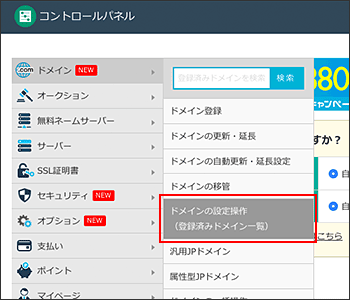
[ログイン]した後、ユーザーコントロールパネルのドメイン操作から[ネームサーバーの変更]をクリックしてください。

[ネームサーバーの変更]をクリック


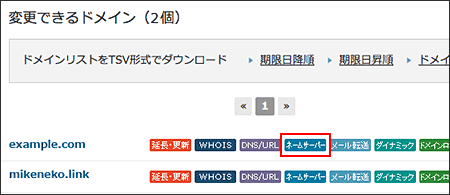
2.ドメインを選択し[変更]ボタンを押す
1)ドメイン名を選択し、2)[変更]ボタンを押してください。

ドメインを選択し[変更]ボタンを押す

ネームサーバーの変更は、eNom(期間限定割引以外の"com" "net" "org" "info" "biz" "ws" "nu" "bz" "us" "ca" "cc" "tv" "name" "cn" )で取得されたドメインの場合(3-1)と、その他のドメインの場合(3-2)に分かれます。

それぞれ、下記ネームサーバーへ変更していただきます。
NS1.VALUE-DOMAIN.COM
NS2.VALUE-DOMAIN.COM
NS3.VALUE-DOMAIN.COM
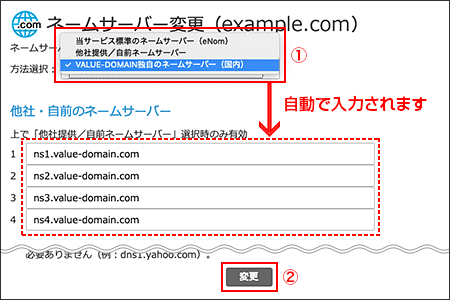
3−1.eNomで取得されたドメインの場合、ネームサーバーを選択し[変更]ボタンを押す
COMドメインなどeNomで取得されたドメインの場合、eNomのダイナミックDNS機能が標準でご利用いただけます。 VALUE-DOMAIN独自のダイナミックDNS機能をご利用いただくには、VALUE-DOMAIN独自のネームサーバーを変更いただく必要があります。

1)方法選択で[VALUE-DOMAIN独自のネームサーバー(国内)]を選択し、他社・自前のネームサーバーにネームサーバー名が入力されたのを確認後、2)[変更]ボタンを押してください。

eNomで取得されたドメインの場合、ネームサーバーを選択し[変更]ボタンを押す

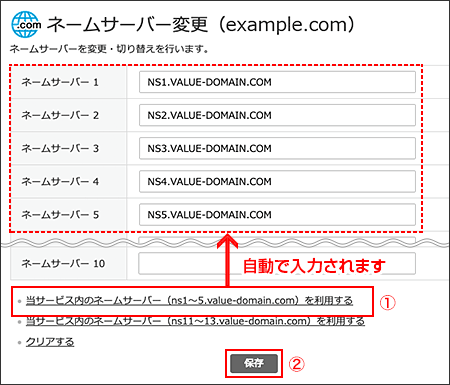
3−2.eNom以外で取得されたドメインの場合、ネームサーバーを確認する
汎用JP、ccTLDドメインなどeNomで取得されたドメイン以外の場合、標準でVALUE-DOMAIN独自のネームサーバーになっていることをご確認ください。

違うネームサーバーが設定されておりVALUE-DOMAIN独自のネームサーバーを使用する場合は、[当サービス内のネームサーバーをご利用になるにはここをクリックして下さい]をクリックして[保存する]ボタンを押してください。

eNom以外で取得されたドメインの場合、ネームサーバーを確認する

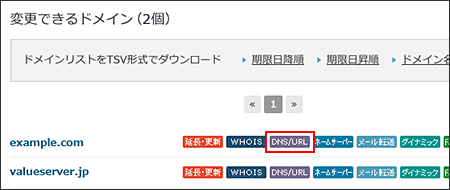
4.[DNSレコード/URL転送の変更]をクリック
DNSレコード(Aレコード)を変更します。

[ログイン]した後、ユーザーコントロールパネルのドメイン操作から[DNSレコード/URL転送の変更]をクリックしてください。

[DNSレコード/URL転送の変更]をクリック


5.ドメインを選択し[変更]ボタンを押す
1)ドメイン名を選択し、2)[変更]ボタンを押してください。

ドメインを選択し[変更]ボタンを押す

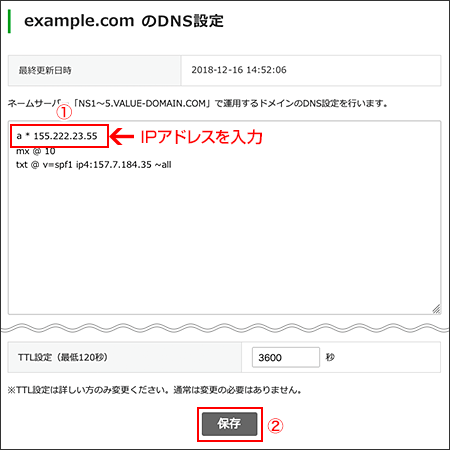
6.設定を入力し[保存する]ボタンを押す
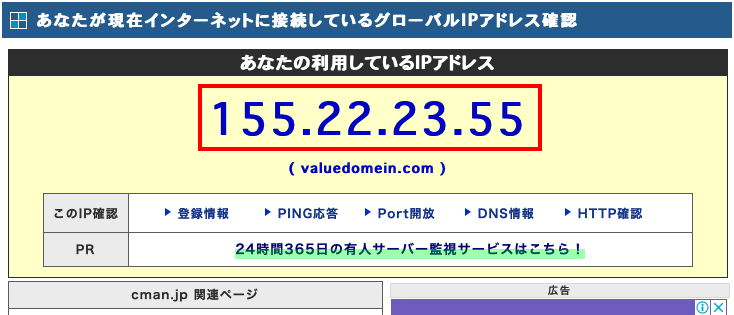
IPアドレス検出CGIでご自分のIPアドレスを確認してください。
表示されたIPアドレスを1)設定フィールドの「a * 0.0.0.0」0.0.0.0(IPアドレス)の部分に書き換えてください。

以下に設定の一例を記載します。
a * (ご自分のIPアドレス)
mx @ 10

DNS設定の画面下部「設定方法」をご覧いただき、ご自分の環境にあった設定にしてください。
更新できる項目はAレコードのみです。Aレコードの登録はあらかじめ行っておいてください。そのDNSの項目をダイナミックDNS機能でリアルタイム更新いたします。存在しないAレコードの更新はなされません。
もし、メールサーバーもご自分で用意されたものを使う場合は、MXレコードではなくAレコードの設定を追記してください。


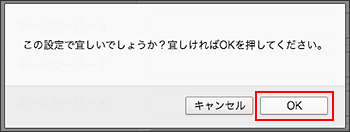
1)設定を入力し、2)[保存する]ボタンを押してください。

設定を入力し[保存する]ボタンを押す

数分待ち、動作している事を確認してください。
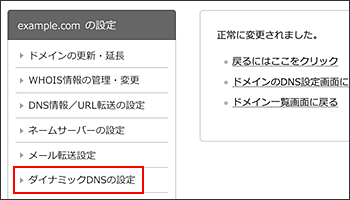
7.[ダイナミックDNS情報]をクリック
ダイナミックDNSの設定を行います。

[ログイン]した後、ユーザーコントロールパネルのドメイン操作から[ダイナミックDNS情報]をクリックしてください。

[ダイナミックDNS情報]をクリック

8.ドメイン名を選択し[変更]ボタンを押す
1)ドメイン名を選択し、2)[変更]ボタンを押してください。

ドメイン名を選択し[変更]ボタンを押す

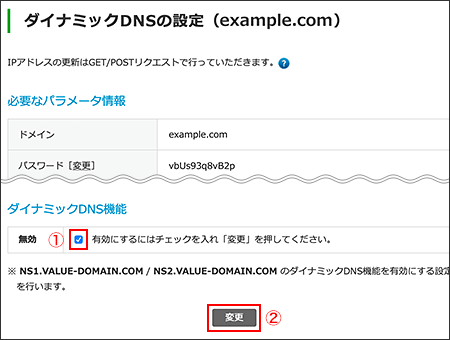
9.有効にチェックを入れ[変更]ボタンを押す
ダイナミックDNS機能を有効にします。

1)有効にチェックを入れ、2)[変更]ボタンを押してください。

有効にチェックを入れ[変更]ボタンを押す

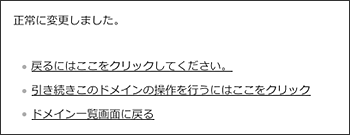
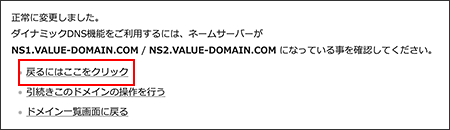
10.[戻るにはここをクリック]をクリック
「正常に変更しました」というメッセージをご確認いただき、[戻るにはここをクリックしてください]をクリックしてください。

[戻るにはここをクリック]をクリック


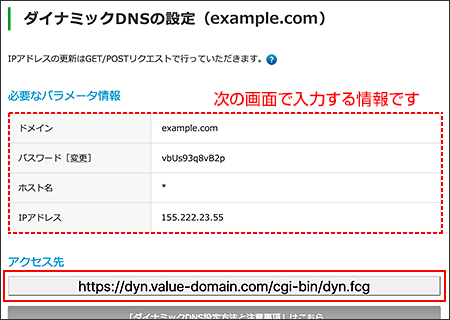
11.[アクセス先のURL]をクリック
[アクセス先のURL]をクリックしてください。

[アクセス先のURL]をクリック


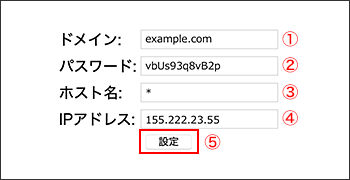
12.必要なパラメータ情報を入力し[設定]ボタンを押す
ダイナミックDNS設定情報の「必要なパラメータ情報」を確認しながら、ドメイン・パスワード・ホスト名を入力、IPアドレスが正しいか確認し、[設定]ボタンを押してください。

必要なパラメータ情報を入力し[設定]ボタンを押す


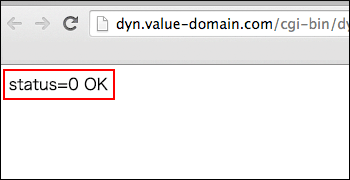
13.設定完了
「status=0 OK」と表示されましたら、正しく設定されています。
詳しくは、[ダイナミックDNS設定方法と注意事項]をご覧ください。
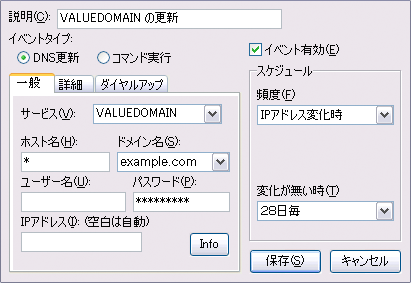
ダイナミックDNSの更新は更新ツールをお使いになることをお勧めします。
[ダイナミックDNS設定方法と注意事項]の便利な無料ツールをご覧ください。
TTLは2分です(2分毎にDNS情報の更新が行われます)。


参考:DiCEの設定例

Copyright (c) 2002-2010 VALUE-DOMAIN.COM All rights reserved.