ホーム 規約 ユーザー登録 ログイン/メニュー ドメイン登録 ヘルプ サポート ログアウト
お知らせ
▼2010.09.01
 カード決済のセキュリティ強化について
▼2010.09.01
 「CO.JP」「OR.JP」の期間限定割引について
 CORESERVER.JPについて
 WHOIS情報の確認について
お知らせ/メンテナンス
オークション(ベータ版)
一括変更・更新
WHOIS検索
SSL対応ページへ
非対応ページへ
主な手順解説
設定の流れ
ご入金方法について
ドメイン登録方法
サーバー利用方法
ドメイン移管方法
ドメイン延長方法
汎用JPの移管方法
ダイナミックDNS機能
アクセス解析サービス
管理画面とIP・仕様(CORE)
管理画面とIP・仕様
サポート
障害メンテナンス情報
お問い合わせフォーム
迷惑メール等の連絡
ユーザー掲示板
サポーターサイト
お得なサービス
バルクレジスター
紹介制度
その他
CORESERVER.JP
COREBLOG.JP
無料ウェブサービス
無料アクセス解析
バナー(XWD.JP様提供)
お振込み後は専用フォームからご連絡をお願い致します。
汎用JPの更新は毎月25日までにお願い致します。
特定商取法に基づく表記
運営会社について


ご入金方法:クレジットカード編
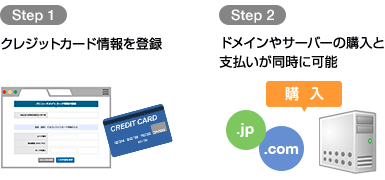
クレジットカードのご入金方法をご案内します。
1.[支払い情報の変更・お振込口座情報]をクリック
[ログイン]した後、ユーザーコントロールパネルの支払い操作から[支払い情報の変更・お振込口座情報]をクリックしてください。

[支払い情報の変更・お振込口座情報]をクリック

2.支払い方法がクレジットカードになっているか確認
支払い方法がクレジットカード・WebMoneyになっていることを確認してください。
支払い方法がクレジットカード・WebMoneyの場合は、[戻るにはここをクリックして下さい]をクリックし、ユーザーコントロールパネルに戻ってください。

支払い方法がクレジットカードになっているか確認

2−1.支払い方法をクレジットカードに変更(銀行振込・郵便振替の場合)
支払い方法が郵便振込・銀行振替の場合の場合は、支払い方法をクレジットカード・WebMoneyに変更し、[変更する]ボタンを押してください。

支払い方法をクレジットカードに変更(銀行振込・郵便振替の場合)

2−2.[コントロールパネルに戻る]をクリック
「正常に変更されました。」というメッセージをご確認いただき、[コントロールパネルに戻るにはここをクリックして下さい]をクリックし、ユーザーコントロールパネルに戻ってください。

[コントロールパネルに戻る]をクリック

3.[カードでお支払い]をクリック
ユーザーコントロールパネルの支払い操作から[カード(VISA/MASTER/NICOS/JCB/
AMEX)でお支払い]
をクリックしてください。

[カードでお支払い]をクリック

4.注意事項を確認し、ご入金額を選択または入力
注意事項をお読みいただき、ご入金いただく金額を選択、または自分で指定に入力し、[次の画面で内容確認]ボタンを押してください。

注意事項を確認し、ご入金額を選択または入力

5.[次の画面でお支払い]ボタンを押す
ご入金金額を確認し、[次の画面でお支払い]ボタンを押してください。[この設定で宜しいでしょうか?宜しければOKを押してください]というメッセージが表示されますのでご確認いただき[OK]ボタンを押してください。

[次の画面でお支払い]ボタンを押す

6.[決済サイトへ]ボタンを押す
注意事項をお読みいただき、[決済サイトへ]ボタンを押してください。

[決済サイトへ]ボタンを押す

7.カード情報を入力し[支払いを行う(1/2)]ボタンを押す
カード情報をご入力いただいた後、[支払いを行う(1/2)]ボタンを押してください。認証に暫く時間が掛かりますので画面が切り替わるまでお待ちください。

カード情報を入力し[支払いを行う(1/2)]ボタンを押す

8.[お支払い完了(2/2)]ボタンを押す
[正常にクレジットカード情報の承認を行いました]と表示されましたら、[お支払い完了(2/2)]ボタンを押してください。暫く時間が掛かりますので画面が切り替わるまでお待ちください。

[お支払い完了(2/2)]ボタンを押す

9.[管理画面に戻る]をクリック
正常に決済されましたら、[管理画面に戻るにはここをクリックして下さい]をクリックし、ユーザーコントロールパネルに戻ってください。

[管理画面に戻る]をクリック

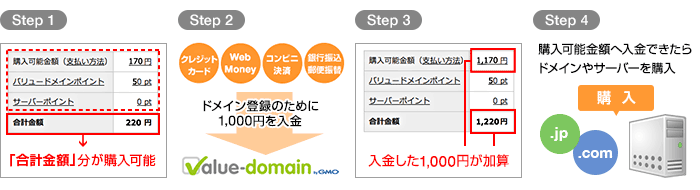
10.購入可能金額が増えていることを確認
ユーザーコントロールパネルの購入可能金額が増えていることを確認してください。

購入可能金額が増えていることを確認

※ 最後の画面で真っ白になるなどで反映されなかった場合
最後の画面で真っ白になるなどにより購入可能金額が増えていない場合、ユーザーコントロールパネルの支払い操作から[支払い処理明細]をクリックしてください。

[支払い処理明細]をクリック

お手数ですが、[支払い処理明細]確認ページで下記表示がある場合は、そのメッセージをクリックして確認してください。

クレジット支払い前 --> 決済を反映(未反映の場合のみ)

[決済を反映(未反映の場合のみ)]をクリック


Copyright (c) 2002-2010 VALUE-DOMAIN.COM All rights reserved.