|
|
|
|
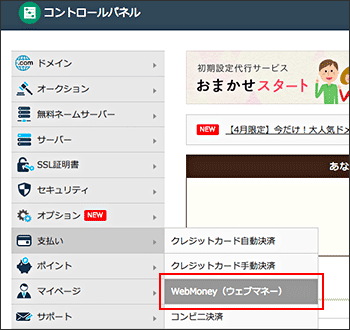
| WebMoneyのご入金方法をご案内します。WebMoney自体の購入方法につきまして、こちらのサイト(入手方法:WebMoney)をご覧ください。コンビニなどからご購入いただけます。 |
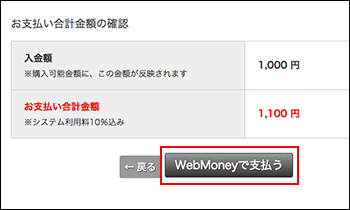
| 誠に恐れ入りますが、ドメイン価格(消費税込み)の他に、決済サービスのシステム利用料として10 %をいただいております。 |
|
|
支払い方法がクレジットカード・WebMoneyになっていることを確認してください。
支払い方法がクレジットカード・WebMoneyの場合は、[戻るにはここをクリックして下さい]をクリックし、ユーザーコントロールパネルに戻ってください。

|
|
|
支払い方法が郵便振込・銀行振替の場合は、支払い方法をクレジットカード・WebMoneyに変更し、[変更する]ボタンを押してください。

|
|
|
「正常に変更されました。」というメッセージをご確認いただき、[コントロールパネルに戻るにはここをクリックして下さい]をクリックし、ユーザーコントロールパネルに戻ってください。
![[コントロールパネルに戻る]をクリック](payment2_04.gif)
|
|
|
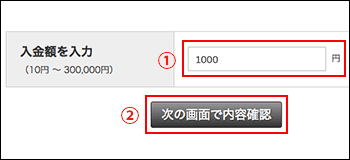
注意事項をお読みいただき、ご入金いただく金額を選択し、[次の画面で内容確認]ボタンを押してください。

|
|
|
ご入金金額を確認し、[次の画面でお支払い]ボタンを押してください。[この設定で宜しいでしょうか?宜しければOKを押してください]というメッセージが表示されますのでご確認いただき[OK]ボタンを押してください。
![[次の画面でお支払い]ボタンを押す](payment3_05.gif)
|
|
|
注意事項をお読みいただき、[WebMoney]のバナーをクリックしてください。
![[WebMoney]のバナーをクリックする](payment3_06.gif)
|
|
|
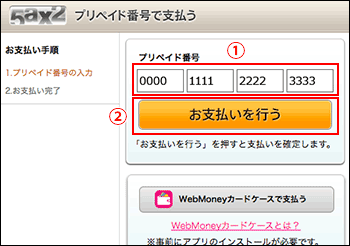
プリペイド番号をご入力いただいた後、[送信]ボタンを押してください。レシートメールが必要な方は通知先メールアドレスもあわせてご入力ください。
![プリペイド番号を入力し[送信]ボタンを押す](payment3_07.gif)
|
|
|
確認画面が表示されますので、内容を確認し、[支払いをする]ボタンを押してください。
![[支払いをする]ボタンを押す](payment3_08.gif)
|
|
|
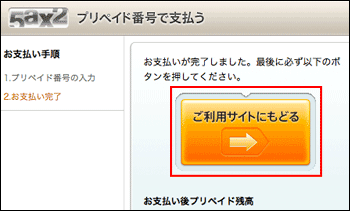
正常に決済されましたら、[完了]ボタンを必ず押してください。
![[完了]ボタンを押す](payment3_09.gif)
|
|
|
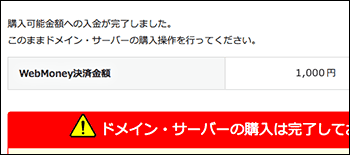
正常に決済されましたら、[戻るにはここをクリックして下さい]をクリックし、ユーザーコントロールパネルに戻ってください。
![[戻るにはここをクリック]をクリック](payment3_10.gif)
|
|
|
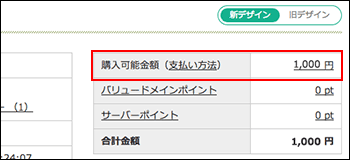
ユーザーコントロールパネルの購入可能金額が増えていることを確認してください。

|
|