
SSL証明書を購入する手順です。※サーバー付属のドメインではご購入いただけませんのでご注意ください。
「www.」有り無し対応『2way』について
証明書購入時に、「www.example.com」の様な www. で始まるコモンネームを申請をした場合、www. が付かないURL「example.com」へのSSLアクセスにも対応が可能です。
※AlphaSSLの証明書で『2way』証明書とするにはコモンネームを「www.」有りで申し込み、それぞれ以下の方法で認証をおこなってください。
- メール認証:「www.」なしのドメインメールで認証
- DNS認証:「www.」なしのドメインでDNS認証
- URL認証:「www.」を含むサブドメイン有り無し両方のページでURL認証
<ご契約期間に関する注意事項>
- 1年と半年間の契約期間を選択できます。
- 1年契約の場合、半年ごとに証明書が発行されます。発行や設定はすべて自動で行われるため、お客様側での作業は不要です。
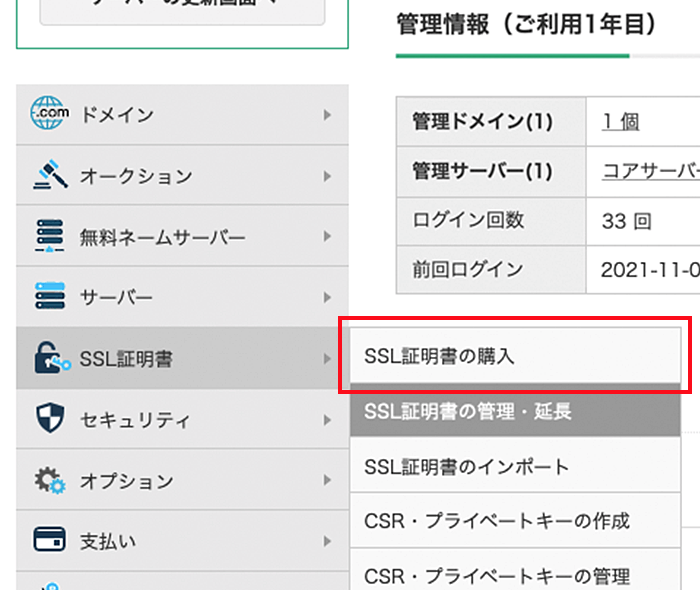
2購入するSSL証明書の横にある「購入」を押します。
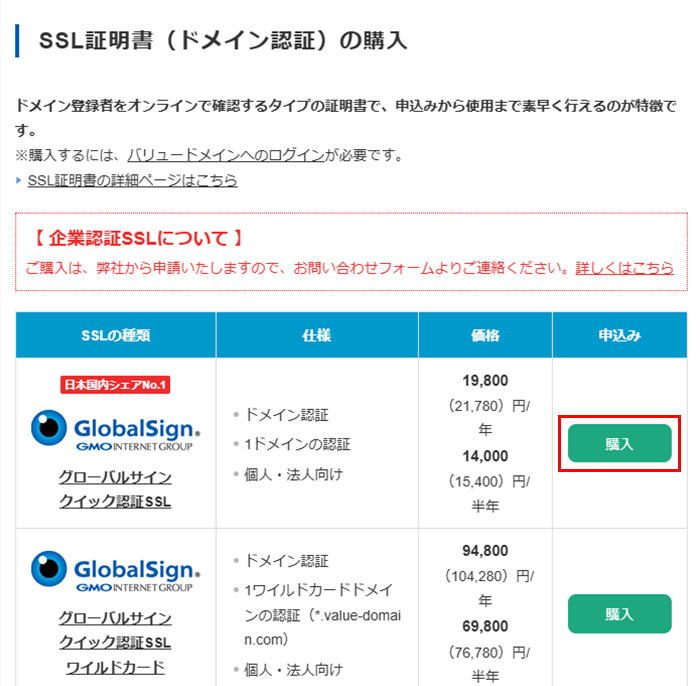
3下記必要な情報を入力します。
① 購入するSSL証明書の種類を確認します。
② 契約期間を選択します。
③ CSRをプルダウンより選択(CSRが未作成の場合は、下の「新規作成」から作成してください。)
④ コモンネームを入力します。
⑤「③のCSR」を選択すると自動入力されます。
⑥ 認証方法を選択します。(メール認証/DNS認証/URL認証)
⑦ 設置先サーバーを選択(任意)します。※選択すると証明書の自動設定が行われます。
⑧ ユーザー情報が自動入力されます。
⑨ 内容に問題がなければ、「お申込み」を押します。
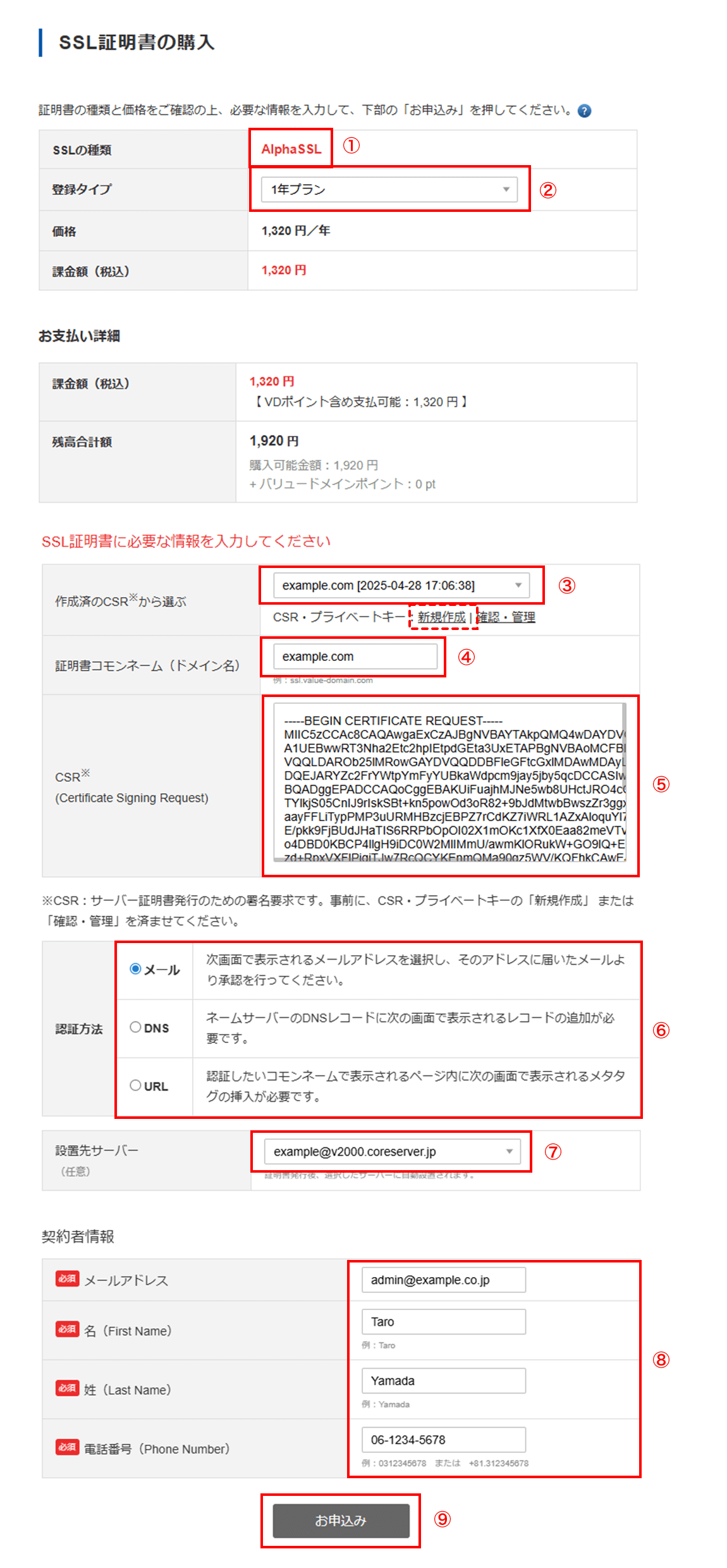
4メッセージが表示されますので、「OK」をクリックします。
メール認証を選択する場合、承認用メールアドレスを作成する必要があります。
- コアサーバーの承認用メールアドレスの新規作成(V1プラン・V2プラン)
- XREAの承認用メールアドレスの新規作成
1)承認用メールを受信するメールアドレスを選択し、「お申込み」をクリックします。
申請したコモンネームのドメインメール(コモンネームで使用されているサブドメイン)
| admin administrator hostmaster postmaster webmaster |
@ | 申請したコモンネームで使用されているドメイン (もしくはサブドメイン) |
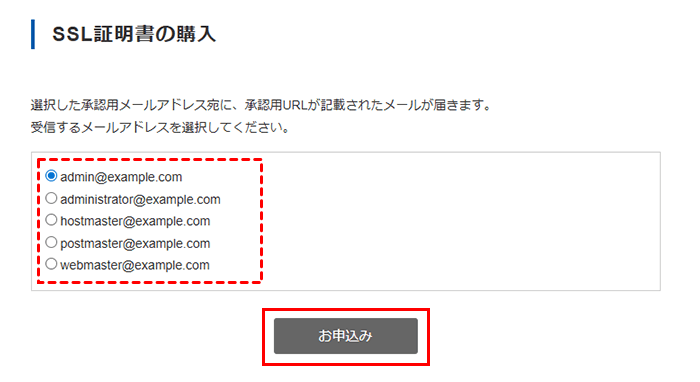
2)「ありがとうございます。正常にお申込みできました」と表示されたら完了です。
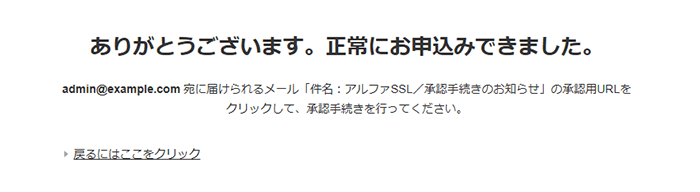
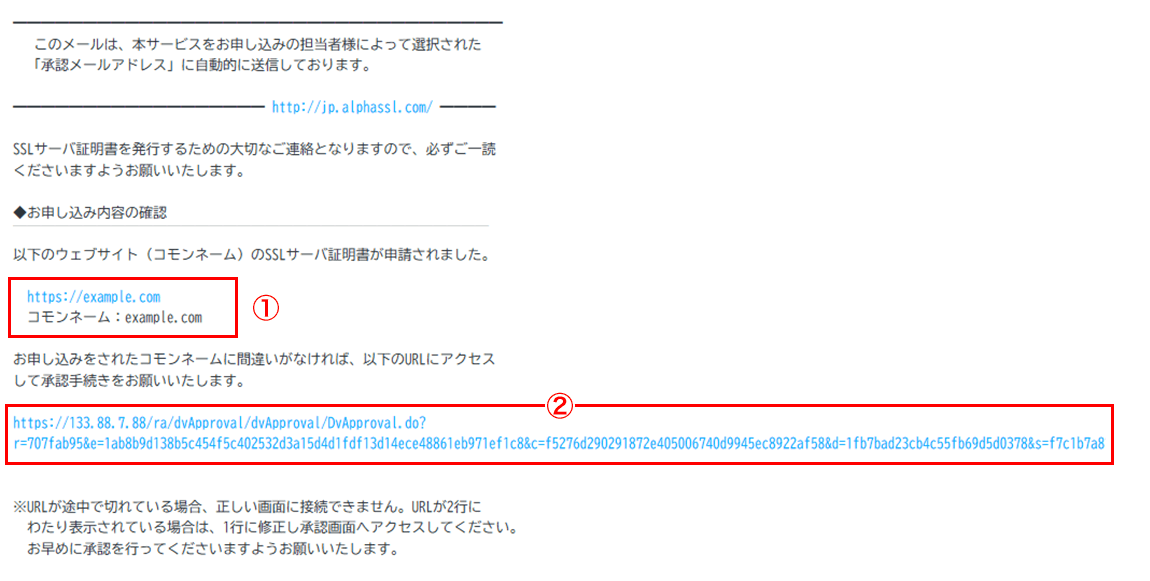
3)選択したメールアドレスに認証メール(件名:アルファSSL/承認手続きのお知らせ:CEDX〇〇〇〇〇(数字))が届いているかを確認してください。
| SSLの種類 | 差出人 | 件名 |
|---|---|---|
| グローバルサイン | approval@globalsign.com | グローバルサイン/承認手続きのお知らせ(オーダーID) |
| アルファSSL | approval@globalsign.com | アルファSSL/承認手続きのお知らせ(オーダーID) |
① 申請したコモンネームが間違いないかを確認
② 認証用URLをクリックします。
※ドメインのフィッシング審査がございます。該当した場合は、メール承認前に個別に確認をさせていただきますので、ご了承ください。
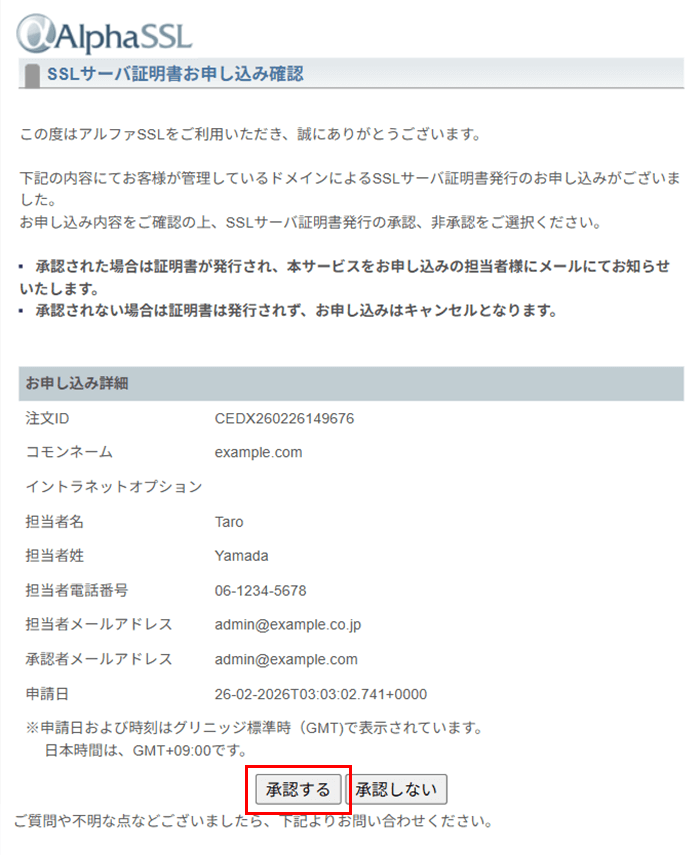
4)確認画面が開きますので、内容に間違いなければ「承認する」を押します。
承認後、バリュードメインからメール(件名:SSL証明書発行のお知らせ)が送信されます。
- DNS認証を行うには、TXTレコードを追加・編集できる環境が必要です。
- 弊社管理ドメインの場合は自動でDNS設定が行われます。
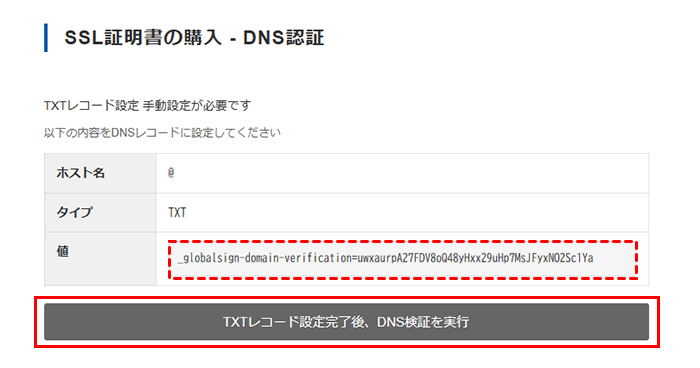
1)表示されている認証用のTXTレコードを、DNS設定画面で追加します。
※設定が反映されるまで時間がかかることがあります。
追加後、「TXTレコード設定完了後、DNS検証を実行」をクリックします。
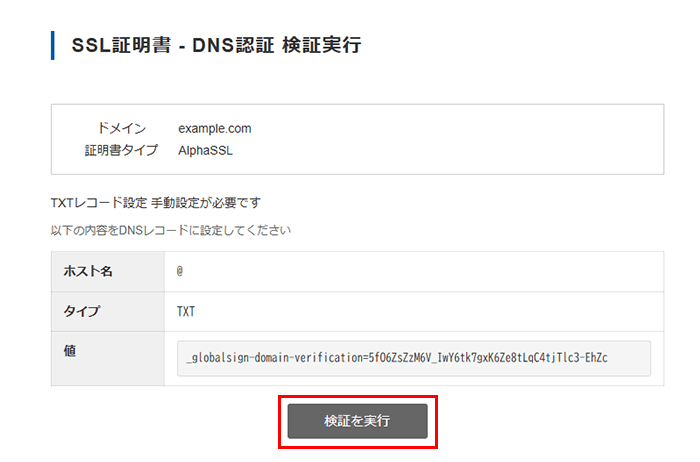
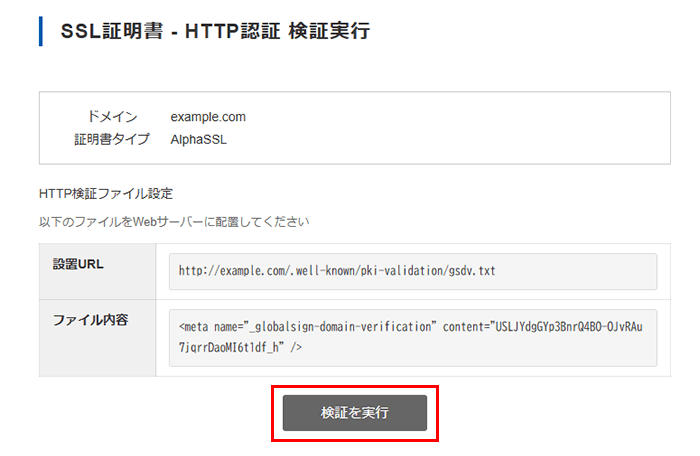
2)「検証を実行」をクリックします。
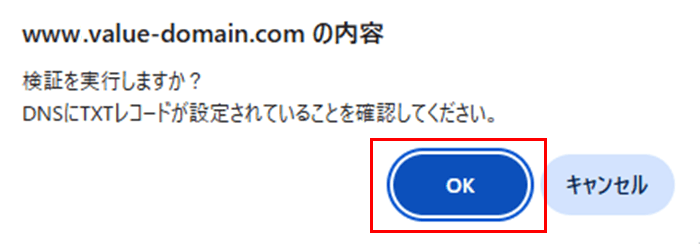
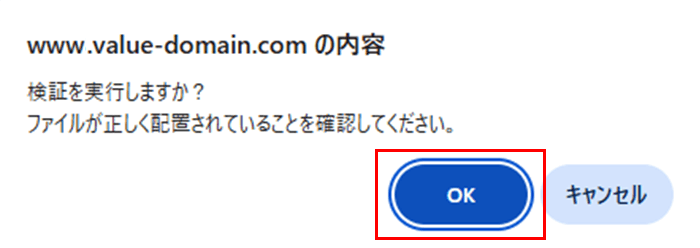
3)メッセージが表示されますので、「OK」をクリックします。
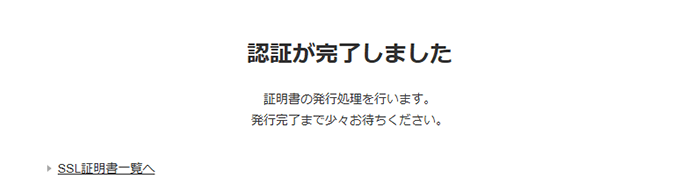
4)認証が完了しました。
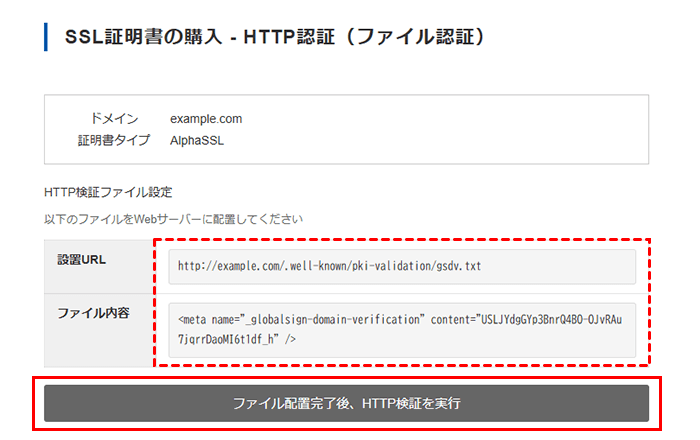
※認証したいコモンネームで表示されるページ内に次の画面で表示されるメタタグの挿入が必要です。
表示される設置URL/ファイル内容を確認し、Webサーバーにファイルを設置します。
ファイル設置後、「ファイル設置完了後、HTTP検証を実行」をクリックします。
2)「検証を実行」をクリックします。
3)メッセージが表示されますので、「OK」をクリックします。
4)認証が完了しました。
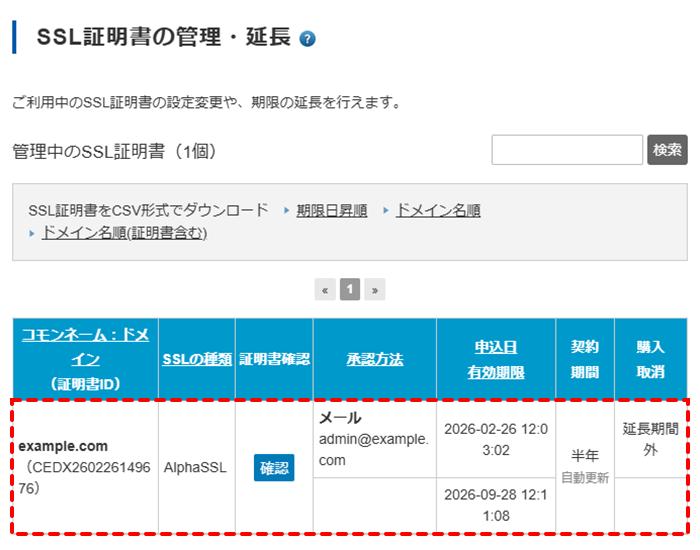
6SSL証明書の管理・延長画面に、申請したSSL証明書が表示されていたら完了です。
関連するマニュアル
関連用語の説明

