
Gemini CLI MCPの使い方|One MCPでAIがサイトを作り、独自ドメインで公開するまで
「Gemini CLI MCP」で検索すると、MCPの仕組みを説明するだけの記事やSQLite・GitHub・自作の天気予報サーバーといった開発者向けのサンプルを動かしてみる記事が多く見つかります。どれも「MCPが何か」は分かっても、「自分の作業に使えるのか」が分かりにくいのが正直なところです。
Gemini CLI MCP とは、Googleのコマンドラインツール「Gemini CLI」と、外部サービスを繋ぐ標準規格「MCP(Model Context Protocol)」を連携させ、AIに指示を出すだけで様々な操作を行わせる仕組みです。
この記事では、Gemini CLIとValue Domain Oneが提供するOne MCPを使い、非エンジニアの方でもAIに話しかけるだけで、自分で作ったホームページを独自ドメインで公開するまでを実際にやってみます。サイトのファイルのアップロード以外は管理画面を操作する必要はなく、AIに次のように頼むだけで進みます。
- 「サーバーを1台用意して」→ レンタルサーバー(無料トライアル)を契約
- 「ホームページを作って」→ AIがサイトのファイル一式を作成
- ファイルマネージャーでサイト一式をアップロード → サイトを公開
- 「SSLを有効にして」→ https化
- 「このドメインが空いていたら取得して」→ 独自ドメインを取得してサーバーに設定
AIに任せるときに気をつけたい点など、つまずきやすいポイントと、うまくいかない場合の代替手順もあわせて紹介します。
Gemini CLIとMCPの基礎
Gemini CLIとは
Gemini CLIは、Googleが提供するターミナル上で動くAIエージェントです。Node.js という環境を使って動くツールです。ブラウザーやIDEを開かなくても、コマンドライン上で自然言語で指示を出すだけで、コードの作成・編集・実行、ファイル操作、外部サービスとの連携までをAIが代行してくれます。
MCP(Model Context Protocol)とは
MCPは、AIエージェントと外部サービスをつなぐための共通規格です。AIモデル側からすると、GitHubやデータベース、SaaSサービスなど、 従来はサービスごとに異なるAPI仕様へ対応する必要がありました。MCPでは、サービス提供者などがAPI操作をMCPツールとして公開することで、対応するAIエージェントから共通の方式で呼び出せます。APIそのものがなくなるのではなく、APIとの接続部分をMCPサーバーが仲介します。
Gemini CLIはこのMCPに標準対応しているため、ターミナルで実行するgemini mcp addコマンドや設定ファイルで外部の「MCPサーバー」を登録するだけで、そのサービスをチャットの中から操作できるようになります。つまり「Gemini CLI MCP」とは、Gemini CLIというAIエージェントに、MCP経由で外部サービスの操作権限を持たせる仕組みのことです。
Gemini CLI × MCPでできること・メリット
- 管理画面のログイン・メニューをたどる手間がなく、チャットで「〇〇して」と伝えるだけで操作が完了する
- 複数のサービスをまたぐ作業(例:ドメインの空き状況を調べて→取得して→サーバーに紐付ける)を、AIが手順を組み立てながら一気に実行してくれる
- 非エンジニアでも、専門的な管理画面の用語を理解しなくてよい
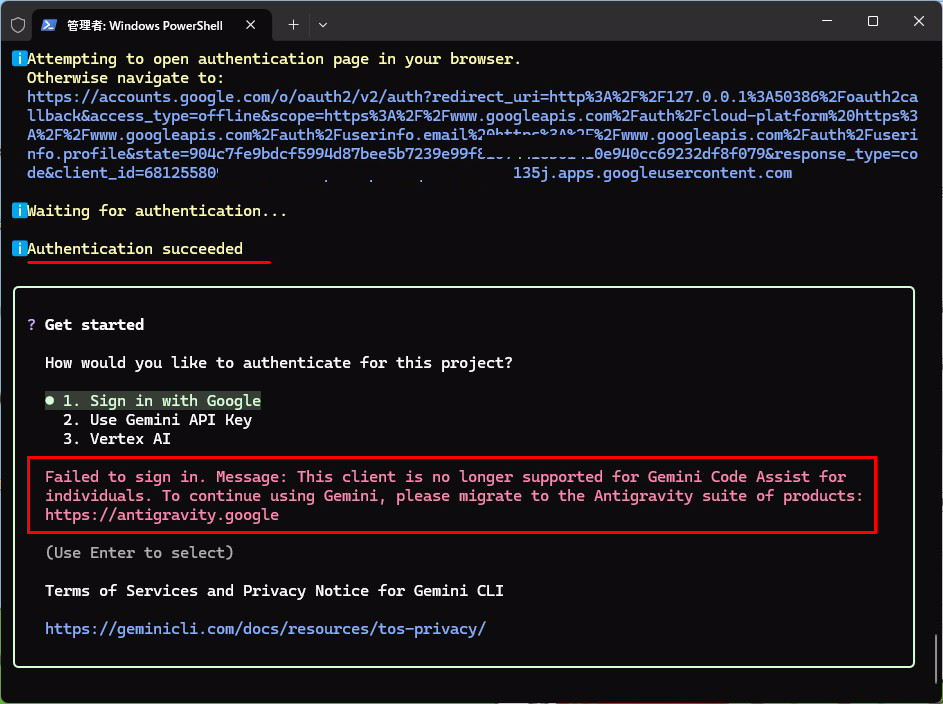
Googleは、個人ユーザー向けのAIコーディング環境をGemini CLIからAntigravity CLIへ移行しています。
公式発表のとおり、2026年6月18日以降、Google AI Pro / Ultra および無料利用枠におけるGemini CLIの提供は終了しており、「Sign in with Google」でログインできるのは組織向けの Gemini Code Assist Standard / Enterprise ライセンスのみです。
そのため、個人利用でGemini CLI(MCPサーバー等を含む)を利用する場合は、ログイン認証時に「Sign in with Google」ではなく 「Use Gemini API Key」 を選択する必要があります。(参考:Gemini CLI authentication setup)
本記事では、Google AI Studioで発行したGemini API Keyを利用した認証手順を解説します。
※本記事は無料枠のAPIキーで動作確認(2026/10/1)を行っていますが、今後利用できなくなる可能性があります。
また仕様が変更される場合もありますので、ご利用の際は最新の公式ドキュメントもあわせてご確認ください。具体的な設定手順は、後述の「事前準備」の章で解説します。
なお、無料枠のAPIキーでは、入力した内容がGoogleの品質改善に使われる場合があります。パスワードやトークン、個人情報は入力しないでください。
One MCPでできること
One MCPは、Value Domain Oneが提供するMCPサーバーです。GitHubやSlackなど個別のサービス連携に特化した一般的なMCPサーバーとは異なり、ドメインの検索・取得からサーバー契約、DNS設定、メール設定、サイト公開まで、インフラ構築の一連の流れをAIエージェントから直接操作できるのが最大の特徴です。
実際に接続すると、以下のようなツール群が使えるようになります。
| カテゴリ | 主なツール例 | できること |
| ドメイン管理(vdomain) | vdomain_search / vdomain_domain / vdomain_dns / vdomain_transfer | 空き状況の確認、取得・更新、DNSレコードの設定変更 |
| サーバー管理(oneserver) | oneserver_server / oneserver_domain / oneserver_apps / oneserver_ssl / oneserver_ftp / oneserver_database | サーバー契約情報の確認、ドメインとの紐付け、SSL設定 |
| サイト公開 | oneserver_upload_file / oneserver_get_site_job | コンテンツファイルのアップロードと公開処理 |
※実際のツール名には、読み取り用・変更用の区別として末尾に _read / _write が付きます(例:vdomain_search → vdomain_search_read、oneserver_ssl → oneserver_ssl_read / oneserver_ssl_write)。
つまり、ドメインを探すのも、サーバーを借りるのも、SSLやDNSを設定するのも、同じチャット画面の中で進められるということです。「ドメインはA社、サーバーはB社、DNS設定は管理画面C」というように複数のサービスを行き来する必要がありません。
認証にはOAuth 2.1を採用しているため、APIキーの発行やコピペは不要です。AIエージェント側でOne MCPをサーバーとして登録し、初回利用時にブラウザーが自動で開くので、いつも使っているOneのアカウントでログインして連携を許可すれば、その場でツールが使えるようになります。
事前準備(アカウント設定手順)
事前に必要なものは次の3つです。
- Value Domain Oneのアカウント
- Node.jsがインストールされたPC(Gemini CLIの動作に必要)
- Google AI Studioで取得するAPIキー(前述のGemini CLIでの認証方法の対処用)
Step1. One PanelでMCP連携を有効化する
Value Domain Oneのアカウントをお持ちでない方はバリュードメインOneから「アカウント作成」を行い、Value Domain Oneにログインしてください。One Panelの管理画面が表示されます。One Panelでは各種サーバー、ドメインの購入、設定、管理を行えます。今回はこの操作を管理画面で行うことなくMCP連携でAIによる対話形式で簡単に操作できるようにします。
(とはいえ、MCPの連携後は、One Panelでどのように登録されたかを念のため確認しておくことをおすすめします)
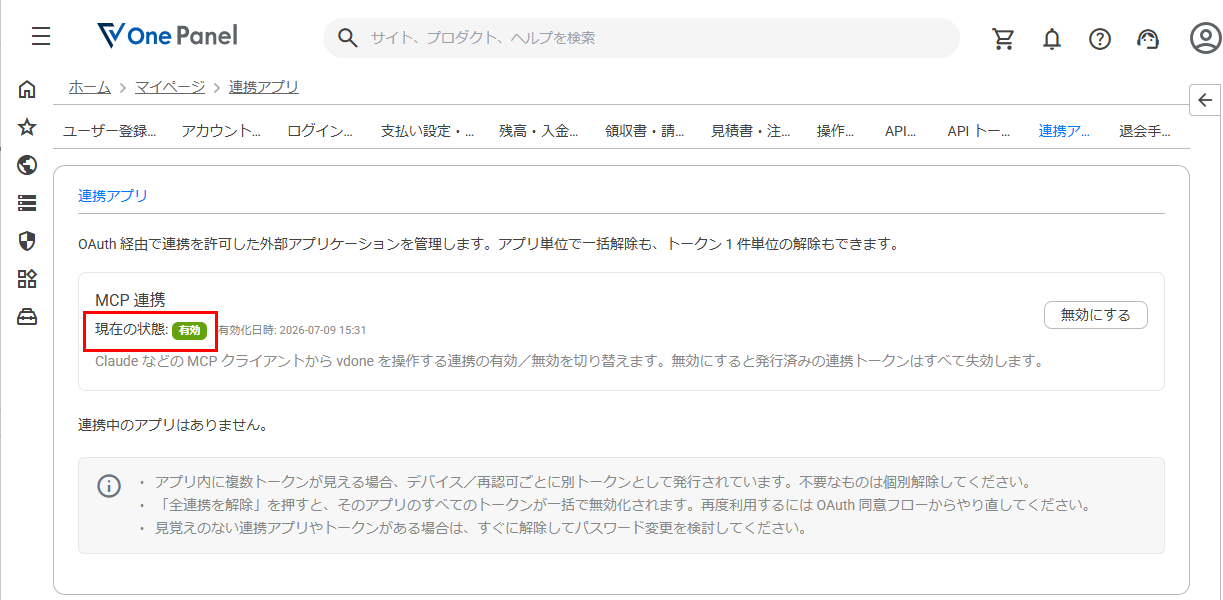
One MCPを使うには、まずOne Panel側でMCP連携をオンにしておく必要があります。「マイページ」→「連携アプリ」から「MCP連携」の項目を開き、「有効にする」を押すだけです。
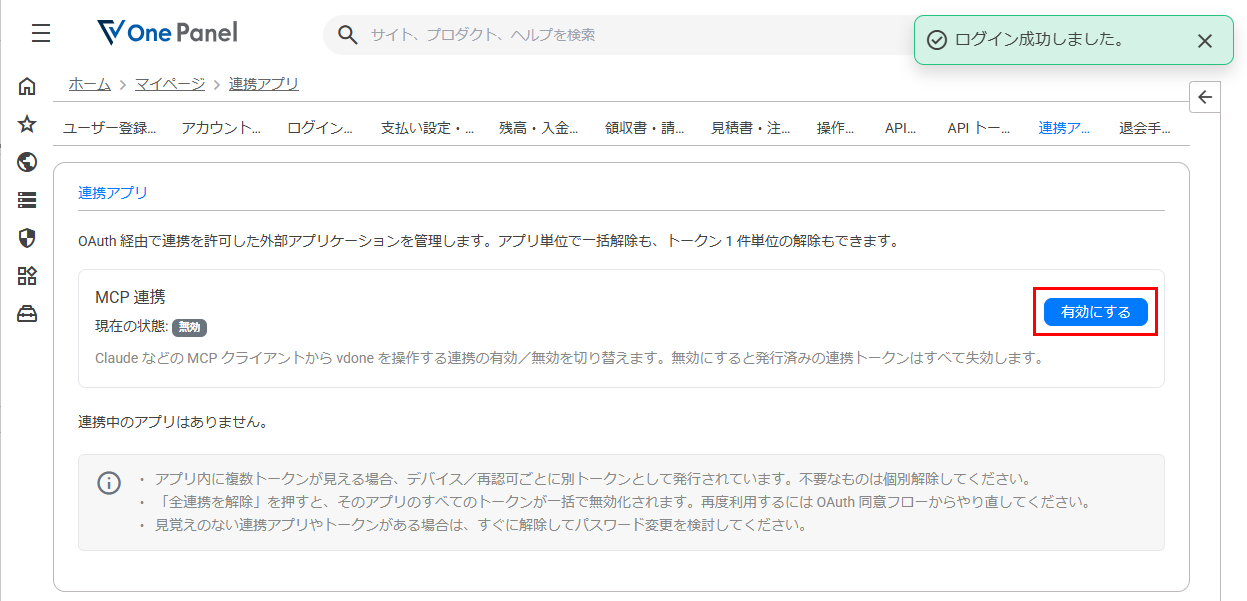
有効にしないままAIエージェントから操作しようとすると「MCP連携が無効です」という案内が表示されます。先にここをオンにしておきます。
Step2. Gemini CLIをインストールする
PowerShellまたはターミナルで、Node.jsが入っているか確認してからインストールします。
nodeとnpmの確認
v24.18.0
PS C:\Users\eva> npm -v
11.16.0
入っていない場合は、以下のコマンドでインストールします。(Windowsの場合)
PATH環境変数を反映させるため、PowerShellを開き直し、node -v、npm -vでバージョン表記されればインストール完了です。
npm -vで「スクリプトの実行が無効になっている」と警告メッセージが表示された場合、エラー内容を確認したうえで、必要に応じて現在のユーザーに対して次の設定を行います。設定変更にはセキュリティ上の影響があるため、会社や学校のPCでは管理者に確認してください。
gemini-cliをインストールする
gemini-cliの起動
作業用フォルダー(例: geminicli)を作成してそのフォルダーへ移動し、Geminiを起動します。
PS C:\Users\eva> cd geminicli
PS C:\Users\eva\geminicli> gemini
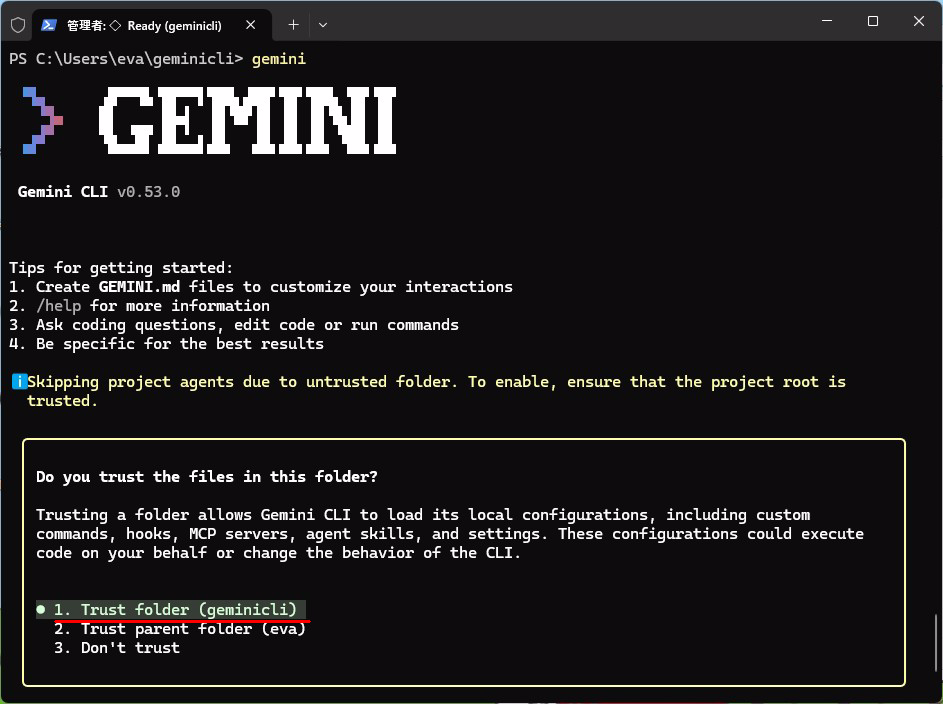
初回起動時は「Do you trust the files in this folder?」という確認が出るので、「1.Trust folder」を選択して作業フォルダーを信頼して進めます。
3つの認証方法が選択できますが、「1.Sign in with Google」での利用はアカウント認証を進めても最終的に「Failed to sign in.」となり利用できません。
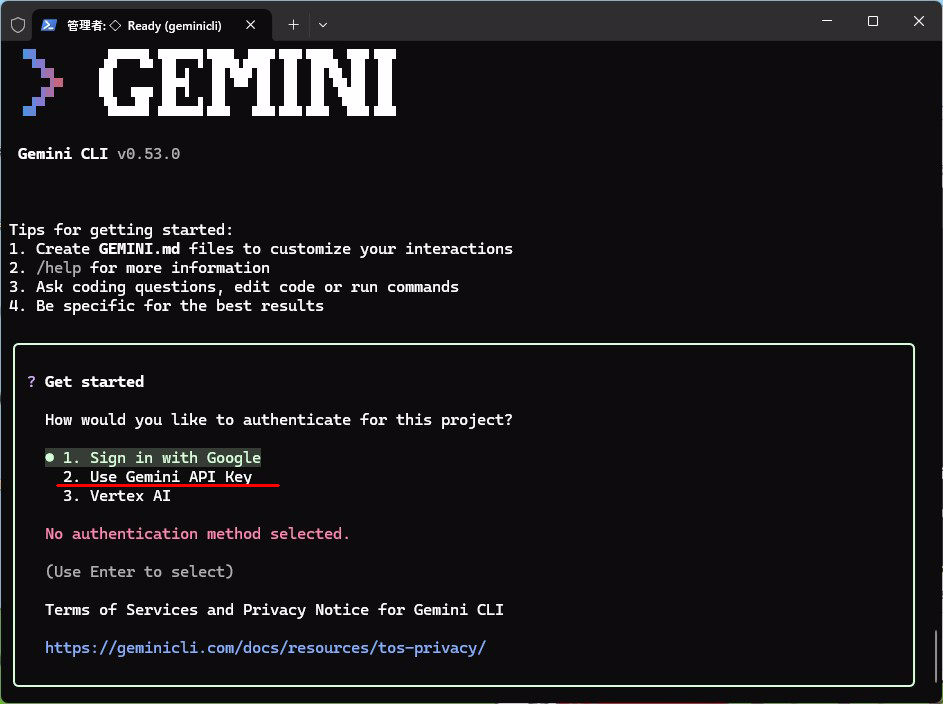
前述の通り、Gemini CLIを利用するために、「2.Use Gemini API Key」での認証方法を選択します。(Gemini API Keyを前もって取得しておく必要があります。)Vertex AIを利用しているユーザーは「3.Vertex AI」での認証も可能です。この場合はStep4に進んでください。
Step3. Gemini CLIをAPIキーで認証する
前述の通り、Gemini CLIを利用するために、GoogleのAPIキーを設定します。
Google AI Studio にアクセスし、普段使っているGoogleアカウントでログインします。
「MANAGE」→「Dashboard」→「APIキー」を開きます。
「Default Gemini Project」という無料枠のプロジェクトが作成されているのを確認します。
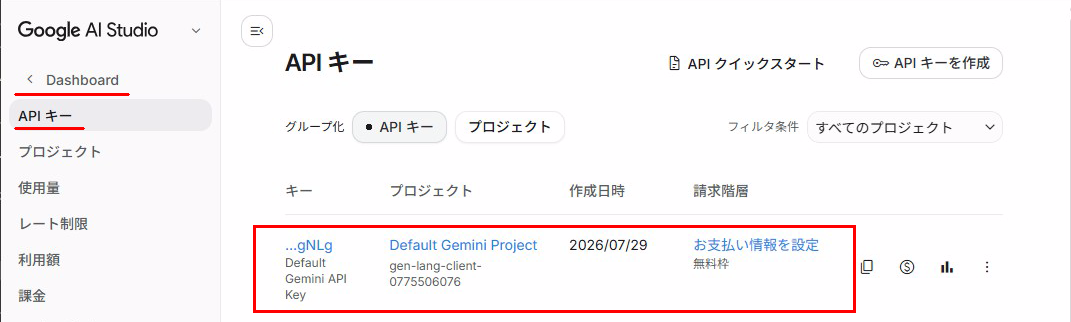
初めてGoogle AI Studioにログインしたときに自動生成されます。もし生成されていない場合は、新たに「APIキーを作成」してそのキーを利用しても問題ありません。
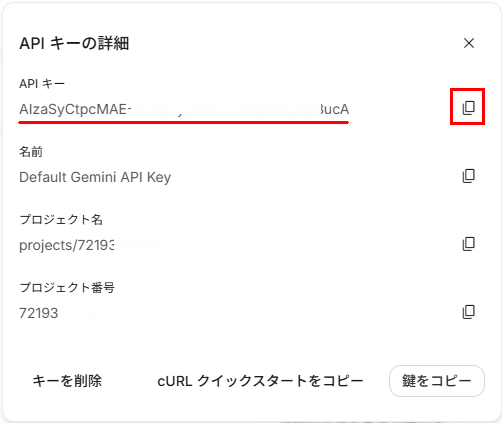
キー欄のリンクをクリックしてAPIキーの詳細を表示します。
表示されたAPIキーをコピーしてください。
Geminiプロジェクト認証方法の選択肢で「2. Use Gemini API Key」を選択します。
APIキー入力欄が表示されますので、コピーしたAPIキーを貼り付けて、Enterキーを押してください。
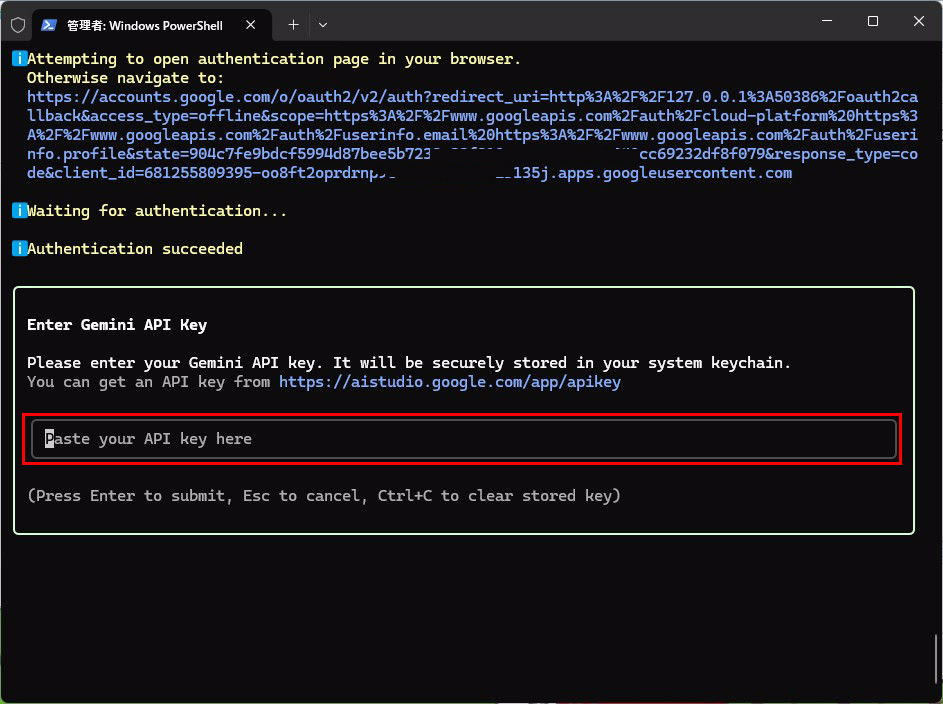
APIキーが正しく認証されればプロンプト入力欄が表示されます。これで開発者向けサービス Gemini Developer APIでGemini APIを使うことができます。
プロンプト入力確認
入力欄に適当な質問を入力して動作するか確認してみます。
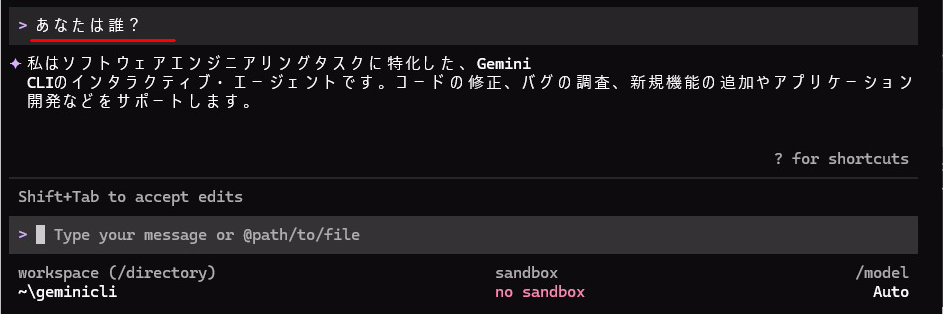
Gemini CLI コマンドの確認
認証方法の選択画面が表示されます。再認証したいときに使用します。
モデルを選択できます。初期値はAUTOです。各モデルにレート制限があります。無料枠でレート制限にかかった場合は時間を置くか、他のモデルに切り替えて続行することもできます。
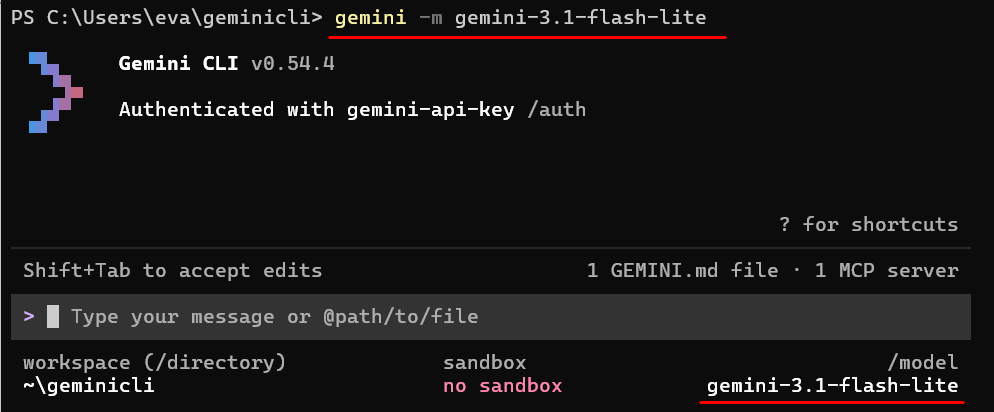
AUTOでは、選択されたモデルや利用状況によって応答時間が長くなることがあります。処理を再現しやすくするため、本記事では使用モデルを明示的に指定します。
無料枠でおすすめは Gemini 3.1 Flash Liteです。毎回選択が面倒な時はgeminiに-mオプションでモデルを指定します。
モデル別無料枠レート制限
| モデル | リクエスト数/分(RPM) | トークン数/分(TPM) | リクエスト数/日(RPD) |
|---|---|---|---|
| Gemini 3.1 Flash Lite | 15 | 250K | 500 |
Gemini APIのレート制限の最新値はGoogle AI Studio のhttps://aistudio.google.com/rate-limitで確認できます。
料金、無料枠、レート制限、利用可能なモデルは変更される場合があります。以下は2026年8月9日に確認した情報です。最新値はGoogle AI for Developersの公式料金ページで確認してください。
- RPM:1分間に送れるリクエスト数の上限です。Gemini 3.1 Flash Liteでは15回で、超えるとエラー(
429 Too Many Requestsなど)になり、少し待つ必要が生じます。1回の指示でも、AIがツールを呼ぶたびにリクエストを消費するため、指示の回数より早く上限に達することがあります。 - TPM:1分間に処理できるトークン数の上限です。トークンの合計は250,000トークン(約25万トークン)までですが今回の目的に使用するには十分です。トークンは文字数と同一ではなく、言語や入力内容によって換算量が異なります。
- RPD:1日に送れるリクエスト数の上限です。上限に達すると、翌日のリセットまでそのモデルを利用できなくなります。Gemini 3.1 Flash Liteは500回あるので、今回の運用では足ります。
MCPサーバーの接続状況やツールの詳細を確認できます(MCPサーバーの登録は、ターミナルでgemini mcp addコマンドを実行するか、設定ファイルを編集して行います)。
Gemini CLIを一旦終了します。
Step4. Gemini CLIにOne MCPを登録する
Gemini CLIのsettings.jsonの設定
Gemini CLIでは、ターミナルで実行するgemini mcp addコマンドでもMCPサーバーを登録できますが、本記事ではOne MCPの公式マニュアルに沿って、Gemini CLIの設定ファイルsettings.jsonを直接編集して登録します。(公式ドキュメントを参考にしてください)
C:\Users\ユーザー名\.gemini\settings.jsonをメモ帳またはエディター等で開いて以下を追記します。
//-----ここから------
  "mcpServers": {
    "value-domain": {
      "httpUrl": "https://mcp.value-domain.com/mcp",
      "oauth": {
        "enabled": true
      }
    }
  },
  //------ここまで追記------

  "security": {
    "auth": {
      "selectedType": "gemini-api-key"
    }
  }
}
One MCPの設定方法も参照してください。
Gemini CLI を起動して接続確認と認証を行う
起動後にValue Domain OneのMCPサーバーとの認証が必要とのメッセージが表示されますので、「1.Yes」を選択します。Value Domain Oneのログイン画面が自動的に表示されます。(既にログイン中の場合はこの画面はスキップされます)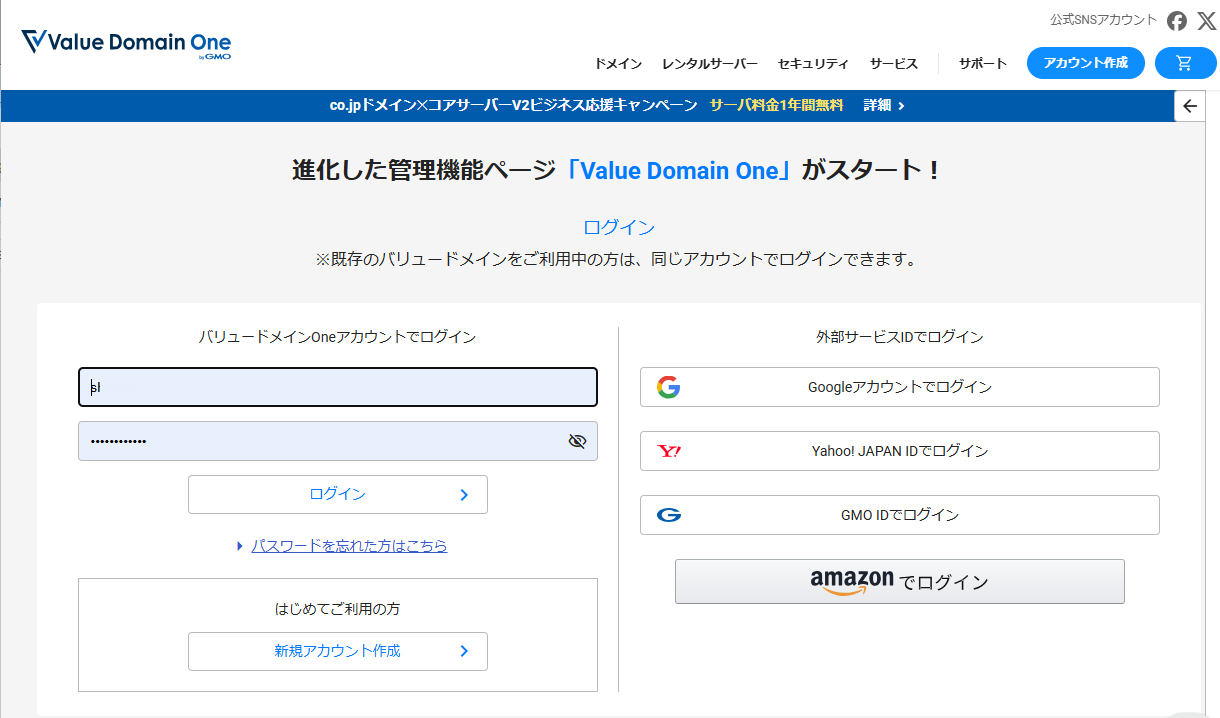
普段お使いのアカウントでログインすると、「アプリケーションの連携承認」画面が表示されますので「許可する」を押します。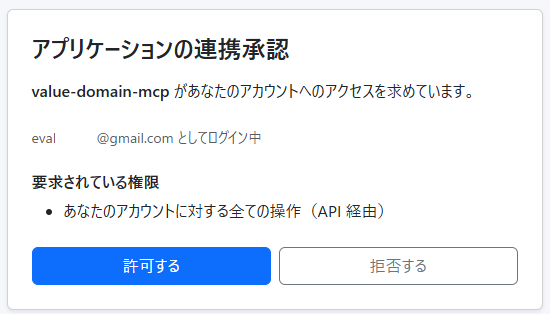
ブラウザーに「Authentication Successful!」と表示されてターミナルに戻ります。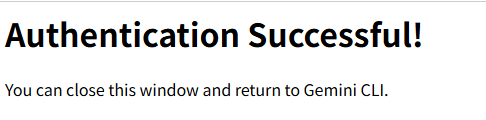
※一連の操作で時間がかかった場合、Gemini CLIの認証待機サーバー側でエラーが発生する時があります。その場合はGemini CLIを終了して再度起動し、認証操作を行ってください。事前にValue Domain Oneにログインしておけばログイン操作を省けます。
「マイページ」→「連携アプリ」から「MCP連携」の項目にトークンが追加されているのが分かります。
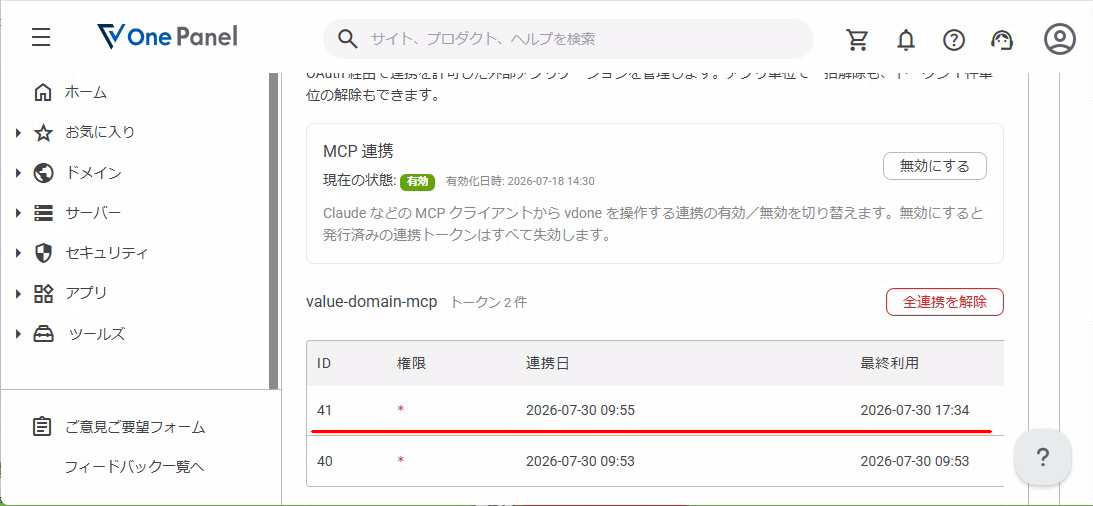
1件目はGemini CLIの認証待機サーバー側でエラーが発生した時の残骸です。再度実施してもう一件トークンが登録されています。例の場合、不要な方のトークン(本記事の画面例ではID40)を選んで個別解除・削除しても問題ありません。
MCP連携の動作確認
Gemini CLIの入力欄に/mcpコマンドを入力します。MCPサーバーと接続ができていれば、One MCPのツール一覧が表示されます。
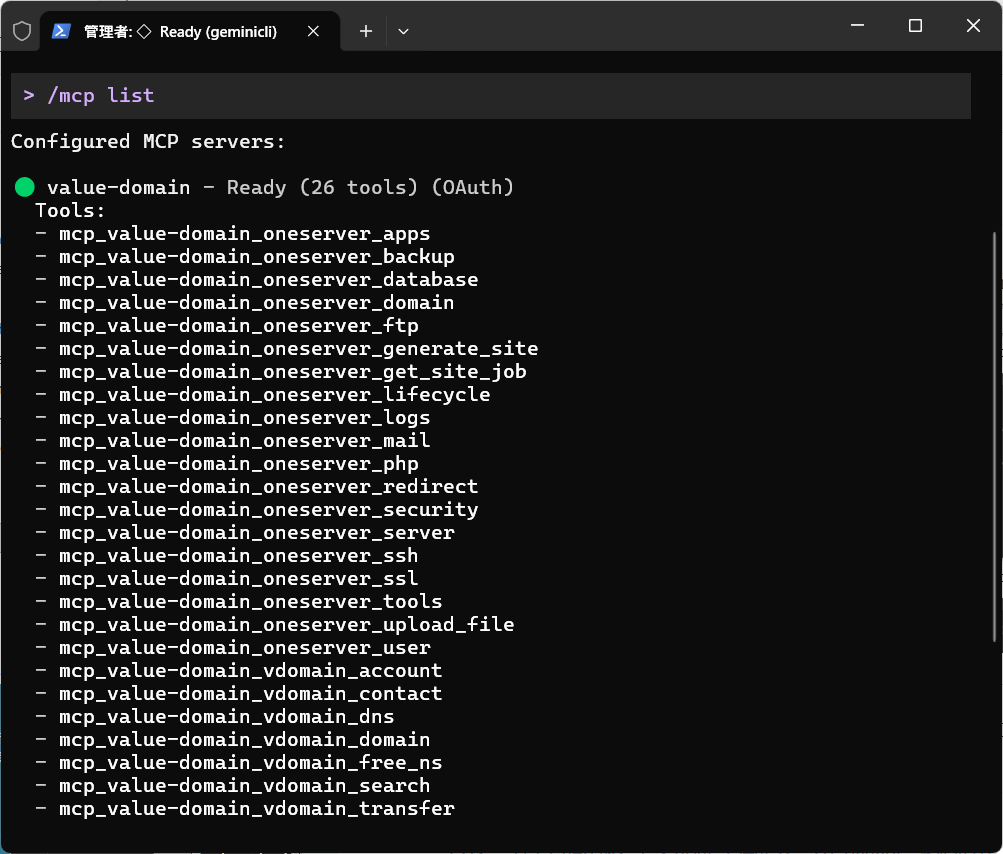
プロンプトを投入してみます。
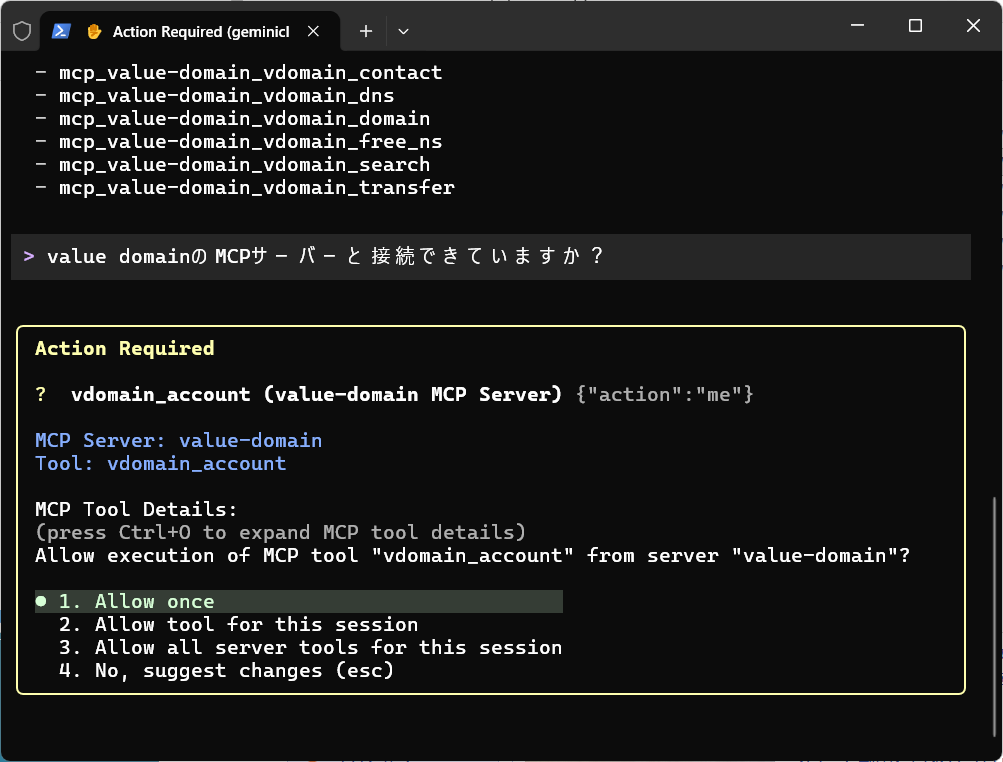
実行許可を求めてきた場合は適宜、1~3のどれかを選択してください。例の場合は「1.Allow once」を選択。
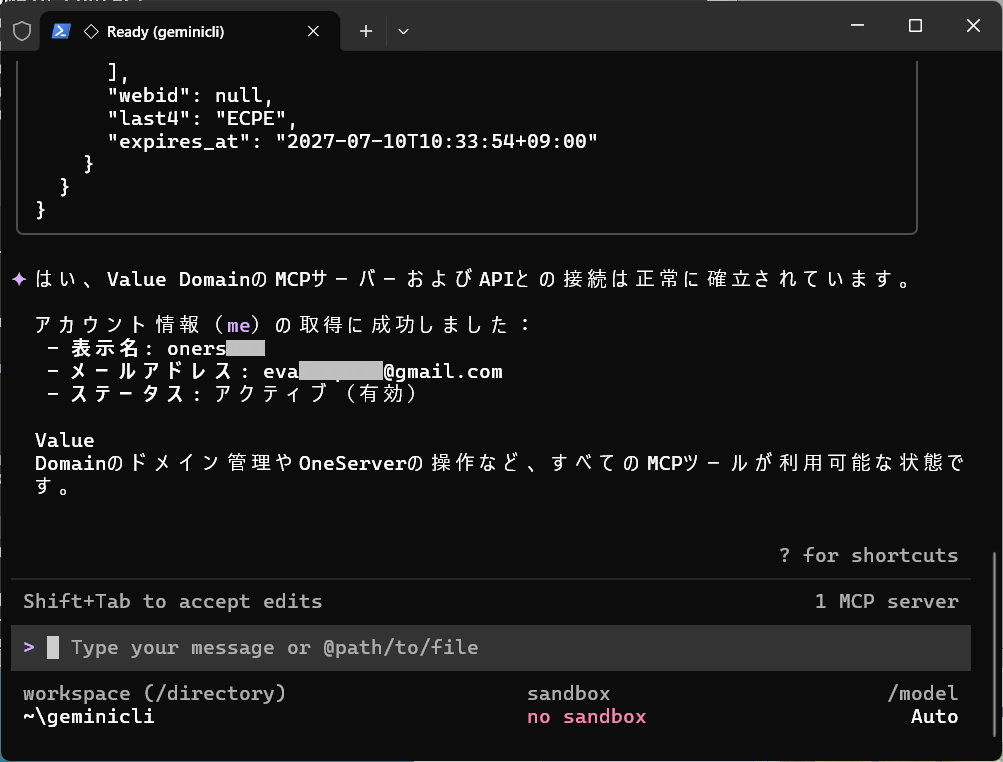
※modelがAUTOの場合はレスポンスに数分から10分以上かかる場合があり、最悪無応答、利用制限にかかる場合があります。/modelで明示的に高効率で安定したGemini 3.1 Flash Liteを指定しておいてください。
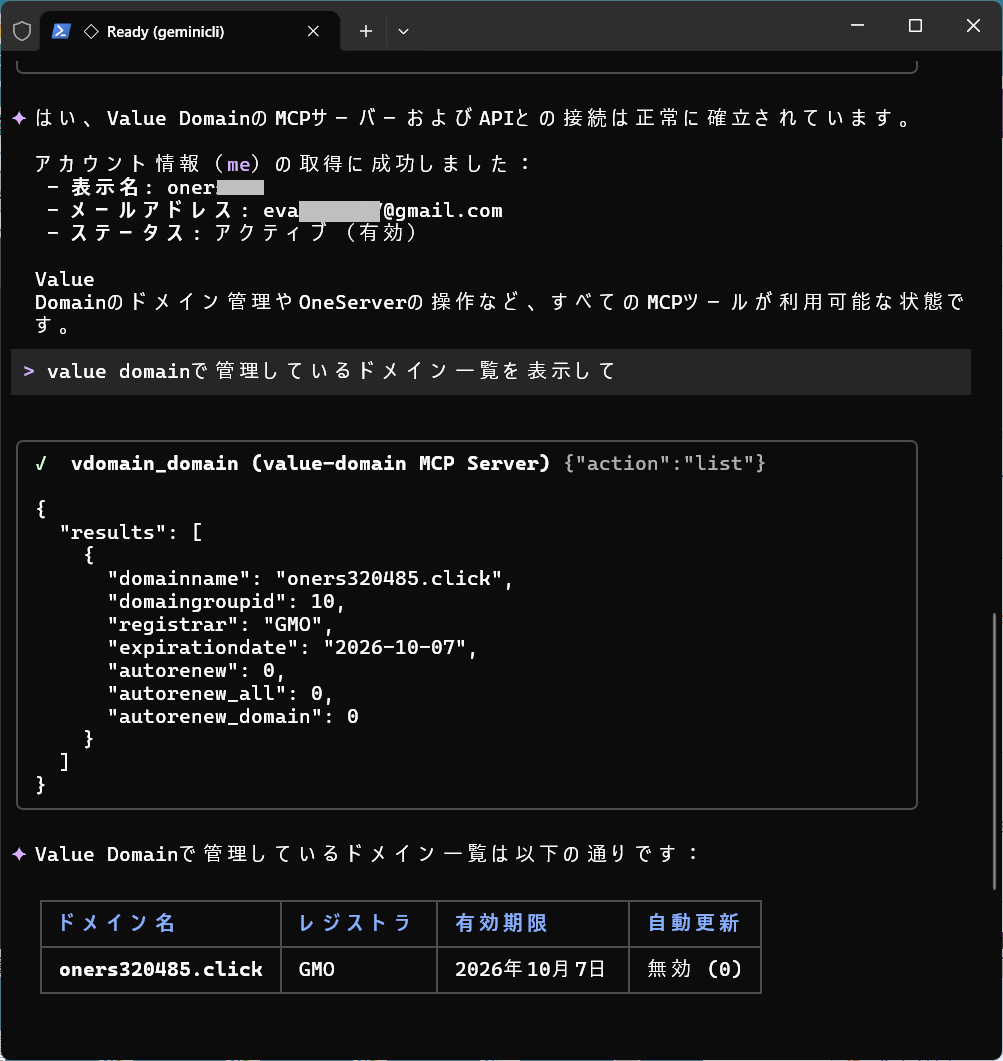
ここまでできれば、One MCPのツールを使ってValue Domain Oneを操作できます。ユーザーは個々のツールを意識せず、日本語でやりたいことを指示するだけです。
One MCPとの連携設定を最初からやり直したい時は、C:\Users\ユーザー名\.gemini\mcp-oauth-tokens.jsonをバックアップコピーしてからmcp-oauth-tokens.jsonを削除します。geminiを再起動すれば認証をやり直せます。
One MCPには、ドメイン購入、DNS変更、サーバー設定、ファイル上書きなど、サービス運用に影響する操作が含まれます。内容を確認できない状態で「すべてのツールを許可」を選ばず、初回は「Allow once」を推奨します。
購入・削除・更新・DNS変更・ファイル上書きの前には、AIが提示した対象、料金、更新設定、変更内容を必ず確認してください。作業終了後は、不要な連携トークンを解除してください。
実演
ここからは、実際に「個人で作ったホームページを、これから独自ドメインで公開したい」という具体的なシナリオで、Gemini CLIとOne MCPを使って作成し公開します。大まかな手順は次のとおりです。
- One MCPで新規にOne レンタルサーバー(無料トライアル)を1台取得する。
- Gemini CLIでPCのローカルフォルダーにサイトのコンテンツを生成する。
- ファイルマネージャーでサイトコンテンツを一括アップロードし、One MCPでSSLを有効化して公開する。
- One MCPでドメインを新規取得してドメインをサーバーに登録する。その後、独自ドメインでサイト公開する。
※One レンタルサーバー、ドメインの取得はOne MCP連携でAIからプロンプトを投入しなくてもValue Domain Oneの管理ページからも容易に取得購入できます。この方法で取得したOne レンタルサーバーでももちろんOne MCPで連携操作できます。
One レンタルサーバーは15日間無料で試せます(独自ドメインの取得には別途料金がかかります)。
サーバーの準備
新規のOne レンタルサーバー(無料トライアル)の取得
取得するプロンプトを投入
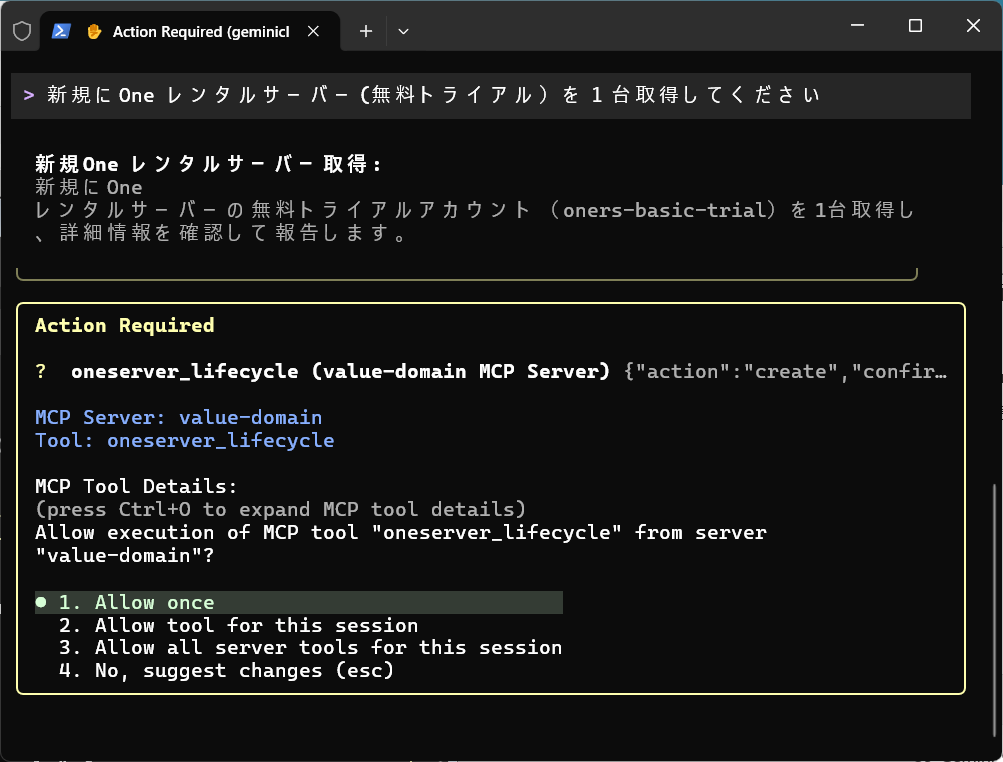
購入系は「Allow once」を選択し処理を確かめながら進めてください。なんらかのエラーによる重複購入を防ぐためです。エラーが発生した場合はすぐに再実行せず、One Panelで契約が作成されていないか確認します。
取得したOne レンタルサーバーの情報を入力して確認してみます。
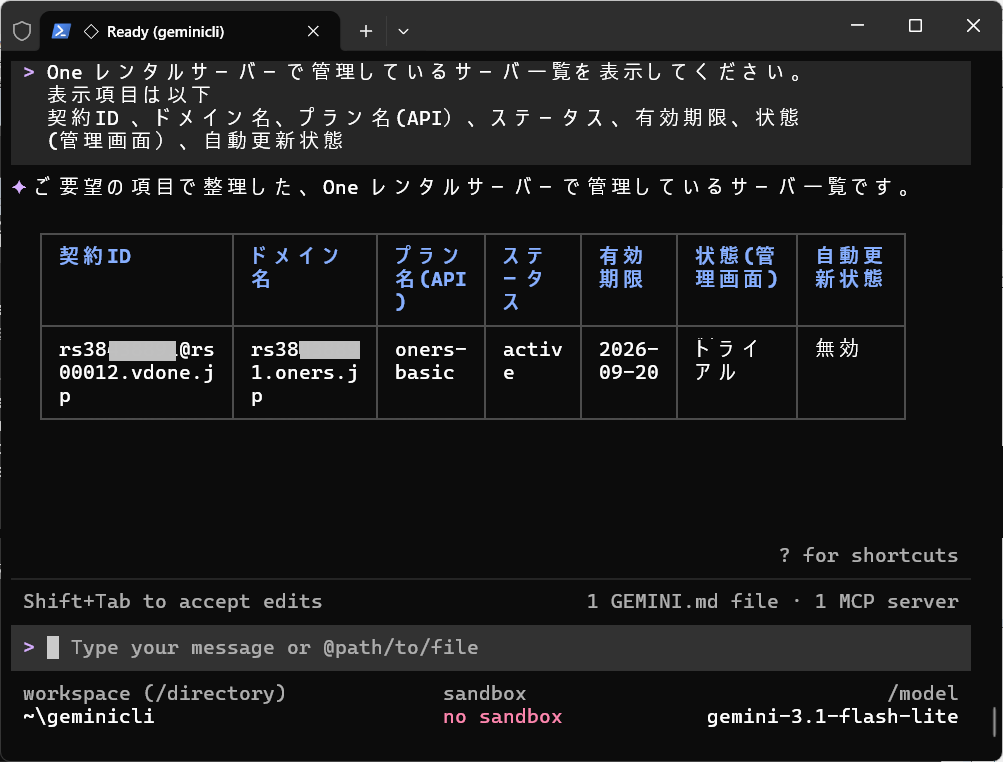
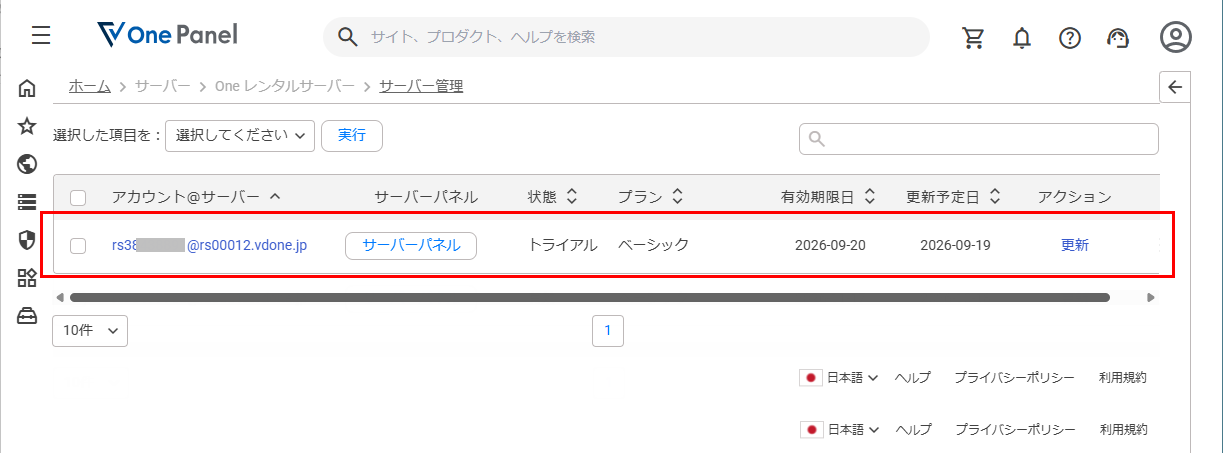
これでトライアル15日間無料のOne レンタルサーバーを取得できました。自動更新の初期設定は無効になっています。有効の場合はトライアル終了後に課金され本契約となります。
Value Domain Oneの管理ページでも確認しておきます。
サイトの生成
One レンタルサーバーの準備が整ったので、いよいよサイト制作に入ります。以前「お店のホームページを自分でAIツールで作成【飲食店・実例あり】」で紹介した方法で出力したHTMLファイル一式をアップロードしても良いのですが、今回はせっかくなので Gemini CLI を活用してAIにサイトを自動生成させてみましょう。
ただし、Gemini Developer API の無料枠を利用する場合、ホームページの全体構造(HTML/CSS)は作成できても、イメージ画像の生成ができません(※Gemini APIの有料枠やVertex AIを利用している場合は、画像生成モデル「Gemini 3.1 Flash Image」(gemini-3.1-flash-image)で画像を生成できます)。
そこで今回は、画像の代わりにSVGファイルをAI生成して配置する方法をとります。Web向けのベクターデータであるSVGを使えば、パース風、またはイラスト風のイメージを作成できるため、まずはSVGでレイアウトを確認し、後から本番用の画像へ差し替えるワークフローがおすすめです。
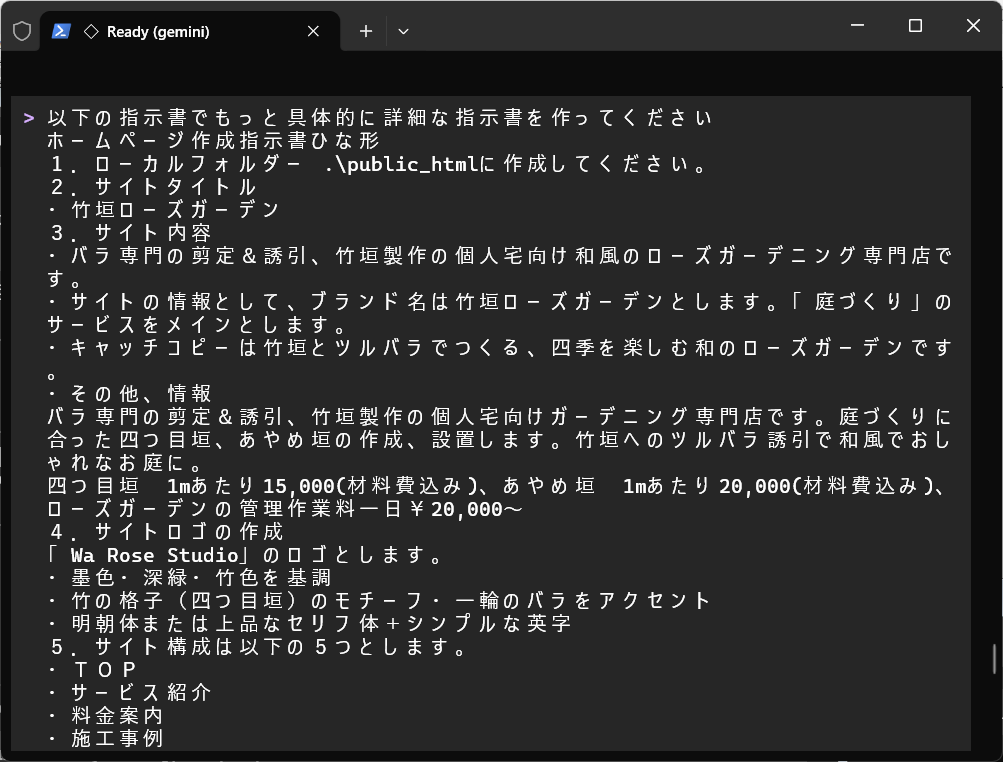
では実際にサイト作成用プロンプトの「ホームページ作成指示書ひな形」文を作成します。
今回は「バラ専門の剪定&誘引、竹垣製作の個人宅向け和風のローズガーデニング専門店」のホームページを作りたいと思います。
ホームページ作成指示書ひな形
1.ローカルフォルダー .\public_htmlに作成してください。
2.サイトタイトル
・竹垣ローズガーデン
3.サイト内容
・バラ専門の剪定&誘引、竹垣製作の個人宅向け和風のローズガーデニング専門店です。
・サイトの情報として、ブランド名は竹垣ローズガーデンとします。「庭づくり」のサービスをメインとします。
・キャッチコピーは竹垣とツルバラでつくる、四季を楽しむ和のローズガーデンです。
・その他、情報
バラ専門の剪定&誘引、竹垣製作の個人宅向けガーデニング専門店です。庭づくりに合った四つ目垣、あやめ垣の作成、設置します。竹垣へのツルバラ誘引で和風でおしゃれなお庭に。
四つ目垣 1mあたり15,000(材料費込み)、あやめ垣 1mあたり20,000(材料費込み)、ローズガーデンの管理作業料一日¥20,000~
4.サイトロゴの作成
「Wa Rose Studio」のロゴとします。・墨色・深緑・竹色を基調 ・竹の格子(四つ目垣)のモチーフ・一輪のバラをアクセント
・明朝体または上品なセリフ体+シンプルな英字
5.サイト構成は以下の5つとします。
・TOP ・サービス紹介 ・料金案内 ・施工事例 ・お問い合わせ
6.ヘッダー画像、シーンに合う画像は適宜生成して埋め込んでください。後で自分で差し替えられるようにしてください。
この「ホームページ作成指示書ひな形」をそのままプロンプトに投入してサイト作成を始めてもいいですが、一旦この「ホームページ作成指示書ひな形」をもっと詳細な指示書に作り替えるように促します。AI自身にレビューさせます。
以下のような詳細な制作指示書が出力されます。
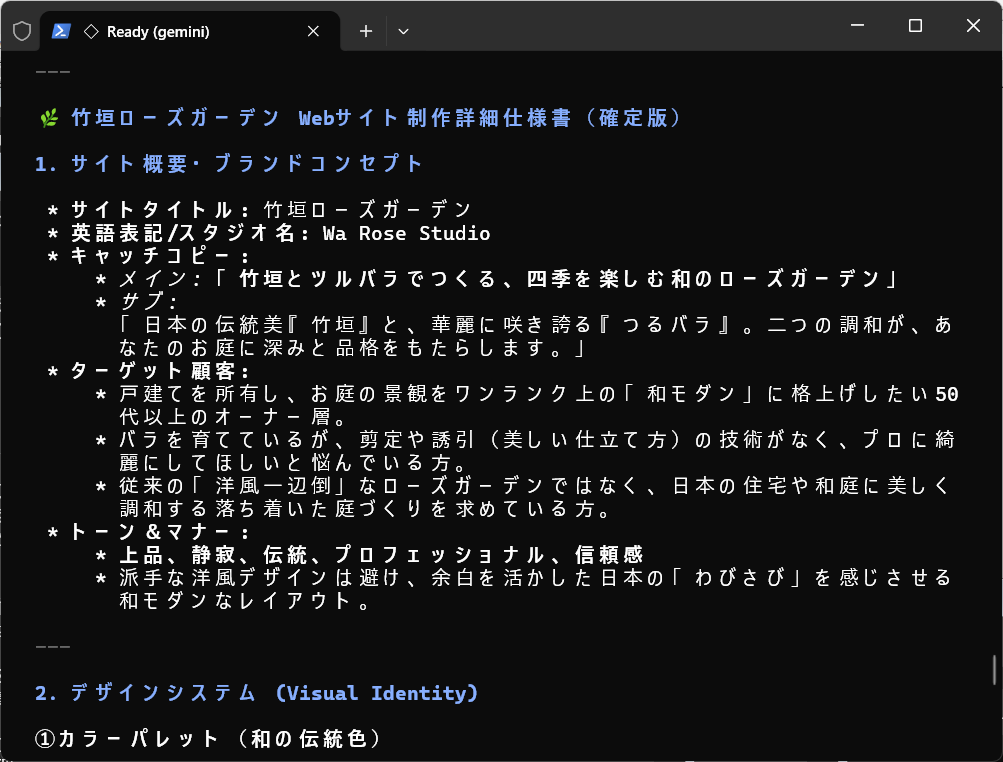
メモ帳またはエディター等で新規ファイルを開き、出力された内容をコピー&ペーストして作業フォルダーの中に「ホームページ制作指示書.txt」という名前で保存してください。保存後、中身を確認して必要な調整や修正を加えていきます。
※ここで1つ重要なポイントがあります
指示書の中で画像が .jpg 形式で指定されていることがありますが、前述した通り Gemini Developer API の無料枠では画像の生成ができません。このまま進めると、完成したサイトで画像部分が「✕」表示になったりレイアウトが崩れたりしてしまいます。
そのため、ファイル内の .jpg となっている箇所はすべて .svg に修正してから保存するようにしてください。.svg にしておけば、レイアウト崩れを防ぎながら、すぐにプレビューで確認できます。
修正後「ホームページ制作指示書.txt」をプロンプトに投入します。
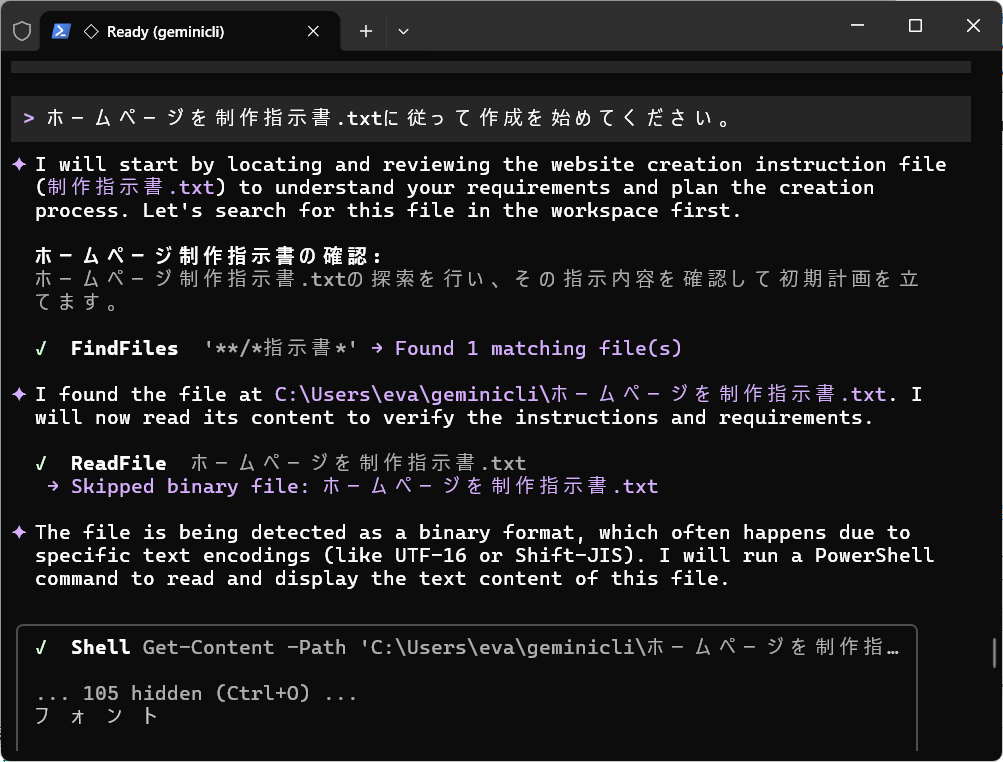
「ホームページ制作指示書.txt」が読み込まれて準備完了となるので、実装を指示します。
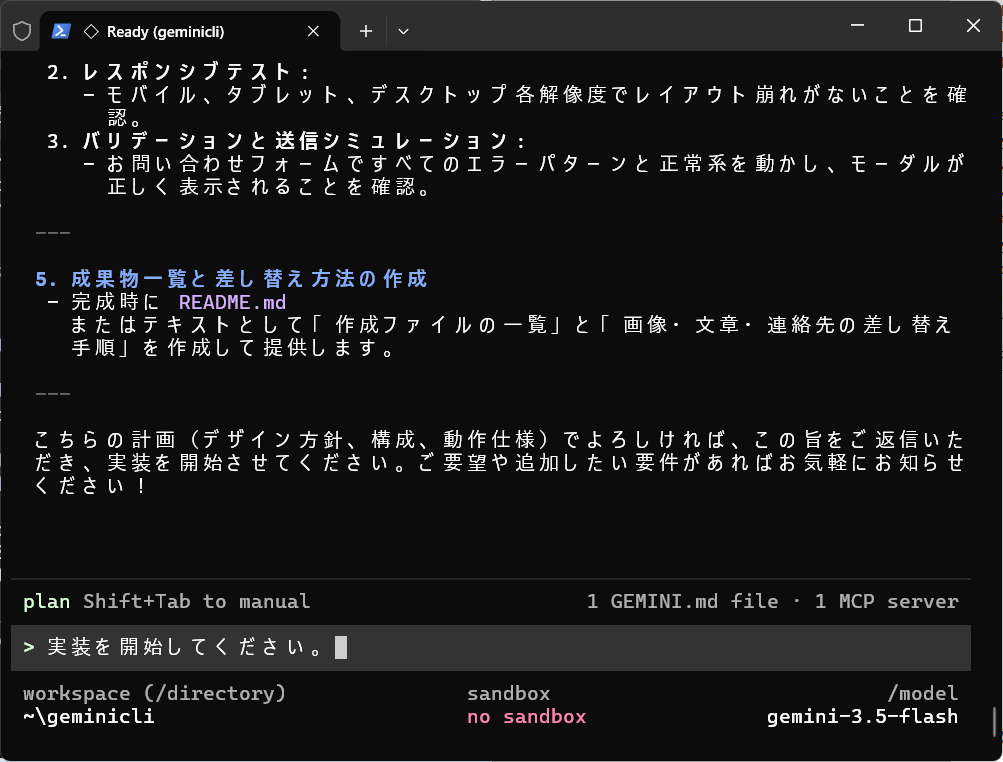
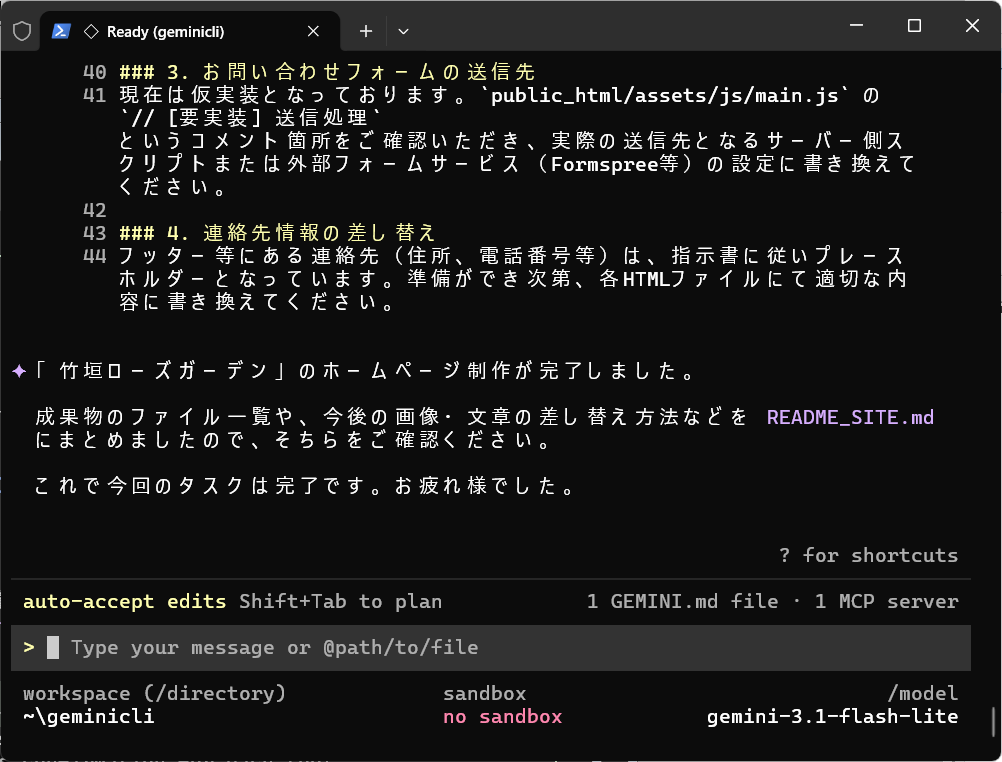
数十秒でホームページ制作の完了が出力されます。
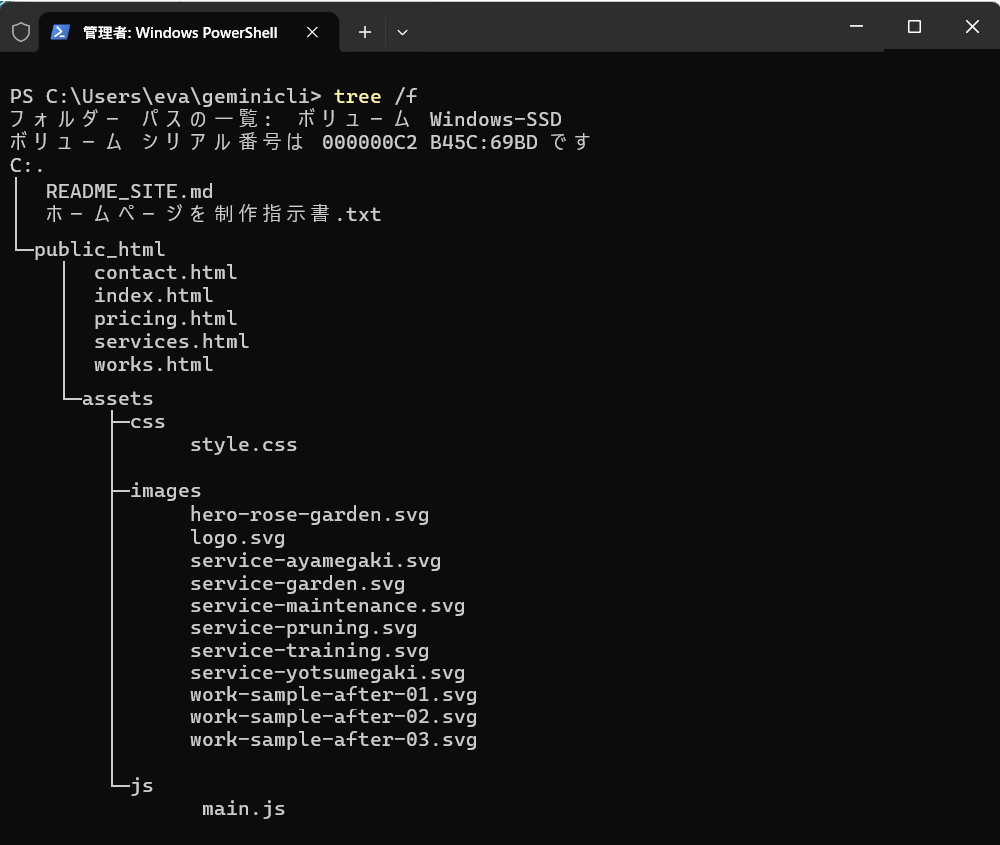
生成されたローカルフォルダーの内容は以下の通りでした。public_htmlに一式格納されています。
public_htmlフォルダー内のindex.htmlをダブルクリックしてブラウザーを起動して実際生成されたサイトを確認します。

指示通り5枚のページが作成されています。
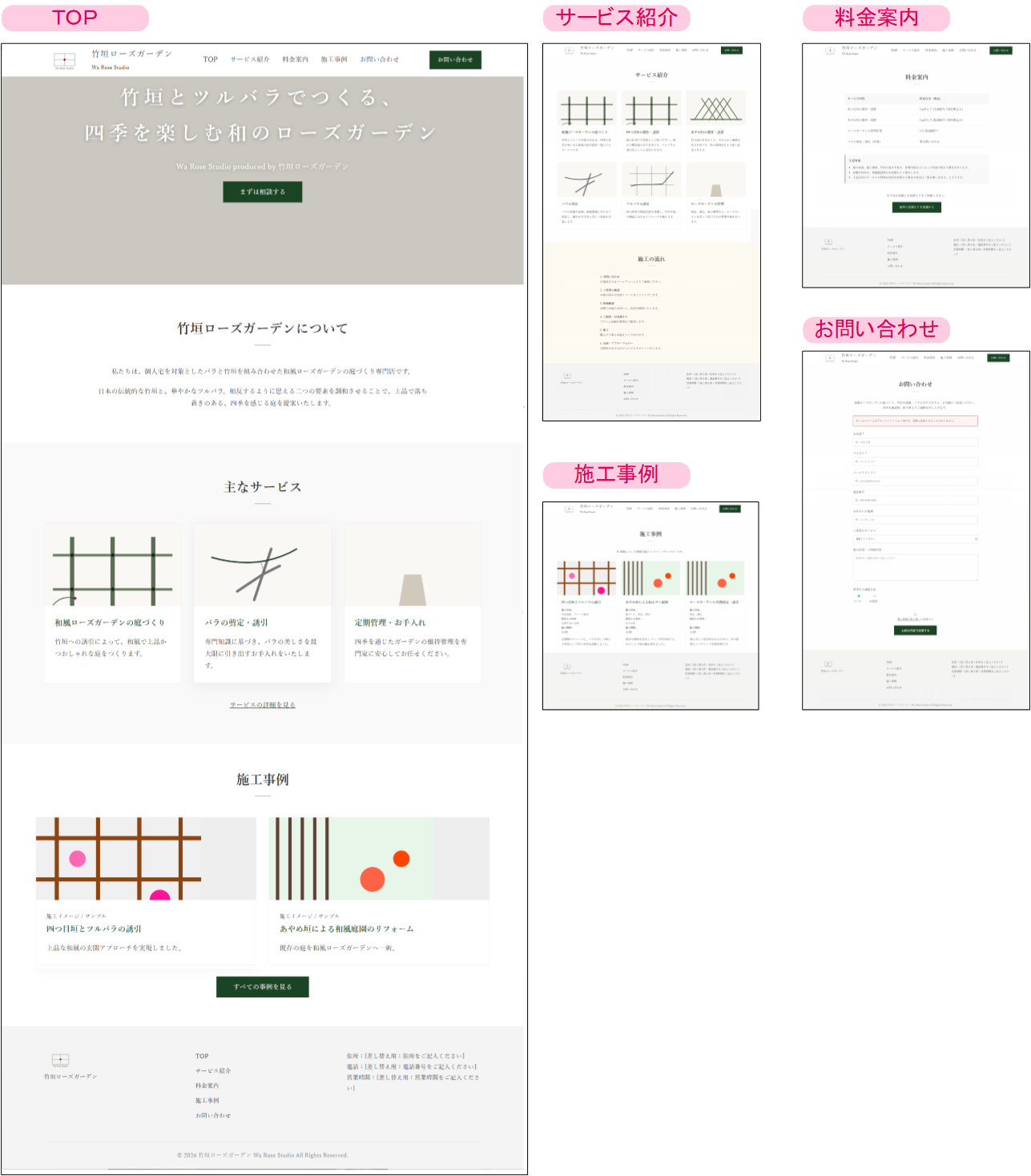
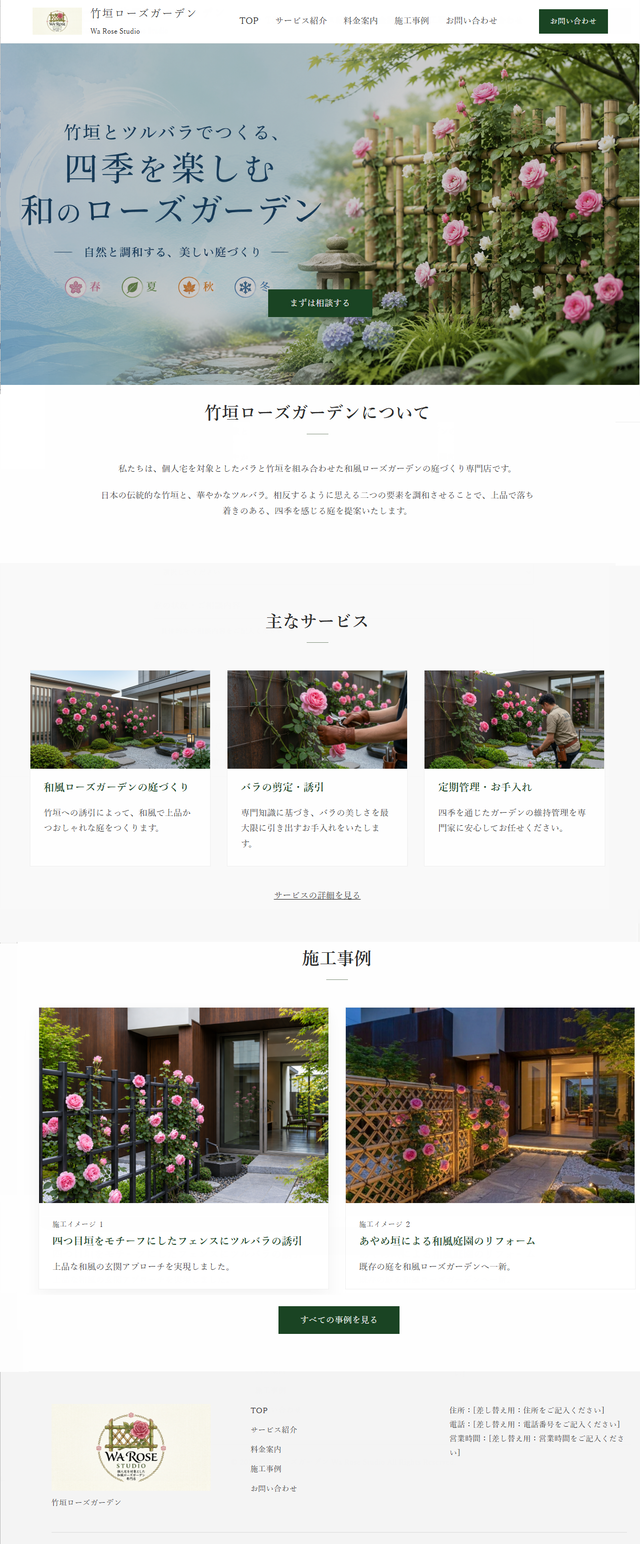
AIが初期生成したダミーテキストには不自然な文が含まれる場合があるため、公開前に必ずメモ帳またはエディター等で本来の原稿へ修正してください。サイト内のロゴやヘッダー画像、その他画像パーツはお好みのデザインに差し替えることができます。PNG画像(.png)など別の形式で用意した画像を使いたい場合は、該当するHTMLやCSSファイルをメモ帳またはエディター等で開き、ファイル名の中にある .svg の部分を .png に書き換えてください。
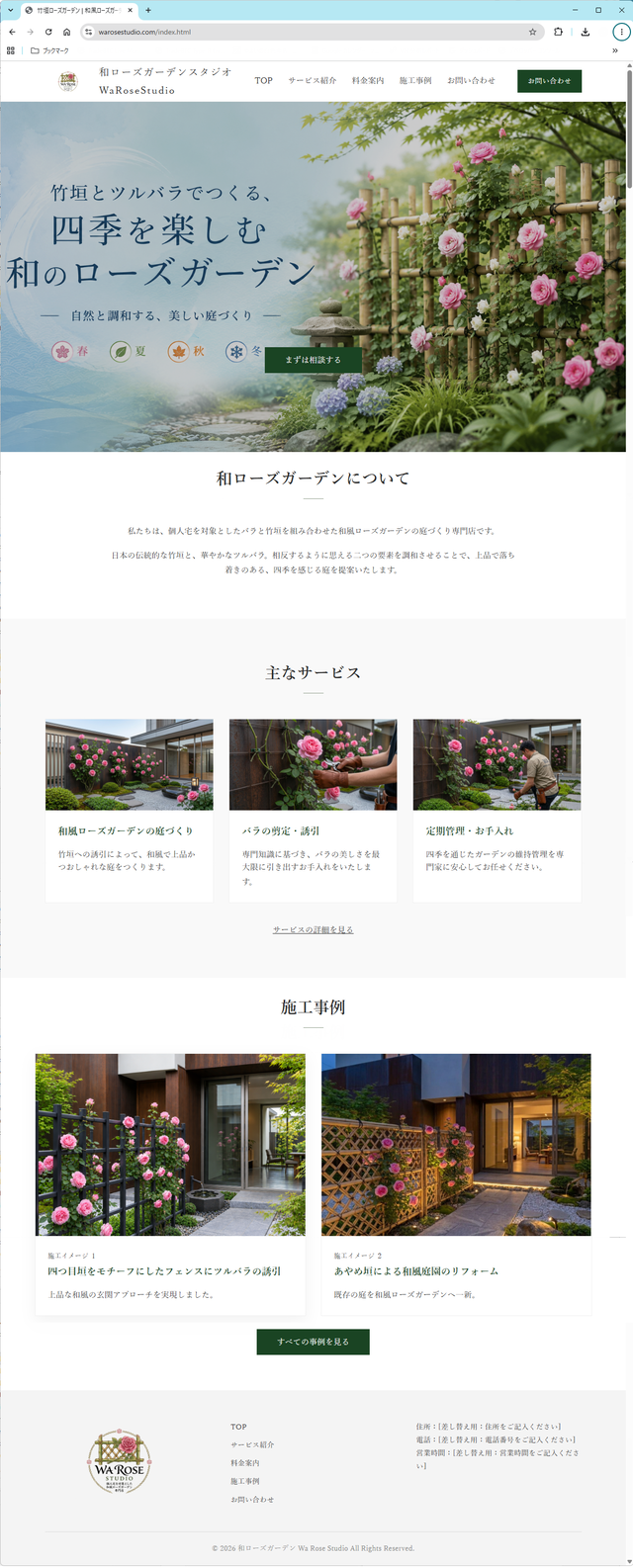
実際に筆者が画像を差し替えて作成したトップページの写真を載せておきますので、参考にしてみてください。
ファイルのアップロード
生成したサイト一式を One レンタルサーバーへアップロードします。サイト一式のようにファイルの数が多い場合は、Value Domain One の「ファイルマネージャー」から一括でアップロードするのが確実です。
ファイルマネージャーでコンテンツを一括アップロードする
Value Domain One Panel の管理画面にログインし、「サーバー管理」にある「[email protected]」を選択して「サーバーパネル」を開きます。そこから「ファイルマネージャー」を立ち上げます。
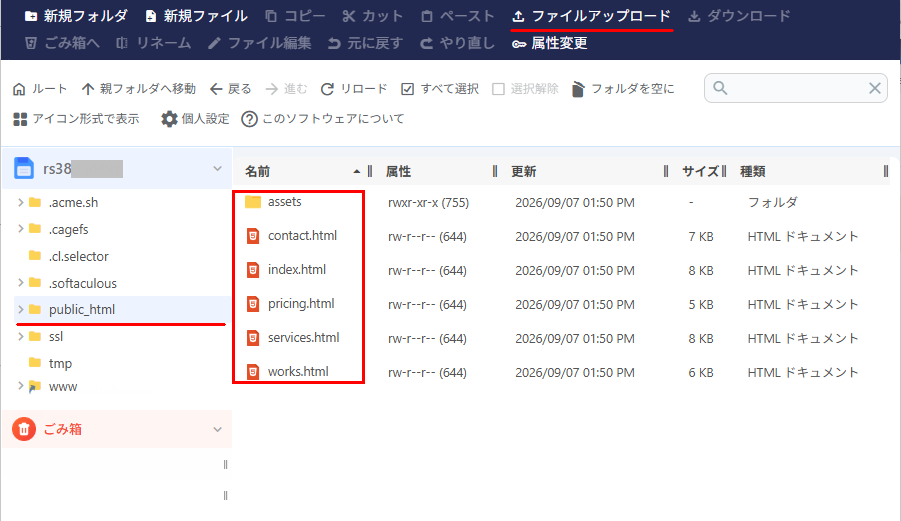
※ファイルのアップロード時に、パソコン内にある public_html フォルダーを選択すると、中身も含めてフォルダーごと一括でアップロードできるため非常に便利です。
ただし、ファイルマネージャーで開いている場所によっては、public_html の中にさらに public_html フォルダーができてしまうことがあります。アップロード後、public_html の直下に index.html があるか確認してください。
One MCPのファイルアップロード機能について
One MCP にもファイルアップロード機能(oneserver_upload_file)がありますが、ファイルの中身を AI エージェントが Base64 という長い文字列にして、書き写す形で One MCP に渡します。そのため、ファイルが大きい・数が多いと文字の取り違えや欠落が起き、見た目はアップロード成功でもファイルが壊れることがあります(筆者の検証では、Gemini CLI で 30 ファイルを送るとほぼすべてが壊れました)。サイト一式はファイルマネージャーからの一括アップロードをおすすめします。One MCP のアップロードは、index.html の差し替えなど数ファイルの更新に使うと便利です。
One MCPでアップロードする場合は、アップロード先を/public_html(独自ドメインの場合は/ドメイン名/public_html)のように、public_htmlを含めて指定してください。指定を誤ると、公開URLを開いたときに404になり、失敗したように見えます。
AI エージェントが、ログイン連携のトークン(One のアカウントを操作できる鍵)を読み取って、アップロード用のスクリプトを作ろうとすることがあります。トークンがファイルや AI とのやり取りに残るため、この操作は許可しないでください。
たとえば、mcp-oauth-tokens.json を読み取る、トークンを書き込んだスクリプトを作成・実行する、といった操作の許可を求められたら拒否してください。誤って許可した場合は、One Panel の「連携アプリ」からトークンを解除してください。
SSLの有効化
サイトのSSLを有効にしてhttpsでアクセス可能にします。
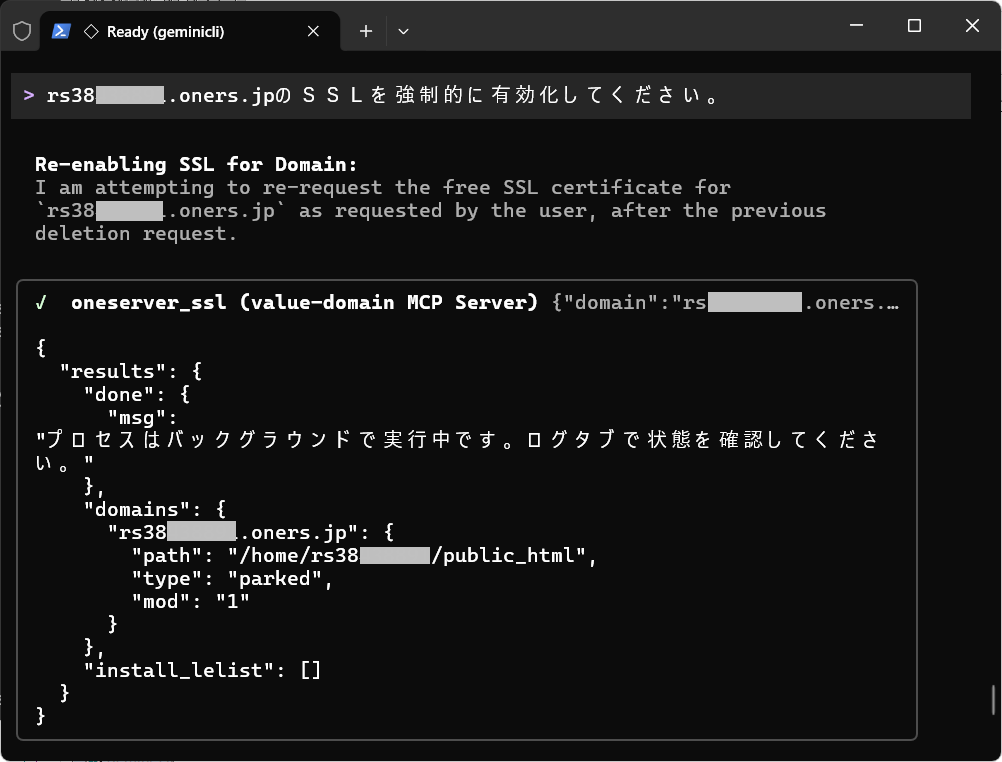
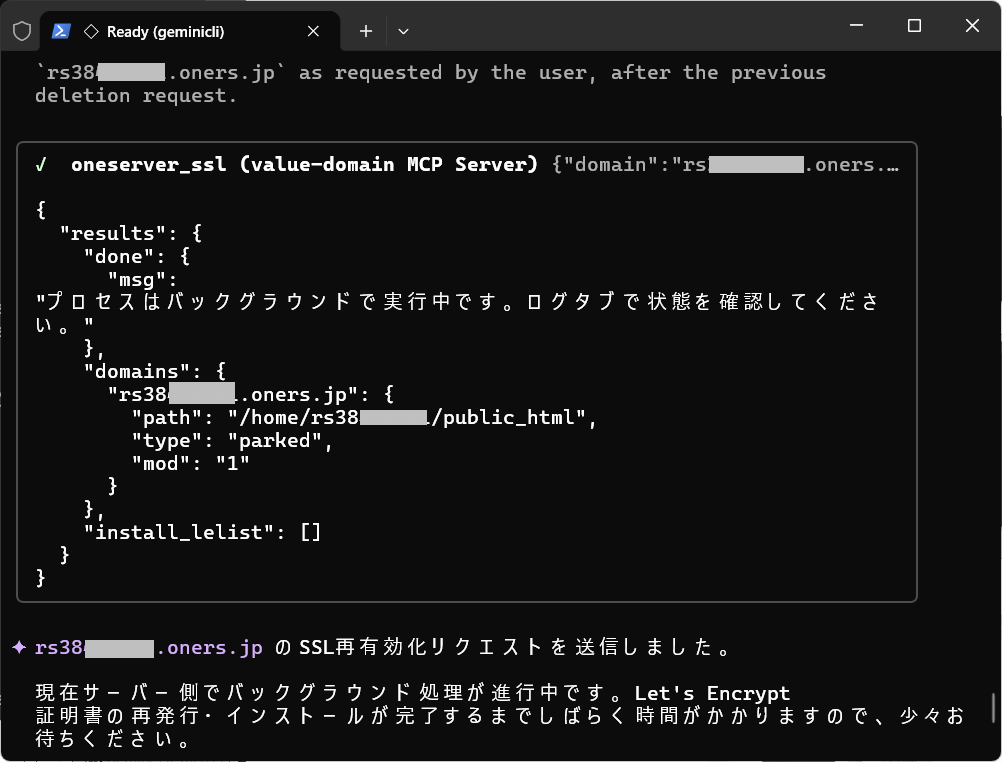
設定後、数分から数十分ほど待つとSSL化が反映され、https:// で安全にアクセスできるようになります。
※プロンプトに「強制的」と記載した理由
Gemini CLI がドメインの状態(戻り値)を誤って認識してしまい、One MCP によるSSL有効化処理を途中でやめてしまうことがあるためです。指示文に「強制的」と入れることで、この処理のスキップを防ぐようにしています。
この方法を試しても One MCP でSSLが有効化されない場合は、Value Domain One Panel の管理画面から手動でSSL設定を有効にしてください。
ホームページにアクセスして証明書が正しく認識されているか確認します。各ページが正しく表示されているか確認してください。お問い合わせフォーム自体はダミーサンプルですので、実際動作させるにはメールの送信機能を実装する必要があります。
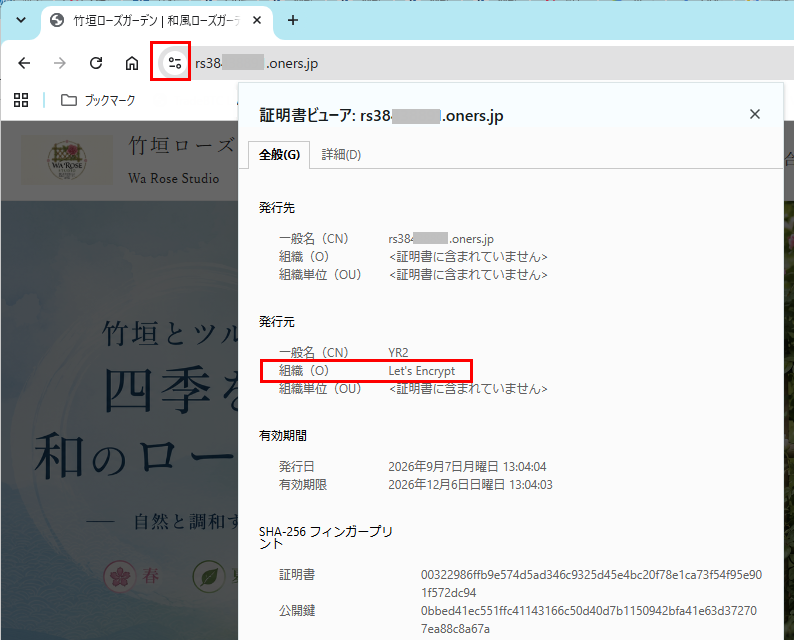
以上でサイトをSSLで公開できました。
ドメインの検索・取得
作ったサイトを、まだ持っていないドメインで公開したい場合に欲しいドメインが空いているか、AIに調べて取得する
取得したいドメイン名を指定してプロンプトに投入します。
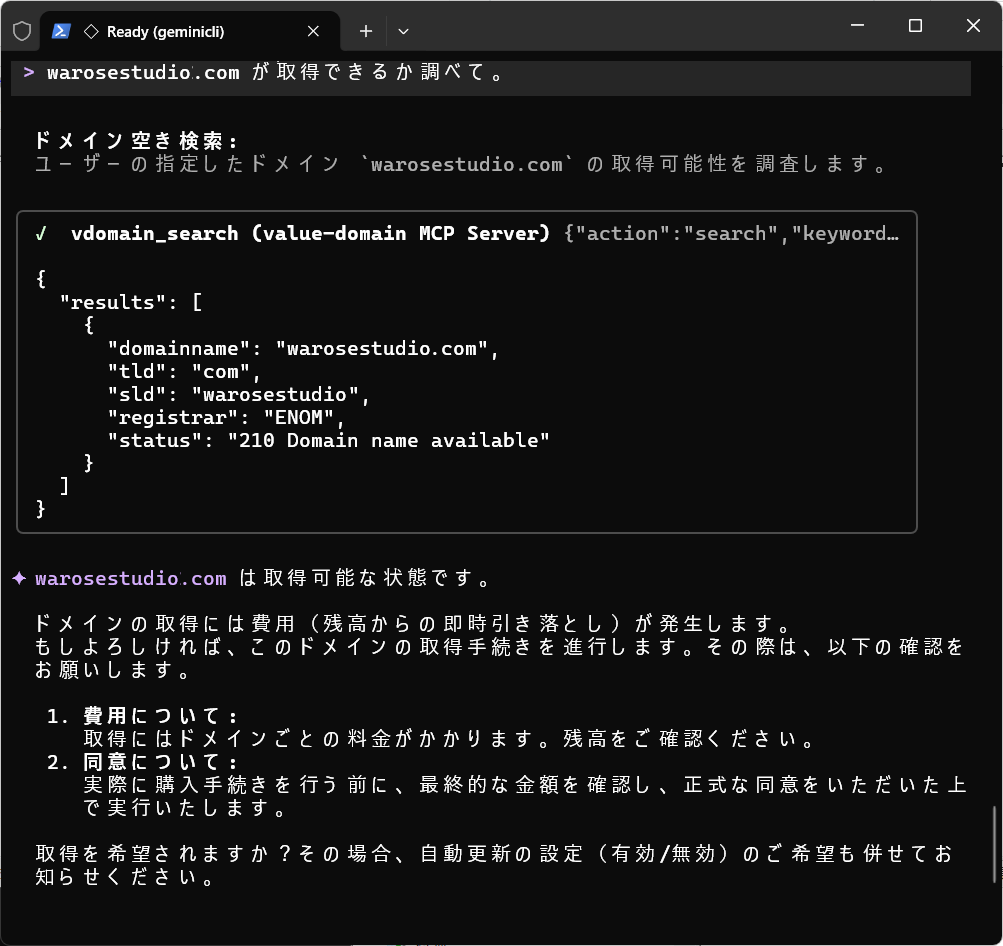
whoisコマンドや専用の検索画面を開く必要はなく、聞くだけで空き状況を教えてくれます。
続けて、「はい」と入力すれば対象ドメインを購入することができます。筆者はその後「はい」(自動更新は無効)と入力しましたが、ドメイン管理用連絡情報欄に未記入部分があったため購入失敗し改めて設定して、プロンプトから無事購入できました。
- 必要なドメイン料金を前もってデポジットしておくこと。足りない場合はエラーで取得できません。
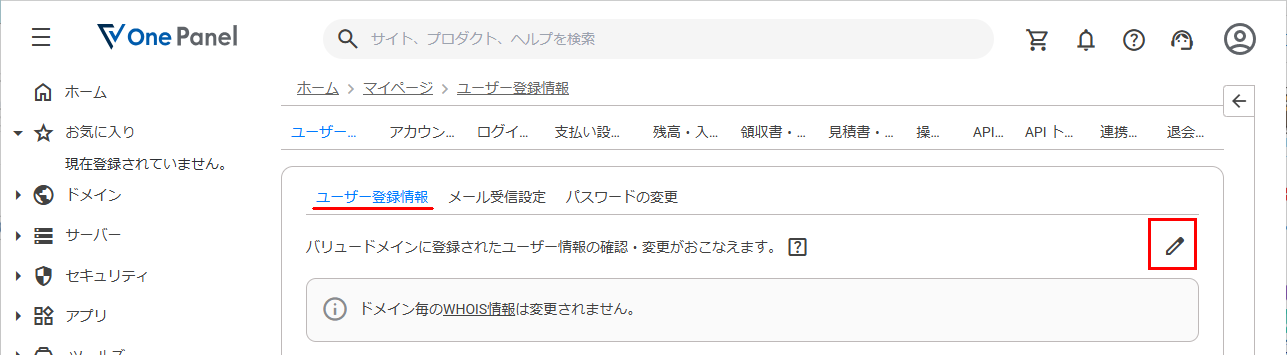
- 「ユーザー登録情報」-「基本情報」のドメイン管理用連絡情報(アルファベット)-国(Country)は空欄だと取得時にエラーになります。日本国内であればJapanと記入しておいてください。

なお、One レンタルサーバーのベーシックプランをトライアル期間中に12ヶ月以上で本契約すると、.com・.net・.org・.biz・.info・.jpのドメインの更新費が、サーバー契約中はずっと無料になります(プレミアムドメインなど対象外あり。条件は下記リンクをご確認ください)。サイトを本格的に公開する場合は、ドメイン代を抑えられる本契約もあわせて検討してみてください。
独自ドメインの追加設定
取得したドメインをOne レンタルサーバーに追加指示します。
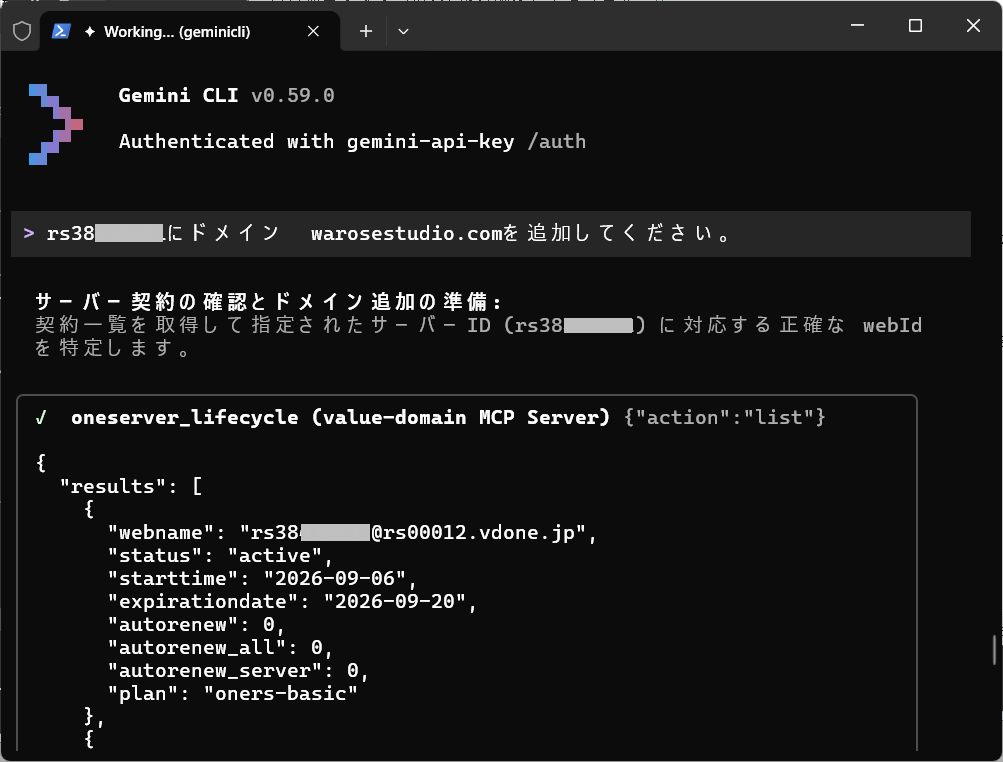
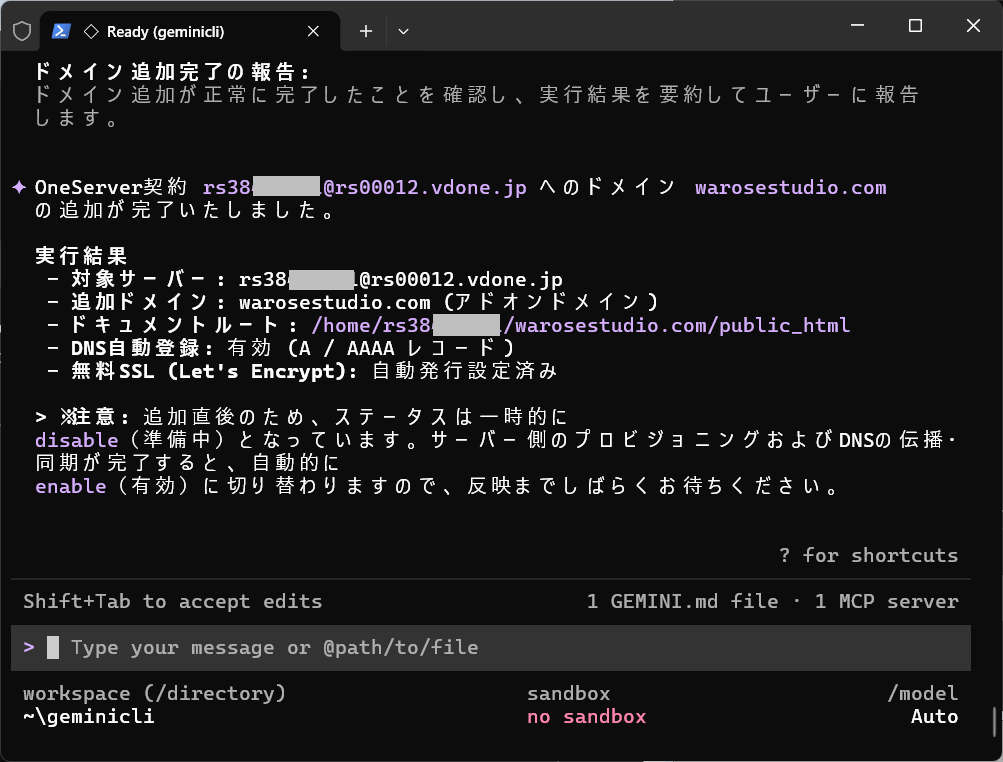
ドメインを追加すると、DNS(A/AAAAレコード)も自動で設定されます。また、サーバーにwarosestudio.comフォルダーが自動的に作成されています。コンテンツは、ファイルマネージャーで warosestudio.com/public_html を開き、前述と同じ手順でアップロードします。
最後に、独自ドメインのSSLもOne MCPで有効化します。仮URLのときと同じように、ドメイン名を指定してプロンプトを投入します。
独自ドメインの場合、SSLが反映されるまで1時間ほどかかります。ドメインを追加した直後から証明書の発行が完了するまではSSLが無効のままのため、しばらく待ってから https:// でアクセスしてください。
独自ドメインでの公開確認
ブラウザーでアクセスしてサイト内容を確認してください。
他のAIエージェント(Claude Code/ Antigravity CLI)でも利用可能
One MCPはMCPという共通規格に準拠しているため、Gemini CLI専用ではなく、Claude CodeやAntigravity CLIなど他のAIエージェントからも接続できます。Cursor・Clineは One MCP の公式マニュアルに設定手順があります(筆者は未検証)。
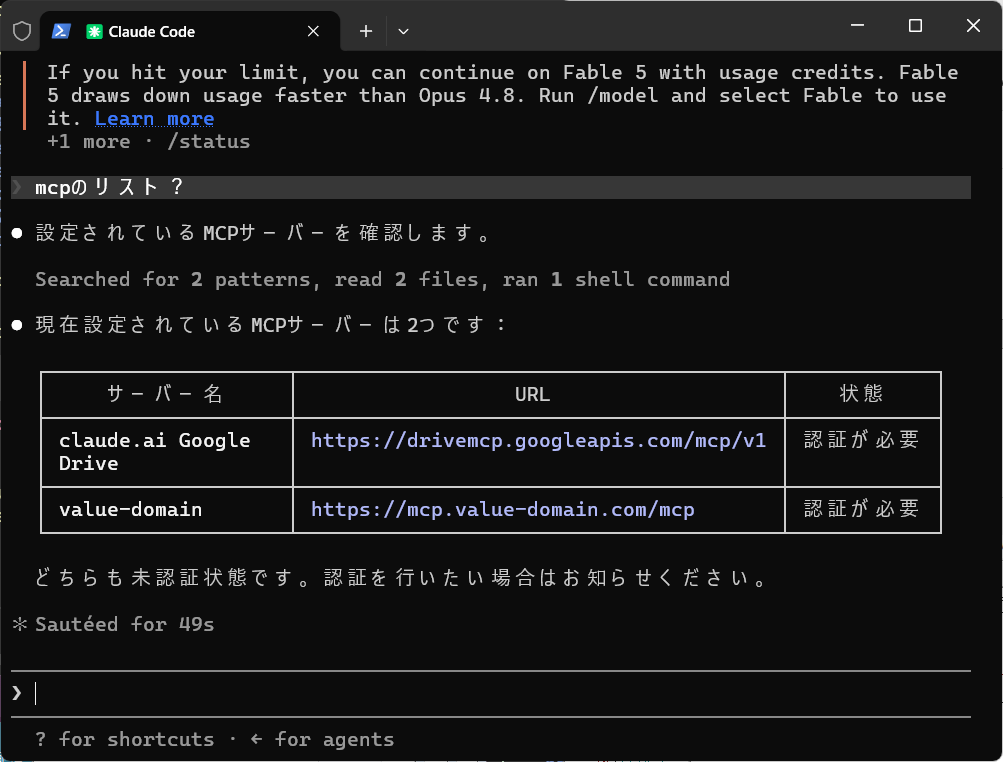
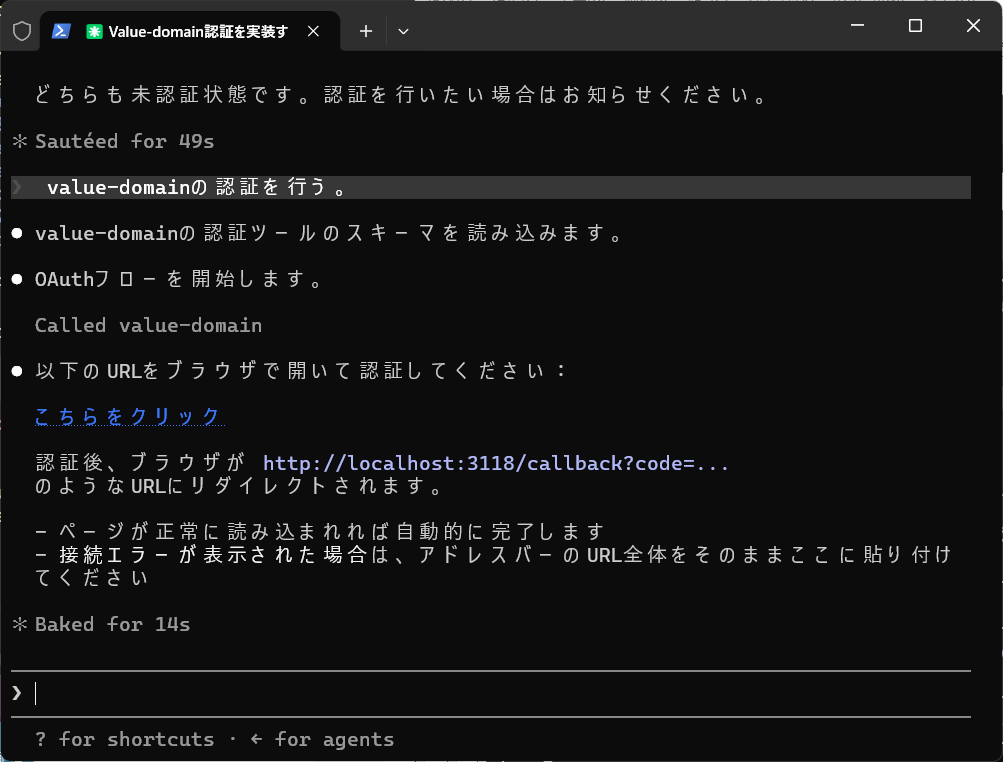
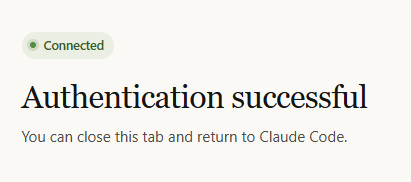
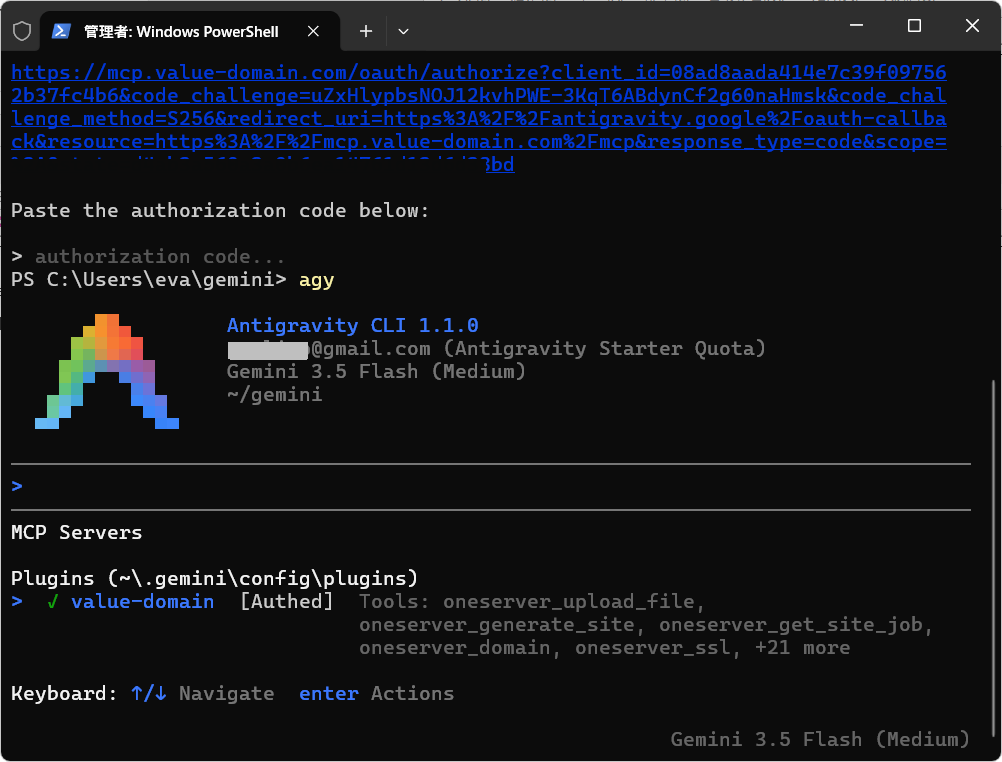
実際にClaude Codeはclaude mcp add --transport http value-domain https://mcp.value-domain.com/mcpコマンドで、Antigravity CLIはagy mcp add value-domain https://mcp.value-domain.com/mcpコマンドで接続したところ、ブラウザーでの認証画面が開き、「許可する」を押すだけでOne MCPの全ツールが使えるようになることを確認しています。皆さんが使い慣れたAIエージェントでも問題なく利用できます。
Claude Code例:
Antigravity CLI例:
こちらは個人Google アカウントでのログインが利用できます。
各AIエージェントの料金比較
| AIエージェント | 料金目安 | 備考 |
| Google Gemini CLI | Gemini APIキー(AI Studio)の無料枠 https://ai.google.dev/gemini-api/docs/pricing?hl=ja レート制限は利用モデルにより異なる。 | メインで使うならおすすめ。個人利用では前述の通り、GoogleのAPIキーを設定してGemini CLIを利用する。 |
| Google Antigravity CLI | 無料プランあり($0/月、週単位の利用回数制限あり) | Gemini CLIの後継として個人開発者向けに提供されている次世代エージェント環境。Googleアカウントでの直接ログインに対応しており、One MCPとの連携も動作確認済み |
| Claude Code | Pro($20/月)~Max($100~200/月)のサブスク、またはAPI従量課金 | 無料枠は実質なし。One MCPとの連携は動作確認済み |
| Cursor | 無料プランあり/有料は$8/月~ | |
| Cline | VS Code拡張自体は無料・OSS | 裏側で使うAI(Claude/GPT/Gemini等)のAPI利用料は別途発生 |
料金と注意点
One MCP自体の利用料は無料です。ただし、One MCPから申し込んだドメインやサーバーは通常どおり料金がかかります。AIエージェントの利用料は、各サービスの料金体系に従います。各社の料金プランは変更されることがあるため、利用前に各サービスの最新情報をご確認ください。
前述したようにGemini CLI のGoogleアカウントでのログイン仕様が変更になりました。後継のAntigravity CLI、またはClaude Codeで試すことで同じOne MCPの機能を問題なく利用できます。AIエージェントを利用する立場からすると「Gemini CLI」か「Antigravity CLI」かを厳密に区別するというより、普段使っているGoogleが提供しているAIエージェントGemini CLIをまずは使ってみたいというところがポイントだと思いますので、Gemini CLI+Google APIキー認証で試し、うまくいかない場合の代替ルートとして覚えておくとよいでしょう。
まとめ
- Gemini CLI MCPは、ターミナルのAIエージェントに外部サービスの操作権限を持たせる仕組み
- One MCPを使えば、ドメイン取得・サーバー契約・DNS設定・SSL化までを、チャットで話しかけるだけで一気通貫に進められる。サイト一式のアップロードは、ファイルマネージャーからの一括アップロードが確実(One MCPでアップロードする場合は、アップロード先を「/public_html」のようにpublic_htmlを含めて指定する)
- Gemini CLIは、Google AI StudioのAPIキーで認証して利用する
- 同じ仕組みはClaude CodeやAntigravity CLIなど他のAIエージェントからも利用可能
管理画面の操作に慣れていない人でも、「このドメインは空いている? 空いてたら取得して」と伝えるところから始められるのがOne MCPの一番の価値です。まずは事前準備のStep1(One PanelでのMCP連携の有効化)から試してみてください。
- One MCPの設定マニュアル:https://one.value-domain.com/help/manual/user/mcp
- 【新サービス】One MCP 提供開始のお知らせ:https://www.value-domain.com/information/detail/?no=20260611-1
ドメイン・サーバー同時契約でドメイン費用永久無料(年間最大3,889円お得)
是非、お得なこの機会にご利用ください。最新のキャンペーンはこちらから

※ユーザーノートの記事は、弊社サービスをご利用のお客様に執筆いただいております。
医療メーカーで新素材研究開発後、電機メーカーで制御器系システム開発を経てIT系マルチエンジニアをしています。またデザイン思考を実践し、アート思考などのいろんな思考方法に興味があります。






 目次へ
目次へ