
「このサイトへの接続は保護されていません」警告の原因と対処法
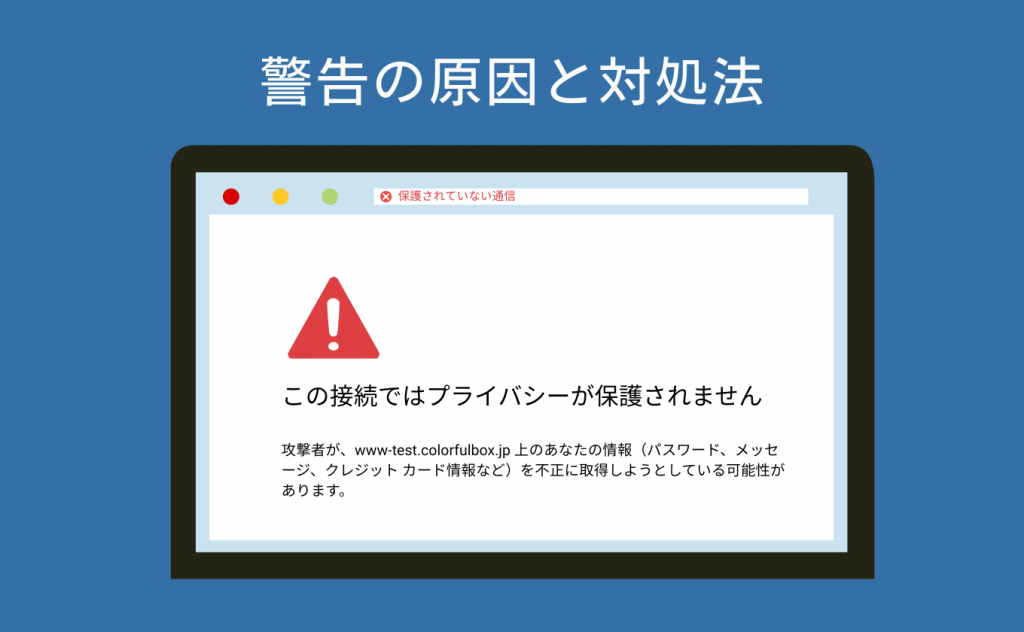
ブラウザで「このサイトへの接続は保護されていません」や「この接続ではプライバシーが保護されません」という警告が表示されて困っていませんか?
この警告はSSL/TLS(通信の暗号化)に関連する問題が起きているサインです。放置するとサイトの信頼性低下につながるほか、フォーム送信やログイン時に情報が盗み見られるリスクがあります。
本記事では、サイト閲覧者側・サイト運営者側それぞれの原因と対処法を詳しく解説します。特に「SSL証明書を取得・設定したはずなのに警告が消えない」というケースにも踏み込んで解説します。
「このサイトへの接続は保護されていません」とはどういう意味か
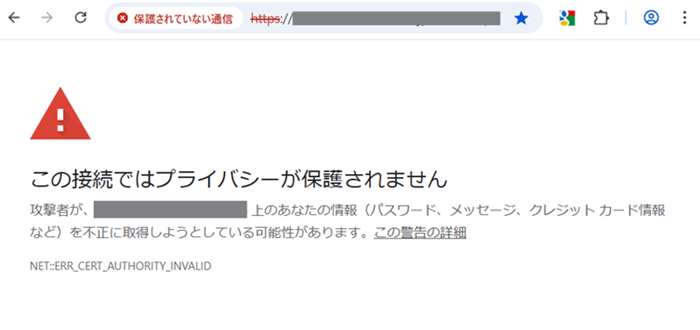
このメッセージはGoogle ChromeをはじめとするブラウザがSSL証明書に問題を検出したときに表示される警告です。
通常、安全なWebサイトは「https://」で始まるURLを使い、SSL証明書によって通信を暗号化しています。この仕組みが機能していないと、入力したパスワードや個人情報が第三者に盗み見られる可能性があります。
ブラウザごとの表示の違いは以下のとおりです。
| ブラウザ | 警告メッセージ |
|---|---|
| Google Chrome | 「この接続ではプライバシーが保護されません」 |
| Safari | 「このサイトへの接続は保護されていません」 |
| Microsoft Edge | 「接続はプライベートではありません」 |
| Firefox | 「警告: 潜在的なセキュリティリスクあり」 |
表示されるメッセージは異なりますが、いずれもSSLに関する警告です。
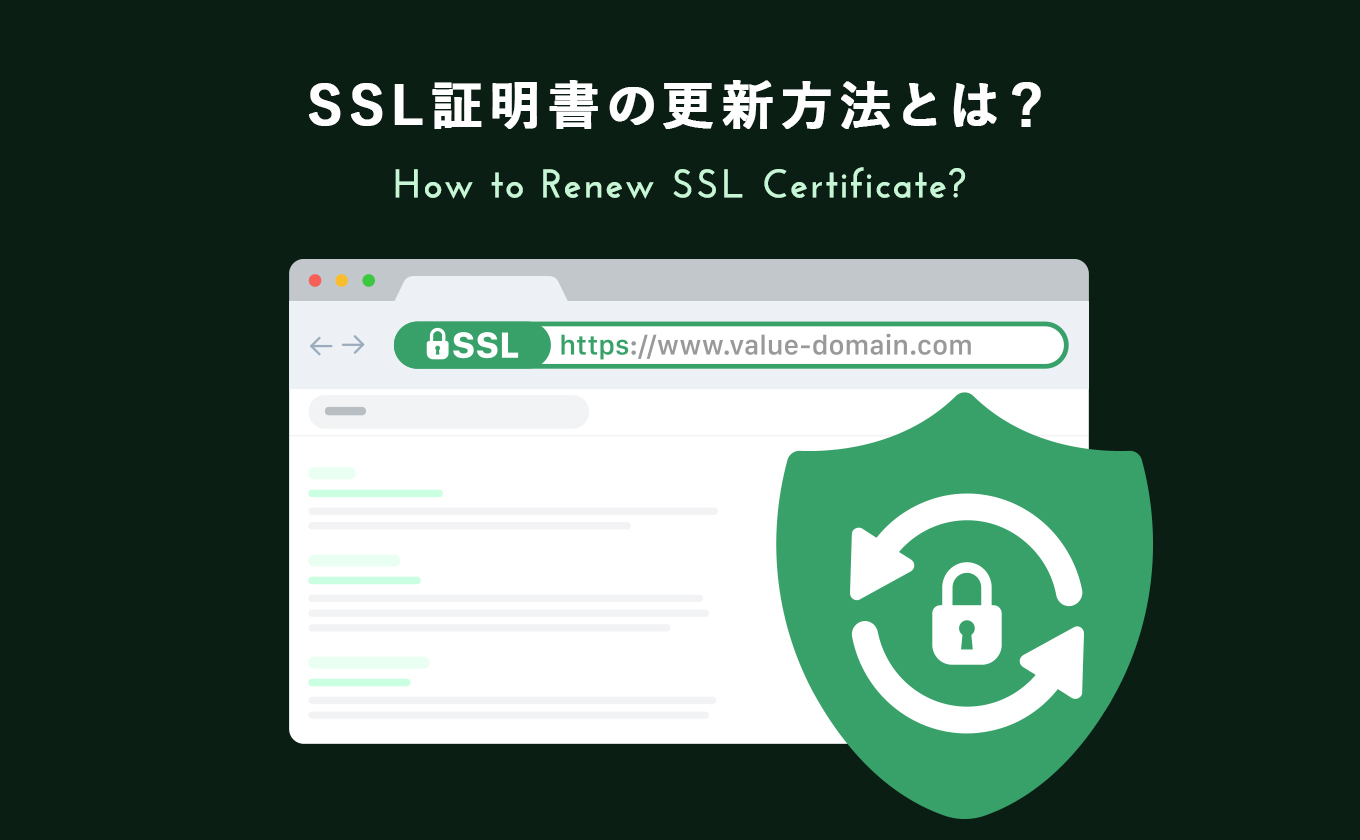
SSLの仕組みや種類について基礎から知りたい方は、「SSLサーバー証明書とは?仕組みや種類について解説」の記事もあわせてご覧ください。
 https://www.value-domain.com/media/ssl-certificates/
原因は「閲覧者側」と「運営者側」に分かれる
この警告が出る原因は大きく2つに分かれます。
特定のサイトだけで警告が出る場合はサイト運営者側の問題である可能性が高く、複数のサイトで警告が出る場合は閲覧者側(端末・ブラウザ)の問題である可能性が高いです。
閲覧者側の原因
閲覧者側の原因は、端末やブラウザの設定・状態に起因するものです。サイト自体に問題がなくても、以下の状況では誤って警告が表示されることがあります。
- 端末の日時設定がずれている:SSL証明書の有効期限の確認に端末の時計が使われるため、日時が大幅にずれていると誤検知が起きる
- ブラウザのキャッシュ・Cookieが古い:古いデータが残っていることで警告が表示される場合がある
- 公共Wi-Fiや不審なネットワークに接続している:通信が傍受されるリスクがある環境では警告が出やすい
- ブラウザやOSが古い:古いバージョンでは証明書の検証が正常に行われないことがある
運営者側の原因
自分のサイトで警告が出ている、または特定のサイトだけで警告が出ている場合は、そのサイトのSSL設定に問題があります。サイト運営者はこちらを確認してください。
- SSL証明書を取得・発行しただけでサーバー設定をしていない(最も多いケース)
- 中間証明書(中間CA証明書)が設定されていない
- SSL設定時にドメインの選択が漏れている
- SSL証明書の有効期限が切れている
- 混在コンテンツ(http画像やスクリプトが残っている)
特にSSL証明書は「購入」と「サーバーへの設定」が別の作業です。証明書を取得しただけでは反映されないため、購入後に設定が完了しているかを必ず確認しましょう。
閲覧者向けの対処法
サイトを閲覧しているときに警告が表示された場合、以下を順番に試してください。
1.端末の日時設定を確認・修正する
SSL証明書の検証には端末の時計が使われます。日時が大幅にずれていると、正常な証明書でも警告が出ることがあります。以下の手順で「自動設定」がオンになっているか確認してください。
以下の手順で「時刻を自動的に設定する」がオンになっているか確認してください。
- 「設定」を開く
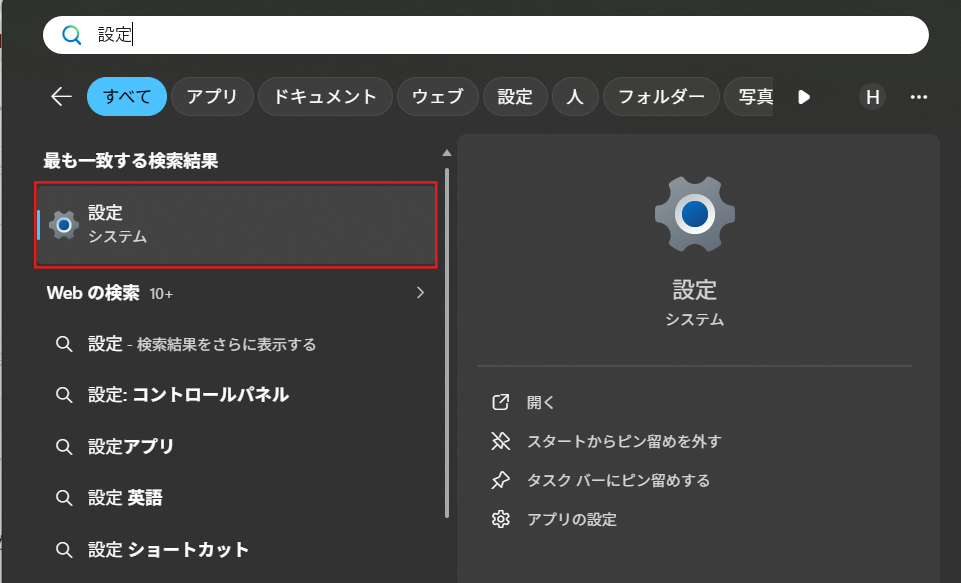
- 「時刻と言語」をクリック
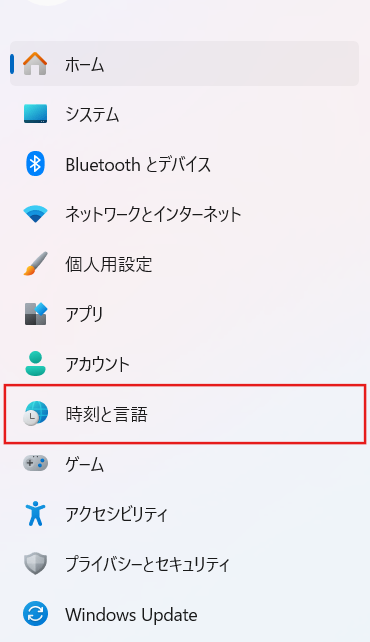
- 「日付と時刻」をクリック
- 「時刻を自動的に設定する」をオンにする
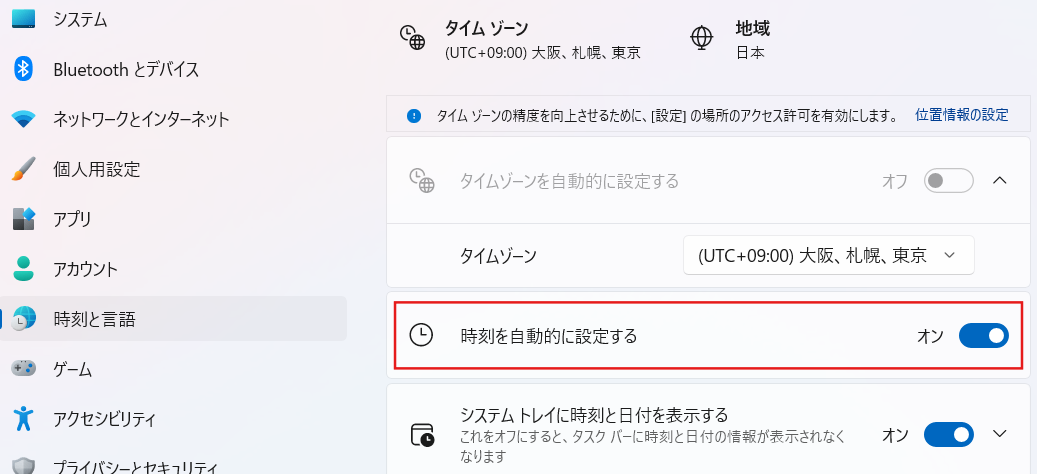
以下の手順を参考に「日付と時刻を自動的に設定」がオンになっているか確認してください。
- 「システム設定」を開く
- 「一般」をクリック
- 「日付と時刻」をクリック
- 「日付と時刻を自動的に設定」をオンにする
2.ブラウザのキャッシュ・Cookieを削除する
ブラウザに残った古いデータが原因で警告が表示されることがあります。以下の手順でキャッシュをクリアしてから、再度アクセスしてみてください。
- 画面右上のメニューアイコン(⋮)をクリック
- 「プライバシーとセキュリティ」→「閲覧履歴データを削除」を選択
- 「Cookieと他のサイトデータ」と「キャッシュされた画像とファイル」の両方にチェックを入れる
- 「このデバイスから削除」をクリック
キーボードショートカットでも開けます。
- Windows:
Ctrl + Shift + Delete - Mac:
Command + Shift + Delete
3.ブラウザ・OSをアップデートする
古いブラウザやOSでは、SSL証明書の検証が正常に動作しないことがあります。
お使いのブラウザとOSが最新バージョンになっているか確認し、アップデートが残っている場合は適用してから再度アクセスしてみてください。
4. 別のネットワークで試す
カフェや駅などの公共Wi-Fi、職場や学校のネットワーク、またはセキュリティソフトのHTTPS検査機能によって警告が出る場合があります。
スマートフォンのモバイルデータ通信や自宅のWi-Fiに切り替えて、警告が消えるか確認してみてください。
ネットワークを変えると解決する場合は、元のネットワーク環境の設定やセキュリティポリシーが原因です。
運営者向けの対処法
自分のサイトで警告が出ている場合は、以下を確認してください。
ケース1:SSL証明書を取得・発行しただけで、サーバー設定をしていない
これが最も多い原因です。
SSL証明書は購入しただけでは有効になりません。「購入」と「サーバーへの設定」は別の作業であり、設定を行って初めてサイトに反映されます。
SSL証明書を買ったあと、サーバー側での設定をまだ行っていない場合は、以下の手順で設定してください。
コアサーバー(V2プラン)を例にサーバーへのSSL設定手順を紹介します。
- バリュードメインにログインし、左メニューの「サーバー」→「コアサーバー」をクリック
- サーバーアカウントの「新コントロールパネル」をクリック
- 左メニューの「ドメイン」をクリックし、SSLを設定するドメインを選択
- 「SSL有効」にチェックが入っていることを確認する
- 左メニューの「SSL証明書設定」をクリック
- 右上にあるプルダウンから対象ドメインを選択し、「無料SSL証明書を取得」タブを選択して「保存」をクリック
- 「LetsEncrypt request successful for:」と表示されたら設定完了
設定後、ブラウザのアドレスバーに接続保護アイコンが表示されれば完了です。(Chromeではチューンアイコン、Safari・FirefoxではSSL錠前アイコン)
詳細はコアサーバーの無料SSL設定マニュアルをご参照ください。
有料SSLは証明書の発行後、以下の3点をコントロールパネルから手動で設定する必要があります。
- SSL証明書
- 中間証明書(中間CA証明書)
- 秘密鍵(プライベートキー)
この3点の入力漏れが「設定したのに警告が消えない」原因になることが多いため、次のケース2も合わせてご確認ください。
詳細な手順は独自SSLの新規設定マニュアルをご参照ください。
ケース2:設定したのに警告が消えない(中間証明書・ドメイン選択の漏れ)
SSL設定の画面で操作したにもかかわらず警告が消えない場合、以下の2点を確認してください。
確認ポイント①:ドメインの選択が正しいか
SSL設定画面のプルダウンで「SSLを設定するドメイン」を選択する手順が必要です。この選択を省略すると、証明書を入力しても反映されません。
設定したいドメイン(例:example.com)がプルダウンで正しく選択されているかを再確認してください。
確認ポイント②:中間証明書(中間CA証明書)が入力されているか
SSL設定画面には以下の3つの入力欄があります。
- SSL証明書
- 中間証明書(中間CA証明書)←見落としやすい
- 秘密鍵(プライベートキー)
中間証明書はSSL証明書購入時に発行されています。SSL管理画面からコピーして、漏れなく貼り付けてください。
ケース3:SSL証明書の有効期限が切れている
SSL証明書には有効期限があります。期限が切れると設定が正しくても自動的に警告が表示されます。
- 有効期限の確認方法
アドレスバーの接続アイコン(Chromeはチューンアイコン、Safari・FirefoxはSSL錠前アイコン)をクリック→「この接続は保護されています」→「証明書は有効です」をクリックすると有効期限を確認できます。 - 期限切れの場合
SSL証明書を更新し、サーバーに再設定してください。
なお、SSL証明書の有効期限は段階的に短縮されており、
2026年3月15日以降は最大200日、2027年3月15日以降は最大100日、2029年3月15日以降は最大47日に段階的に短縮される方針が決定しています(CA/Browser Forum Ballot SC-081v3)。
更新頻度が増えると、対応漏れによる警告表示のリスクも高まります。
こうした手間とリスクを解消したい方には、バリュードメインのSSL証明書がおすすめです。有効期限の短縮化への対応がすでに完了しており、安心して運用を続けられます。
- 自動更新対応:更新作業はサービス側で自動実行。お客様側での対応は原則不要
- 追加料金なし:1年プランは6ヶ月後に証明書が自動更新
- 業界最安級の価格:低コスト・低負担で継続可能
※2027年以降は有効期限の短縮に合わせて、発行頻度が変更になる場合があります。
※自動更新にはバリュードメインのドメイン・サーバー(コアサーバー、One レンタルサーバー等)利用が必要です。
更新漏れを防ぐ方法も含め、詳しくは「SSL証明書の有効期限」の記事をご覧ください。
 https://www.value-domain.com/media/ssl-validity/
ケース4:混在コンテンツ(httpとhttpsが混在している)
サイト全体をhttps化したつもりでも、ページ内の一部の画像・動画・スクリプトがまだ「http://」のままになっていると「混在コンテンツ」として警告が出ることがあります。
アドレスバーのアイコンが警告表示(『!』や『保護されていない通信』など)になっている場合はこのケースを疑ってください。
- 確認方法
ブラウザの開発者ツール(F12)→「Console」タブを開き、Mixed Contentというエラーが出ていないか確認します。 - 対処法(WordPressの場合)
「Better Search Replace」プラグインを使ってデータベース内の「http://」を「https://」に一括置換できます。
SSL設定後の確認方法
設定が正しく反映されているか、以下の3つの方法で確認してください。
- ブラウザのアドレスバーに接続保護アイコンが表示されているか確認する
接続保護アイコンをクリックすると証明書の詳細(有効期限・発行元など)も確認できます。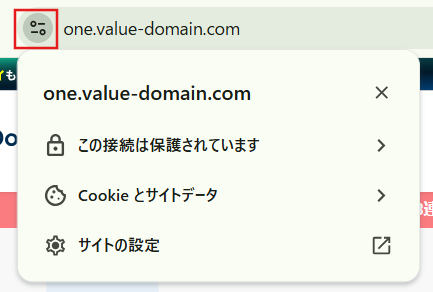
- シークレットモードでアクセスする
通常のブラウザはキャッシュを参照するため、設定直後は古い状態が表示されることがあります。シークレットモード(プライベートブラウズ)を使うとキャッシュの影響を受けずに確認できます。
※シークレットモードは、Chromeのアドレスバーに以下のショートカットキーで開けます。
Windows:Ctrl + Shift + N/ Mac:Command + Shift + N - SSL Server Test(SSL Labs)でドメインを入力し、証明書の状態をチェックする
まとめ:原因別の対処法一覧
「このサイトへの接続は保護されていません」という警告は、原因さえ特定できれば多くの場合解決できます。
まず複数のサイトで警告が出るなら閲覧者側、特定のサイトだけなら運営者側の問題として切り分け、該当する対処法を試してみてください。
| 原因 | 対処法 |
|---|---|
| 端末の日時がずれている | 自動時刻設定をオンにする |
| ブラウザキャッシュが古い | キャッシュ・Cookieを削除する |
| SSL証明書を設定していない | サーバーのコントロールパネルでSSL設定を行う |
| ドメイン選択が漏れている | SSL設定画面でドメインを再選択する |
| 中間証明書が未入力 | 証明書購入時に案内された中間証明書(中間CA証明書)を設定する |
| SSL証明書が期限切れ | SSL証明書を更新する |
| 混在コンテンツが残っている | http→httpsの一括置換を行う |
SSL証明書の管理をもっと手軽にしたいなら
SSL証明書は今後、有効期限の短縮が進み更新管理の負担が増していきます。バリュードメインのSSL証明書なら、その心配が不要です。
- 自動更新対応:更新作業はサービス側で自動実行。お客様側での対応は原則不要
- 追加料金なし:1年契約で有効期間199日の証明書を年2回自動発行
- 業界最安級の価格:低コスト・低負担で運用を継続可能
サーバーとドメインをまとめてバリュードメインで管理することで、SSL証明書の更新漏れによる警告表示のリスクをゼロに近づけられます。
※2027年以降は有効期限の短縮に合わせて、発行頻度が変更になる場合があります。
※自動更新にはバリュードメインのドメイン・サーバー利用が必要です。
ドメイン・サーバー同時契約でドメイン費用永久無料(年間最大3,889円お得)
是非、お得なこの機会にご利用ください。最新のキャンペーンはこちらから

ドメインが実質0円(年間最大3,889円お得)になるサーバーセット割特典を展開中です。
最新のキャンペーンはこちらから

GMOデジロック インフラエンジニア
ボケもツッコミも下手な関西人。Windows98で動作するWebサーバーを使用した自宅サーバー構築から初めて、紆余曲折を経て今に至る。
▽登壇実績
https://ct-study.connpass.com/event/55305/
https://gmohoscon.connpass.com/event/102401/






 目次へ
目次へ