
Googleビジネスプロフィールの登録方法!画像付きで徹底解説
店舗集客において、今や必須ツールともいえるのが「Googleビジネスプロフィール(旧:Googleマイビジネス)」です。
登録の手順は、自分のお店がGoogleマップにすでに載っているかどうかで2つに分かれます。
- Googleマップにお店がある → オーナー申請
- Googleマップにお店がない → 新規追加
どちらも費用は無料。登録後は本人確認のための「オーナー確認(認証)」が必要です。本記事では、Googleビジネスプロフィールの登録方法を、実際の画面キャプチャを交えて徹底解説します。
登録後にGoogleマップでお店を見つけたユーザーの多くは、詳細情報を求めてホームページを確認します。
公式サイトへの誘導が来店率を左右するため、まだお持ちでない場合は「コアサーバー」をご検討ください。CORE-Xプランなら月額390円~(独自ドメイン無料特典付き)で開設できます。
- 1. 結論|Googleビジネスプロフィールの登録は大きく分けて2パターン
- 2. Googleビジネスプロフィールへ登録前の事前準備
- 3. 【Googleビジネスプロフィール】2つの登録方法
- 4. Googleマップに店舗表示されている場合の登録方法【4ステップで解説】
- 5. Googleマップに店舗表示されていない場合の登録方法【7ステップで解説】
- 6. Googleビジネスプロフィールのオーナー確認(認証)方法
- 7. Googleビジネスプロフィールの登録後にやるべきこと
- 8. Googleビジネスプロフィールの登録に関するQ&A
- 9. まとめ:Googleビジネスプロフィールに登録して店舗の存在をアピールしよう
結論|Googleビジネスプロフィールの登録は大きく分けて2パターン
Googleビジネスプロフィールの登録作業を始める前に、全体像を把握しておきましょう。複雑に見えるかもしれませんが、押さえておくべきポイントは以下の3点だけです。
| 費用 | Googleビジネスプロフィールは、 登録から日々の運用まですべて無料で利用できます。 |
|---|---|
| 登録ルート | 登録方法は、「すでに地図にお店があるか」 「まだ地図にお店がないか」の2パターンのみです。 |
| 完了条件 | 情報の入力を終えた後、Googleからハガキや電話などで本人確認を行う 「オーナー確認(認証)」が完了して初めて公開されます。 |
どちらの手順で進めるべきか判断材料として、まずはGoogleマップを開き、店名を検索してみてください。
- パターンA:検索結果に店名が表示された
- パターンB:検索しても店名が表示されない
検索結果によって、とるべき対応が異なります。
以下の分岐に従い、ご自身の状況に合う解説をご覧ください。
パターンA:検索したら、自分のお店の名前が出てきた
店名や住所を検索し、Googleマップ上に店舗が表示されている場合が本パターンに該当します。
Googleがネット上の情報から自動生成、もしくは第三者が地点登録したことにより、地図上に情報が存在している状態です。
このケースでは、新規でビジネスプロフィールを作成する必要はありません。
既存の情報に対しオーナー権限を申請する、「オーナー確認」の手続きを進めてください。
データの重複を避けるべく、以下の手順に沿って操作しましょう。
Googleマップに店舗表示されている場合の登録方法はこちら>>
パターンB:検索しても、自分のお店が出てこない
店名を検索しても「場所が見つかりません」と表示される、あるいは近隣の別店舗しか結果に出ない場合は、本パターンに該当します。
現時点では、Googleマップ上に店舗データが存在しません。
したがって、既存情報の確認ではなく、「店舗情報の新規作成」が必要です。
以下の手順に沿って、登録を進めましょう。
Googleマップに店舗表示されていない場合の登録方法はこちら>>
Googleビジネスプロフィールへ登録前の事前準備
Googleビジネスプロフィールの登録には、以下の事前準備が必要です。
- Googleアカウントを作成する
- Googleビジネスプロフィールの登録状況を確認する
- 自身のビジネスがGoogleビジネスプロフィールの対象か確認する
- 店名やカテゴリなど必要な情報をまとめておく
手続きを円滑に進めるために、あらかじめ上記の準備を済ませておきましょう。
各項目の詳細は、以下で解説します。
Googleアカウントを作成する
Googleビジネスプロフィールの利用には、Googleアカウント(Gmailアドレス)が必須となります。
個人のプライベートアカウントも使用できますが、店舗運営用に新規作成するのがおすすめです。
アカウントを分ければ、以下のメリットが得られます。
- 公私の区別
私用メールと、Googleからのビジネス通知が混ざるのを回避できます。 - 管理のしやすさ
将来的にスタッフへ管理を任せる際や、引き継ぎ作業がスムーズです。
Googleアカウント作成ページへアクセスし、「アカウントを作成する」をクリックしてください。
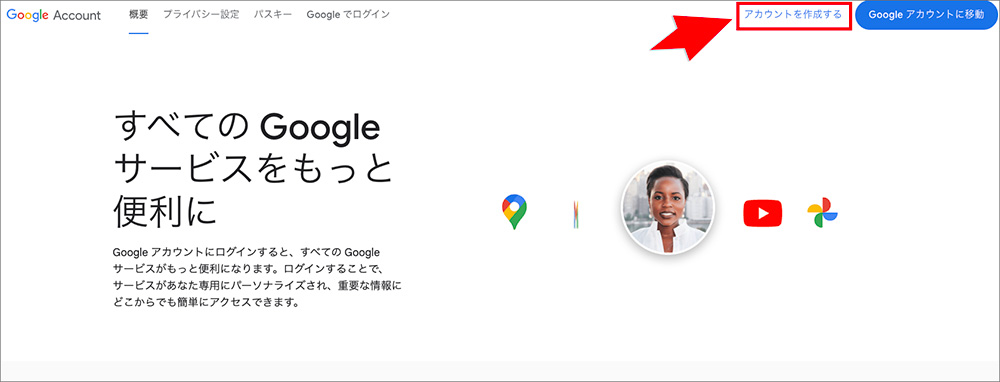
氏名や生年月日などの基本情報を入力すれば、すぐに新しいアカウントが発行されます。
もし店舗用アカウントをお持ちであれば、ログインした状態で次のステップへお進みください。
Googleビジネスプロフィールの登録状況を確認する
Googleビジネスプロフィールの登録前に、「Googleマップ上に自店舗がすでに存在しないか」を入念に確認しましょう。
理由としては、自身で登録した記憶がなくとも、ユーザーによる地点登録やWeb上の情報からGoogleが自動生成しているケースがあるからです。
既存のビジネスプロフィールに気付かず、新規プロフィールを作成してしまうと、同一店舗が2つ存在する「重複」が発生しかねません。
情報の重複は、以下のような大きなデメリットを招きます。
- クチコミの分散
評価が各所に散らばってしまい、見栄えが悪化する - 顧客の混乱
どちらが正しい情報か判別できず、ユーザーを迷わせる - 評価の低下
Googleからの信頼性が下がり、検索順位(MEO)へ悪影響を及ぼす
後から情報の統合や修正をするのは多大な手間がかかります。まずは検索を行い、現状を把握しましょう。
- Googleマップを開き、「店名」または「店名+地域名」で検索します。
- 店舗が表示された場合→新規作成せず、既存プロフィールから「オーナー確認」へ進みます。
- 店舗が表示されない場合→重複の懸念はありません。安心して新規登録を開始してください。
データの重複によるリスクを避け、スムーズに運用を開始するために、まずは自店の登録状況を正しく把握することから始めましょう。
自身のビジネスがGoogleビジネスプロフィールの対象か確認する
Googleビジネスプロフィールは、すべてのビジネスが無条件で利用できるわけではありません。「顧客と直接接しているか」が、利用可否の重要な判断基準です。
対象外のビジネスを無理に登録すれば、後日アカウント停止などのペナルティを受ける恐れがあります。事前に以下の条件をチェックしてください。
- 店舗型ビジネス
レストラン、美容院、小売店など、顧客が来店する拠点を持つ。 - 出張型ビジネス
配管工、清掃業、デリバリー専門店など、店舗がなくても顧客の元へ出向いてサービスを提供する。
一方で、以下のケースはガイドラインにより登録が禁止されています。
- 完全オンラインのビジネス
実店舗を持たず、ネットショップやデジタルコンテンツ販売のみで完結している。 - 不動産賃貸・販売物件そのもの
「空きアパート」「別荘」「モデルハウス」などの個別物件。 - 権限を持たない場所での活動
市民センターやレンタルスペースでの教室など、看板を出して常駐していない活動拠点。
まずは、自店やサービスが顧客と対面で接点を持っているかを確認し、ポリシー違反になっていないか判断しましょう。
店名やカテゴリなど必要な情報をまとめておく
Googleビジネスプロフィールの登録時に、迷いや入力ミスを防ぐため、以下の5項目を事前に整理しておきましょう。
登録段階では、凝った説明文や写真は不要です。まずはこの基本情報さえあれば、手続きはスムーズに完了します。
| ビジネス名(店名) | 看板やホームページに記載されている「正式名称」を用意します。 |
|---|---|
| ビジネスカテゴリ | 「イタリア料理店」「美容院」「学習塾」など、 あなたのビジネスを最もよく表す業種カテゴリです。 |
| 住所またはサービス提供地域 | 店舗型:郵便物が届く正確な住所を用意します。 出張型:住所の代わりに「サービスを提供するエリア」を定めます。 |
| 電話番号 | お客様からの予約や問い合わせを受けるための電話番号です。 |
| WebサイトのURL | 店舗の公式ホームページのURLです。 まだお持ちでない場合は、InstagramなどSNSのURLを一時的に用意しましょう。 |
これらの情報があれば、作業自体は決して難しくありません。準備が整い次第、店舗の状況に合わせた手順へ進んでください。
【Googleビジネスプロフィール】2つの登録方法
Googleビジネスプロフィールの2つの登録方法を、以下の図解にまとめました。
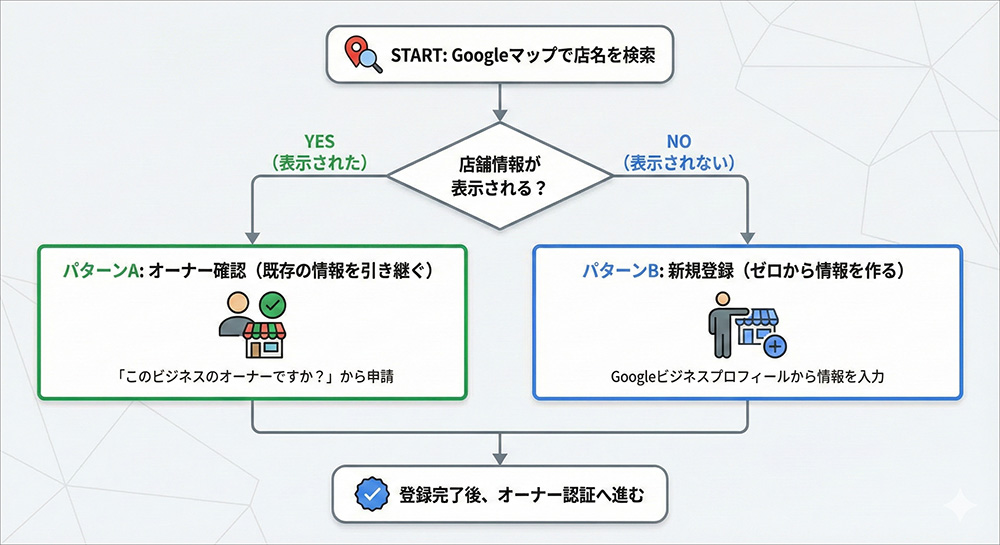
図の通り、スタート地点は「Googleマップでの検索」です。検索結果に自店舗が表示された場合は、既存情報を引き継ぐ形で登録を進めます。
ここからは、各パターンの具体的な操作手順を画像付きで解説していきます。
Googleマップに店舗表示されている場合の登録方法【4ステップで解説】
すでにGoogleマップ上に店舗が存在する場合、新規作成は不要です。既存情報に対してオーナー権限を申請する、以下の4ステップで進めましょう。
- ナレッジパネルの「このビジネスのオーナーですか?」をクリックする
- 「管理を開始」をクリックする
- オーナー確認方法を選択する
- ビジネス情報の登録をする
ここからは各ステップの詳細を解説していきます。
ナレッジパネルの「このビジネスのオーナーですか?」をクリックする
まず、Google検索またはGoogleマップで、店名を検索してください。
検索結果に表示される、店舗情報ボックス(ナレッジパネル)を確認しましょう。PCでは画面右側、スマートフォンでは上部に出てきます。
店名や住所が自店のものか確認した後、情報欄にある「このビジネスのオーナーですか?」のリンクをクリックします。
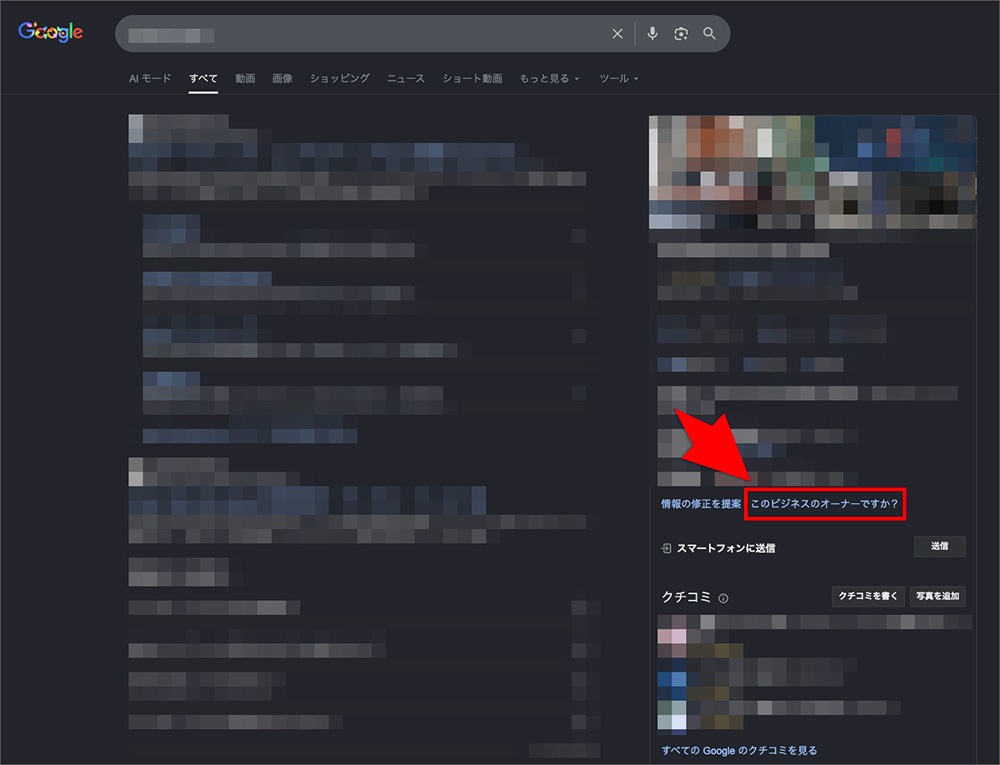
※「このビジネスのオーナーですか?」が表示されない場合は、すでに第三者がオーナー確認を済ませている可能性があります。その場合はGoogleビジネスプロフィールのヘルプページから「オーナー権限のリクエスト」を行ってください。
「管理を開始」をクリックする
「このビジネスのオーナーですか?」をクリックすると、ビジネスの確認画面へ切り替わります。
表示された店名が自店のもので間違いなければ、「管理を開始」ボタンをクリックしてください。
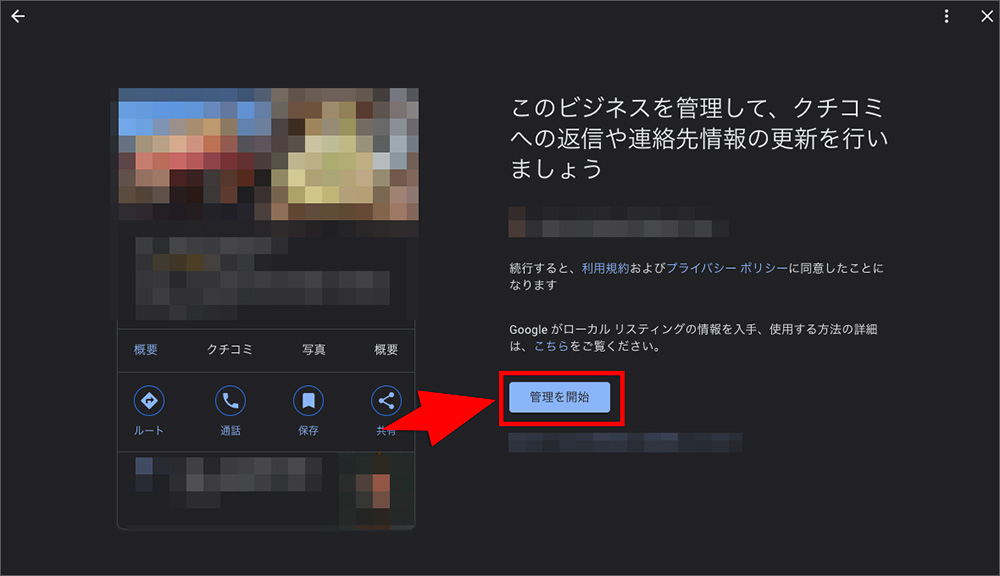
ここで必ず、現在ログイン中のGoogleアカウントが「店舗管理用」になっているか確認しましょう。
個人アカウントのまま進めると、ビジネス通知が私用メールに届く、スタッフ間の共有がしにくいなど、管理上の不都合が生じます。
意図しないアカウントの場合は一度ログアウトし、店舗用に切り替えてから「管理を開始」へ進んでください。
オーナー確認方法を選択する
「管理を開始」をクリックすると、本人確認の「認証コード」受取画面へ遷移します。
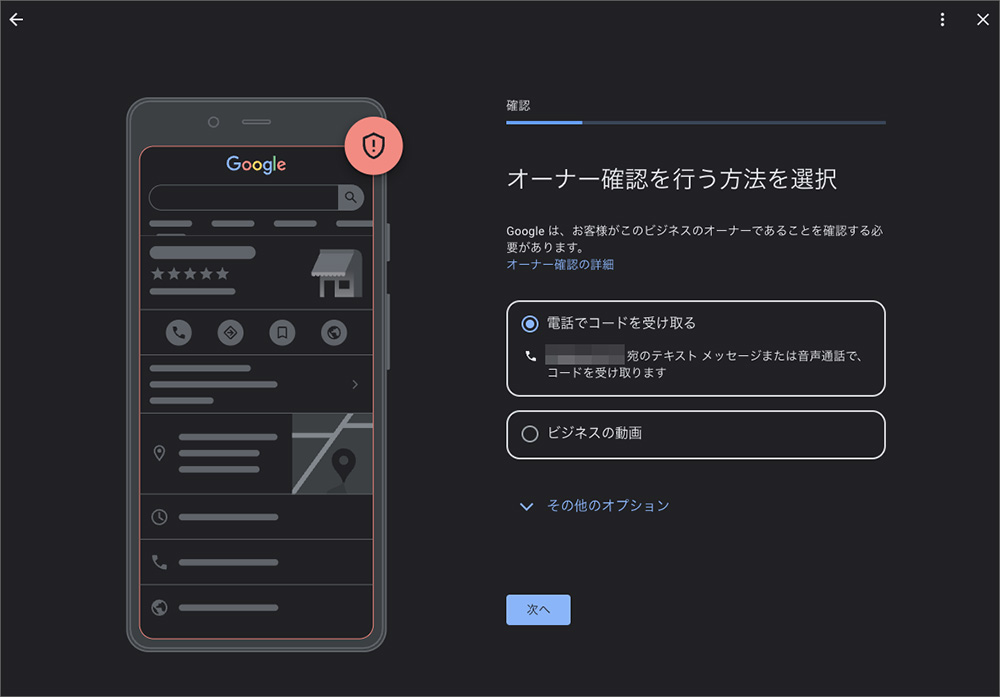
提示される選択肢は、業種やGoogleの保有情報により異なりますが、主に以下のいずれかです。
| 認証方法 | 特徴 |
|---|---|
| 電話(通話またはSMS) | お店の電話番号に自動音声の電話がかかってくるか、 スマートフォンにショートメッセージ(SMS)が届きます。 その場でコードがわかるため、最も早くておすすめの方法です。 |
| メール | お店のドメインのメールアドレス宛にコードが届きます。 |
| ハガキ(郵送) | Googleから、認証コードが記載されたハガキが店舗住所に郵送されます。 到着まで5~14営業日かかります。 ※ ハガキ確認は一部のビジネスでは選択肢として表示されない場合があります。 |
| 動画撮影 | スマートフォンのカメラを使って、 店舗の外観や設備、看板などを撮影して送信する方法です。 |
| ライブビデオ通話 | Googleスタッフと接続し、店舗の外観・看板・内部をリアルタイムで映して確認してもらう方法です。 ※一部ビジネスのみ対応 |
「電話」や「SMS」が表示されている場合は、即座に完了するので迷わず選びましょう。「ハガキ」しか選べないなら、到着まで時間を要しますが、郵送手配をして待ちます。
画面の選択肢から、確実に対応可能な方法を選んで次へ進んでください。
ビジネス情報の登録をする
オーナー確認(認証コード入力)が済めば、正式にビジネス情報の「管理者(オーナー)」として承認されます。
管理画面へアクセス可能になり次第、以下の項目を確認・修正してください。
- 営業時間
定休日や営業時間を正確な内容へ更新します。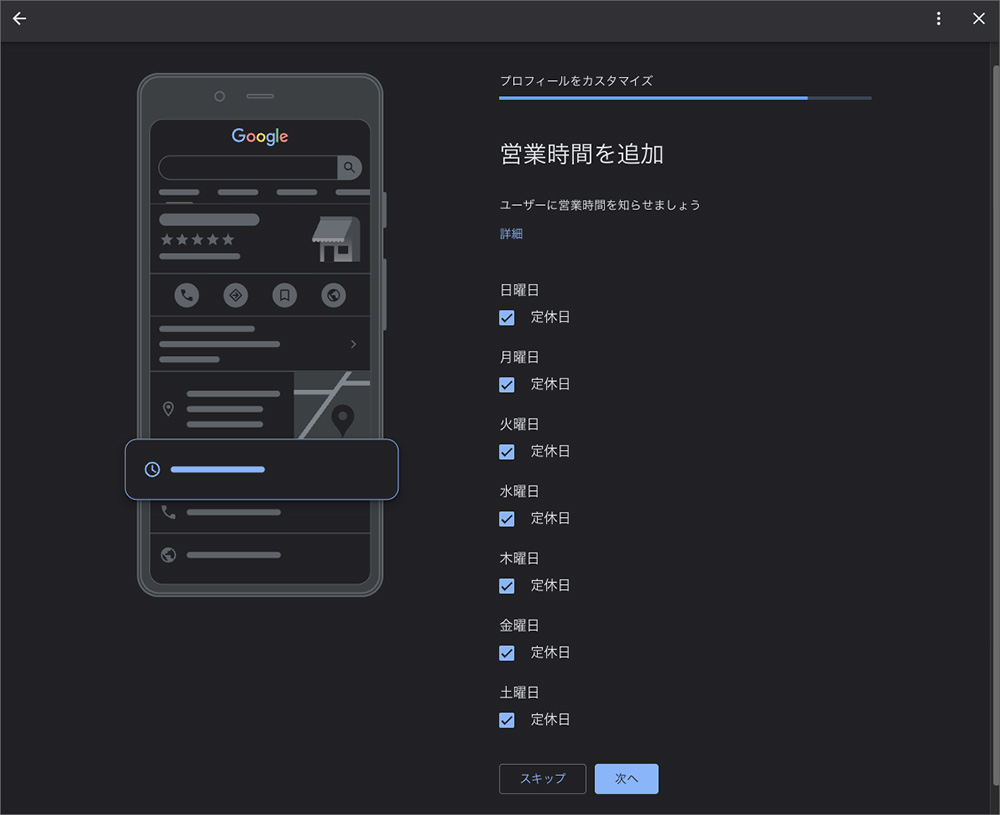
- Webサイト
店舗公式ホームページのURLが正しく入力されているかチェックしましょう。 - 写真
ユーザー投稿の無関係な画像や、古すぎる写真がトップに来ていないか確認が必要です。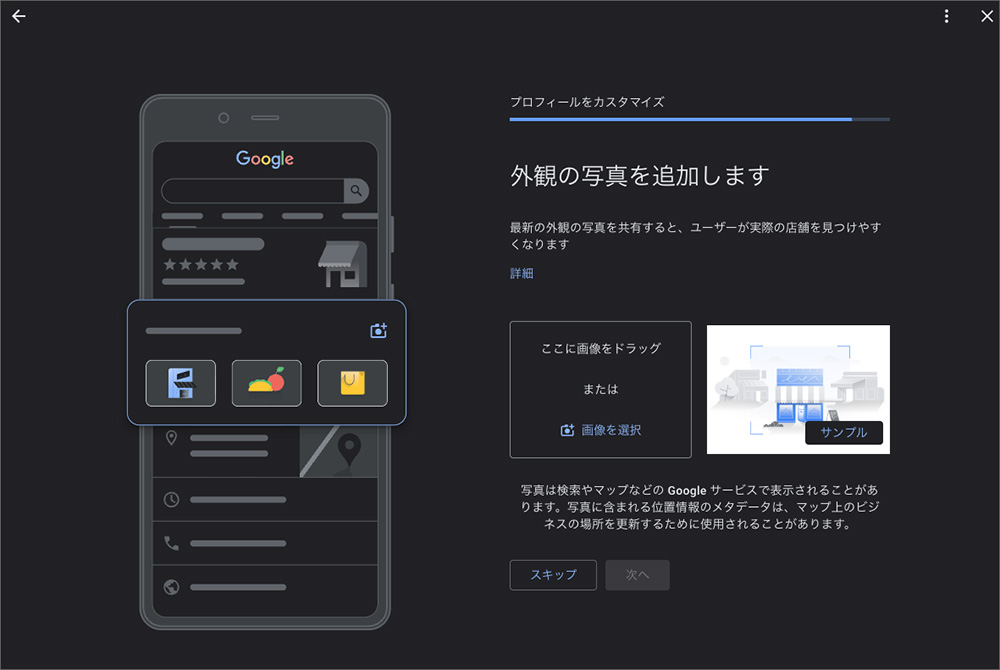
誤情報の修正や不足分の追記を済ませ、「保存」をクリックすれば、一連の手続きは完了となります。
また、ハガキの到着待ち期間中は、「ビジネス名」「住所」「カテゴリ」の変更を絶対に避けてください。配送中に重要情報を変えてしまうと、申請が無効になり、ハガキが届いても認証できなくなる恐れがあります。
情報の編集は、オーナー確認が完全に終わってから着手しましょう。
Googleマップに店舗表示されていない場合の登録方法【7ステップで解説】
検索してもGoogleマップに店舗が表示されない場合、Googleマップ上にまだデータが存在していません。以下の7ステップで、店舗情報を一から新規作成しましょう。
- Googleビジネスプロフィールの登録ページにアクセスする
- ビジネス名とカテゴリを選択する
- Googleマップ上にビジネス情報を表示するか選択する
- ビジネス所在地を入力する
- ビジネス拠点以外でも接客を提供するか選択する
- 連絡先情報を入力する
- オーナー確認を行う
各ステップの詳細を、以下で解説します。
Googleビジネスプロフィールの登録ページにアクセスする
まずは、Googleビジネスプロフィール公式サイトにアクセスします。
画面が表示されたら、中央にある「今すぐ開始」ボタンをクリックしてください。
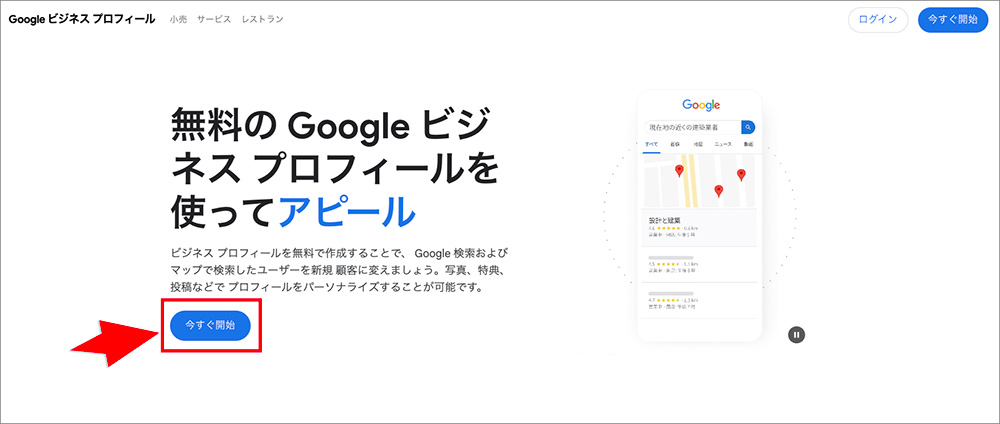
入力画面へ進んだら、画面右上のアイコンを見て、店舗用Googleアカウントでログインできているかを確認しましょう。
個人用アカウントで作成してしまわないよう、注意が必要です。
ビジネス名とカテゴリを選択する
最初の画面で、店舗の「名前」と「業種」を入力します。
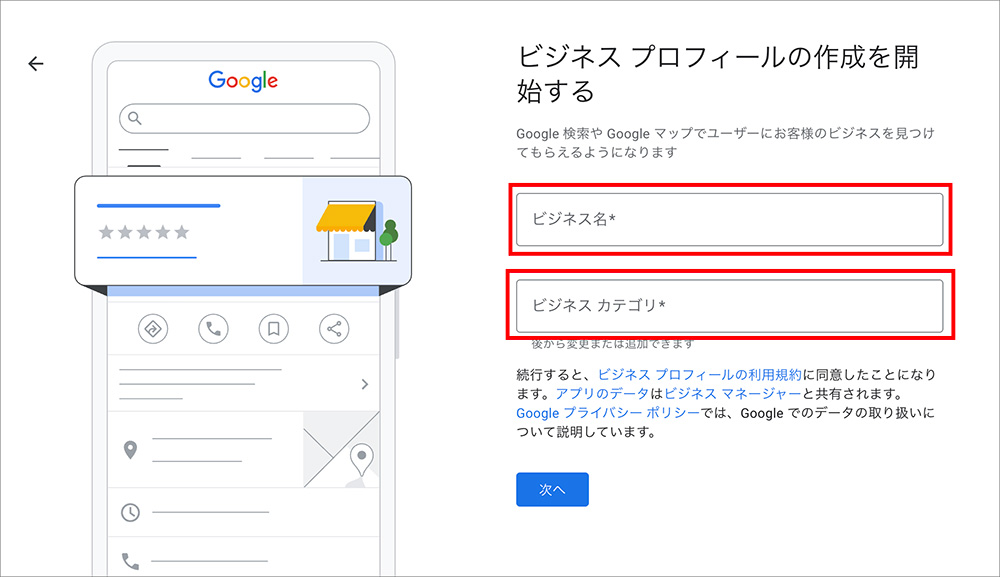
「ビジネス名」には、看板やホームページで使用している「正式名称」を正確に記載してください。
「ビジネスカテゴリ」欄に「美容院」や「カフェ」などのキーワードを入れると、候補リストが表示されます。その中から、自店に最も近いものを1つ選択しましょう。
カテゴリ設定は、MEO(地図検索)の順位を左右する重要な要素です。もし複数に該当する場合でも、まずはメインの1つだけを指定し、残りは後ほどサブカテゴリとして追加可能です。
入力と選択が完了次第、「次へ」をクリックして進みます。
Googleマップ上にビジネス情報を表示するか選択する
続いて、画面に「店舗やオフィスなど、ユーザーが実際に訪れることができる場所を追加しますか?」と表示されます。
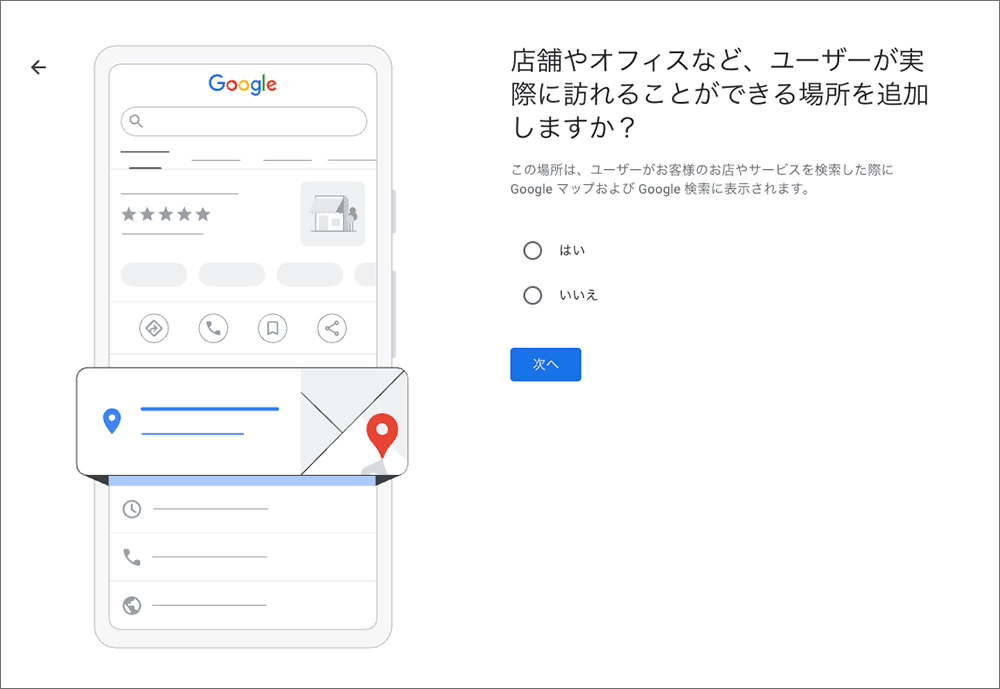
これは、Googleマップ上に「ピン(目印)」を立て、詳細な住所を公開するか否かを決める重要な設定です。
ビジネス形態に合わせて、以下の基準で選択してください。
| 「はい」を選択すべき人 | 飲食店、美容院、小売店、整骨院など、 「お客様に来店してもらう」ビジネスの方。 |
|---|---|
| 「いいえ」を選択すべき人 | 出張修理、ハウスクリーニング、デリバリー専門店など、 「自分がお客様の元へ行く」ビジネスの方。 |
ビジネス形態別・マップ上への住所公開の選択基準選択後、「次へ」をクリックして進みましょう。
ビジネス所在地を入力する
前の画面で「はい(場所を追加する)」を選択した場合、住所の入力フォームが表示されます。
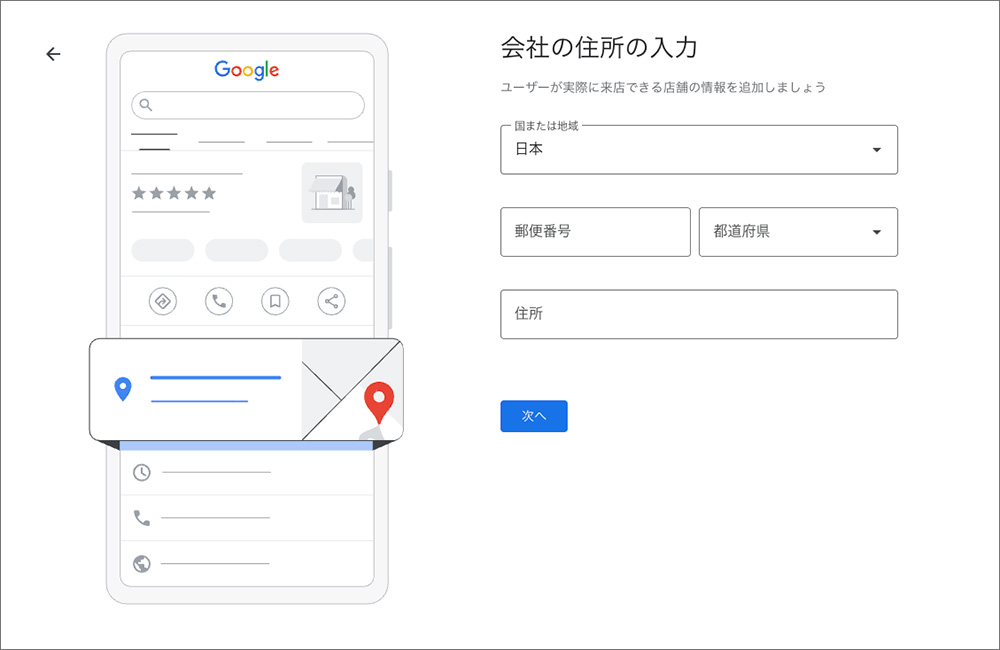
以下の情報を順番に入力していきましょう。
- 国
- 郵便番号
- 都道府県
- 市区町村
- 番地
入力のポイントは以下の2点です。
- 省略せずに書く
ビル名や階数、部屋番号がある場合は、必ず記載してください。記載が漏れていると、確認用ハガキ不着の原因となります。 - ピンの位置を微調整する
住所を入力して「次へ」進むと、地図上に赤いピンが立ちます。この位置が実際の入り口とズレているケースも少なくありません。その際は、マウスでピンをドラッグし、正しい位置へ修正しましょう。
スムーズなオーナー確認と正確な来店案内に向け、建物名まで含めた詳細な入力と、ピン位置の微調整を徹底しましょう。
ビジネス拠点以外でも接客を提供するか選択する
住所の入力が終わると、「商品配達や出張型サービスを提供していますか?」という質問が表示されます。
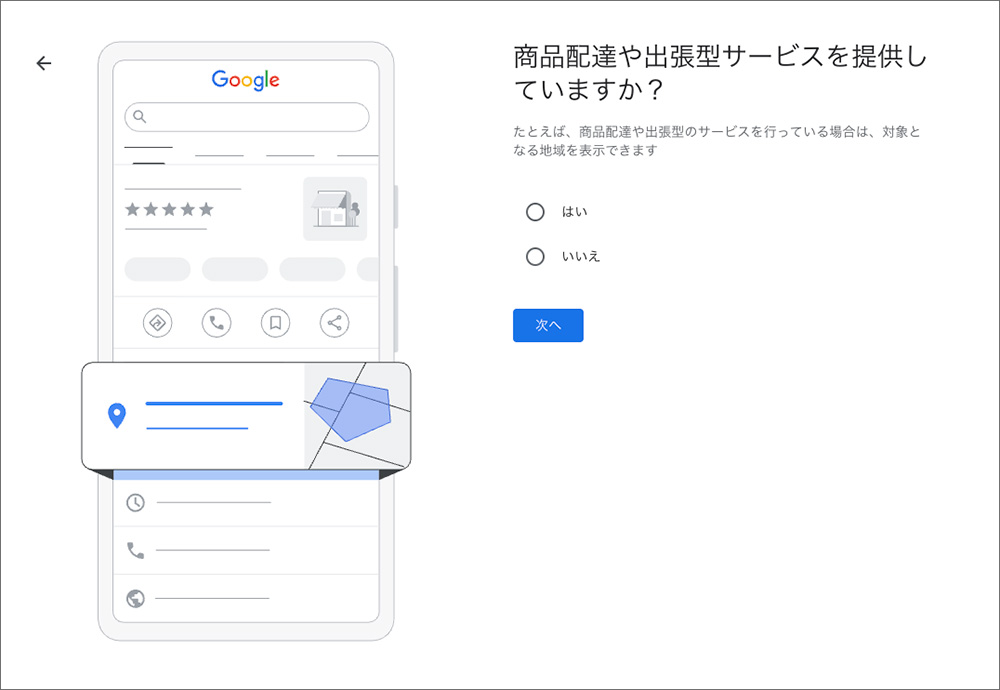
これは、お店の中だけでなく、「お店の外に出向いて仕事をすることがあるか」を確認する項目です。
ご自身のビジネススタイルに合わせて、以下のように選択してください。
| 「いいえ」を選ぶ場合 | お客様がお店に来店してサービスを受ける一般的な店舗。 (飲食店、美容室、クリニックなど) |
|---|---|
| 「はい」を選ぶ場合 | お店の拠点はありつつ、配達や訪問サービスも行っている場合。 (ピザのデリバリー、出張買取、訪問介護など) |
「はい」を選んだ場合、次の画面で「サービス提供地域」の追加画面が表示されます。
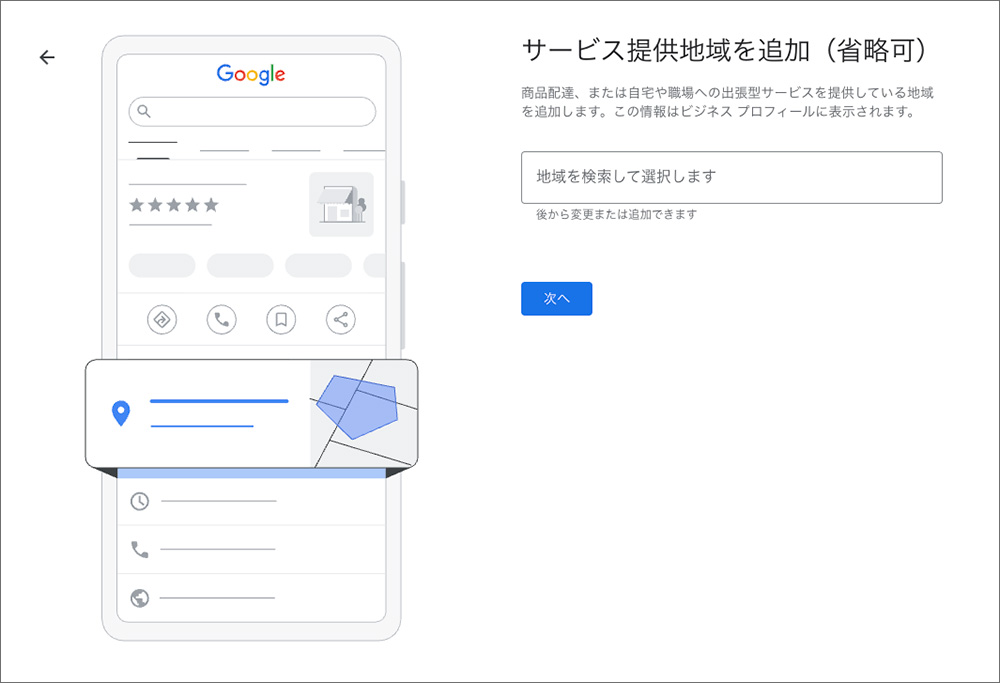
「大阪府」「横浜市」などの都道府県単位や、市区町村単位で自社が対応可能なエリアを入力してください。
連絡先情報を入力する
続いて、顧客からの連絡先情報を入力します。対象項目は、「電話番号」と「WebサイトのURL」の2点です。
- 電話番号
予約や問い合わせの窓口となる番号を記載してください。固定電話に加え、携帯電話番号も登録可能です。 - Webサイト(URL)
店舗公式ホームページのURLを設定します。リンクがあればユーザーをサイトへ誘導でき、メニューや詳細情報を効果的に伝えられます。
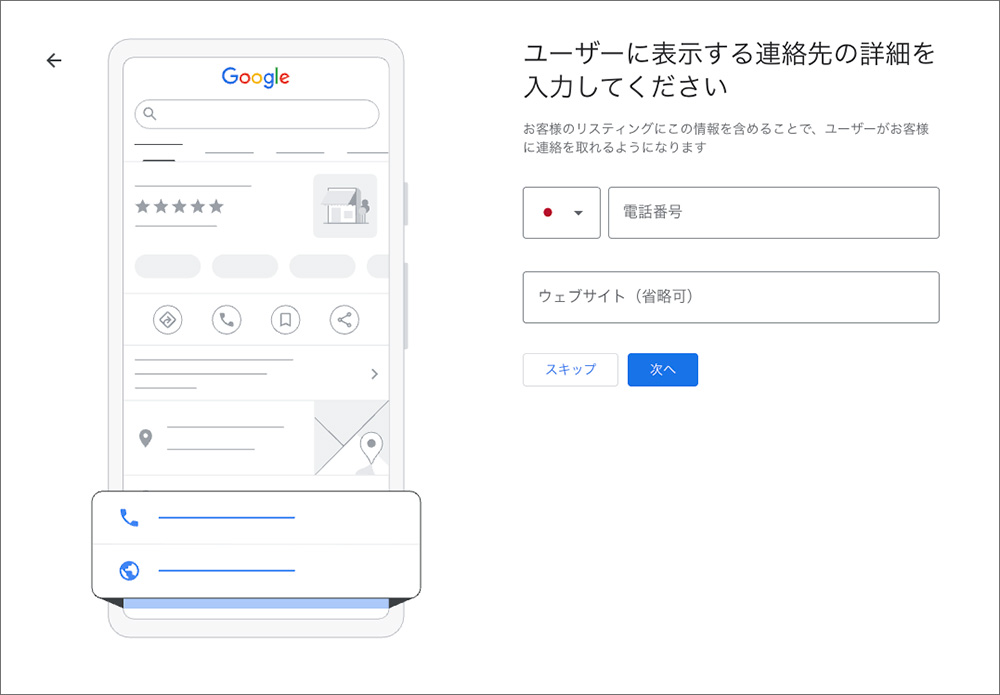
まだホームページをお持ちでなければ、空欄のまま進んでも問題ありません。登録完了後に作成しても遅くはないので、まずは手順を進めましょう。
ただ、マップ上の情報だけでは不安を感じるユーザーも少なくありません。登録完了後、ホームページ作成をおすすめします。
自分でホームページを作成する方法を以下の記事で詳しく解説しています。
 https://www.value-domain.com/media/howtomake-homepage/
オーナー確認を行う
連絡先を入力して「次へ」進むと、最終ステップ「オーナー確認」画面へ遷移します。
本工程は、ビジネス情報が実在するオーナーによる正規登録だとGoogleへ証明する手続きです。
画面には、以下の確認方法が提示されます。
| 認証方法 | 特徴 |
|---|---|
| 電話(通話またはSMS) | お店の電話番号に自動音声の電話がかかってくるか、 スマートフォンにショートメッセージ(SMS)が届きます。 その場でコードがわかるため、最も早くておすすめの方法です。 |
| メール | お店のドメインのメールアドレス宛にコードが届きます。 |
| ハガキ(郵送) | Googleから、認証コードが記載されたハガキが店舗住所に郵送されます。 到着まで通常5~14営業日かかります。 ※ ハガキ確認は一部のビジネスでは選択肢として表示されない場合があります。 |
| 動画撮影 | スマートフォンのカメラを使って、 店舗の外観や設備、看板などを撮影して送信する方法です。 |
| ライブビデオ通話 | Googleスタッフと接続し、店舗の外観・看板・内部をリアルタイムで映して確認してもらう方法です。 ※一部ビジネスのみ対応 |
「ハガキ郵送」を選択した場合、到着までは登録住所や店名を絶対に変更しないでください。
待機期間中に情報を編集・削除するとリクエストが無効化され、コード到着後も認証エラーが発生します。
コード認証が済めば、全作業は完了です。数時間から数日以内に、Googleマップ上へ自店が表示されます。
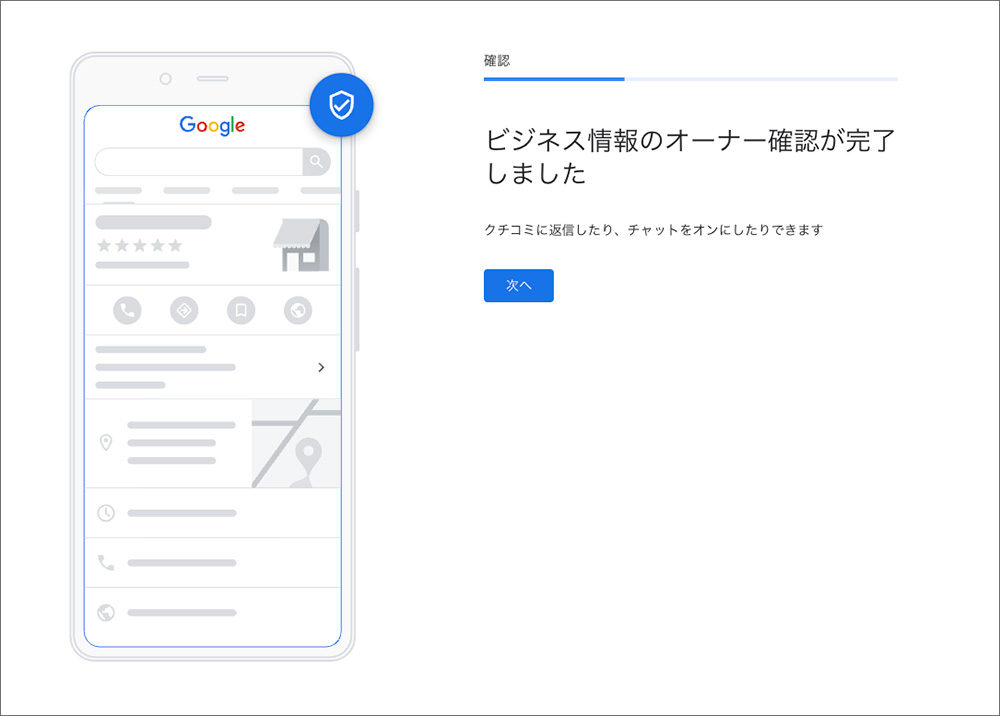
Googleビジネスプロフィールのオーナー確認(認証)方法
情報の入力だけでは、Googleマップへの表示は始まりません。最後に「実在する店舗であり、自身が正当な管理者である」事実を証明する、「オーナー確認(認証)」が必須です。
Googleが提示する手段は複数あるものの、任意には選べません。業種や信頼度に基づき、指定された選択肢から選ぶ仕組みです。
現在採用されている主な方法は、以下の通りです。
※利用できる認証方法はアカウント状況により異なります。
| 認証方法 | 特徴 | 所要時間 |
|---|---|---|
| 電話(通話・SMS) | お店に自動音声の電話、またはスマホにSMSでコードが届く。 | 即時 |
| メール | ビジネス独自のドメイン宛にメールが届く。 | 即時 |
| ハガキ(郵送) | Googleから店舗住所へハガキが郵送される。 記載されたコードを管理画面で入力する。 | 5~14営業日 |
| 動画撮影 | スマホで「店舗の外観」「看板」「店内の様子」などを 連続撮影してアップロードする。 | 審査に数日 |
| ライブビデオ通話 | Googleスタッフと接続し、店舗の外観・看板・内部をリアルタイムで映して確認してもらう方法。 ※一部ビジネスのみ対応。 | 即時~数日 |
| Search Console | 自社サイトをSearch Consoleで管理済みの同一アカウントの場合、連携により即時認証完了。 ※条件を満たさない場合は選択肢が表示されない。 | 即時 |
2025年後半以降、Googleはハガキ(郵送)によるオーナー確認を廃止するビジネスを増やしており、動画撮影やライブビデオ通話への移行が進んでいます。ハガキの選択肢が表示されない場合は、他の確認方法をお試しください。
手続きの停滞を防ぐため、よくある失敗パターン・注意点を把握しておきましょう。
- 申請中の情報変更
ハガキ到着待ちの間に情報を編集すると、リクエストが無効化されます。申請から認証完了まで、変更操作は一切避けてください。 - 有効期限切れ
郵送されたコードの有効期限は30日間です。放置して期限を過ぎれば、無効となってしまいます。 - 住所記載の不備
「番地」だけでなく、「ビル名」「階数」「部屋番号」も漏れなく記載しましょう。情報不足は宛先不明での返送につながります。 - 動画認証の証拠不足
店内を映すだけでは不十分なケースがあります。「管理権限」を示すべく、鍵の解錠動作やバックヤードへの立ち入りシーンを含めて撮影してください。
なお、民泊など住居兼用の拠点では、撮影内容がビジネス拠点として認識されず、次のステップに進めないケースが報告されています。その場合は、営業許可証や民泊届出番号が記載された書類を画面に映す、または他の確認方法(電話・ハガキ)に切り替えることを検討してください
オーナー確認は手間がかかりますが、完了すれば本格的なマップ集客がスタートします。焦らず確実に進めましょう。
Googleビジネスプロフィールの登録後にやるべきこと
オーナー確認が完了すると、マップ上に店舗情報が公開されます。しかし、初期状態は店名と住所のみとシンプルです。
検索ユーザーに来店を促すには、魅力を伝えるべく情報を充実させなければなりません。まずは以下の「初期設定チェックリスト」に沿って、プロフィールを整えましょう。
- 写真の追加
外観、内観、商品、メニュー、スタッフなど、雰囲気が伝わる写真を最低5~10枚アップロードします。 - ビジネスの説明文を入力
750文字以内で、こだわりや歴史、特徴を記載してください。 - 属性(特徴)の選択
「WiFiあり」「テイクアウト可」「予約必須」「カード払い可」など、利用者が重視する設備情報を設定します。 - メニュー・サービス登録
具体的な商品名と価格を追加しましょう。 - 初回投稿の作成
「投稿機能」を使い、オープンのお知らせや季節の挨拶など、最新情報を発信してください。
プロフィールを整えたら、次は「受け皿」を用意する
Googleマップはお店を「見つけてもらう」場所です。しかし、興味を持ったユーザーの多くは、次の行動として必ずWebサイトのリンクをクリックします。そこに公式ホームページがなければ、せっかくの来店機会を逃してしまいます。
| 項目 | 役割 |
|---|---|
| Googleマップ | お店の存在を知る「入り口」 |
| ホームページ | 魅力を深く伝え、選ばれるための「受け皿」 |
この両輪がそろって初めて、Googleマップ集客が売上に直結します。
ホームページの準備にコストをかけたくない方には、コアサーバー CORE-Xプランがおすすめです。
月額390円~(独自ドメイン永久無料特典付き)で、高速・安定したWebサイトを運営できます。ドメインと同時申し込みでWordPressが自動でインストールされるので、初めての方でも迷わずスタートできる環境が整っています。
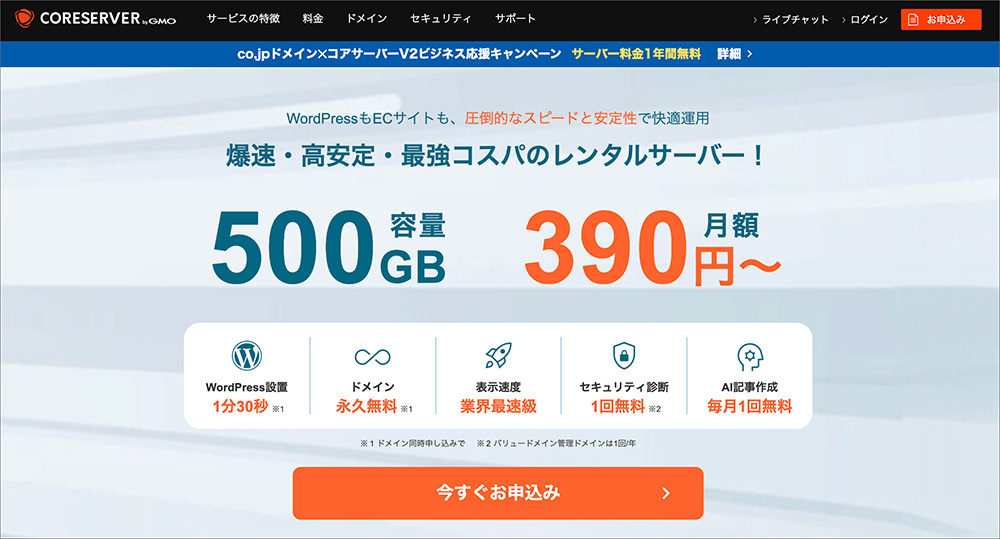
Googleマップで興味を持った顧客を、ホームページで確実に受け止める。登録と同時にWebサイトの準備も進めておきましょう。
Googleビジネスプロフィールの登録に関するQ&A
Googleビジネスプロフィールの登録方法に関する、よくある質問は以下のとおりです。
- Googleビジネスプロフィールへのログイン方法は?
- Googleビジネスプロフィールの編集方法は?
- Googleビジネスプロフィールの使い方は?
- 動画撮影によるオーナー確認が進まない・ループする場合は?
- Googleビジネスプロフィールは無料で利用できる?
以下より、それぞれの疑問を1つずつ解説していきます。
Googleビジネスプロフィールへのログイン方法は?
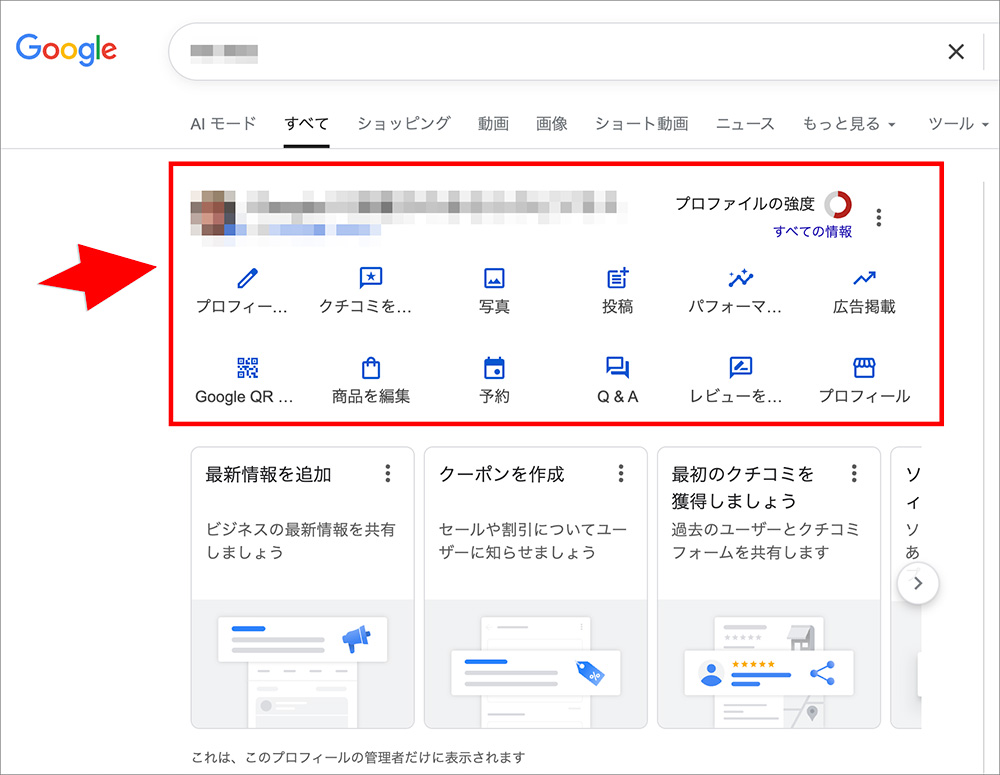
Googleビジネスプロフィールへのログインは、登録時のアカウントにて、Google検索窓へ「ビジネス名」を入力してください。
検索結果に管理者専用メニューが表示され、情報の修正や投稿が直接可能です。
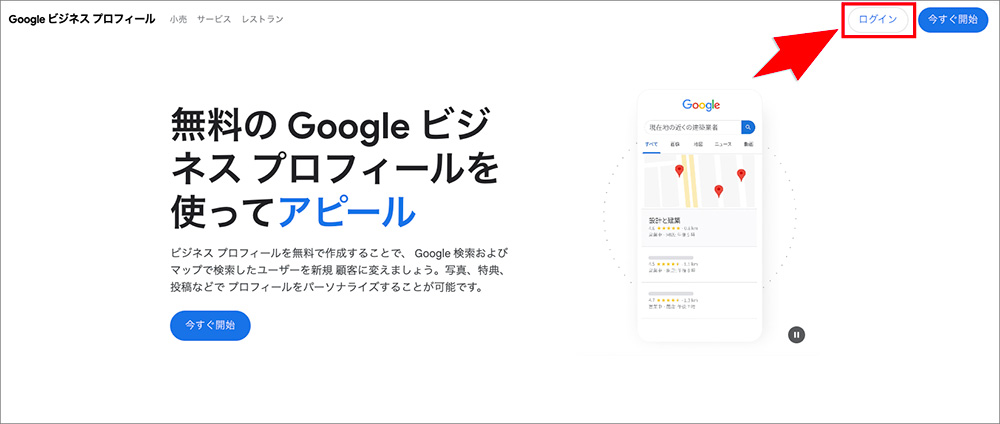
また、公式サイト右上の「ログイン」ボタンからもアクセスできます。
もし「編集画面が出ない」際は、現在のアカウントが登録時と異なるケースが考えられます。
画面右上のアイコンを確認し、正しいものへ切り替えましょう。
Googleビジネスプロフィールの編集方法は?
Googleビジネスプロフィールの編集手順は、以下の通りです。
保存後、マップへの反映は即時、あるいはGoogle側の審査により数日かかるケースがあります。
特に「店名」や「カテゴリ」などの重要項目変更時は、審査が長引く傾向にあり、注意が必要です。
Googleビジネスプロフィールの使い方は?
基本情報の登録完了後は、集客ツールとして積極的に活用しましょう。主な機能は以下の通りです。
- 最新情報の投稿
「投稿機能」を使えば、SNS感覚で写真付き記事を公開可能です。「期間限定メニュー」や「イベント」など、リアルタイムな情報発信を行ってください。 - 口コミへの返信
顧客からの口コミに対し、お礼や返信を書きます。丁寧な対応は、投稿者本人のみならず、閲覧している見込み客へのアピールにもつながります。 - パフォーマンス(分析)の確認
「検索数」や「ルート検索数」などのデータを閲覧できます。効果を測定し、次なる施策・改善へ活かしましょう。 - メッセージ(チャット)
機能を有効化すれば、LINEのように顧客と直接チャットでやり取りができます。
登録のみで終わらせず、週に1~2回はログインして情報を更新し続けること。これが、MEO順位を上げる近道となります。
動画撮影によるオーナー確認が進まない・ループする場合は?
動画の撮影後、アップロードや審査フェーズに進めない場合は、以下の順で対処してください。
1. 技術的なチェック(ループやエラーの回避)
- Wi-Fiをオフにする: アップロード中に接続が不安定になると失敗します。安定したモバイルデータ通信(4G/5G)に切り替えて試してください。
- ブラウザのキャッシュ消去: Chromeなどのブラウザアプリのキャッシュを消去するか、シークレットモードで試すと解決することがあります。
- 最新バージョンにアップデート: GoogleマップアプリやブラウザアプリをApp Store/Google Playで最新版に更新してください。
- 別の端末で試す: 特定の機種とGoogleシステムの相性で進まないケースもあるため、別のスマートフォンでログインして試すのが有効です。
2. 撮影内容の再確認(不承認・やり直しを防ぐ)
Googleは「編集なしの1本の動画」で以下の3要素がすべて含まれているかを厳格にチェックしています。不足があると処理が止まったり、不承認になったりします。
| 要素 | 撮影すべき内容 |
|---|---|
| 立地(周辺環境) | 街頭の標識、近隣の建物、番地プレートなど |
| ビジネスの実態 | 屋外看板、店内の内装、商品棚、ロゴ入りの備品など |
| 管理権限 | 鍵でドアを開ける様子、レジを操作する様子、スタッフ専用エリアへの立ち入りなど |
3. それでも進まない場合
何度試しても画面が変わらない場合は、Googleビジネスプロフィールサポートへ直接問い合わせてください。「動画認証でループして進めない」と伝えると、ライブビデオ通話や書類提出など、別の確認方法を案内してもらえる場合があります。
Googleビジネスプロフィールは無料で利用できる?
Googleビジネスプロフィールは、完全無料で利用できます。初期費用や月額料金も一切かかりません。
以下の全機能を、0円で活用可能です。
- 店舗情報の登録・掲載
- 写真や投稿の追加
- 口コミへの返信
- アクセス解析の閲覧
例外として、検索結果へ意図的に露出を増やす「Google広告」を出稿する場合のみ、広告費が発生します。
ご自身で管理・運用する限り、費用は不要ですのでご安心ください。
まとめ:Googleビジネスプロフィールに登録して店舗の存在をアピールしよう
本記事では、Googleビジネスプロフィールの登録方法を、店舗状況に合わせて2パターンで解説しました。
一見複雑に見える手順も、以下の3ステップさえ押さえれば決して難しくありません。
- 地図上の店舗有無を確認する
- 状況に合わせて申請する
- オーナー確認(認証)を済ませる
無料で始められ、多くのユーザーへ店舗をアピールできるGoogleビジネスプロフィール。ぜひ本日から登録を進めましょう。
Googleマップは認知のきっかけとして優秀ですが、独自の雰囲気や詳細なサービス内容を伝えるには限界があります。マップで興味を持った顧客を、充実したホームページへ誘導することで、来店への「最後の一押し」につなげましょう。
ホームページ開設には、コアサーバー CORE-Xプランがおすすめです。
- 月額390円~(36ヶ月契約時)
- 独自ドメイン永久無料(ドメイン同時申し込みで適用)
- WordPress自動インストール(申し込み後すぐに始められる)
Googleビジネスプロフィールで認知を広げ、コアサーバーのホームページでファンを増やす。この両輪で、自店の集客をさらに加速させてください。
ドメインが実質0円(年間最大3,889円お得)になるサーバーセット割特典、
V2プランが初期費用無料・30%OFF(月額390円→273円)の
30周年 3連勝・感謝キャンペーンを展開中です。
最新のキャンペーンはこちらから
ドメイン・サーバー同時契約でドメイン費用永久無料(年間最大3,889円お得)
是非、お得なこの機会にご利用ください。最新のキャンペーンはこちらから







 目次へ
目次へ