
WordPress 7.0の変更点と新AI機能「AI Connectors」を試してみた
※WordPress 7.0は2026年5月20日に正式リリースされました。本記事の画面・検証結果はリリース候補版(RC2)時点のもので、正式版では一部異なる場合があります。
- WordPress 7.0の新AI機能「AI Connectors」でOpenAI・Gemini・Claudeを管理画面から接続する手順
- タイトル自動生成・アイキャッチ画像生成・AIレビューなどの実動作と所感
- OneレンタルサーバーでのWordPress 7.0インストール方法と動作検証結果
- 1. WordPress 7.0のリリース経緯(2026年5月20日正式リリース)
- 2. WordPress 7.0 RC2の検証環境
- 3. WordPress 7.0 RC2版のインストール方法
- 4. WordPress 7.0で変わった管理画面
- 5. WordPress 7.0のAI機能「AI Connectors」を実際に設定してみた
- 6. AI Connectorsを実際に使ってみた所感
- 7. WordPress 7.0のその他の新機能も試してみた
- 8. OneレンタルサーバーでWordPress 7.0は快適に動くか
- 9. まとめ:WordPress 7.0の変更点と新AI機能「AI Connectors」の現状
WordPress 7.0のリリース経緯(2026年5月20日正式リリース)
2026年2月19日、WordPress 7.0のベータ1が公開されました。
その後リリース候補版RC1が2026年3月25日(米国時間3月24日)にリリースされ、正式リリースは2026年4月9日が予定されていました。
今回のバージョンは管理画面のリニューアル、そしてAI機能の連携基盤整備という2つの柱で構成されています。
※正式リリースはリアルタイム共同編集機能の品質改善のため、2026年4月22日に一度延期されましたが、このリアルタイム共同編集機能はさらなる改善、テストが必要なことから7.0から削除されることが決定しました。(2026年5月8日発表)。同時にRC3が発表されました。
| 段階 | 状態の説明 | 7.0での実施時期(目安) |
|---|---|---|
| Beta(1〜5) | 新機能の追加を終え、バグを探して修正する期間。 | 2026年2月下旬〜3月20日 |
| RC(1~2) | 正式版に限りなく近い「候補」です。深刻なバグがなければそのまま正式版になります。 | 2026年3月24日~4月4日 |
| RC3 | RC2から143件以上の課題に対処。 リアルタイム共同編集機能削除。 | 2026年5月8~20日 |
| 正式版(General Availability) | 一般ユーザー向けに公開される完成版。 | 2026年5月20日(4/9予定から約6週間延期) |
なかでも気になったのが、WordPress 7.0から新たに追加されたAI連携機能「AI Connectors」です。
実際にどう動くのか確認するため、One レンタルサーバーにWordPress 7.0 RC2版をインストールして検証してみました。
WordPress 7.0 RC2の検証環境
今回の検証に使用した環境は以下のとおりです。
- サーバー:Oneレンタルサーバー(ベーシックプラン)
- PHPバージョン:8.3
- WordPress:7.0 RC2
WordPress 7.0の動作要件はPHP7.4以上ですが、One レンタルサーバーはデフォルトでPHP8.3に対応しており、5.6から8.4まで管理画面から自由に切り替えることができます。バージョン要件を気にせずそのまま使える環境でした。
また、WP Stagingプラグインをインストールしてステージング環境を作ることで、本番環境を汚さずに検証を進められるので安心でした。
WordPress 7.0 RC2版のインストール方法
WordPress 7.0ベータ版をインストールする方法はいくつかありますが、今回は「WordPress Beta Tester」プラグインを使った方法で進めました。手順は以下のとおりです。
ステップ1:WordPress Beta Testerプラグインをインストール・有効化する
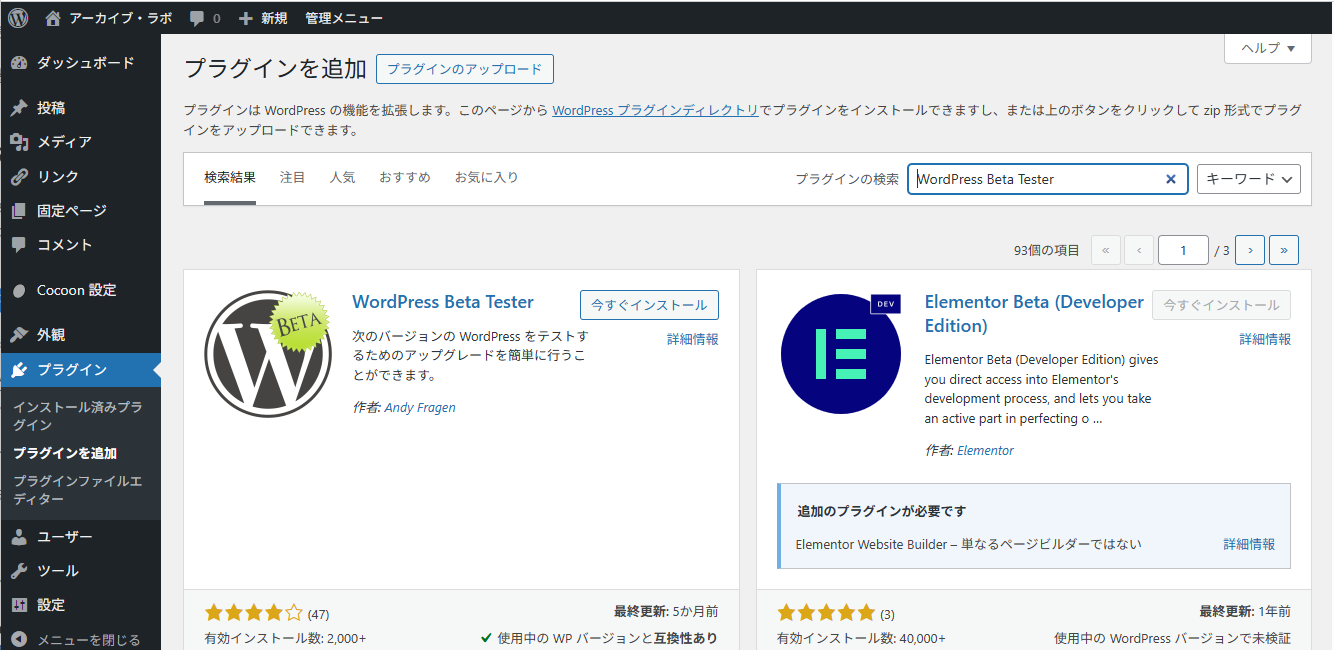
WordPress管理画面から「プラグイン → 新規追加」を開き、「WordPress Beta Tester」を検索してインストール・有効化します。
ステップ2:チャンネルとストリームを設定する
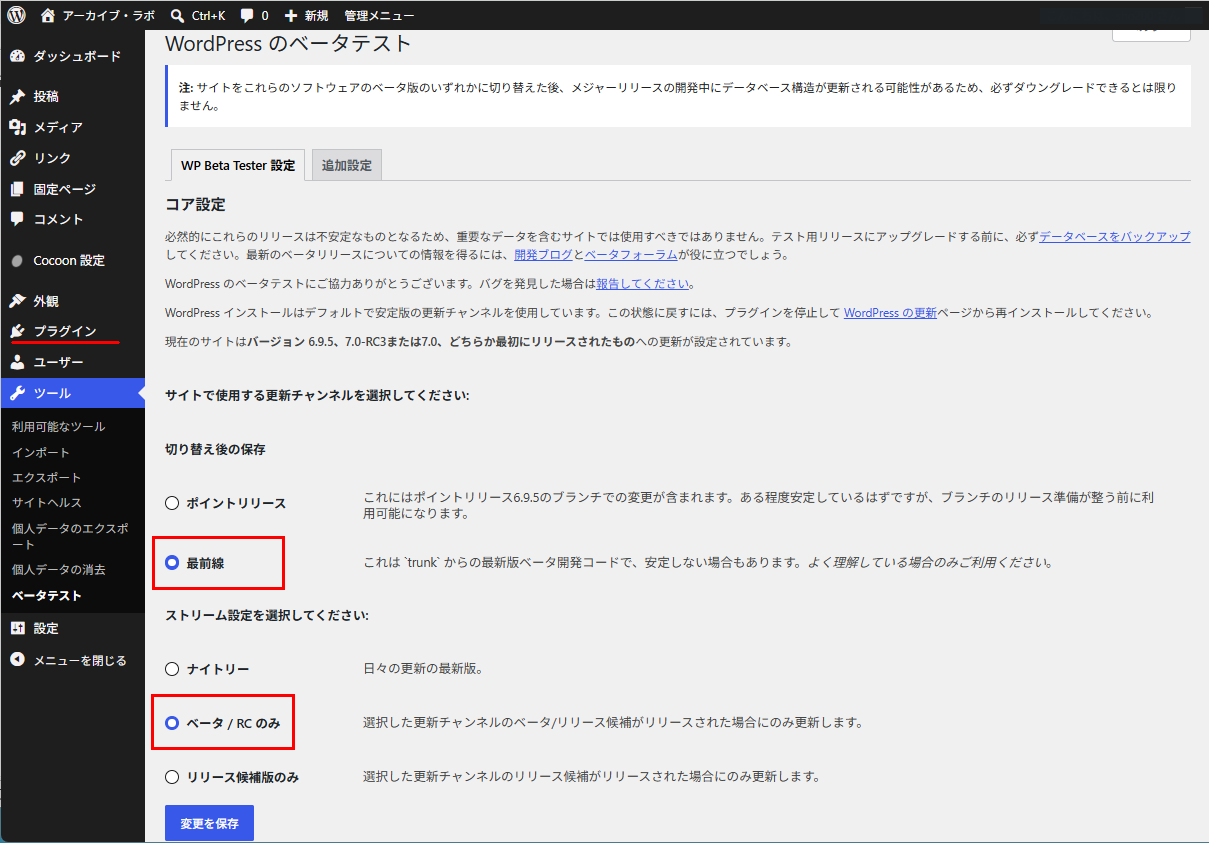
プラグインの設定画面を開き、チャンネルを「最前線」、ストリームを「ベータ / RC のみ」に設定して保存します。
ステップ3:WordPress 7.0 RC2へアップデートする
「ダッシュボード → 更新」画面を開くとWordPress 7.0 RC2へのアップデートが表示されます。内容を確認して更新を実行してください。※4/7現在では、「バージョン7.0-RC2-en_USに更新」ボタンが表示されます。
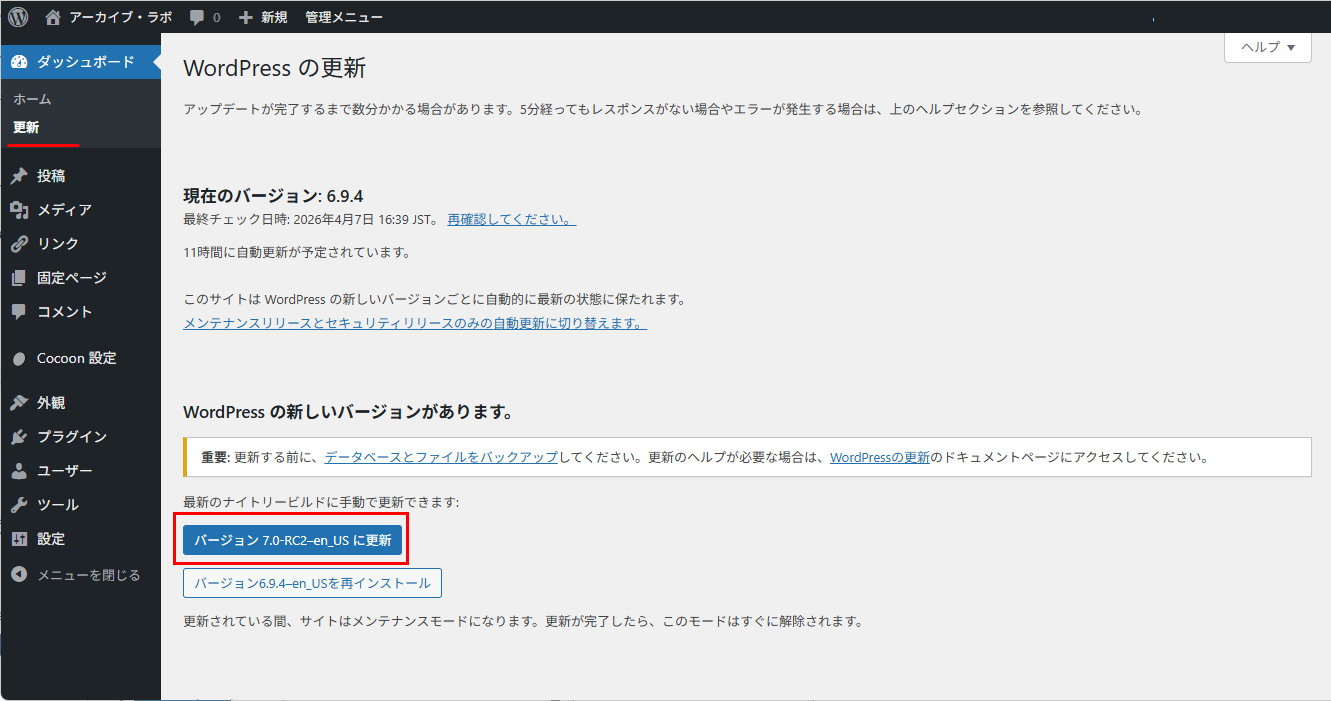
ダッシュボードのヘッダーに「WordPress 7.0」と表示されていれば成功です。
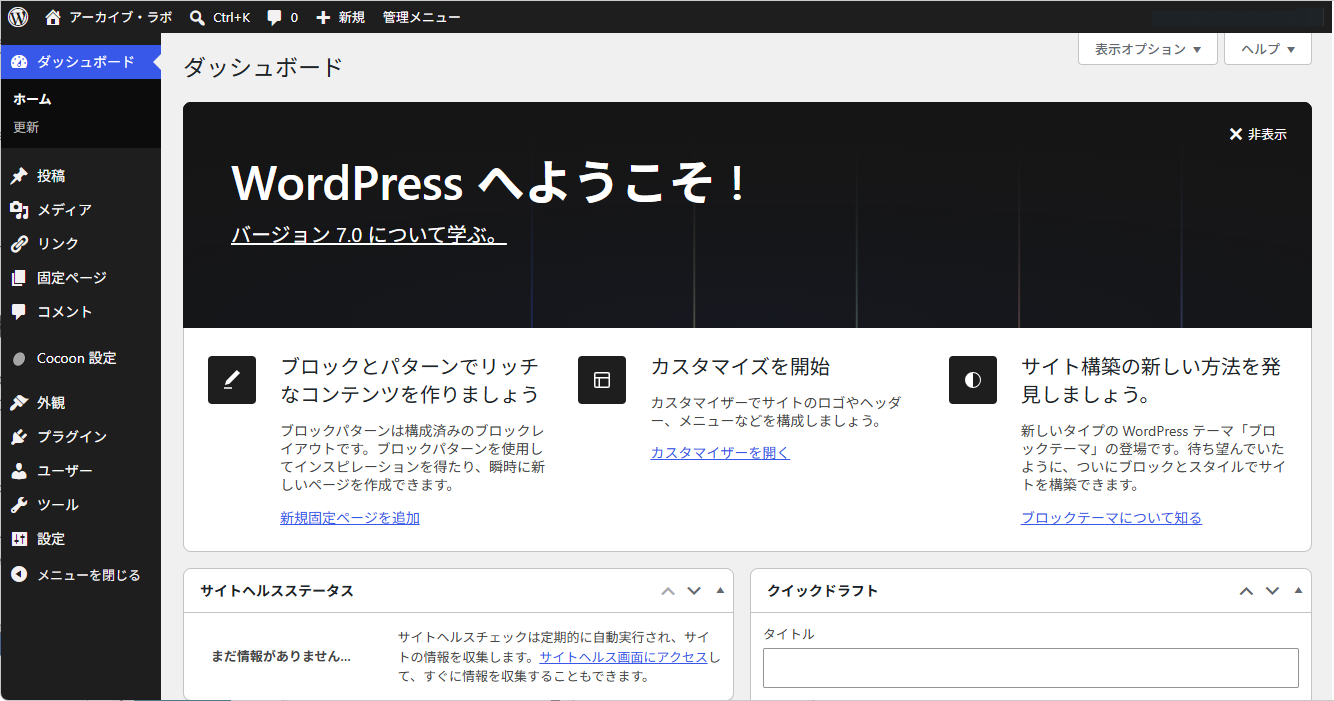
※本番サイトへのRC版インストールは推奨しません。ステージング環境やテスト用サイトで試してください。
WordPress 7.0で変わった管理画面
インストール直後に気づいたのは、管理画面全体の視認性が上がったことです。全体的に「余白(スペーシング)」と「コントラスト」が見直されています。管理画面は「情報の整理」と「操作感の向上」をテーマに、よりモダンで洗練された印象にアップデートされました。
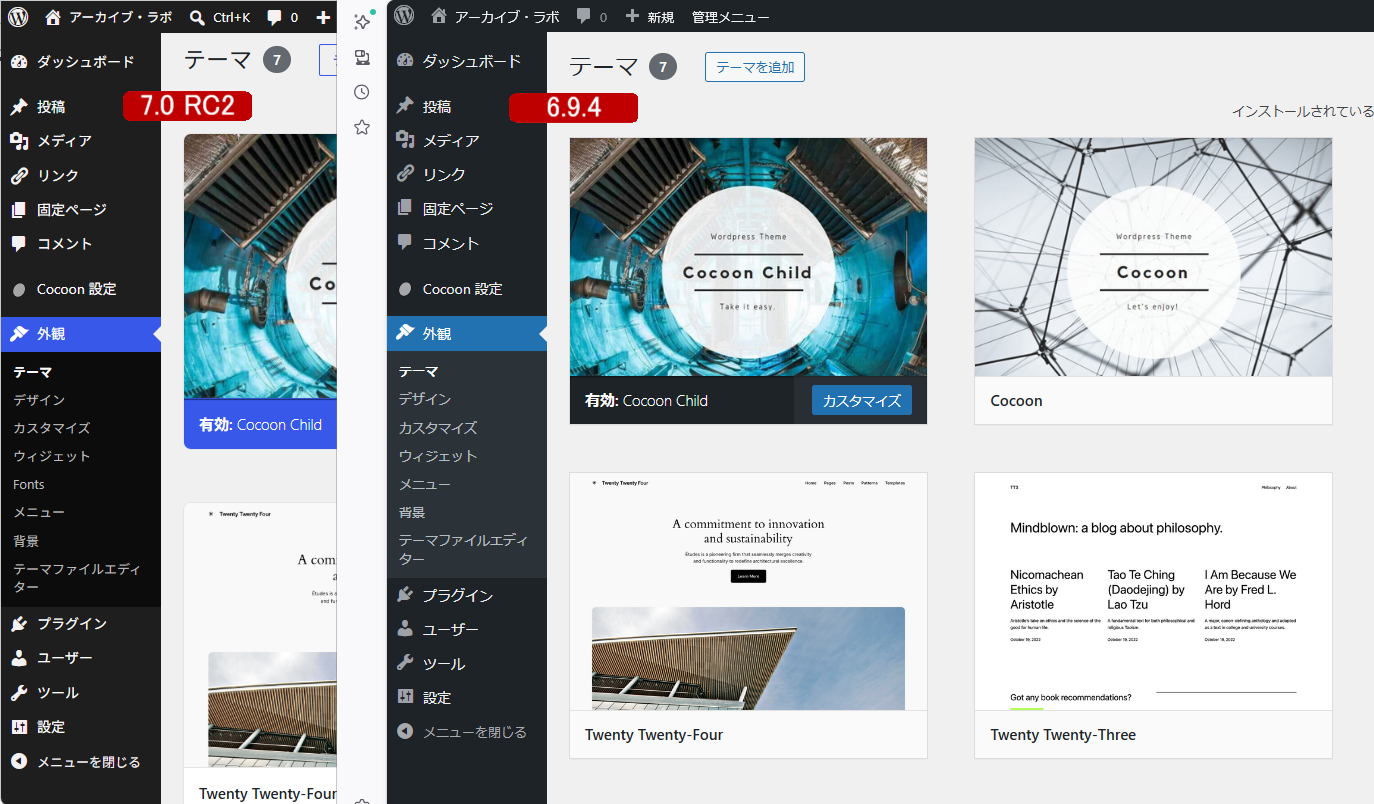
画面間の遷移もスムーズになっており、ページ移動のたびに感じていた微妙なもたつきが改善されています。細かい部分ですが、毎日使う画面なのでじわじわ効いてくる変化だと思います。
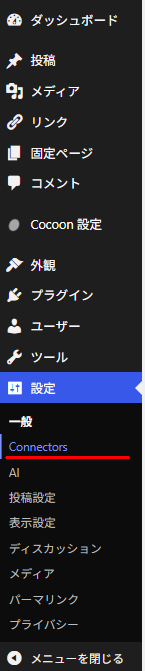
もうひとつ、すぐ目に入ったのが「設定」メニューに追加された「Connectors」という項目です。これがWordPress 7.0のAI連携機能の入口になります。次のセクションで詳しく説明します。
以前の記事「Obsidian×Copilot×WordPressの実践フローを解説」でWordPressとAI連携を外部のツールを駆使して実現していましたが、これがWordPress内の管理でできるようになります。ただし、できる範囲はタイトル生成、イメージ作成、レビューなど一部機能にとどまります。
WordPress 7.0のAI機能「AI Connectors」を実際に設定してみた
WordPress 7.0から新たに追加された「Connectors」画面を使うと、OpenAI・Google(Gemini)・Anthropic(Claude)のいずれかのAIサービスをWordPressに接続できます。設定の流れは以下のとおりです。今回はOpenAIを使ってみます。
ステップ1:Connectors画面を開く
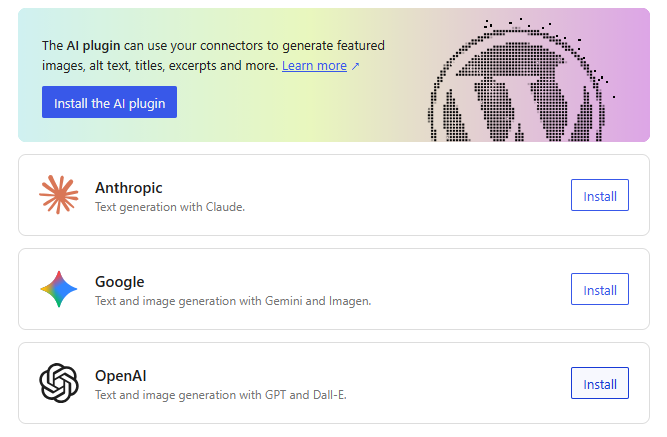
「設定→Connectors」を開くと対応しているAIプロバイダーの一覧が表示されます。現時点ではOpenAI・Google(Gemini)・Anthropic(Claude)の3つが選択できます。
ステップ2:プロバイダープラグインをインストールする
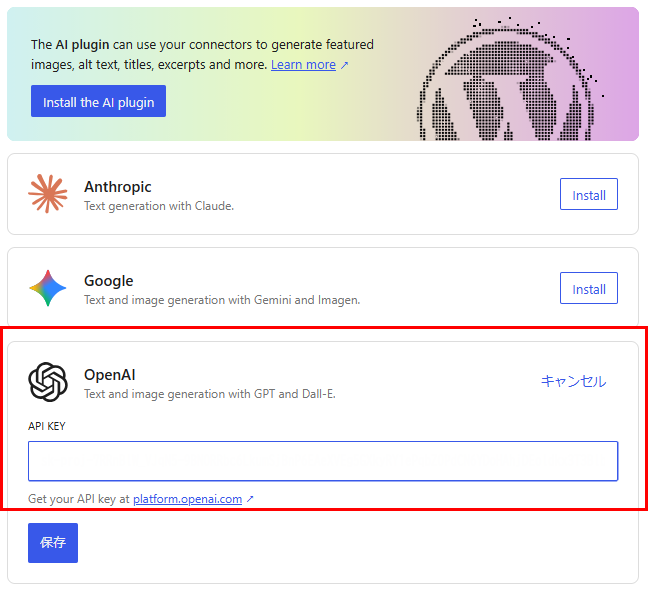
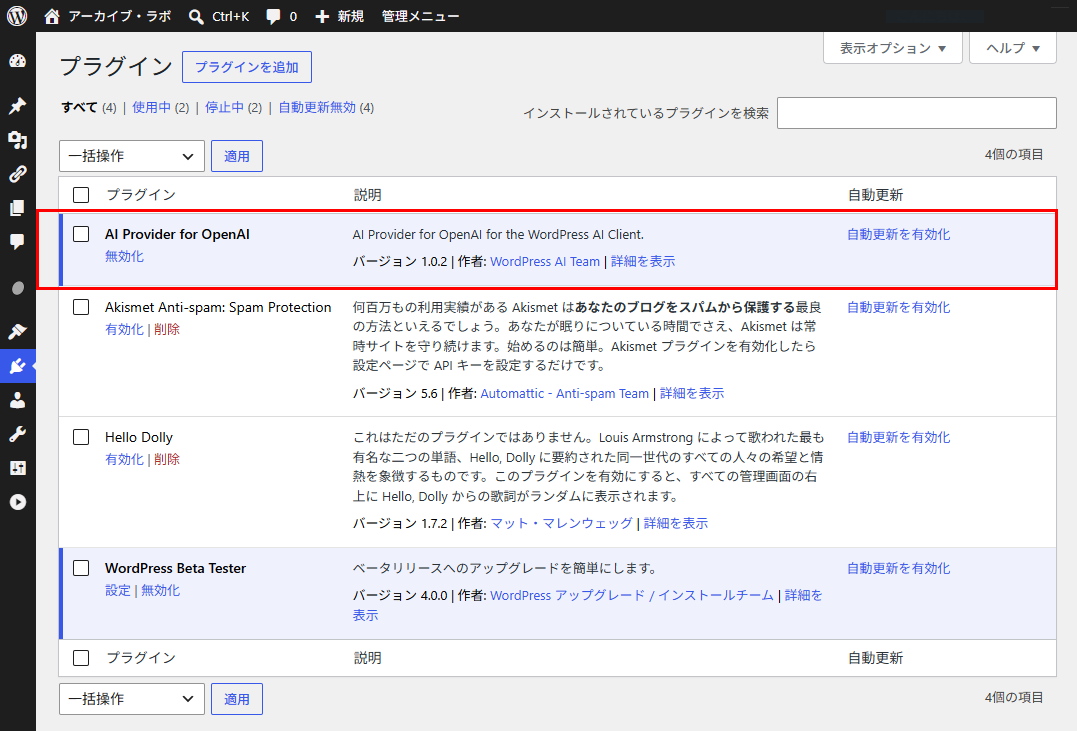
使いたいAIプロバイダーを選択し、「install」をクリックすると対応する公式プラグイン(例:AI Provider for OpenAI)がバックグラウンドでインストールされ有効化されます。
(※本例はOpenAIです)
AIプロバイダーの一覧画面ではAPIキーが入力登録できるようになります。
プラグイン一覧でAI Provider for OpenAIがインストール済みで有効化されているのが確認できます。
ステップ3:APIキーを入力・保存する
利用するAIサービスの管理画面であらかじめAPIキーを発行しておきます。(以前の記事「Obsidian×Copilot ×WordPressの実践フローを解説」でOpenAI APIキーの取得方法も記載していますので参考にしてください。)
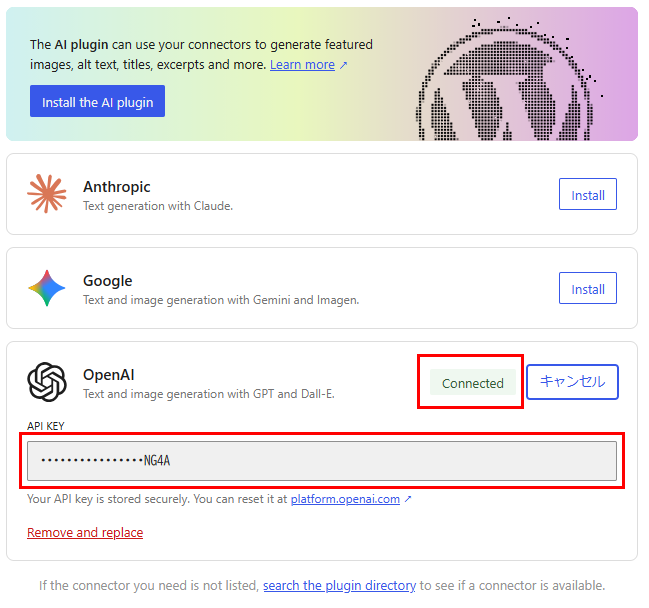
発行したAPIキーをConnectors画面の入力欄に入力して保存します。入力後はキーがマスク表示に切り替わり、WordPressのデータベースに暗号化して保存されます。APIキーが有効であれば[Connected]と表示されます。
APIキーは従量課金制です。利用量に応じて各AIサービスの料金が発生します。各サービスの料金体系を事前に確認してください。
ステップ4:AI プラグインをインストールする
Connectors選択画面の「install the AI plugin」をクリックしてAIプラグインをインストールします。
※プラグイン画面からAI Experiments で検索してAIプラグイン(WordPress 向けの AI 機能実験プラグイン)をインストールしても同じ操作ができます。
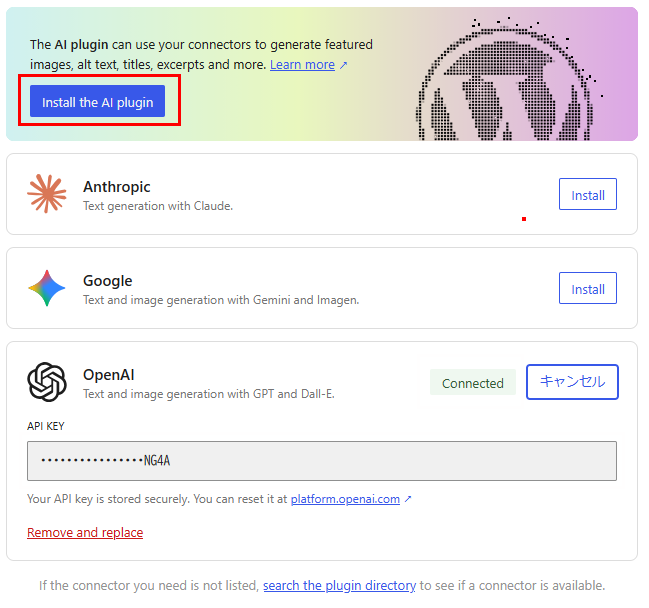
インストールすると、設定リンクボタンに変わります。

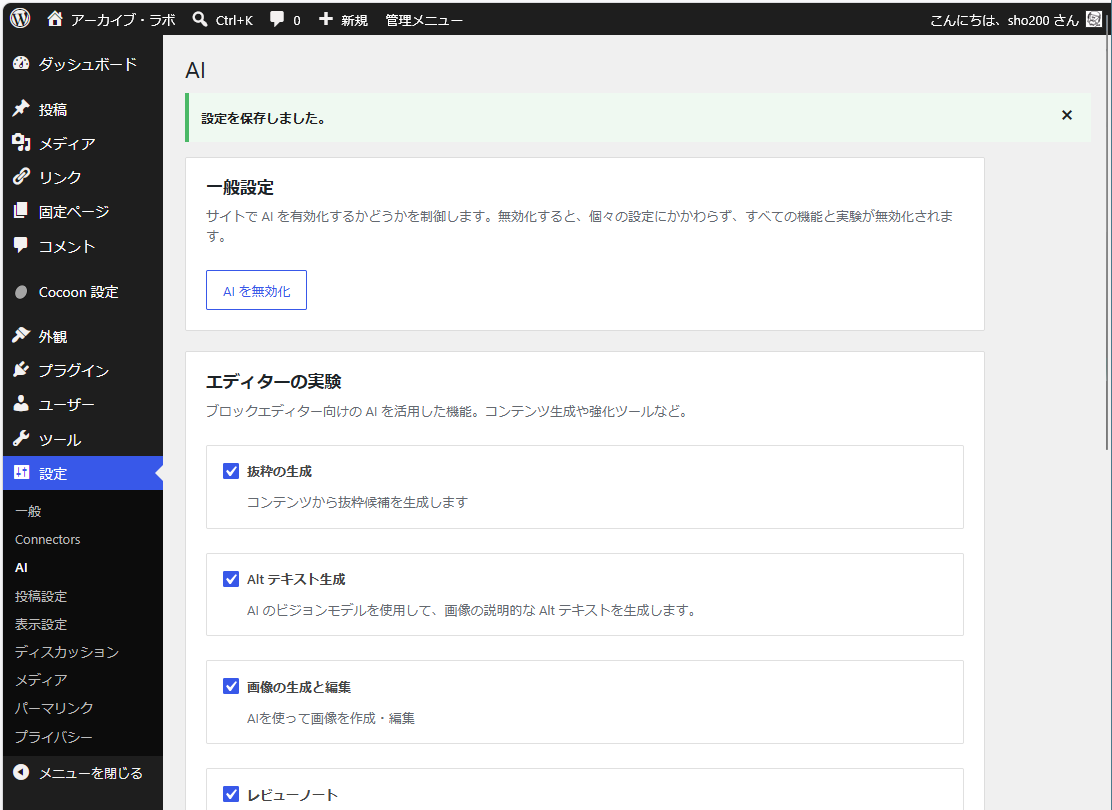
「Control features in the AI plugin」をクリックして、AIプラグインの設定を行います。
※プラグイン画面からAIプラグインの設定をクリックしても同じ操作ができます。エディターの実験に全てチェックをいれて保存します。

ステップ5:AIプラグインで動作確認する
WordPress公式の「AI Experiments」プラグインをインストールすると、投稿編集画面でAI機能を試せます。現時点ではタイトルの自動生成、アイキャッチ画像生成、レビュー実施、抜粋生成、要約生成が実装されています。記事の内容をもとに機能毎に候補を提案してくれます。
タイトルの自動生成機能
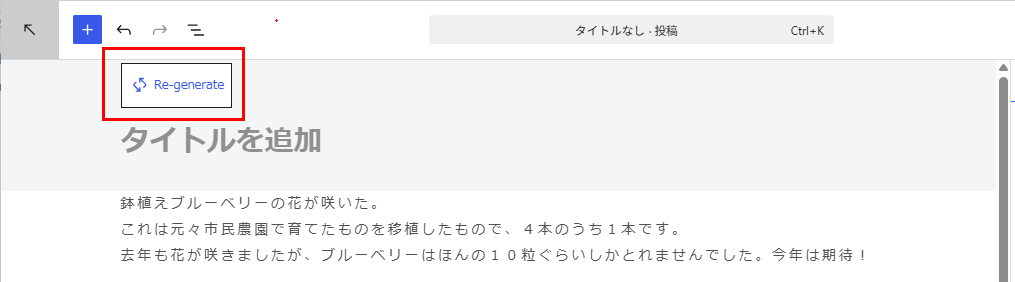
投稿画面の「タイトルを追加」欄にフォーカスを当てると、「Generate」もしくは「Re-generate」ボタンが表示されます。
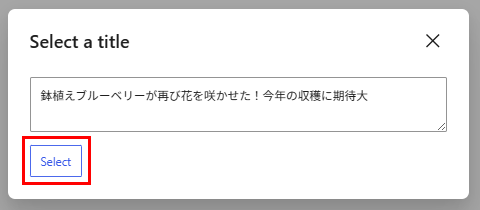
クリックすると本文内容に沿ってタイトルを生成してくれますので、「Select」を押してタイトルに挿入します。

アイキャッチ画像生成機能
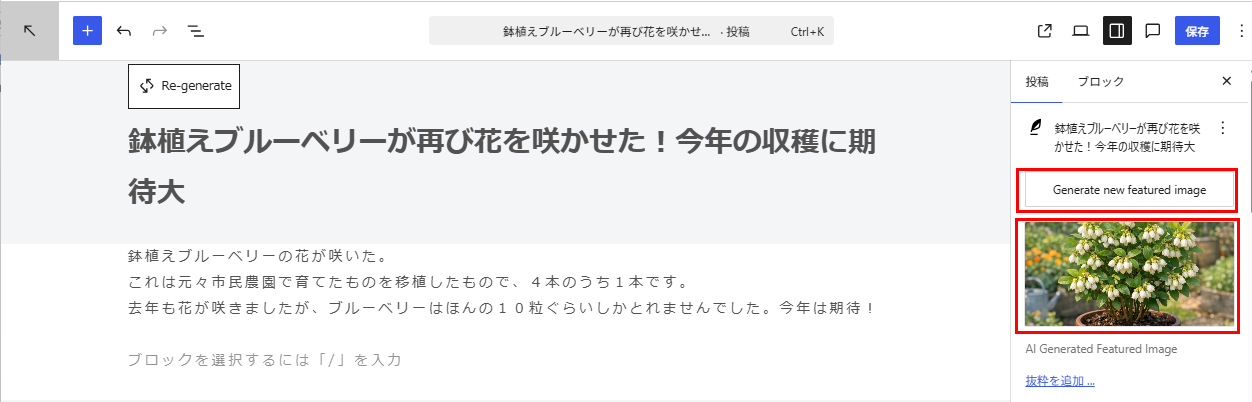
投稿画面の右欄の「Generate new featured image」ボタンを押すと、本文内容に沿ったアイキャッチ画像を生成できます。画像の自動生成に1分程度かかりました。
※アイキャッチ画像とはブログの記事やWebページの冒頭に配置される画像のことです。
レビュー機能
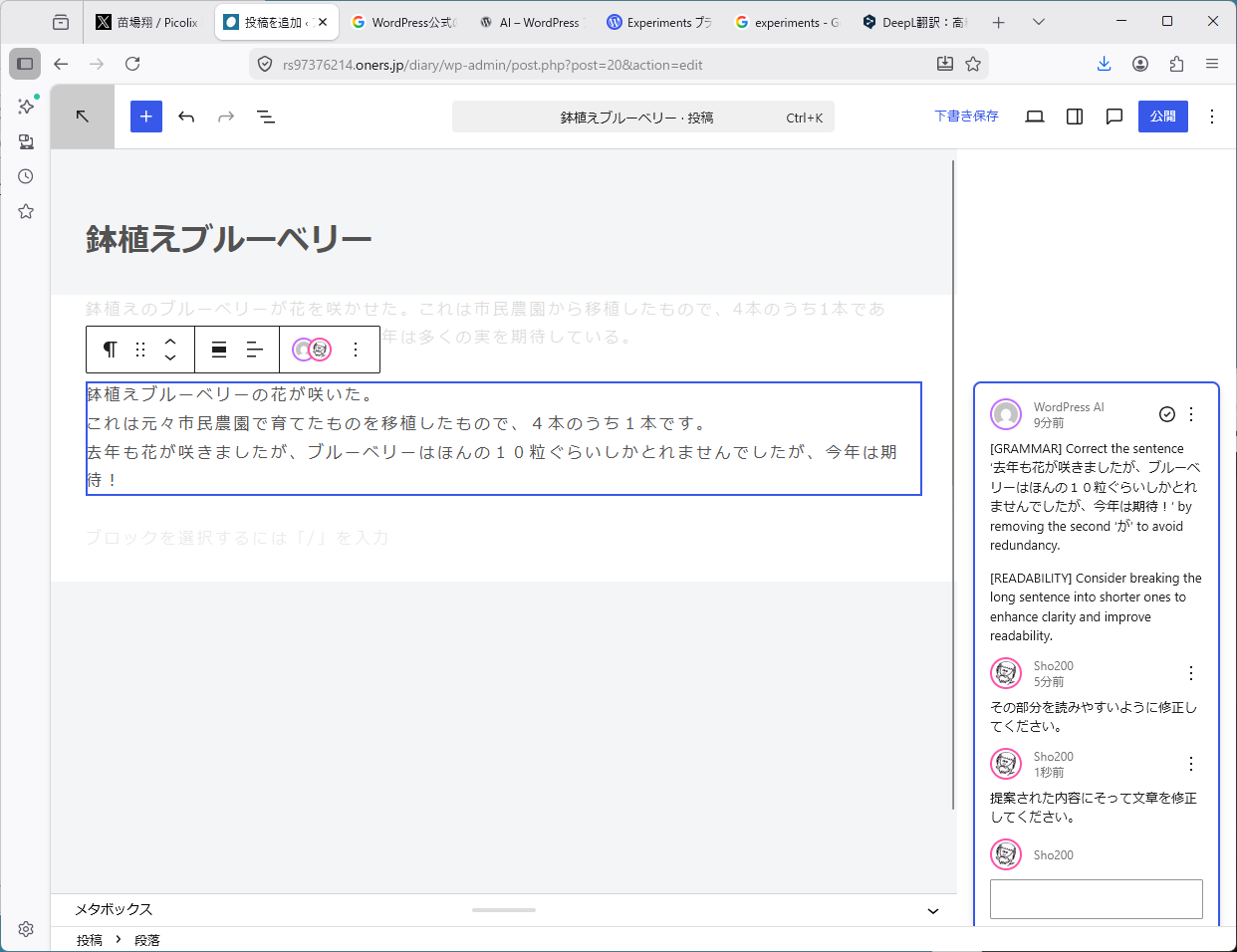
投稿画面の右欄の「Generate Review Notes」をクリックすると、本文の文章の内容を確認して、アドバイスをしてくれます。結果は「here」のリンクが表示されますのでクリックすると内容が表示されます。
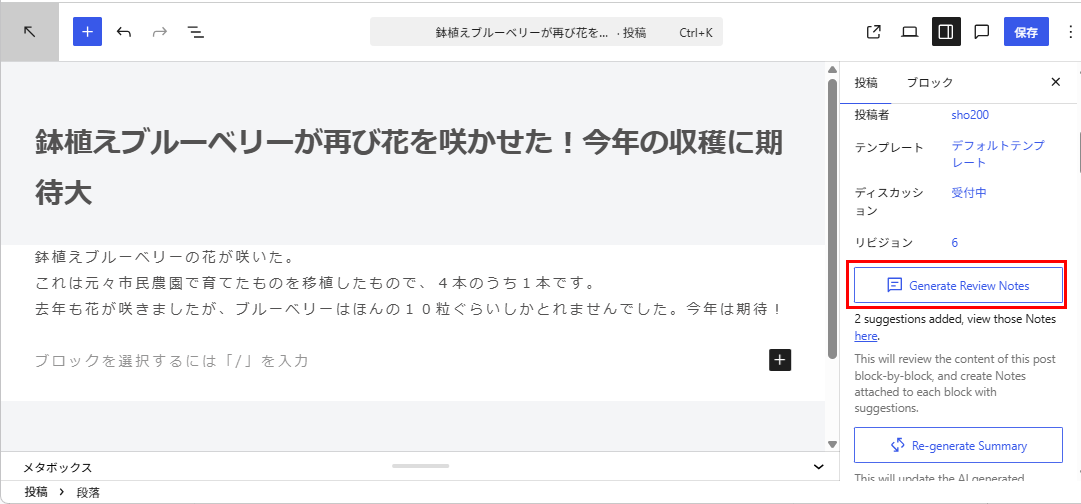
2件の指摘がありますが、英語で回答されています。いまのところ適宜翻訳ツールで確認する必要があります。また右欄はチャット風になっており回答に対して返信が可能ですが、試した限り応答はありませんでした。将来はAIとやり取りができると思われます。
抜粋生成機能
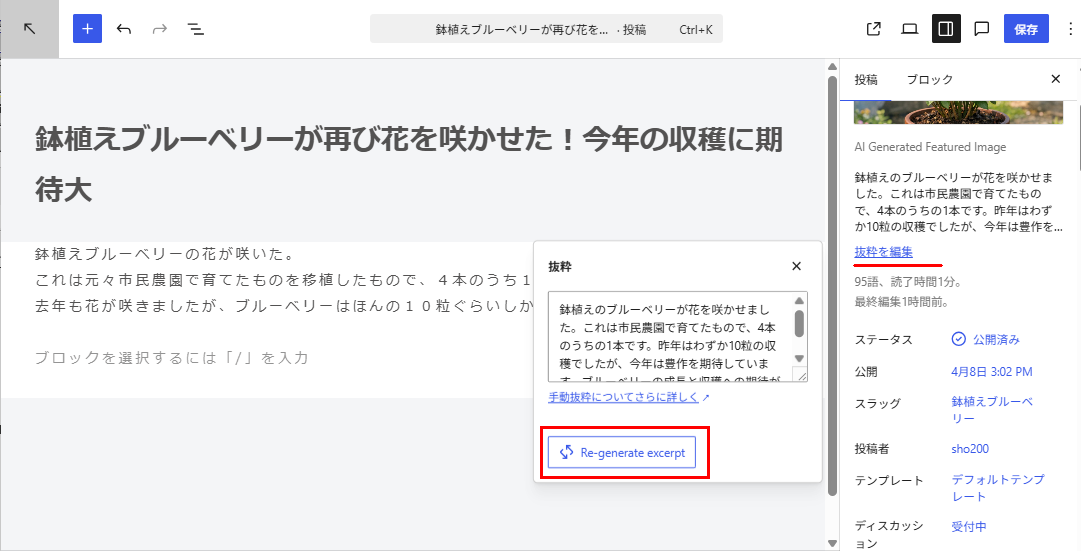
投稿画面の右欄の「抜粋を編集」をクリックして抜粋の編集欄を開きます。「Generate excerpt」もしくは「Re-generate excerpt」をクリックすると、抜粋を生成してくれます。
要約生成機能
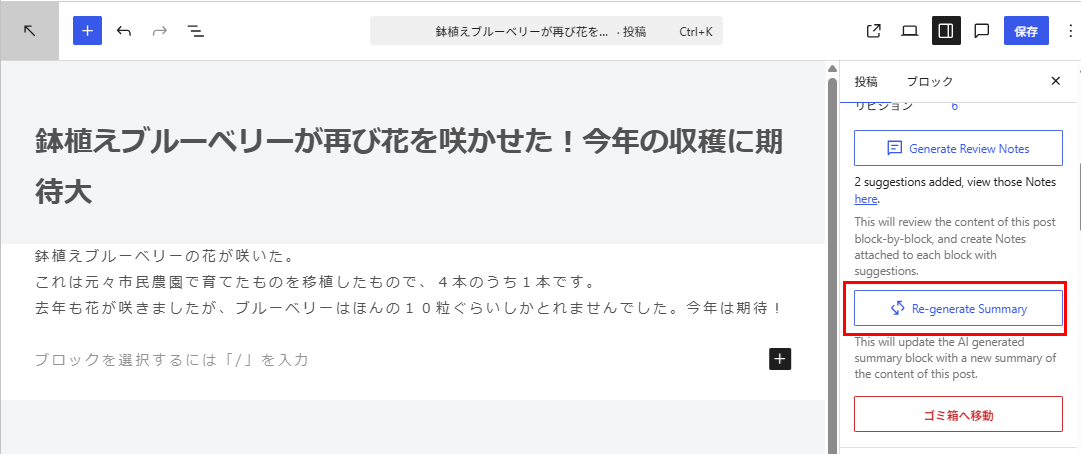
投稿画面の右欄の「Generate Summary」もしくは「Re-generate Summary」をクリックすると、本文内容を要約し投稿に追加してくれます。
AI Connectorsを実際に使ってみた所感
「純正」ならではの圧倒的な安心感とシンプルさ
これまでのWordPress×AIといえば、以前の記事「Obsidian × Copilot × WordPressの実践フローを解説」にしたようにサードパーティ製のツールやプラグインを駆使して複雑な設定画面と格闘するのが常でした。
- ここが凄い: 設定画面(Connectors)がコアのメニューに統合されたことで、「どのプラグインを使えばいいのか」という迷いが消えます。
AI生成を利用したことがない初心者でも簡単に利用できます。
また、プロバイダー(OpenAI, Google, Anthropic)をスイッチひとつで切り替えられる構成は、将来的に「安価なモデルへ乗り換える」「特定のタスクだけ高性能なモデルを使う」といった柔軟な運用を予感させます。
「タイトルの自動生成」:執筆の「最初の一歩」を軽くしてくれる
- 所感: ブログ執筆で最も悩む「タイトル」にフォーカスした点は非常に実用的です。「Generate」ボタンがタイトルの入力欄に直接表示されるUIは、ライティングの流れを妨げない優れた設計だと感じました。
- 課題: 現時点では単一の提案ですが、今後は「SEO重視」「SNS映え」「煽り系」など、トーンを選択できる機能が欲しくなります。
「アイキャッチ画像生成」:著作権フリー素材探しの旅からの解放
- 所感: 記事内容を読み取って画像を生成してくれる機能は、ブロガーにとって最大の時短になります。生成に1分程度かかる点は、AIの計算資源を考えれば妥当ですが、執筆のリズムとしては「裏で生成しておいてほしい」というのが本音かもしれません。
- 注意点: プロンプトが本文依存のため、意図しない画像(AI特有の違和感がある画像)が出る可能性もあり、微調整機能の追加が待たれます。
「AIレビュー」:英語の壁はあるが、客観的な視点を得られる
- 所感: 記事の論理構成や改善点を指摘してくれる機能は、まさに「パーソナル編集者」です。
- 現状の壁: 前述の通り、回答が英語である点が最大のハードルですね。日本語のニュアンス(敬語の使い分けや、日本語特有の表現の揺らぎ)をどこまで正確にレビューできるようになるかが、国内普及の鍵になりそうです。
今のところは「実験的(Experiments)」な側面が強く、API料金の管理や言語対応(日本語化)など、実運用にはまだ少しの「慣れ」と「注意」が必要です。しかし、Obsidianなどの外部ツールと連携させているようなパワーユーザーにとっては、この「コア機能でのAI統合」は、ワークフローが劇的にシンプルになると思います。
WordPress 7.0のその他の新機能も試してみた
新ブロック:パンくずリストとアイコン
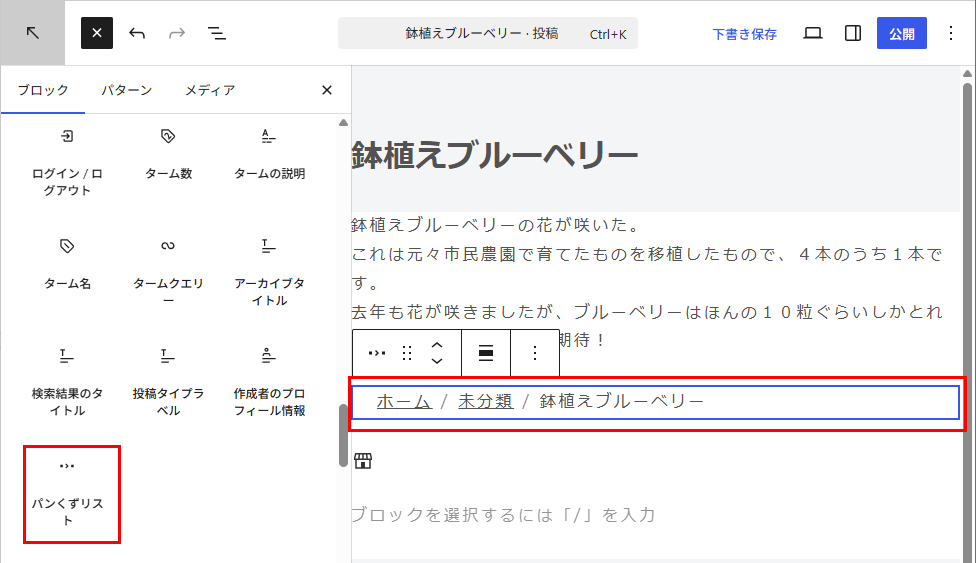
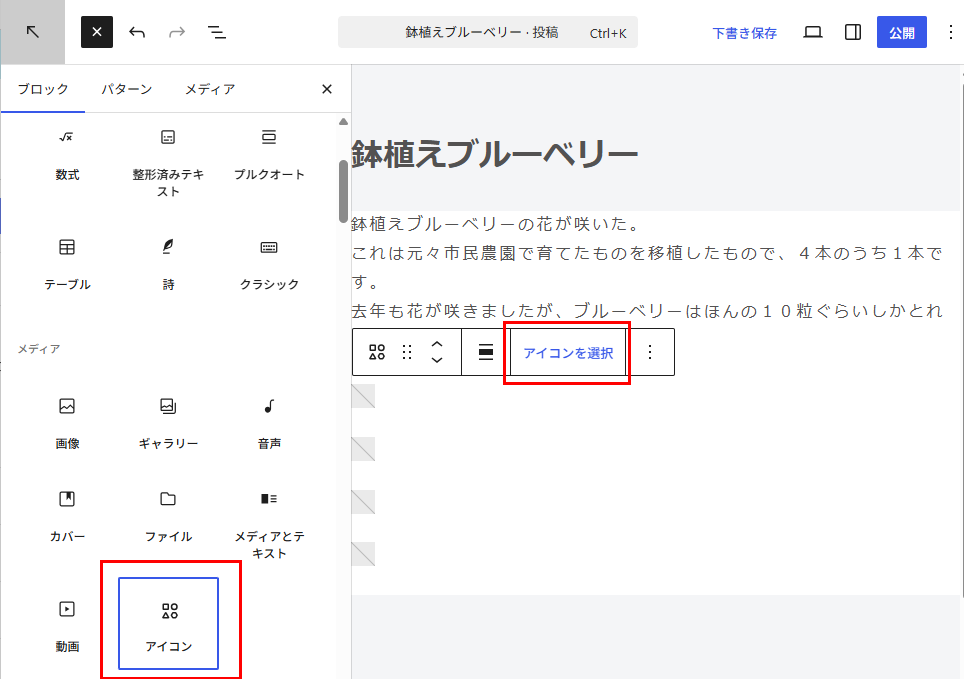
WordPress 7.0では「パンくずリスト」と「アイコン」の2つのブロックが新たに追加されました。パンくずリストはSEOや導線改善の観点からプラグインで対応しているサイトも多いですが、7.0からはコア機能として使えるようになります。
・パンくずリストブロック
・アイコンブロック
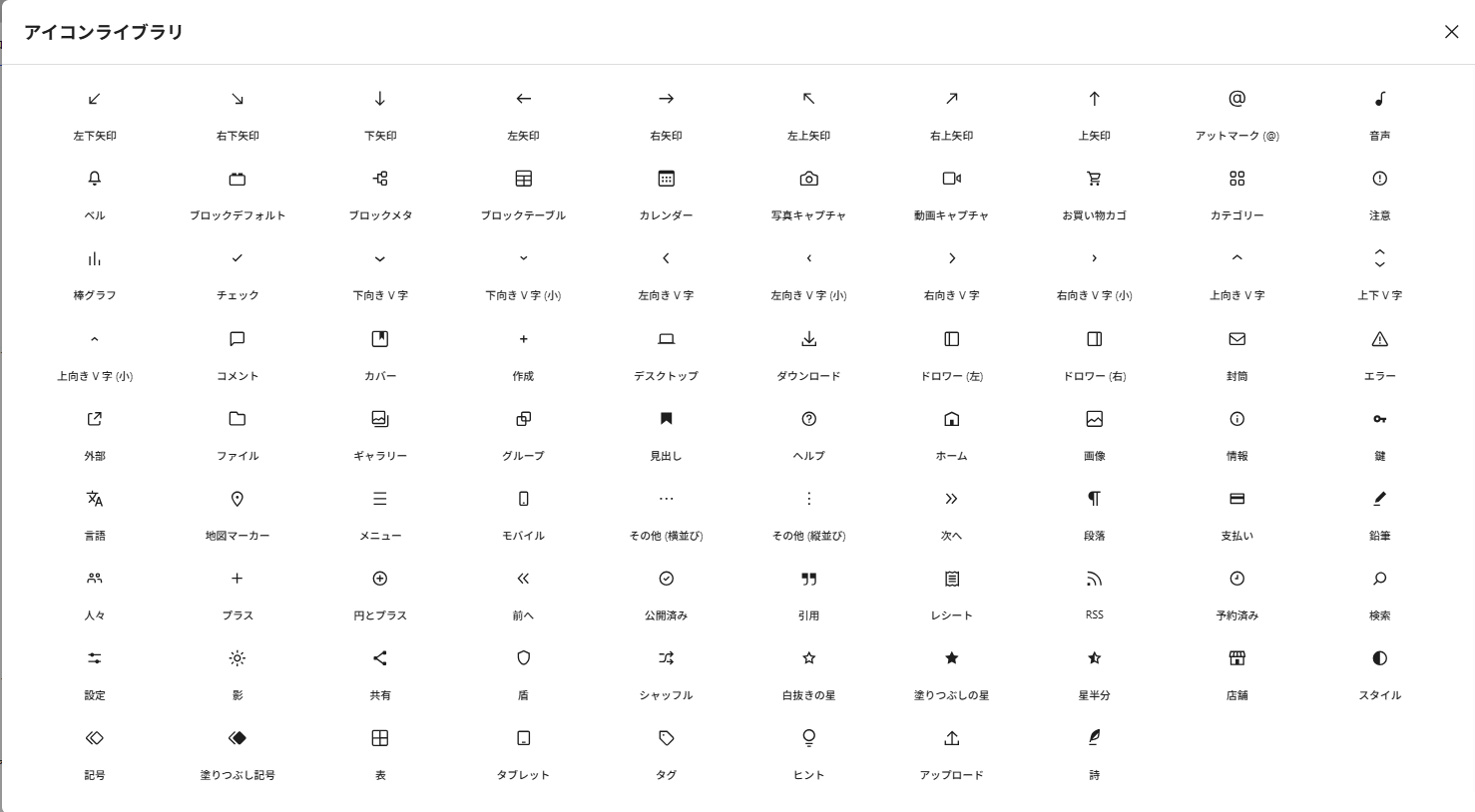
アイコンライブラリーは現在88種ありますが今後はもっと増えると思います。
ナビゲーションブロックの改善
以前のWordPressでナビゲーション(メニュー)を編集しようとすると、意図した通りに動かないことが少なくありませんでした。7.0では編集ステップが整理され、より直感的に操作できるようになっています。実際に触ってみると、確かに以前よりスムーズに編集できる印象でした。
リアルタイム共同編集
RC2バージョンでは初期設定で有効にすれば利用できていた機能ですが、リアルタイム共同編集機能は7.0では実装は見送りとなりました。より広範なテストと継続的な改良が実施されます(2026年5月8日発表)
画像アップロードの速度
7.0ではブラウザ側で画像の圧縮・リサイズを行ってからサーバーにアップロードする仕組みの導入が検討されました。大きな画像でも処理がスムーズになり、サーバー側の負荷も軽減されます。
RC1のリリース準備中にクライアントサイドメディア処理の品質問題が判明し、WordPress 7.0のリリース対象から除外されました。実際RC2版においてもネットワーク上に画像ファイルは圧縮されずそのまま送信されているのを確認しました。将来のバージョンで改めて導入される予定です。
OneレンタルサーバーでWordPress 7.0は快適に動くか
Oneレンタルサーバーへのインストールから一通りの機能検証まで、特につまずくことなく進められました。PHP 8.3環境のままで動作し、バージョン要件を意識する場面はありませんでした。
私が使用しているWordPressテーマ【Cocoon】でも画面の崩れなど不具合は発生しませんでした。

 https://www.value-domain.com/media/cocoon/
まとめ:WordPress 7.0の変更点と新AI機能「AI Connectors」の現状
WordPress 7.0の主な変更点は次のとおりです。
- AI機能「AI Connectors」を追加:タイトル・抜粋・要約の生成、アイキャッチ画像生成、AIレビューを管理画面から使えるようになった
- 管理画面を刷新
- 新ブロックの追加・改善:パンくずリスト・アイコンブロックを追加し、ナビゲーションブロックも改善
- 見送られた機能:リアルタイム共同編集と、画像をアップロード前にブラウザ側で圧縮する機能は7.0に入らず、次期以降に持ち越し
WordPress 7.0 ベータ1からRC2まで実際に動かしてみて、AI機能の連携基盤・管理画面の刷新という2つの変化が着実に進んでいることが確認できました。
特にWordPress 7.0のAI機能「AI Connectors」は、「今すぐ何でもできる」というより「これからプラグインがどんどん活用していく基盤」という段階です。2026年5月20日に正式リリースされ、今後は対応プラグインが揃ってくることで実用的な場面が増えていくと思います。
OneレンタルサーバーはPHP 8.3対応・WP Stagingプラグインでのステージング機能での動作で、WordPress 7.0を試す環境として不足を感じる点はありませんでした。15日間の無料トライアルが用意されているので、新バージョンの検証環境として試してみるのもいいかもしれません。
補足:WordPress 7.0の正式リリースは当初2026年4月9日の予定でしたが、リアルタイム共同編集機能の品質改善のために延期されました。最終的には同機能は7.0から削除されました。7.1で再評価予定です(2026年5月8日発表)。
正式版のダウンロードはWordPress 7.0 公式ダウンロードページからできます。ただし本番環境への適用は慎重に検討してください。
Web・AI活用・ドメイン・サーバーの最新情報をチェックしたい方へ
バリューノートの更新情報を、Google検索で見つけやすくできます。

ドメイン・サーバー同時契約でドメイン費用永久無料(年間最大3,889円お得)
是非、お得なこの機会にご利用ください。最新のキャンペーンはこちらから

※ユーザーノートの記事は、弊社サービスをご利用のお客様に執筆いただいております。
医療メーカーで新素材研究開発後、電機メーカーで制御器系システム開発を経てIT系マルチエンジニアをしています。またデザイン思考を実践し、アート思考などのいろんな思考方法に興味があります。







 目次へ
目次へ