
【PC・スマホ】Gmailアドレスの追加方法|追加できないときの対処法も
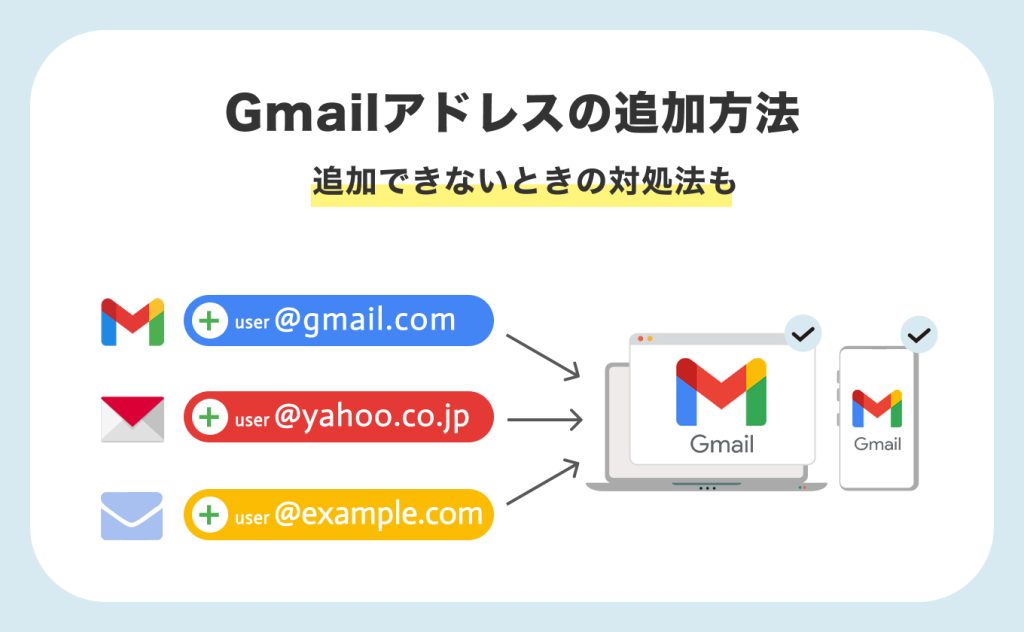
Gmailを使っていて、「仕事用とプライベート用でメールアドレスを分けたい」「複数のメールアドレスを使い分けたい」と思ったことはありませんか?
実はGmailでは、1人で複数のメールアドレスを無料で使い分けることが可能です。うまく活用すれば、受信メールの整理がしやすくなったり、迷惑メールを避けたりと、さまざまなメリットがあります。
Gmailには「エイリアス機能」と呼ばれる仕組みが2種類あります。
1つは「プラスアドレス(例:[email protected])」のように受信専用でアドレスを簡単に使い分ける方法、もう1つは「送信エイリアス」としてGmailから別のメールアドレスを送信元に設定する方法です。
本記事では、それぞれのエイリアス機能の使い方を目的別に解説するとともに、初心者の方でも迷わず操作できるよう、パソコンとスマートフォンでのGmailアドレス追加方法を画像付きで丁寧にご紹介します。
さらに、アドレス追加ができない場合の対処法についても解説します。
複数のGmailアドレスを上手に使い分けて、より快適なメール環境を手に入れましょう。
- 1. Gmailアドレスを追加することは可能です
- 2. Gmailにアドレスを追加するのに適した4つの場面
- 3. Gmailアドレスを追加する3つの方法
- 4. 【PC版】複数のGmailアカウントを作成してアドレスを追加する手順
- 5. 【PC版】Gmailで送信アドレスを追加する方法(送信エイリアスの設定)
- 6. 【スマホ版】Gmailアドレスの追加方法
- 7. Gmailでアドレス追加ができない原因と対処法5つ
- 8. Gmailアドレス追加時のセキュリティ対策
- 9. Gmailのアドレス追加に関するQ&A
- 10. Gmailでアドレス管理を最適化するならGoogle Workspaceがおすすめ
- 11. まとめ:用途に合わせてGmailアドレスを追加してみましょう
Gmailアドレスを追加することは可能です
「Gmailで複数のメールアドレスを使いたいけれど、どうやって追加すればいいの?」という疑問をお持ちではありませんか?
結論として、Gmailに別のメールアドレスを追加し、複数のアカウントを使い分けることは可能です。
新たにGmailアカウントを作成するか、エイリアス機能を使えば対応できます。
例えば、仕事用と私用で使い分けたり、予備アドレスとして用意しておいたりと、目的に応じた柔軟な使い方ができるのが魅力です。
あらかじめ用途ごとにアドレスを整理しておくと、誤送信や見落としのリスクを軽減でき、効率的なメール管理を実現できます。
Gmailにアドレスを追加するのに適した4つの場面
Gmailアドレスを追加するのに適したシーンとして、以下の4つが挙げられます。
- プライベート用と仕事用にアドレスを分ける
- 予備メールアドレス(捨てメアド)として使う
- Gmailで複数のメールを一括管理する
- メールアドレスを変更する
ここから、それぞれ詳しく解説します。
プライベート用と仕事用にアドレスを分ける
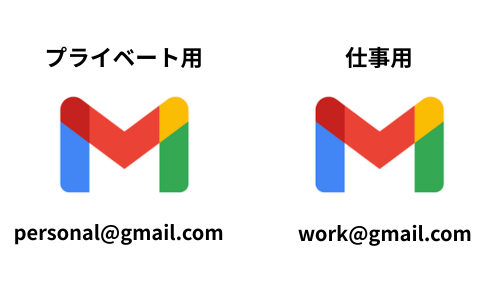
Gmailアドレスを追加すれば、仕事用とプライベート用のメールアドレスを分けて運用できます。
両者では相手ややり取りの内容が異なるため、アドレスを分けることで情報の混在を防ぎ、整理がしやすくなります。
例えば、重要な業務連絡が私用メールの通知に埋もれる心配がなくなり、受信トレイも自動的に整理されるので、不必要にフィルタやタグを使わずに済みます。
連絡手段をきちんと分けたいビジネスパーソンや、受信数が多くて見落としがちな方には、アドレスの使い分けがおすすめです。
予備メールアドレス(捨てメアド)として使う
Gmailアドレスは、予備用(いわゆる捨てアド)としても便利です。
捨てアドとは、普段の仕事用やプライベート用とは別に、一時的なやりとりや重要度の低い連絡用のアドレスです。
例えば、以下のような場面で活用できます。
- ECサイトや動画サービスの無料登録
- メルマガ購読やキャンペーンへの応募
- フリマアプリや掲示板など、不特定多数とのやりとり
- アカウント作成時の認証コード受信用
これらのサービスに本来のアドレスを使うと、迷惑メールの増加や情報漏洩のリスクが高まります。
Gmailのエイリアス機能を使えば、別のアドレスを簡単に追加できるので、リスク抑制の手段として予備アドレスの活用をおすすめします。
Gmailで複数のメールを一括管理する
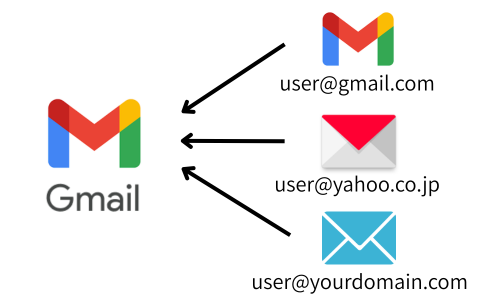
Gmailに他社メールアドレス(Yahoo!メールや独自ドメインのメールなど)を統合すると、複数アカウントを一画面でまとめて管理できます。
例えば、以下のような方にとって非常に便利な機能です。
- 複数のメールアカウントを使い分けている
- アカウントごとに毎回ログインし直すのが面倒
- メールを一ヶ所に集約したい
この機能を使えば、他社のメールアドレスで受信したメールをGmailで確認できるだけでなく、そのアドレス名義での送信も可能です。
さらに、Gmailのラベル機能やフィルター機能を活用すれば、送信元ごとに自動で分類・整理できて、より効率的なメール管理が実現します。
※外部メールアドレスをGmailで送受信するには、送信時にSMTPサーバー情報、受信時にPOPまたはIMAPの設定が必要です。
メールアドレスを変更する
Gmailでは既存のメールアドレスを完全に差し替えることはできません。
一度作成したアドレスは変更できない仕様になっています。
しかし、ご安心ください。新たにGmailアカウントを作成してそちらを使い始めることで、実質的にアドレス変更と同じ運用が可能になります。
例えば、次のようなケースでは新しいアドレスへの移行がおすすめです。
- 昔作ったアドレスの印象が幼く感じる
- 結婚や転職などで名前や所属が変わった
- メールのやりとりで相手に与える印象を整えたい
このような場合には、新規アドレスを取得して少しずつ移行するのが現実的な対応策です。
現在のアドレスに不都合や違和感を感じている方は、ぜひ一度検討してみてください。
Gmailアドレスを追加する3つの方法
Gmailアドレスを追加するには、以下の3つが代表的な方法です。
- 複数のGmailアカウントを作成する
- Gmailのプラスアドレス(簡易エイリアス)を利用する
- Gmailから他のメールアドレスで送信する(送信エイリアス)
ここから、それぞれの方法について解説していきます。
複数のGmailアカウントを作成する
Gmailアドレスを追加したい場合は、新しくGoogleアカウントを作成する方法がもっとも基本的です。
1人で複数のアカウントを保有でき、それぞれに「〇〇@gmail.com」の形式で独立したメールアドレスが付与されます。
例えば、仕事用・私用・趣味用など、目的別にアドレスを完全に分けて管理できるのが最大のメリットです。
アカウントごとに署名や通知設定、フィルタなどを個別に設定するため、シーンに合わせて柔軟なカスタマイズが可能です。
ただし、アカウントが増えるとログイン情報の管理が煩雑になってしまうので、パスワード管理ツールを活用しましょう。
具体的なGmailアカウントの作成手順は、以下項目で解説します。
【PC版】複数のGmailアカウントを作成してアドレスを追加する手順>>
Gmailのプラスアドレス(簡易エイリアス)を利用する
Gmailでは、同じアカウントであってもアドレスに「+(プラス)」や「.(ドット)」を加えることで、異なるアドレスのように扱うことができます。これをプラスアドレスや簡易エイリアスと呼びます。
エイリアス機能は、新たにGmailアカウントを作成せずに、現在使用しているアドレスを使い回す方法で、用途に応じてアドレスをカスタマイズできます。
既存のアドレスに用途に応じた表記を追加することで、複数のシーンに対応可能となります。
例えば、「[email protected]」というアドレスであれば、以下のようなエイリアスを作成できます。
これらのアドレスに送信されたメールは、すべて元のアドレス([email protected])に届きます。
受信時に「To」のアドレスをもとにフィルターやラベルを設定すれば、用途別に自動で振り分けることもできます。
- メルマガ登録やキャンペーン応募(例:
[email protected]) - サービスごとのアカウント登録管理(例:
[email protected]) - スパム対策・送信元のトラッキング
「新しくアカウントを増やすのは面倒だけど、アドレスは使い分けたい」という方には簡易エイリアス機能が最適です。
Gmailから他のメールアドレスで送信する(送信エイリアス)
Gmailには、「送信エイリアス」と呼ばれる機能もあります。
これは、Gmailからまったく別のメールアドレス(例:[email protected] や [email protected])を送信元アドレスとして設定できる機能です。
Gmailの設定から「他のメールアドレスを追加」し、SMTP情報を入力することで、メール作成時に送信元を切り替えられるようになります。
- 独自ドメインのビジネス用アドレスで送信(
[email protected]など) - 複数のGoogleアカウントや他社メールをまとめて送信管理
- サポートや問い合わせなど、用途別の送信元設定
この方法は、受信だけでなく送信も完全に切り分けられるのが大きなメリットです。
業務やプロジェクト別に送信元を使い分けたい方に適しています。
※設定後は、Gmailの「From」欄から送信元アドレスを選択可能になります。
なお、Gmail以外のアドレスや独自ドメインのメールを統合する方法については、以下の項目で解説します。
【PC版】Gmailで送信アドレスを追加する方法(送信エイリアスの設定)>>
【スマホ版】Gmailから他のメールアドレスで送信する方法>>
どちらの方法も目的に応じて使い分ければ、メールの整理と効率的な運用がしやすくなります。
このあと、それぞれの設定方法をステップで紹介します。
【PC版】複数のGmailアカウントを作成してアドレスを追加する手順
PC環境で複数のGmailアカウントを作成してアドレスを追加する手順は、以下の通りです。
- アカウントの新規作成ページへ進む
- 基本情報を入力する
- 新規メールアドレスとパスワードを設定する
- 再設定用のメールアドレスを登録する
- 利用規約に同意する
上記の手順に沿って操作すれば、誰でも簡単にGmailアカウントの作成とアドレス追加が可能です。
ここからそれぞれの手順について、詳しく解説していきます。
アカウントの新規作成ページへ進む
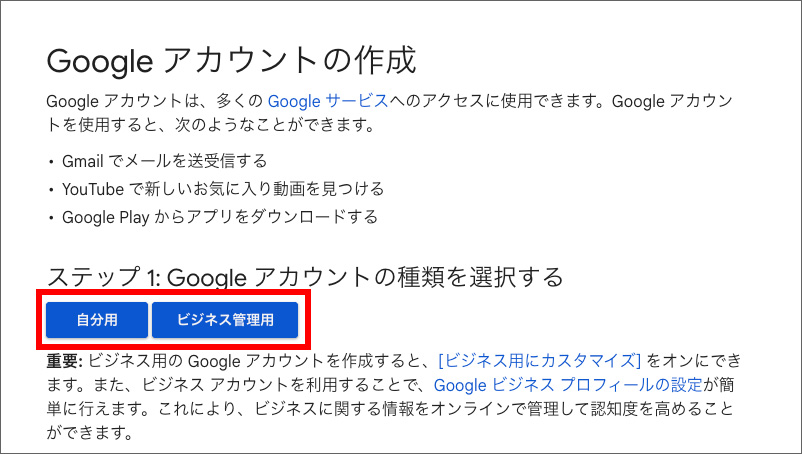
まずはGmailアカウント(Googleアカウント)の新規作成ページへアクセスして、Googleアカウントの種類を「自分用」か「ビジネス管理用」のいずれかを選びます。
基本情報を入力する
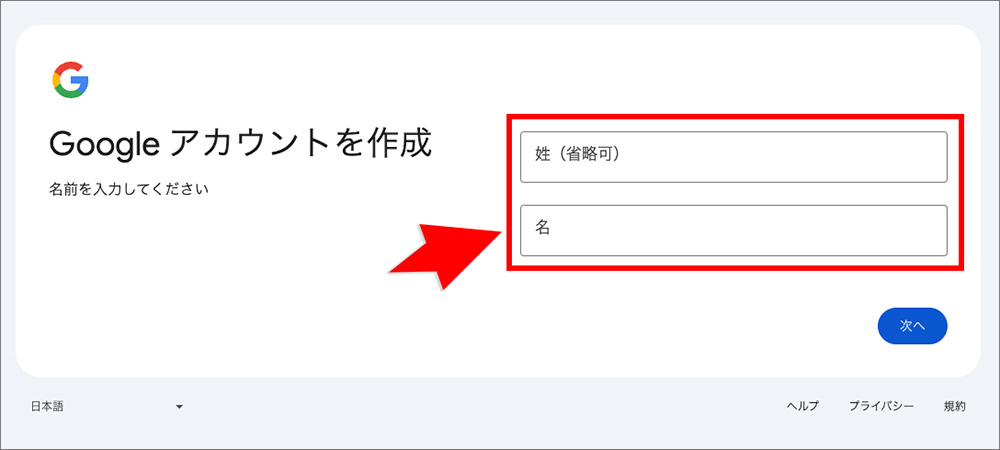
次に、氏名を入力します。
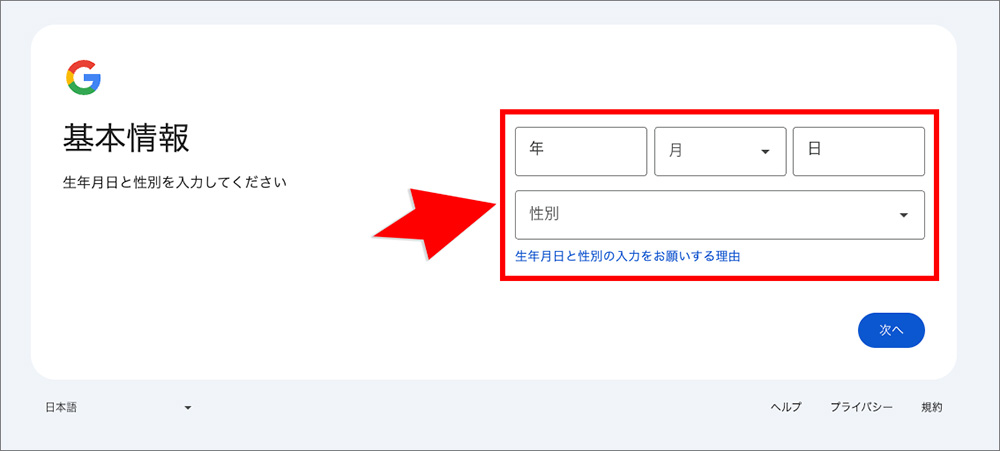
生年月日と性別を入力してください。
新規メールアドレスとパスワードを設定する
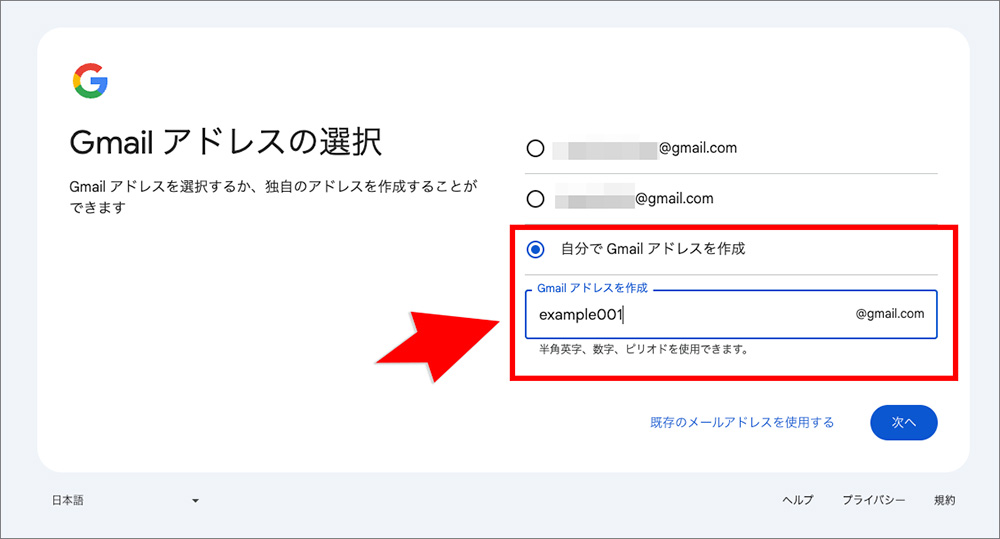
新規Gmailアドレスを選択します。
今回は「自分でGmailアドレスを作成」を選択しています。
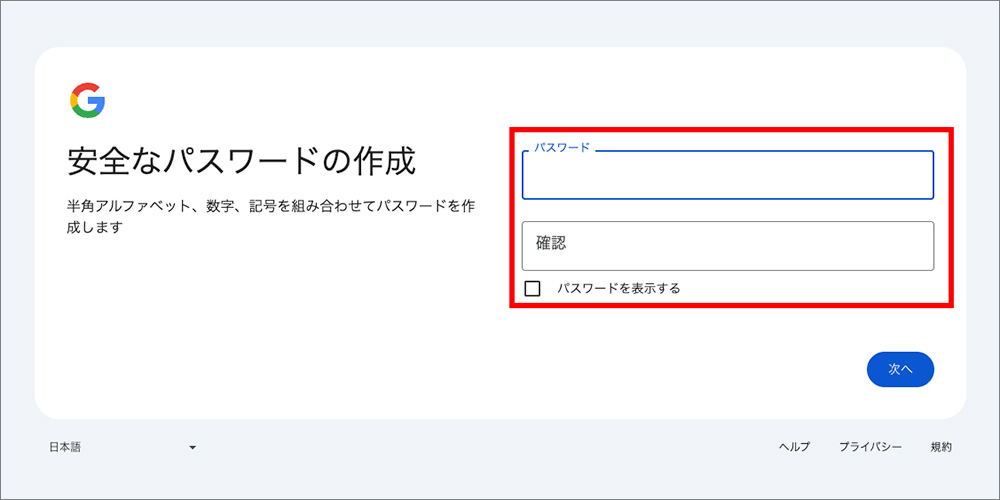
次に、任意のパスワードを設定してください。
再設定用のメールアドレスを登録する
再設定用のメールアドレスを設定します。
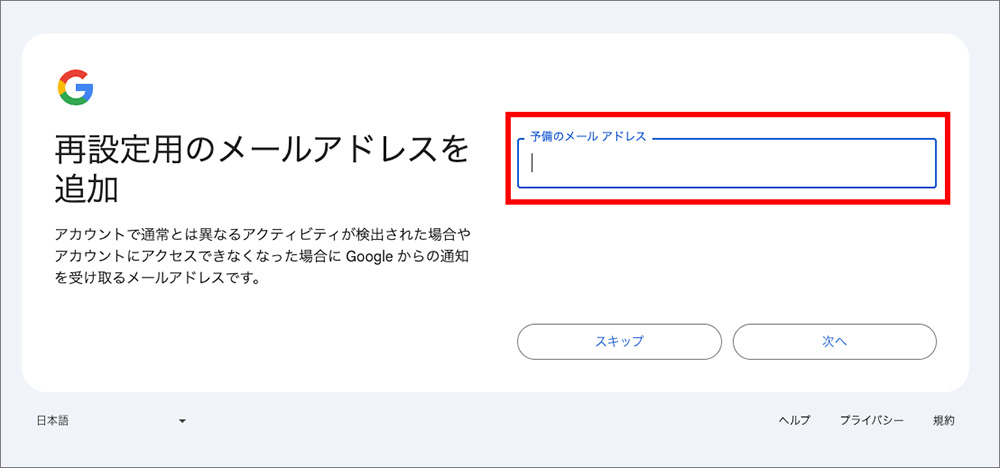
このメールアドレスは、通常とは異なるアクティビティが検出されたり、アカウントにアクセスできなくなった際にGoogleから通知が届きます。
利用規約に同意する
「プライバシーと利用規約」ページが表示されるので、内容を確認して「同意する」ボタンをクリックします。
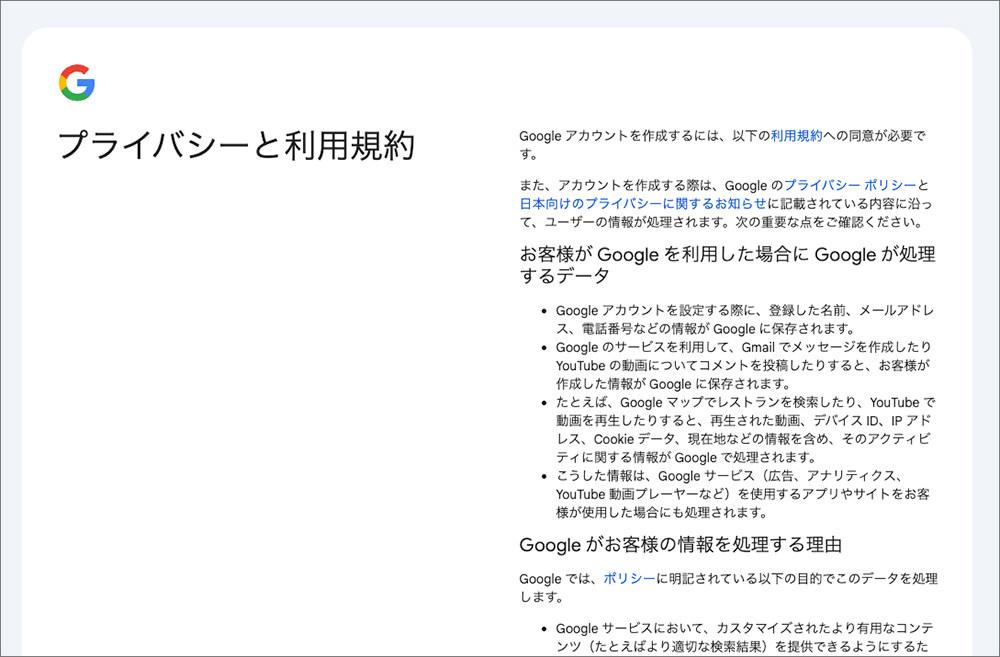
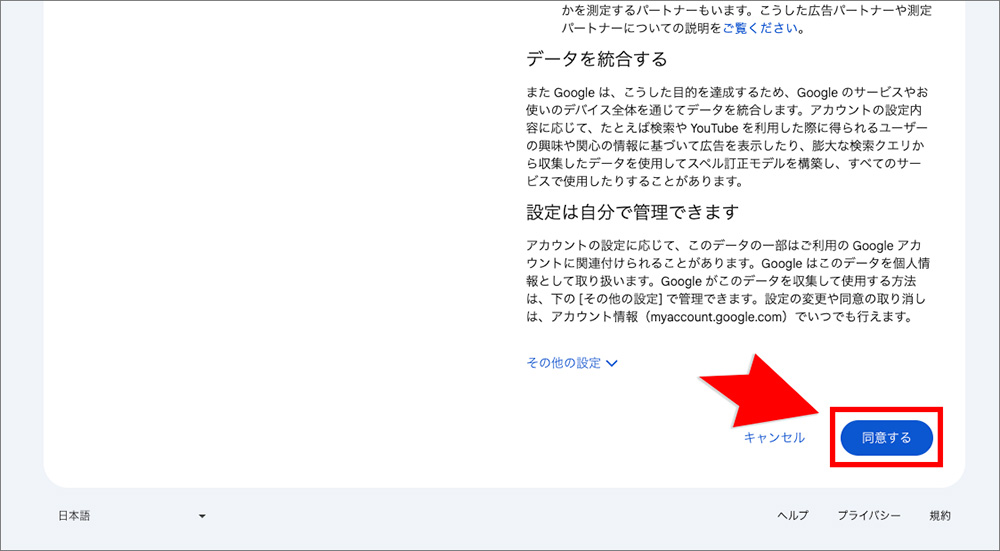
これで新しいGmailアカウントを作成することができました。
【PC版】Gmailで送信アドレスを追加する方法(送信エイリアスの設定)
PC・パソコン環境でGmailのエイリアス機能を利用してアドレスを追加する手順は、以下の通りです。
ここで解説する「エイリアス機能」とは、Gmailから別のメールアドレスを送信元として使う設定(送信エイリアス)を指します。
- Gmailの設定画面を開く
- メールアドレスの追加を行う
- 問題なく受信できるか確認する
- メールの自動振り分け機能を利用する
ここから、それぞれの手順について解説していきます。
Gmailの設定画面を開く
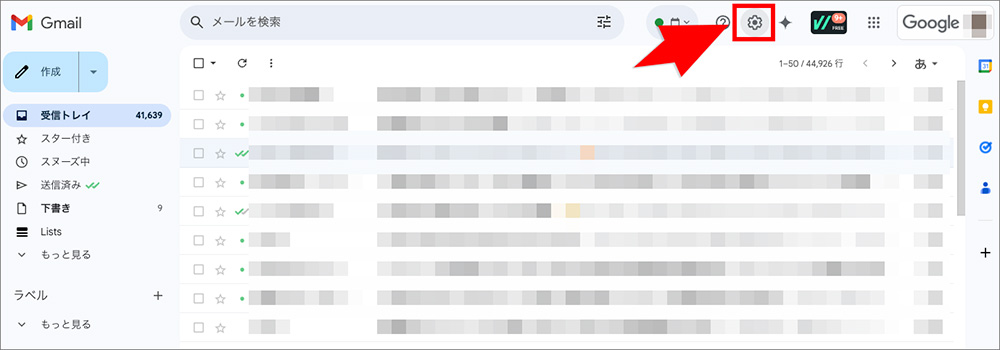
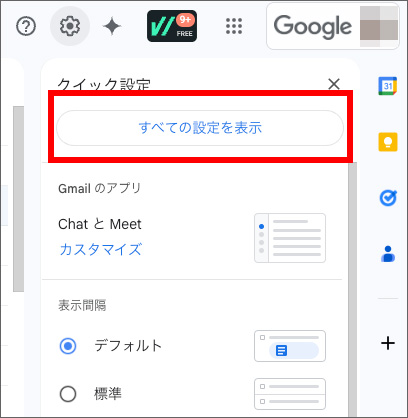
Gmailにアクセスし、画面右上の「設定」アイコンより「すべての設定を表示」をクリックしてください。
メールアドレスの追加を行う
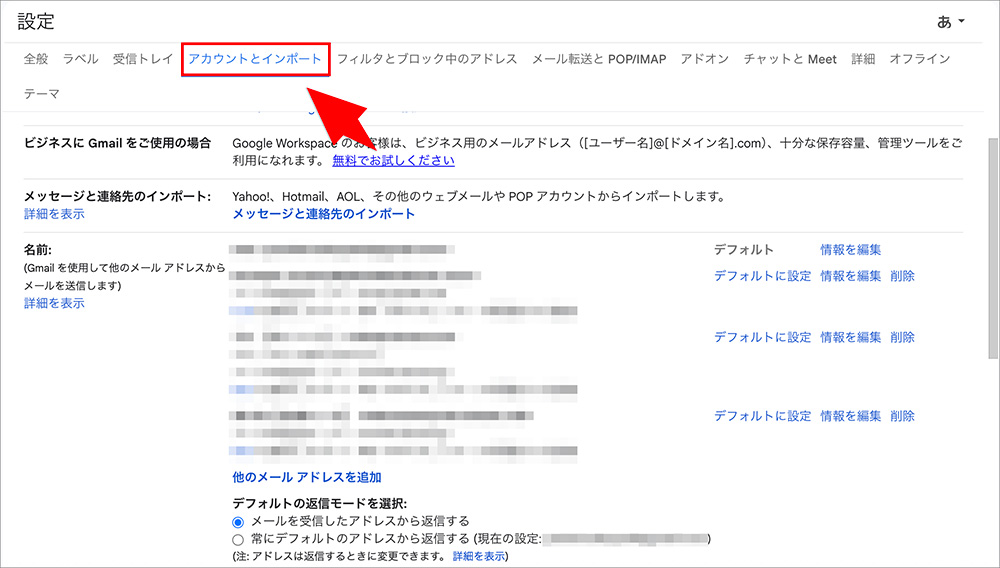
上部タブを「アカウントとインポート」へ切り替えます。
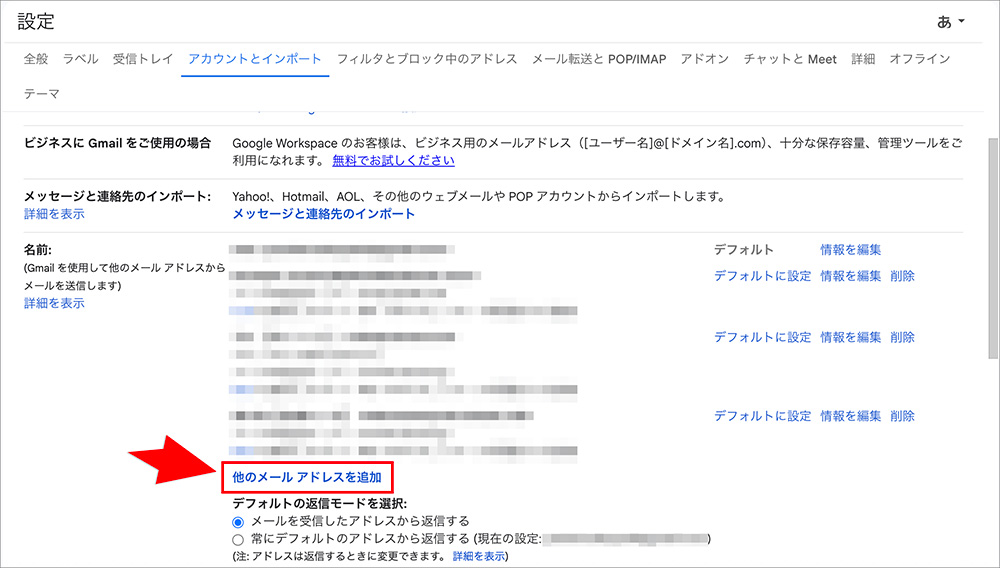
「名前」項目の中にある「他のメールアドレスを追加」をクリックしてください。
メールアドレスの追加画面が表示されるので、追加するメールアドレスとその名称を入力します。
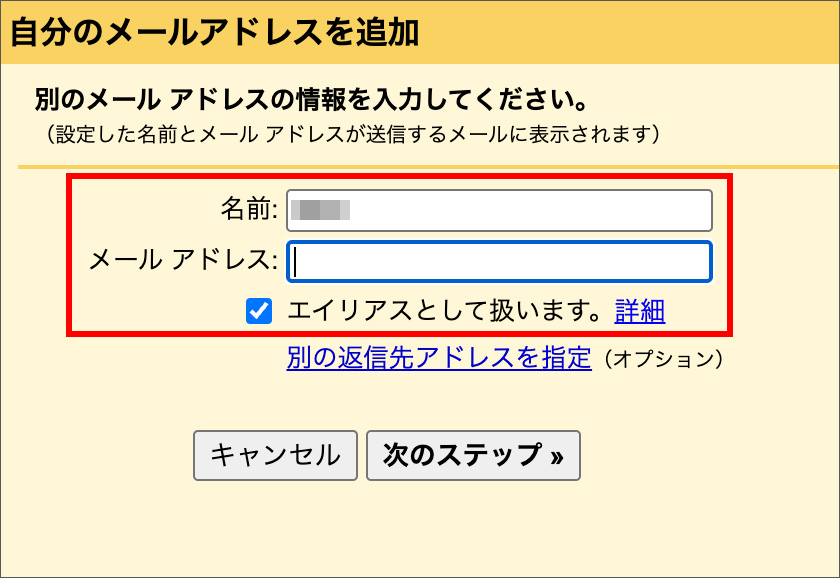
また、「エイリアスとして扱います」の項目にチェックを入れてください。
「次のステップ」をクリックすると、ユーザー名とパスワードを入力する画面に移行します。
SMTPサーバーの情報とユーザー名・パスワードを入力し、「アカウントを追加」をクリックしてください。
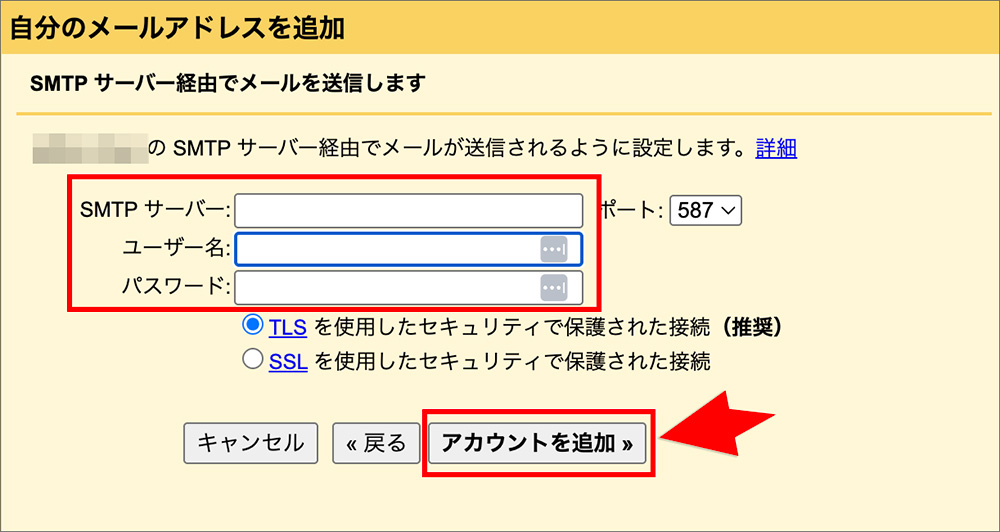
これで、Gmailから他のメールアドレスを送信元として使う設定(送信エイリアス)が完了しました。
問題なく受信できるか確認する
エイリアスのメールアドレスを追加した後は、正常に受信できるか確認しましょう。
設定が反映されていれば、通常の受信トレイにメールが届いているはずです。
ただし、送信元や内容によっては、自動的に迷惑メールフォルダに振り分けられてしまうこともあります。そのため、最初のうちは「迷惑メール」フォルダもあわせてチェックすることをおすすめします。
万が一メールが届かない場合は、設定を見直すか、送信側にアドレスが正しいか再確認してもらいましょう。
なお、追加したアドレスのメールをGmailで受信したい場合は、別途「メールの取得(POP設定)」や「メール転送設定」が必要です。
メールの自動振り分け機能を利用する
複数のメールアドレスをエイリアス機能で管理する際は、アドレスごとのメール自動振り分け設定を活用すると非常に便利です。
Gmailのフィルタ機能とラベル機能は、特定のエイリアス宛てのメールを自動で専用フォルダ(ラベル)に整理できます。
例えば、仕事用には「仕事」、メルマガ購読用には「メルマガ」といったラベルを付けて分類します。
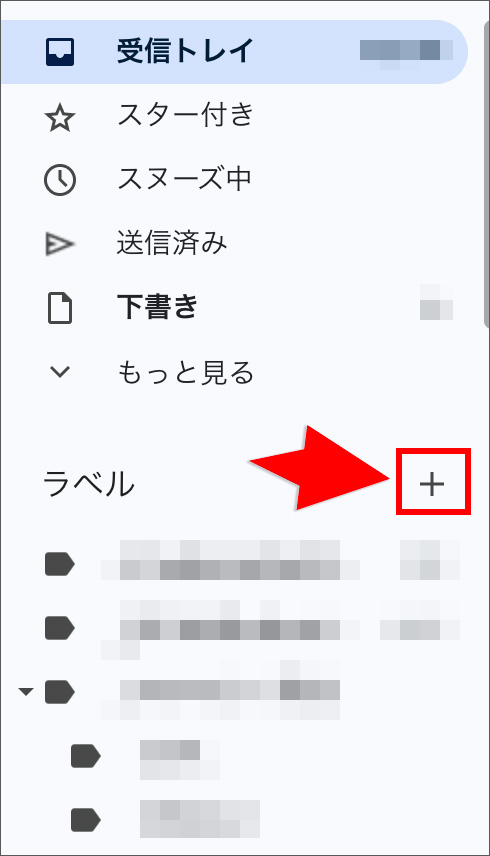
まずは、メニュー内の「ラベル」隣にある「+」マークから、任意のラベルを作成してください。
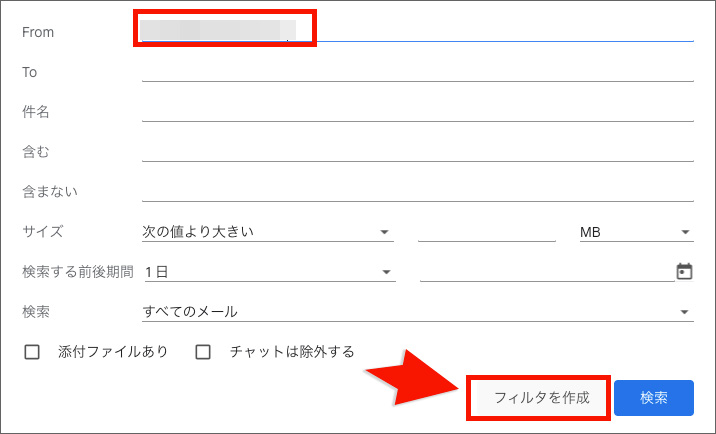
次に、検索バー右端のアイコンをクリックし、「検索オプション」画面を開きます。

「To」の欄に該当するエイリアスのアドレスを入力し、「フィルタを作成」を選択します。
続けて、「ラベルを付ける」にチェックを入れ、先ほど設定したラベルを指定し、もう一度「フィルタを作成」をクリックします。
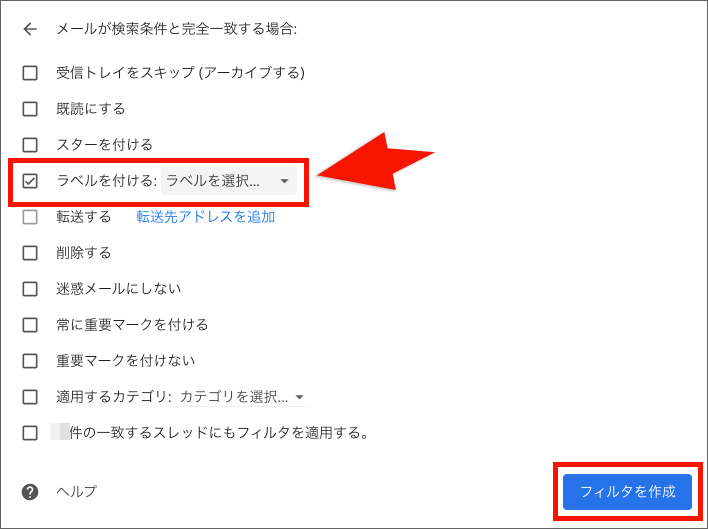
この設定により、指定したエイリアス宛のメールは、該当ラベルに自動で振り分けられるようになります。
【スマホ版】Gmailアドレスの追加方法
GmailアドレスはPCだけでなく、スマホからも追加できます。
ただし、モバイルアプリのGmailでは設定できないので、スマートフォンでWebブラウザのGmailにアクセスする必要があります。
- 複数のGmailアカウントを作成する手順
- Gmailから他のメールアドレスで送信する方法(送信エイリアス)
ここからそれぞれの手順について、詳しく解説していきます。
複数のGmailアカウントを作成する手順
スマートフォンで複数のGmailアカウントを作成する手順は、以下の通りです。
- Webブラウザ版のGmailにアクセスします。
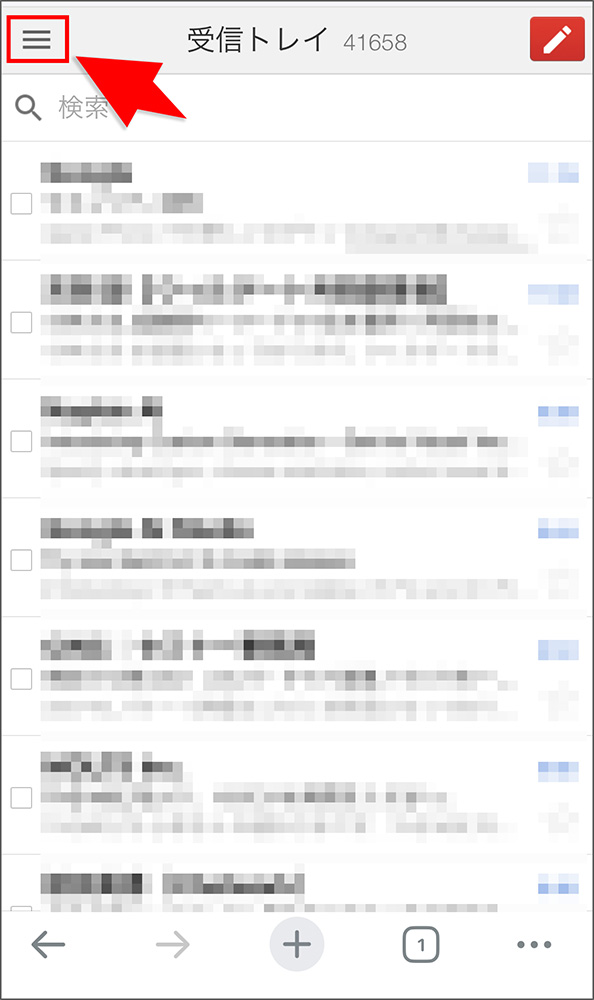
- 画面左上のハンバガーメニュー(三本線のアイコン)をタップします。
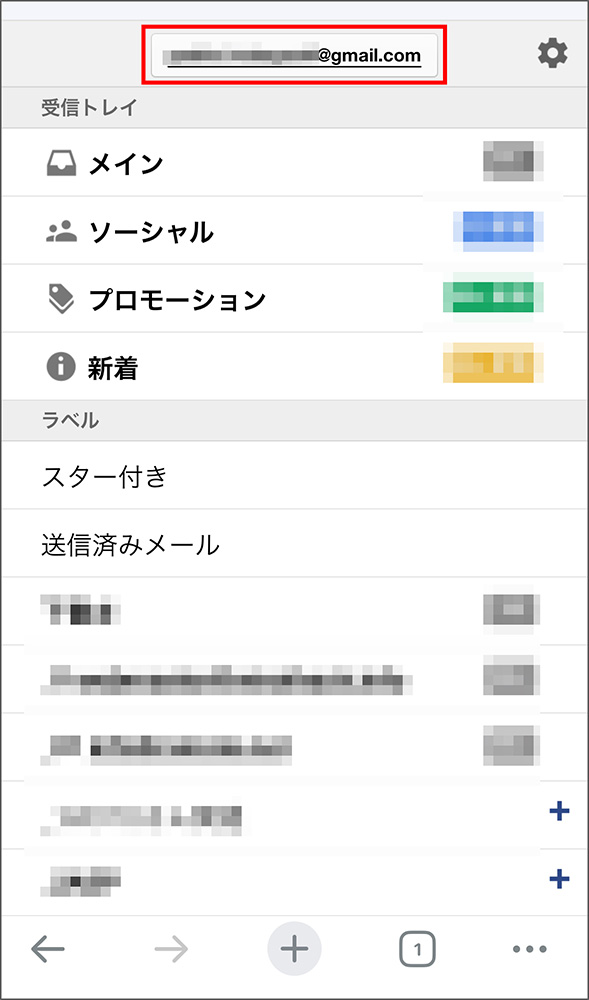
- 画面上部の「〇〇@gmail.com」のアカウント名をタップします。
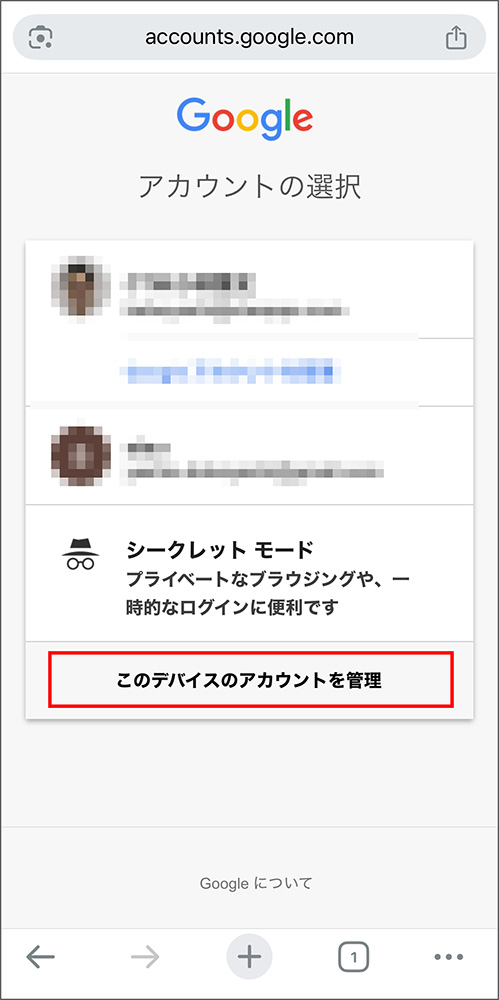
- 「このデバイスのアカウントを管理」をタップします。
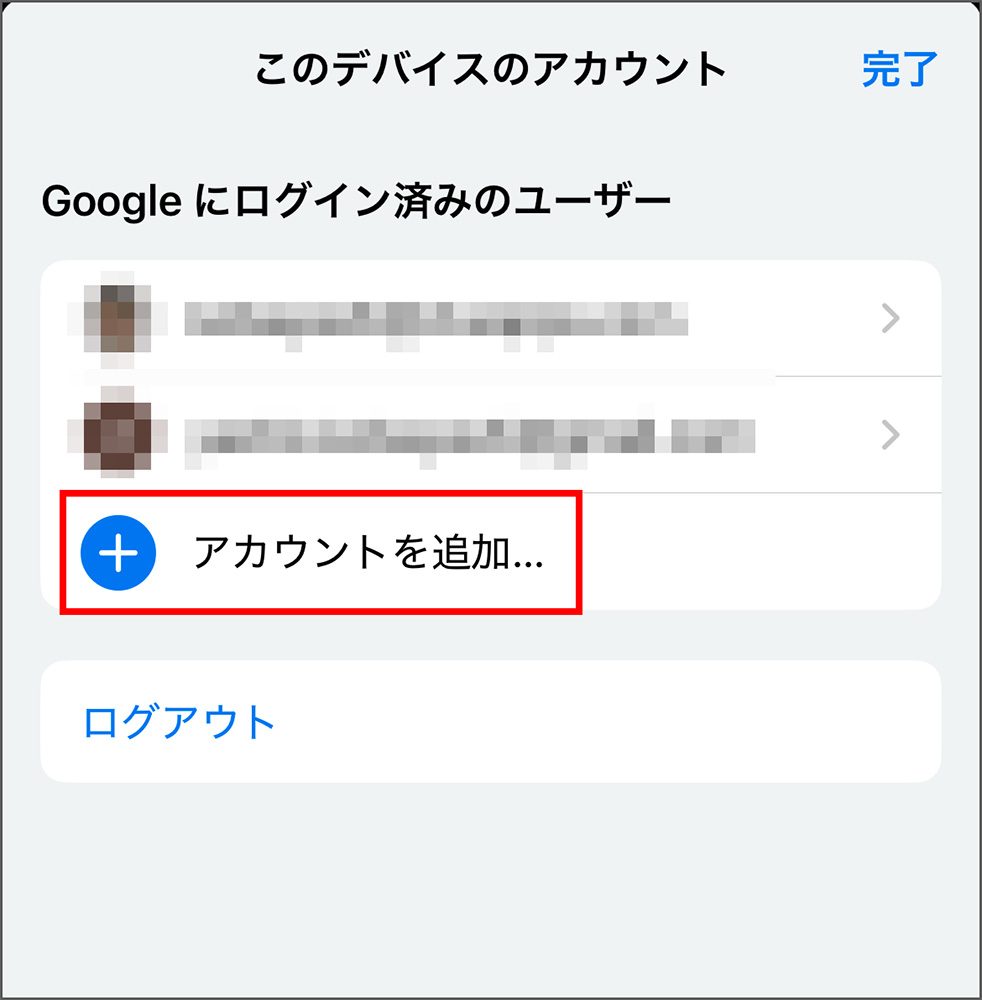
- 「アカウントを追加」をタップします。
- 「アカウントを作成」をタップします。
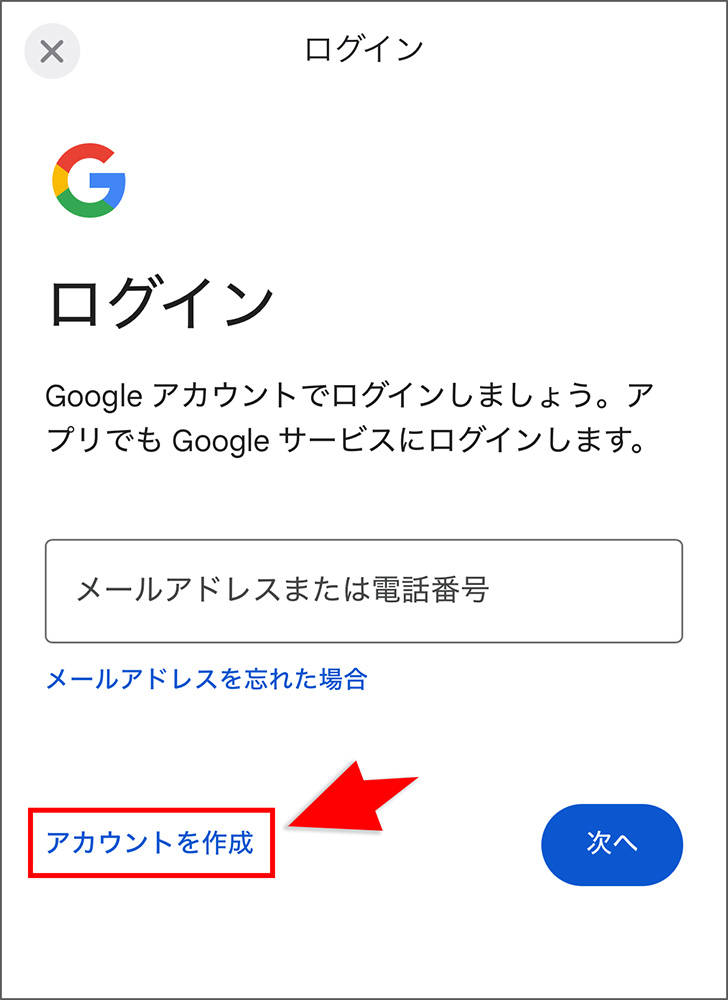
- 氏名を入力します。
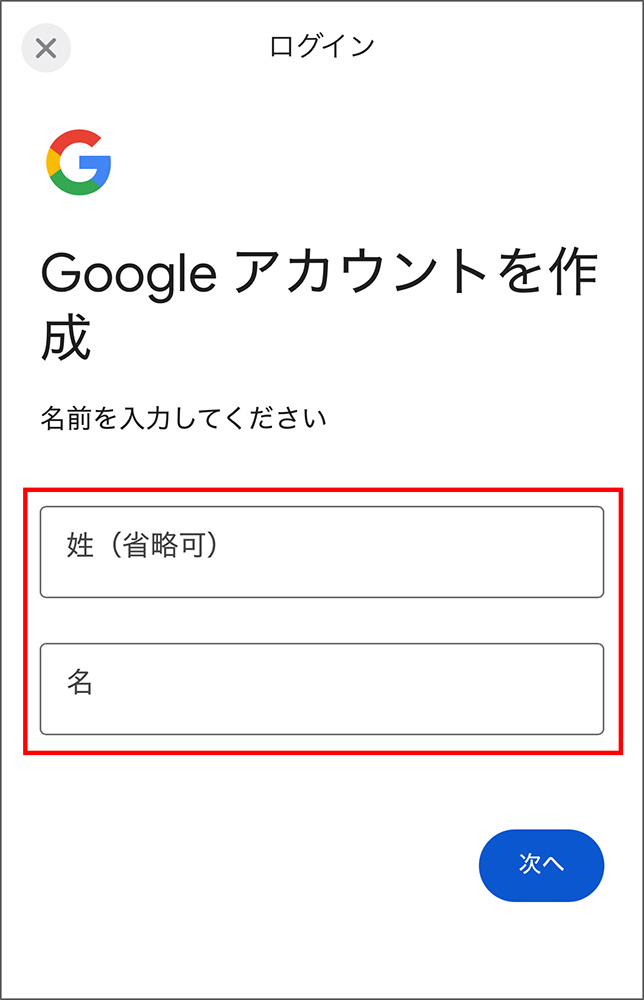
- 生年月日と性別を入力します。
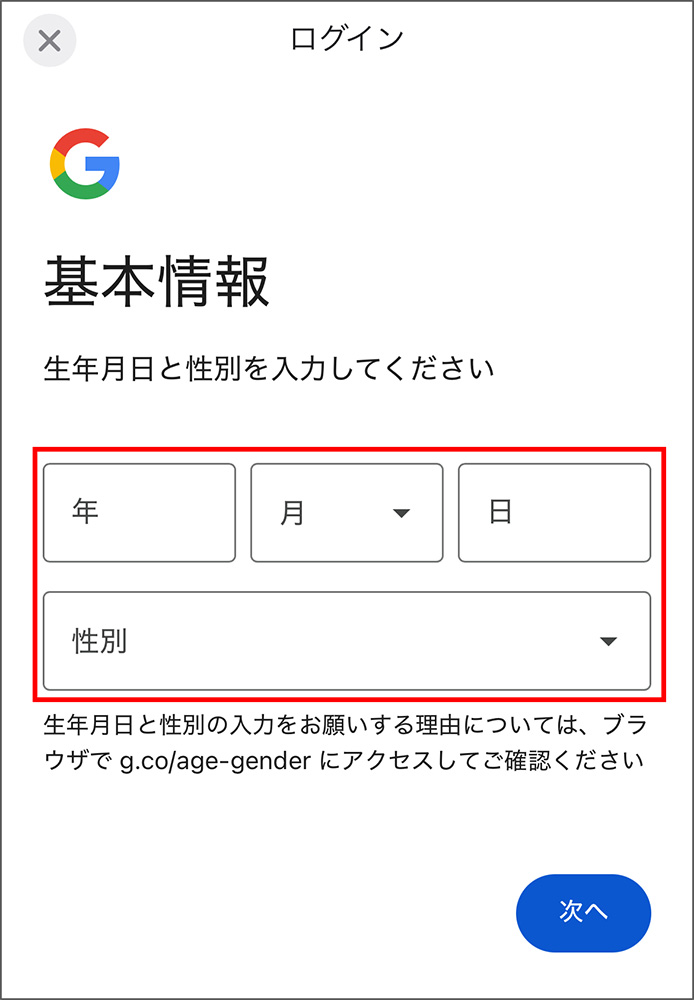
- メールアドレスを設定します。
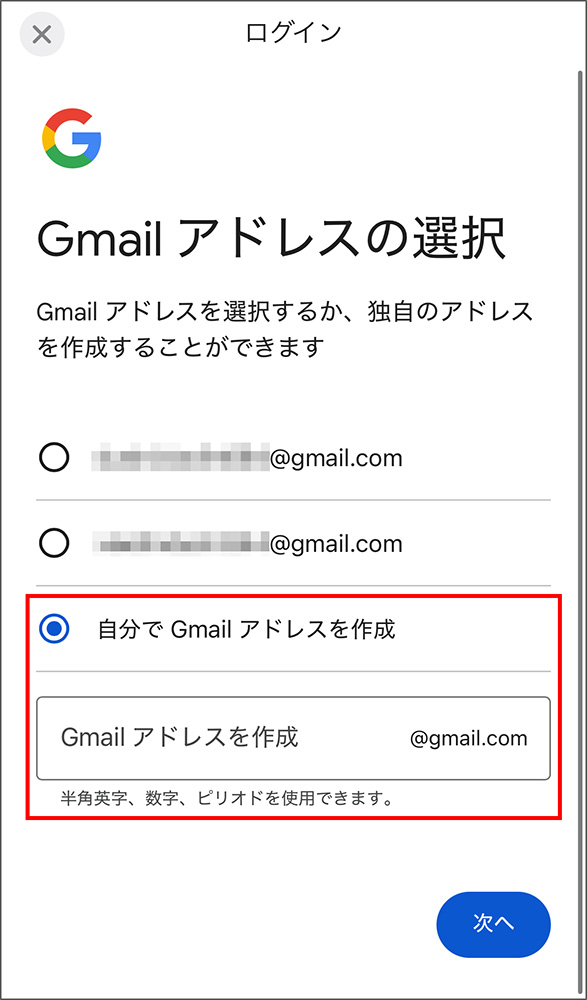
- パスワードを設定します。
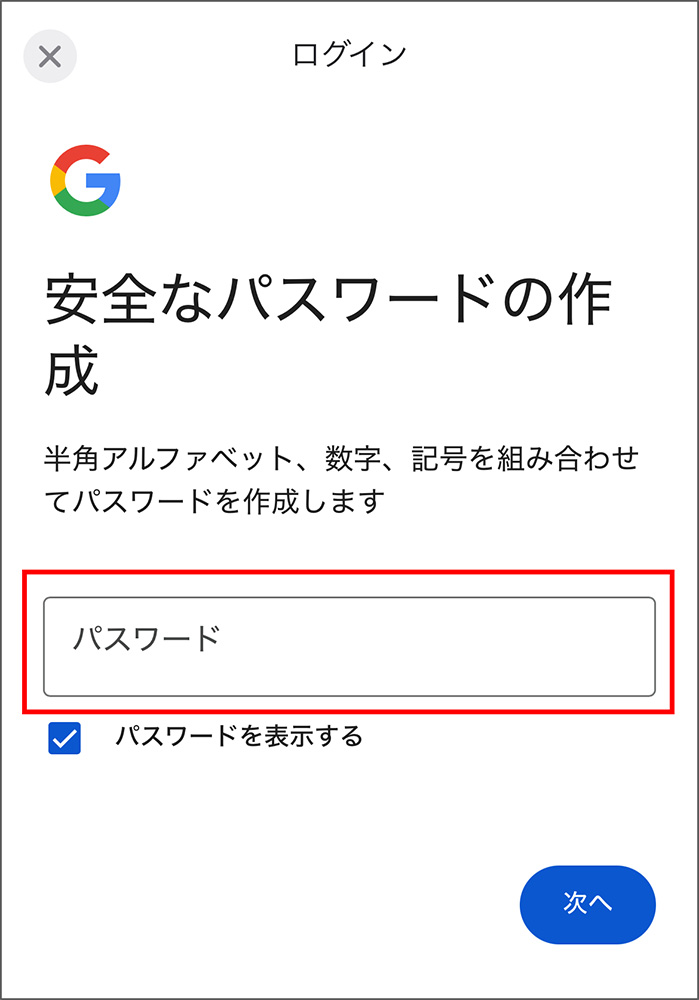
- 電話番号を入力し、ロボットによる操作でないことを証明します。
- 「プライバシーと利用規約」を確認し、「同意する」をタップします。
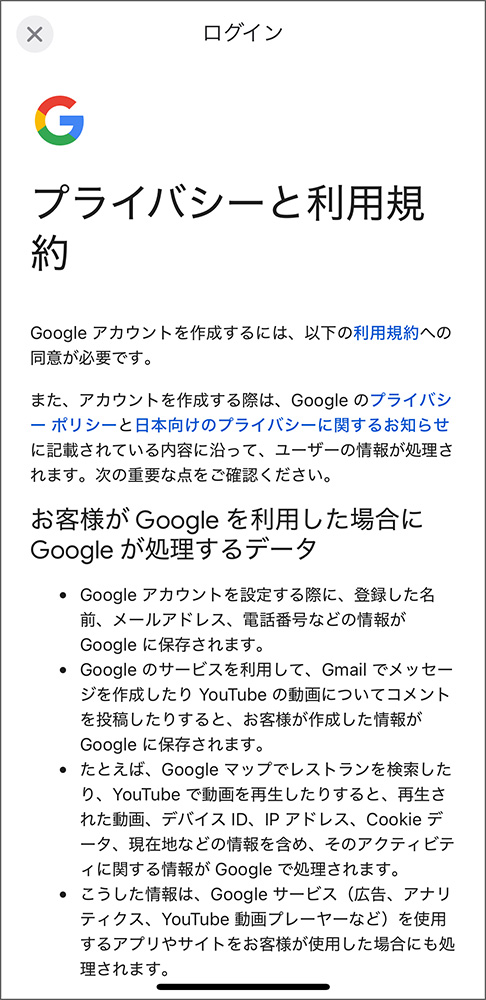
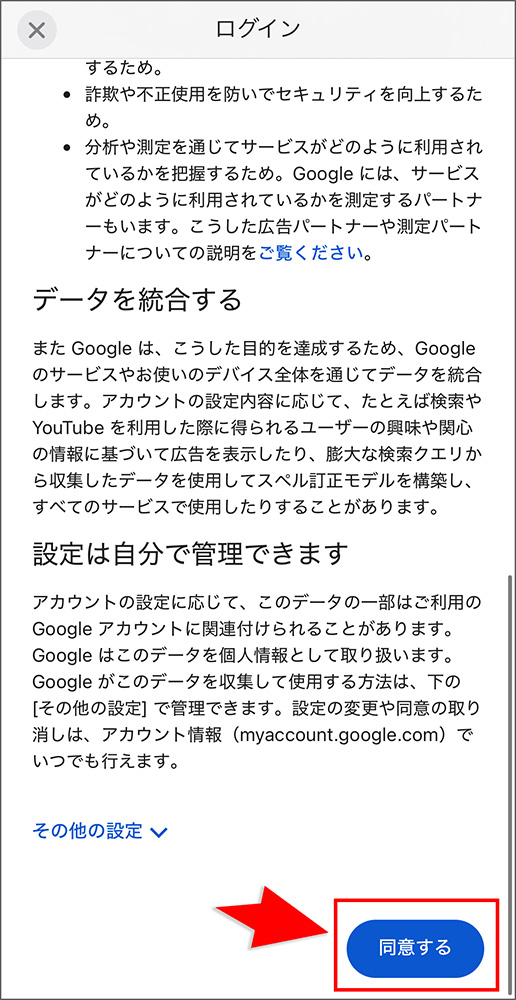
スマートフォンでGmailアカウントを追加する場合には、上記の手順で操作を行ってください。
Gmailから他のメールアドレスで送信する方法(送信エイリアス)
Gmailから他のメールアドレス(例:[email protected])を送信元に設定する「送信エイリアス」の機能は、スマートフォンアプリでは直接設定できません。
設定したい場合は、スマホのWebブラウザからGmailを開き、「PC版サイト表示」に切り替える必要があります。
以下は、スマートフォンでPC版表示に切り替えて設定する手順です。
- Webブラウザ版のGmailにアクセスします。
- 画面左上のハンバガーメニュー(三本線のアイコン)をタップします。
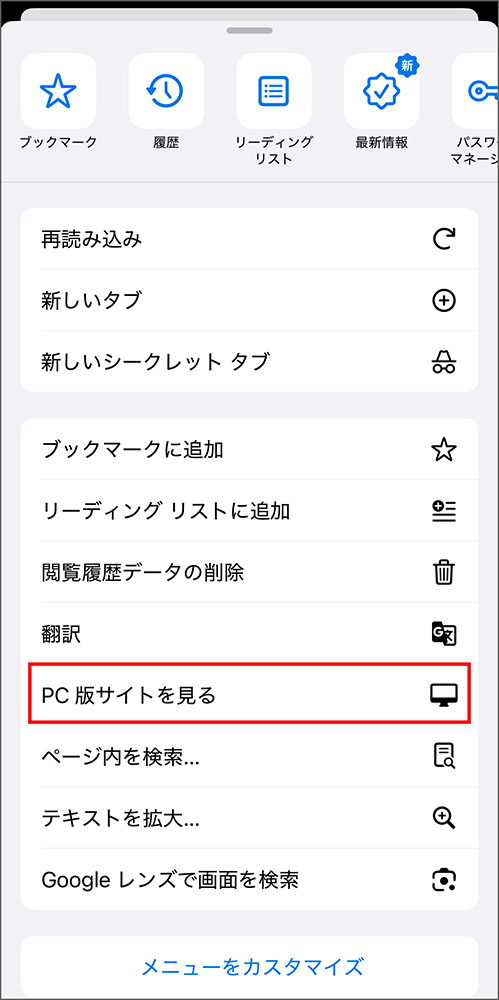
- Webブラウザの設定アイコンをタップし、「PC版サイトを見る」をタップします。
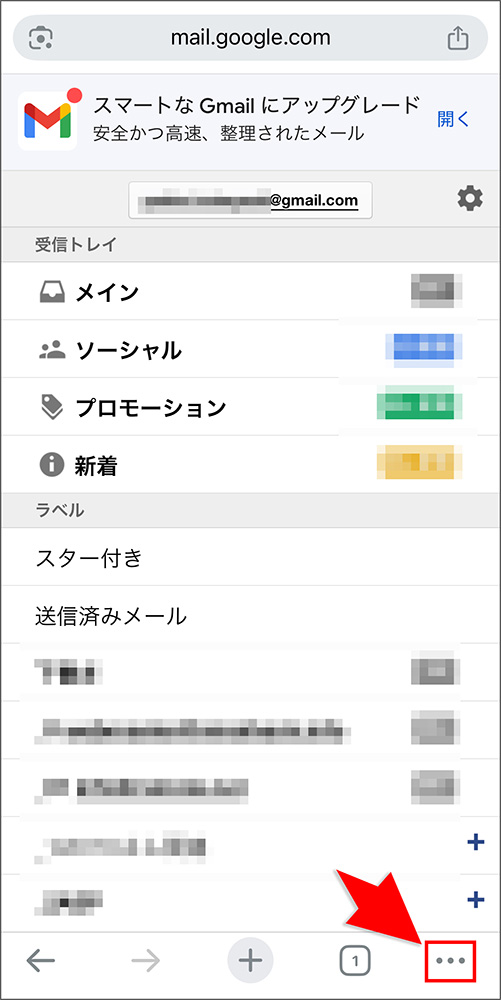
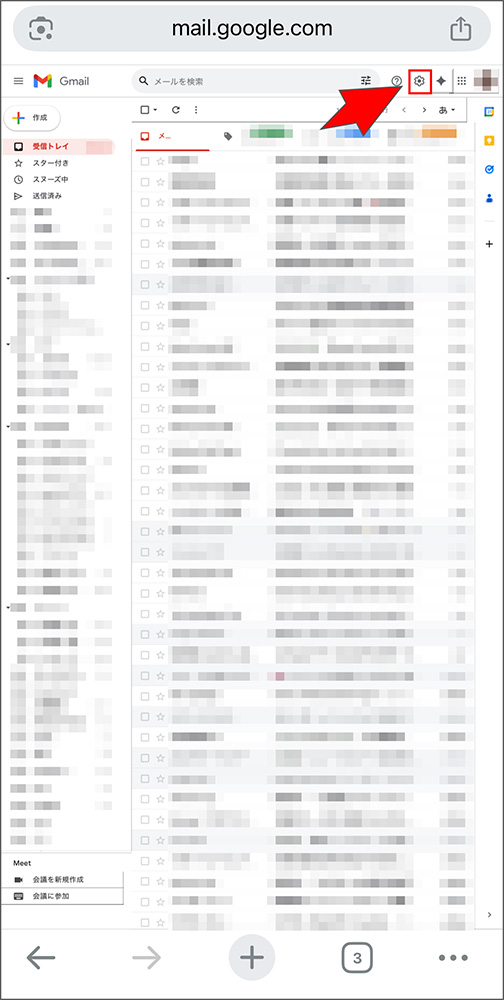
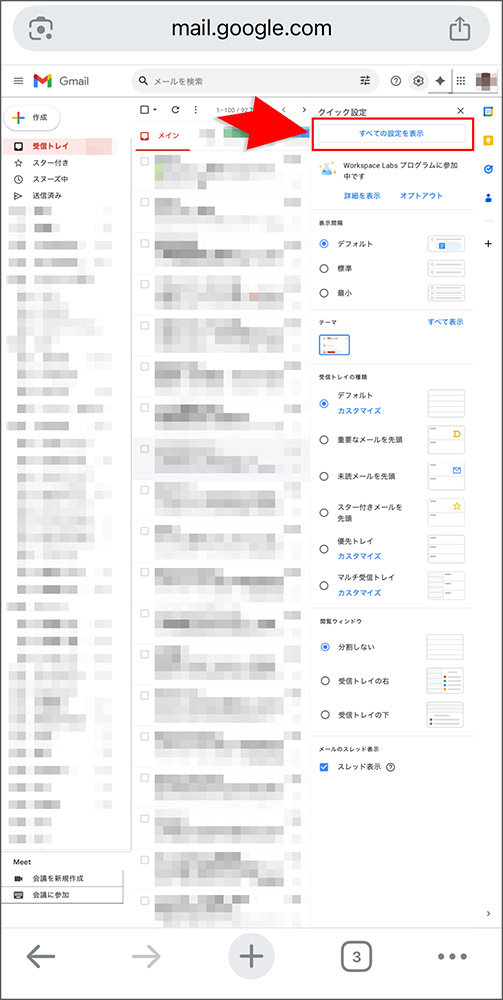
- 画面右上の「設定」アイコンから、「すべての設定を表示」をタップします。
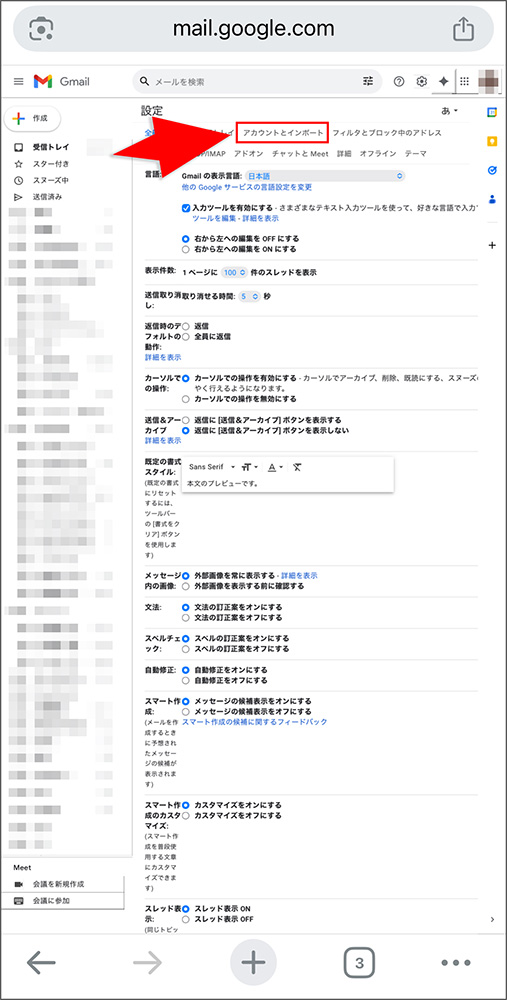
- 上部タブの「アカウントとインポート」をタップします。
- 「名前」項目の「他のメールアドレスを追加」をタップします。
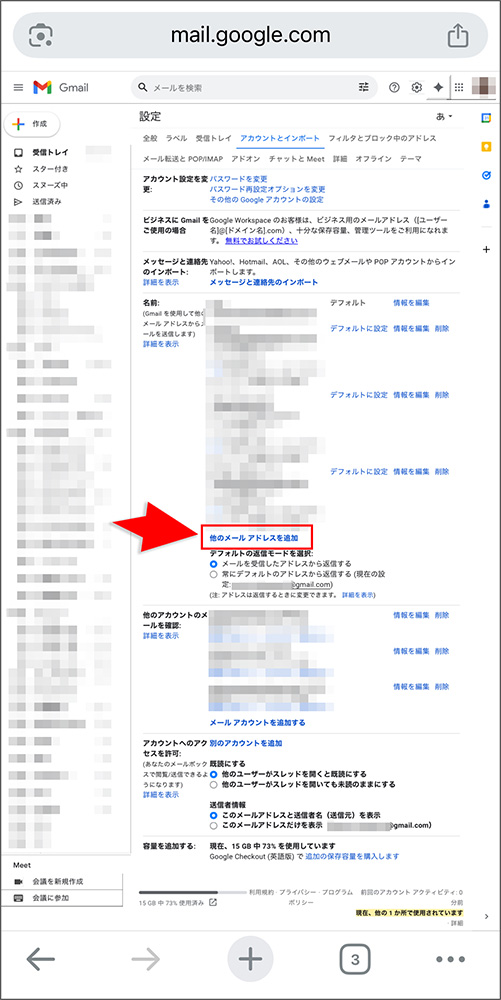
- メールアドレスの追加画面で、名前とメールアドレスを入力し「次のステップ」をタップします。
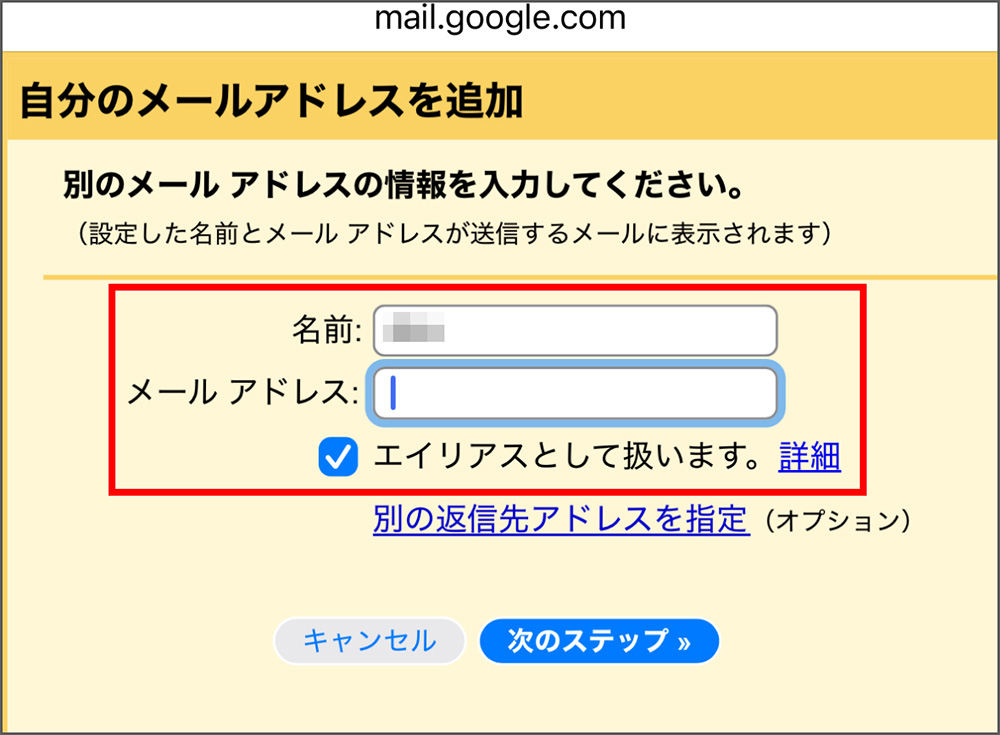
- SMTPサーバー、ユーザー名、パスワードを入力し、「アカウントを追加」をタップします。
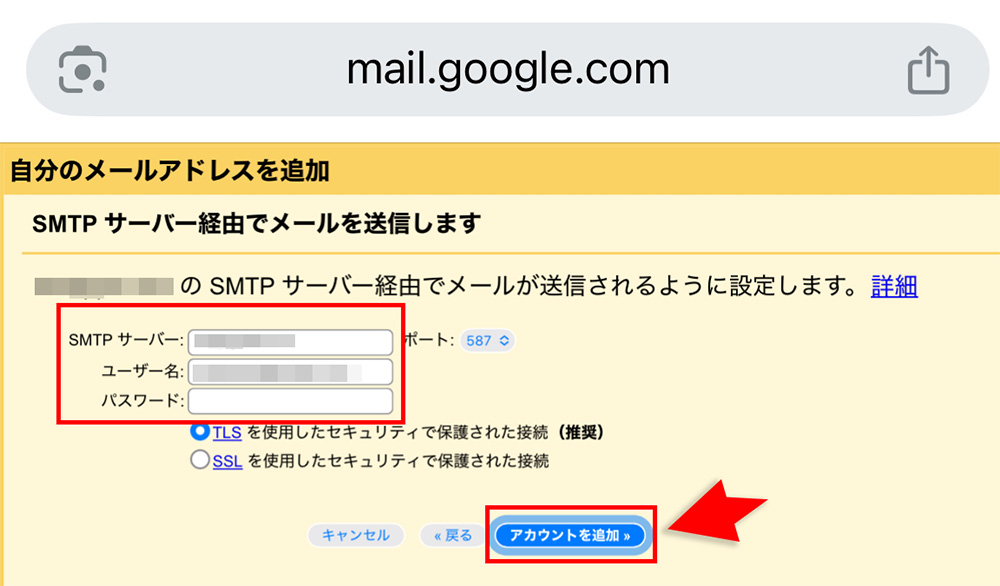
エイリアス機能はスマートフォン表示では設定できないため、PC版表示に切り替える必要があります。
その後の流れについては、PC版の操作とほとんど変わりません。
Gmailでアドレス追加ができない原因と対処法5つ
Gmailでアドレス追加ができない原因と対処法は、以下の5つが挙げられます。
- すでに同じアドレスが存在する
- エイリアスの上限に達している
- サーバーに接続できない
- Google Workspaceの設定制限
- アプリやOSの一時的な不具合
もしGmailでアドレス追加ができないと悩んでいるなら、上記の原因を疑ってください。
ここからそれぞれの原因と対処法について、解説します。
すでに同じアドレスが存在する
Gmailでアドレスを追加しようとした際、「すでに同じアドレスが存在します」と表示されて登録できないことがあります。
これは、Gmail側で重複アドレスの作成が制限されているためです。
たとえば、「[email protected]」や「[email protected]」のように汎用的な文字列は、すでに使用されている可能性が高いです。
他のユーザーと重ならない完全に新しいアドレスを設定しようとすると、使用できる文字列が限られます。
そのため、より自由な名称を使いたいなら、独自ドメインの導入を検討するとよいでしょう。
「Google Workspace」(有料版Gmail)を使えば、「@」以降の部分を独自ドメインに変更できて、アドレスの選択肢が広がります。
希望する文字列でメールアドレスを設定したい方は、Google Workspaceの利用も視野に入れてみてください。
エイリアスの上限に達している
エイリアス機能を利用してメールアドレスを追加しようとすると、エラーによって登録できない場合があります。
Gmailアカウントでは、最大で99件までしかエイリアスを設定できず、それを超えるとエラーが発生します。
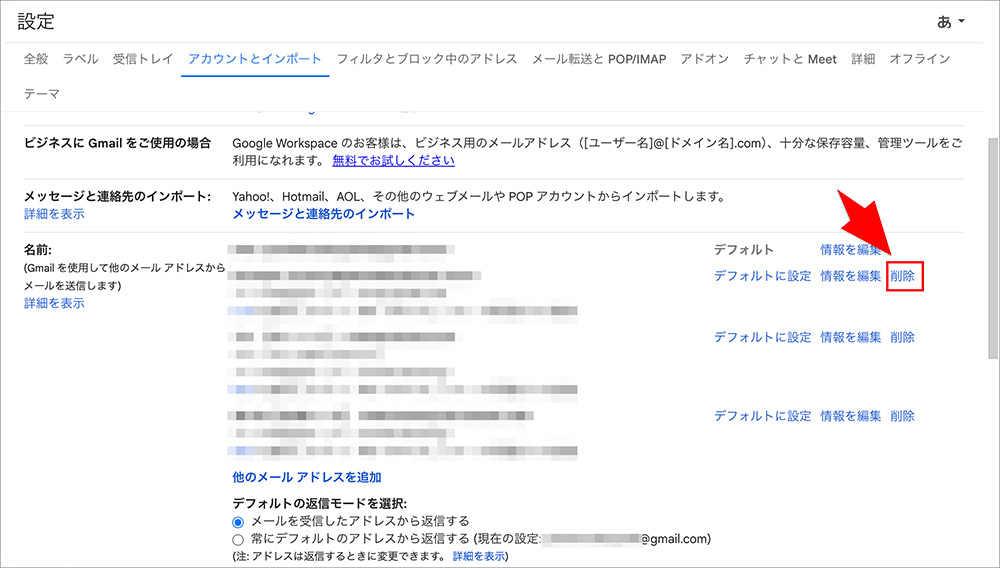
このような場合は、未使用のエイリアスを削除すると追加枠が確保できます。
- Gmail画面右上の歯車アイコンをクリックし、「すべての設定を表示」を開きます。
- 「アカウントとインポート」タブを選択します。
- 「他のメールアドレスを追加」の欄で、不要なアドレスの右側に表示される「削除」リンクをクリックします。
サーバーに接続できない
Gmailで別のメールアドレスの追加時に、「サーバーに接続できません」「認証に失敗しました」などのエラーが表示される場合があります。
これは、Gmailが追加アドレスのSMTP(送信)、およびPOP/IMAP(受信)サーバーに接続して設定情報を確認する過程で、通信が正常に行えなかった際に発生します。
主な原因として、以下のような点が挙げられます。
- 入力したサーバー情報の誤り
- メールアドレス、またはパスワードの入力ミス
- セキュリティ設定による外部接続の制限
対処法としては、サーバー情報を再確認する、アドレスをコピー&ペーストで正確に入力する、といった方法が有効です。
また、プロバイダのアカウント設定で、外部からのアクセスを許可するオプションを有効化することも確認しておきましょう。
Google Workspaceの設定制限
Google Workspace(有料版)を使用している場合、一部のGmail機能は管理者によって制限されていることがあります。
例えば、外部アドレスからの送信を禁止している、または特定ドメイン以外の使用をブロックしている場合、「保存できませんでした」「送信元アドレスを追加できません」などのエラーが表示されることがあります。
このような状況では、まず管理者に連絡し、別のアドレスを送信元として追加したい旨を依頼してください。
また、組織によっては事前に許可されたドメインのみが利用可能なケースもあるため、該当範囲内での設定も検討が必要です。
アプリやOSの一時的な不具合
Gmailでメールアドレスを追加できない原因の一つとして、ブラウザやアプリ、あるいはOS側の一時的な不具合が挙げられます。
キャッシュの破損や拡張機能の干渉、古いバージョンのアプリやOSが原因となり、ボタンが無反応になったり、入力後に画面が進まなかったりするケースがあります。
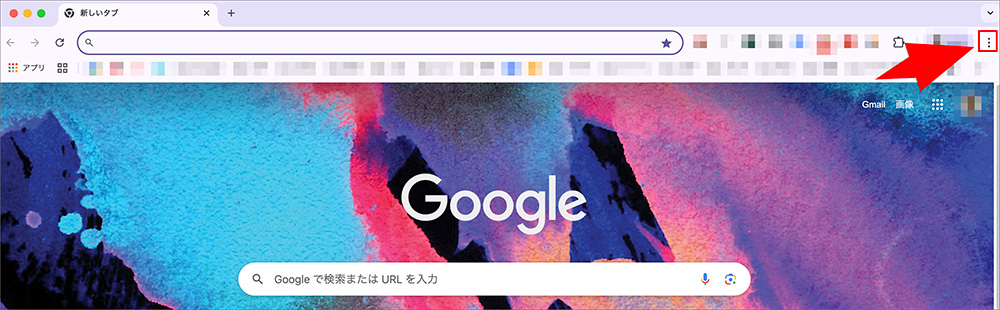
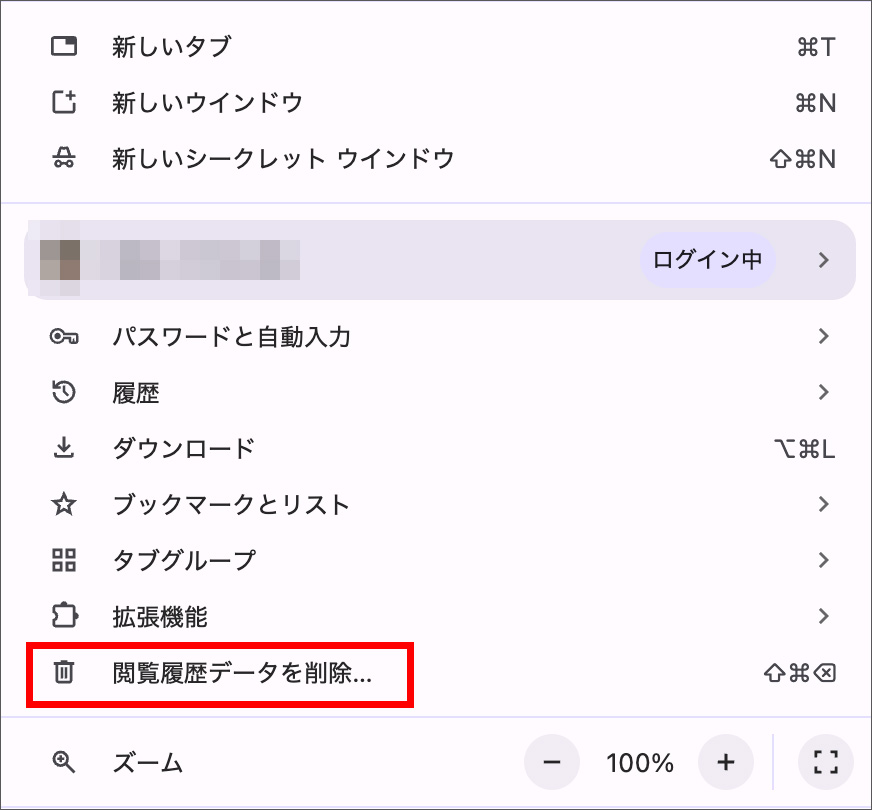
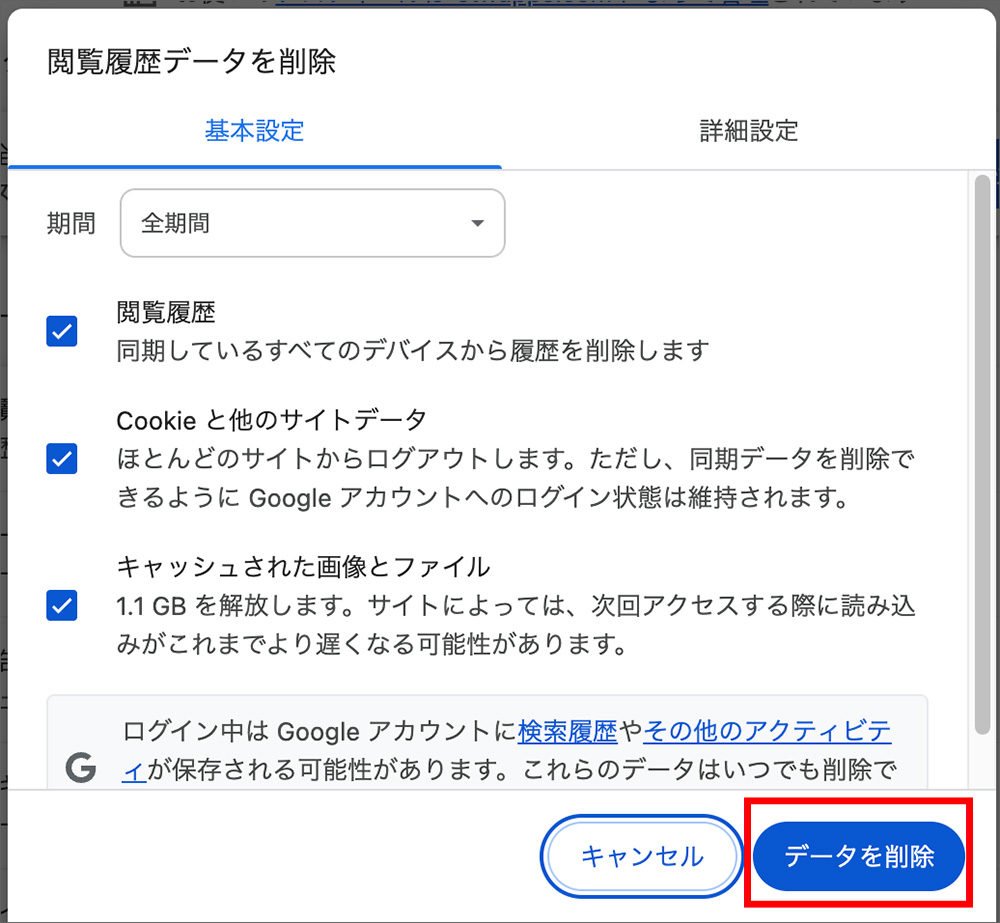
このような場合は、ブラウザのキャッシュとCookieを削除することで改善が期待できます。
- 設定アイコンをクリック
- 「検索履歴データの削除…」を選択
- 「データを削除」を実行
その他、拡張機能の一時的な無効化や、アプリ・OSのアップデートもあわせて確認してみてください。
Gmailアドレス追加時のセキュリティ対策
Gmailアドレスを追加する際は、セキュリティ面にも十分配慮しなければなりません。
セキュリティ対策を怠ると、不正アクセスや個人情報漏えいなどのトラブルにつながるリスクが高まります。
安全性を確保するため、以下のような設定を推奨します。
| 対策項目 | 内容 |
|---|---|
| 二段階認証の設定 | Gmail設定画面から「2段階認証プロセス」を有効化 |
| 強固なパスワードの設定 | 英数字記号を混ぜた長めのパスワードを使用 |
| 不審なログイン履歴の確認 | 「最近のアクティビティ」や「デバイスの管理」画面から確認可能 |
| 信頼できる端末の使用 | 公共のPCや不明なネットワークからのログインを避ける |
- 信頼できるアドレスのみを追加する
- 複雑で推測されにくいパスワードを使用する
- 二段階認証を有効にする
- 「アクティビティ監視」で不審なアクセス履歴を確認する
Gmailは堅牢なセキュリティ機能を備えていますが、利用者側の設定不備が脆弱性につながることもあります。
アドレスの追加時には、上記対策を忘れずに施してください。
セキュリティの高いメールアドレスの作り方は、以下の記事でも詳しく解説しています。
 https://www.value-domain.com/media/secure-email-address/
Gmailのアドレス追加に関するQ&A
Gmailのアドレス追加に関する、よくある疑問は以下の通りです。
- Gmailにアドレスを追加するとどうなる?
- Gmailアドレスは1人何個まで持てる?
- Googleアカウントを複数作成する際の注意点は?
- Gmailのラベル機能を活用してメールを整理する方法は?
- 独自ドメインのGmailアドレスはどうやって作る?
ここから、それぞれの疑問について解説していきます。
Gmailにアドレスを追加するとどうなる?
Gmailにアドレスを追加すると、次のような操作が可能になります。
- 差出人のアドレスを任意で選択
- 他のアカウント宛の受信メールをGmail上で確認
- 複数のアドレスを一括で管理
毎回アカウントを切り替える必要がなくなり、作業の効率化になります。
業務用・個人用・部署ごとのアドレスを一元化したい方は、Gmailへのアドレス追加を検討してみてください。
Gmailアドレスは1人何個まで持てる?
Gmailアドレスは、Googleの利用規約に違反しない限り、原則として複数作成が許可されています。
ただし、1つの電話番号に登録できるアカウント数には上限があり、短時間で多数のアドレスを登録することは困難です。
さらに、短期間に繰り返し登録を試みると、システムによって制限されることがあり、計画的な運用が求められます。
Googleアカウントを複数作成する際の注意点は?
Googleアカウントを複数作成する際の注意点は、以下の通りです。
- 短時間に大量のアカウントを作成すると、不正利用と見なされる可能性がある
- 1つの電話番号で登録できるアカウント数には制限がある
- 各アカウントに適切なセキュリティ設定を施す
- パスワードは個別に管理し、使い回しを避ける
アカウントを分けて運用することで、業務用と個人用の情報を明確に分離できて利便性が高まります。
ただし、上記の項目を遵守し、常に安全な状態維持を心がけましょう。
独自ドメインのGmailアドレスはどうやって作る?
独自ドメインのGmailアドレスを作成するには、Googleの有料サービス「Google Workspace(旧 G Suite)」の利用が必要です。
Google Workspaceを使えば、「〇〇@example.com」のような独自ドメインのアドレスをGmail上で運用可能になります。
その際、まずは独自ドメインを取得しなければなりません。
ドメイン取得には、国内最大級の登録実績を誇る「バリュードメイン」がおすすめです。
使い勝手のいい検索機能と豊富な種類のTLD(.comや.jpなど)により、希望するドメインが見つけやすく、初心者でも安心して取得・管理できます。
取得したドメインは、ネームサーバー情報をGoogle Workspaceに設定すれば、独自ドメインメールをGmailのインターフェース上でスムーズに送受信できるようになります。
独自ドメインの導入により、
- ビジネスメールとしての信頼性がアップ
- 社名やサービス名をメールアドレスに反映可能
- チーム単位での運用やセキュリティ設定も柔軟に対応
といった多くのメリットが得られます。
業務用途でGmailを本格活用したい方は、Google Workspaceとバリュードメインの併用により、効率的、かつ信頼性の高いメール環境を構築できます。
Gmailでアドレス管理を最適化するならGoogle Workspaceがおすすめ
Gmailは無料で高機能なメールアプリとして非常に人気ですが、ビジネス用途での組織的なアドレス管理には限界があります。
その課題を解決してくれるのが、Googleが提供する法人向けサービス「Google Workspace」です。
Google Workspaceを導入することで、以下の機能が利用可能になります。
- 独自ドメインのメールアドレス(例:[email protected])をGmail上で運用
- 管理者によるユーザーアカウントの一括作成・削除・権限管理
- 「info@」や「support@」などの代表アドレスをチームで共有
- 二段階認証・アクセス制限・ログ監視などの高度なセキュリティ対策
例えば、以下のように柔軟なアドレス管理が可能です。
- 「[email protected]」に届いたメールを、サポート担当メンバー全員に自動転送
- 「[email protected]」に届いたメールを営業チーム全体で共有
このように、チーム全体で効率的、かつ安全なメール運用環境を構築できるのが、Google Workspaceの大きな魅力です。
独自ドメインをすぐに取得するなら「バリュードメイン」も便利
独自ドメインの取得を検討している方には、「バリュードメイン」がおすすめです。
700万件以上の登録実績を誇り、通信を暗号化するSSL対応のレンタルサーバーとの連携が可能なため、Google Workspaceと組み合わせれば、安心・信頼のメール運用環境がスピーディーに整います。
取得したいドメインをご入力ください
ビジネスでGmailを活用している方や、独自ドメインのメールアドレスを導入したいとお考えの方は、Google Workspaceの導入をぜひご検討ください。
プロフェッショナルな印象と高いセキュリティを兼ね備えたメール環境が手に入ります。
まとめ:用途に合わせてGmailアドレスを追加してみましょう
Gmailでは、目的やシーンに応じて柔軟にアドレスを使い分けることができます。
今回ご紹介したように、
- 新しいGmailアカウントを作成して完全に別アドレスを用意する方法
- プラスアドレス([email protected])で受信先を簡易的に分ける方法
- 他のメールアドレスを送信元として追加する「送信エイリアス」設定
など、用途に応じた最適なアドレス運用が可能です。
Gmail(Googleアカウント)の作り方は、以下の記事でも詳しく解説しています。あわせてチェックしてみてください。

 https://www.value-domain.com/media/gmail-create/
業務用・私用・キャンペーン応募・メルマガ登録など、あらかじめアドレスを整理しておくことで、誤送信や見落としの防止・セキュリティ向上にもつながります。
独自ドメインのメールアドレス(例:[email protected])を使えば、ビジネスの信頼感を高め、ブランディングにもつながります。
独自ドメインは月額数百円程度から取得可能。Gmailと組み合わせて使えば、手軽にプロフェッショナルなメール運用が実現します。
ドメイン・サーバー同時契約でドメイン費用永久無料(年間最大3,889円お得)
是非、お得なこの機会にご利用ください。最新のキャンペーンはこちらから

ドメインが実質0円(年間最大3,889円お得)になるサーバーセット割特典を展開中です。
最新のキャンペーンはこちらから








 目次へ
目次へ