
WordPressで目次を作成する方法!プラグインあり・なしで徹底解説
目次は文章を読みやすくするための重要な機能です。加えて、読者の滞在時間を伸ばすなど、SEO(Search Engine Optimization:検索エンジン最適化)にも効果があります。
けれども、WordPressでホームページやブログを運営している方の中には、「目次をどうやって作ればいいのかな?」と悩んでいる方もいるのではないでしょうか?
また、「プラグインを使わずに目次を作成するのは難しいのでは?」と不安になることがあるかもしれません。
本記事では、目次の必要性から実際の作成まで、丁寧に解説していきます。特にWordPressでブログを運営している方に向けて、
- WordPressプラグインを使った目次の作成方法
- WordPressプラグインなしでの目次の作成方法
- 目次作成の際のポイント
この3点にフォーカスして解説します。目次を効果的に活用し、読者にとって魅力的なブログを作成するため、ぜひ参考にしてください。
なお、目次の効果を最大限に活かすには、安定したサーバー環境も欠かせません。
たとえば「コアサーバーCORE-Xプラン」なら、月額430円から使える高コスパで、初心者でもWordPressをすぐに始められます。
ドメインが永久無料になる特典や、最短1分半でのWordPressインストール機能もあるため、初めての方でも安心してスタートできます。
WordPressで目次を作成するメリット

まず初めに、WordPressで目次を作成することで得られる、以下の4つのメリットに関して解説します。
- 読者が記事内容を瞬時に把握できる
- 目的の箇所にすぐアクセスできる
- 検索結果に目次が表示される可能性
- SEO効果でアクセス数が増える
読者が記事内容を瞬時に把握できる
「読者が記事内容をひとめで把握できる」その機能を提供するのが目次です。
目次によって記事全体の構成が一目でわかり、「どんな情報が含まれているのかすぐに知りたい」と感じる読者にとって有用なツールとなるのです。
さらに、目次があることで記事の全体像を把握しやすくなり、読者が「この記事は役に立つかもしれない」と感じる可能性が高まります。
結果として、記事の滞在時間が延び、SEO効果も期待できます。
目的の箇所にすぐアクセスできる
目次を設置することで、読者は読みたい文章に直接アクセスできるという大きなメリットがあります。
目次は記事内の各セクションにジャンプするためのリンクになっており、読者はワンアクションで興味のある部分や必要な情報にアクセスできるのです。
さらに、スマートフォンなどの小さな画面でも目次があることで、スクロールする手間が省け、ユーザー体験が向上します。
実際、以下は本メディア「バリューノート」の記事に設置された目次のヒートマップ分析結果です。赤色や黄色はクリックや視線が集中した箇所を示しています。ご覧のとおり、目次全体に多くの反応が集まっており、特に各見出しリンクが積極的に利用されていることが分かります。
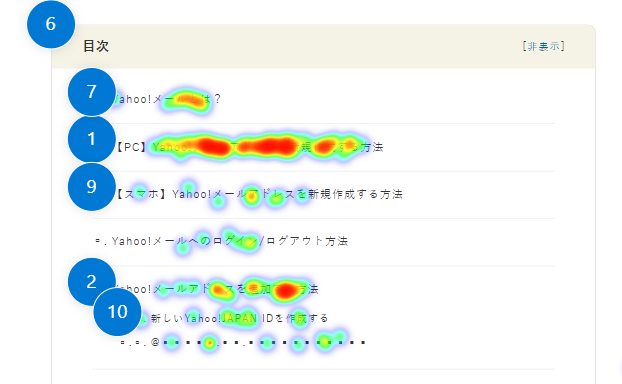
このことからも、目次は読者にとって単なる飾りではなく、「知りたい情報に最短でアクセスするための実用的な導線」として強く機能していることが裏付けられます。
つまり、目次を設置することで、読者の満足度を高めつつ、アクセス数の増加にも寄与するのです。
検索結果に目次が表示される可能性
検索結果に目次が表示される可能性は、WordPressで目次を作成する大きなメリットのひとつです。
検索エンジンの最大手であるGoogleの場合、ページの構造が明確であることを好みます。その目安のひとつとなるのが目次。
目次によって検索エンジンはページ内の情報をより正確に把握できるようになり、その結果として、検索結果ページに目次が直接表示されることがあります。
実際に、以下のキャプチャは本メディア「バリューノート」の「ドメイン名の種類一覧」記事 がGoogle検索で表示された例です。検索結果の下に目次リンクが表示されており、ユーザーは興味のある見出しにワンクリックで飛ぶことができます。
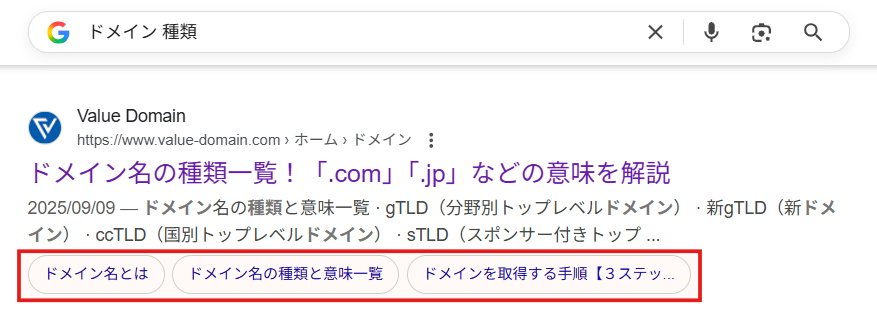
このように、検索結果で目次が展開されることで、「ページ内に必要な情報がある」とユーザーに強く伝わり、クリック率の向上につながるのです。
SEO効果でアクセス数が増える

目次があることで、検索エンジンは記事の各セクションの内容を理解しやすくなり、結果として検索結果に表示されやすくなります。
また、目次を設置することで記事全体の滞在時間が延びる傾向にあります。
読者は目次を参考にしながら、興味のあるセクションをピンポイントで読むことができ、結果的にサイトの評価上昇にもつながるのです。
このように、目次を活用することは、SEO効果を高め、アクセス数を増やすための有効な手段と言えるでしょう。
ホームページのSEO対策については、以下の記事でまとめていますので、ぜひ参考にしてください。

 https://www.value-domain.com/media/seo/
WordPressで目次を設置するデメリット

多くのメリットを持つWordPressの目次ですが、使い方によってはデメリットとなる場合もあります。ここでは、以下の2つのデメリットについて解説します。
- ユーザビリティを下げる可能性
- ページの表示速度を下げる可能性
ユーザビリティを下げる可能性
まず、目次が長すぎると、知りたい情報にたどり着くまでの手間が増え、かえってユーザビリティを下げる可能性があります。
特にスマホなどの小さな画面では、スクロール量が多くなってしまう点にも注意が必要です。
また、文字数が少ない記事や、上から順に読んでもらうことが重要なLP(ランディングページ)などでは、目次がその目的にそぐわず、情報を飛ばし読みさせる原因になります。
この他、見出しレベルを深く設定しすぎると、表示される目次が細かくなりすぎ、記事全体の構造が把握しにくくなることがあります。
ページの表示速度を低下させる可能性

目次プラグインを導入することにより、ページの表示速度が遅くなる可能性があります。特に多数のプラグインを利用している場合には注意が必要です。
また、似たような機能を持つ複数のプラグインが導入されていると、互いに干渉してエラーや表示速度低下の原因となります。
同様に、テーマに内蔵された目次生成/挿入機能との競合にも注意した方がよろしいでしょう。
こうしたデメリットを最小限に抑えるためには、サーバー環境の見直しも重要なポイントです。
たとえば、コアサーバーCORE-Xプランのような高速表示に最適化されたレンタルサーバーを使えば、
LiteSpeed技術によりページの表示がスムーズで安定するため、目次プラグインを導入してもストレスなく記事を閲覧できます。
しかも、月額430円〜という手頃な料金でLiteSpeedを利用できるのは、コアサーバーならではの魅力。
「費用は抑えたいけど、表示速度には妥協したくない」という方にもピッタリです。
WordPressで目次を作成する方法
WordPressの記事に目次を追加する場合、いくつかの方法があります。ここでは、それらの方法を簡素にまとめて紹介します。
プラグインを利用して簡単に作成
WordPressでの目次作成で便利なのが、「プラグイン」と呼ばれる追加機能です。
プラグインとは、WordPressに新しい機能を追加できるツールのことです。
スマートフォンにアプリを入れるような感覚で、必要な機能だけをあとから追加できます。
難しい操作は不要で、初心者でも数クリックで使えるのが特長です。
目次作成プラグインを使えば、見出し(H2やH3)を使って記事を書くだけで、あとは自動的に目次が生成・表示されます。
- 目次を意識せずに記事を書ける
- 自動で目次が挿入される
- コードの知識は不要!設定も簡単
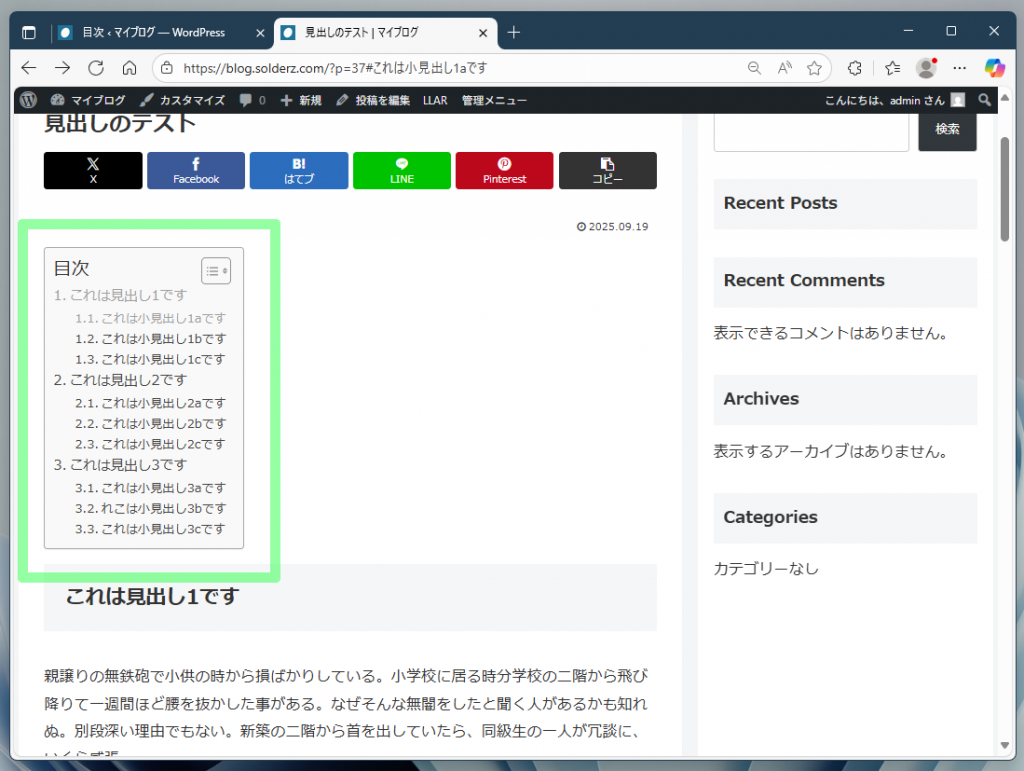
実際にWordPressの目次作成プラグインを使うと、次のように自動で目次が表示されます。
また、カスタマイズ性が高く、設定をいくつか変更するだけで目次の見た目を変えることができます。
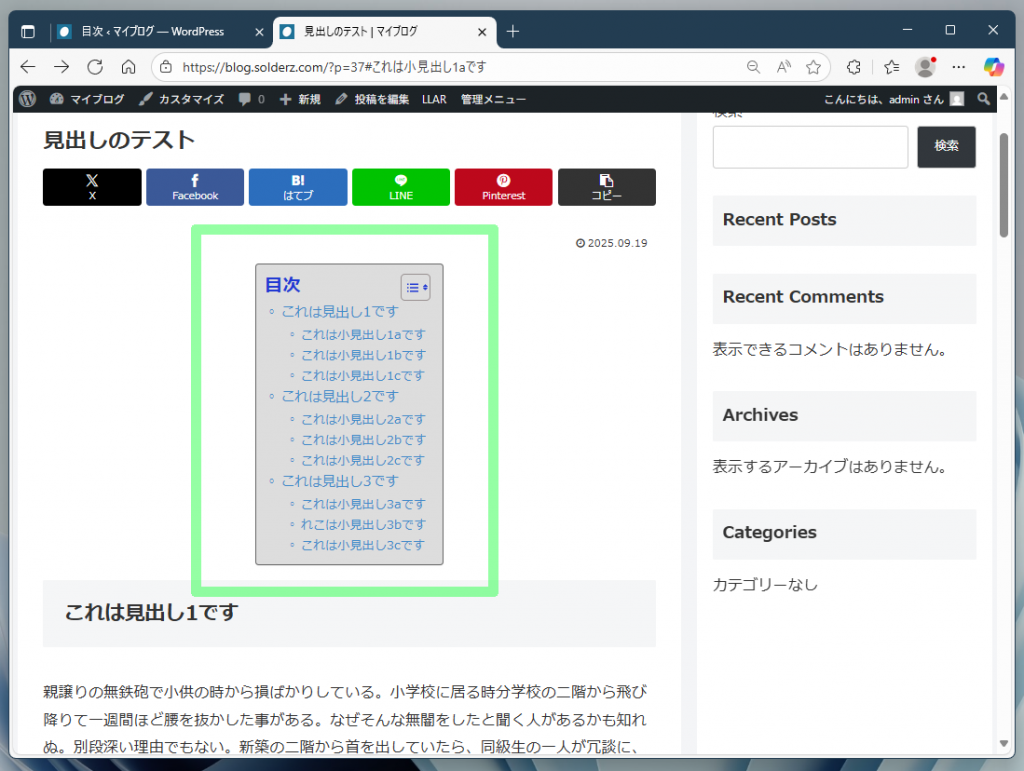
例えば、文字色や番号形式を変えるだけで、以下のように目次のデザインをカスタマイズできます。
テーマの機能を活用して手軽に作成
WordPressでは、プラグインを使わなくても「テーマ」自体に目次機能が備わっている場合があります。
プラグインと同様、見出しをベースとして自動で作動するため、手間もかかりません。
たとえば、無料で使える人気テーマ「Cocoon(コクーン)」には、最初から目次作成機能が搭載されています。
ここでは、人気の無料WordPressテーマ"Cocoon"の目次作成機能を例に紹介します。
"Cocoon"では、標準で目次機能がオンになっています。このため、目次を生成/挿入するために何かの設定をする必要はありません。
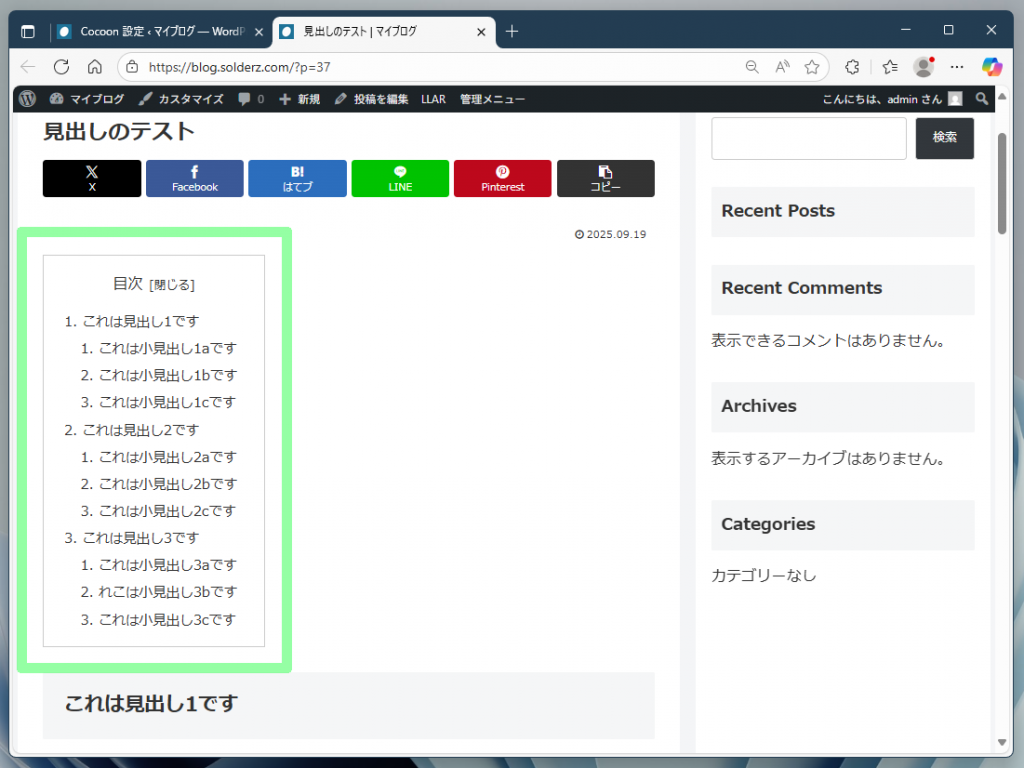
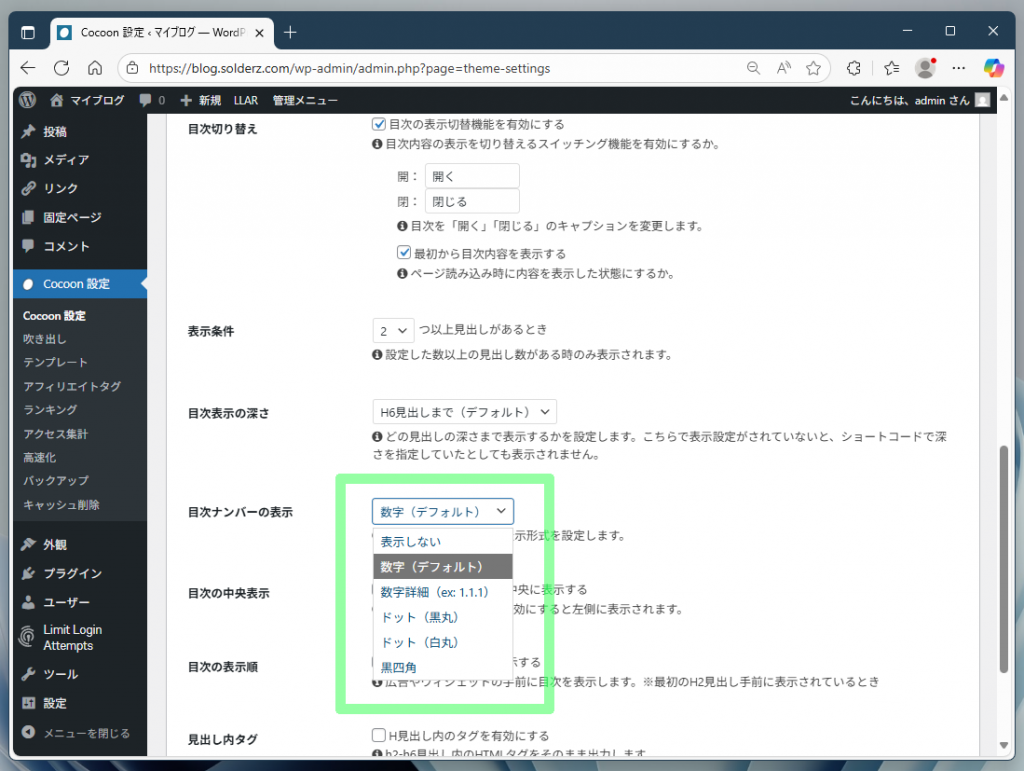
また、「Cocoon設定」→「目次」と進んだ設定ページでは、目次の表示方法や位置などを指定することができます。
デザイン的に変更可能な要素として、目次ナンバーが用意されています。標準では数字ですが、白丸や黒丸、数字形式も選択できます。
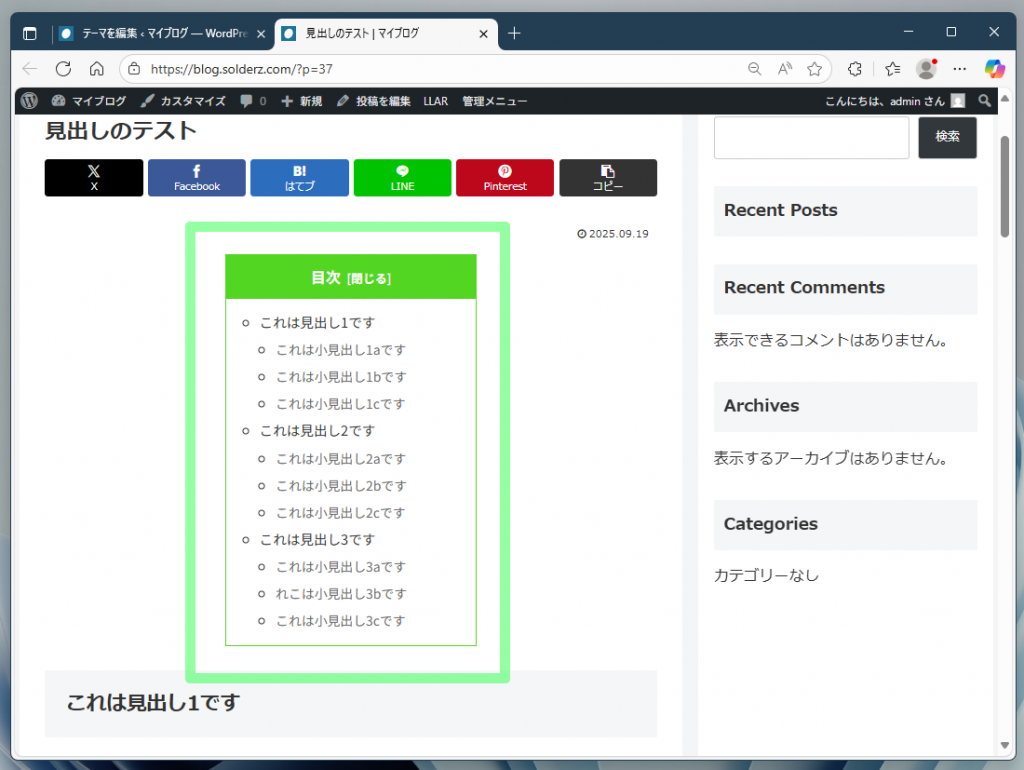
また、作業難易度は少し高くなりますが、CSSを追加することで目次を見やすく、オシャレに飾ることができます。
目次の設定方法をはじめとしたWordPressテーマ「Cocoonの使い方」は以下でくわしく紹介しています。

 https://www.value-domain.com/media/cocoon/
手動で目次を追加する方法
WordPressプラグインや目次機能付きのテーマを使わなくても、目次の作成は可能です。けれども、手間がかかり、ミスもしやすく、見出しの変更が目次に反映されないなど、デメリットがあることに注意が必要です。
手動で目次を追加する方法はいくつかありますが、ここではWordPressのリスト機能を使った方法をご紹介します。
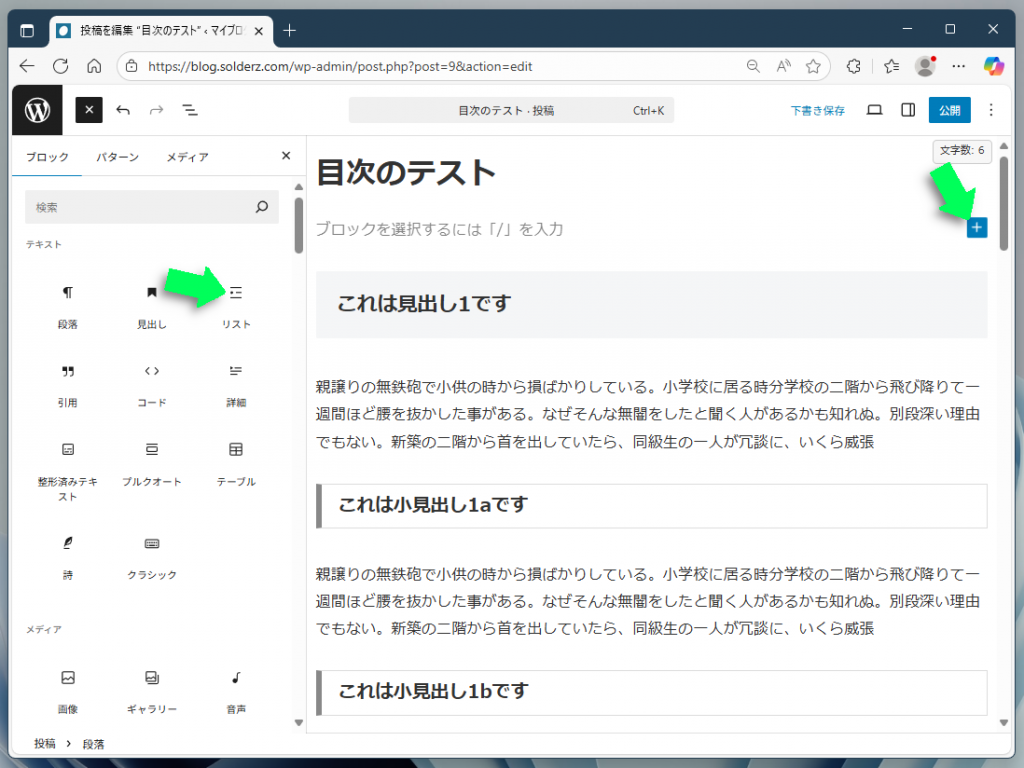
1.目次を入れたい場所にリストブロックを配置する
目次を挿入したい場所のプラスアイコンをクリックしてブロックメニューを表示させ、リストブロックを選択します。
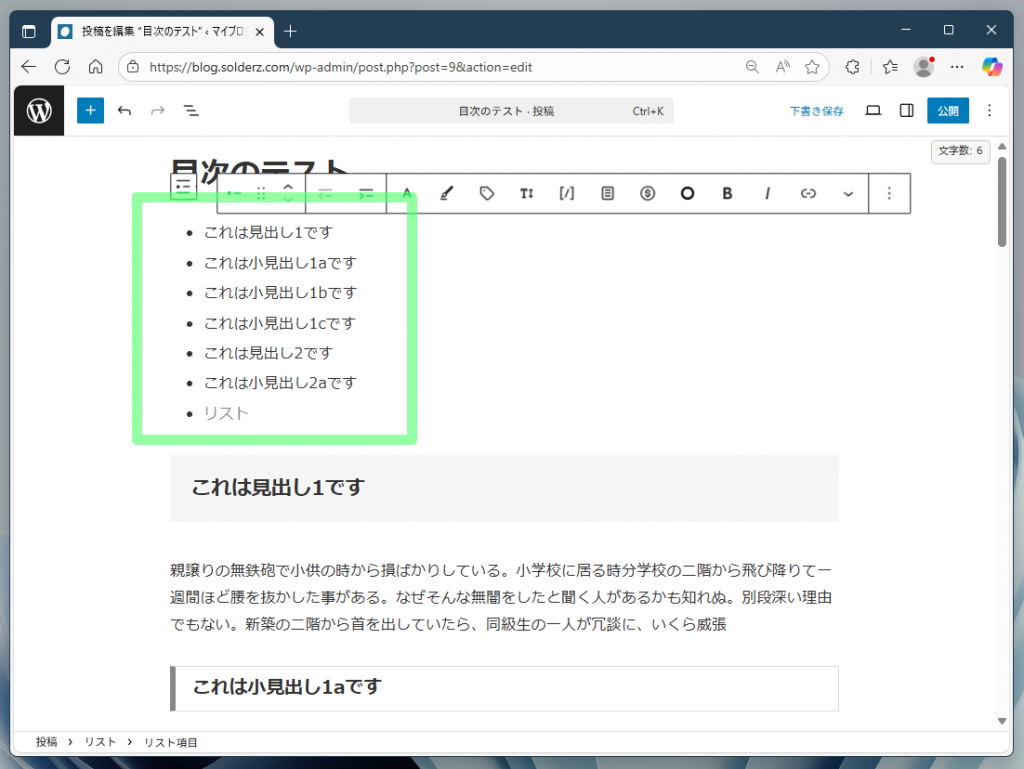
リストに各見出しのテキストを入力していきます。
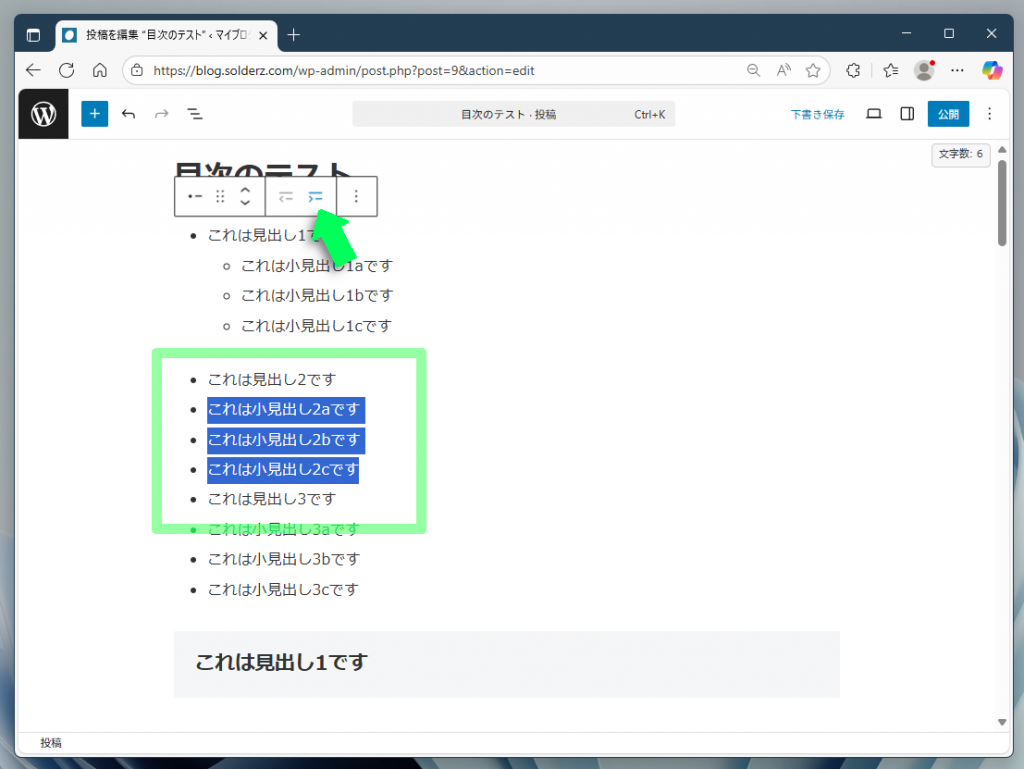
小見出しに関しては、字下げをすることで見やすくなります。字下げをするには、対象のリスト要素(小見出し部分)をすべて選択し、メニューバーの"インデント"アイコンをクリックします。
2.各見出しにアンカーを設定する
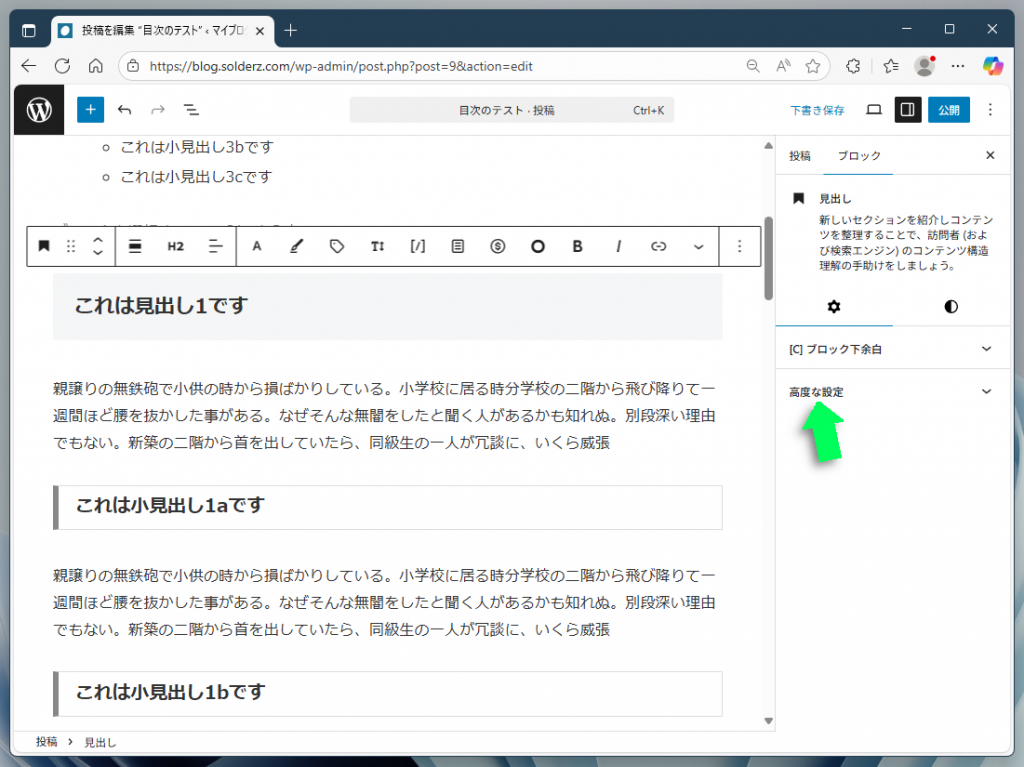
続いては、それぞれの見出しにアンカーを設定します。アンカーを設定したい見出しをクリックして選択し、ウィンドウ上部の"設定"アイコンにて右ペインを表示させます。
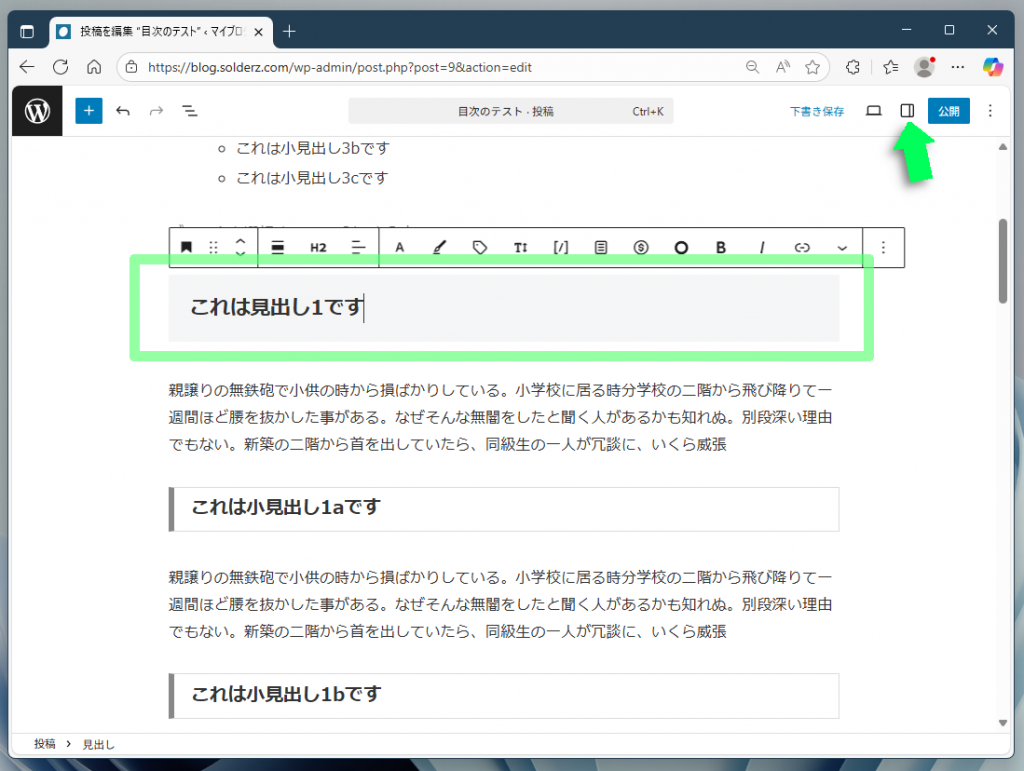
メニューの"高度な設定"をクリックします。
"HTML アンカー"のテキストボックスに、対象となる見出しのアンカーを入力します。ここでは、"これは見出し1です"のアンカーであるため"midasi1"と入力しました。
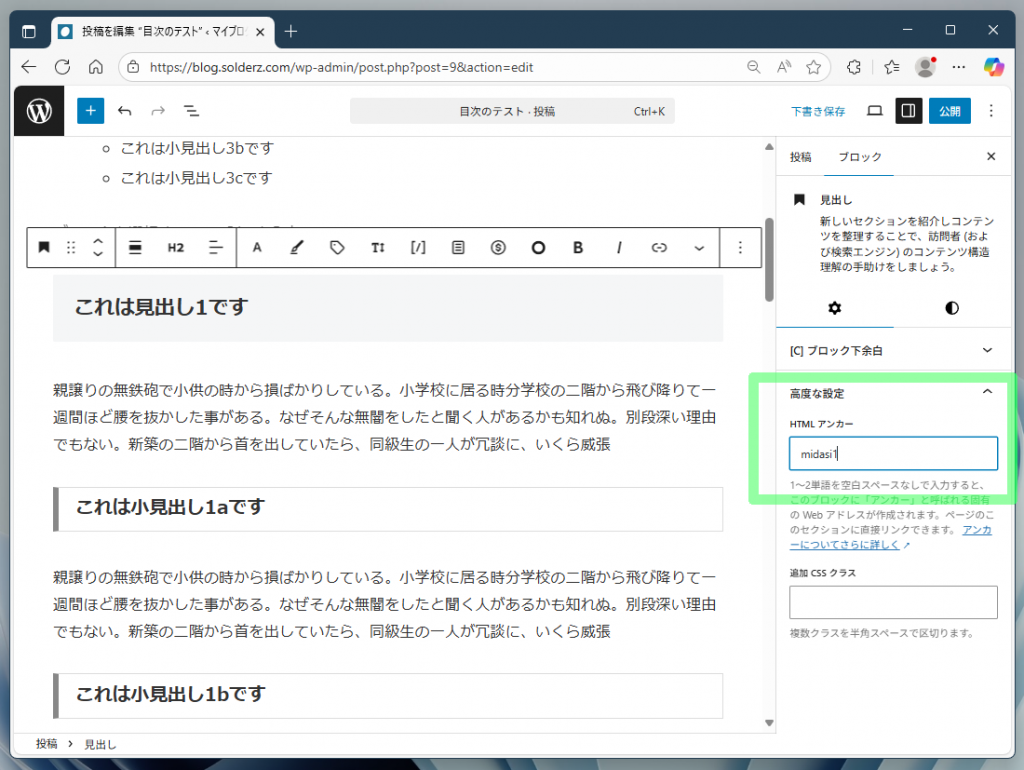
同様に、すべての見出しにアンカーを設定します。
3.目次にリンク先を設定する
続いては、目次にリンクを設定します。この操作により、目次をクリックすると指定先のアンカーにジャンプするようになります。
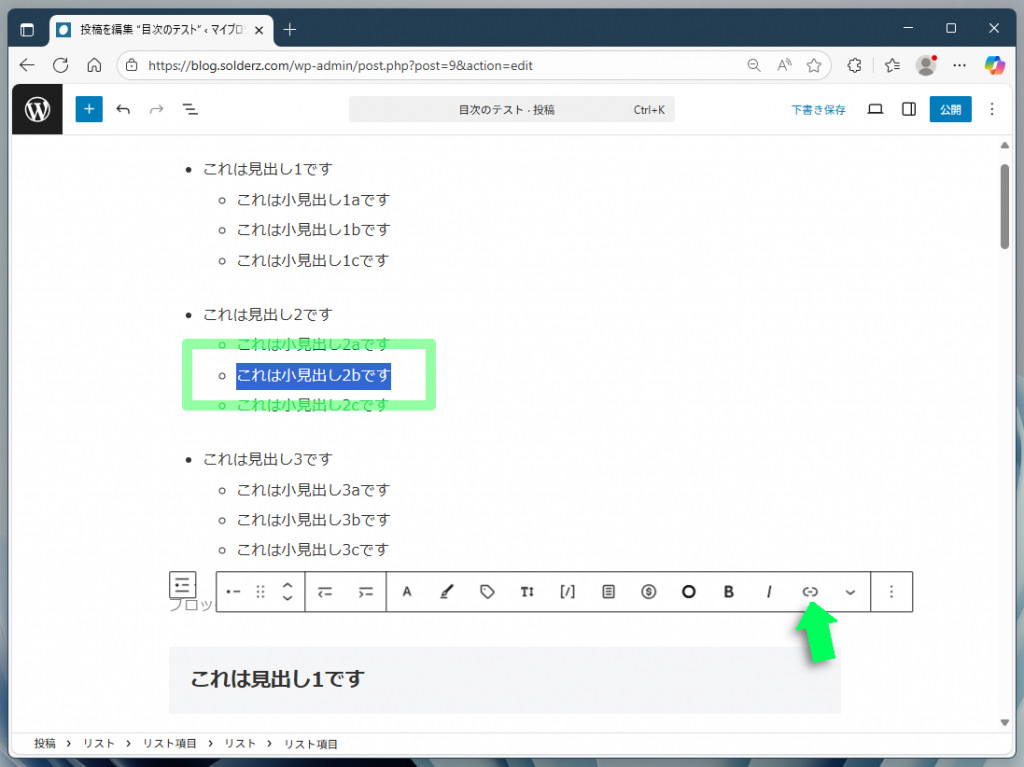
ここでは、"これは小見出し2bです"にジャンプするリンクの設定を解説します。対象のテキストを選択し、ツールバーの"リンク"アイコンをクリックします。
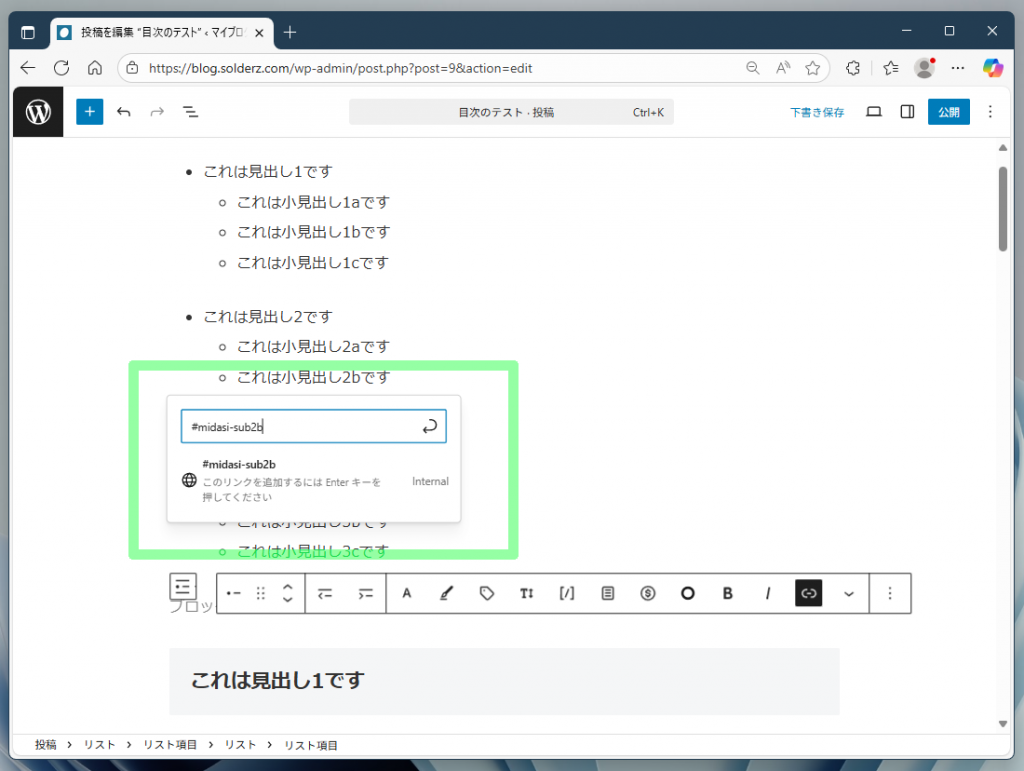
すると、リンク先を指定するダイアログが表示されるので、ジャンプ先のアンカー名の先頭に"#"を追加してテキストボックスに入力し、エンターキーで決定します。
ここでは、"これは小見出し2bです"に設定したアンカーにジャンプするよう、"#midasi-sub2b"と入力しています。
リンクの設定が完了すると、対象のテキストがアンダーライン付きに変わります。このリンクテキストをクリックすると、指定されたアンカーにジャンプするわけです。
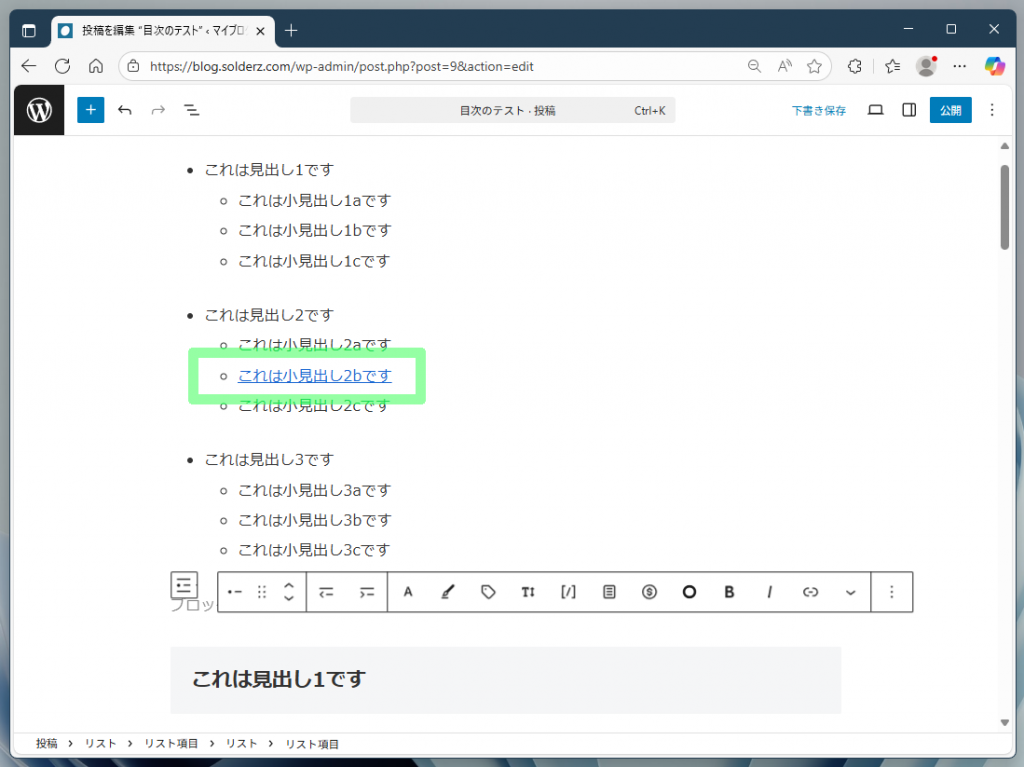
同様に、他のリスト項目にもリンク先を設定すれば目次の完成です。
枠を付けたりタイトルなどを追加したりすれば、より見やすい目次になるでしょう。
目次作成プラグインの使い方

ここでは、以下のWordPress目次作成プラグインのインストール方法と基本的な設定方法について、初心者向けにやさしく解説します。
- Table of Contents Plus(TOC+)
- Easy Table of Contents
Table of Contents Plusのインストール手順
「Table of Contents Plus」は、インストールして有効化するだけで自動的に目次を生成してくれる便利なプラグインです。
しかし、設定を少し変更するだけで、より自分好みにカスタマイズすることができます。
まずは、"Table of Contents Plus"のインストール手順を解説します。
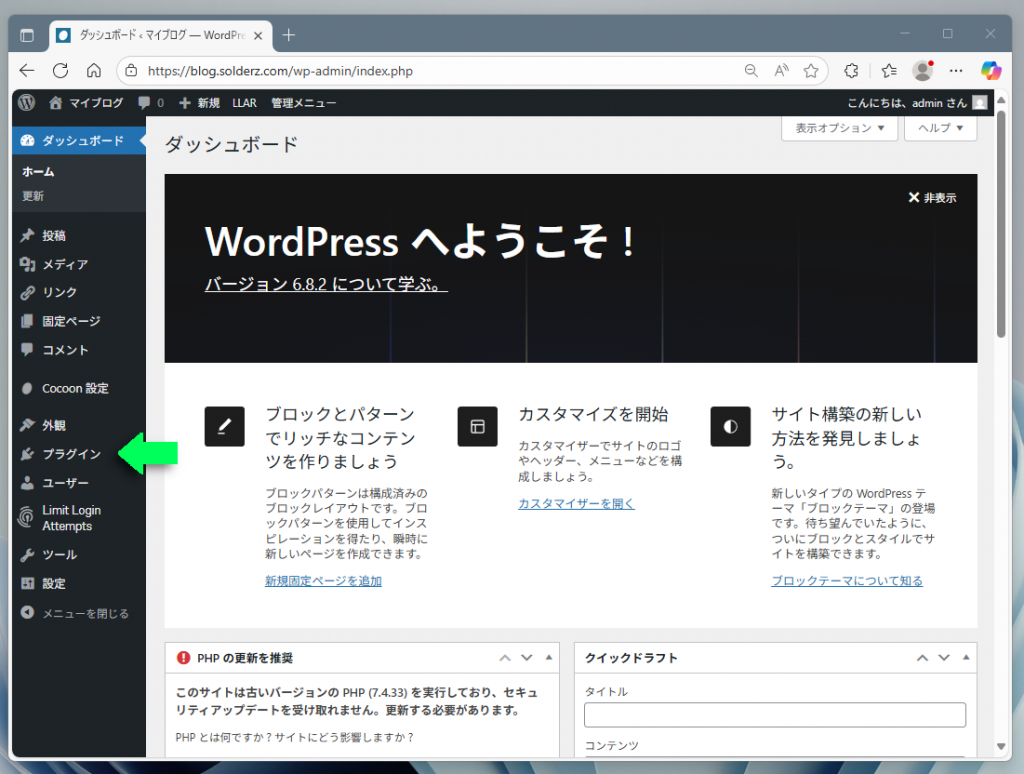
WordPressの管理ページを開き、サイドメニューの"プラグイン"を選択します。
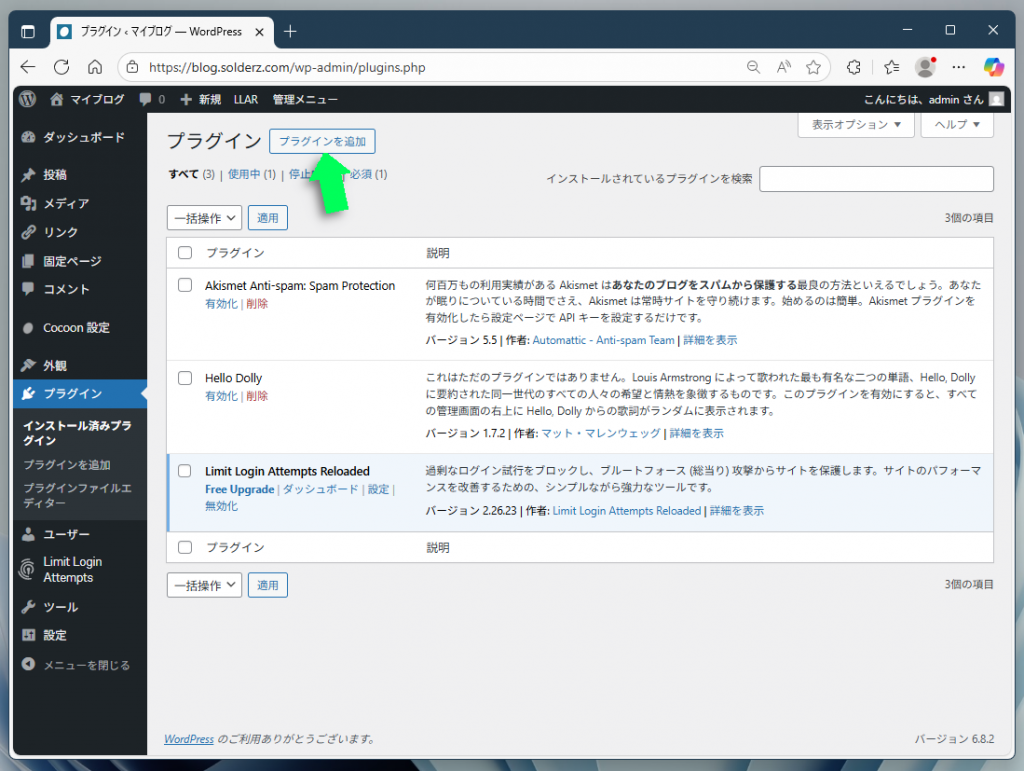
ウィンドウ上部にある"プラグインを追加"をクリックします。
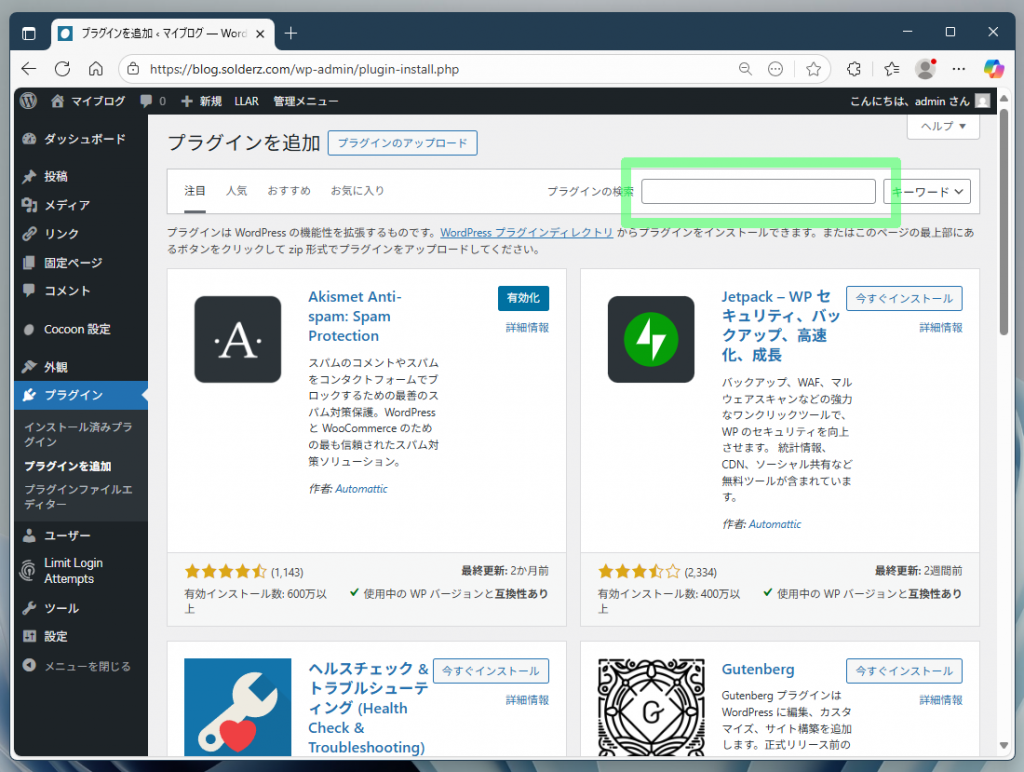
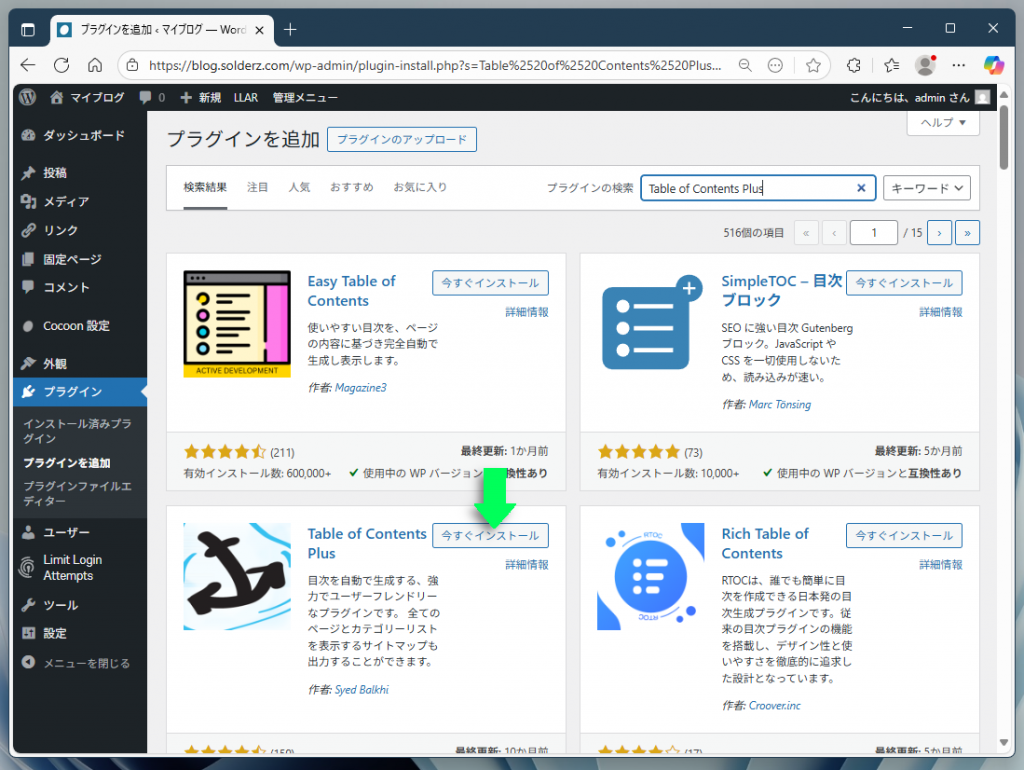
ウィンドウ上部にある"プラグインの追加"のテキストボックスにプラグイン名を入力します。ここでは、"Table of Contents Plus"と入力します。
検索結果が表示されます。その中から"Table of Contents Plus"を探し出し、"今すぐインストール"ボタンをクリックします。
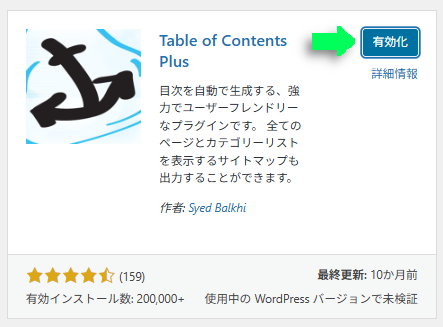
インストールが完了すると、ボタン名が"有効化"へと変わります。プラグインを使用可能にするため、"有効化"ボタンをクリックします。
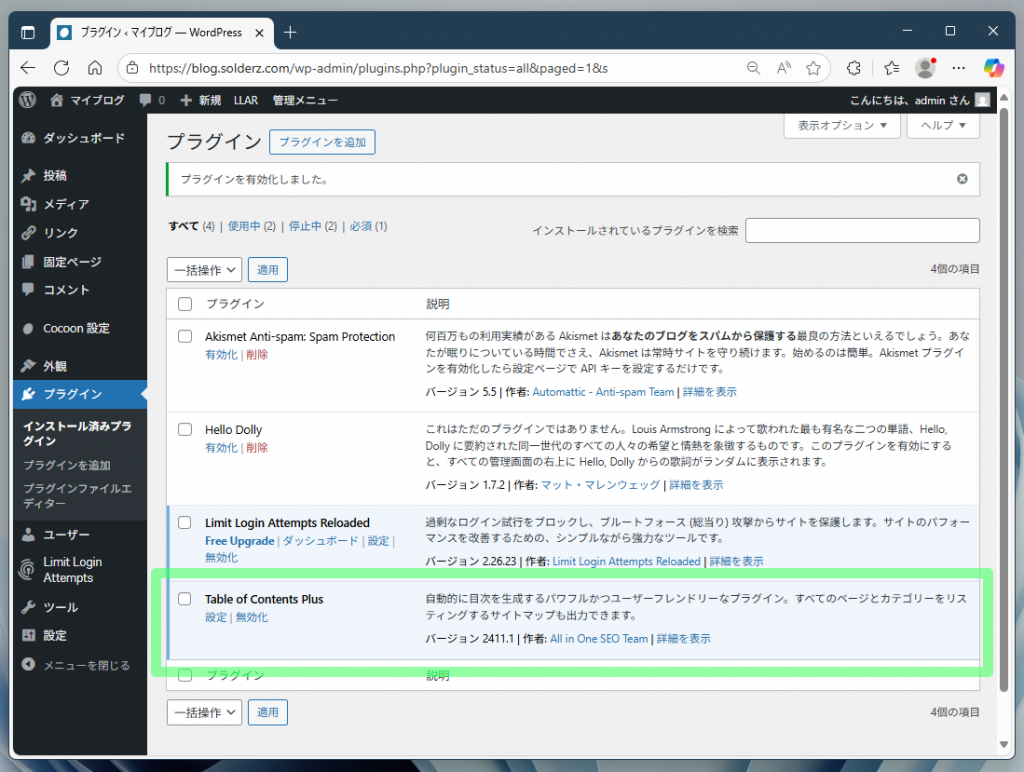
画面は"プラグイン"へと戻ります。プラグインのリストに"Table of Contents Plus"が追加されているのを確認します。
これで、"Table of Contents Plus"のインストールは完了です。
もちろん、同じ方法で"Easy Table of Contents"もインストールできます。
Table of Contents Plusの基本設定とカスタマイズ可能な項目
インストールして有効化した時点で、すでに"Table of Contents Plus"は機能しています。(デフォルトでは見出しを4つ以上使った)コンテンツ作成を進めれば、自動で目次が生成/挿入されます。
けれども、少し設定を変更することで、目次を自分好みにカスタマイズできます。ここでは、変更可能な設定からポイントとなる項目をピックアップして紹介します。
以下は、設定画面の開き方です。
1.WordPress管理画面の左側メニューから「設定」→「TOC+」をクリック
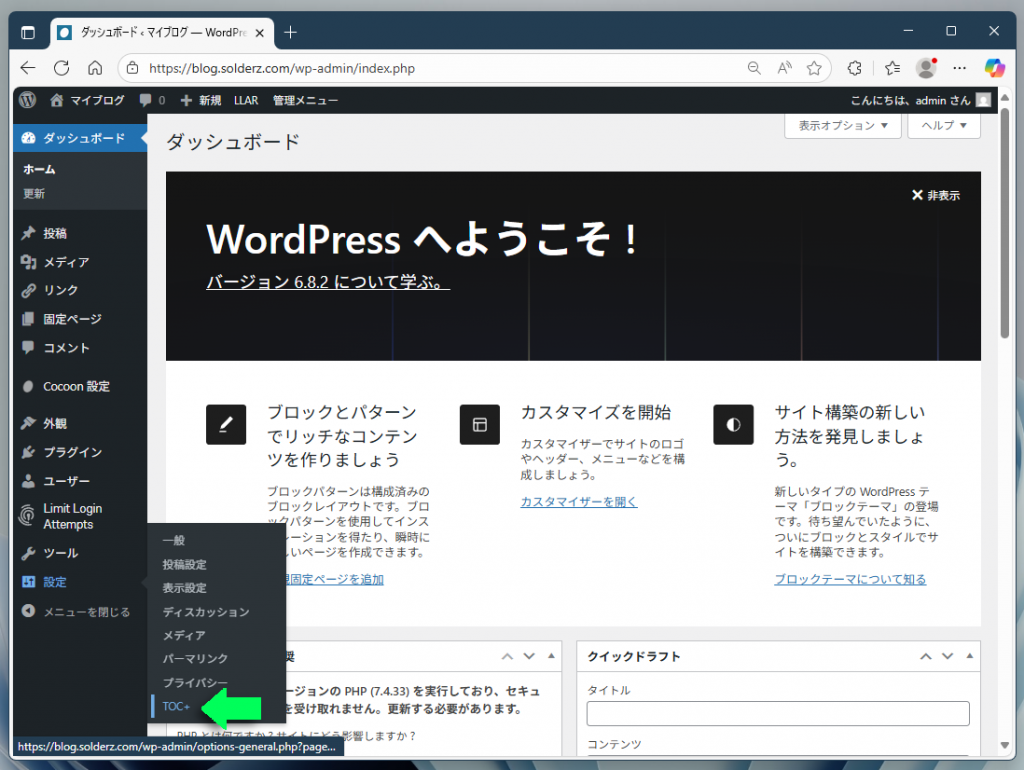
2.画面は、"Table of Contents Plus"の設定ページへと移行します。
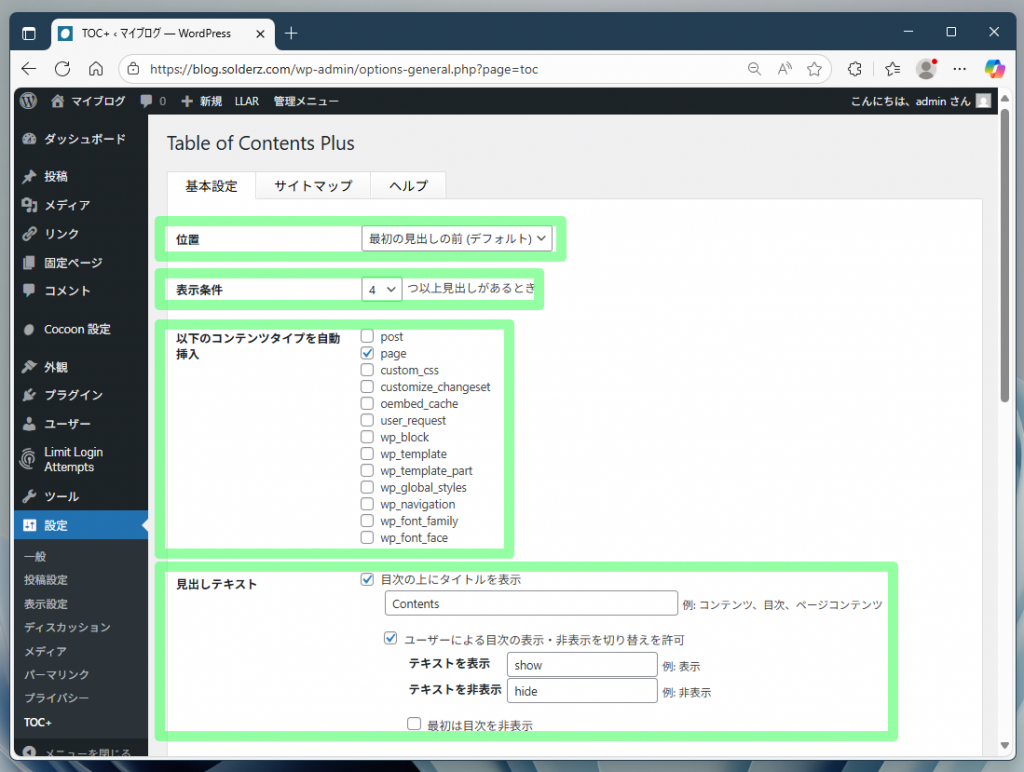
上記のスクリーンショットでは、代表的な4つの設定項目が表示されています。
これらはすべて、「Table of Contents Plus」をカスタマイズするうえで特に重要なポイントです。
【位置】
目次を表示する場所を指定します。ドロップダウンメニューから、「最初の見出しの前」「最初の見出しの後」「上部/下部」が選択可能です。
【表示条件】
目次の生成を開始する見出しの最小数を指定します。デフォルトでは「4」となっていますが、ドロップダウンメニューにより2から10まで任意の数を選べます。
【以下のコンテンツタイプを自動挿入】
目次を表示させるページの種類を指定します。"page"にチェックを入れれば固定ページに、"post"にチェックを入れれば投稿ページに目次が自動で挿入されます。
【見出しテキスト】
見出しの上に表示されるタイトルに関する設定を行います。初期設定では英語表記になっているため、タイトルを〈目次〉に、切り替え用のリンクテキストを〈表示〉〈非表示〉などに変更するのがおすすめです。
設定項目の続きとして、ここでは特に便利な2つの機能をご紹介します。
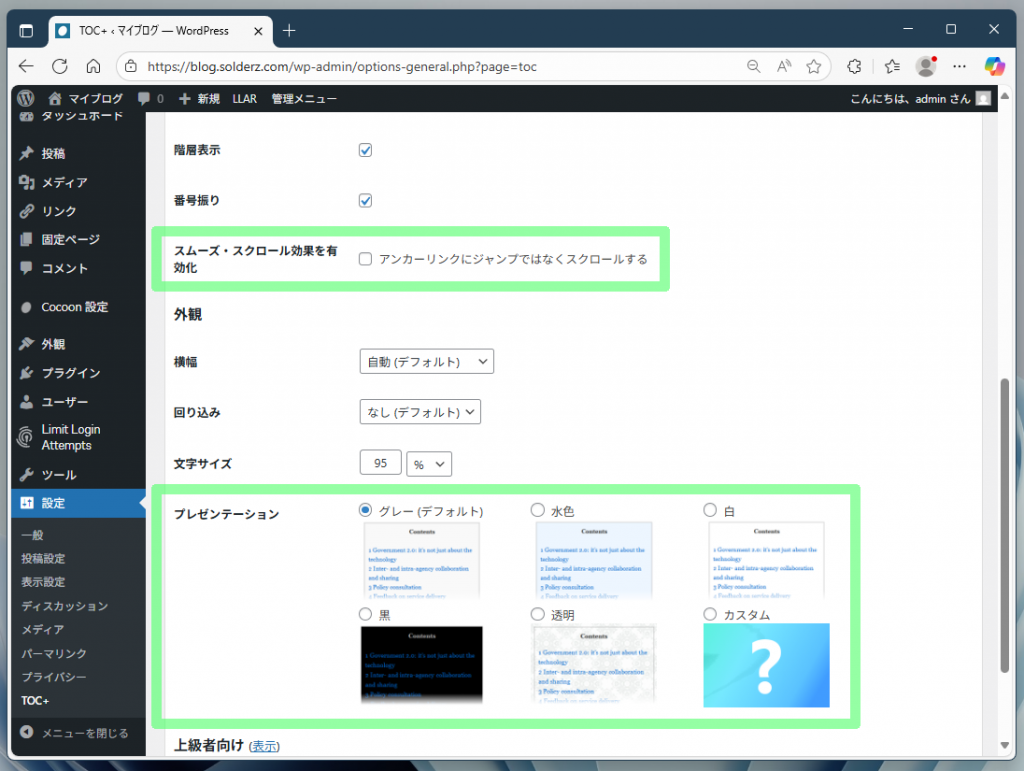
【スムーズ・スクロール効果を有効化】
チェックボックスをオンにすると、目次の項目をクリックした際にスルスルと画面がスクロールして指定の見出しまで移動します。チェックボックスがオフの状態では、通常のジャンプとなります。
【プレゼンテーション】
言うなれば、目次のテンプレートです。指定したスタイルで目次が表示されます。"カスタム"を選択するとメニューが拡張され、背景やボーダー、リンクなどのカラーを指定できるようになります。
上記スクリーンショットの最下部に"上級者向け"が見えておりますが、こちらはその名のとおり上級者向けの設定となります。
こちらは、デフォルトのままでも問題ないので、初心者の方は無視しても大丈夫です。"Table of Contents Plus"に慣れてから調整するのがよいでしょう。
設定を変更したら、最後に画面最下部にある"設定を更新"ボタンをクリックして変更内容を保存します。
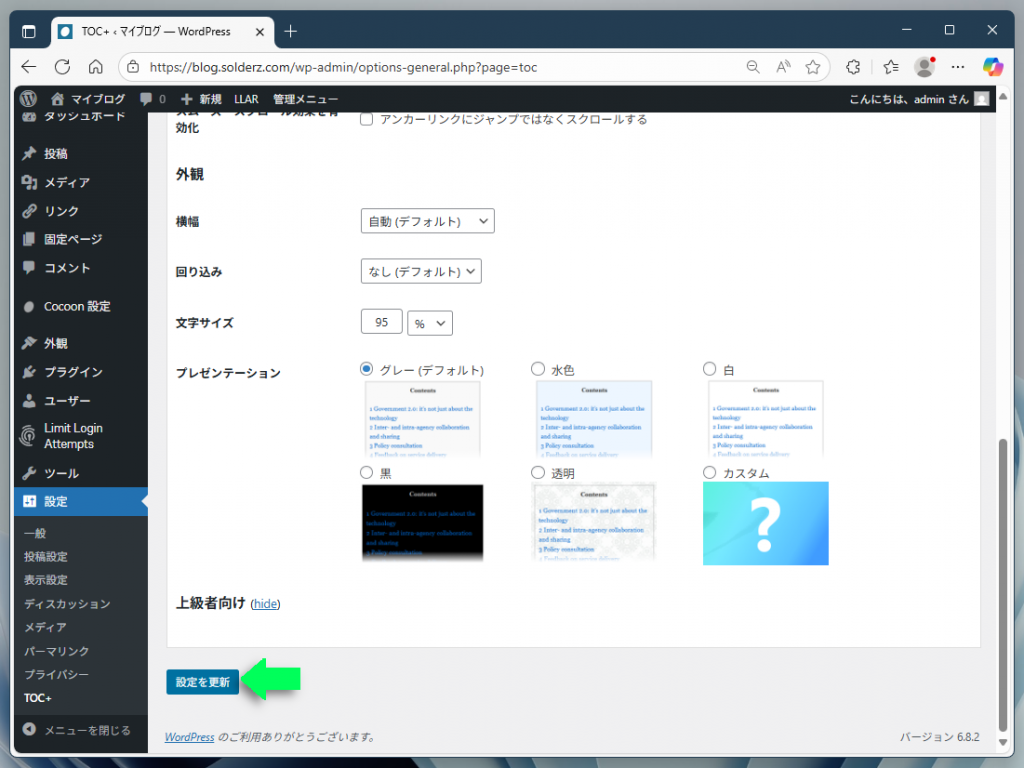
後は、コンテンツ作成を進めるだけで、指定の条件で目次が自動生成/挿入されます。
"Table of Contents Plus"の目次の表示位置を明示的に指定したい場合、ショートコードで対処できます。その場合、目次を表示させたい位置に以下のショートコードを入力します。
[toc]このコードを記事の任意の位置に挿入することで、そこに目次を表示させることができます。
WordPressのブロックエディターでは、以下のように表示されます。この場合、タイトルの直下に目次が表示されます。
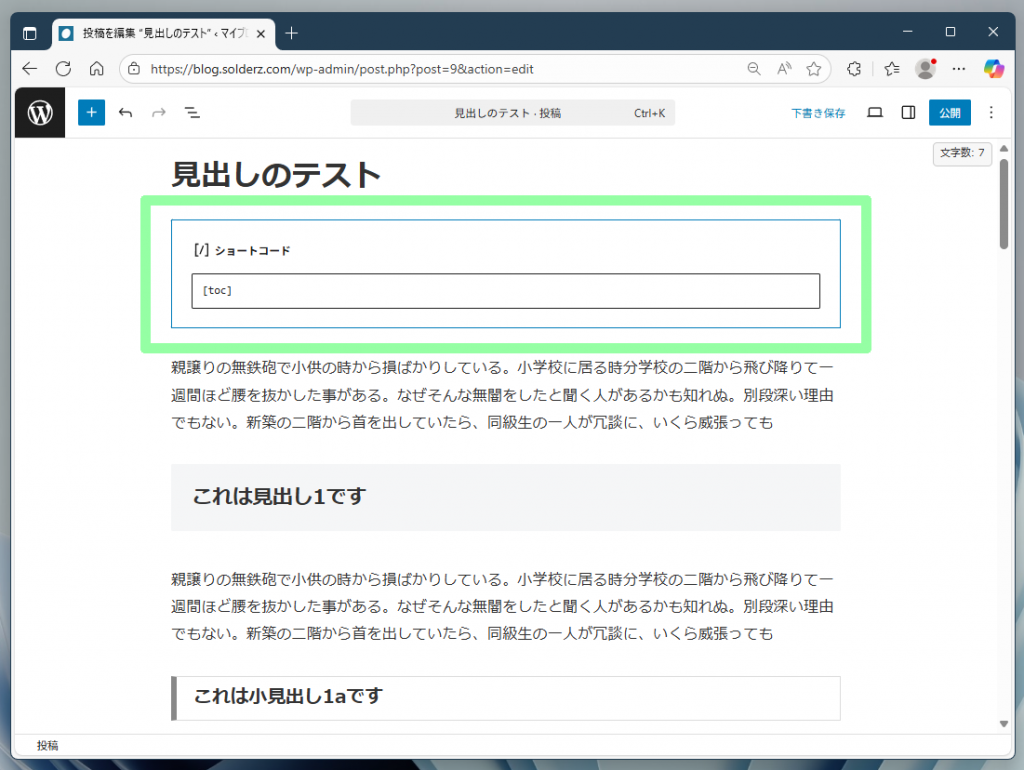
目次の自動挿入が有効な場合でも、ショートコードによる指示が優先されます。このため、目次が複数表示されることはありません。
また、何らかの原因で"Table of Contents Plus"の目次が表示されない場合、このショートコードで目次を強制表示させることができます。
Easy Table of Contentsのインストール手順
「Easy Table of Contents」は、シンプルながらも柔軟なカスタマイズが可能な目次プラグインです。WordPressの管理画面から数クリックで簡単にインストールできます。手順は以下の通りです。
- WordPress管理画面を開く
- 左メニューから「プラグイン」→「新規追加」をクリック
- 画面上部の検索バーに「Easy Table of Contents」と入力
- 該当のプラグインが表示されたら「今すぐインストール」をクリック
- インストール完了後、「有効化」をクリック
上記の手順は、「Table of Contents Plus」のインストール方法とほぼ同じです。
より詳しい操作手順については、Table of Contents Plusのインストール手順をご参照ください。
Easy Table of Contentsの基本設定とカスタマイズ可能な項目
インストール/有効化が完了していれば、すでに"Easy Table of Contents"は機能しています。そのままコンテンツ作成を進めれば、自動的に目次が生成/挿入されます。
こちらのプラグインも、少し設定を変更することで、自分だけの目次にカスタマイズできます。ここでは、ポイントとなる設定項目を重点的に紹介します。
以下は、設定画面の開き方です。
1."Easy Table of Contents"の設定画面を開くには、サイドメニューの"設定"→"目次"を選択します。
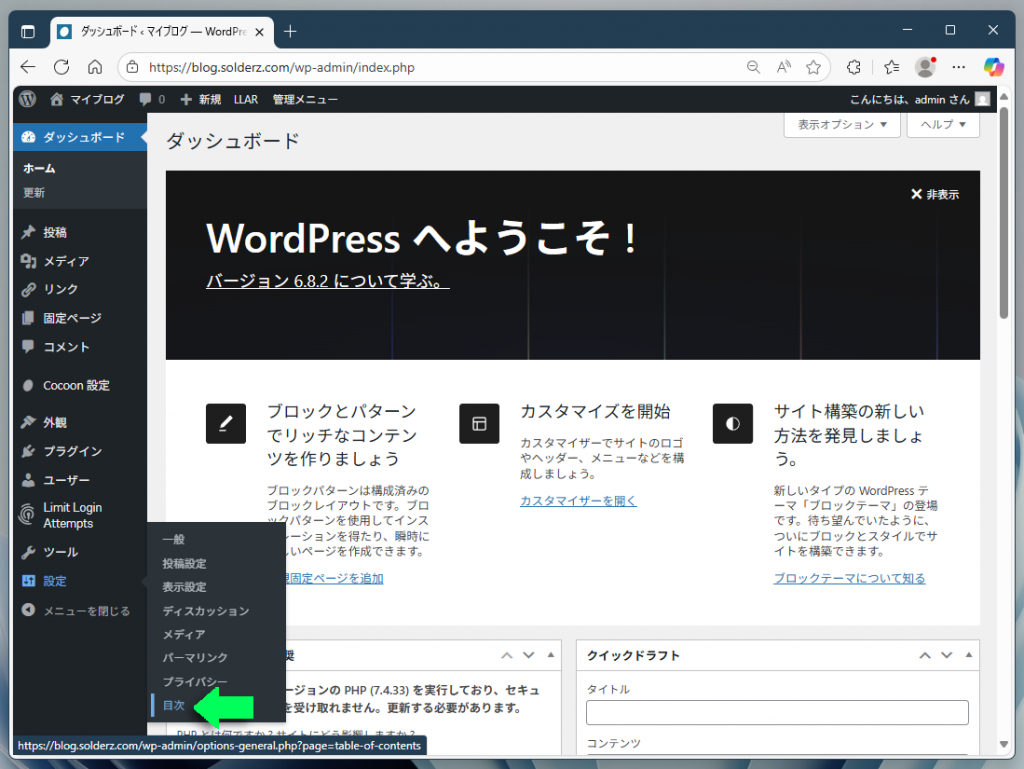
2.画面は"Easy Table of Contents"の設定ページへと移行します。
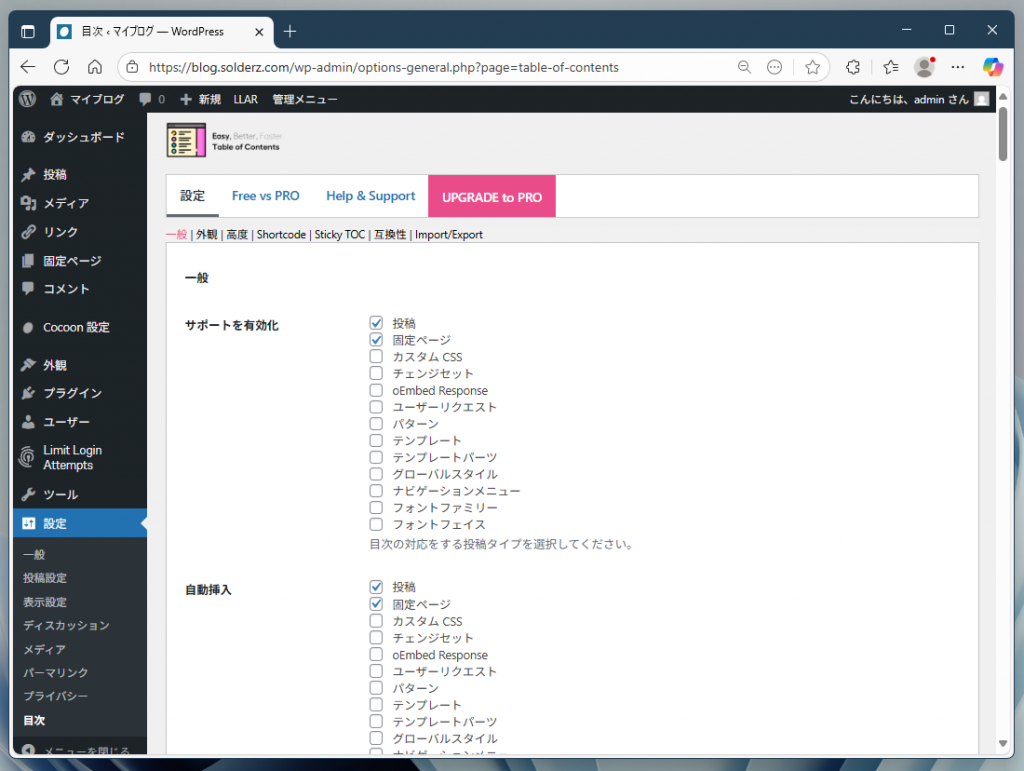
まずは、一般的な設定項目から3つのポイントを紹介します。
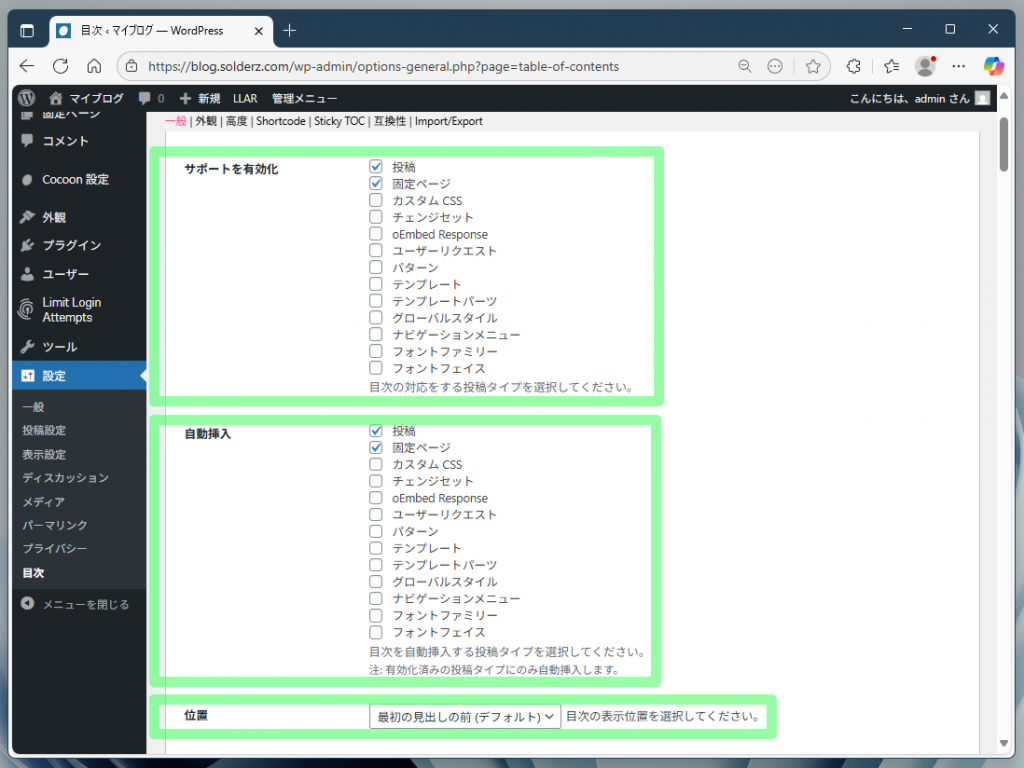
【サポートを有効化】
チェックボックスをオンにした項目でのみ、目次を表示させることができます。基本的にはデフォルトでチェックされている"投稿"と"固定ページ"だけで問題ありません。
【自動挿入】
チェックボックスをオンにした項目でのみ、目次が自動で挿入されます。なお、本設定は上記設定がオンになっている項目のみで有効となります。
【位置】
見出しが自動挿入される場所を指定します。好みに合わせて変更も可能ですが、デフォルトのままでも問題ありません。
続いて、【表示条件】【見出しラベル】【カウンター】について説明します。
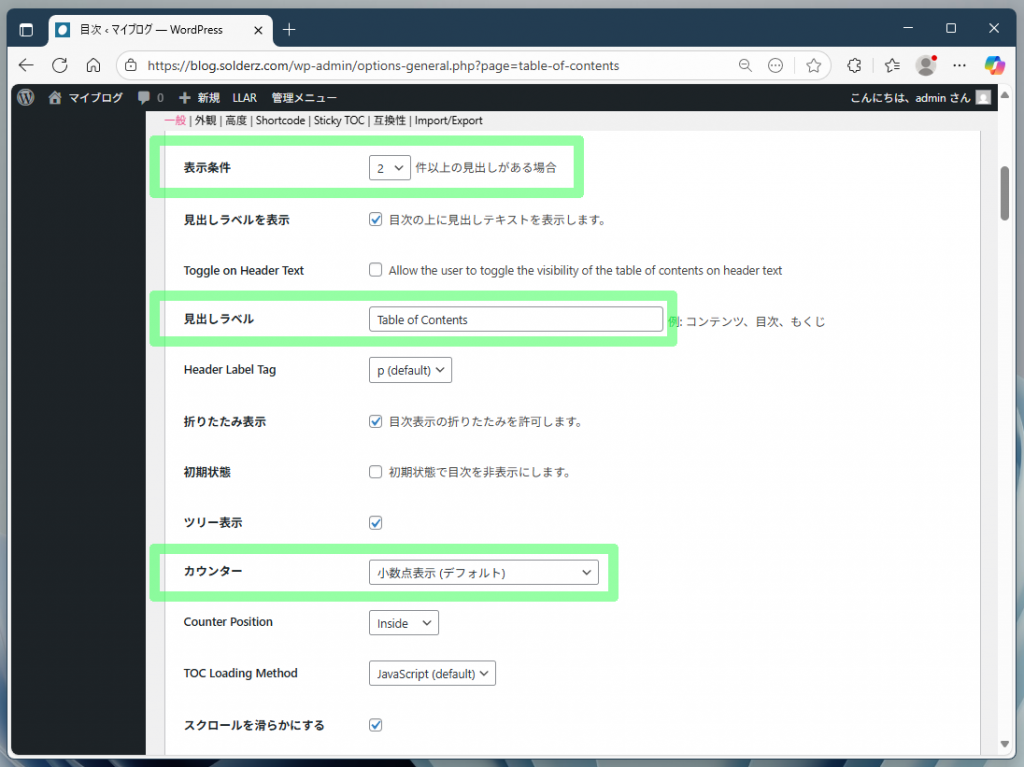
【表示条件】
目次を表示する見出しの最小数を指定します。特に希望がなければ、デフォルトのままで問題ありません。
【見出しラベル】
目次のタイトルを指定します。デフォルトでは英語表記になっているため、〈目次〉などの日本語表記に変更しておきましょう。
【カウンター】
目次の各項目の行頭に付くマーカーを指定します。ドロップダウンメニューにより多数の選択肢がありますが、まずはデフォルト設定で様子を見るのがおすすめです。
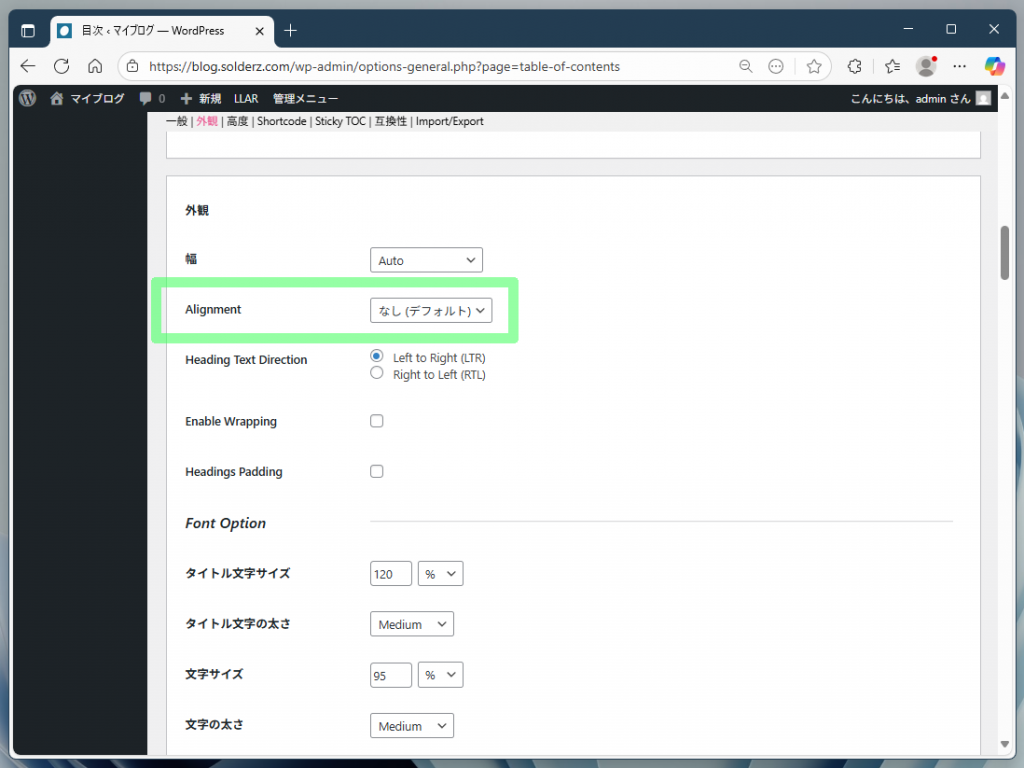
次は外観の設定です。ポイントは1か所のみ。
【Alignment】
目次の表示位置を指定します。デフォルトでは"なし"になっており、WordPressテーマの設定に従って配置されます。明示的に指定することもでき、左/右/Centerから選べます。
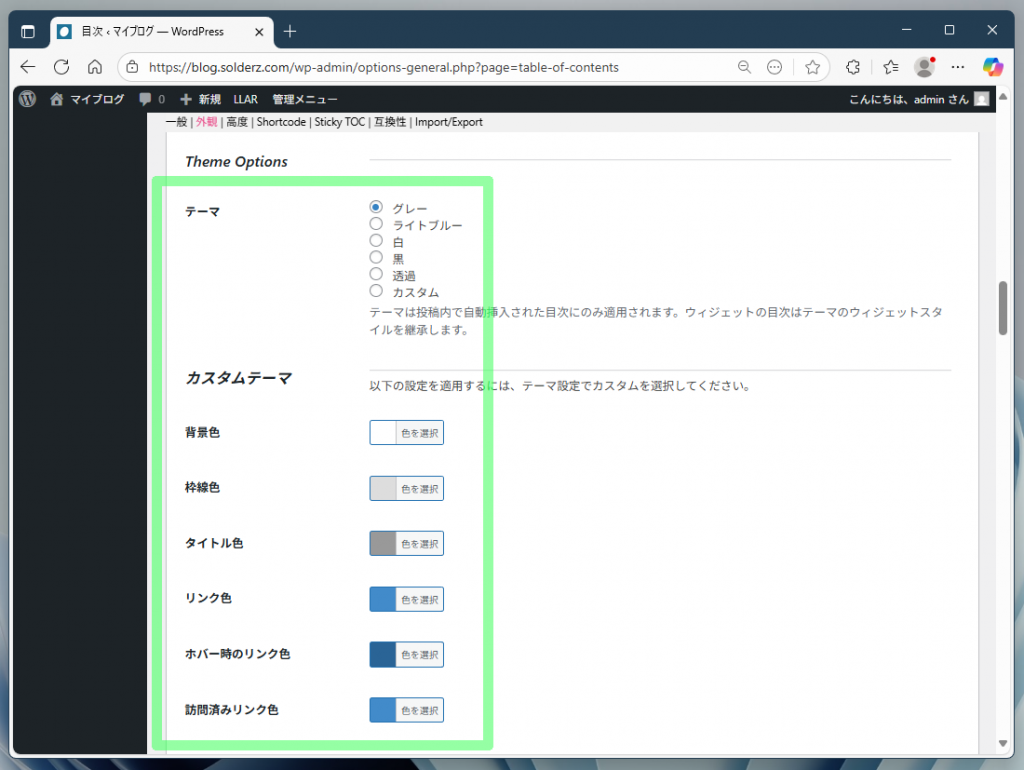
外観の設定の続きです。
【テーマ】
リストからデフォルトのスタイルを指定します。"カスタム"を選択すると、背景や枠の色などを個別に指定することができます。なお、この設定は自動挿入された目次でのみ有効となります。
ページ下部にはまだ設定項目が続きますが、これらは高度な設定となっており、とりあえずデフォルトのままで問題ありません。
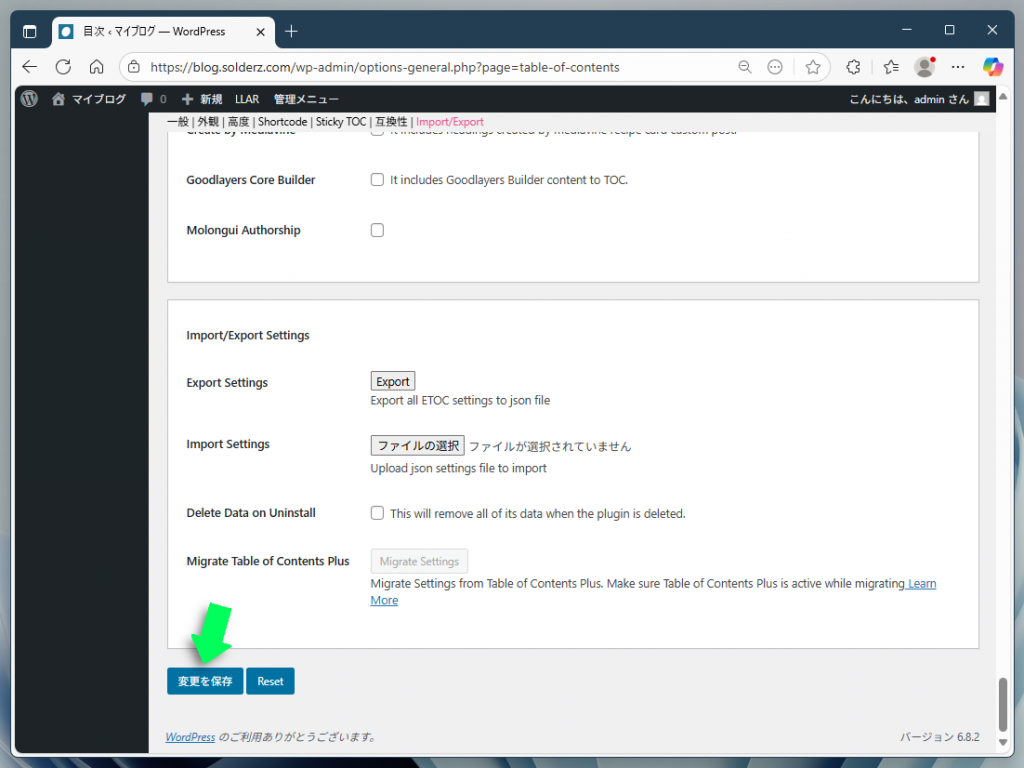
設定が完了したら、ページ最下部にある"変更を保存"ボタンをクリックします。後は、コンテンツ作成を進めるだけで、指定の条件で目次が自動生成/挿入されます。
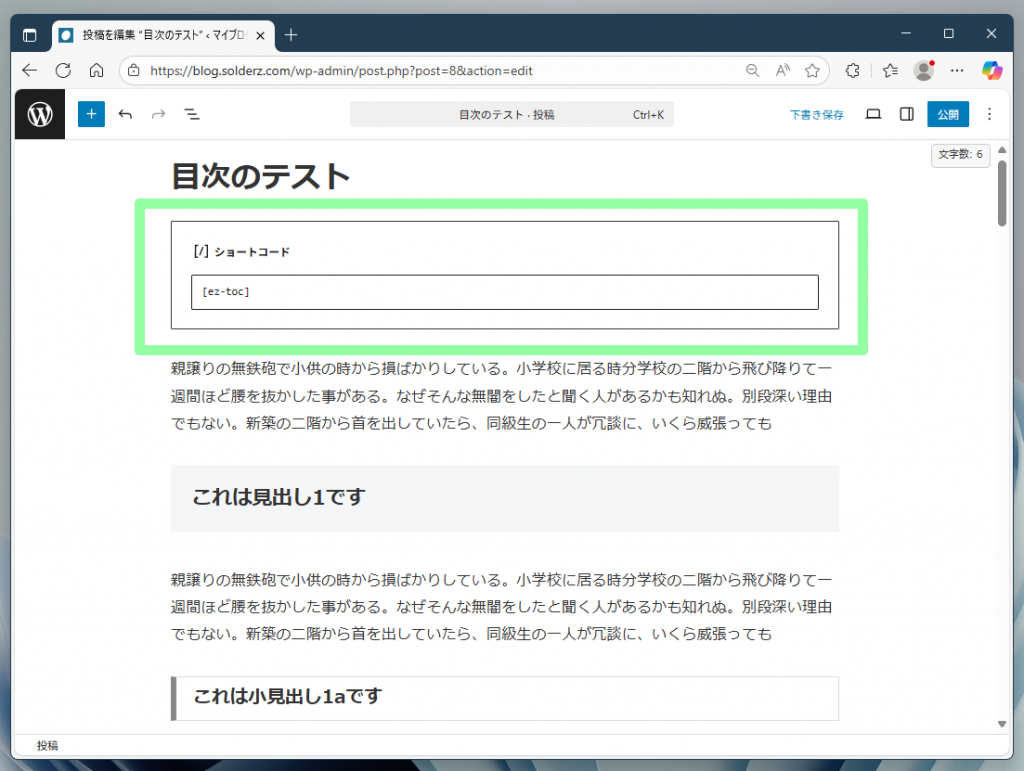
"Easy Table of Contents"の目次の表示位置を手動で指定したい場合、ショートコードの利用で対処できます。目次を表示させたい場所を選択し、以下のショートコードを入力します。
[ez-toc]ブロックエディターでは、以下のように表示されます。この場合、タイトルの直下に目次が表示されます。
目次の自動挿入が有効な場合でも、ショートコードによる指示が優先されます。このため、目次が複数表示されることはありません。
また、何らかの原因で"Easy Table of Contents"の目次が表示されない場合、このショートコードで目次を強制表示させることができます。
目次を活用したSEO効果の高め方

目次は、ただの「ページ内ナビゲーションツール」ではありません。
読者の利便性を高めながら、SEOにも好影響を与える重要な要素です。
ここでは、「なぜ目次がSEOに効果的なのか」、そして「やるべき具体的なポイント」を解説します。
目次の見出しを簡潔にする
簡潔な見出しは、読者と検索エンジンの両方に対して有効です。
簡潔な見出しは、読者が記事全体の内容を瞬時に把握でき、目的の情報にすぐアクセスできる利点があります。情報収集を目的としている読者にとっては、「どこに何が書かれているか」がすぐにわかることが重要です。
例えば、「WordPressで目次を作成するメリット」という見出しを「目次作成の利点」と短くすることで、読者にとってわかりやすく、印象に残りやすいものとなります。
また、検索エンジンはページの構造を理解するために見出しを重視します。
簡潔にまとめられた見出しは、検索エンジンに対してもページの内容を明確に伝えるため、検索結果に表示される可能性が高まります。
さらに、スマートフォンのように画面が小さい端末でも、短く要点がまとまった見出しは視認性が高く、可読性も向上します。これにより、読者の満足度が上がり、結果的に記事の滞在時間や回遊率にも良い影響を与えます。
このように、読者にとって「わかりやすい」「探しやすい」「読みやすい」記事は、自然と評価され、SEOの成果にもつながっていきます。
目次を常に展開しておく
「Table of Contents Plus」や「Easy Table of Contents」などのプラグインでは、目次を折りたたんだ状態で表示する設定も可能です。
しかし、SEOとユーザー体験を意識するなら、目次は常に展開して表示するのがおすすめです。
- 記事を開いた瞬間に目次が目に入り、読者が記事の全体構成をすぐに把握できる
- 特に長文記事や専門的な内容の記事では、目次があることで読者の離脱率を大きく低減
また、検索エンジンにとっても、目次が展開されていることは、記事の構造がしっかりしていると判断する材料となります。これにより、検索結果での評価が向上する可能性があります。
このように、目次を常に展開しておくことで、ユーザー満足度の向上とSEO効果の向上を同時に狙うことが可能です。
WordPressの目次に関するよくある質問

ここでは、WordPressの目次に関してよく聞かれる質問とその回答を紹介します。
目次を自動生成/挿入する方法は?
目次を自動で生成/挿入するには、そうした機能を備えたWordPressのテーマやプラグインを利用することで簡単に実現できます。
特に、"Table of Contents Plus"や"Easy Table of Contents"などのプラグインは、初心者でも手軽に目次を作成できる便利なツールです。
これらのプラグインをインストールし、有効化するだけで、記事内の見出しを自動で検出し、目次を生成/挿入してくれます。
また、これらのプラグインの導入手順や設定方法については、上記セクションで詳しく解説しています。
あわせてご覧いただければ、すぐにご自身のサイトにも目次を設置できるはずです。
「プラグインの設定が難しいかもしれない...」と感じる方もいるでしょうが、設定画面は直感的で、見出しの階層やスタイルを自由にカスタマイズできます。
時間をかけずに使いやすい目次を設置したい方は、Table of Contents Plus や Easy Table of Contents の導入をぜひ検討してみてください。
目次が表示されない場合の対処法は?
目次作成プラグインやテーマの内蔵機能で生成/挿入された目次は、ブロックエディター上で目視できません。目次を確認するためにはプレビューするか、公開後の記事を開く必要があります。
そうではなく目次が表示されない場合、まずはプラグインやテーマの設定を確認しましょう。
特に"Table of Contents Plus"や"Easy Table of Contents"を使用している場合、表示条件や位置設定が正しく行われていないことが原因かもしれません。
以下のチェックポイントを順に確認してみましょう。
- 表示設定と位置設定の確認
┗ プラグイン設定で「目次を表示する条件」や「表示位置」が正しく設定されているかを確認しましょう。 - テーマ・他プラグインとの相性チェック
┗ 使用中のテーマや他のプラグインが、目次の表示を妨げていないかを確認します。 - キャッシュのクリア
┗ ブラウザやキャッシュ系プラグインの影響で、最新の表示が反映されていない場合があります。 - バージョンの更新確認
┗ プラグインやテーマが最新のバージョンかを確認し、必要であればアップデートしましょう。
これらの対策を行うことで、目次が正常に表示されるようになるでしょう。
目次の位置を変更する方法は?
目次の位置を変更する方法は、WordPressのテーマやプラグインによって異なりますが、基本的には簡単に調整可能です。
- プラグインを使っている場合
目次の挿入位置を〈最初の見出しの前〉や〈記事の先頭〉などから選択できます。設定画面でこれらのオプションを確認し、希望の位置に設定しましょう。 - テーマ機能を使っている場合
「外観」→「カスタマイズ」または「ウィジェット」から調整する。
多くのテーマでは、目次をサイドバーや記事内の特定の場所に目次を設置可能です。 - HTMLで手動作成している場合
目次のコードを記事内の希望する位置に直接挿入する。自由度は高いですが、HTMLの知識が少し必要です。
設定画面を見直せば、ほとんどの場合で簡単に位置調整が可能です。
まとめ
WordPressの記事に目次を付けることは、間違った使い方をしない限り基本的にメリットしかありません。なので、積極的な利用をオススメします。
特に、目次の自動生成/挿入が可能なテーマの機能やプラグインを使用すれば、時間も手間も省くことができます。
しかも、目次があることでユーザビリティが向上し、読者にも便利。さらに、SEO効果によるアクセス数の増加も期待できるのです。
そして、目次の効果を最大限に活かすには、安定したサーバー環境も欠かせません。
コアサーバーCORE-Xプランは月額430円〜というコスパの良さに加え、高速なLiteSpeed技術と高い稼働率を誇り、WordPress運用に最適です。
本格的に成果を出したい方にとって、安心して長く使えるレンタルサーバーのひとつといえるでしょう。
まだWordPressの記事に目次を設置していない方は、ぜひ一度お試しください。
本記事が誰かの何かに役立ったなら幸いです。
ドメインが実質0円(年間最大3,889円お得)になるサーバーセット割特典を展開中です。
最新のキャンペーンはこちらから
ドメイン・サーバー同時契約でドメイン費用永久無料(年間最大3,889円お得)
是非、お得なこの機会にご利用ください。最新のキャンペーンはこちらから

※ユーザーノートの記事は、弊社サービスをご利用のお客様に執筆いただいております。
コロナ禍の緊急事態宣言でも生活がほとんど変わらなかった、おウチ大好きテクニカル系ライター。好物はPC、スマホ、ガジェット、そしてコタツ。






 目次へ
目次へ