
【2026年版】Gmailで独自ドメインのメールを送受信する方法(無料)

さまざまなデバイスに対応する柔軟性、賢い迷惑メールフィルターなど、使いやすさと高機能で多くのユーザーから支持されるGmail。実はちょっとの工夫で独自ドメインのメールアドレスが使えるようになります。
ところが、Googleは2026年第1四半期以降、Gmailifyと、POPによる"他のアカウントのメールを確認"機能のサポートを段階的に終了すると発表しました。新規にこの設定を行うユーザーは既に利用できず、既存ユーザーも2027年1月には使えなくなる予定です。
けれども、Gmailで独自ドメインが使えなくなった訳ではありません。ここでは、Cloudflare Email Routing(クラウドフレア・イーメール・ルーティング)とResend(リセンド)という2つの外部サービスを活用し、Gmailで独自ドメインのメールを送受信する方法を紹介します。
Gmailで独自ドメインの無料利用を可能にする2つのサービス
まずは、今回使用する2つの外部サービスと、その役割を簡単に紹介します。
Cloudflare Email Routing【独自ドメイン宛のメールを受信】
Cloudflare Email Routingは、CDN(コンテンツ・デリバリー・ネットワーク)で有名なCloudflareが提供する無料のメール転送サービスです。独自ドメイン宛に送信されたメールを転送し、Gmailで受信するために利用します。
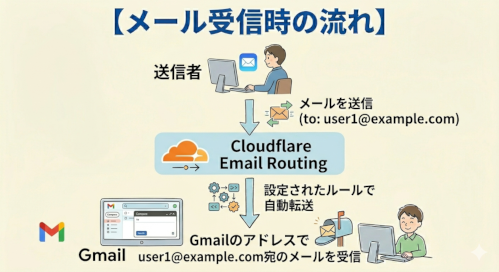
Resend【独自ドメインのメールを送信】
Resendは、「開発者のためのメール配信サービス(Email for Developers)」を掲げる、次世代型のクラウド型メール送信プラットフォームです。
開発者向けにさまざまな機能を提供するResendですが、ここではシンプルにGmailから独自ドメインのメールを送信するメールサーバーとして利用します。
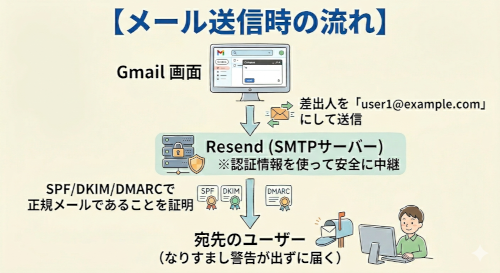
今回はResendの無料プランを利用しますが、いくつかの制限や注意点があります(詳しくは後述)。
Gmailで独自ドメインを無料利用する仕組みのポイント

具体的なシステム構築の手順を解説する前に、Cloudflare Email RoutingとResendの組み合わせにおける優位性を見てみましょう。
無料で利用可能
今回の組み合わせなら、ドメインの維持管理費のみで運用が可能。しかも、サーバー管理が不要で、使い慣れたGmailのインターフェースを使ってメールを一元管理できるのです。
なお、通信費や独自ドメインの取得/維持管理費は別途必要となります。
安定/安心なシステム
Cloudflare Email RoutingもResendも世界トップクラスのサーバーインフラを使用しており、一般的には安定して利用できます。ただし、転送遅延や一時的な配送失敗が起こる場合がある点は後述します。
また、受信メールはGmailの強力な迷惑メールフィルタによってチェックされます。ウイルス入りメールやフィッシング詐欺メールなどの迷惑メールは自動的にブロック・隔離されるため、安心して利用できます。
送信ドメイン認証(SPF/DKIM/DMARC)をクリア
昨今の電子メール界隈では、送信ドメイン認証の利用がデフォルトになっており、これをクリアしないと迷惑メールと間違われる可能性があります。
Cloudflare Email RoutingとResendの組み合わせは、SPF/DKIM/DMARCに対応しており、正しく設定すれば主要な送信ドメイン認証の要件を満たせます。迷惑メールと判定されるリスクを抑えられるのです。
例えば、Cloudflare Email Routingには、メールの転送時にエンベロープFromを書き換えるSRS(センダー・リライティング・スキーム)が用意されており、メール転送時に発生しがちなSPFエラーによる迷惑メール判定を回避できます。
Gmailで独自ドメインを無料運用する際の注意点(うまい話にはウラがある!?)
「うまい話にはウラがある」という訳ではないのですが、今回のシステムにはいくつかの制限や注意すべき点があります。

Cloudflare Email Routingの注意事項
転送時、添付を含む受信メール全体で25MiBまでの制限があり、これを超えるメールは転送されません。
Cloudflare Email Routing側にはメールデータが保存されないため、受信メールはGmailで管理する必要があります。
また、同じタイミングで一斉送信される、例えばDMARCレポートメールの場合、配信失敗からの再試行による遅延が発生する可能性があります。
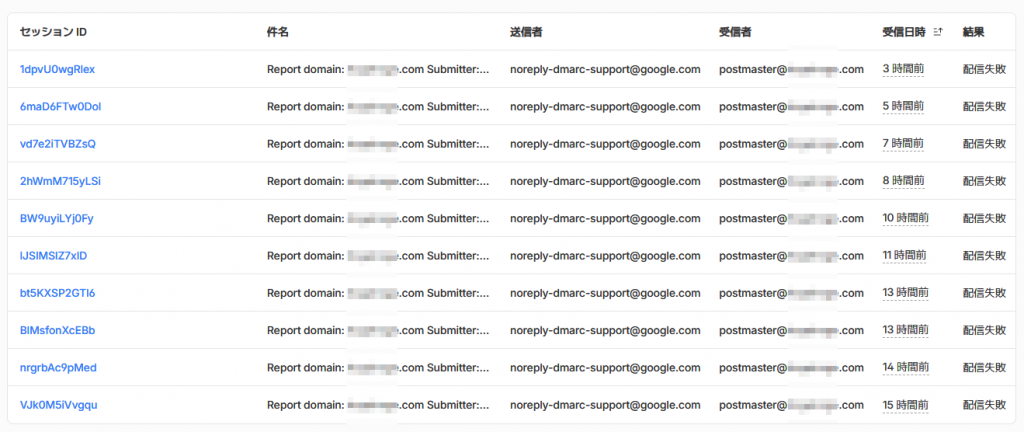
Cloudflare Email Routingでは、世界中のユーザーが同じサーバーを経由してメールを転送しています。Gmailにしてみれば「Cloudflareという場所から、謎のXML付きメールが大量に押し寄せている」ように見えてしまう訳です。
この状態に対処すべく、Gmailは受信を拒否します。ただし、「今は受け取れない」という一時的な拒否であり、該当メールはCloudflare Email Routingの再試行により遅れながらも到着します。
こうした例もあるため、銀行の認証コードや2段階認証のメールなど、即時性/確実性が重要なメールは、オリジナルのGmailアドレスに届くように設定することをおすすめします。
Resendの注意事項
Resendの無料プランには1日100件/月3,000件までの制限があります。上限に達すると送信できなくなり、継続して送りたい場合は有料プランへのアップグレードが必要です。
さらに、無料プランの永続的な提供は保証されません。ビジネスである以上、状況次第であっさりと廃止されてしまう可能性があります。
また、受信者から多数の迷惑メール報告を受けたり、宛先エラーが多発するとアカウントが凍結(いわゆるBAN)される可能性があります。メルマガの一斉配信やアフィリエイト付き営業メールなどの送信には注意が必要です。
その他の注意事項
今回の方法に限った問題ではありませんが、メールサーバーを変更する関係で、そのタイムラグにより切り替え時のメールが未着になる可能性があります。
また、レンタルサーバーを契約しており、そのメール機能を利用している場合には注意が必要です。
今回のシステムでは、MXレコードをCloudflareに向ける必要があり、既存レンタルサーバーのメール機能との併用はできません。
Gmailで独自ドメインのメールを送受信するために必要なもの
今回のシステムを構築するために必要となるのは以下の4つです。
- Cloudflareアカウント(無料)
- Resendアカウント(無料)
- 個人用Gmailアドレス(無料)
- 独自ドメイン(有料)
Cloudflare Email RoutingおよびResendの利用には、無料のユーザー登録が必要となります。既にアカウントを持っているなら、新たに取得する必要はありません。
Gmailのアドレス(Googleアカウント)は、既存のものでも構いませんし、新規に登録することもできます。
そして、独自ドメイン。これがないと話になりません。手持ちの独自ドメインを利用できるのはもちろん、新規に取得することもできます。
おまけ情報~ドメインの取得は割と簡単~
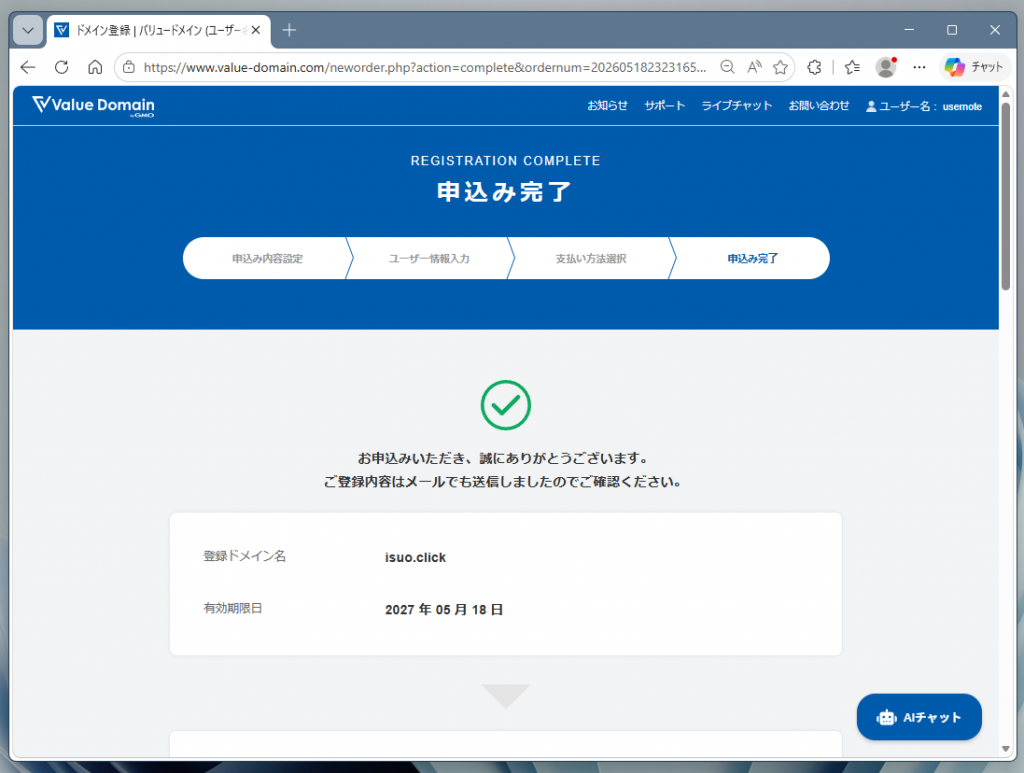
記事内で使用するドメインは、新たに取得することとし、実際の手続きはValue Domain(バリュードメイン)で行います。
独自ドメインの取得、と言うと難しく聞こえますが、作業としては割と簡単。
「独自ドメインは持ってない」や「追加で独自ドメインを取得したい」というユーザーの方にも参考になるかと思われます。
と言うことで、操作手順の紹介など。まず初めにValue Domainのホームページを開き、ページ上部のテキストフィールドに希望するドメイン名を入力します。
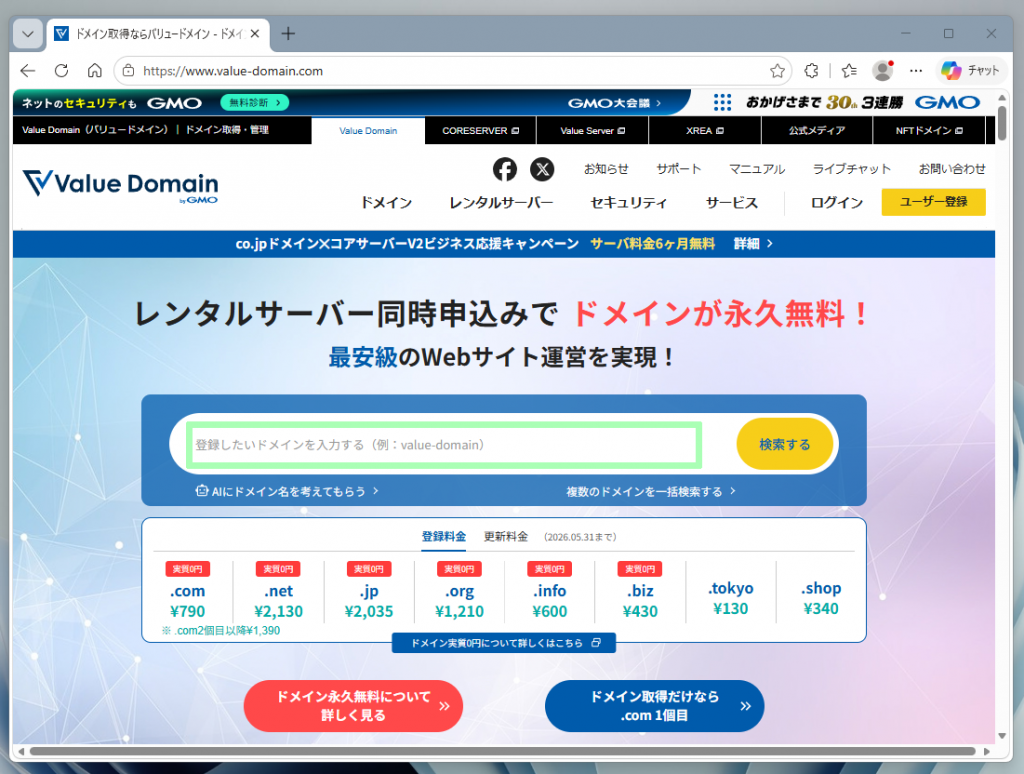
ここでは、"isuo"という文字列で検索してみます。"検索する"ボタンをクリックすると、文字列にヒットしたドメインのリスト(検索結果)が表示されます。
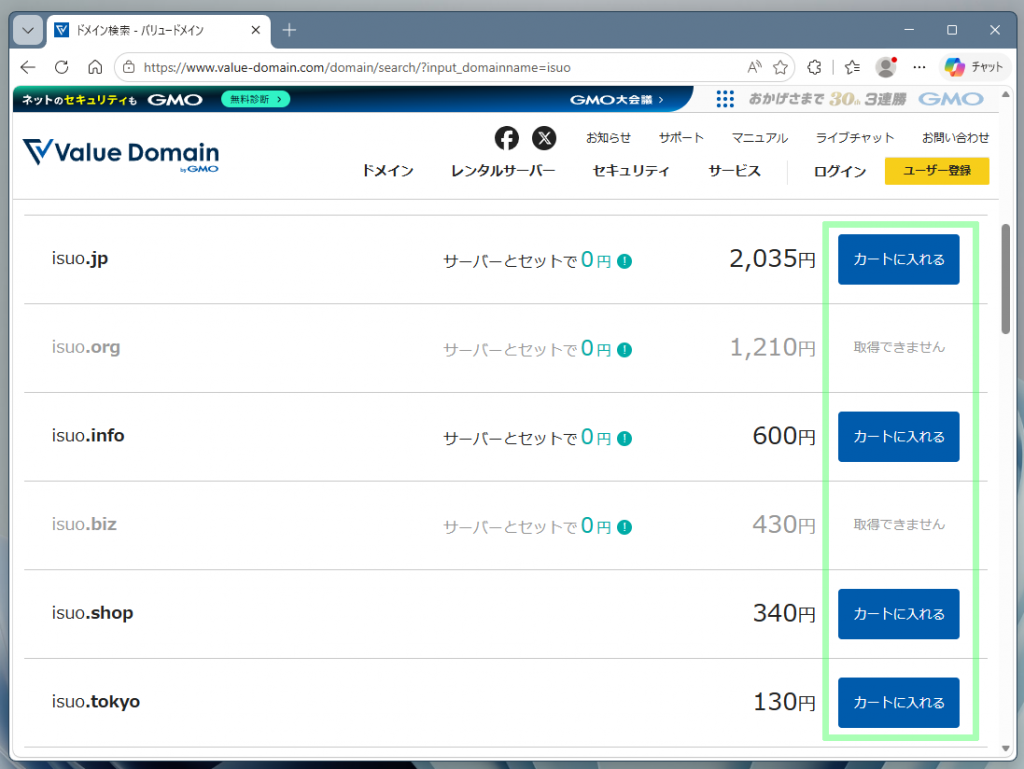
"カートに入れる"ボタンが表示されているのは取得可能なドメインです。"取得できません"の表示があるのは既に所有者がいるドメインとなります。

"おすすめ/セール中ドメイン"の中に手頃なドメイン(isuo.click)がありました。これに決定しましょう。処理を進めるため"カートに入れる"をクリックします。

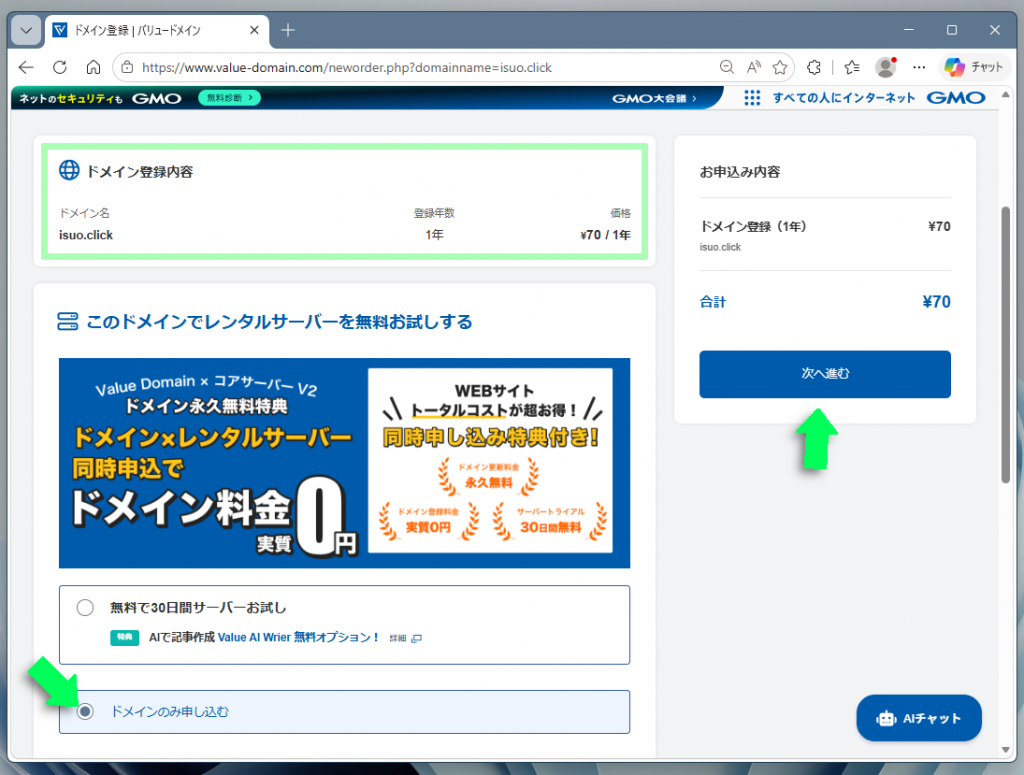
すると、確認画面へと移行します。選択したドメイン名を確認し、ページ下部の"ドメインのみを申し込む"をONにし、最後に"次へ進む"ボタンをクリックします。
この後は"ユーザー情報入力"へと移行しますが、既にログインしている場合、"ユーザー情報入力"はスキップされ、その次の"支払い情報選択"へと移行します。
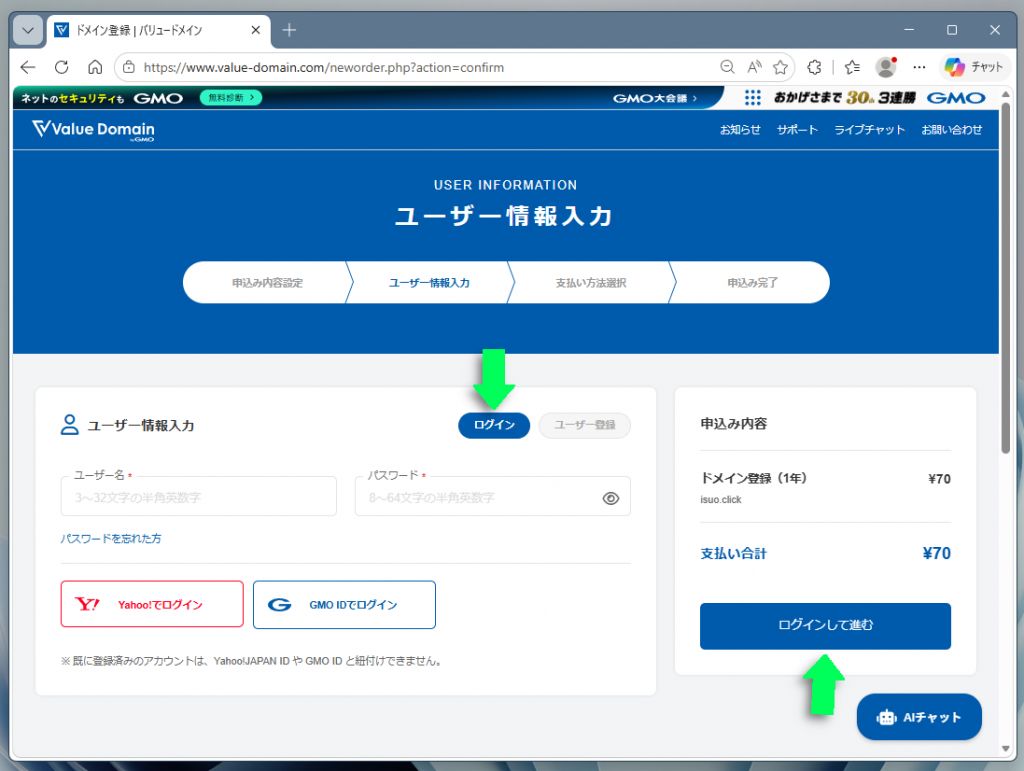
Value Domainアカウントを持っている場合、"ログイン"を選び、ユーザー名/パスワードを入力、または各種サービスとの紐づけを選び、最後に"ログインして進む"ボタンをクリックします。
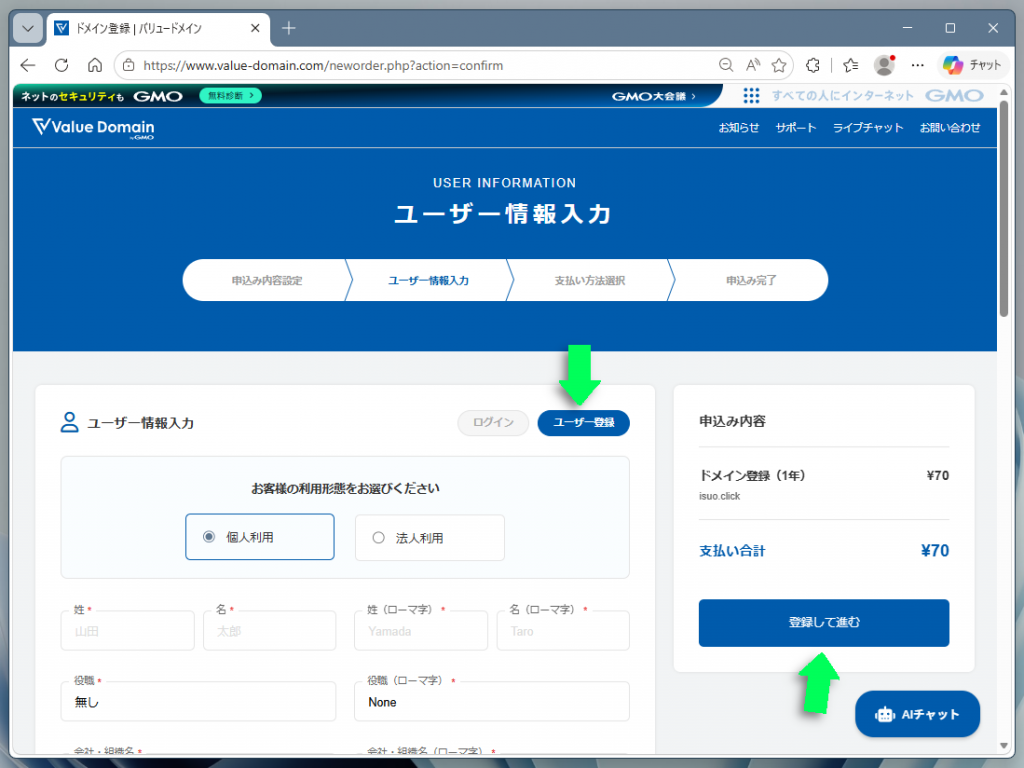
Value Domainアカウントを持っていない場合、"ユーザー登録"を選び、必要な情報を入力し、最後に"登録して進む"ボタンをクリックします。
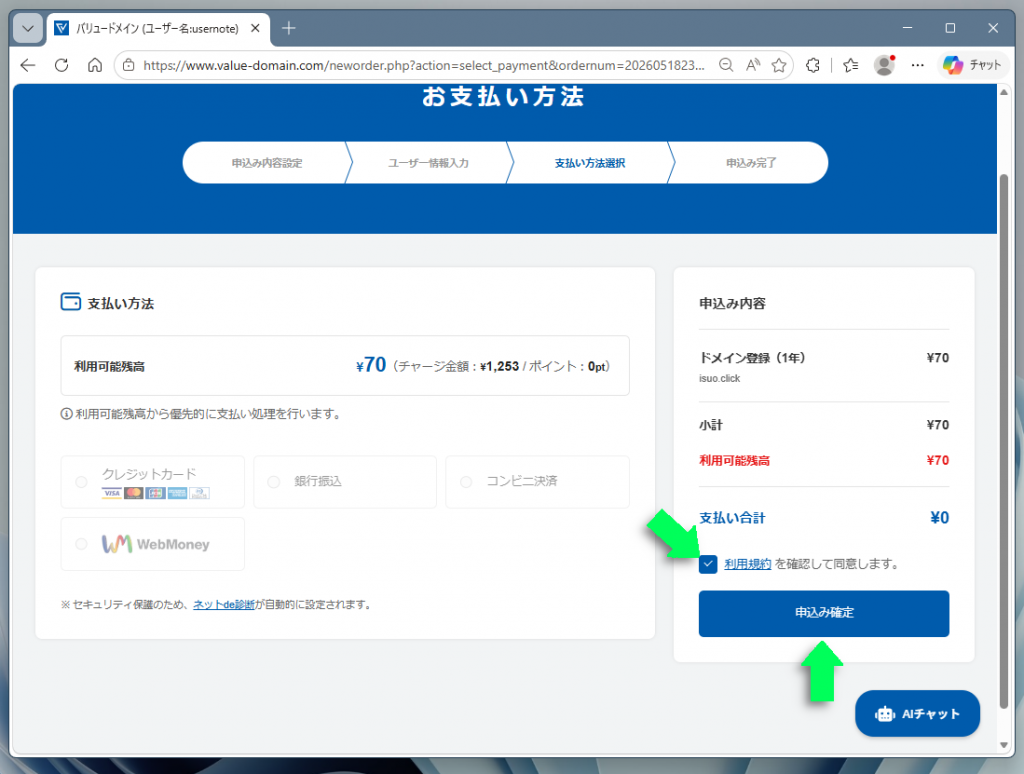
画面は支払い情報の選択画面へと移行します。希望する支払い方法を選択し、利用規約の確認にチェックを入れ、最後に"申し込み確定"ボタンをクリックします。
最後に"申し込み完了"画面が表示されればOK。独自ドメインの取得は完了です。
Gmailで独自ドメインを使用するための設定【受信】
ここからは、具体的なシステム構築の手順を紹介します。まずは独自ドメイン宛のメールをGmailで「受信」する設定を、Cloudflare Email Routingで行います。
Cloudflareのアカウントを作成する
Cloudflareのサービスを利用するためには、アカウントが必須となります。まだアカウントをお持ちでない方のため、サインアップ方法の入口部分だけ簡単に解説します。
なお、既にアカウントをお持ちの方は、「独自ドメイン宛のメールの受信設定をする」に進んでください。
Cloudflareのサインアップページを開き、各種サービスとの紐づけを選ぶか、またはメールアドレスとパスワードを入力して"サインアップ"ボタンをクリックします。
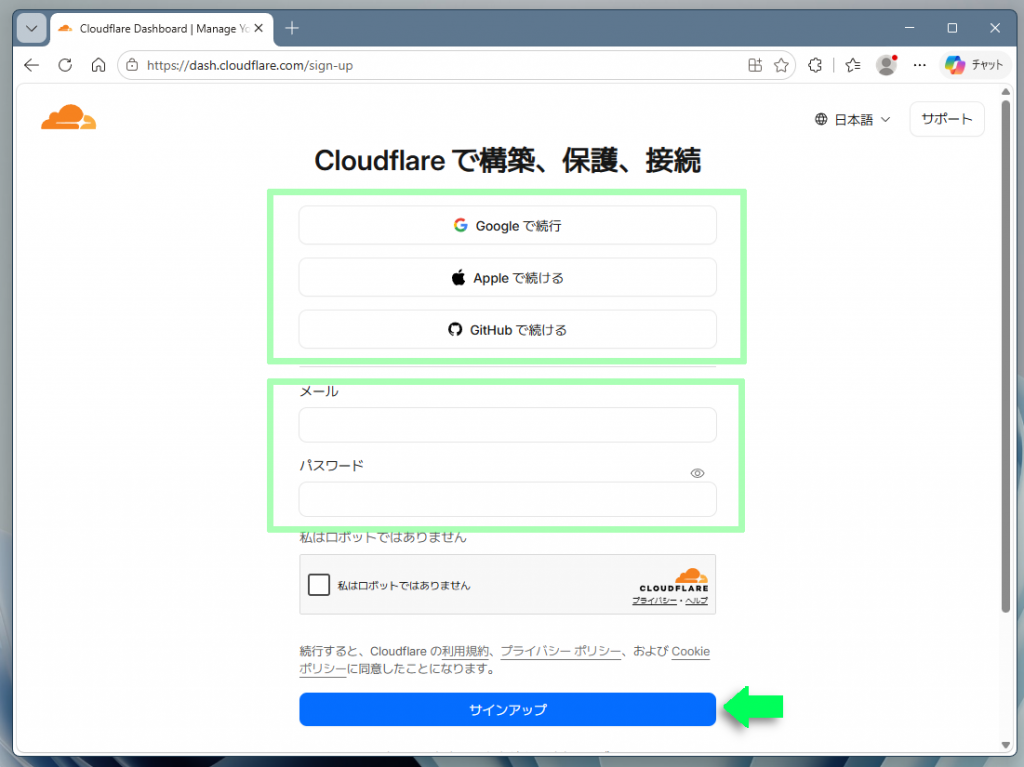
なお、メールアドレスでアカウントを登録した場合、申請したアドレスに確認メールが届きます。本文に表示された"Verify your email"または"メール アドレスの確認"ボタンをクリックして、メールアドレスが正しいことを証明します。
独自ドメインをCloudflareに登録する
まずは、手持ちの独自ドメインをCloudflareに登録する作業を行います。
以下の設定手順にはネームサーバーの変更が含まれます。実行するとCloudflareがプライマリーDNSプロバイダーとなり、以降のDNS関連操作はCloudflareで実施することになります。
管理がCloudflareに変わることで、DNSサーバーのレスポンスが向上したり、セキュリティが高まったりするメリットがあります。
ただし、ドメイン管理会社でのDNS関連操作はできなくなりますのでご注意ください。もちろん、元に戻すこともできます。
また、ここでは割愛しますが、ドメイン管理会社をプライマリーDNSプロバイダーにしたまま、Cloudflareを利用する方法もあります。
1.Cloudflareに登録する独自ドメインを指定する
Cloudflare公式サイトにアクセスし、ログインします。
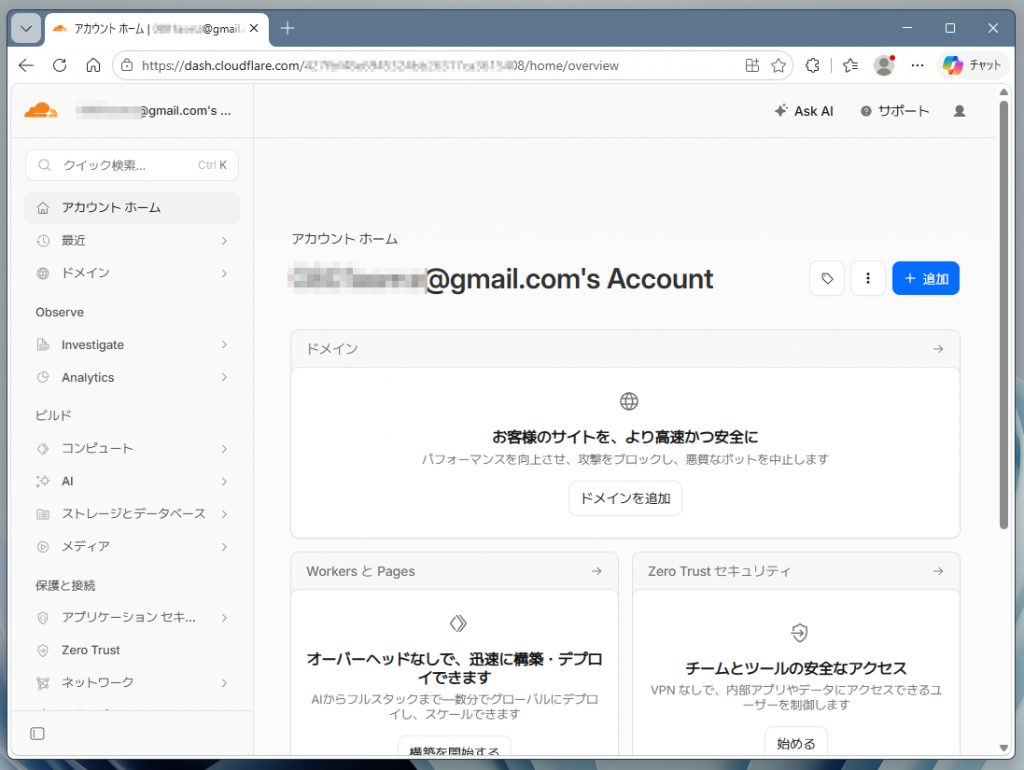
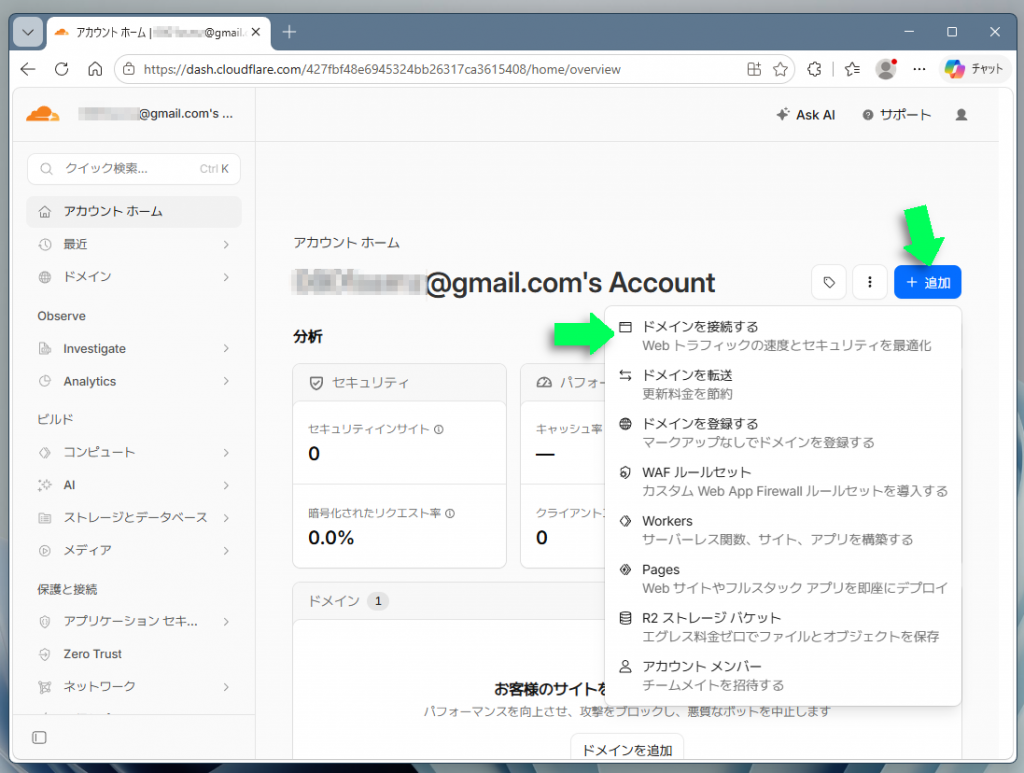
管理画面の"+追加"ボタンをクリックし、メニュー内の"ドメインを接続する"を選択します。
中央のテキストフィールドに手持ちのドメイン名(ここではisuo.click)を入力し、"続行"ボタンをクリックします。
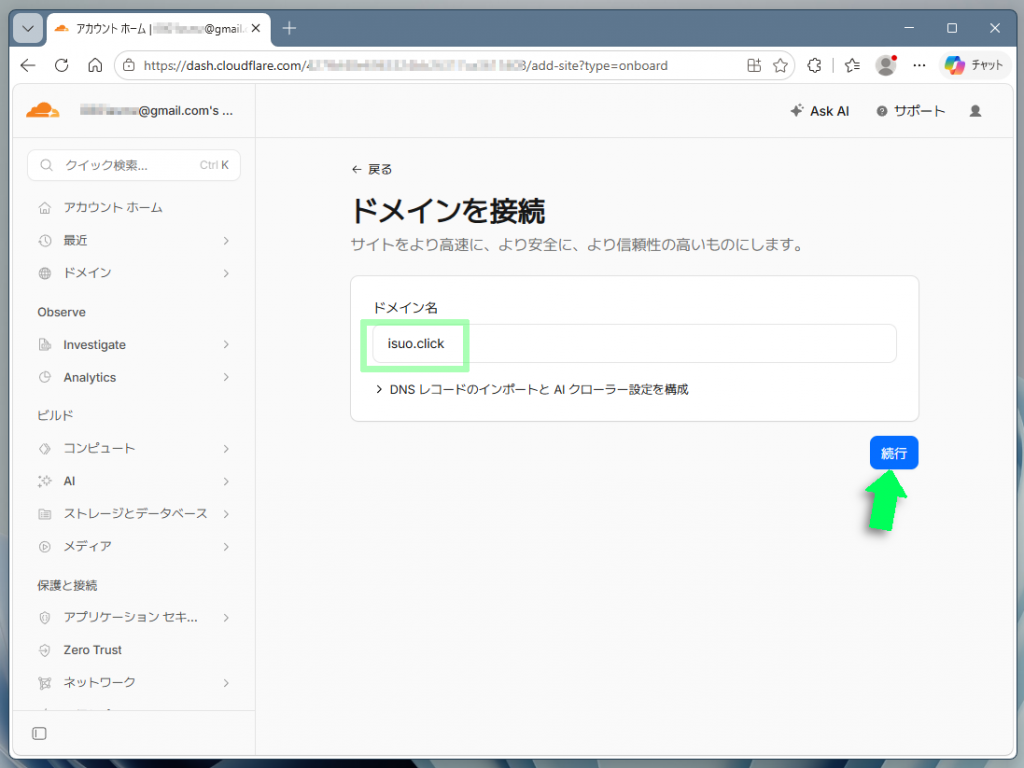
2.プランを選ぶ
プラン選択画面が表示されるので、画面下部にある無料プランの"プランを選択"ボタンをクリックして進めます。
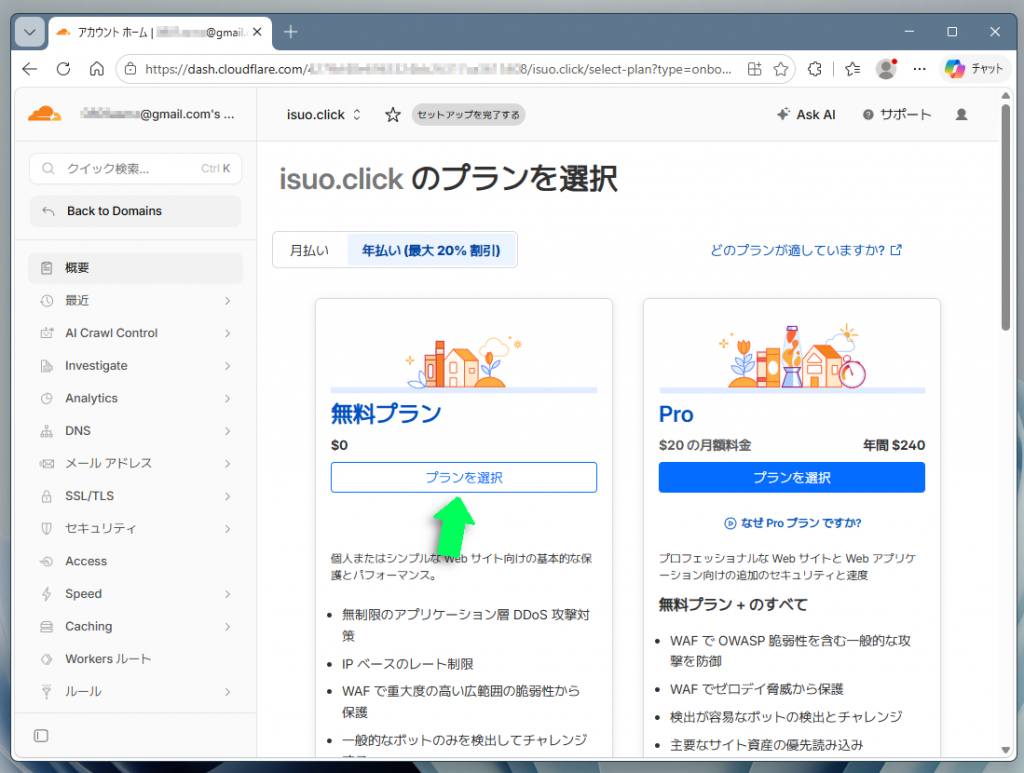
3.ネームサーバーを変更する
プランを選択すると、"DNSレコードを確認する"ページが表示されます。
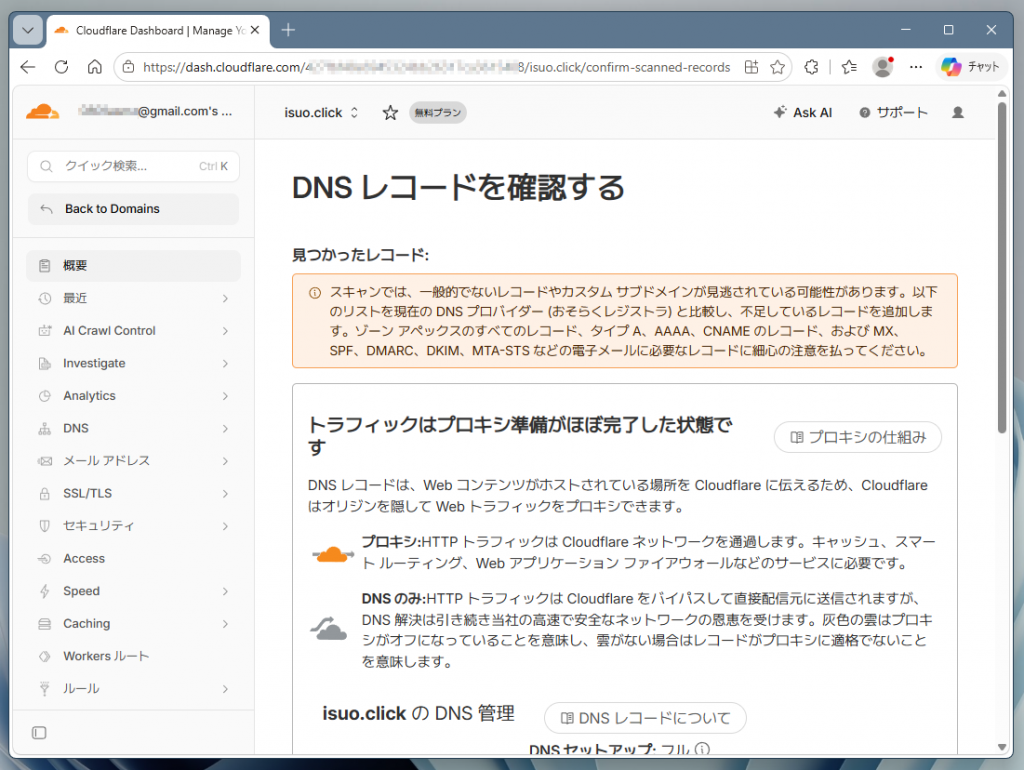
ページ最下部にある"アクティベーションに進む"ボタンをクリックします。
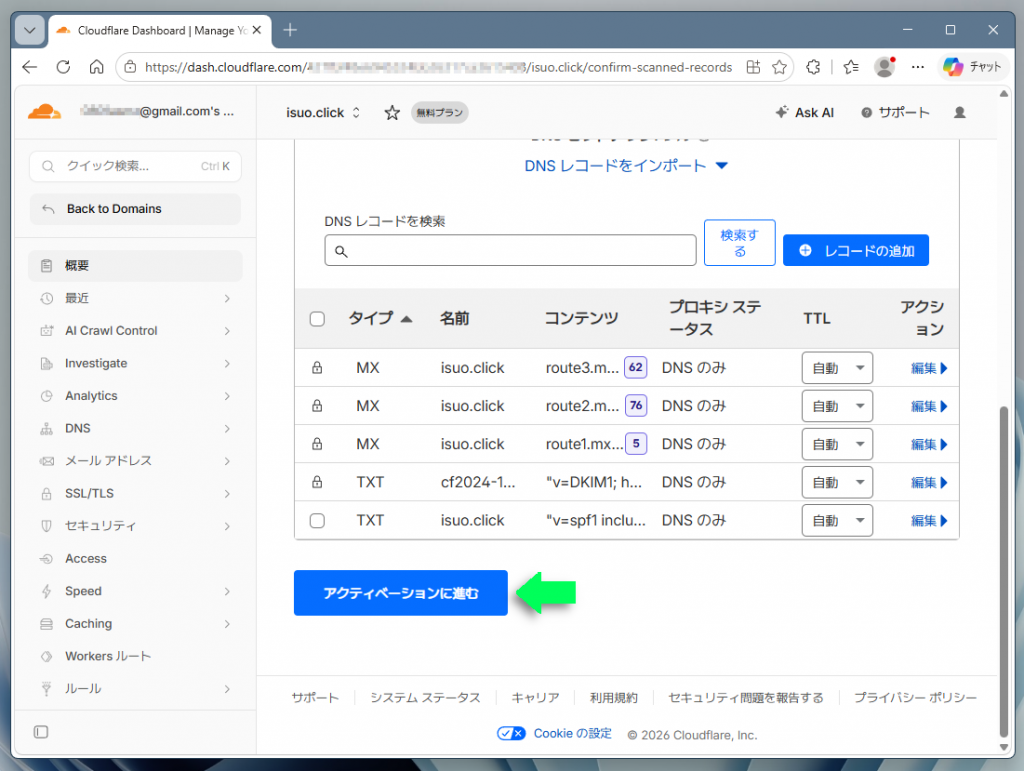
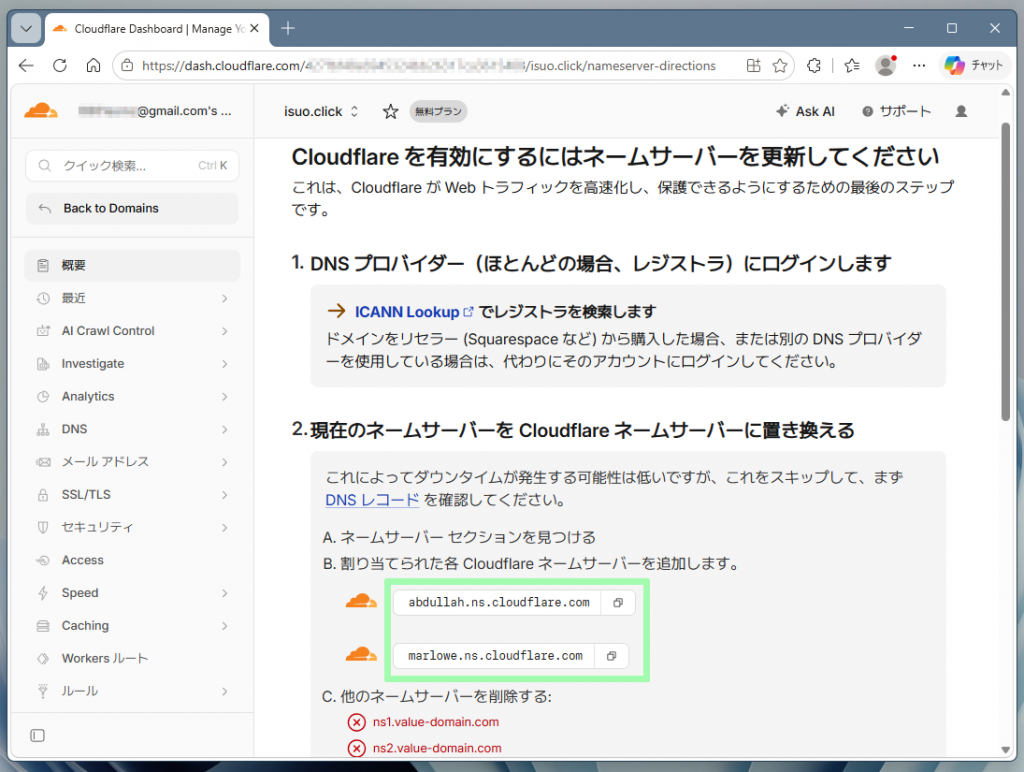
ネームサーバーの変更指示ページへと移行します。"2.現在のネームサーバーをCloudflare ネームサーバーに置き換える"の項目に記載された2つの値に注目します。
2つの値をドメイン管理会社が管理するネームサーバーの値と置き換えます。
4.ドメイン管理会社にてネームサーバーを書き換える
ネームサーバーを変更するため、別タブにてドメイン管理会社にログインします。ここでは、サンプルとしてバリュードメイン Oneでの手順を紹介します。
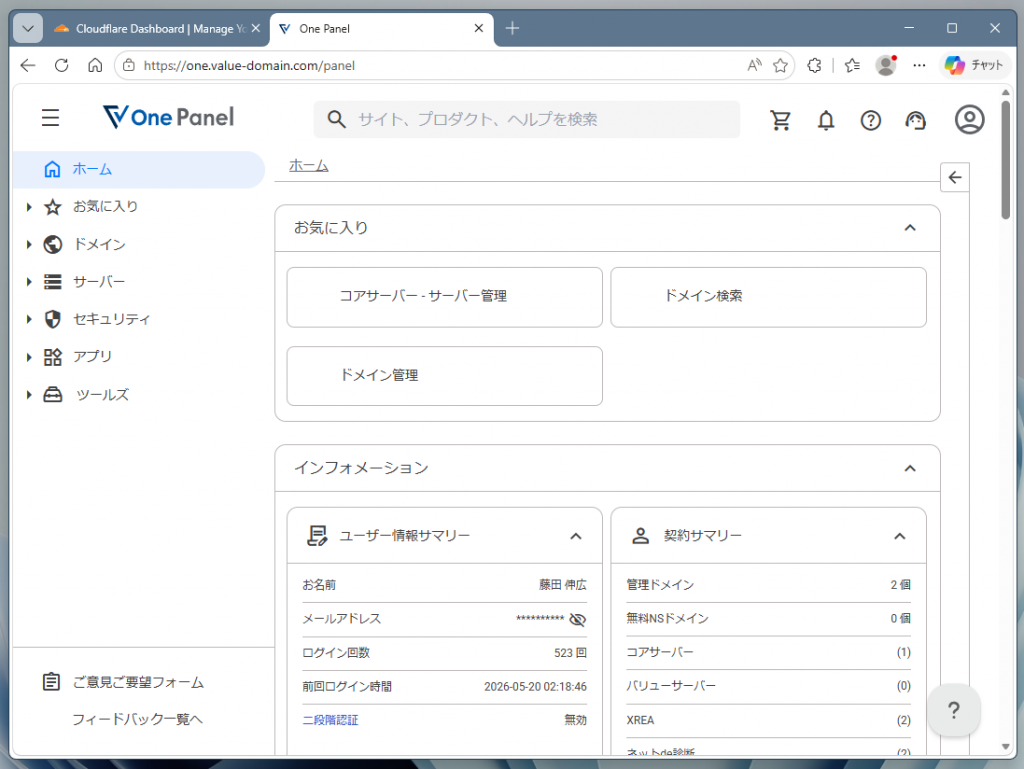
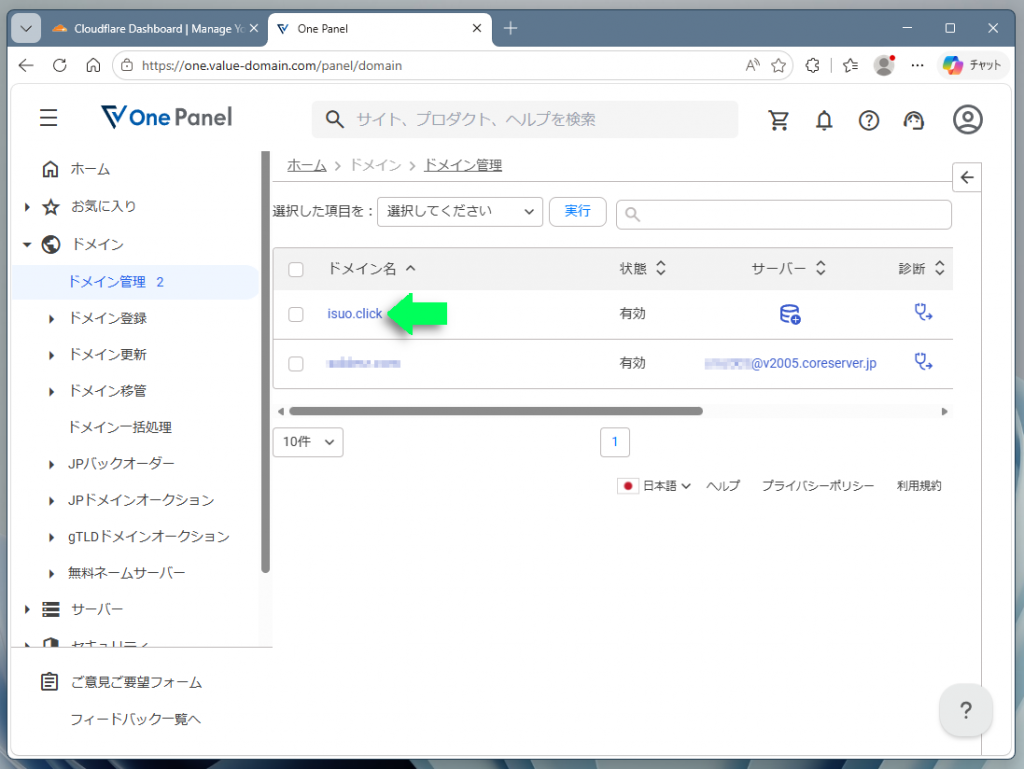
サイドメニューの"ドメイン"→"ドメイン管理"を選択し、ネームサーバーを変更するドメイン名をクリックします。
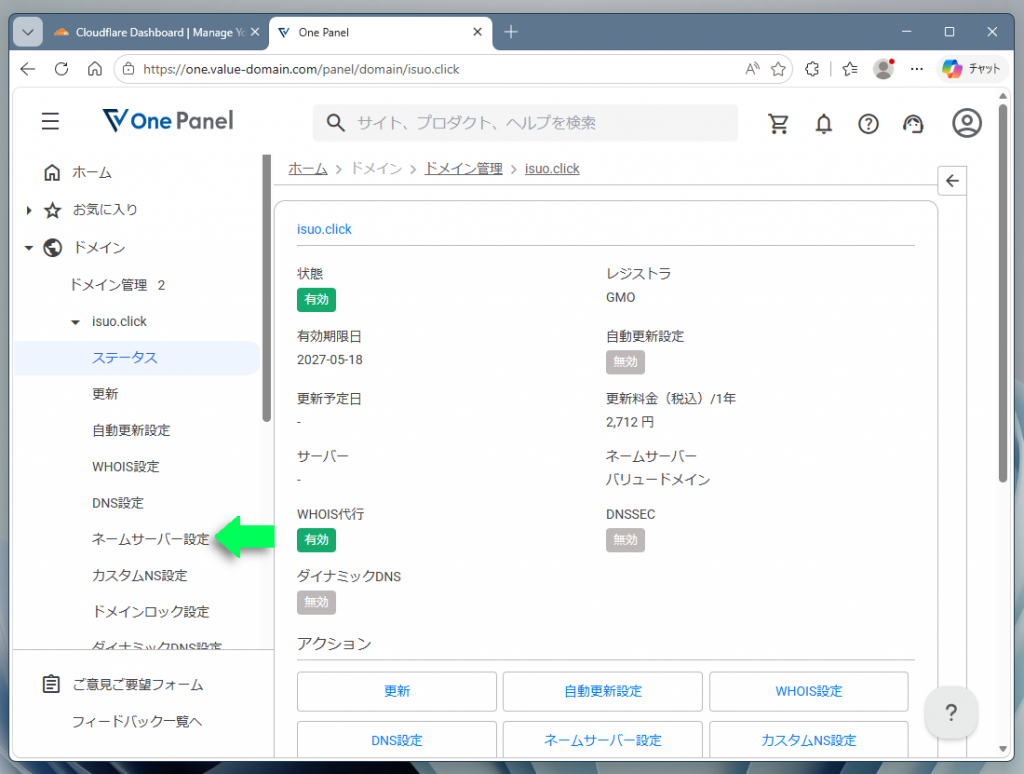
サイドメニューの"ネームサーバー設定"をクリックします。
ネームサーバー設定の鉛筆アイコンをクリックします。
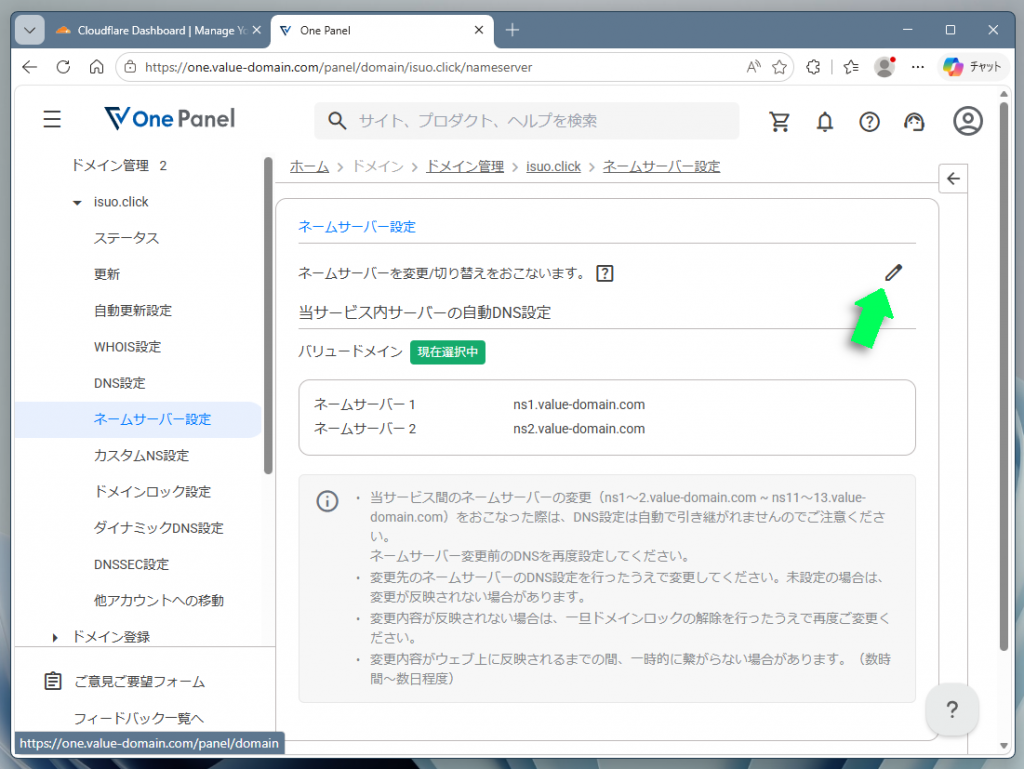
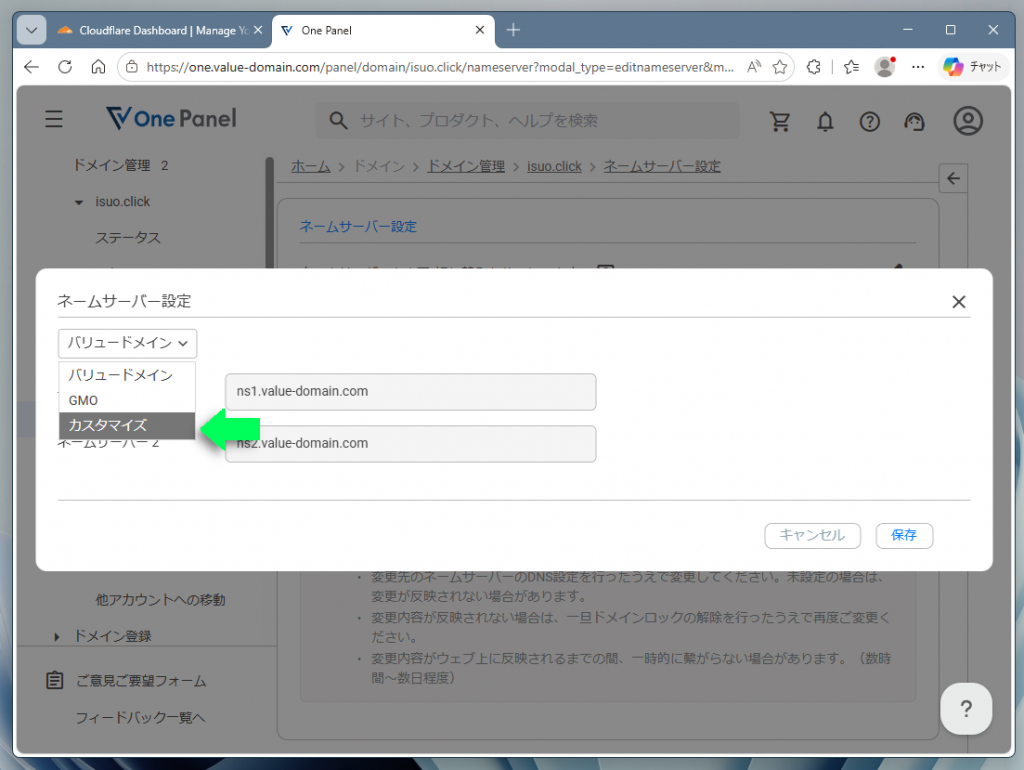
設定変更用のダイアログが表示されるので、ドロップダウンメニューから"カスタマイズ"を選択します。
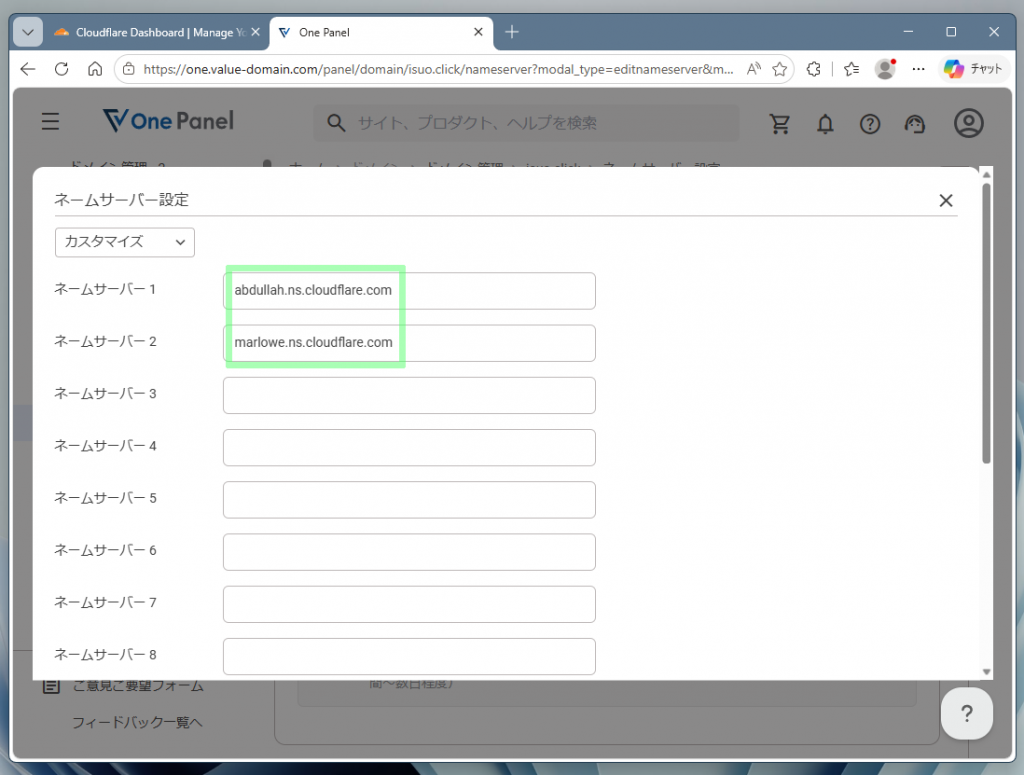
先のCloudflareページにてネームサーバーの値をコピーし、ダイアログの空きテキストフィールドにペーストします。
ダイアログ最下部にある"保存"ボタンをクリックすれば、ネームサーバーの書き換えは完了です。
5.Cloudflareに戻ってネームサーバーの変更を確認する
Cloudflareのタブに戻り、ページ最下部にある"ネームサーバーを更新しました"ボタンをクリックします。
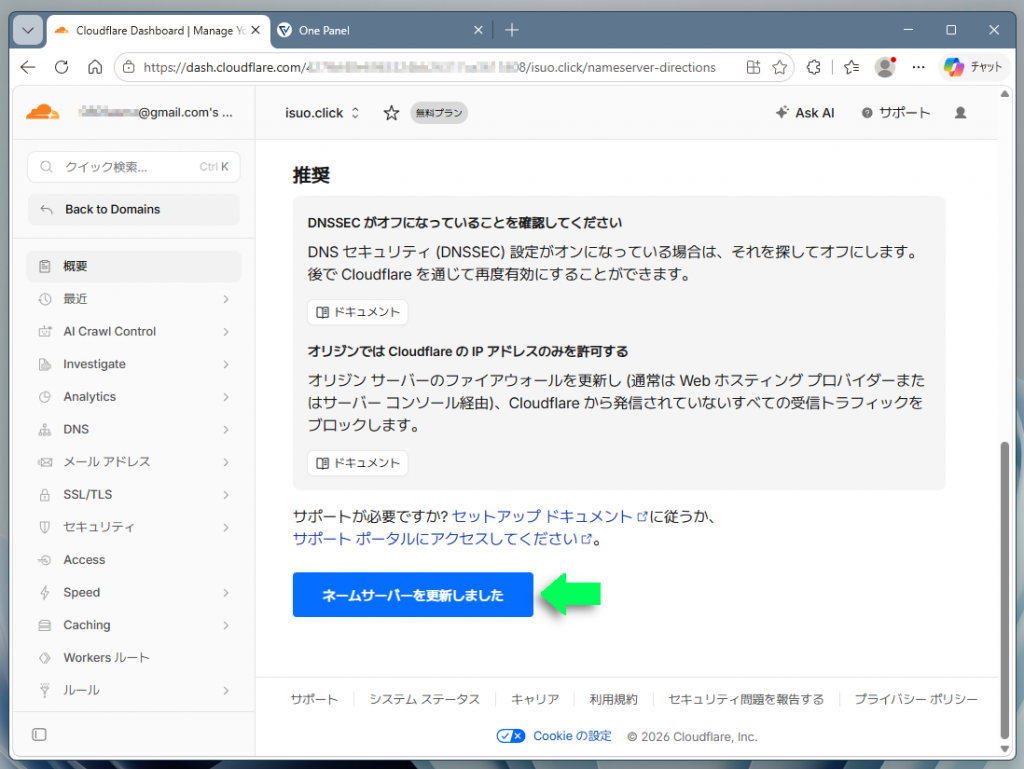
ネームサーバーの切り替えが世界中のネットワークに行き渡るには、最大72時間が必要と言われています。焦らず、気長に待ちましょう。
状況はページをリロードするか、"ネームサーバーを今すぐ確認"ボタンを押すことで確認できます。
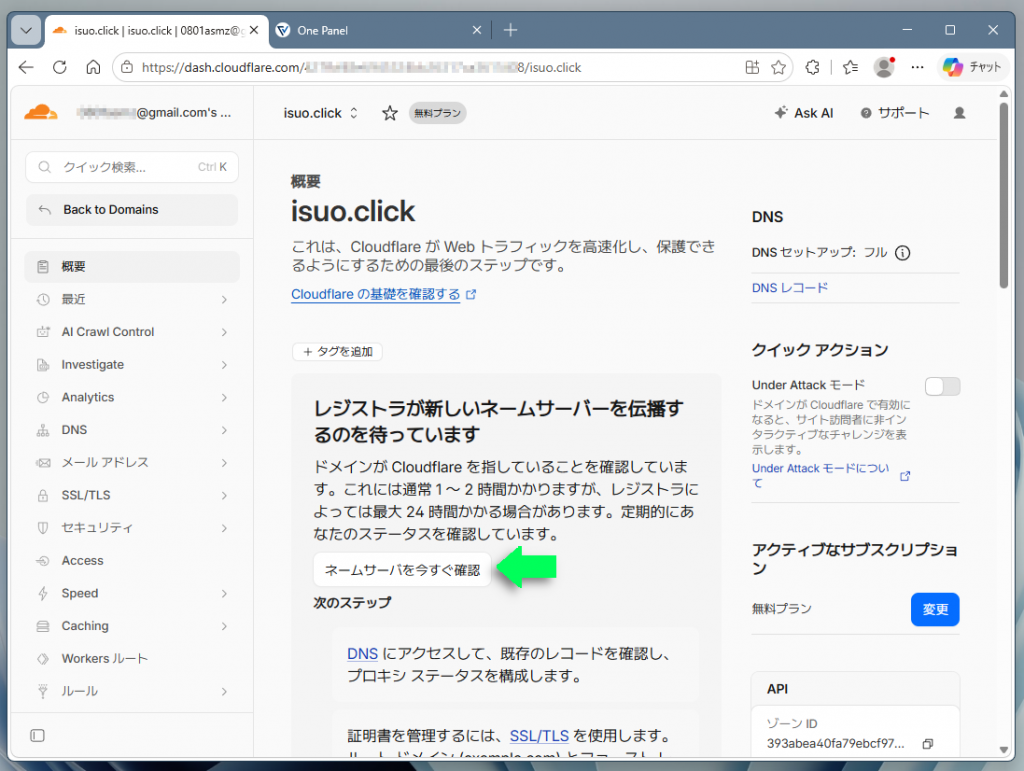
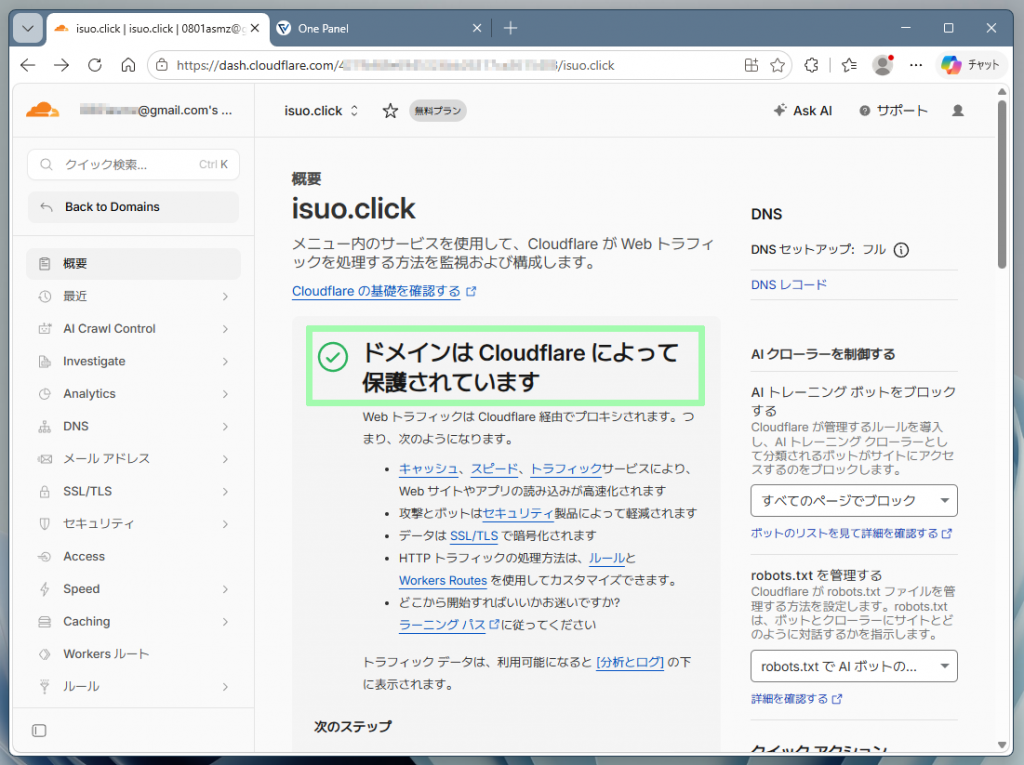
"ドメインは Cloudflare によって保護されています"という表示が出れば、ネームサーバーの変更は完了です。
Cloudflare Email Routingを設定する
続いては、登録した独自ドメイン宛のメールを転送してGmailで受信するために、Cloudflare Email Routingを設定します。
1.Email Routingを選択する
サイドメニューの"メールアドレス"から"Email Routing"を選択します。
初めてEmail Routingを有効にする場合、MX・TXTレコードを自動追加する旨の確認画面が表示されます。内容を確認し、画面の指示に従って有効化を進めてください。
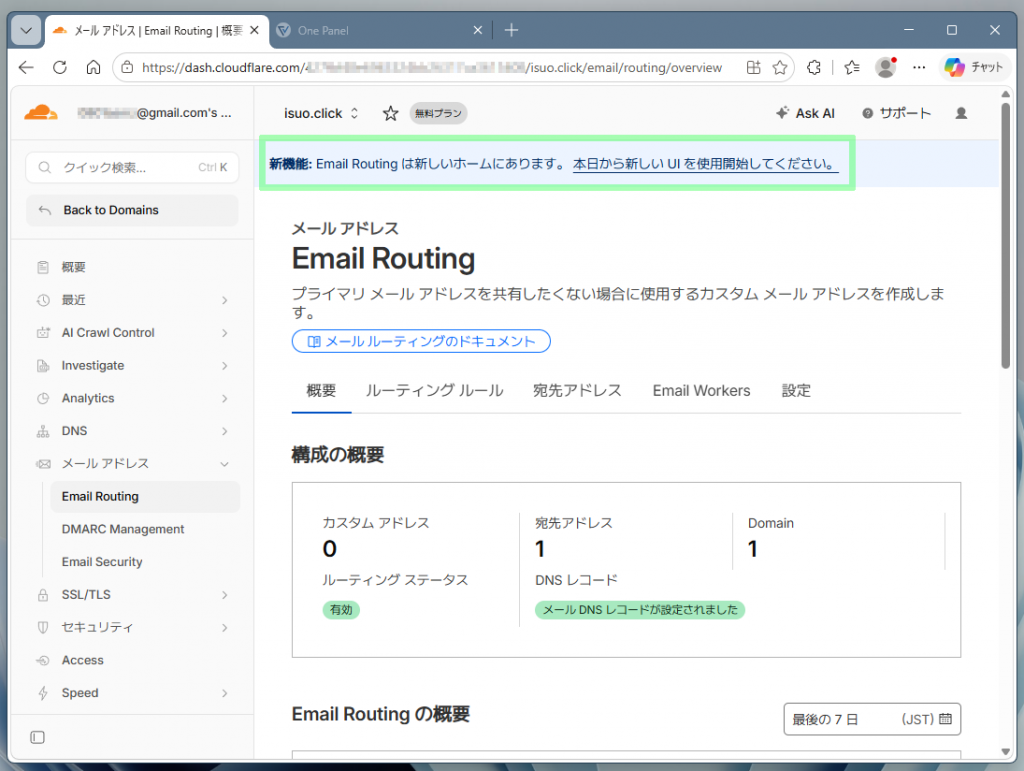
Cloudflareの新UIに移行済みの場合、"コンピュート"→"メールサービス"→"Email Routing"へと進み、対象となるドメイン名をクリックします。(この場合、「2.宛先アドレスを指定する」までジャンプしてください。)
新UIに関するバナーが表示された場合、"本日から新しいUIを使用開始してください。"のリンクをクリックします。画面がリフレッシュされ新UIでの表示となります。
2.宛先アドレスを指定する
これ以降は新UIのスクリーンショットを使用します。緑枠部分のメニューバーから"宛先アドレス"をクリックします。
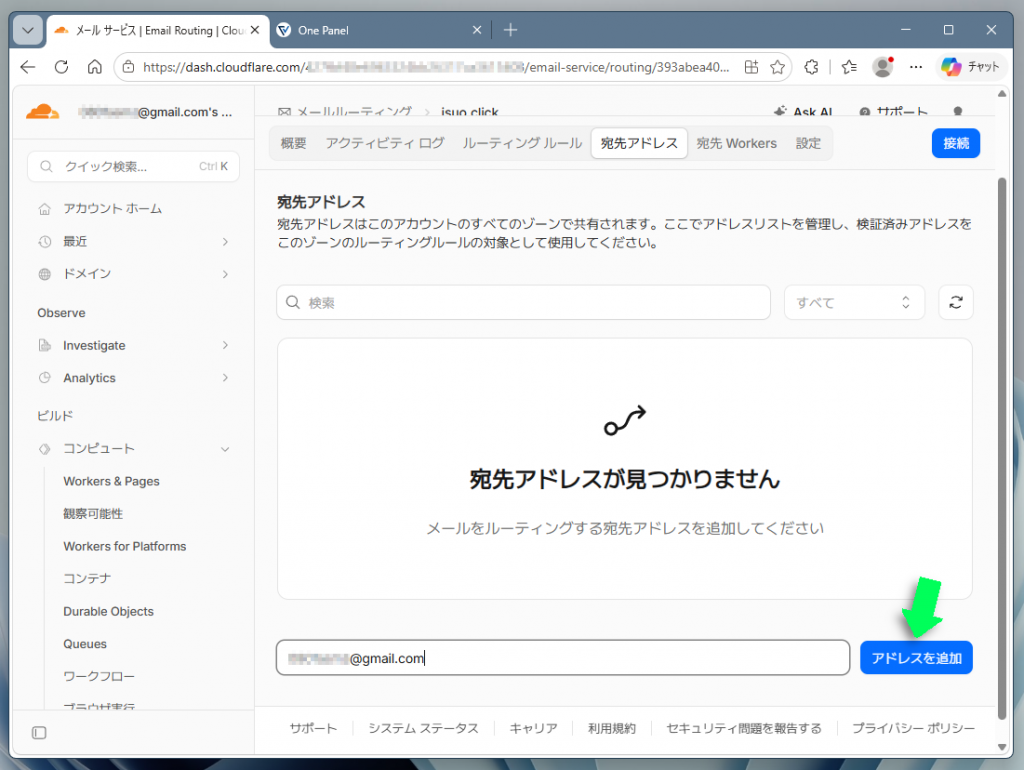
ページ最下部のテキストフィールドに、独自ドメイン宛メールの転送先となるGmailのメールアドレスを入力し、"アドレスを追加"ボタンをクリックします。
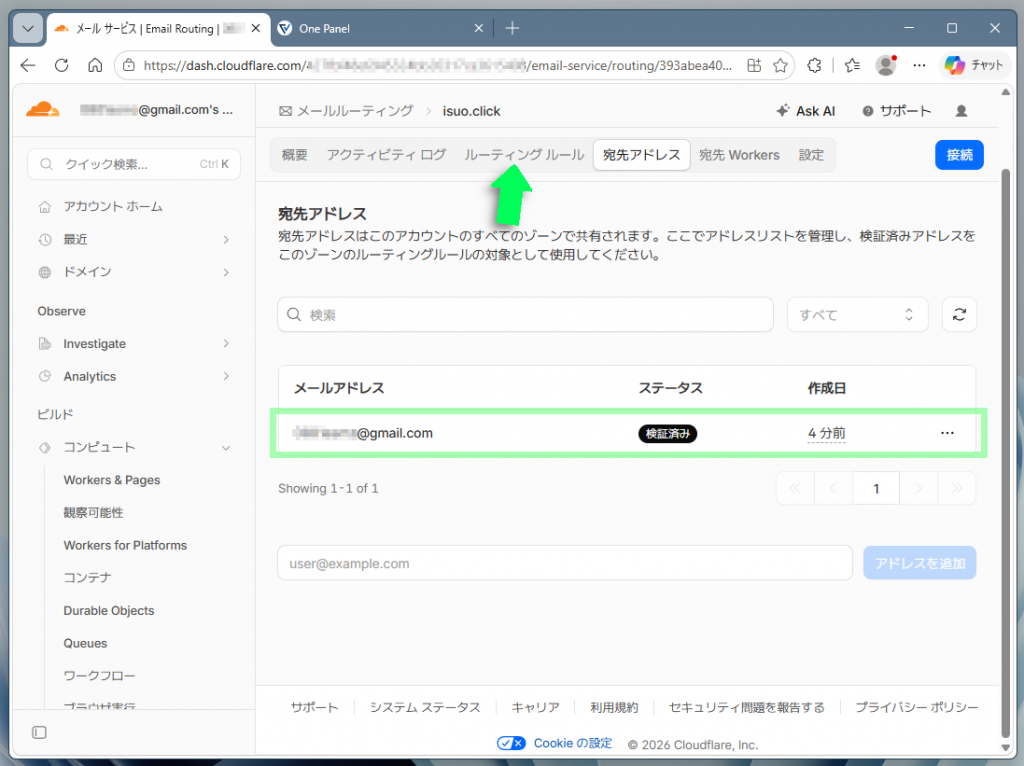
以下のスクリーンショットの緑枠で示される部分が、追加された"宛先アドレス"です。
その"ステータス"が"保留中"の場合、入力したアドレスに送信された確認メールを確認し、本文のリンクをクリックして認証を完了させましょう。
ステータスが"検証済み"であることを確認したら、上部メニューバーの"ルーティングルール"をクリックします。
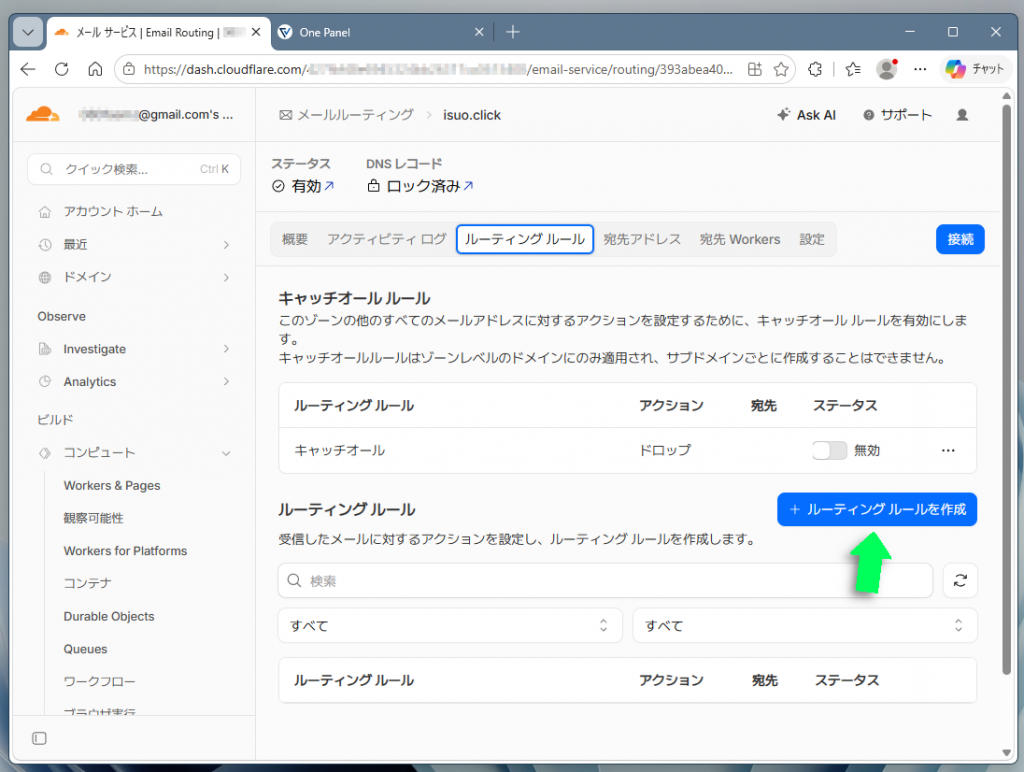
3.ルーティングルールを設定する
独自ドメインのメールアドレスを作り、そのアドレスにメールが来た場合の処理を定める「ルーティングルール」を設定します。
"+ルーティングルールを作成"ボタンをクリックします。
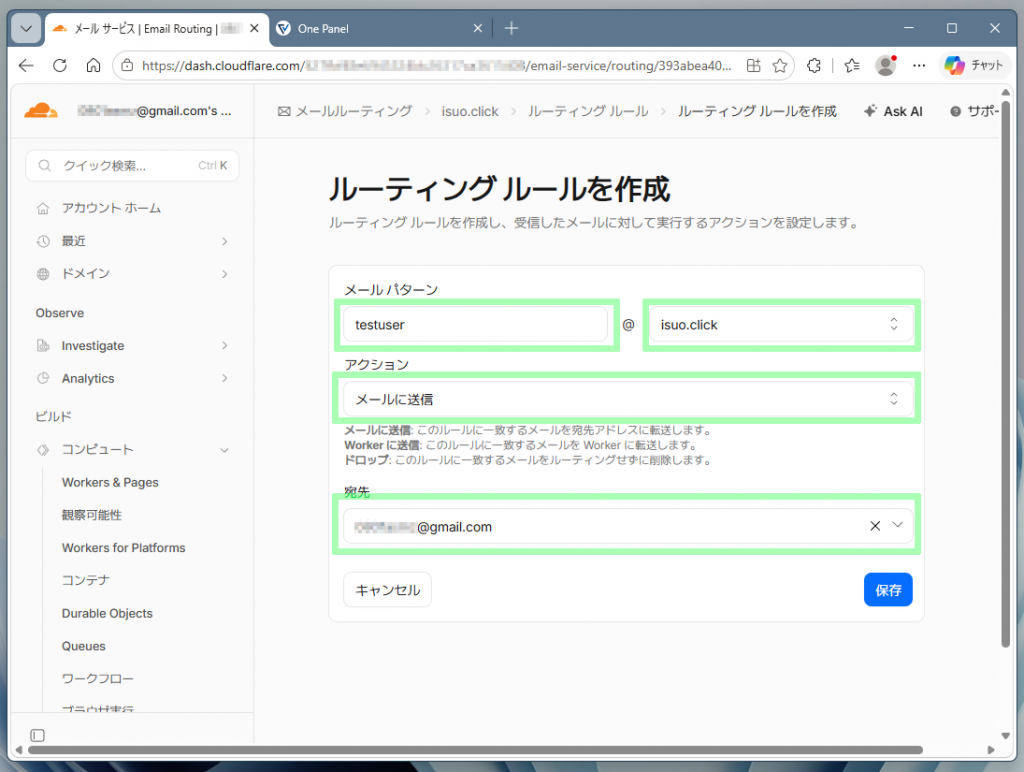
ルーティングルールの作成ページへと移行するので、以下の項目を設定します。
メールパターン : ユーザー名を入力し、ドメイン名を選択(ここではisuo.click)
アクション : メールに送信を選択
宛先 : 転送先のメールアドレスを入力
設定が完了したら、"保存"ボタンをクリックします。
"ルーティングルール"にメールアドレスが追加されました。"ステータス"が"有効"であることを確認します。
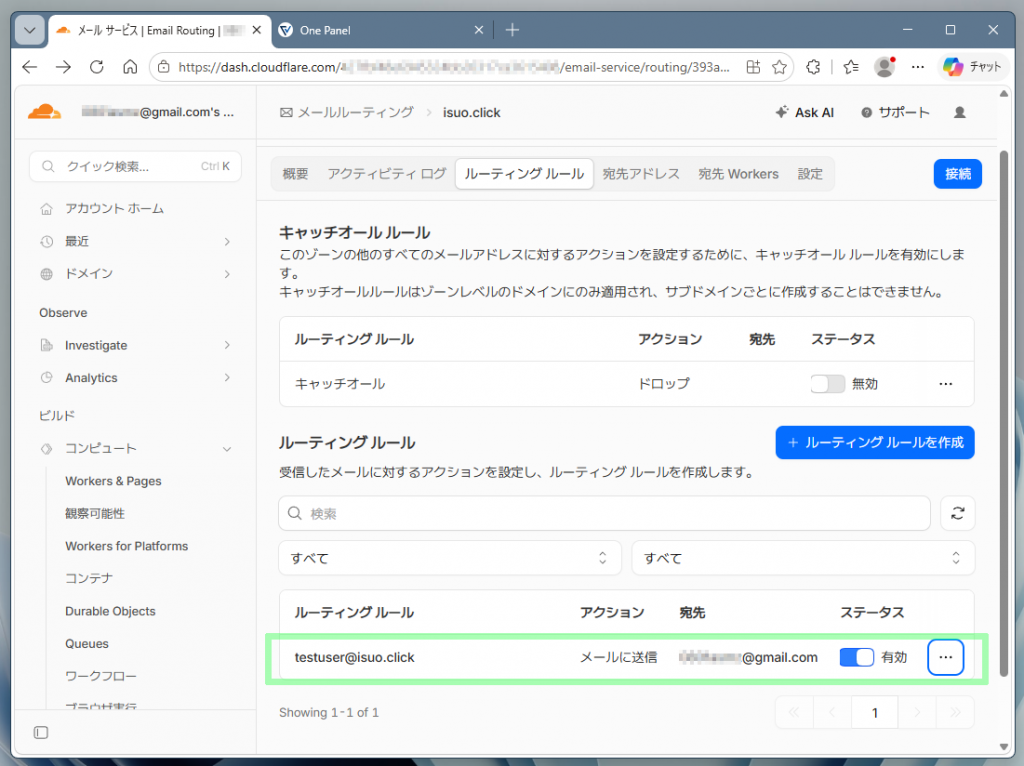
これで、[email protected]宛のメールは、指定したGmailのアドレスに転送されます。
Gmailで独自ドメインを使用するための設定【送信】
ここからは、Gmailで独自ドメインのメールを「送信」するための設定をResendで行います。
Resendのアカウントを作成する
Resendのサービスを利用するためには、アカウントが必須となります。まだアカウントをお持ちでない方のため、サインアップ方法の入口部分だけ簡単に解説します。
なお、既にアカウントをお持ちの方は、「独自ドメインを登録してSMTPサーバーを構築する」に進んでください。
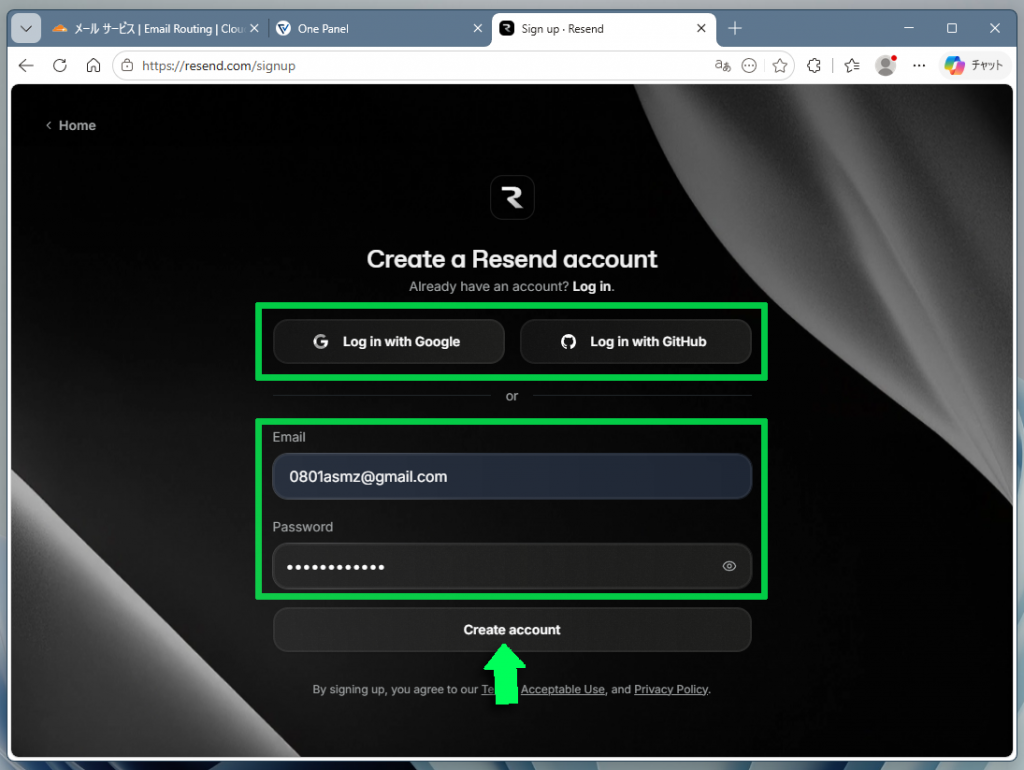
Resendのサインアップページを開き、各種サービスとの紐づけを選ぶか、またはメールアドレスとパスワードを入力して"Create account"ボタンをクリックします。
登録したメールアドレス宛に確認用メールが届くので、本文に記載された"Confirm account"ボタンをクリックします。
すると、アカウント確認のページが開くので、"Confirm account"ボタンをクリックすれば、アカウントの登録は完了です。

独自ドメインを登録してSMTPサーバーを構築する
ここからは、独自ドメインの登録からDNSレコードの変更、API Keyの取得など、やることが盛り沢山です。注意深く作業を進めましょう。
1.Resendに独自ドメインを登録する
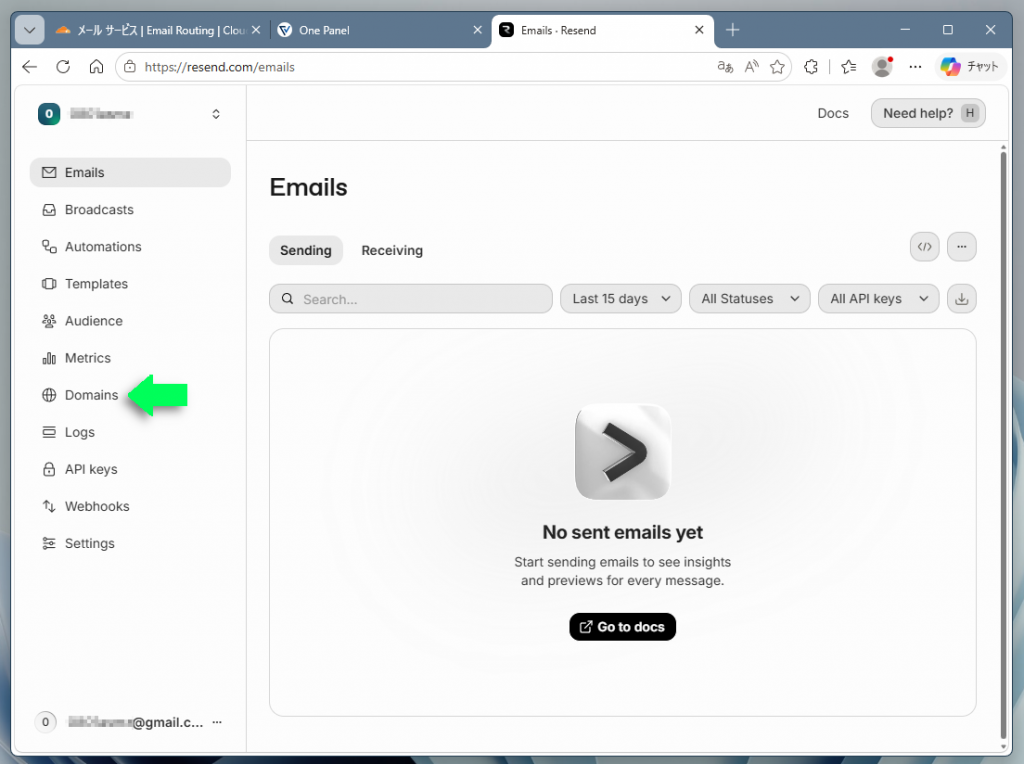
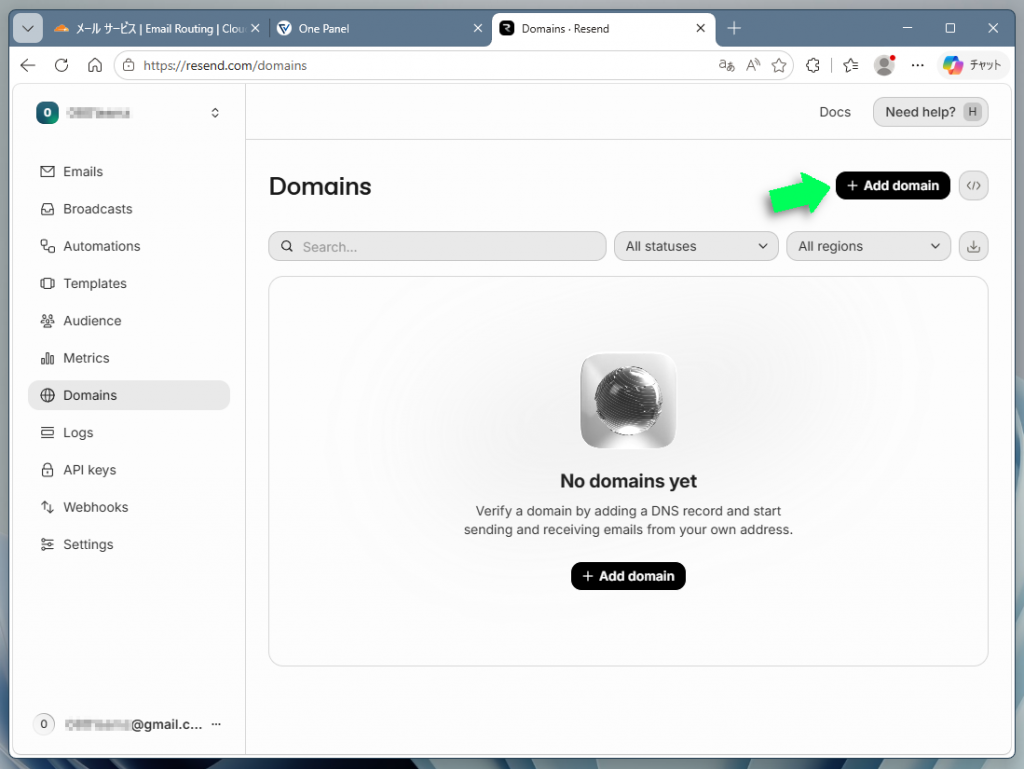
Resendにログインし、サイドメニューの"Domains"を選択します。
"+Add domain"ボタンをクリックします。
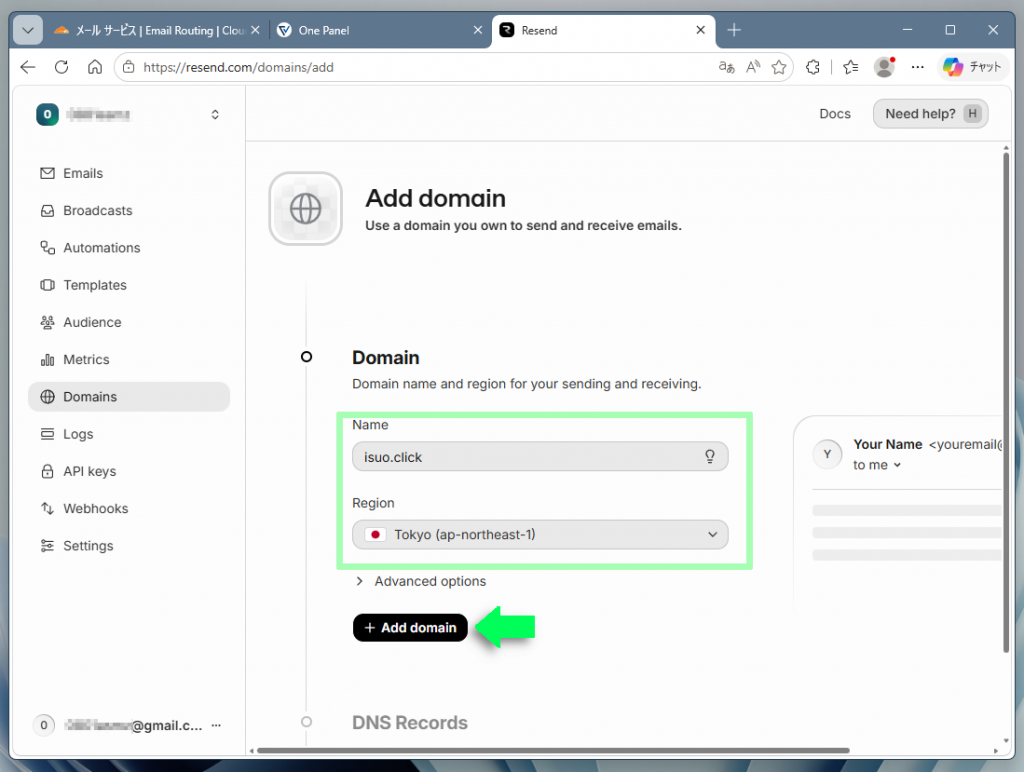
独自ドメインを登録するため、以下の項目を設定します。
Name : 手持ちのドメイン名(ここではisuo.click)を入力
Region : 最も近い地域を選択
最後に"+Add domain"ボタンをクリックします。
2.DNSレコードをCloudflareに反映させる
Resendの動作に必要となるDNSレコードをCloudflareに登録します。"Auto Configure"を選べば自動的に、"Manual"を選べば自分で手入力できます。
ここでは手軽に"Auto Configure"を使用してみます。
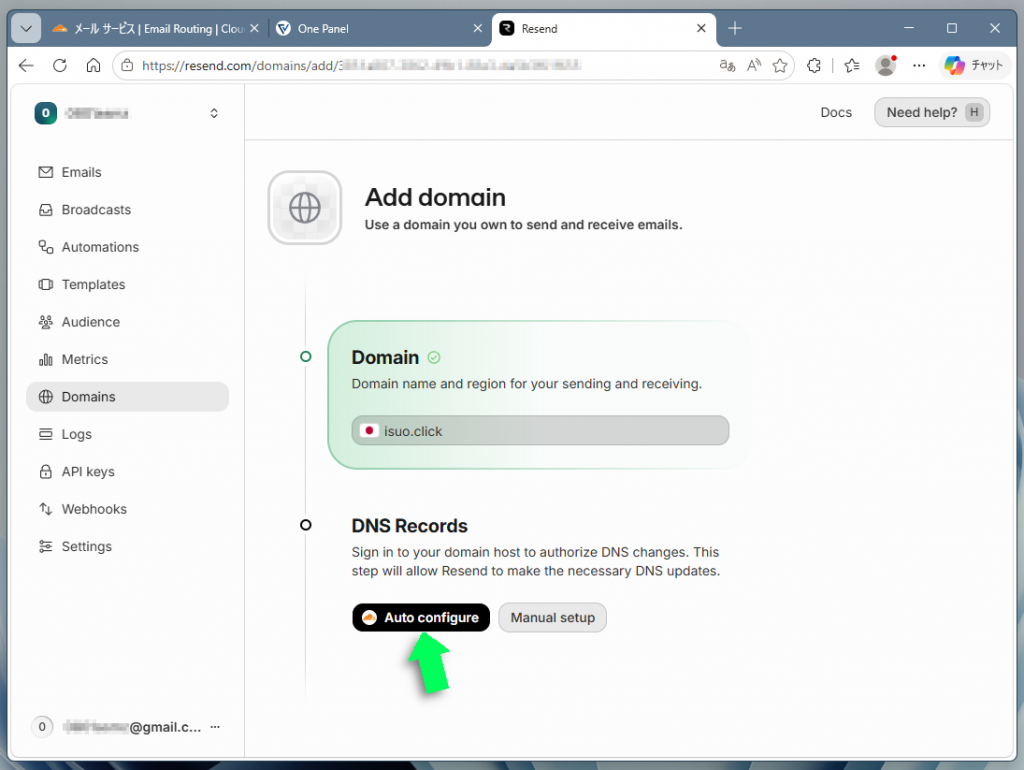
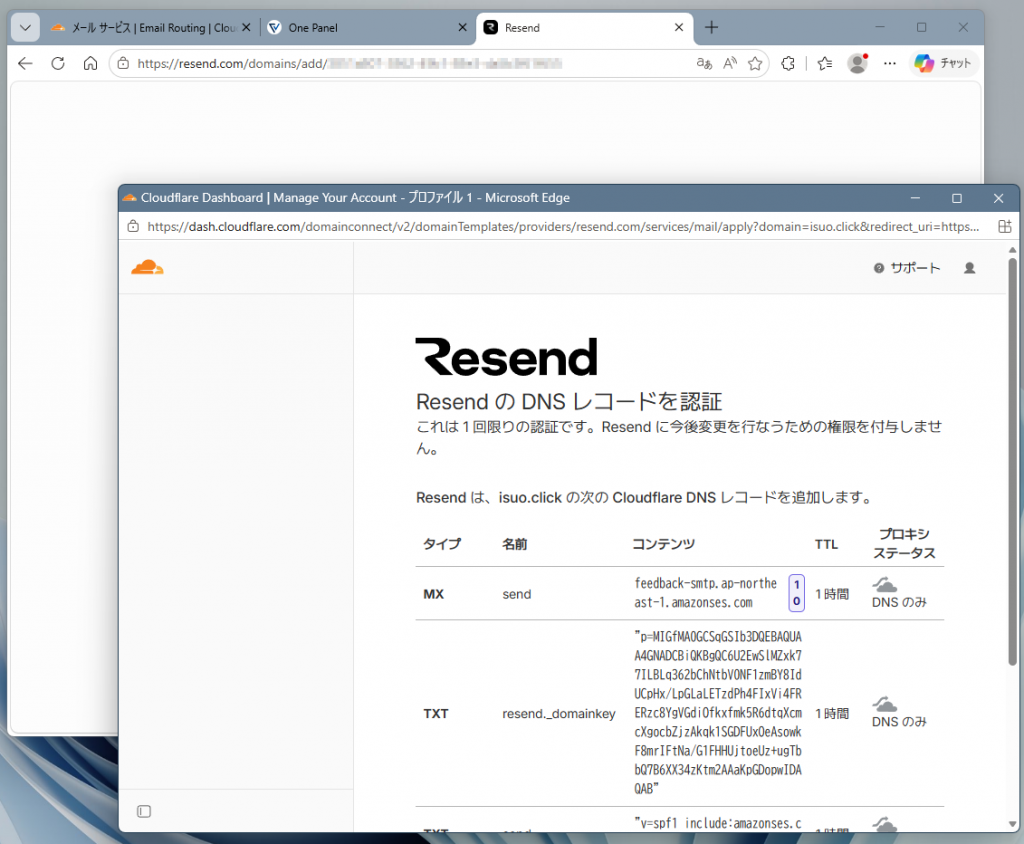
"Auto Configure"ボタンをクリックすると、Cloudflareのウィンドウが開き、ResendによるDNSレコード変更の承認が求められます。ResendによるDNSレコードの変更は、今回だけの措置となりますのでご安心を。
ページ最下部の"承認"ボタンをクリックして進めます。
承認後、Resendの"Domains"画面に戻り、ステータスが"Verified"になるまで待ちます。反映には最大72時間かかる場合があるため、すぐに完了しない場合も焦らず待ちましょう。
3.DMARCレコードの情報を確認
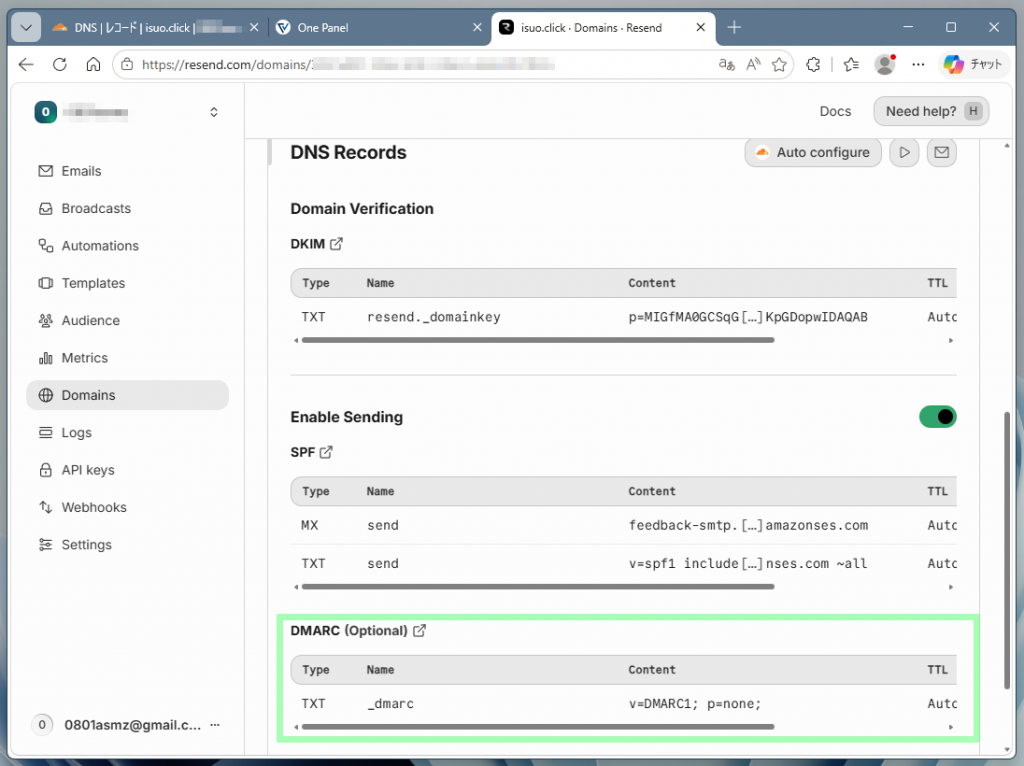
送信ドメイン認証のSPFとDKIMはAuto Configureにより自動で設定されます。けれどもDMARCだけはオプション扱いとなっており、手作業で追加する必要があります。
関連リンク:SPFレコードとは? / DKIMとは? / DMARCとは?
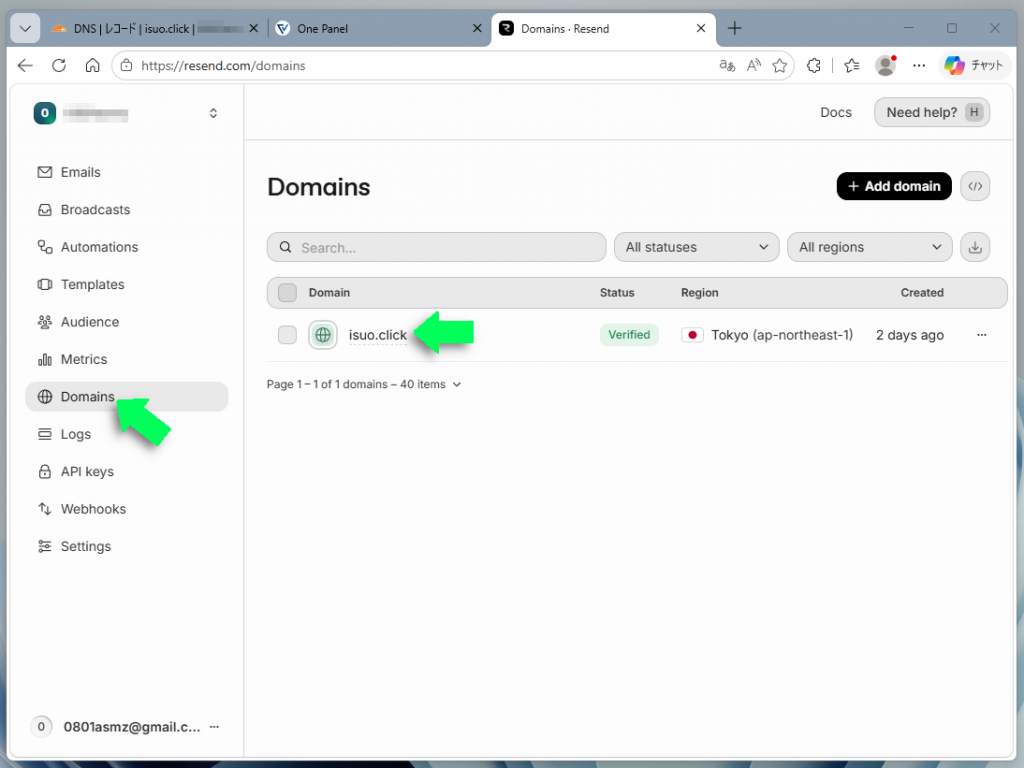
Resendのサイドメニューから"Domains"を選び、登録したドメイン(ここではisuo.click)をクリックします。
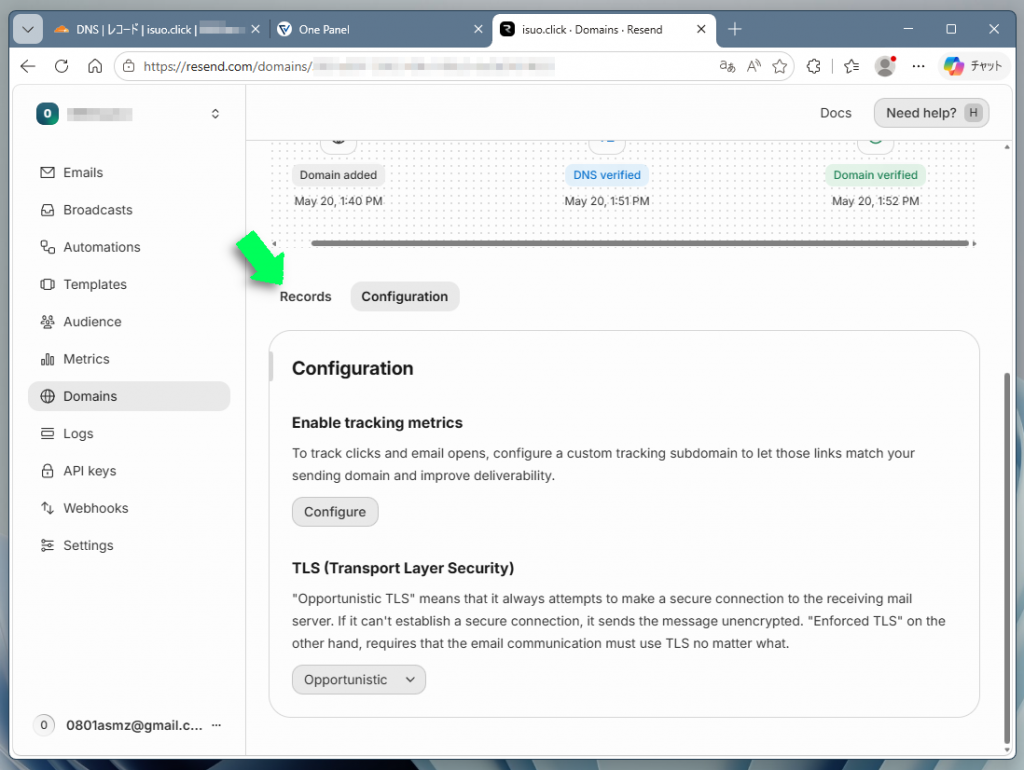
ドメインの詳細ページが表示されるので、中程のタブから"Records"をクリックし、DNSレコードの一覧を表示させます。
"DMARC (Optional)"レコードを見つけます。後で参照しますが、今はここにあることだけ覚えておいてください。
4.CloudflareでDMARCレコードを追加する
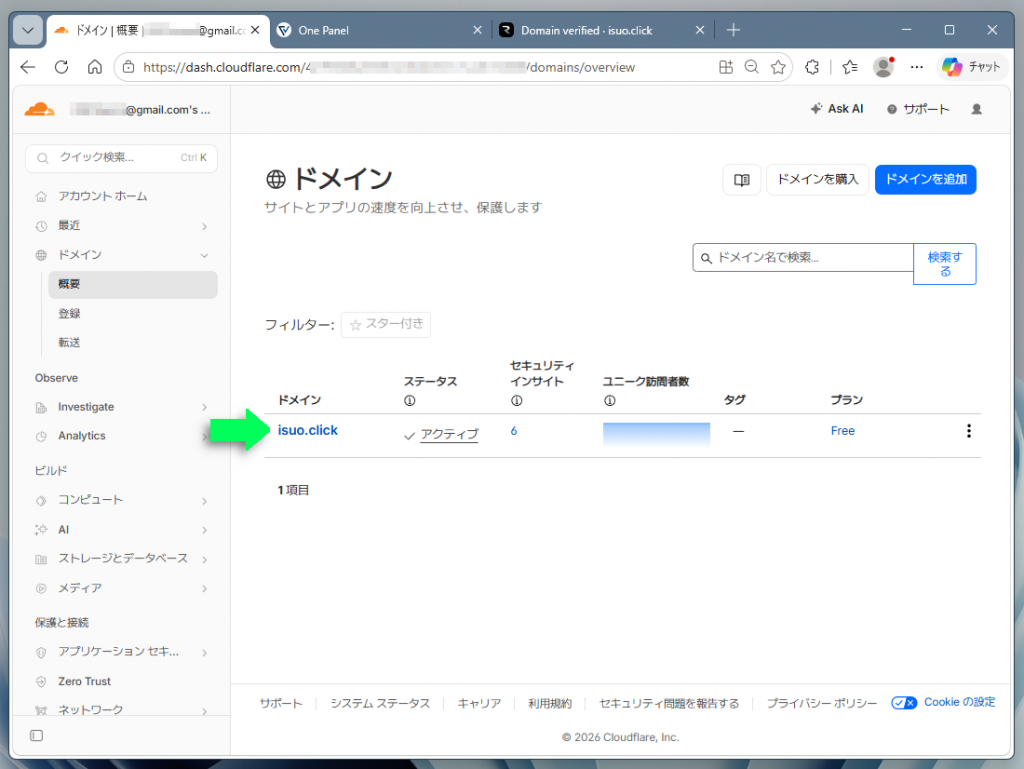
Cloudflareの画面に戻るか新たにホームページを開き、サイドメニューの"ドメイン"→"概要"と選択し、表示された登録済みドメイン名(ここではisuo.click)をクリックして開きます。
続けて、サイドメニューの"DNS"→"レコード"と進め、DNSレコードのリストを表示させます。
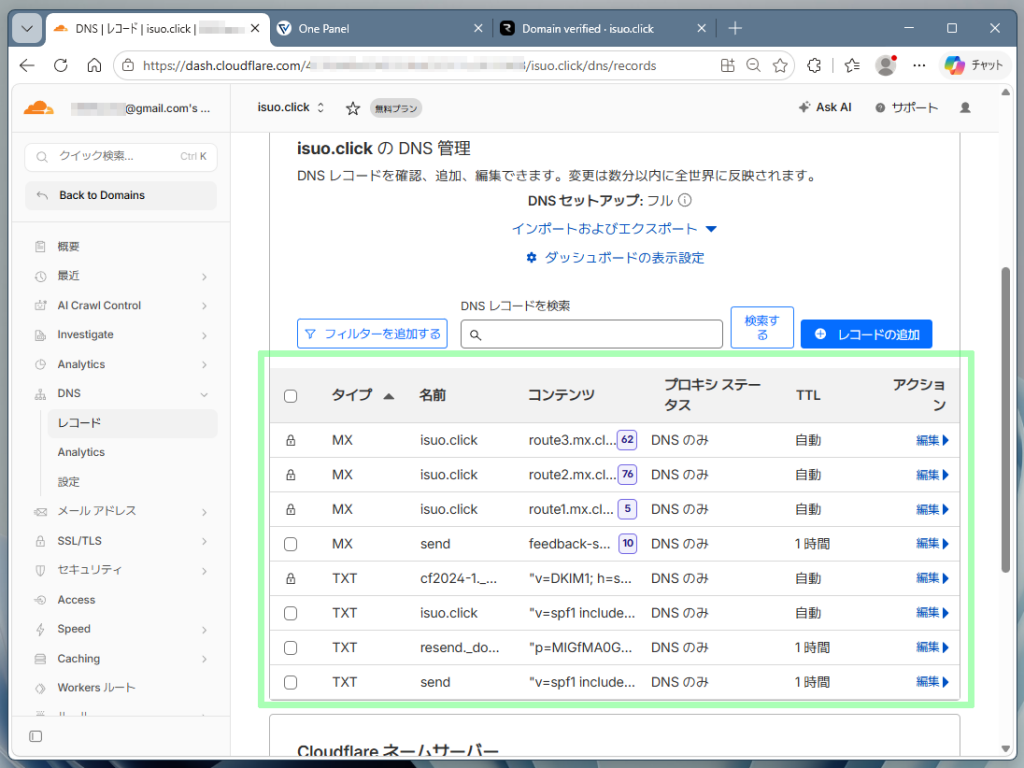
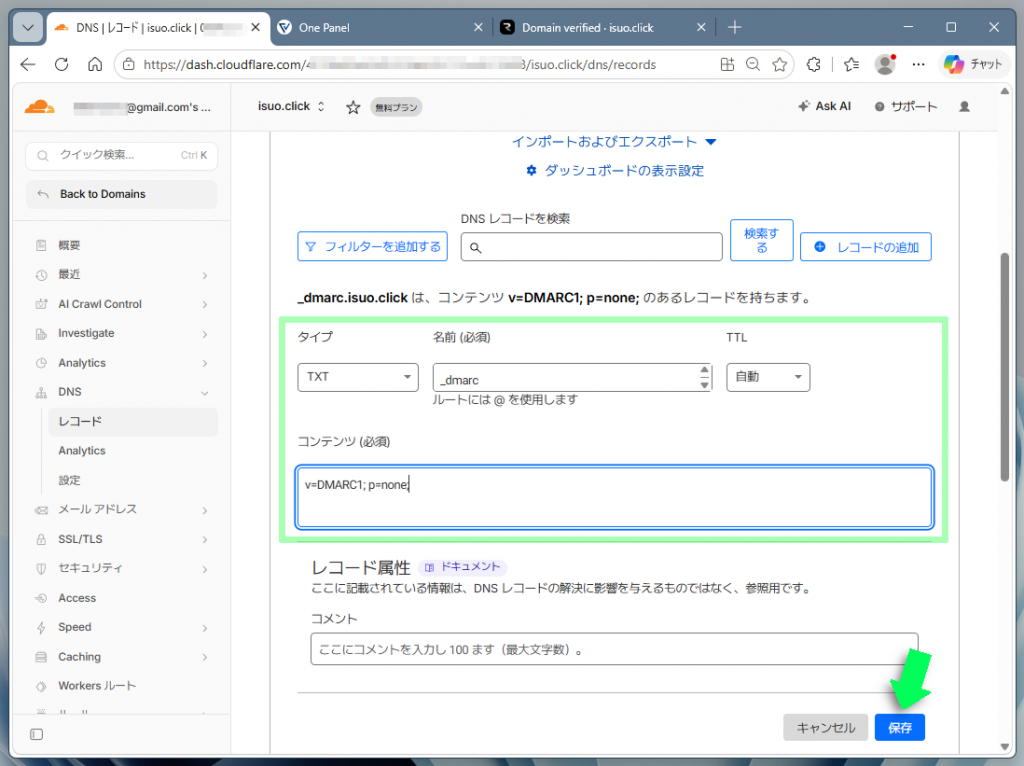
リストの右上にある"レコードの追加"ボタンをクリックし、以下の項目を設定します。
タイプ : TXTを選択
名前 : _dmarc
TTL : 自動を選択
コンテンツ : v=DMARC1; p=none;
先程のResendのDNSレコードを参照(またはコピー&ペースト)し、上記項目を埋めていきます。入力を終えたら右下の"保存"をクリックしてレコードを追加します。
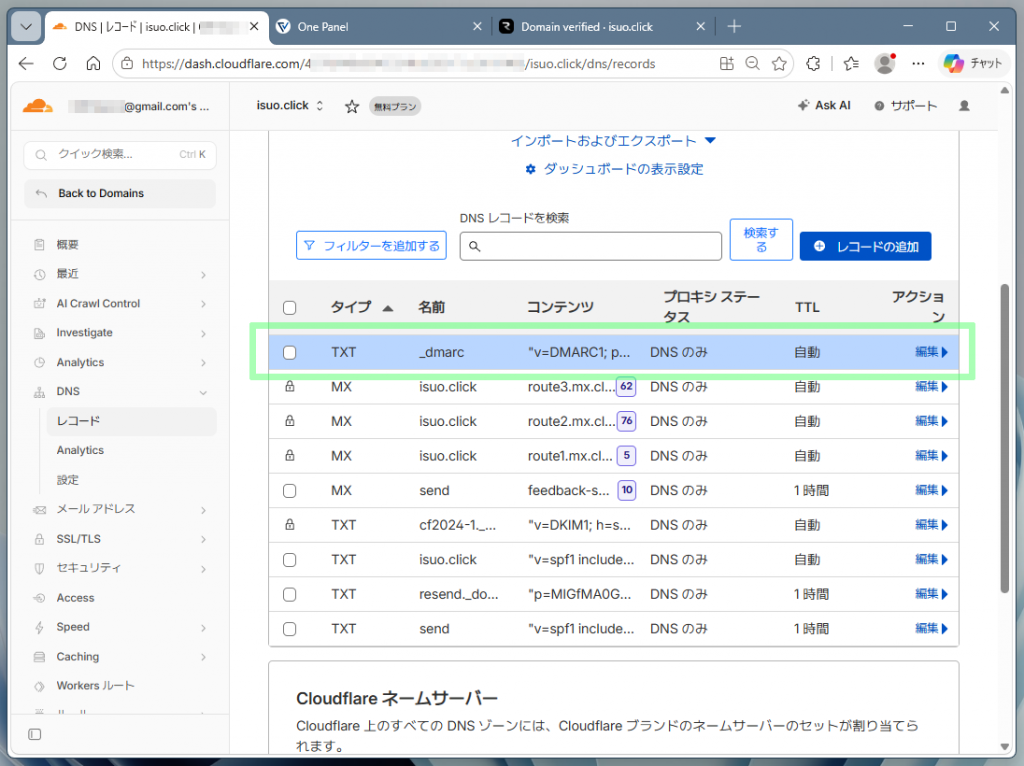
リストにDMARCレコードが追加されたことを確認すれば、DMARCの設定は完了です。
SPFレコードは1ドメインに対しひとつが鉄則です。他のメールサービスを利用しているなど、SPFレコードが複数になる場合、ひとつに統合しなければなりません。
なお、上図では、v=spf1 includeから始まるSPFレコードが2つ見えています。けれども、それぞれホスト(ドメイン)が異なるので問題ありませんし、逆に統合は不可能です。
5.Gmailでの設定に必要なAPI Keyを取得
ここからは、Gmailで独自ドメインを利用する際に必要となるAPI Key(SMTP認証情報)の確認ならびに取得を実施します。
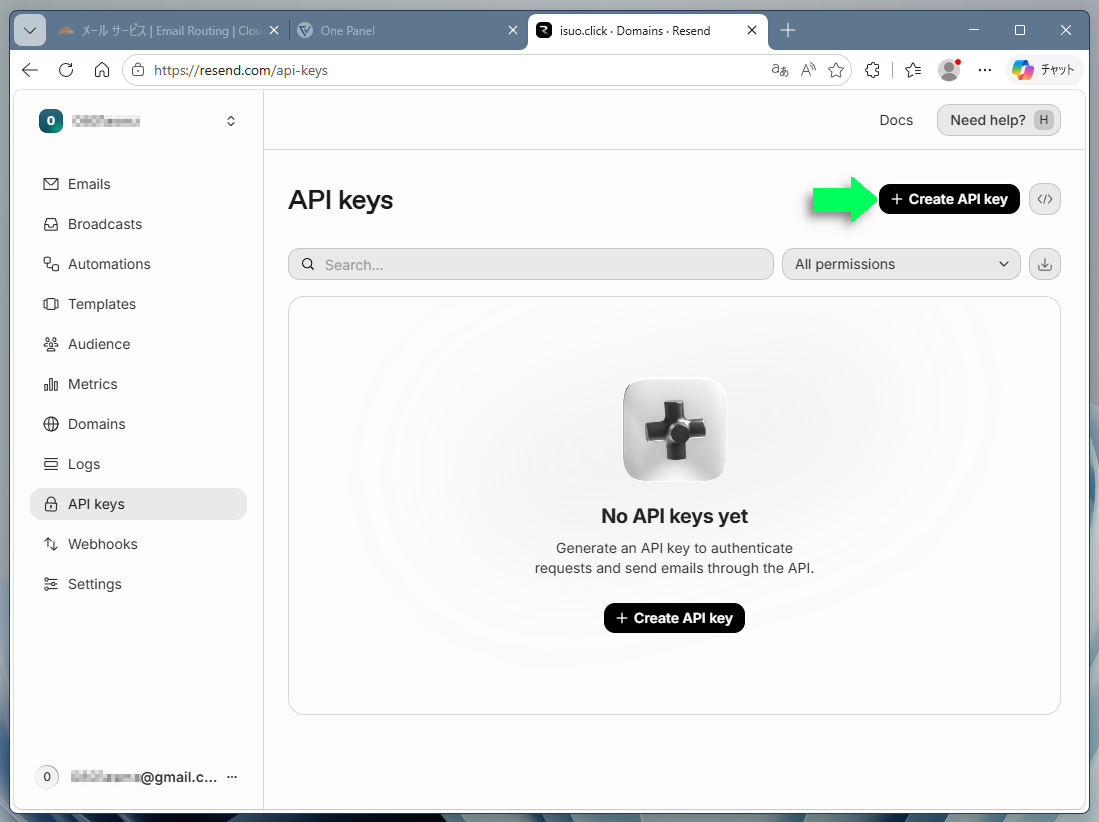
サイドメニューから"API Keys"をクリックします。
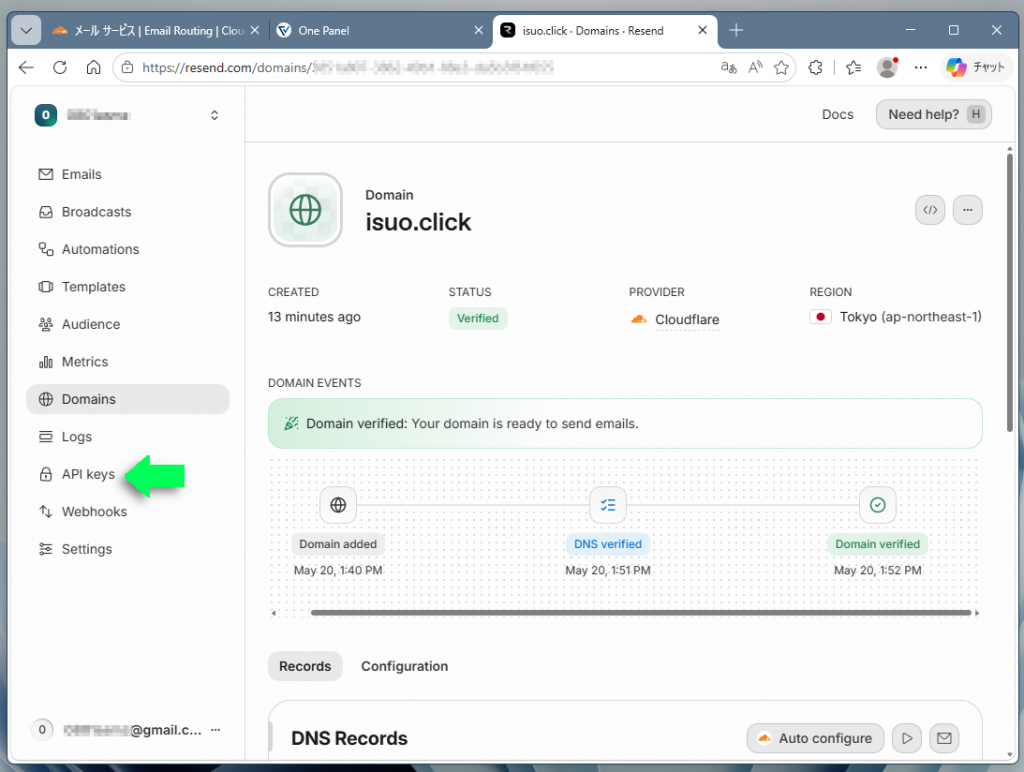
"Create API Key"ボタンをクリックします。
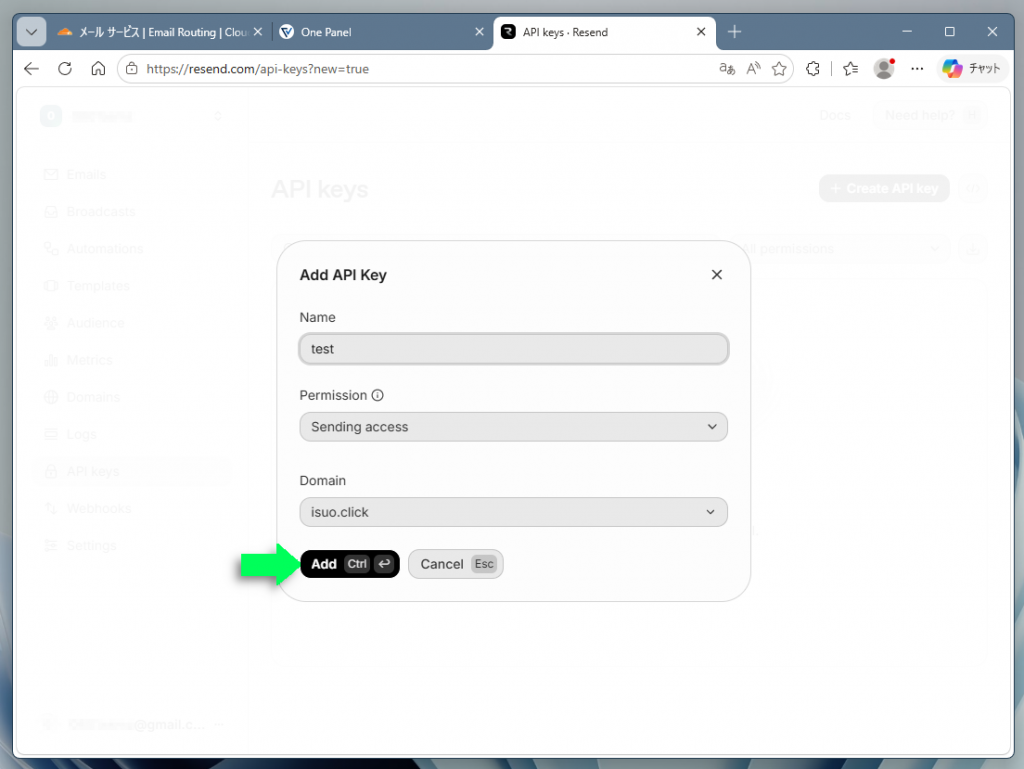
"Add API Key"というダイアログが表示されるので、以下の項目を設定します。
- Name : 自分で決めたAPI Keyの名前を入力
- Permission : Sending accessを選択
- Domain : 登録した独自ドメインを選択
"Sending access"は送信に限定した権限となっており、セキュリティを高めることができます。最後に"Add"ボタンをクリックすればAPI Keyが発行されます。
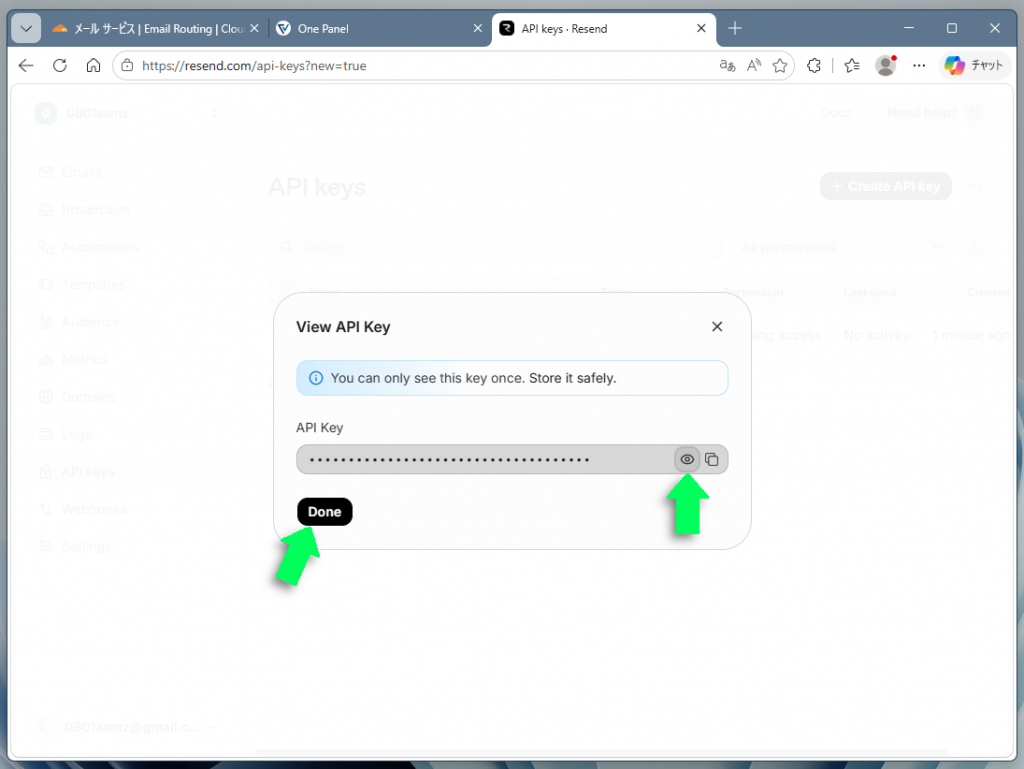
ダイアログが開き、API Keyが表示されます。最初は「・・・・・・・」で隠されていますが、その右端の目玉アイコンをクリックすると文字列として見ることができます。
このAPI Keyは一度限り、ここでしか表示されません。後で確認することもできないため、パスワードマネージャー等に安全に保管してください。SMTPパスワードに相当する秘密情報のため、共有やスクリーンショットへの掲載は避け、漏洩した場合は速やかに削除・再発行しましょう。
"Done"ボタンをクリックするとダイアログが閉じます。
Gmailに独自ドメインのメールアドレスを追加する
最後に、Gmailの設定画面からResendのSMTPサーバーを紐づけることで、Gmailで独自ドメインのメールを送信できるようにします。
設定を始める前に、別のメールアドレスから独自ドメイン宛にテストメールを送り、Gmailに届くことを確認しておきましょう。後述する確認メールも独自ドメイン宛に送信されるため、受信設定が完了していないと届きません。
1.Gmailの外部アカウント設定を開く
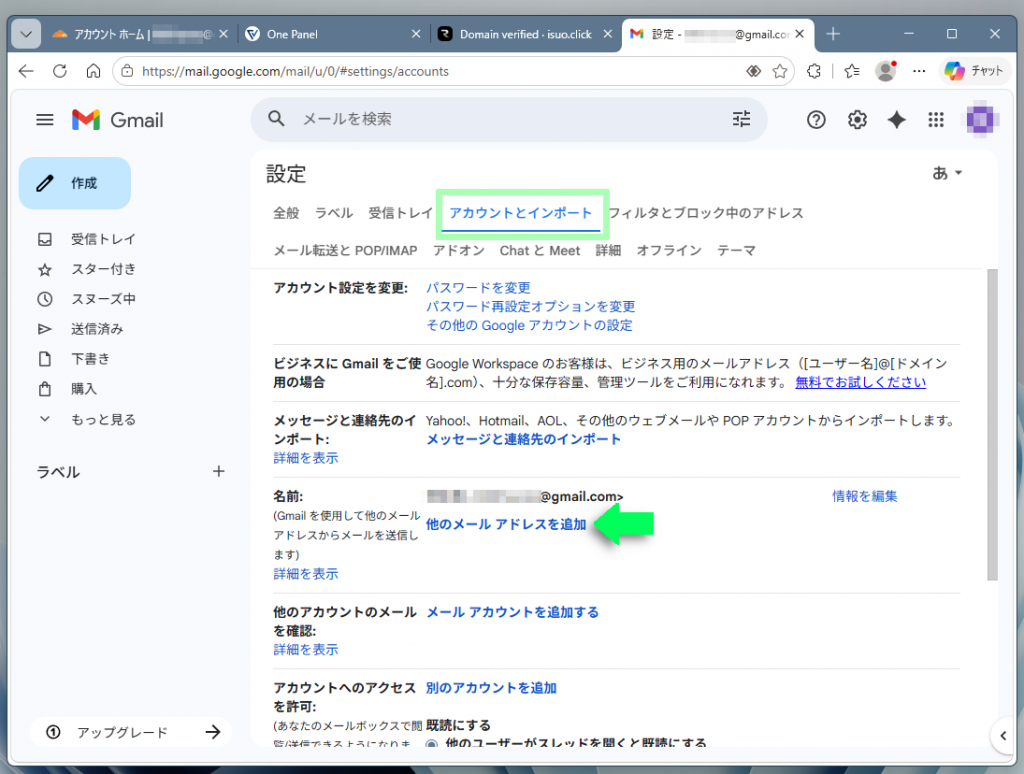
ウィンドウ右上にある歯車アイコンをクリックして"クイック設定"を表示させ、"すべての設定を表示"ボタンをクリックします
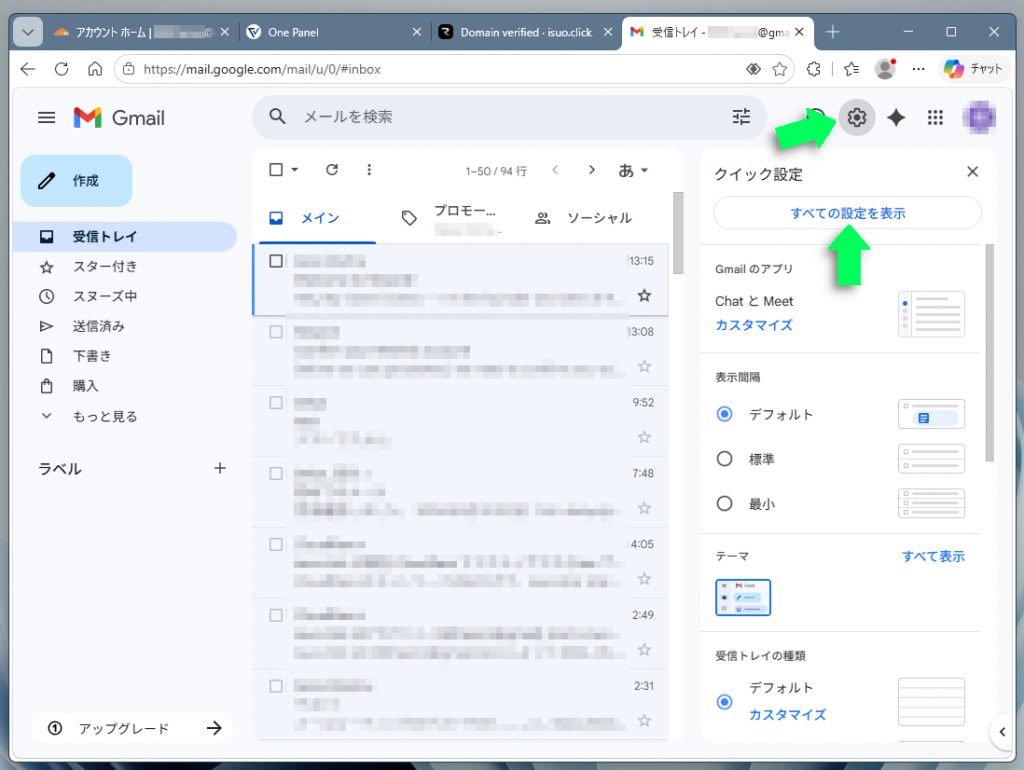
"アカウントとインポート"タブを選択し、"他のメールアドレスを追加"をクリックします。
2.独自ドメイン情報を入力する
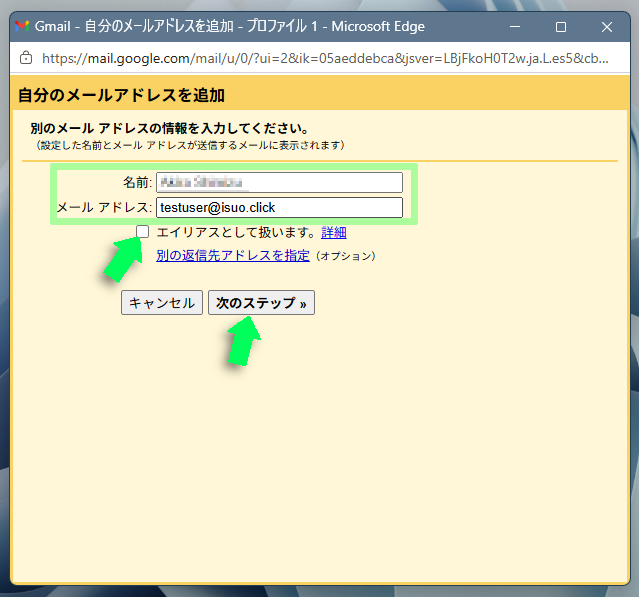
ポップアップウィンドウが表示されたら、以下の項目を設定します。
名前 : 送信者の氏名を入力
メールアドレス : 登録するメールアドレスを入力
メールアドレスの直下にある"エイリアスとして扱います"のチェックを外し、"次のステップ"ボタンをクリックして進めます。
3.ResendのSMTPサーバー情報を登録する
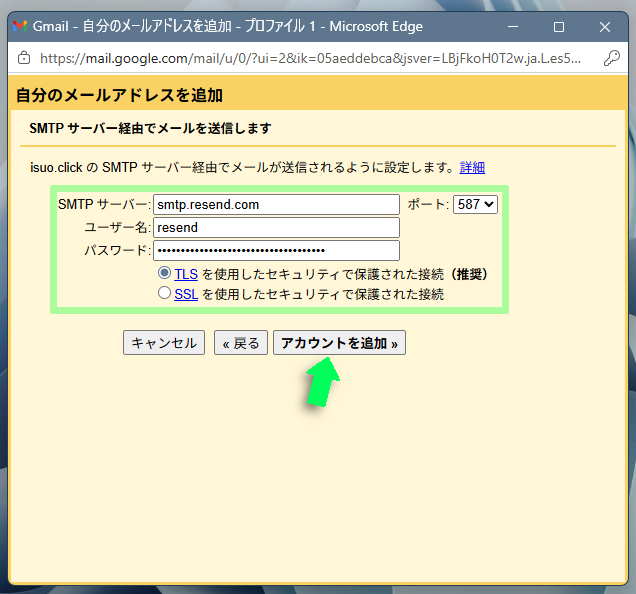
SMTPサーバー関連の情報入力が求められるので、以下の項目を設定します。
SMTPサーバー : smtp.resend.com
ポート : 587を選択
ユーザー名 : resend
パスワード : Resendで取得したAPI Key(テキスト)を入力
接続方式 : TLSを選択
入力が完了したら、"アカウントを追加"ボタンをクリックして設定を完了します。
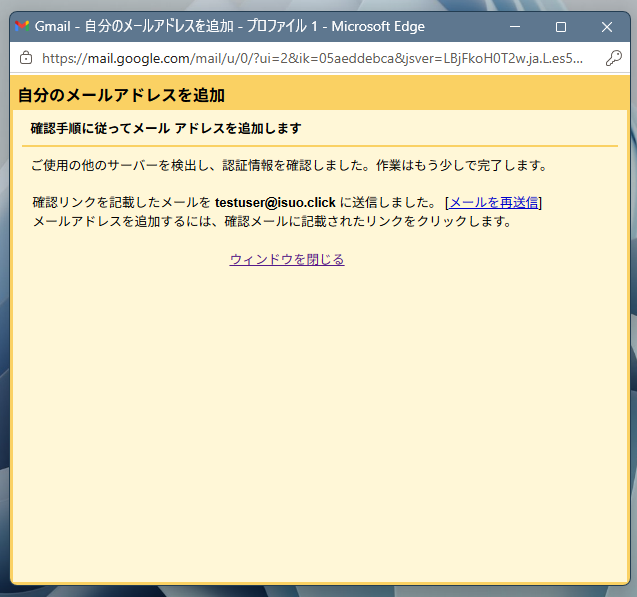
"アカウントを追加"ボタンを押すと、独自ドメインのメールアドレス宛に確認用メールが送信されます。
メール本文のリンクから確認作業を進めれば、Gmailで独自ドメインのメールアドレスが使えるようになります。
Gmailで独自ドメインのメール送受信をテストする
最後に独自ドメインのメールアドレスでの送受信を確認します。
受信のテスト
スマホのキャリアメールや別会社のメールアドレス(例えばYahoo!メールなど)から作成した独自ドメインのメールアドレス宛てにテストメールを送信します。
数秒から数十秒後、Gmailにテストメールが到着すれば合格です。
送信のテスト
Gmailにて新規メール画面を開きます。"差出人"部分をクリックすると、ドロップダウンメニューが表示されるので、追加した独自ドメイン(ここでは[email protected])を選択します。
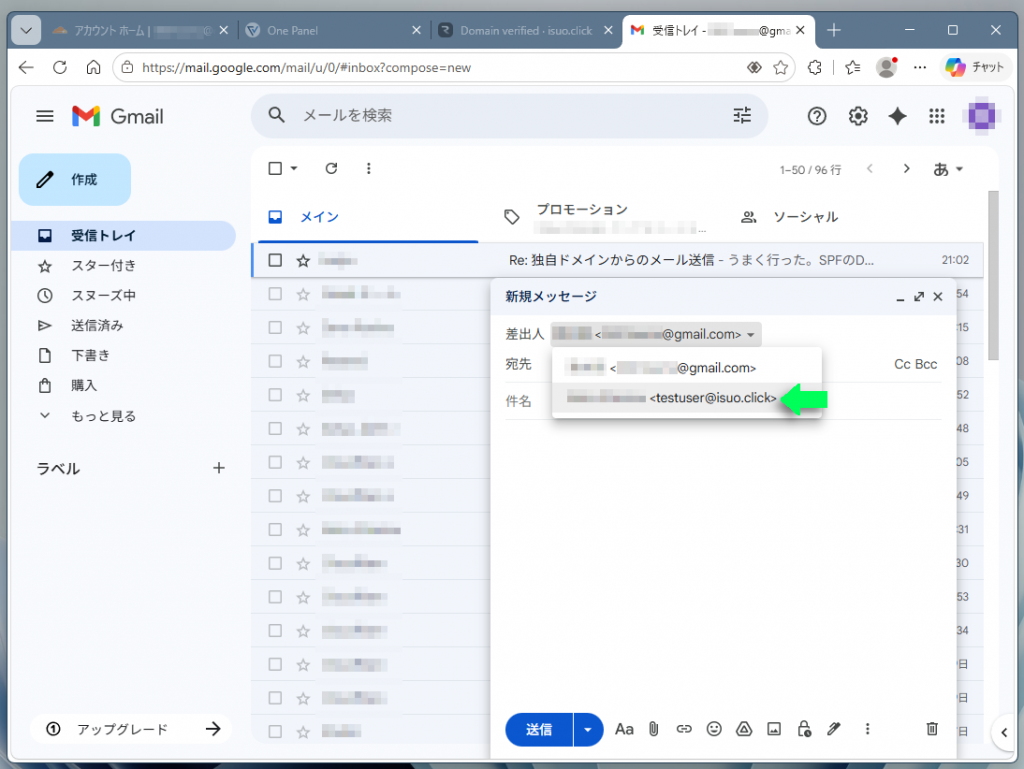
このメールを他のメールアドレス宛に送信し、無事に届くか確認します。さらに、受信側のメールシステムにて、送信ドメイン認証もチェックしておきましょう。
以下のスクリーンショットはYahoo!メールでの認証情報表示です。SPF/DKIM/DMARCのいずれもPASSしており、送信ドメイン認証をクリアしていることがわかります。
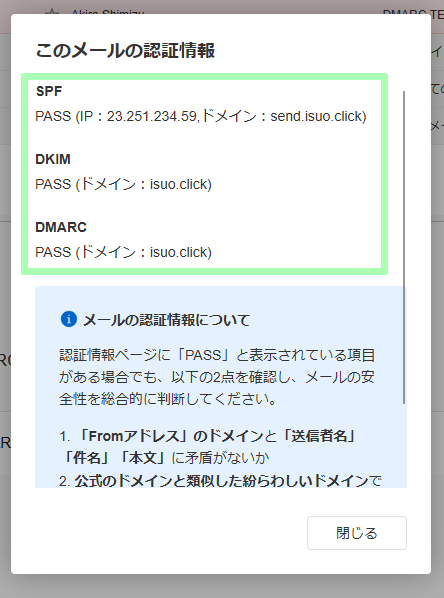
なお、受信したメールに"返信"する場合、設定によっては差出人が元のGmailアドレスに戻ってしまうことがあります。返信時も差出人が独自ドメインのアドレスになっているか、念のため確認しておきましょう。
送受信、および送信ドメイン認証に問題がなければ、作業は完了です。
まとめ:Gmailで独自ドメインのメールを無料で送受信する方法
Cloudflare Email Routing(受信)と Resend(送信)を組み合わせ、Gmailで独自ドメインのメールを使えるようにする今回のシステム、いかがでしたでしょうか?
最後に、このシステムにおける重要なポイントを振り返っておきましょう。
- 無料で運用可能
サーバー代などの固定費は一切かからず、ドメインの維持管理費だけで運用できます。 - 送信ドメイン認証をクリア
SPF/DKIM/DMARCをサポートしており、正しく設定すれば送信したメールが相手の迷惑メールフォルダに入るリスクを抑えられます(到達を保証するものではありません)。 - Gmailで一元管理
届いたメールのチェックも、独自ドメインとしての返信も、すべて使い慣れたGmailアプリやブラウザから行えます。
サーバーの知識がなくても、優秀な無料サービスを組み合わせることで、実用性の高いメール環境を構築することができるのです。個人利用から小規模ビジネスまで、興味を持った方は、ぜひトライしてみてください。
「制限も多いし管理もバラバラで面倒ばっかりじゃん!」なんて思った方もいることでしょう。そんなあなたにおすすめなのが、Value Domainのサービス。
独自ドメインが簡単操作で取得できることは記事内でも紹介しました。加えて、レンタルサーバーも用意されており、これを利用すればメールもDNSも一元的に管理可能。
メールシステムだけでなく、その気になればWordPressのブログやWebサイトで情報発信することもできるのです。
さらに、『ドメインとレンタルサーバーを同時に申し込むことでドメインの更新費用が永久無料になる』という太っ腹な企画もあったりします。
※対象プラン・対象ドメイン(.com/.net/.org/.biz/.info/.jp)でのサーバー同時申込みが条件です。詳細は公式サイトをご確認ください。
しかも、レンタル費用もお手頃です。例えばコアサーバーV2の『CORE-X』なら、月額430円から利用可能。もちろん、ドメインの永久無料に対応しています。
気になる方は、以下のバナーをクリックして詳細をチェックしてください!
ドメイン・サーバー同時契約でドメイン費用永久無料(年間最大3,889円お得)
是非、お得なこの機会にご利用ください。最新のキャンペーンはこちらから

※ユーザーノートの記事は、弊社サービスをご利用のお客様に執筆いただいております。
コロナ禍の緊急事態宣言でも生活がほとんど変わらなかった、おウチ大好きテクニカル系ライター。好物はPC、スマホ、ガジェット、そしてコタツ。







 目次へ
目次へ