
FTPとは?初心者向けに意味や仕組み、使い方をわかりやすく解説
FTPとは、「File Transfer Protocol(ファイル転送プロトコル)」の略称で、インターネット上でファイルをやり取りするための通信規格です。
Webサイト制作やITの勉強をしていると「FTP」という言葉を目にする機会が増えてきます。
しかし、「なんとなく聞いたことはあるけど、実際にはよくわからない…」「どんなときに使うものなの?」と、その意味や使い道がピンとこない方も多いのではないでしょうか。
そこで本記事では、FTPとは何か、意味や仕組み、使い方について初心者にもわかりやすく解説していきます。理解してしまえば決して難しくありませんし、正しく使えば作業効率も格段に上がります。
本記事では、FTPの基本から仕組み、使い方、そしてメリット・デメリットまでを初心者の方にもわかりやすく解説します。さらに、使いやすいおすすめのFTPソフトもご紹介しますので、ぜひ最後までご覧ください。
FTPとは
FTPとは、「File Transfer Protocol(ファイル転送プロトコル)」の略で、インターネット上でファイルをやり取りするための仕組みです。
ここで出てくる「プロトコル」とは、コンピューター同士が正しく通信するために決められたルールや手順のことです。
たとえば、人と人が会話する際に「日本語で話す」「相手の話を聞いてから答える」といったルールがあるように、コンピューターにも共通のルール(プロトコル)が必要なのです。
FTPは、そうした通信ルールの中でも、特に「ファイルの送受信」に特化したプロトコルです。
この仕組みを使うことで、あなたのパソコン(FTPクライアント)と、Webサーバー(FTPサーバー)の間で、正確にファイルをやり取りできるようになります。
FTPでできることの具体例
FTPを使ってできることの具体例には、主に以下の4つがあります。
- ファイルをサーバーにアップロードする
- サーバーからファイルをダウンロードする
- ファイルをバックアップとして保存する
- サーバー上のファイルを編集・更新する
たとえば、Webサイトを制作する際、パソコンで作成したHTMLやCSS、画像ファイルなどをFTPを使ってサーバーにアップロードします。
また、バックアップを目的として、サーバーからパソコンへファイルをダウンロードする場合にもFTPを利用します。
このようにFTPは、作成したファイルをWeb上で公開する際の橋渡し役として機能するのです。
なお、FTPでのファイル転送をスムーズに行いたい方には、「コアサーバー」がおすすめです。
高速・安定・大容量で、初心者にもわかりやすい設定マニュアルが用意されており、初めての方でも安心して始められます。
FTPを活用したWebサイト運営を始めたい方は、ぜひチェックしてみてください。
FTPでファイルを転送する仕組み【初心者向けにわかりやすく解説】
FTPでファイルを転送する仕組みについて、初心者向けにわかりやすく解説していきます。
- FTPサーバーとFTPクライアントの関係
- FTPサーバーへのアクセスはFTPソフトで行う
- 動作モードにはアクティブモードとパッシブモードの2種類がある
- 転送にはバイナリーモードとアスキーモードの2種類がある
上記の項目に分けて説明するので、ぜひ参考にしてください。
FTPサーバーとFTPクライアントの関係
FTPは、パソコンとサーバー間でファイルをやり取りするための仕組みです。このとき重要になるのは、「FTPクライアント」と「FTPサーバー」の2つの存在です。
| FTPクライアント | パソコン側の操作する人。ファイルを「送信・受信する」役割を担います。 |
|---|---|
| FTPサーバー | サーバー側の受け取り手。ファイルを「保存する・提供する」役割を持っています。 |
以下の図は、Webサイトの制作者がHTMLファイルや画像をサーバーにアップロードする際のFTPクライアントとFTPサーバーのやり取りの様子を表しています。
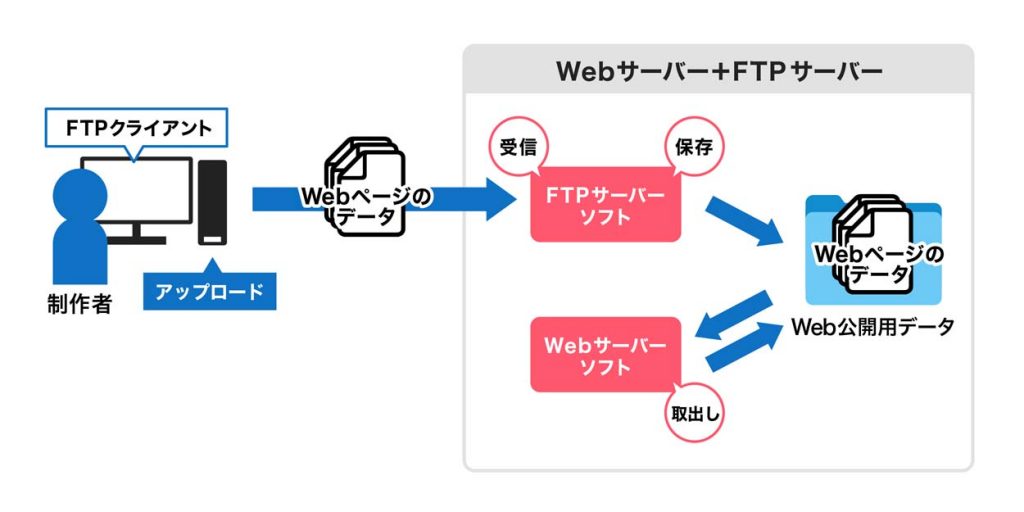
以下は、Webページのファイルをアップロードする流れです。
- あなた(FTPクライアント)がサーバーにログインします
- 作成したHTMLや画像などのファイルをアップロードします
- FTPサーバーがファイルを受け取り、保存します
- Webサーバーがそのファイルを読み取り、インターネット上に公開します
イメージしやすく言えば、あなたが「荷物を送る人(FTPクライアント)」、サーバーが「それを受け取って保管する倉庫(FTPサーバー)」のような関係です。
どちらもそれぞれの役割があってはじめて、スムーズなファイル転送が実現します。
このように、FTPの仕組みを理解するには「送る人(FTPクライアント)」と「受け取る場所(FTPサーバー)」の関係性を押さえることがポイントです。
FTPサーバーへのアクセスはFTPソフトで行う
FTPサーバーにアクセスしてファイル転送をするのに、FTPソフトを使用します。
FTPソフトを使えば、複雑なコマンド操作(コンピューターへの命令)を覚えなくても、ファイルをドラッグ&ドロップするだけで簡単にアップロードやダウンロードができます。
代表的なFTPソフトには、以下のようなものがあります。
これらはすべて無料で、初心者にも人気の高いFTPソフトです。
一見難しそうに見えるFTPの仕組みも、FTPソフトを活用すれば直感的に操作でき、初めての方でも安心して使えます。
動作モードにはアクティブモードとパッシブモードの2種類がある
FTPでは、クライアントとサーバーの間で、「アクティブモード」と「パッシブモード」の2種類の通信モードを使い分けてやり取りを行います。
| アクティブモード | サーバーがクライアントに接続しに来る |
|---|---|
| パッシブモード | クライアントがサーバーに一方的に接続する |
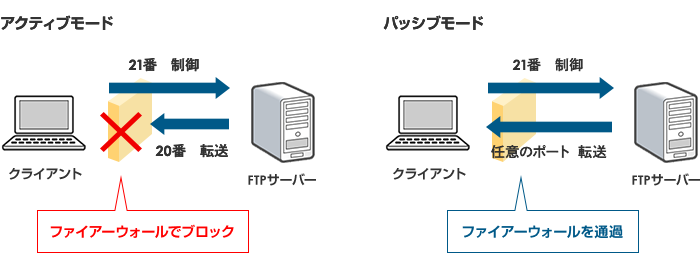
※ポート番号:20番は「データの転送」を意味し、ポート番号:21番はデータの制御を意味します。
特にアクティブモードでは、サーバーがクライアントに接続を試みるため、自宅や会社のルーターやファイアウォールに「外部からの不審なアクセス」としてブロックされやすいという弱点があります。
そのため、クライアント側でファイアウォールを設定している場合は、パッシブモードでの接続がより確実です。
多くのFTPソフトでは、初期設定でパッシブモードが選択されており、初心者の方や一般的な利用にはパッシブモードがおすすめです。
転送にはバイナリーモードとアスキーモードの2種類がある
FTPでファイルを転送する際には、どのようにデータを送信するかを指定する「転送モード」があります。
一般的に使用されるのは、「バイナリーモード」と「アスキーモード」の2種類です。
| 転送モード | 特徴 | 使用例 |
|---|---|---|
| バイナリーモード | 「データそのもの」をそのまま送る | JPEG・PNGなどの画像ファイル MP4などの動画ファイル ZIPファイルやPDF、Word文書など |
| アスキーモード | ファイル内の改行コードを調整して送る | HTMLファイル CSSファイル PHP、JavaScriptなどのソースコード |
アスキーモードで画像ファイルを転送してしまうと、文字データとして自動的に変換され、ファイルが正常に開けなくなる恐れがあります。
一方で、ソースコードのようなテキストベースのファイルはアスキーモードが適しています。
ただし、FileZillaをはじめ多くのFTPソフトには、ファイルの種類に応じて自動でモードを切り替える「自動モード」機能が搭載されています。
初心者で安心してFTPを使いたい方は、まずは「自動モード」に設定しておくのがベストです。
FTPのセキュリティ対策手段【3つの種類】
従来のFTPは通信が暗号化されておらず、IDやパスワードなどの重要情報が盗聴されてしまうリスクがありました。
FTPのセキュリティ対策手段として使われるのが、以下の3つの方法です。
- FTPS
- SFTP
- HTTPS
ここからそれぞれの方法について、1つずつ詳しく解説します。
FTPS
FTPS(FTP Secure)とは、従来のFTPに暗号化技術であるSSL/TLSを組み合わせて通信を保護するファイル転送方式です。
通常のFTPでは、ユーザー名やパスワード、ファイルの内容などが暗号化されないまま送信されますが、FTPSを利用することで通信内容が暗号化され、安全にやり取りできるようになります。
FTPSの仕組みは以下の通りです。
- FTP接続時に、SSL/TLSを用いて「暗号化の鍵」を交換する
- その後、ユーザー情報やファイルの内容を暗号化して送信する
- 相手(サーバー)がデータを復号し、受信する
FTPSは、従来のFTPと同じ使い勝手を保ちながら、安全性を高めたファイル転送の方法として覚えておくとよいでしょう。
SFTP
SFTPは、SSH(Secure Shell)を基盤として、通信を暗号化しながらファイルを転送する仕組みです。
名前に「FTP」と付いていますが、従来のFTPとは異なるまったく別のプロトコルです。
通信内容がすべて暗号化され、安全にファイルを送信できることや、設定が比較的シンプルであることがSFTPの利点です。
特にセキュリティを重視する業務やサーバー運用の現場では、SFTPが広く利用されています。
HTTPS
HTTPS(HyperText Transfer Protocol Secure)は、Web上で安全に通信を行うための仕組みです。
これは、通常のHTTP(Web通信)に暗号化技術であるSSL/TLSを組み合わせたものです。
本来、FTPとは異なる通信方式ですが、近年ではWebブラウザを経由して安全にファイルをアップロードやダウンロードする手段として、HTTPSがFTPの代替として使われるケースが増えています。
FTPとHTTPSの違いについては、以下の比較表にまとめました。
| FTP | HTTPS | |
|---|---|---|
| 通信内容 | 暗号化されていない | 暗号化されている |
| 接続手段 | FTPソフト(FileZillaなど) | Webブラウザ(Google Chromeなど) |
| 主な利用者 | 管理者・技術者向け | 一般ユーザーにも使いやすい |
HTTPSを利用したファイル転送の代表例としては、Google DriveやDropboxのようなWebアプリケーションを通じてファイルをアップロード・ダウンロードしたり、ファイル共有をするケースが挙げられます。
セキュリティの高い環境でファイル転送を行いたい場合は、HTTPSを利用した仕組みを取り入れるのも有効な方法です。
FTPS:FTPにSSL/TLSを組み合わせて暗号化。従来のFTPと似た使い勝手で安全性を向上。
SFTP:SSHを使って通信全体を暗号化する。FTPとは異なるプロトコル。設定が簡単でセキュア。
HTTPS:Webブラウザ経由で安全にファイルを送受信。Google Driveなどが代表例。
FTPを利用するメリット
FTPを利用する主なメリットは、以下の通りです。
- 大量・大容量のファイル転送がしやすい
- ディレクトリ単位での操作が可能
- 多くのレンタルサーバーで対応している
- 専用のFTPソフトが豊富にある
FTPには、一括転送や再送機能が備わっており、大きなファイルの送受信に適しています。
また、フォルダ単位でまとめてのアップロードやダウンロードが可能なため、Webサイトの公開作業や定期的なバックアップにも便利です。
さらに、ほとんどのレンタルサーバーサービスで標準的にサポートされており、WordPressやHTMLサイトの設置時にも広く活用されています。
加えて、FileZillaやFFFTP、Cyberduckなど、多機能で使いやすい専用ソフトが多数揃っている点も魅力です。
FTPをもっと便利に、安全に使うなら「コアサーバーV2プラン」がおすすめです。
\ コアサーバーV2プランのおすすめポイント /
- FTP・FTPS・SFTPに対応!
セキュリティ重視の方も安心。標準で安全なファイル転送が可能です。 - サブFTPアカウント無制限!
外注や家族、チームごとにアカウントを分けて運用可能。 - アクセス範囲を細かく設定!
アカウントごとに特定フォルダのみアクセス許可を設定でき、重要データを守れます。 - 複数ファイルを一括高速転送!
最大3接続で同時アップロードもスムーズ。 - 大容量・高速・安定!
転送量無制限、10Gbps&SSD構成で大規模サイトも安心。
コアサーバーのFTP機能なら、初心者からプロの現場まで、あらゆるWeb運用に対応できます。
FTPを利用するデメリット
FTPを利用するデメリットの一つに、セキュリティ上の脆弱性があります。
FTPは、通信内容を平文(暗号化されていない状態)で送信するため、ネットワークを盗聴されるとユーザー名やパスワード、転送中のファイル内容の情報が漏えいするリスクがあります。
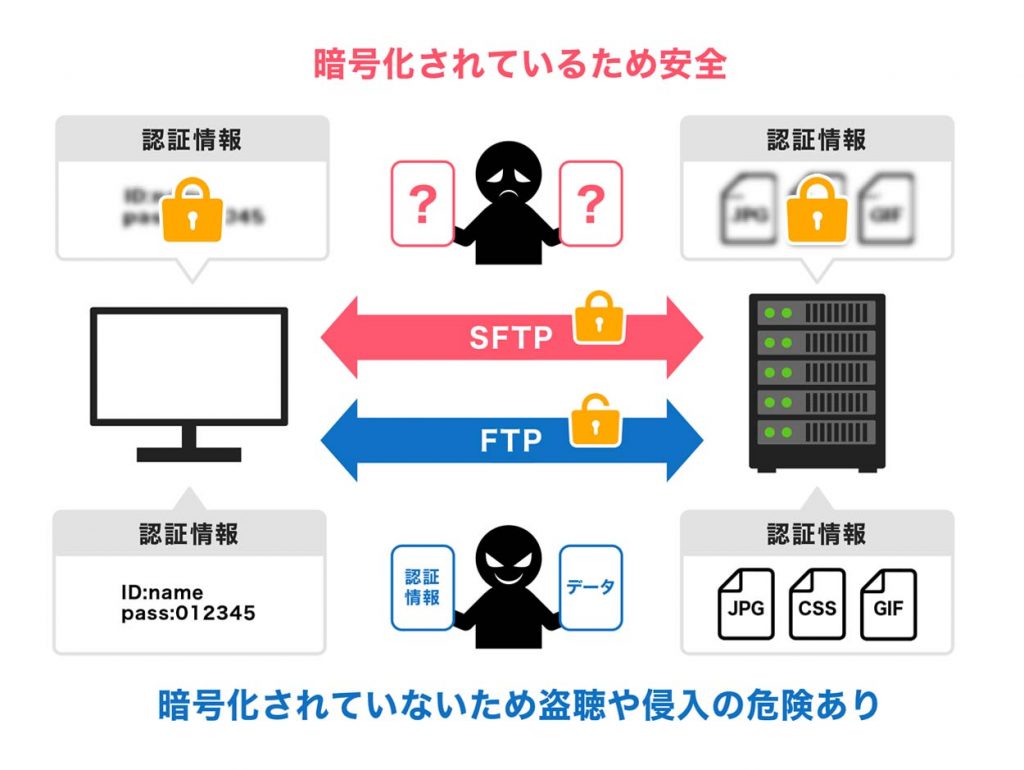
このような背景から、現在ではFTP単体の利用は推奨されず、代わりに「SFTP」や「FTPS」などの暗号化された通信方式を使うことが一般的です。
よく使われるFTPソフトおすすめ4選
よく使われるおすすめのFTPソフトについて、以下の一覧表にまとめました。
表は横スクロールできます→
ここから、それぞれのFTPソフトについて1つずつ解説していきます。
FileZilla
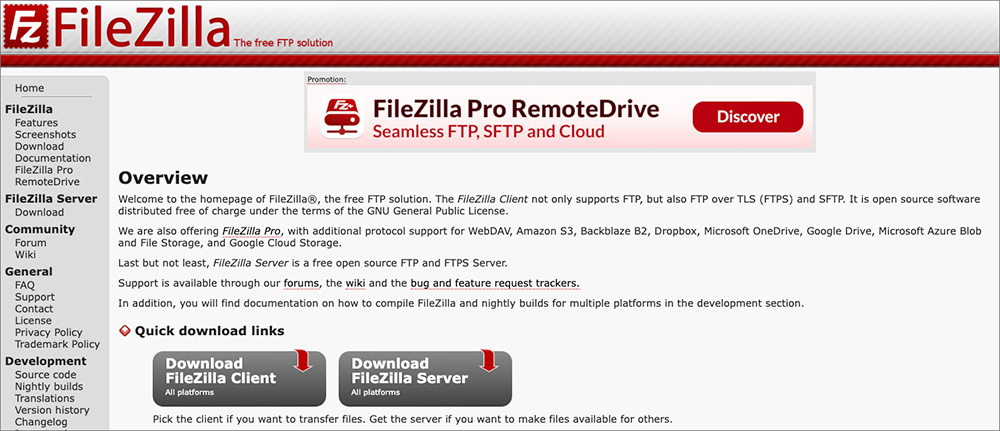
| FTPソフト名 | FileZilla(ファイルジラ) |
|---|---|
| 対応OS | Windows Mac Linux |
| 最大容量(1ファイル) | 4GB |
| 使用プロトコル | FTP FTPS SFTP |
| 特徴 | 無料で使えるオープンソースのFTPソフト。 |
FileZilla(ファイルジラ)は、世界中で広く利用されている無料のFTPクライアントソフトです。
FTP、SFTP、FTPSなどのプロトコルに対応しており、ローカルとWebサーバー間のファイル転送を効率的に行えます。
日本語にも対応、またWindowsとMacの両OSで利用可能です。
直感的な操作性と豊富な機能を備えているため、FileZillaは初心者から上級者までの幅広いユーザーから高く評価されています。
FFFTP
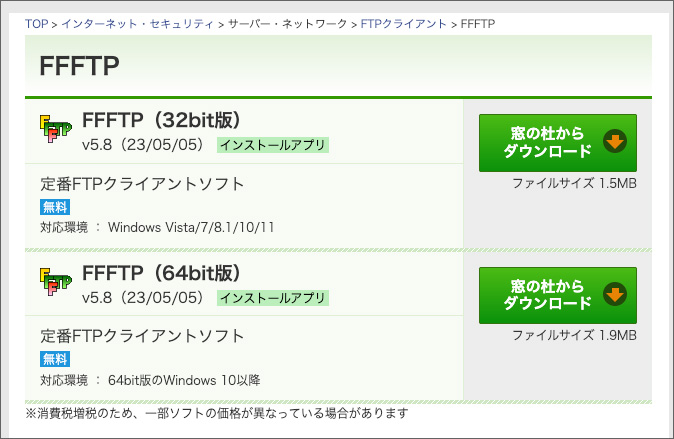
| FTPソフト名 | FFFTP(エフエフエフティーピー) |
|---|---|
| 対応OS | Windows |
| 最大容量(1ファイル) | 2GB |
| 使用プロトコル | FTP FTPS |
| 特徴 | 日本製のFTPソフト。 日本語対応で初心者にも使いやすい。 |
FFFTP(エフエフエフティーピー)は、日本で開発されたWindows専用のFTPクライアントソフトです。
1997年に曽田純(Sota)氏が開発し、その後はオープンソース化され、有志の手により開発が続けられています。
シンプルで直感的なユーザーインターフェースを備えており、初心者でも迷わず操作しやすい点が魅力です。
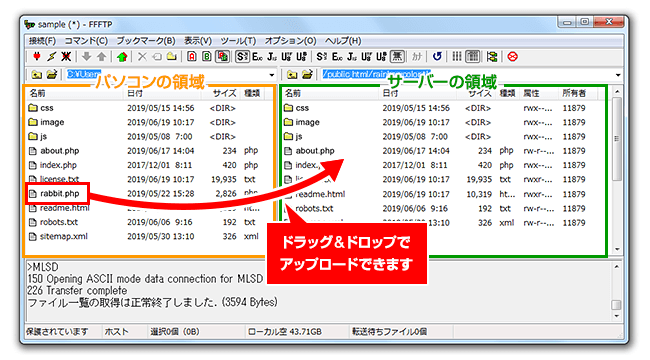
日本語での操作性を重視したい方や、シンプルで使いやすいFTPソフトを探している方には、「FFFTP」がおすすめです。
「とりあえず試してみたい」という方にもぴったりのソフトといえるでしょう。
Cyberduck
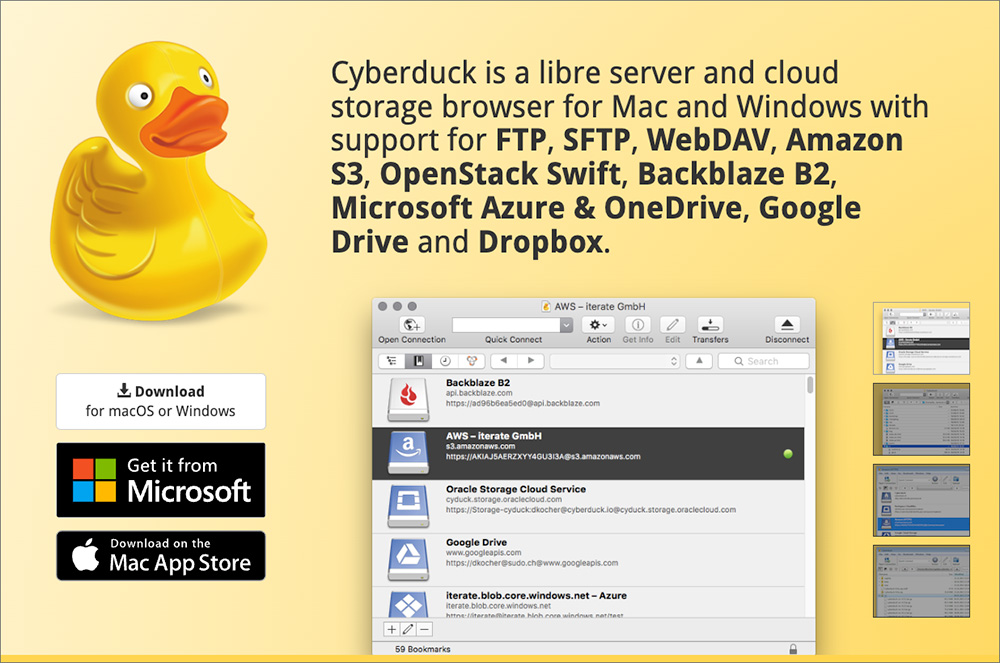
| FTPソフト名 | Cyberduck(サイバーダック) |
|---|---|
| 対応OS | Windows Mac |
| 最大容量(1ファイル) | 制限なし |
| 使用プロトコル | FTP FTPS/SFTP WebDAV Amazon S3 Google Drive |
| 特徴 | FTPだけでなく様々なプロトコルに対応。 |
Cyberduck(サイバーダック)は、WindowsおよびmacOSに対応したオープンソースのFTPクライアントソフトです。
シンプルなUIと直感的な操作性が特徴で、FTPだけでなくSFTPやWebDAVなど、多様なプロトコルに対応しているのが大きな利点です。
さらに日本語にも対応しており、操作に迷うことなくスムーズに使えるのもポイント。
多機能かつ扱いやすいFTPソフトをお探しの方には、Cyberduckが最適な選択肢のひとつです。
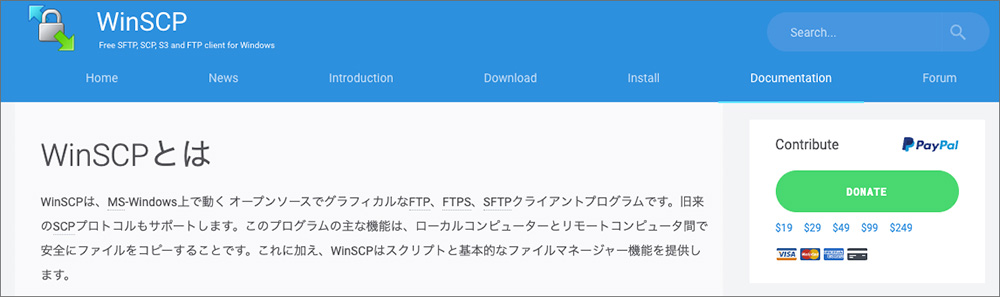
WinSCP
| FTPソフト名 | WinSCP(ウィン・エスシーピー) |
|---|---|
| 対応OS | Windows |
| 最大容量(1ファイル) | 制限なし |
| 使用プロトコル | FTP FTPS SFTP SCP WebDAV Amazon S3 |
| 特徴 | セキュリティ重視の設計。 直感的な操作が可能。 |
WinSCP(ウィン・エスシーピー)は、Windows専用のFTPクライアントで、特にセキュリティを重視したファイル転送に適しています。
オープンソースとして提供されており、個人・商用・会社を問わず無償で利用できるのも魅力です。
FTPS、SFTP、SCPなどの多様な暗号化通信プロトコルに対応し、柔軟な運用が可能です。
セキュリティ管理が求められる業務用途や、自動化処理を行いたい場面でも活躍する高機能なFTPソフトとして、WinSCPは非常に有力な選択肢です。
FTPファイル転送のやり方
ここでは、初心者向けにFileZillaを使ったファイル転送方法をわかりやすく解説します。
ファイル転送を行う前に、以下の情報を手元に用意しておきましょう。
| ホスト名(サーバー) | FTPサーバーのアドレス(例:ftp.example.com) |
|---|---|
| ユーザー名 | サーバーから提供されるログイン名 |
| パスワード | 上記ユーザー名に対応するパスワード |
| ポート番号 | 通常FTPは「21」、SFTPは「22」 |
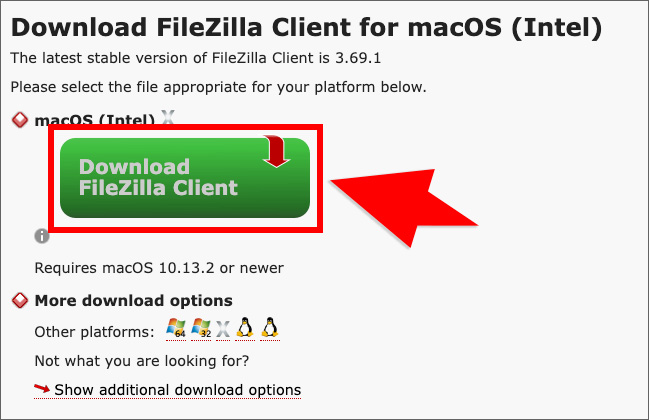
- 公式サイトからFileZillaをインストールします。
- FileZillaを起動します。
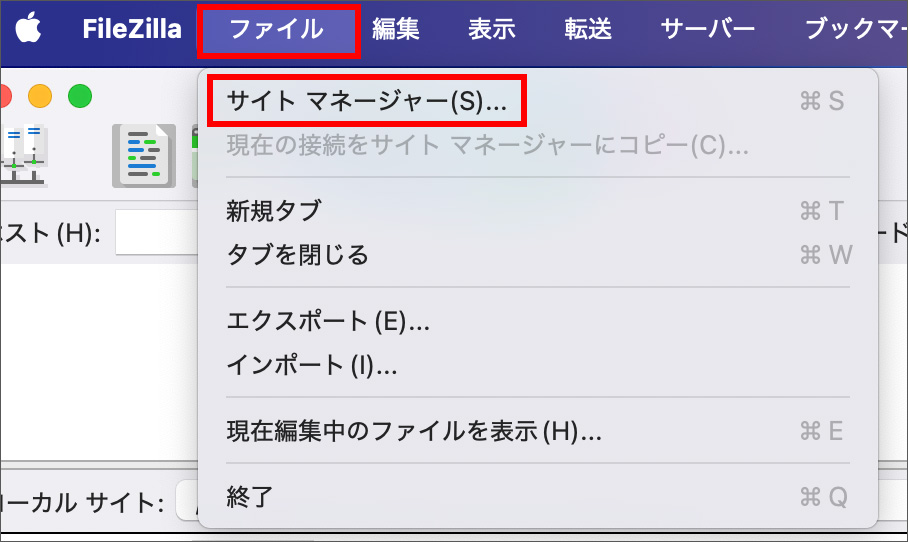
- 上部メニューの「ファイル」→「サイトマネージャー」を開きます。
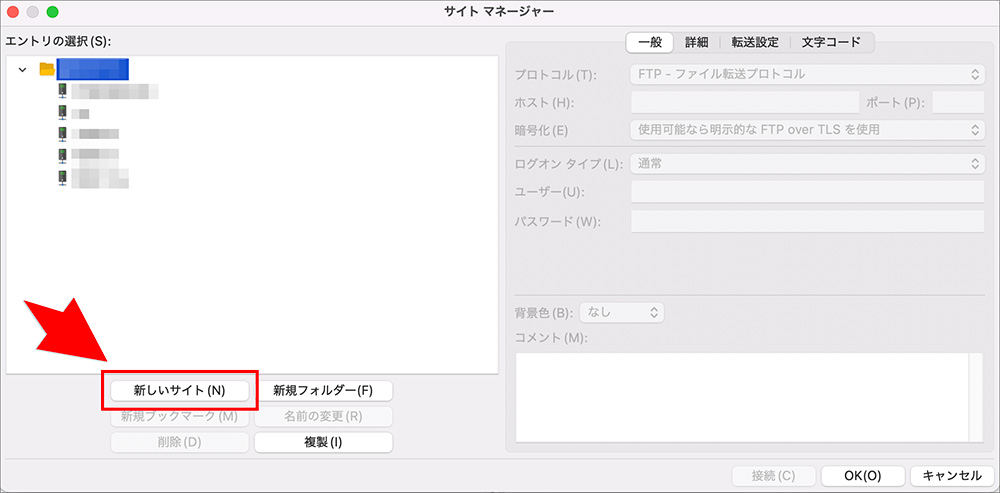
- 「新しいサイト」をクリックして分かりやすい名前を設定します。
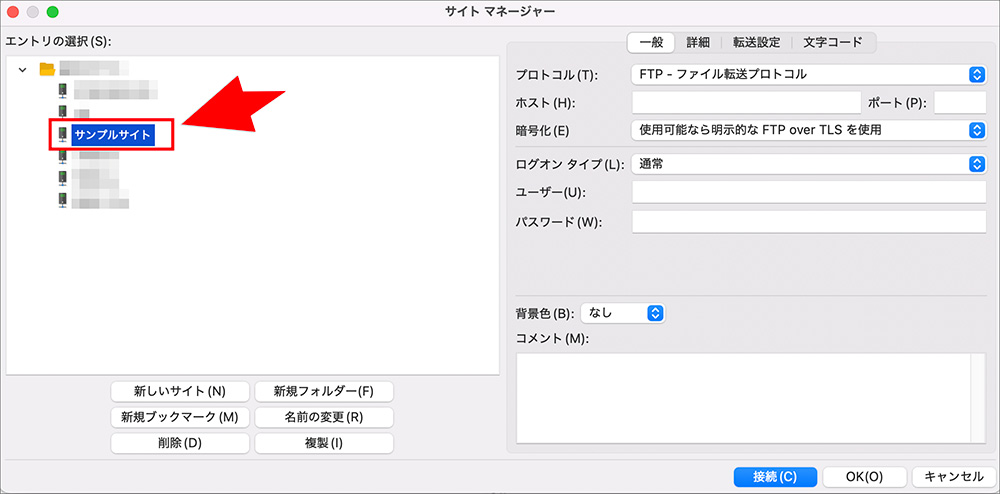
- 以下の情報を入力します。
ホスト:(例)ftp.example.com
プロトコル:FTP - ファイル転送プロトコル
暗号化:明示的なFTP over TLSが最も安全
ログオンの種類:通常
ユーザー:example_user
パスワード:example_password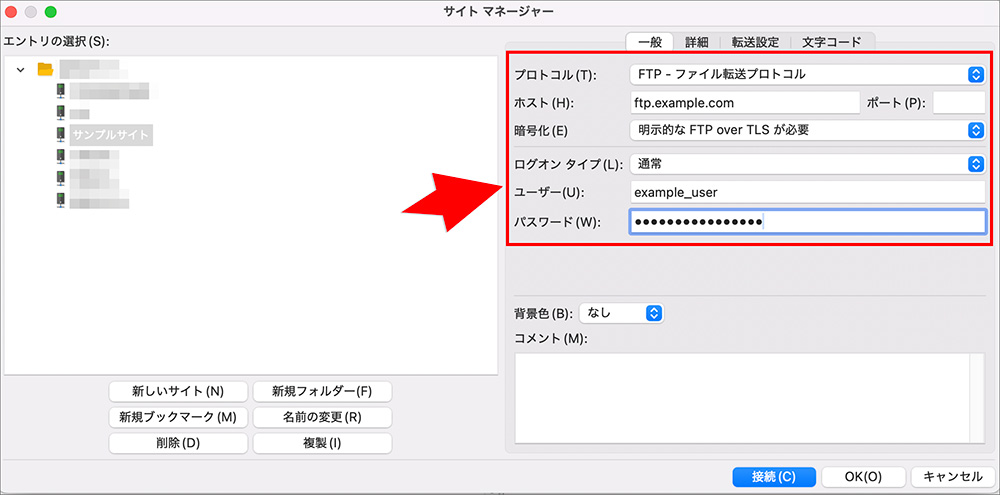
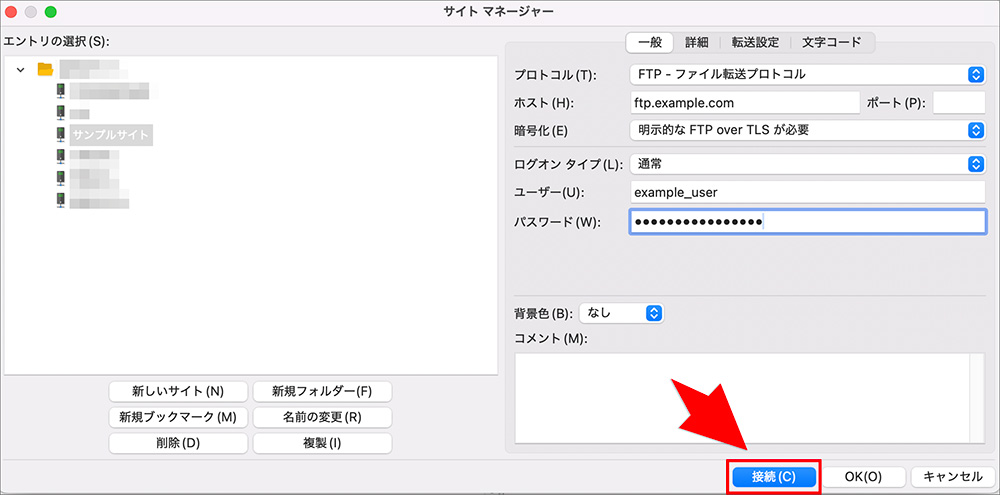
- 入力後、「接続」をクリックします。
- 左側に自分のPCが、右側にサーバー側のファイルが表示されます。
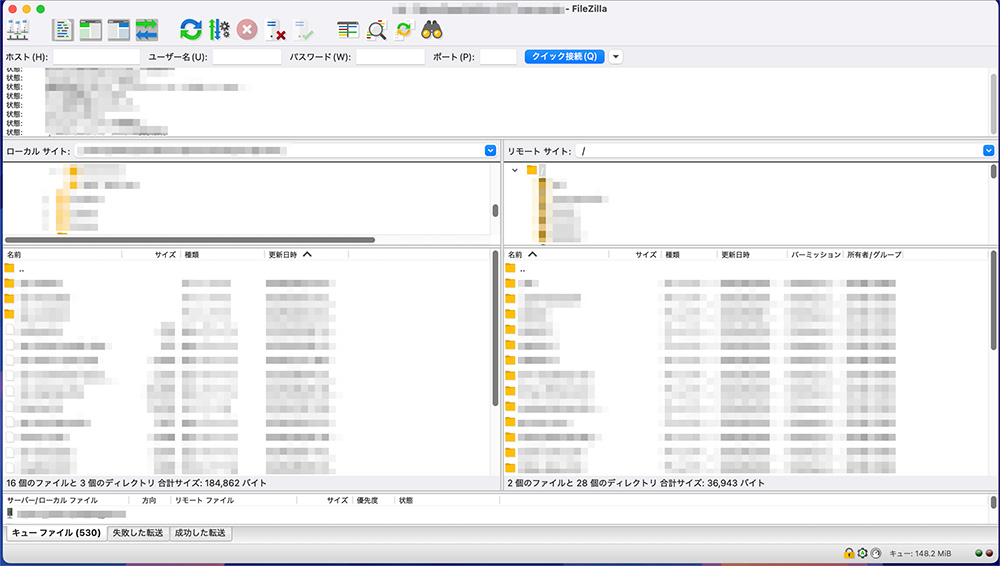
ファイルをドラッグ&ドロップすると、ローカルからサーバーへの転送が可能になります。
FileZillaをはじめとしたFTPソフトの設定に不安がある方も、ご安心ください。
コアサーバーでは、「FFFTP」「FileZilla」「Cyberduck」など主要FTPソフトごとに専用のマニュアルをご用意しております。画面付きで丁寧に説明していますので、初めての方でも迷わず設定できます。
FTPに関するQ&A
FTPに関する、よくある疑問は以下の通りです。
- FTPサーバーを構築する手順は?
- FileZillaのダウンロード方法は?
- FTP接続は危険?
- HTTPとFTPの違いは?
- FTPコマンドの一覧は?
ここから、それぞれの疑問について、一つずつ解説していきます。
FTPサーバーを構築する手順は?
自分のパソコンをFTPサーバーとして構築するための手順は、以下の通りです。
※今回は、Windowsパソコン使用を前提に解説します。
- IIS(インターネット情報サービス)をインストールする
- FTPサーバー機能を有効にする
- FTPサイトを新規作成する
- ユーザー設定とアクセス許可を設定する
- ファイアウォールの例外ルールを追加する
- クライアントから接続できるかを確認する
これらのステップを順に進めていけば、自分のパソコンをFTPサーバーとして構築することが可能です。
構築手順の参考として、ぜひ活用してみてください。
FileZillaのダウンロード方法は?
FileZillaをダウンロードする手順は、以下の通りです。
- FileZillaの公式サイトにアクセスします。
- 緑色の「Download FileZilla Client」をクリックします。
- FileZilla(Free)の「Download」ボタンをクリックします。
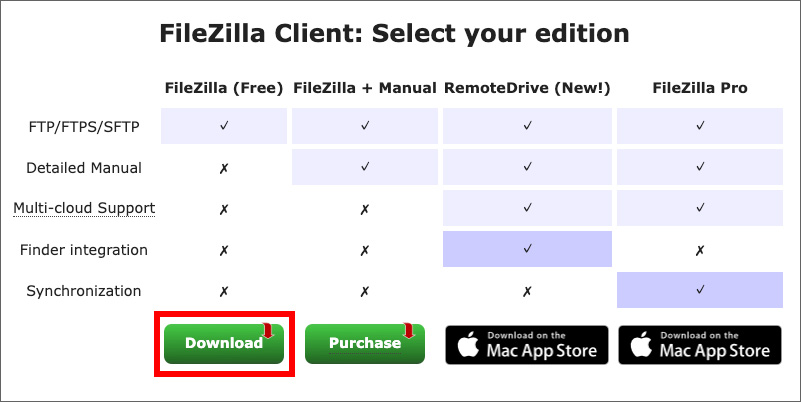
- ダウンロードされた.exeファイルをダブルクリックし、画面の指示に従ってインストールを進めてください。
なお、公式サイト以外からダウンロードすると、不要なソフトが同梱される場合があります。安全性の観点からも必ず公式サイトの利用をおすすめします。
FTP接続は危険?
通常のFTP接続は、セキュリティ上のリスクが高いといえます。
FTP(File Transfer Protocol)は古い通信プロトコルであり、通信内容が暗号化されず、平文のまま送信されてしまうからです。
そのため、ネットワーク上の通信を傍受されると、ユーザー名やパスワード、さらには転送中のファイル内容までもが悪意ある第三者により漏えいしてしまう危険性があります。
こうしたリスクを避けるためには、SFTPやFTPSなどの暗号化に対応した通信プロトコルの使用を推奨します。
HTTPとFTPの違いは?
HTTPとFTPの違いについて、以下の比較表にまとめました。
| HTTP | FTP | |
|---|---|---|
| プロトコル名 | HyperText Transfer Protocol | File Transfer Protocol |
| 主な用途 | Webページの閲覧・データ取得 | ファイルのアップロード・ダウンロード |
| 通信ポート | ポート 80(HTTPSは443) | ポート 21(制御)、20(データ) |
| 認証 | 通常は不要(必要ならCookieなど) | ユーザー名とパスワードが必要 |
| 暗号化 | HTTPSなら暗号化あり | FTPは暗号化なし(危険) |
| 通信の仕組み | 単一の接続(シンプル) | 複数ポートを使用(複雑) |
| セキュリティ | HTTPSで安全 | 盗聴されやすい |
| 使用例 | ブラウザでWebサイト閲覧 | サーバーへのファイル転送 |
HTTPは、Webページを表示するための通信ルールで、ブラウザでサイトを閲覧する際に使用します。
一方、FTPはサーバーにファイルを送受信するための通信方式であり、ファイルをアップロードしたりダウンロードしたりする場面で利用されます。
どちらのプロトコルも、暗号化されていない状態で使うとセキュリティ上のリスクがあるため、HTTPSやSFTPといった暗号化対応した方式を活用することが重要です。
FTPコマンドの一覧は?
FTPのコマンドは、クライアントとサーバー間でファイルの操作や転送をするための命令です。
代表的なFTPコマンドを、以下に一覧でまとめました。
| コマンド | 説明 |
|---|---|
| open | 指定したFTPサーバーに接続する |
| user | ユーザー名を指定してログインする |
| mkdir | サーバーでフォルダを作成する |
| stor | ファイルをアップロードする |
| dele | サーバーのファイルを削除する |
| close | 接続を切断する |
| quit | FTPモードを終了する |
| bin | バイナリーモードでファイルを扱う |
| asc | アスキーモードでファイルを扱う |
| put | ファイルを送信する |
FTPソフトでは多くのコマンドが使われますが、特によく使用されるものがこの一覧に含まれています。
この他にも、さまざまなFTPコマンドが存在します。ターミナル操作やサーバー管理を行う際には、基本的なコマンドだけでも覚えておくと安心です。
まとめ:FTPとはファイルを送受信する際の決まりごと
ここまで、FTPとは何か、その意味や仕組み、そして使い方について詳しく解説してきました。
FTP(File Transfer Protocol/ファイル転送プロトコル)は、インターネットを通じてサーバーとクライアントがファイルの送受信をするための通信手段です。
FTPを利用することで、ファイルのアップロードやダウンロード、バックアップ、編集などが可能になります。
例えば、Webサイトを制作する際は、パソコンで作成したファイルをFTP経由でサーバーにアップロードし、Web上で公開する流れが一般的です。
「これからFTPを使ってみたい」「サイトを公開したい」とお考えの方は、本記事で紹介したFTPソフトを活用し、まずは操作に慣れてみましょう。
安心してFTPを始めたいなら、コアサーバーがおすすめ!
- FTP・FTPS・SFTP対応でセキュリティも安心
- サブFTPアカウントは無制限、外注やチーム運用に最適
- 専用マニュアル付きで初心者も迷わず設定OK
- 高速・大容量・安定のインフラで大規模サイトにも対応
「すぐに使える」「安全に使える」「長く使える」FTP環境をお探しなら、コアサーバーをチェックしてみてください!






 目次へ
目次へ