
Gmail(Googleアカウント)の作り方を画像付きでわかりやすく解説
Googleが提供するGmailは無料で作成することができ、PCやスマホなど複数のデバイスでアクセス可能なのが魅力です。
ただしこれからGmailを利用したいと考えている人の中には、Gmailの作り方がよく分からないと悩んでいる人も多いのではないでしょうか?
そこで本記事では、Gmailの作り方をPC版・スマホ版どちらも初心者向けにわかりやすく解説していきます。
Gmailを作成する際の注意点についても紹介するので、これからGmailアカウントを作りたいと考えている人はぜひ参考にしてください。
月額88円(税込)~!メールとバックアップスペースの確保ならXREA Mail&Buckup>>【PC版】Gmail(Googleアカウント)の作り方を7ステップで解説
- Googleアカウント作成ページにアクセス
- 氏名、生年月日、性別を入力する
- Gmailアドレスを入力する
- パスワードを入力する
- 再設定用メールアドレスを入力する
- 電話番号を入力する
- Googleアカウントの登録が完了する
Gmailアカウントの作り方は上記7ステップです。
iPhoneやAndroidなどのスマホでGmailを作る方法は次の項目で紹介します。
上記の手順通りに進めていただければ、誰でもGmailを作成することができます。
ここからそれぞれの手順について詳しく解説していきます。
Googleアカウント作成ページにアクセス
まずはGoogleアカウント作成ページにアクセスしましょう。
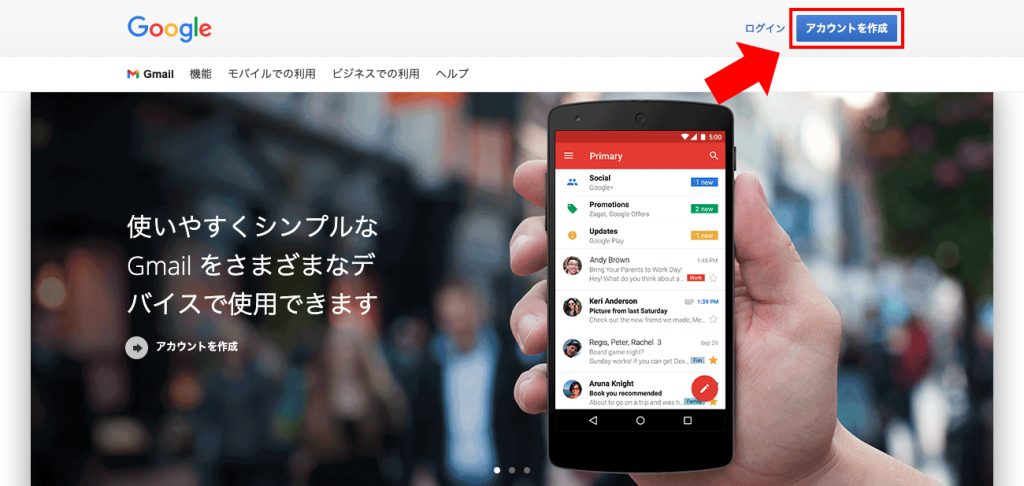
Gmailを作るためにはGoogleアカウントを作成する必要があります。
右上の「アカウントを作成」ボタンをクリックしてください。
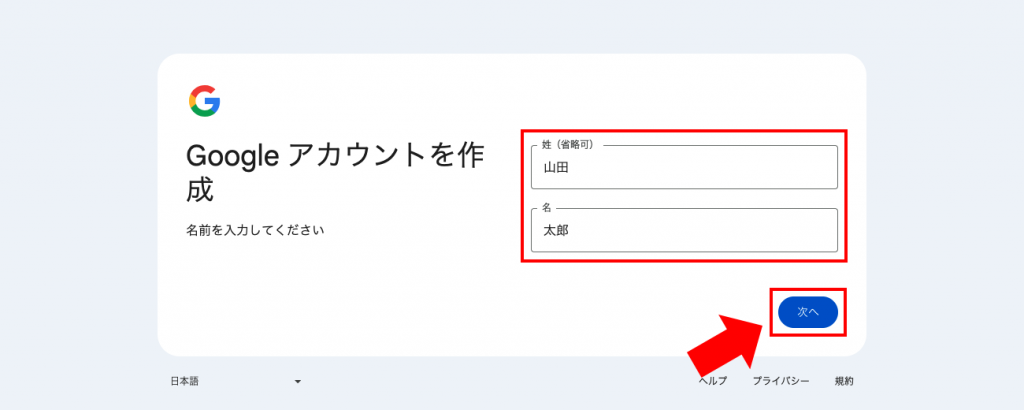
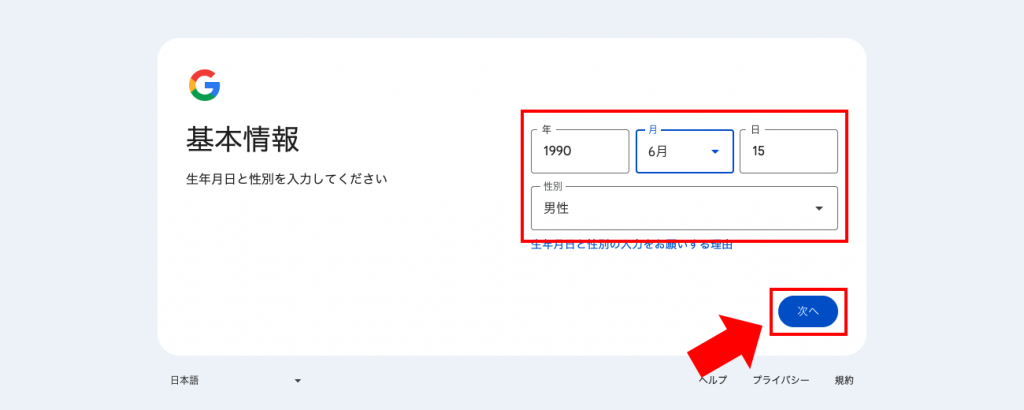
氏名、生年月日、性別を入力する
- 氏名
- 生年月日
- 性別
を入力しましょう。
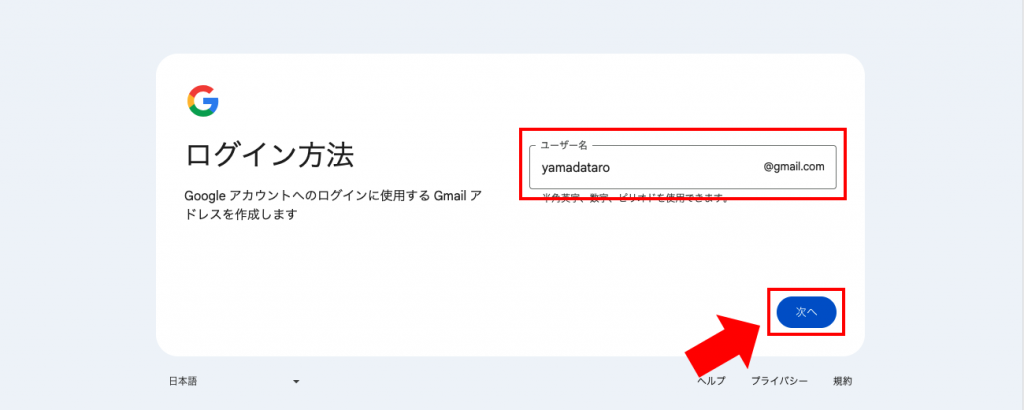
Gmailアドレスを入力する
続いて、Gmailアドレスを入力します。
あなたの好きなGmailアドレスを入力します。
(既に使用されているユーザー名の場合は別のユーザー名を入力します)
パスワードを入力する
次にGoogleアカウントへログインするためのパスワードを設定します。
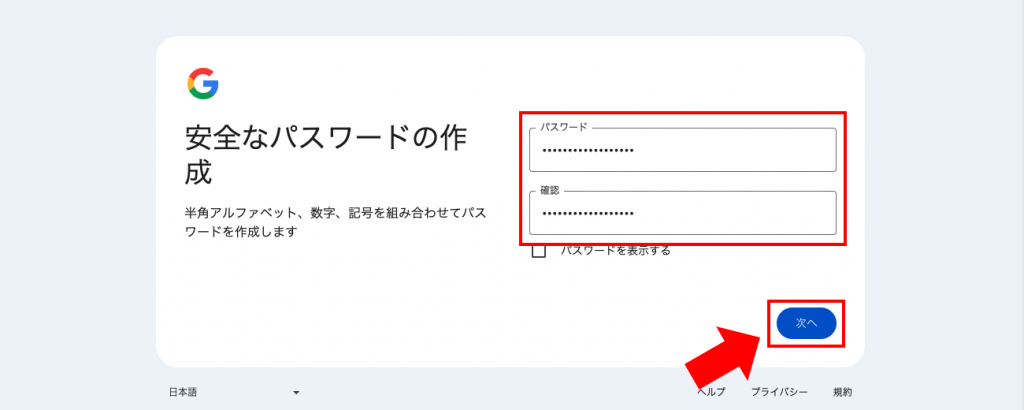
- 半角アルファベット
- 数字
- 記号
を組み合わせて、できるだけ予測されにくいパスワードを設定するようにしてください。
簡単なパスワードは、メールアドレス乗っ取りの原因となります。
QRコードを読み込んでSMS認証
表示されたQRコードをスマホで読み込むとSMS認証画面が表示されます。
SMS認証を行った後、PC画面に戻ってください。
再設定用メールアドレスを入力する
Googleアカウントを再設定するための情報を送るメールアドレスを設定します。
こちらは任意になりますので、もし必要がなければ「スキップ」をクリックしてください。
アカウント情報の確認
問題がなければ「次へ」をクリックします。
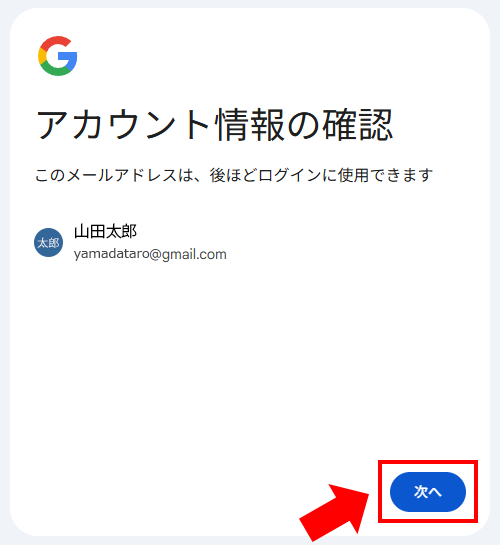
利用規約が表示されますので、「同意する」をクリックしたらGoogleアカウントの登録は完了です。
Googleアカウントの登録が完了する
すべての手順が完了すると、Googleアカウントの登録が完了しGmailの画面に切り替わります。
Gmailは便利ですが、ビジネスで使うには注意が必要です。
▼フリーメールの落とし穴とは?
【スマホ版】Gmail(Googleアカウント)の作り方を7ステップで解説
- Googleアカウント作成ページにアクセス
- 氏名、生年月日、性別を入力する
- Gmailアドレスを入力する
- パスワードを入力する
- 電話番号を入力する
- Googleアカウントの登録が完了する
iPhoneやAndroidなどのスマホでGmailを作る方法は上記7ステップです。
スマホでGmailアカウントを作成したい場合には、上記のステップに沿って作成を行いましょう。
ここからそれぞれの手順について詳しく解説していきます。
Googleアカウント作成ページにアクセス
まずはSafariやGoogle ChromeなどのブラウザでGoogleアカウント作成ページにアクセスします。
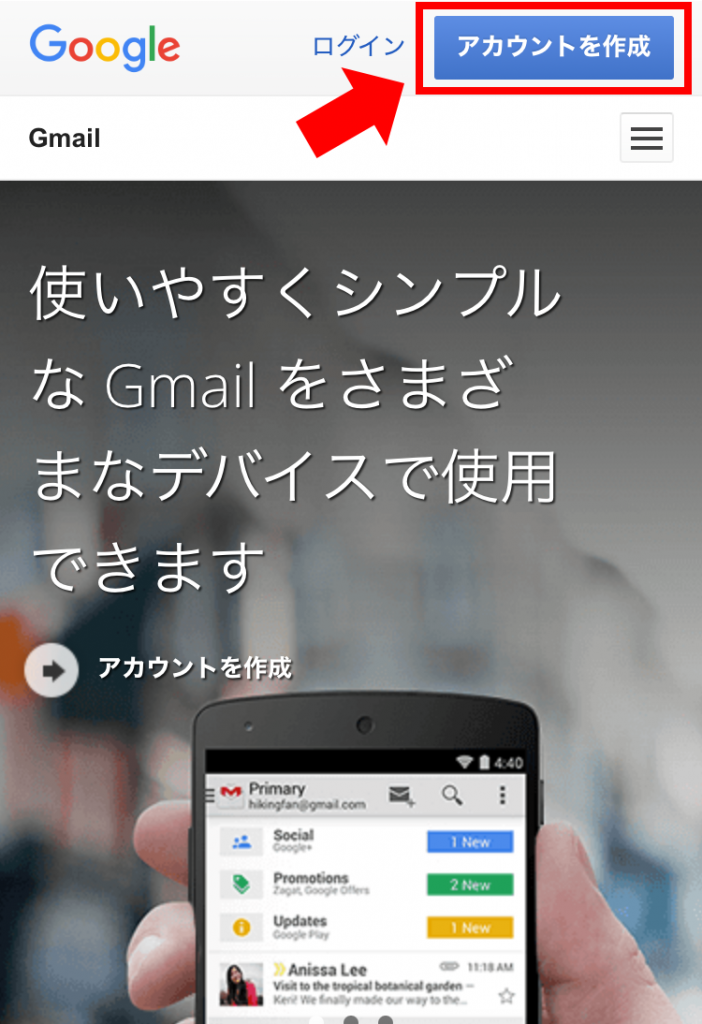
右上の「アカウントを作成」ボタンをクリックしてください。
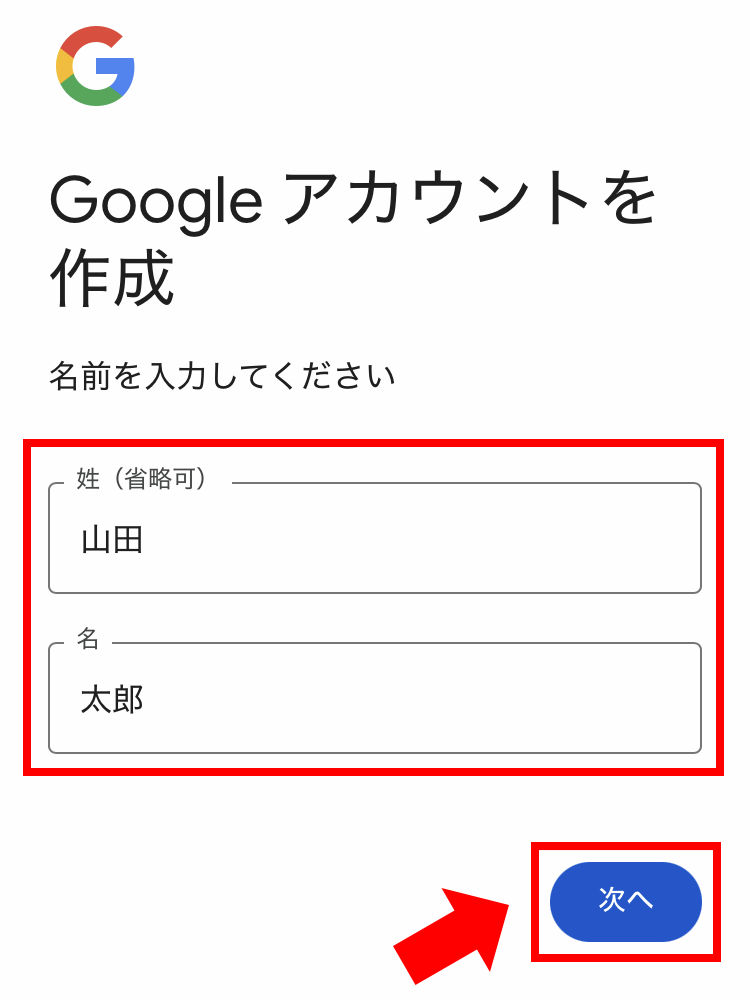
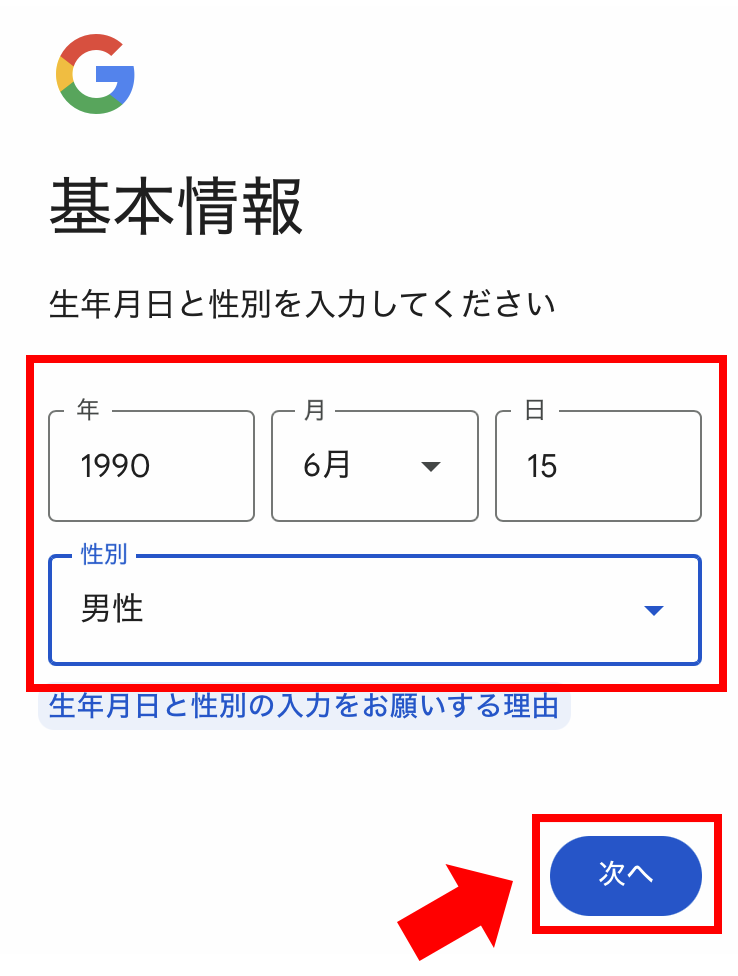
氏名、生年月日、性別を入力する
続いて、
- 氏名
- 生年月日
- 性別
を入力してください。
Gmailアドレスを入力する
次に、Gmailアドレスの入力を行います。
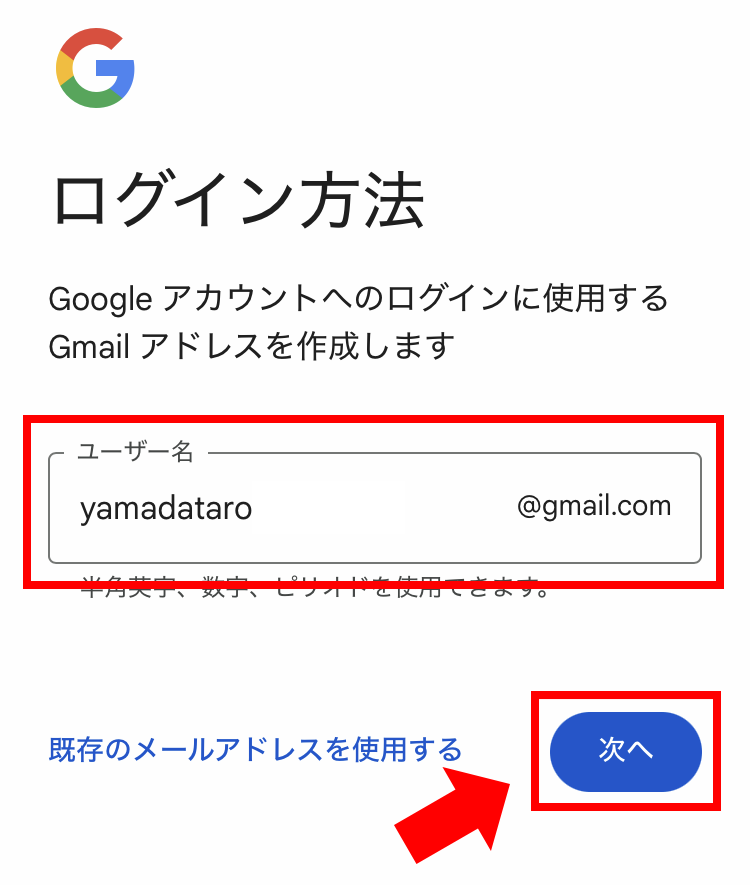
あなたの好きなGmailアドレスを入力します。
(既に使用されているユーザー名の場合は別のユーザー名を入力します)
パスワードを入力する
次にパスワードを入力します。
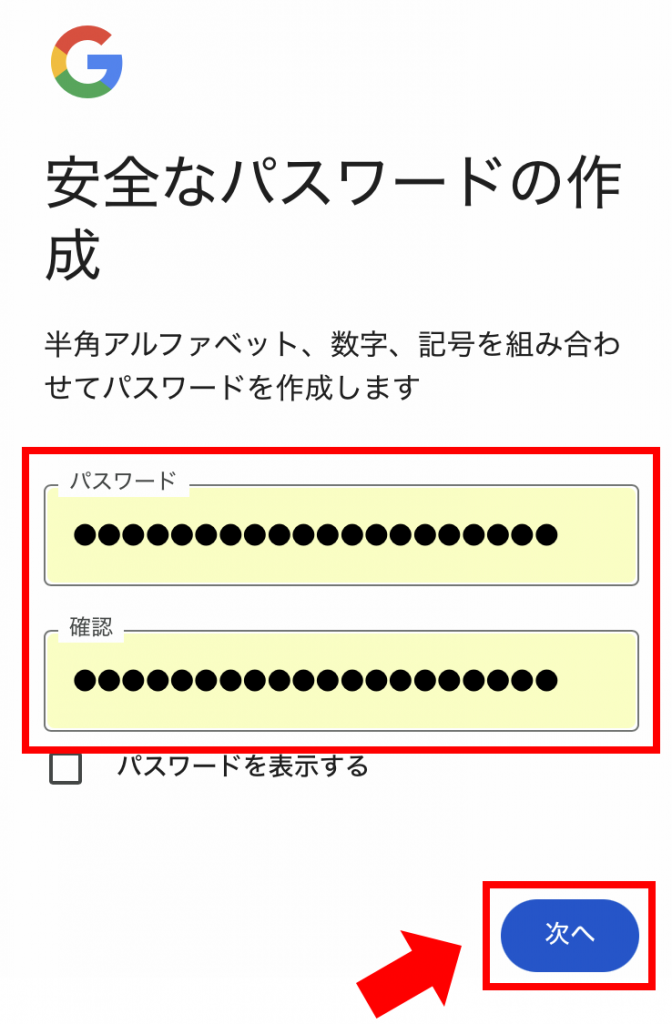
- 半角アルファベット
- 数字
- 記号
を組み合わせて、なるべく予測されにくいパスワードを設定してください。
簡単なパスワードは、メールアドレス乗っ取りの原因となります。
電話番号を入力する
続いて、電話番号を入力しましょう。
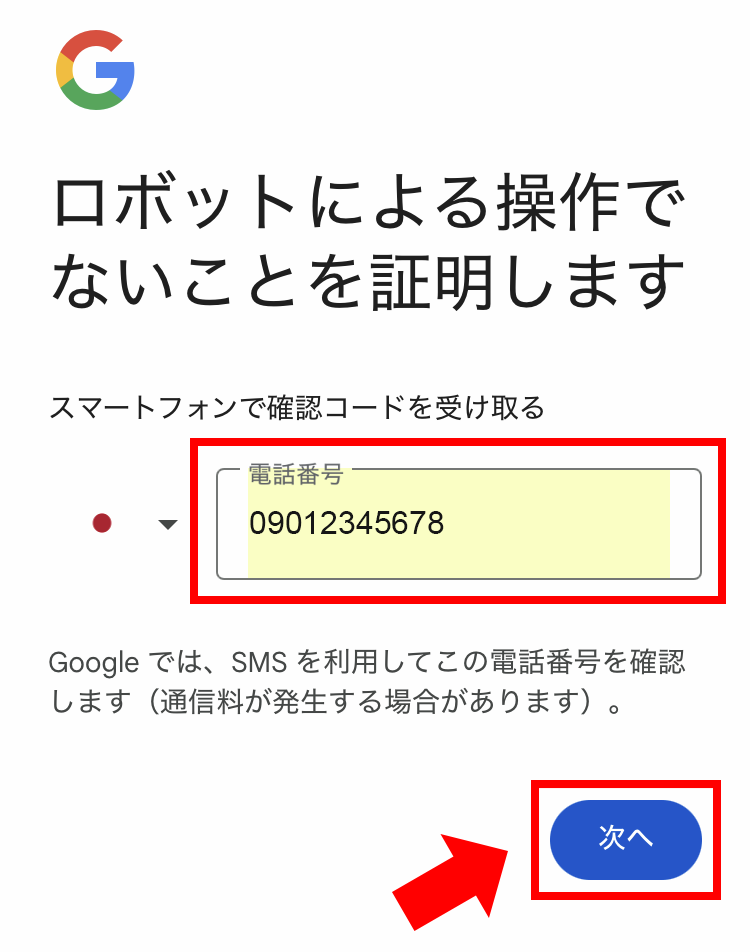
電話番号を入力するとSMS宛に6桁の確認コードが送信されるので、SMSを確認して入力を行います。
電話番号による認証が確認できれば、Googleアカウントの登録は完了です。
Googleアカウントを作成する際の注意点
- 一度決めたメールアドレスは変更できない
- 13歳未満の人はGoogleアカウントを作成できない
Googleアカウントを作成する際の注意点は上記2つです。
ここからそれぞれの注意点について詳しく解説していきます。
一度決めたメールアドレスは変更できない
一度決めたGmailアドレスの変更はできません。
Gmailアドレスは「〇〇@gmail.com」の「〇〇」部分を決めることができますが、この文字列を後から変更することができない仕様となっています。
Gmailアドレスの@以前の文字列を決めるときには、長期的に使用することを前提に決めるようにしてください。
メールアドレスの決め方について詳しく知りたいという人は、下記の記事も参考になります。

 https://www.value-domain.com/media/mail-address-example/
 https://www.value-domain.com/media/mail-address-private/
13歳未満の人はGoogleアカウントを作成できない
Googleアカウントは利用規約によって、アカウントを作成できる年齢制限が設けられています。
国によって制限されている年齢は異なるのですが、日本の場合は13歳未満の人はアカウント作成ができません。
もし13歳未満の人がGoogleアカウントを作りたい場合、ファミリーリンクという機能を使って親のGoogleアカウントを利用する必要があります。
あなたが13歳未満の場合やお子さんのGoogleアカウントを作成したい場合、ファミリーリンクの機能を使ってアカウント作成を行ってください。
独自ドメインのメールアドレスをGmailで運用する方法
独自ドメインのメールアドレスを、Gmailの使いやすい画面で運用することも可能です。
特にビジネス用のメールアドレスの場合、GmailやYahoo!メールなどのフリーアドレスを使うと、「会社として正式なメールアドレスなのか?」と不安に思われるケースがあります。
独自ドメインのメールアドレスであれば、
Webサイトのドメイン名とアドレスに一貫性が生まれ、信頼性が大きく高まります。


独自ドメインでメールを使うにはメールサーバーが必要ですが、現在はGmailと組み合わせて運用する方法が複数用意されています。
※2026年以降は、ブラウザ版Gmailで外部メールをPOPで取り込む機能が使えなくなるため、
独自ドメインメールを Gmail とスムーズに運用したい方には Google Workspace 利用がおすすめです。
独自ドメインメールを運用するには、最初にドメイン名を取得する必要があります。
以下から空き状況を確認できます。
取得したいドメインをご入力ください
独自ドメインを取得し、Google Workspaceを活用することで、信頼性・使いやすさ・セキュリティのすべてを両立したメール運用が可能になります。
 https://www.value-domain.com/media/google-workspace/
Gmail(Googleアカウント)の作り方に関するQ&A
- Gmailアカウントは複数作成できる?
- iPhoneでGmailアカウントを追加することはできる?
- Gmailのログイン方法は?
- Googleアカウントを削除する方法は?
Gmailの作り方に関するよくある質問は上記の通り。
ここからそれぞれの疑問について詳しく解説していきます。
Gmailアカウントは複数作成できる?
Gmailアカウントは複数作成することが可能です。
たとえば、プライベート用と仕事用でアカウントを分けておけば、用途ごとにメール管理がしやすくなります。
また、同一アカウント内でも「エイリアス」という機能を使えば、1つのアカウントで複数のメールアドレスを使い分けることも可能です。
エイリアスの機能を使えば、「[email protected]」というGmailに対して、
など複数のメールアドレスを作成できます。
同一アカウント内で複数のメールアドレスを使い分けたいのなら、エイリアス機能の活用がおすすめです。
Gmail の「エイリアスとして扱います」の使用方法はこちら>>
以下では、Gmailアドレスの追加・エイリアス設定方法を画像付きでくわしく紹介しています。Gmailアドレスを追加する際にお役立てください。
 https://www.value-domain.com/media/add-gmail-address/
iPhoneでGmailアカウントを追加することはできる?
iPhoneにGmailアカウントを追加することはできます。
- 「設定」アプリをタップ
- 「メール」をタップ
- 「アカウント」をタップ
- 「アカウントを追加」をタップ
- 「Google」をタップ
- 姓名、ユーザー名、パスワード、電話番号、メールアドレスを入力する
上記の手順に沿って設定を行うことで、iPhoneにGmailアカウントを追加することが可能です。
Gmailアドレスの追加方法を以下の記事で詳しく紹介しています。
Gmailのログイン方法は?
- Gmailのログインページにアクセスする
- メールアドレスとパスワードを入力する
Gmailにログインする方法は上記2ステップ。
もしパスワードを忘れてしまった場合でも、ログイン画面の「メールアドレスを忘れた場合」をクリックすればパスワードを再設定することができます。
Googleアカウントを削除する方法は?
- Googleアカウントの「データとプライバシー」セッションに移動する
- 「データとプライバシーのオプション」までスクロールする
- 「その他のオプション」の中の「Googleアカウントの削除」をクリックする
Googleアカウントを削除する方法は上記の通り。
上記の手順に沿って設定を行えば、作成したGoogleアカウントを削除することができます。
なおアカウント削除から20日以内であれば、削除したGoogleアカウントを復元することも可能です。
復元するかもしれない場合に備えて、
- Gmaiアドレス
- パスワード
は控えておくようにしてください。
まとめ:無料でGmailアカウントを作成してみましょう
ここまで、Gmailの作り方について初心者向けにわかりやすく解説してきました。
Gmailを作るためには Google アカウントが必要で、手順に沿って進めれば数分で簡単にアドレスを作成できます。
複数のアカウントを使い分けることもできるため、プライベート用や仕事用など目的に応じて管理できます。
一方で、ビジネス用途やブランドとして統一感を出したい場合は、独自ドメインのメールアドレスをGmailと組み合わせて使う方法もあります。
2026年1月以降、ブラウザ版 Gmail では POP を使った外部メール取り込み機能が廃止されるため、
今後はGoogle Workspaceを利用して独自ドメインメールをGmailと同じ使い勝手で運用する方法がもっとも安定した選択肢となります。
まずは、自分が使いたい独自ドメインが取得できるかチェックしてみましょう。
取得したいドメインをご入力ください
独自ドメインメールを活用することで、信頼性・使いやすさ・セキュリティのすべてを高めたメール運用が可能になります。
ドメイン・サーバー同時契約でドメイン費用永久無料(年間最大3,889円お得)
是非、お得なこの機会にご利用ください。最新のキャンペーンはこちらから

ドメインが実質0円(年間最大3,889円お得)になるサーバーセット割特典、
V2プランが初期費用無料・30%OFF(月額390円→273円)の
30周年 3連勝・感謝キャンペーンを展開中です。
最新のキャンペーンはこちらから


ドメインの提供開始から20年。
その経験をもとにIT(ドメイン・サーバー・WordPress・セキュリティ...etc)の知識はもちろん、ここでしか見れない役立つ情報やコンテンツを発信するチームです。






 目次へ
目次へ