
Gmailの@の後ろは変えられる?仕組みと独自ドメイン化の全手順
「仕事で使うメールアドレスを、もっとプロっぽく見せたい」
「@gmail.comではない、自分だけのメールアドレスが欲しい」
「会社のメールを、Gmailで管理したい」
そう思ったことはありませんか?
結論から言うと、個人のGmailでは@の後ろ(gmail.com)は変更できません。
なお、2026年3月末より@より前のユーザー名部分は変更できるようになりました(米国から順次展開中)。
ただし変更できるのは@gmail.comの範囲内に限られます。
ドメイン部分(@の後ろ)を自分の名前や社名にしたい場合は、独自ドメインの取得が必要です。
今回は、初心者の方でも失敗しないための「仕組み」と「手順」を、わかりやすく解説します!
Gmailの@の後ろは何?まず仕組みを知ろう
メールアドレスの構造(@前と@後の役割)
メールアドレスは、よく「インターネット上の住所」に例えられます。
- 無料のGmail(@gmail.com)
「Google」という巨大なマンションの一室を無料で借りている状態です。マンション名(@gmail.com)を勝手に変えることはできません。 - 独自ドメイン(@好きな文字)
インターネット上に「自分だけの戸建て」を建てるようなものです。表札(ドメイン名)を自分の名前や会社名に自由に決めることができます。
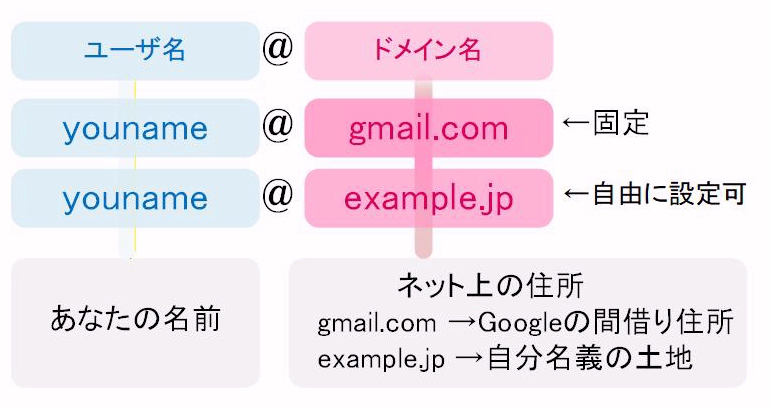
視覚的な絵で例えると次のようになります。
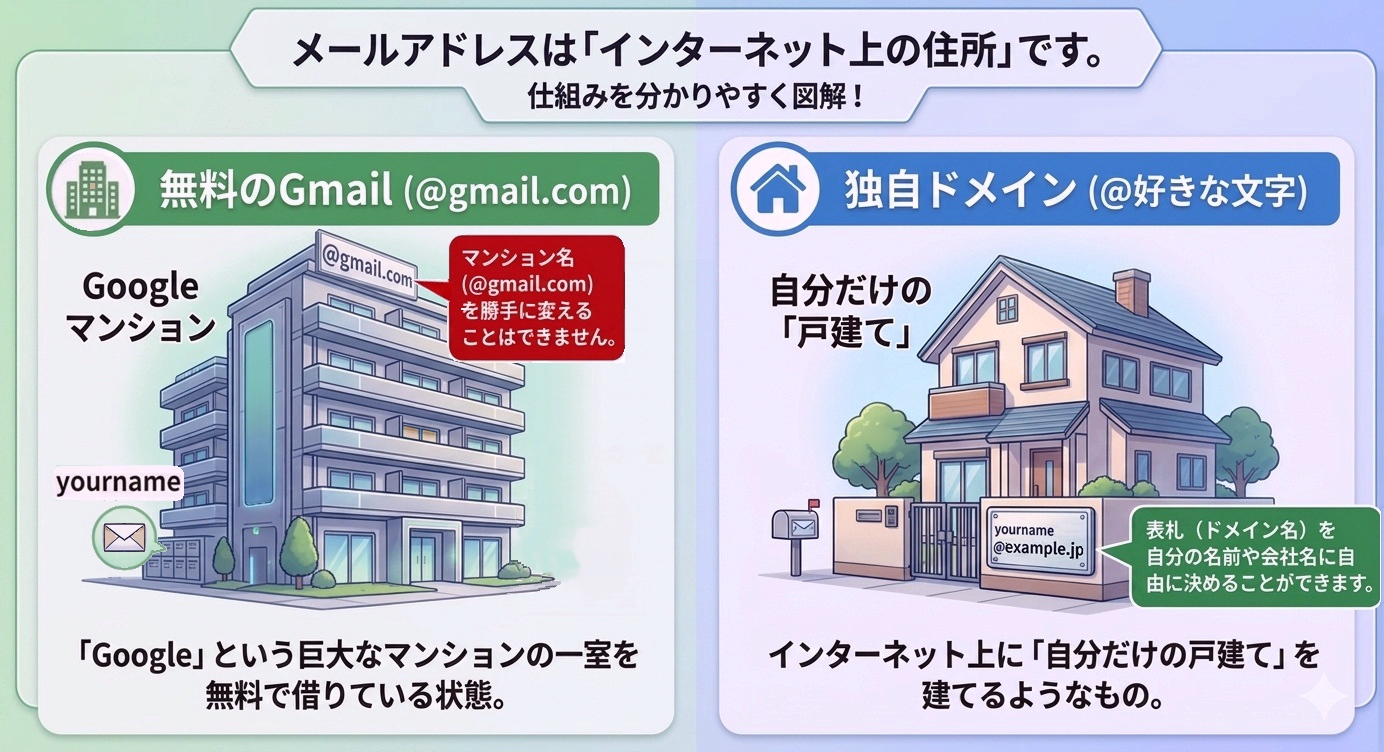
このイラストから想像できるように独自ドメインでは@前のyournameは好きなだけ作れます。家族で独自ドメインの一つを共有できます。
▼メールアドレスの仕組みをもっと詳しく知りたい方はこちら
 https://www.value-domain.com/media/mail-address-structure/
「gmail.com」は何を意味するのか
X(旧Twitter)やLINE、Instagramのアカウント登録をするとき、必ず入力するのが「メールアドレス」です。
その末尾についている@gmail.comの「gmail.com」、なんとなく入力しているけれど、実際に何を意味するのかご存知でしょうか。
現実の世界と同じで、インターネットの世界にも住所があります。
手紙を送るときに「〇〇県〇〇市〇〇番地」が必要なように、ネット上でデータを届けるにも「どこ宛か」を示す住所が必要です。
インターネット上の住所、それが「ドメイン」です。gmail.comもその一つです。
では、日本向けの『gmail.jp』や『gmail.co.jp』はないのでしょうか。
「gmail.jp」「gmail.co.jp」は使えないの?
「gmail.com」をさらに分解してみましょう。
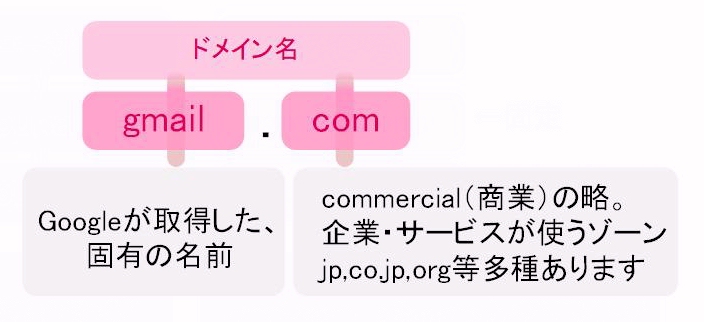
つまり「商業エリアにある、GoogleのGmailという建物」みたいなイメージです。
では、gmail.com以外にもgmail.jpやgmail.co.jpというのはあるのでしょうか?
はい、存在はしますが現在運用はされていないようです。
| ドメイン | 所有者 | メールは使える? |
|---|---|---|
| gmail.com | ✅ 使える | |
| gmail.jp | ❌ サービス非提供 | |
| gmail.co.jp | DTC Access, Inc. | ❌ 使えない |
- gmail.jp
Googleが「他の誰かに取られないよう、念のため確保している」という状態と思われます。使われているわけではなく、いわば「空き地を囲ってあるだけ」のイメージですね。 - gmail.co.jp
このドメインは日本の企業が正当に取得して保持しているものであり、Google(グーグル合同会社)とは一切関係がありません。
先取権の問題:日本独自のドメイン「.co.jp」は、一つの組織につき一つしか取得できないという厳しいルールがあった時期があります。また、Googleが日本でGmailを展開するより先に、現在の所有者が取得していた可能性があります。
@の後ろは変えられる?
個人Gmailでは@の後ろ(ドメイン部分)は変更できない
2026年3月末より、@より前のユーザー名部分は条件付きで変更できるようになりました(12か月に1回・生涯3回まで・米国から順次展開中)。
ただし、@以降のgmail.comは変更できません。「@の後ろを自分の名前や会社名にしたい」場合は、独自ドメインの取得が必要です。
変えたい場合の3つの選択肢
| 方法 | 独自ドメイン | @の後ろ | 費用 | 備考 |
|---|---|---|---|---|
| 個人Gmail(無料)のまま | 不要 | @gmail.com固定 | 無料 | @の前のユーザー名は条件付きで変更可(2026年3月〜) |
| Google Workspace導入 | 必要 | @好きな名前.jpなど自由 | 月約800円(税抜)+年数千円(ドメイン代) | Gmailの画面がそのまま使える |
| メールサーバー利用 | 必要 | @好きな名前.jpなど自由 | メールサーバー利用代+年数千円(ドメイン代) | Gmailは使わない |
Google Workspaceはメール機能だけをすぐに始めたい方に最適です。Webサイトも一緒に運営するなら、メールとサーバーをまとめて管理できるレンタルサーバーもおすすめです。
▼ どちらが合うか迷ったらこちら

 https://www.value-domain.com/media/paid-email-address/
独自ドメインならGmailの操作感のまま@を変えられる
独自ドメインを取得してGoogle Workspaceと連携すると、スマホのGmailアプリも、PCのGmail画面も、今と何も変わりません。
変わるのは@以降の文字だけです。使い慣れたGmailのまま、プロらしいアドレスに切り替えられます。
まずは希望のドメイン名が空いているか確認してみてください。
取得したいドメインをご入力ください
独自ドメインとは?「自分だけの住所」を持つということ
独自ドメインとは
独自ドメインとは、自分だけが持てるインターネット上の住所です。yourname.comやyourshop.jpのように、@以降の文字を自由に決めることができます。
年間数百円〜数千円で取得でき、一度取得すればその名前は世界でひとつ、あなただけのものになります。
[email protected]のようなアドレスを名刺に載せると、@gmail.comのアドレスと比べて「きちんとした事業者だ」という印象を与えられます。
▼独自ドメインについてさらに詳しくはこちら

 https://www.value-domain.com/media/only_domain/
取得できるドメイン名の例
「yourname.com」「yourshop.jp」「tanaka-design.com」などまだ登録されていなければ取得できます。
日本語の文字でも取得できますが、メールで利用する場合、古いシステムや海外サービスでは、日本語メールアドレスを受け付けない場合があったり、相手側で文字化けすることもあるので避けた方がいいでしょう。
▼どんな名前にすればいいか迷ったらこちら
 https://www.value-domain.com/media/domain-osusume/
大企業が@の後ろにお金をかける理由
この記事を書いている私(苗場)は、「picolix.jp」という独自ドメインをバリュードメインで取得し、個人サイトとして長年使い続けています。
@gmail.comあるいはプロバイダーから配布されるメールアドレスでいいじゃないか—最初はそう思っていました。でも一度自分のドメインを持つと、感覚が全然違います。「これが自分のオンライン上の住所だ」という実感があります。
更に.comのように企業・サービスが使うゾーンそのものを好きな名前にできればそれこそ全部任意の好きな名前を設定できます。
ブランドTLDと呼ばれるものです。現在、14年ぶりとなる2回目の大規模な募集が行われています。
※申請期間:2026年4月30日から2026年8月12日まで
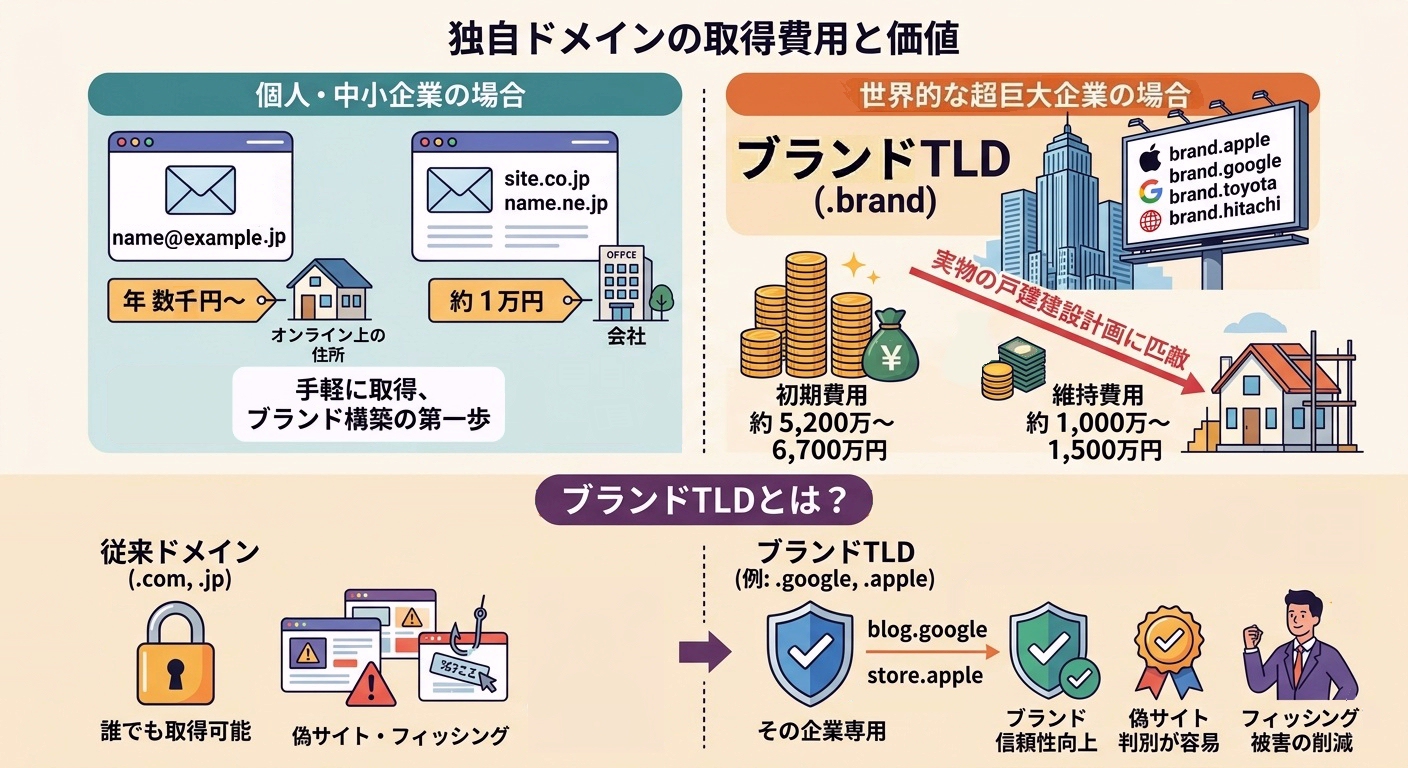
これならということで筆者も欲しいと思って調べたところ、とんでもない費用がかかります。ICANN申請料だけで$227,000(約3,500万円)、運営費を含めると初期5,200万〜6,700万円にのぼります。
もはや実物の戸建を建てるのに匹敵します。維持費も相当なランニングコストが必要です。
▼ブランドTLDにかかる費用の目安
- 初期約5,200万〜6,700万円
- 次年度以降(維持)約1,000万〜1,500万円
ということで個人で持つ意味は皆無ですが、大企業は別です。自社専用ドメイン(ブランドTLD)でブランド力を付け広告として捉えれば十分に価値あるものです。
個人・中小企業なら、ブランドTLDまでは必要ではなく年数百円から独自ドメインを取得してネット上で発信できれば十分です。組織ドメイン.ne.jp、.co.jpでも1万円ぐらいです。
ブランドTLDとは
ブランドTLDとは、ドメイン名の末尾(.comや.jpのような部分)を企業が自社専用に取得したものです。
「.apple」「.google」「.toyota」「.hitachi」がその例です。たとえばblog.googleのように、末尾が.googleになっているURLはGoogle以外には作れません。
誰でも取れる.comと違い、その企業しか使えないため、偽サイトとの区別がつきやすく、ブランドの信頼感を高める効果があります。
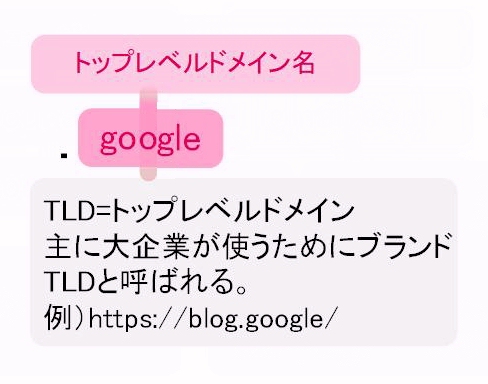
ただし取得するには数千万円規模の費用もさることながらICANN(インターネットの管理団体)の審査が必要となるため、大企業だけが持てる「特別な看板」というイメージです。
ブランドTLDの取得費用と投資価値
申請費用の227,000ドルはあくまで「ICANNへの申請料」であって、取得後も毎年レジストリ(TLDの管理システム)を維持する運営費がかかります。合計すると初年度だけで1億円を超えるケースも珍しくありません。
それでも大企業がこの費用を払う理由は明快で、「フィッシング詐欺で顧客が騙された」「偽サイトで商品を買わされた」というブランドへのダメージのほうが、はるかにコストが大きいからです。
ブランドTLDはいわば、「このドメインは本物」という公的な証明書を買っているようなものです。
個人・中小企業が独自ドメインを持つべき理由
ネット上に「自分の住所(ドメイン)を持つ」とは、つまりどのサービスが消えても、どの会社を辞めても、自分の連絡先だけは変わらないということです。
@gmail.comは、いわばGoogleが用意した「間借り住所」で独自ドメインは、自分名義の土地です。
数百円から数千円で、ネット上の自分の居場所が一生ものになります。規模は天と地ほど違いますが、やっていることの本質はまったく同じです。
大企業は数千万円かけて「.googleというドメインはGoogleにしか使えない」という事実を作り出します。個人は年数百円で「example.jpはあなたにしかない」という事実を作り出します。どちらも、「ここが本物の私の場所だ」と証明するための行為といえます。
借家と持ち家の違いで考えるとわかりやすいです。
SNSのプロフィールページは借家です。プラットフォームがサービスを終了したり、アカウントが凍結されたりすれば、その場所は一瞬で消えます。
でも独自ドメインは自分名義の土地です。どのサービスを使って発信しようと、どこへ「引っ越し」しようと、example.jpという住所はずっと自分のものです。

大企業がブランドTLDに億単位を投じるのも、個人が年数百円~数千円でドメインを取るのも、突き詰めれば「自分の場所を持つ」という同じ意思決定といえます。
まずは希望のドメイン名が空いているか確認してみてください。
取得したいドメインをご入力ください
独自ドメインをGmailで使う手順
ドメインはさまざまなサービスで取得できますが、ここではバリュードメインを使った手順を解説します。バリュードメインはGMOデジロックが運営する国内最大級のドメイン登録サービスで、.comなら年数百円から取得できます。
Step1:ドメインを取得する
バリュードメインで@マークの前の好きな名前を検索して、取得可能であれば購入するだけで自分のものになります。
バリュードメインでドメイン検索してみる
例えば、店名が『スコルツァ(Scorza)』というイタリアンレストランを経営していたなら、Scorzaという名前で取得したいと当然思うことでしょう。実際に検索してみた結果が以下です。
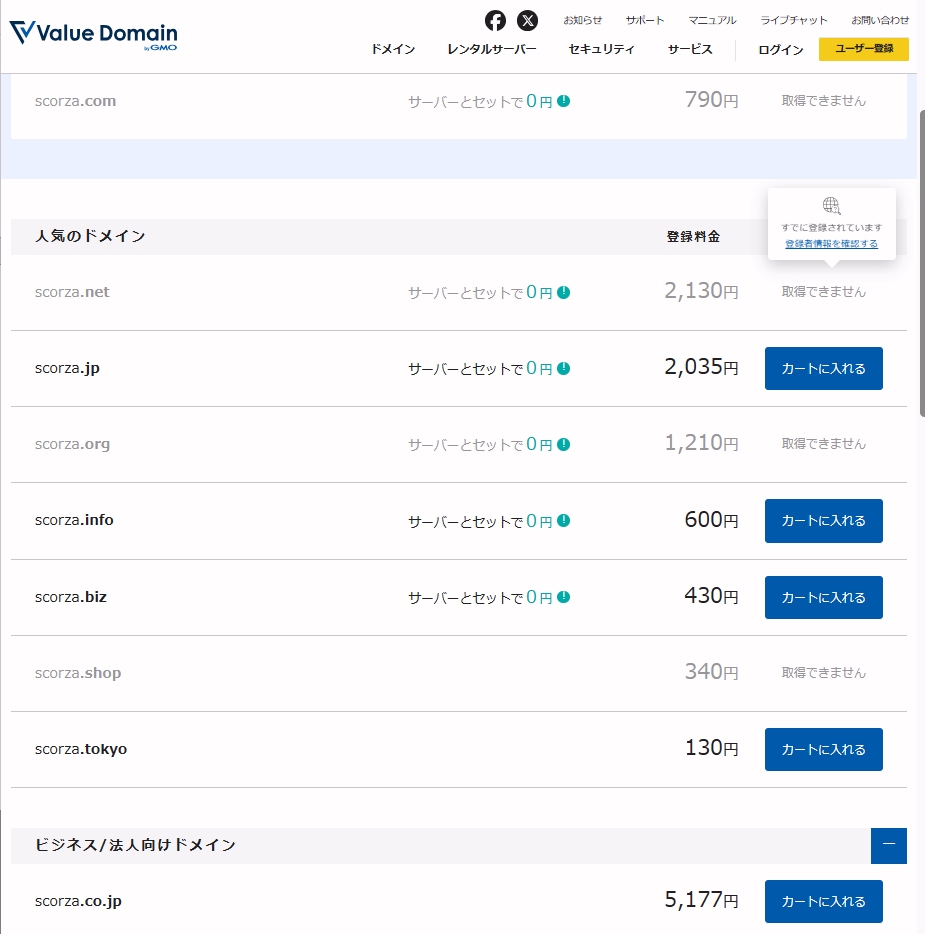
「取得できません」と表示されているドメインは既に誰かが保有済みですので取得できません。それ以外は取得可能です。運よく.jpではまだ誰も取得していないので今なら購入できます。(※本記事執筆時点)
それではScorzaをもっと短縮してscoはどうでしょう。3文字ですぐに覚えられるドメイン名です。

co.jp法人ドメイン以外は全て「取得できません」となっています。
短いドメイン名は既に取得されている場合が多くドメイン名は早い者勝ちです。ちなみにsco.jpは私(苗場)が取得しています。
気になるドメイン名がある方は、まず空きがあるか確認してみてください。
取得したいドメインをご入力ください
Step2:GmailとつなぐためにGoogle Workspaceを使う
※Google Workspaceとは:Gmailを仕事用に使えるGoogleの有料サービスです。(月800円(税抜))
▼Google Workspaceについて詳しくはこちら
 https://www.value-domain.com/media/google-workspace/
取得した独自ドメインは、そのままではメールに使えません。Google Workspaceを使うことで、使い慣れたGmailの画面のまま、独自ドメインのメールが使えるようになります。
2つのステップそれぞれの役割を整理すると、次のようになります。
| やること | なんのため |
|---|---|
| 独自ドメインを取る | 「自分の住所」を手に入れるため |
| Google Workspaceを使う | その住所に、Gmailの機能を引っ越すため |
スマホのGmailアプリもそのまま使えて、操作は今と何も変わりません。月々千円以下の追加で、見た目はプロ、使い心地はいつものGmailが手に入ります。
1.独自ドメインの取得・準備
ドメインはGoogle Workspace内でも取得できますが、バリュードメインで取得すると、同社のレンタルサーバーやDNS設定と同じ管理画面でまとめて操作できます。Webサイトも一緒に運営する予定があるなら、Value Domainで統一する方が管理の手間が減ります。
2.Google Workspace アカウントの作成と設定
Google Workspace 公式サイト(workspace.google.com)にアクセスし、「使ってみる」から申し込みを開始します。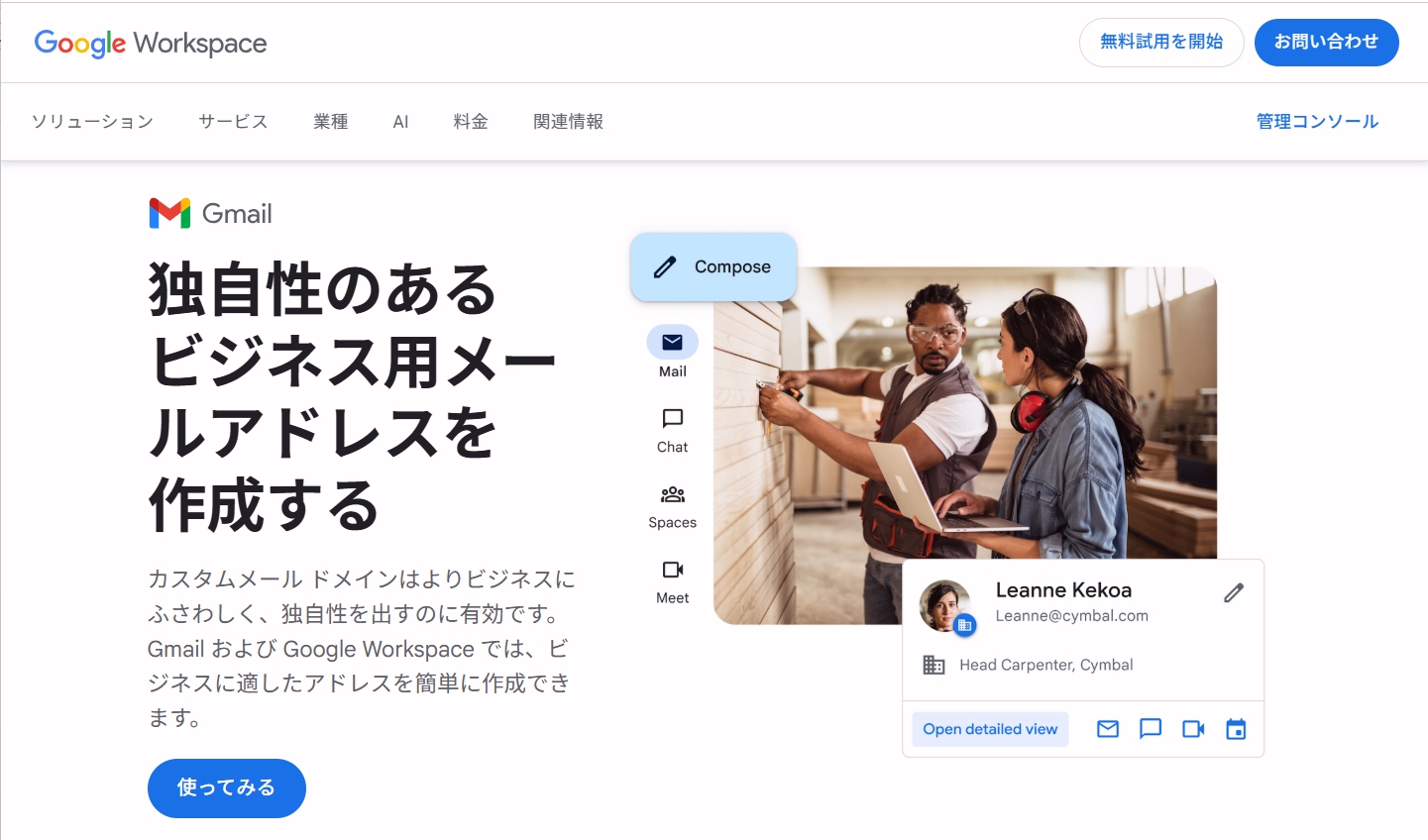
・「新しいアカウントを作成する」を選択し、ビジネス情報(会社名、従業員数、国など)を入力します。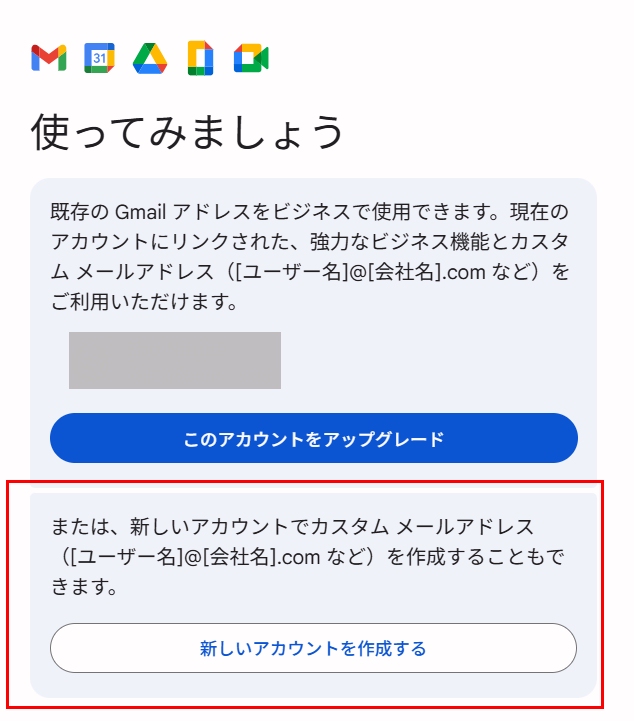
・アカウント設定方法の選択画面では、「既存のドメインを使用して設定する」を選択して「この方法で続行する」をクリックします。
・ドメイン名の入力画面でValue Domainで取得済みのドメイン名(例:example.jp)を入力します。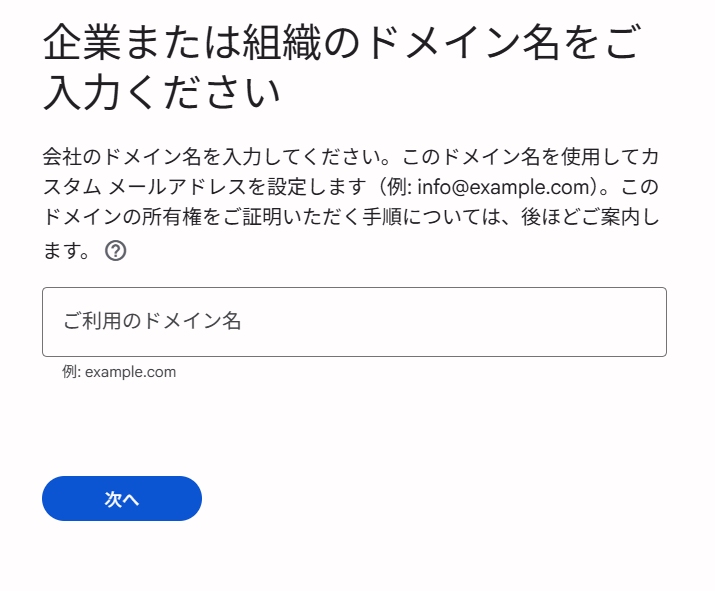
続いて管理者アカウントを作成します。このアカウントがGoogle Workspaceの管理権限を持つ最初のユーザーになります。
- ユーザー名(例:adminや自分の名前など)
- パスワード
を設定すると、[email protected] のような形式の管理者アカウントが作成されます。
プランは、小規模であればBusiness Starterが最も安価です。最後に支払い情報を入力して申し込みが完了します。なお、14日間の無料トライアルが適用されるため、MXレコードの設定や動作確認を行ってから本契約に進むことができます。
申し込み完了後、次の手順3(ドメインの所有権確認)に進むよう画面上に案内が表示されます。そのまま管理コンソールの指示に従って進めると迷いにくいです。
なお、バリュードメインOneで取得・管理しているドメインであれば、これから行うドメインの所有権確認(DNS認証)が不要です。システム側で所有権を自動チェックするため、認証作業の手間なくスムーズに利用を開始できます(他社管理ドメインの場合は対象外となりますのでご注意ください)。
3.ドメインの所有権確認 (DNS設定)
Googleに「このドメインは自分のものだ」と証明するため、Value Domainのドメイン管理画面(DNS設定)で、Googleが指定するTXTレコードを設定します。
TXTレコードとは?
TXTレコードとはドメインに貼る、見えない付箋です。ドメインには、外から見えるDNS情報が紐づいています。TXTレコードはその中の一種で、自由なテキストを書き込める欄です。メールには記載されないし、ウェブサイトにも表示されない。ただ「このドメインにはこういうメモが書いてある」と、外部のサービスが確認できる仕組みです。
Googleが「このドメインはあなたのものですか?」と確認したいとき、ドメインの持ち主がGoogle指定の文字列をTXTレコードに書いておけばこれを参照することで正当な所有者であると認識します。
Value DomainでのTXTレコードのDNS設定例

ドメインの所有権を TXT レコードで証明するを参考にしてください。
4.MXレコードの設定(メールの開通)
最も重要な作業です。MXレコードとは、「このドメインに届いたメールは、Gmailに転送してね」という転送先指定のことです。
ですのでこの設定はValue Domain側で行います。ドメイン管理画面(DNS設定)で、MXレコードの値をsmtp.google.comにして、配送先をGoogleに切り替えます。
MXレコードとは?
「このドメインに届いたメールは、Gmailに転送してね」という転送先指定書のことと言いましたが、イメージはこうなります。引っ越したとき、郵便局に「新住所はこちらです」と届け出る転送です。MXレコードは、それのネット版です。
[email protected]宛てのメールが届いたとき、インターネットは「このメール、どこに届ければいいんだ?」と迷う。そのときの道案内がMXレコードです。
「Gmailに届けてください」と指定されていれば、正しくGmailに届きます。何も設定されていなければ、メールは迷子になり破棄されます。
Value DomainでのMXレコードのDNS設定例
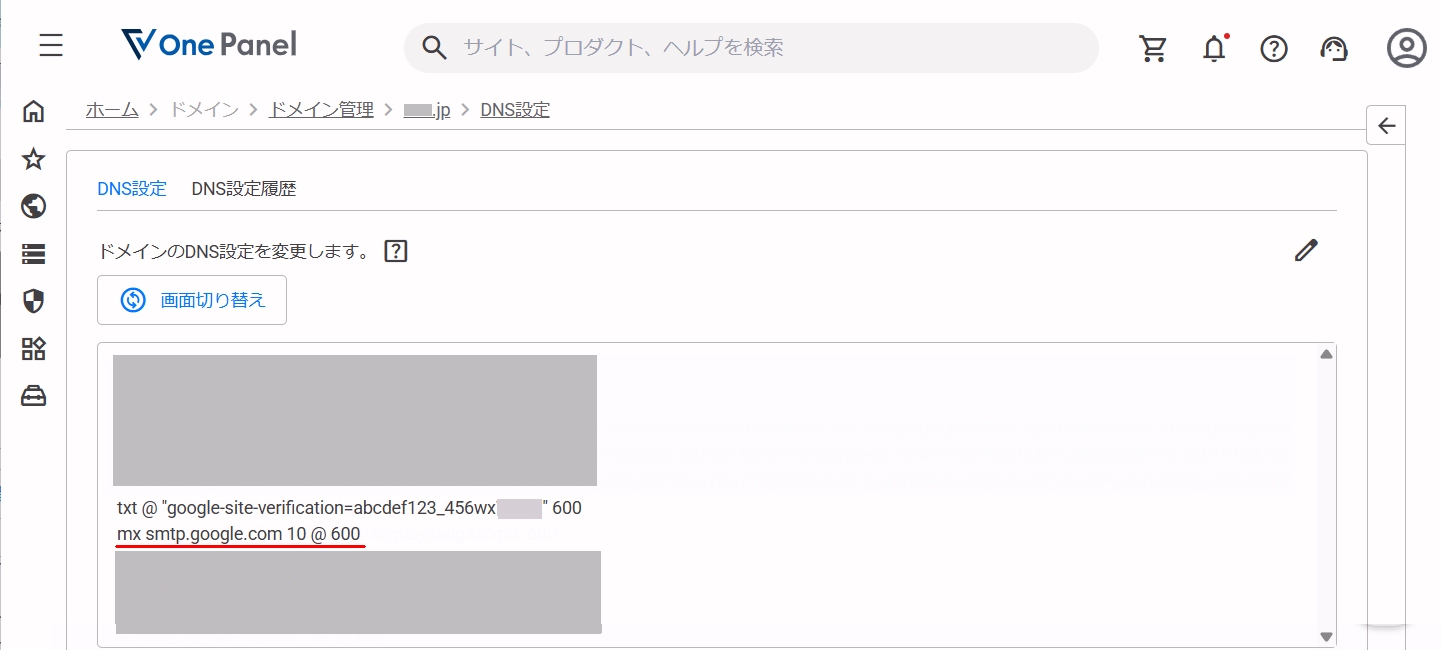
Google Workspace の MX レコードを設定するを参考にしてください。
※この設定が完了してから反映されるまで、最大72時間かかる場合があります。既存のMXレコード(Value Domainのメールサーバーなど)が設定されている場合は、切り替え前に削除する必要があります。
5.ユーザーの追加とメール利用開始
設定が反映されると、Gmail上で独自ドメインのメールが送受信できるようになります。必要に応じて追加ユーザー(社員用アカウントなど)を作成します。
Step3:自分のドメインでメールが届くか確認する
設定が完了したら、実際にメールが届くか自分でテストしてみましょう。手順はシンプルです。
- スマホの別のメールアドレス(LINEのメール、キャリアメールなど)を開きます。
- [email protected](メールアドレスは自身の取得したアドレス)宛てに、テストメールを送ります。
- Gmailアプリに届いたら成功です
届かない場合は、Google Workspaceの設定画面に戻って「MXレコード」が正しく設定されているか確認する。受信を確認できたら設定完了です。
メールが届かないときの確認ポイント
以下の4点を順番に確認してください。
① TXTレコードが設定されているか
Googleが「このドメインはあなたのものか」を確認するための設定です。Google Workspaceの管理画面に表示される値を、Value Domainのドメイン管理画面にコピーして貼り付けてください。
② MXレコードが設定されているか
ドメインとGmailをつなぐ転送指示が抜けていると、メールが届きません。①と同様に、管理画面に表示される値をそのまま貼り付けてください。
①②どちらも、Google Workspaceが「この値を設定してください」と画面上に案内します。コピーして貼り付けるだけで完了します。
▼MXレコードの設定・確認方法はこちら
 https://www.value-domain.com/media/mx_record/
③ 設定の反映を待てているか
設定直後は届かないことがあります。最大72時間かかる場合があるため、半日〜1日待ってから再テストしてください。
④ Google Workspaceの契約が有効か
試用期間が切れていたり、支払いが完了していないと動作しません。Googleアカウントの契約状態を確認してください。
この4つを順番に確認すれば、ほとんどの場合は解決します。
@gmail.comのままだと何が困る?
メールアドレスで変わるビジネスの信頼度
メールアドレスは、ネット上の名刺です。
| ドメイン | アドレス例 | 相手の印象 |
| 独自ドメイン | [email protected] | 「ちゃんとした人だ」 |
| Gmail | [email protected] | 「個人かな?本物かな?」 |
内容が同じメールでも、@の後ろだけで信頼度が変わります。
特に初めての取引先への連絡や、フリーランスとして見積書を送る場面では差が出やすいです。
@gmail.comは誰でも無料で作れるため、「本当に事業者なのか」と判断材料が少なく、返信されにくくなることがあります。独自ドメインはその点を解消します。
なりすましのリスク
@gmail.comの@より前は、誰でも作ることができます。
つまり、[email protected]も[email protected]も、あなたと無関係な人が今日にでも取得できます。
悪意のある第三者があなたに似たアドレスを作り、取引先や顧客に「なりすましメール」を送るケースも実際に起きています。被害を受けるのはあなたではなく、騙された相手側です。あなたの信用が傷つく可能性があります。
独自ドメインなら、@以降はあなただけのものです。同じドメインを他人が使うことはできないため、なりすましのリスクを根本から断てます。
 https://www.value-domain.com/media/mail-spoofing/
独自ドメインにして変わること
- 信頼が上がる—初めての取引先でも、怪しまれずに返信がもらえる
- 自分の城ができる—GoogleもYahooも関係ない、自分だけの住所になる
- ずっと使い続けられる—会社を変えても、サービスが終わっても、アドレスは消えない
年数百円から数千円で、この3つが手に入ります。始めない理由は、ほとんどないはずです。
まずドメイン名を検索してみてください。.comなら年数百円から始められます。
取得したいドメインをご入力ください
▼フリーメールから独自ドメインへの移行を検討している方はこちら
Gmailの@の後ろに関するよくある質問
@の後ろはgmail.comしか使えない?
結論:@の後ろは無料Gmailでは変更できません。独自ドメインを取得すれば自由に設定できます。
無料GmailはGoogleが提供するgmail.comドメインを共有しているため、@以降を変えることはできません。自分の名前や会社名をメールアドレスに使いたい場合は、独自ドメインの取得とGoogle Workspace(有料)の導入が必要です。
なお@より前のユーザー名部分については、2026年3月末から条件付きで変更できるようになりました(12か月に1回・生涯3回まで・米国から順次展開中)。
独自ドメインにしてもスマホのGmailで使える?
使えます。スマホのGmailアプリも、PCのGmail画面も今と変わらず使えます。
変わるのは@以降の文字だけです。
「ドメイン」って何?
ドメインとは、インターネット上の住所のことです。
gmail.comやamazon.co.jpのように、@マークやhttps://の後ろに続く部分がドメインにあたります。
個人でも独自ドメインは必要?
フリーランスや副業をしているなら取得をおすすめします。@gmail.comと独自ドメインでは取引先への印象が変わります。年数百円から始められるため、費用対効果は高いです。

 https://www.value-domain.com/media/mail-address-self-employe...
ドメインはどこで取得すればいい?
Value Domain・お名前.com・ムームードメイン・Xserverドメインが定番です。どこも年数百円〜で、10分ほどで取得できます。
まとめ:自分だけの「ドメイン(住所)」を手に入れる第一歩
この記事のポイントを整理します。
- 2026年3月末より@より前のユーザー名は条件付きで変更可能になりましたが、@以降のgmail.comは変更できません。@以降を変えるには独自ドメインの取得が必要です
- 独自ドメイン+Google Workspaceを組み合わせると、Gmailの操作感はそのままに独自ドメインのメールが使えます
- ドメインは年数百円〜で取得可能。ドメイン名は早い者勝ちです
- 設定はMXレコード・TXTレコードをValue Domainの管理画面にコピーするだけです
- 取得後はセキュリティ管理(スパム踏み台対策)に注意が必要です
独自ドメインメール運用のセキュリティ注意点
独自ドメインを運用する上で、セキュリティの管理は欠かせません。
設定の不備やパスワード漏洩などにより、自分のドメインが第三者に「踏み台」として悪用され、大量のスパムメールが送信されると、Googleからペナルティを受けることがあります。
- ペナルティの影響:一定時間メールの送信ができなくなり、放置すると制限が数日から1週間に及ぶこともあります。
- 対処法:原因(不正アクセスや設定ミス)を特定し、対策を講じることで解除できます。
独自ドメインを安全に使い続けるためにも、適切な設定と管理を心がけてください。
まずは希望のドメイン名が空いているか、Value Domainの検索窓で確認してみましょう。
取得したいドメインをご入力ください
※ユーザーノートの記事は、弊社サービスをご利用のお客様に執筆いただいております。
医療メーカーで新素材研究開発後、電機メーカーで制御器系システム開発を経てIT系マルチエンジニアをしています。またデザイン思考を実践し、アート思考などのいろんな思考方法に興味があります。







 目次へ
目次へ