
Gmailの容量不足をすぐに解消する方法!保存容量の減らし方を解説
「Gmailが容量不足です」という通知に、ドキッとした経験はありませんか?
大切なメールが届かなくなったり、仕事やプライベートに支障が出てしまうこともあるため、見過ごせない問題です。
とはいえ、
「どこで容量の使用状況を確認できるの?」
「何を削除すれば空き容量が増えるの?」
と戸惑う方も多いのではないでしょうか。
そこで本記事では、Gmailの容量不足をすぐに解消するための具体的な方法をわかりやすく解説します。
保存状況の確認方法や、不要なデータの整理術まで丁寧にご紹介しますので、Gmailの容量不足に悩んでいる方はぜひ最後までご覧ください。
Gmailの容量は無料だと15GBが上限



Gmailアカウントを作成すると、Gmailを含む複数のGoogleサービスで合計15GBのストレージ容量が無料で使えるようになります。
ただし、この容量はGmailだけのものではありません。GoogleドライブやGoogleフォトなどでも共有して使われるため、メールに添付されたファイルや画像、書類などが増えると、思っているより早く容量がいっぱいになることがあります。
また、ストレージは受信・送信したメールだけでなく、添付ファイルも容量を消費します。
そのため、不要なメールやファイルを削除したり、定期的に整理することが大切です。
無料版と有料版でのGmail容量の違い
無料版のGmailと、有料版Google Workspaceにおけるストレージ容量の違いを、以下の比較表に整理しています。
| 月額料金(ユーザー1人あたり) | ストレージ容量 | おすすめユーザー | |
|---|---|---|---|
| 無料版Gmail | 無料 | 15GB(Gmail/ドライブ/フォト共有) | 個人利用におすすめ |
| Business Starter | 950円 | 30GB(プール型) | 小規模チーム向け |
| Business Standard | 1,900円 | 2TB(プール型) | 中規模以上の組織に最適 |
| Business Plus | 3,000円 | 5TB(プール型) | データ量の多い組織に適応 |
| Enterprise Standard | 3,670円(要問い合わせ) | 実質無制限 | 大規模企業向け |
| Enterprise Plus | 4,760円(要問い合わせ) | 実質無制限 | 高度な管理機能も搭載 |
無料版のGmailは、GoogleドライブやGoogleフォトと合計で15GBの容量を共有しています。そのため、使い方によってはすぐに容量がいっぱいになることもあります。
有料版のGoogle Workspaceでは、プランに応じて容量が大幅に拡張されます。
たとえば、最も低価格の「Business Starter」では30GB、「Business Standard」では2TBが利用可能です。
Google Workspaceでは、組織内で容量を共有する「プール型ストレージ」が採用されています。
たとえば、「Business Standard」プランを10名で利用する場合、全体で20TBのストレージを利用できます。
一部のユーザーが大量のデータを保存していても、組織全体の使用量が20TB以内であれば、制限に達することはありません。
容量が多いことで、大きなファイルの共有や保管もスムーズになり、業務効率の向上にもつながります。
Google Workspaceの詳しい特徴やメリットについては、こちらの記事で解説しています。

 https://www.value-domain.com/media/google-workspace/
Gmailの保存容量を確認する方法
現在のGmailの使用状況を確認する方法を、PCとスマートフォンに分けてご紹介します。
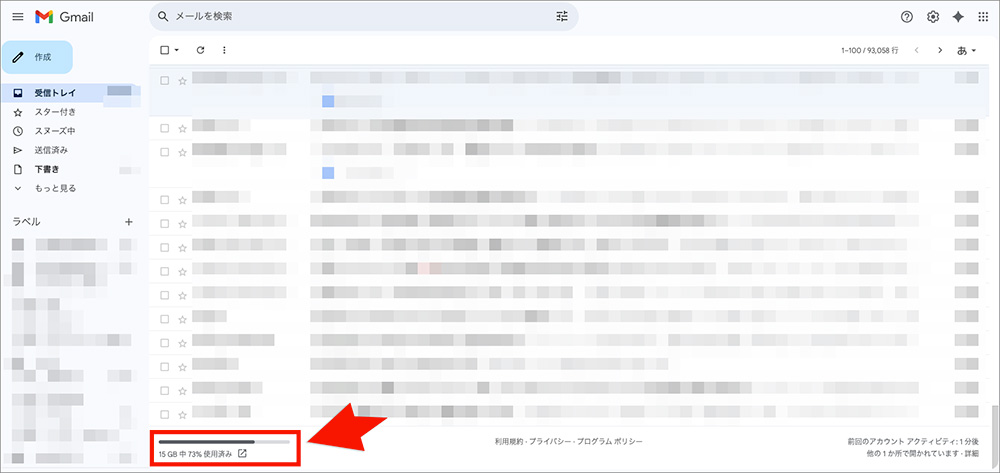
【PCの場合】
Gmailの画面左下にストレージの使用量が表示されます。
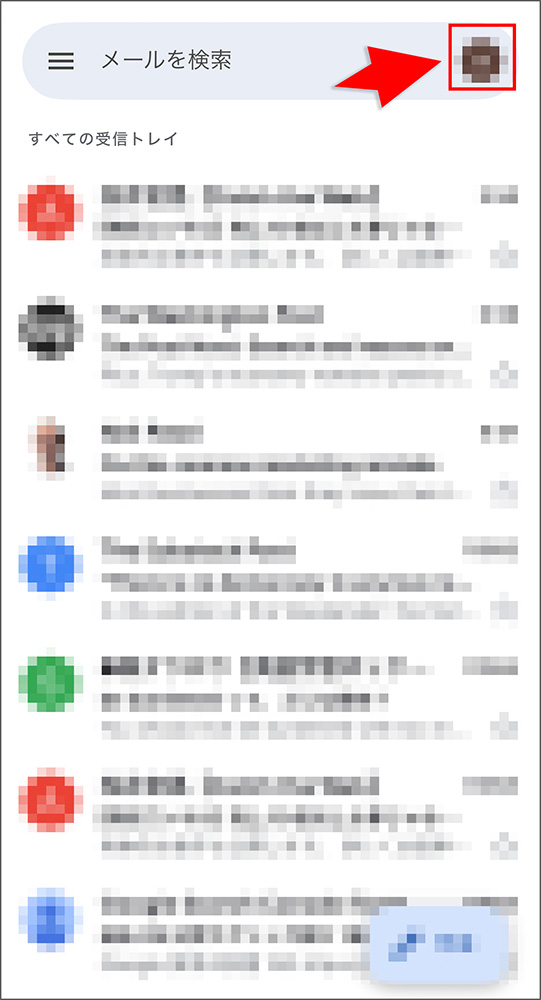
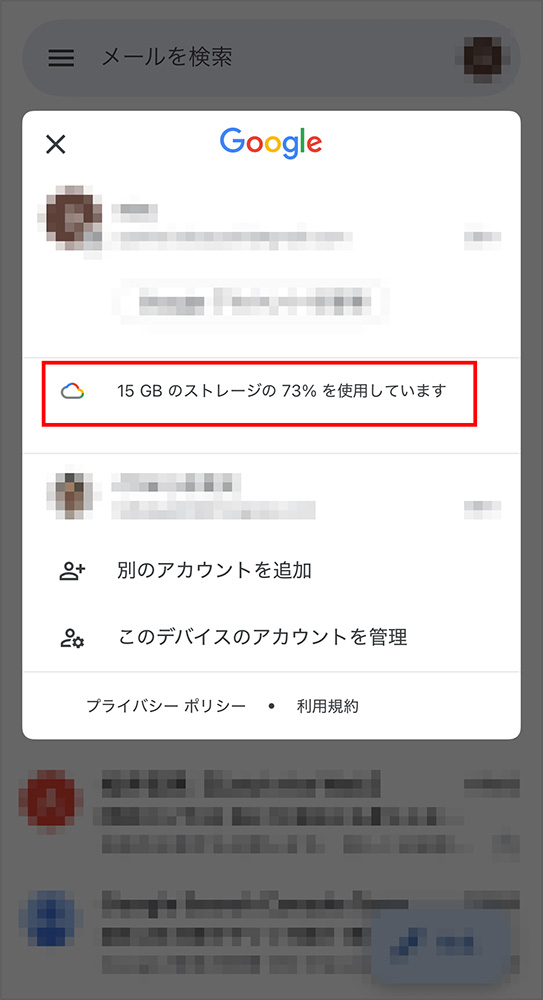
【スマートフォンのGmailアプリの場合】
画面右上のプロフィールアイコンをタップすると、別ウィンドウに現在の使用量が表示されます。
さらに、Google Oneのストレージ管理ページでも、使用中のGoogleアカウントにおける全体の容量配分を一覧で確認できます。
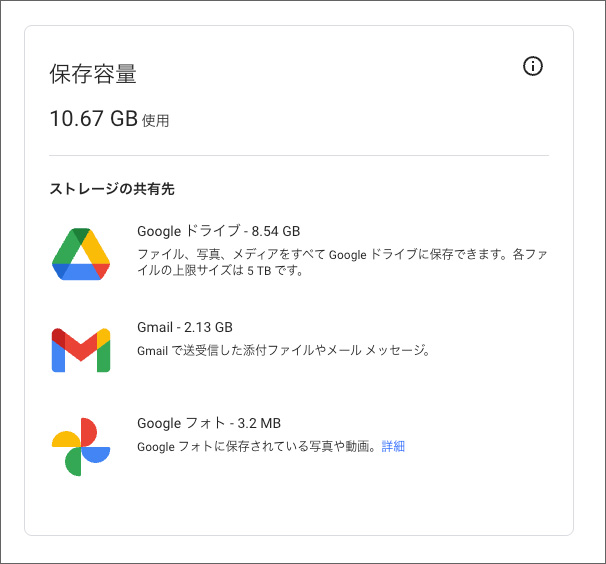
これらの手順で、Gmailの保存状況を簡単に把握できます。
Gmailで容量がいっぱいになったら新しいメールを受信できなくなる
Gmailのストレージ容量が上限に達すると、新しいメールを受け取ることができなくなります。
このストレージは、Gmailだけでなく、GoogleドライブやGoogleフォトとも共有されている15GBの無料容量の中で運用されています。
そのため、写真や書類などの大きなファイルを保存していると、知らないうちに容量が不足してしまうこともあります。
容量不足の状態で誰かがメールを送信すると、送信者には「メールボックスがいっぱいです」というエラーメッセージが表示され、メールが届かなくなる可能性があります。
このような事態になると、仕事上の大切な連絡を受け取れず、取引先との信頼関係に影響することもあるため要注意です。
こうした容量トラブルを防ぐには、ストレージの制限を受けにくい「独自ドメインのメール運用」を検討するのがおすすめです。
たとえば、コアサーバーを利用すれば、Gmailの操作画面はそのままに、独自ドメインによるメール送受信を実現できます。
- ストレージ制限に縛られない柔軟なメール管理
- ビジネス用アドレスとしての信頼性向上
- メールアカウントの分散管理やバックアップのしやすさ
独自ドメインなら、メール運用の自由度が大きく向上します。
コアサーバーCORE-Xプランは月額390円から利用可能な高コスパレンタルサーバーです。
サーバーと同時申し込みで、独自ドメインが永久無料になる特典付き!
Gmail画面のまま独自ドメインのメールを運用できるため、使い慣れた操作感でビジネス利用にも最適です。
独自ドメインのメールアドレスの作成方法は、以下の記事で詳しく解説しています。

 https://www.value-domain.com/media/mail-address-create/#toc_...
Gmailの保存容量を減らす3つの方法
Gmailの保存容量を減らす方法は、以下の3つが挙げられます。
- 容量の大きいメールを削除する
- 迷惑メールを削除する
- 古いプロモーションメールを削除する
ここから、それぞれの方法について詳しく解説していきます。
Gmailの容量に不安がある方には、独自ドメインのメールアドレスを使う方法もおすすめです。
たとえば、コアサーバーを使えば、Gmailの画面そのままで独自ドメインのメール送受信が可能です。
IMAPやメール転送機能を活用することで、慣れたGmail操作はそのままに、サーバー側にメールを保存できるため、Gmailのストレージを節約できます。
Gmailで独自ドメインを指定する方法は以下の記事で詳しく解説しています。こちらもぜひ参考にしてください。

 https://www.value-domain.com/media/gmail-onlydomain/
容量の大きいメールを削除する
Gmailの保存領域を確保する手段として、サイズの大きなメールを削除する方法があります。
特に、写真・PDF・動画・資料などのファイルが添付されたメールは、一通ごとの容量が大きく、蓄積すると使用量が増加します。
効率よく不要なデータを整理するには、大容量のメールだけを検索して削除するのが有効です。
Gmailの検索バーに以下のようなコマンドを入力すると、該当するメールだけを抽出できます。
| 検索コマンド | 意味 |
|---|---|
| has:attachment larger:5M | 添付ファイルがあり、5MB以上のメールを検索 |
| larger:3M | 本文含め、3MB以上のメールを検索(添付ファイルなしでもヒット) |
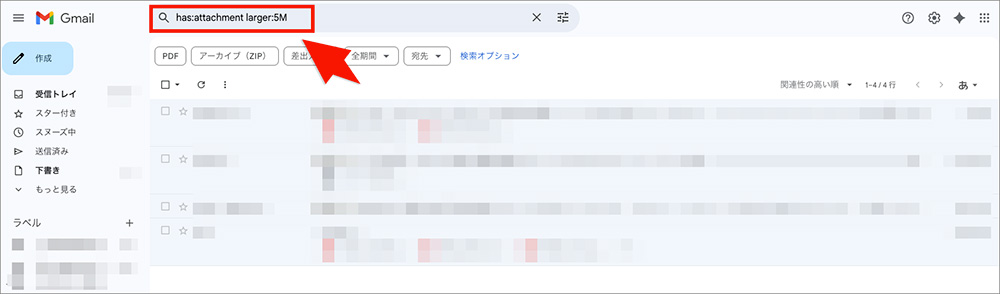
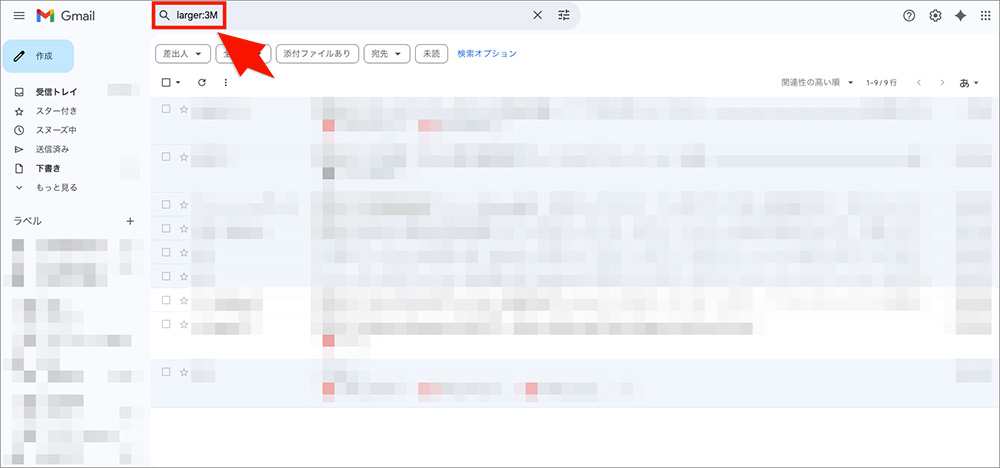
この方法を活用すれば、ストレージを圧迫しているメールを優先的に見つけて削除できるようになります。
迷惑メールを削除する
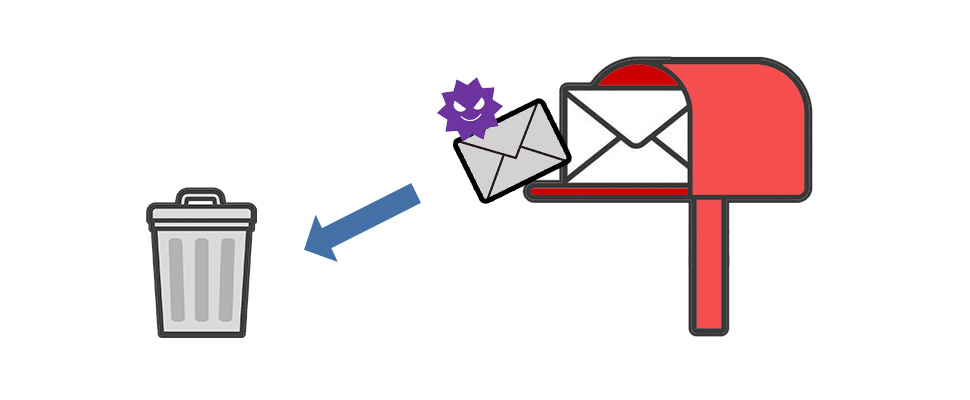
Gmailでは、スパムや広告といった迷惑メールが自動で「迷惑メール」フォルダに振り分けられ、このフォルダもストレージ容量を消費します。
スパムが大量にたまったり、添付ファイル付きの広告メールが増えたりすると、気づかないうちに保存領域を圧迫していることがあります。
- Gmailの左メニューから「迷惑メール」を選択します。
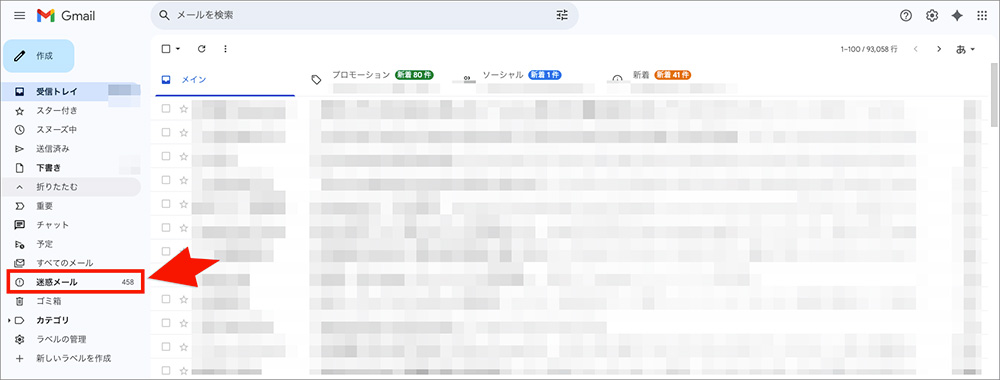
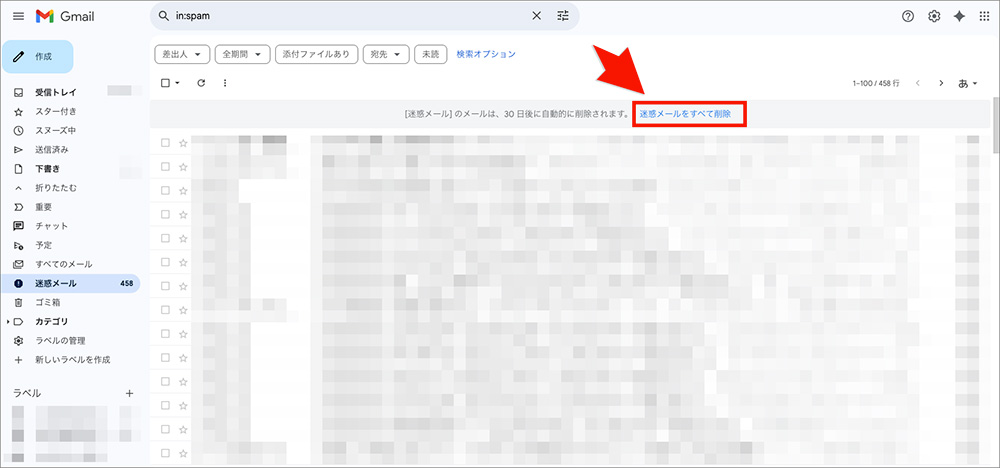
- 画面上部の「迷惑メールをすべて削除」をクリックします。
- 表示された確認メッセージで「OK」を選びます。
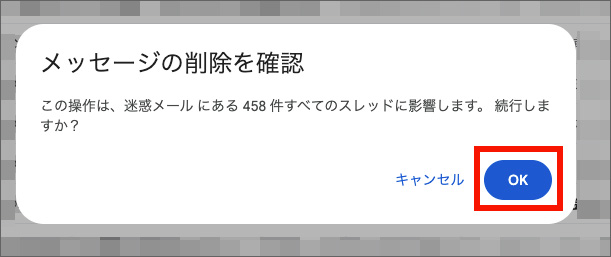
この手順で、不要なメールを一括削除できます。
なお、削除後のメールは「ゴミ箱」に移動されます。すぐに空き容量を増やしたい場合は、「ゴミ箱」も併せて空にしておくとよいでしょう。
古いプロモーションメールを削除する
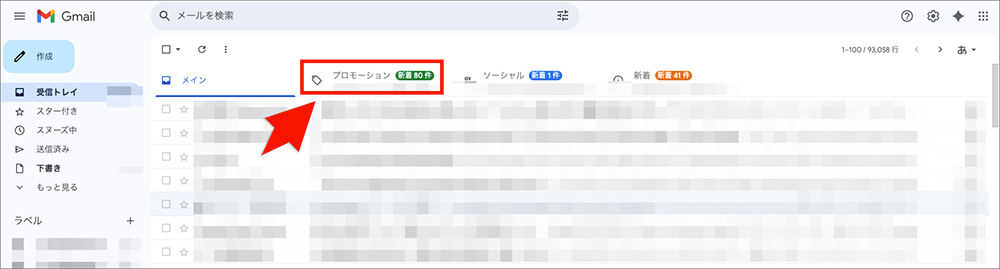
Gmailには「プロモーション」タブがあり、広告やセール情報、キャンペーンの案内などが自動で分類されます。
これらのメールは日々大量に届きますが、多くは読まれたあとに放置されやすく、気づかないうちにストレージを圧迫する原因となります。
- Gmailの「プロモーション」タブを開く。
- 検索バーに category:promotions older_than:6m を入力する。
※「6m」は「6ヶ月前より古いメール」を意味します。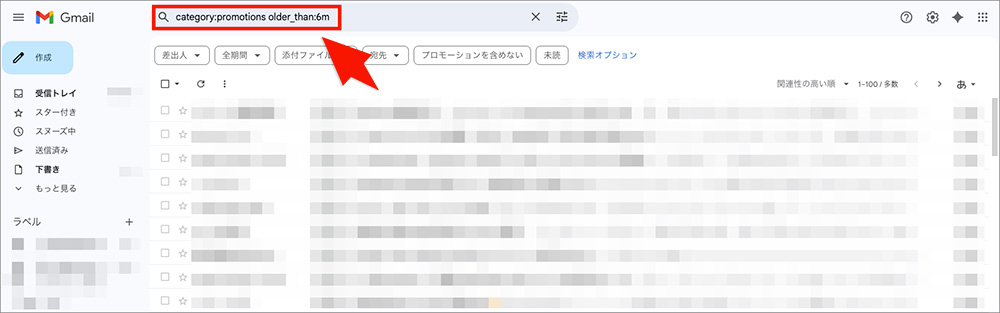
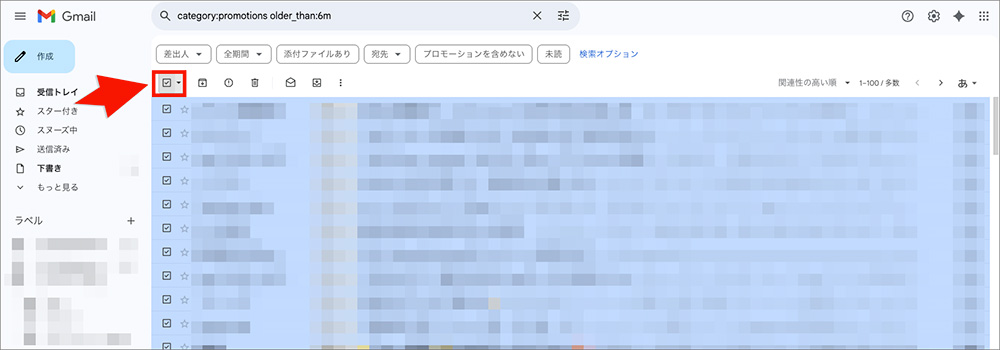
- 表示された一覧の上にあるチェックボックスで、対象のメールを一括選択。
- 「削除」アイコンをクリックし、不要なメールをまとめて削除する。
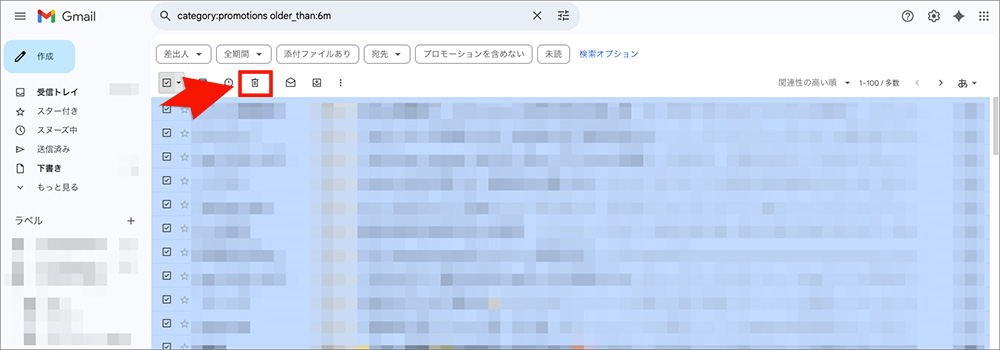
検索コマンドの「6m」の部分は、「1y(1年)」「2y(2年)」に変更も可能です。
プロモーションメールには添付ファイル付きのものも多く、容量を大きく消費しているケースがあります。
こまめに整理することで、Gmailのストレージ容量に余裕を持たせることができ、メールの受信トラブルも防げます。
Gmailの容量不足を解消する3つの方法
Gmailの容量不足を根本から解消する方法は、以下の3つが挙げられます。
| 解消方法 | 費用 | 時間目安 |
|---|---|---|
| Googleドライブ・Googleフォトの使用量を減らす | 無料 | 約15分 |
| 有料のGoogle Workspaceを契約する | 有料 | 即時反映 |
| Workspaceの契約ユーザー数を追加する | 有料 | 即時反映 |
これらの方法を実践すれば、Gmailの容量不足を根本から解消できるでしょう。
ここからそれぞれの方法について、1つずつ詳しく解説します。
Googleドライブ・Googleフォトの使用量を減らす
Gmailの保存容量が上限に達すると、新たなメールを受信できなくなりますが、その原因はGmailだけにあるとは限りません。
Googleアカウントに付属する15GBの無料ストレージは、Gmail、Googleドライブ、Googleフォトの3サービスで共通して使用されており、他のサービスが容量を大きく消費していることもあります。
- Googleドライブの「容量別一覧ページ」を開く。
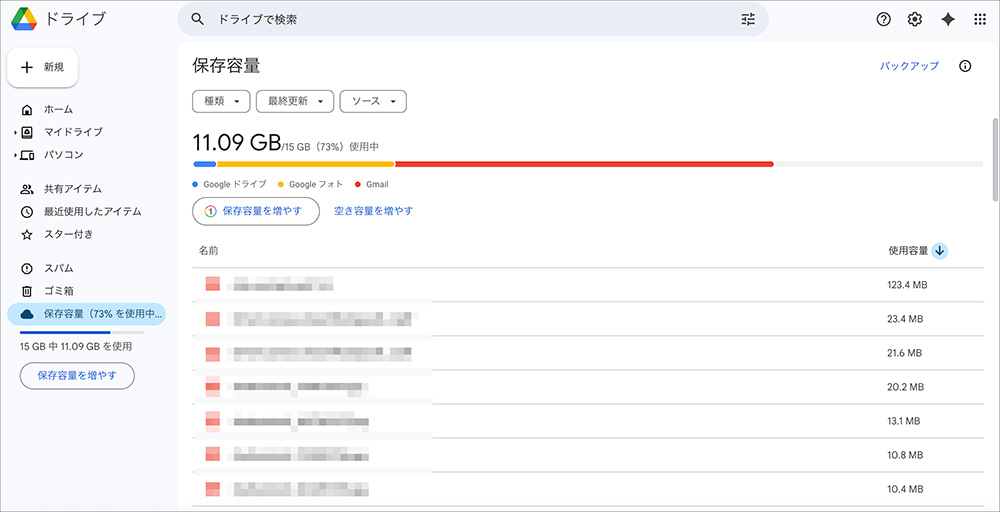
- 「使用容量」をクリックし、ファイルをサイズ順に並び替える。
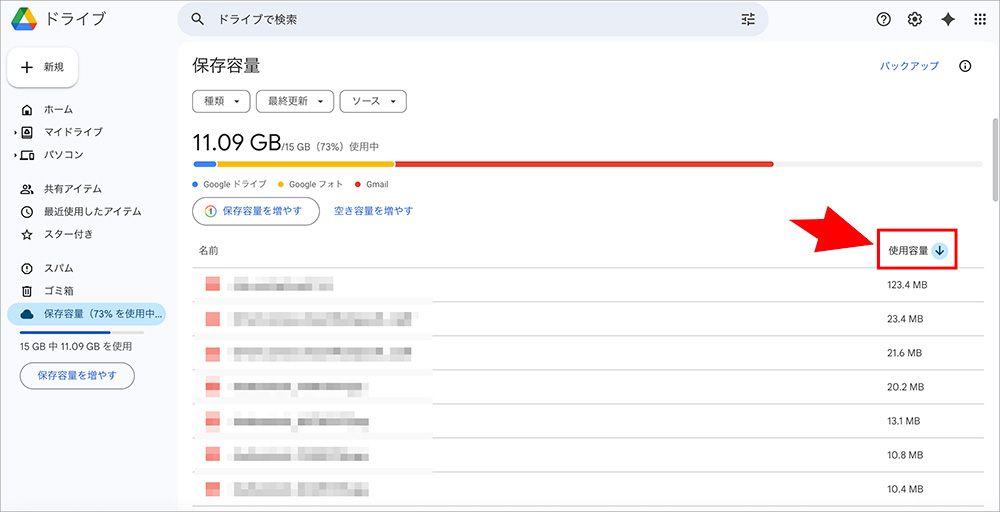
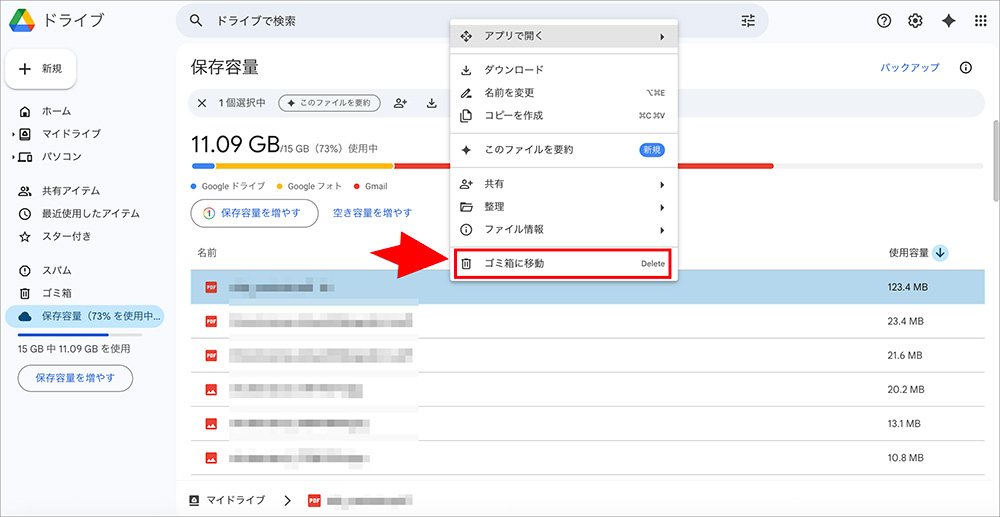
- 容量の大きなファイルから順に確認し、不要なものを削除する。
- Googleフォトにアクセス
- 不要な写真や動画を選んで削除
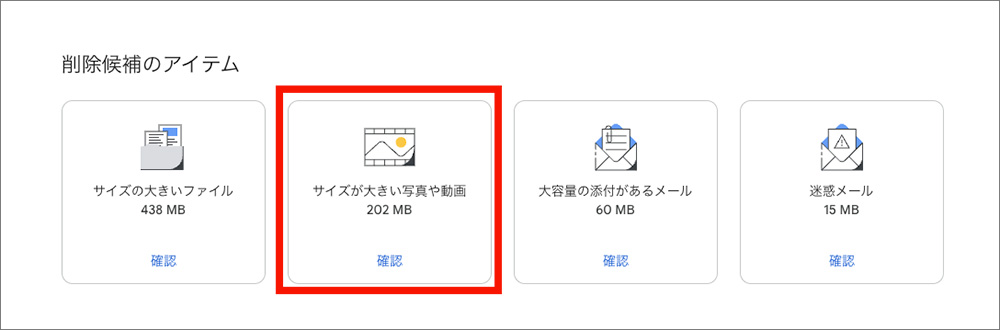
- より効率的に整理したい場合は、Googleストレージ管理ツールの「サイズが大きい写真や動画」から確認
Gmailだけを整理しても、根本的な解決にならないことがあります。
Googleドライブ・Googleフォトもあわせてチェックすることで、より効果的にストレージを整理でき、Gmailの受信エラーも防ぐことができます。
有料のGoogle Workspaceを契約する
Gmailの容量不足を根本から解消する方法として、有料プラン「Google Workspace」への移行が有効です。
Google Workspaceに加入することで、15GBの無料枠を超えるストレージが利用可能になり、Gmailだけでなく、Googleドライブやフォトを含む全体の保存容量を大きく拡張できます。
以下に、各プランと対応するストレージ容量を一覧でまとめています。
| 月額料金(ユーザー1人あたり) | ストレージ容量 | |
|---|---|---|
| Business Starter | 950円 | 30GB(プール型) |
| Business Standard | 1,900円 | 2TB(プール型) |
| Business Plus | 3,000円 | 5TB(プール型) |
| Enterprise Standard | 3,670円(要問い合わせ) | 実質無制限 |
| Enterprise Plus | 4,760円(要問い合わせ) | 実質無制限 |
また、Google Workspaceでは独自ドメインのメールアドレスにも対応しており、法人利用や信頼性を重視した企業向けの運用にも適しています。
- 容量不足の心配が大幅に減る
- 削除作業の手間を軽減できる
- 独自ドメインのメールアドレスに対応し、企業としての信頼性もアップ
- Googleドライブやフォトと連携した大容量のファイル管理もスムーズ
「容量不足から解放されたい」「重要なメールを長期間安全に保存したい」という方には、Google Workspaceの導入を強くおすすめします。
Workspaceの契約ユーザー数を追加する
Google Workspaceでは、契約するユーザー数を増やすことで、全体のストレージ容量を上乗せすることができます。
これは「プール型ストレージ」と呼ばれる仕組みで、各ユーザーに割り当てられた容量を、組織全体で共有する構造です。
例:Business Standard(2TB/人)の場合
- 1人契約:2TB
- 10人契約:合計20TB
- 20人契約:合計40TB
このように、必要な人数分の契約を行えば、大容量のファイル共有やバックアップにも余裕を持った運用が可能になります。
ただし、ユーザーを追加すれば、その分ライセンス費用も加算されます。使わないアカウントを増やすと、無駄なコストが発生してしまうため注意が必要です。
実際に業務で使用するメンバーが確保できている場合に限り、ユーザー追加によるストレージ拡充は有効な手段といえます。
Gmailの容量不足に悩まない!独自ドメインでのメール運用という選択肢
Gmailの無料プランには15GBのストレージ上限があり、長期間利用しているとメールが蓄積し、空き容量が不足しがちです。
このような状況を根本から見直す方法のひとつが、独自ドメインを活用したメール運用です。
たとえば「[email protected]」のように、@gmail.comではなく、自分専用のドメインを使ったメールアドレスを設定することで、より自由度の高い運用が可能になります。
- Gmailの容量制限に左右されずに運用できる
- 複数のメールアドレスを柔軟に作成・管理できる
- ビジネス用としての信頼性が向上する
- 自分や組織のブランディングにもつながる
コストを抑えて始めたい方には「コアサーバー」がおすすめです。
コアサーバーCORE-Xプランなら、
- 月額390円からの高コスパ
- サーバー+ドメイン同時申し込みで、ドメインが永久無料
- 500GBの大容量ストレージ
- Gmail画面のまま送受信も可能(IMAP/転送設定)
というように、使い慣れたGmailの操作感を保ちながら、安定したメール環境を構築できます。
「Gmailの容量に限界を感じている」「もっと信頼性の高いメール環境を整えたい」
そんな方は、独自ドメインでの運用をぜひ検討してみてください。
独自ドメインのメールアドレスの作成方法は、以下の記事で詳しく解説しています。
Gmailの容量不足に関するQ&A
Gmailの容量不足に関する、よくある疑問は以下の通りです。
- Gmailの容量がいっぱいで受信できなかったメールを見る方法は?
- スマホでGmailの容量を確認する方法は?
- スマホでGmailの容量を削除する方法は?
- メールを削除してもGmailの使用容量が減らないときの対処法は?
- Gmailの添付ファイルに容量の上限はある?
ここから、それぞれの疑問に対して1つずつ解説していきます。
Gmailの容量がいっぱいで受信できなかったメールを見る方法は?
Gmailの保存容量が上限に達している場合、新しいメールを受信することができません。
送信者には「配信できませんでした(Mailbox full)」というエラーメッセージが自動で返されますが、受信側のGmailにはメールの内容すら残りません。
つまり、取引先や顧客などから重要な連絡が届いていたとしても、容量不足の状態では受信そのものができず、内容を確認する手段がないのです。
こうしたトラブルを防ぐために
- 不要なメールや古い添付ファイルを定期的に削除する
- GoogleドライブやGoogleフォトの使用状況もあわせて確認する
- Gmailのストレージ残量をこまめにチェックする
など、日頃からの容量管理がとても重要です。
スマホでGmailの容量を削除する方法は?
スマートフォンでGmailの保存容量を整理したい場合は、Gmailアプリからの削除がもっとも手軽です。
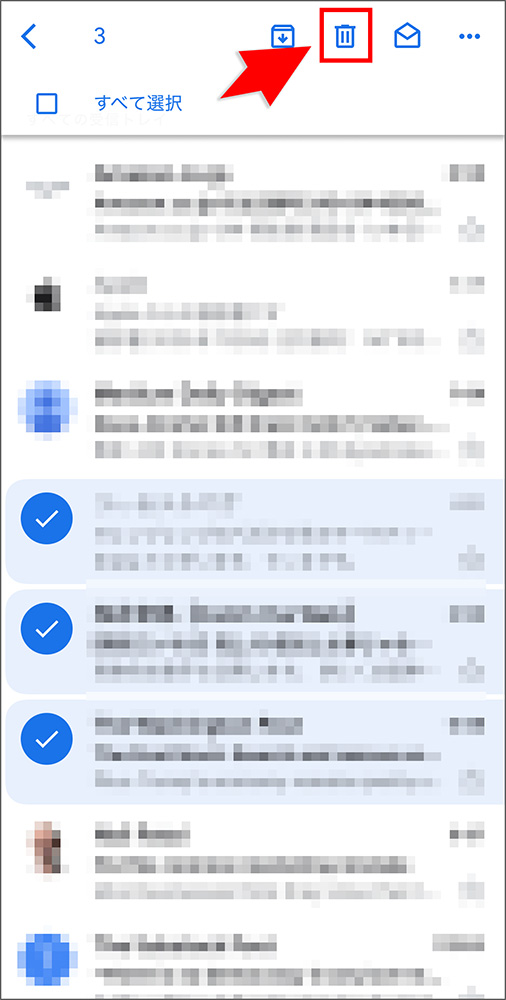
- 不要なメールを長押しして複数選択する。
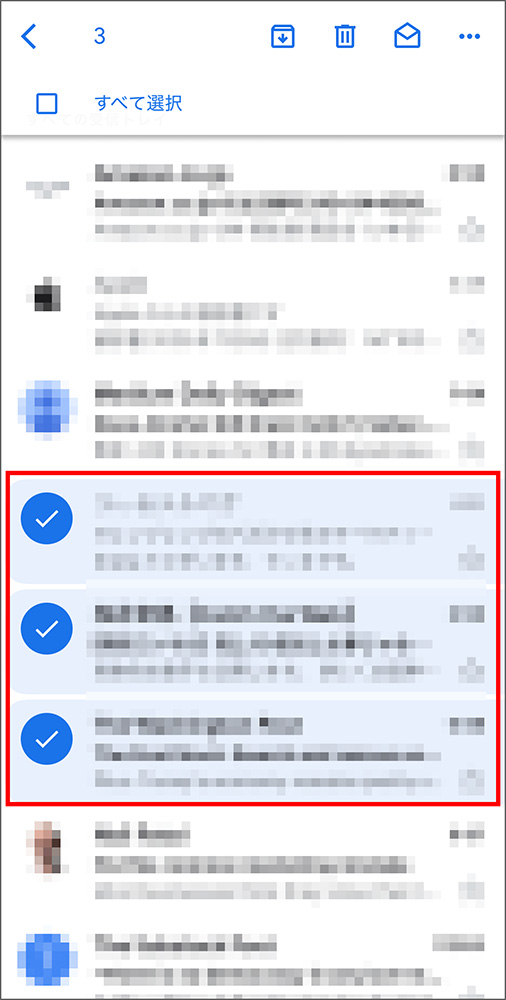
- 画面右上の「ゴミ箱」アイコンをタップして一括削除。
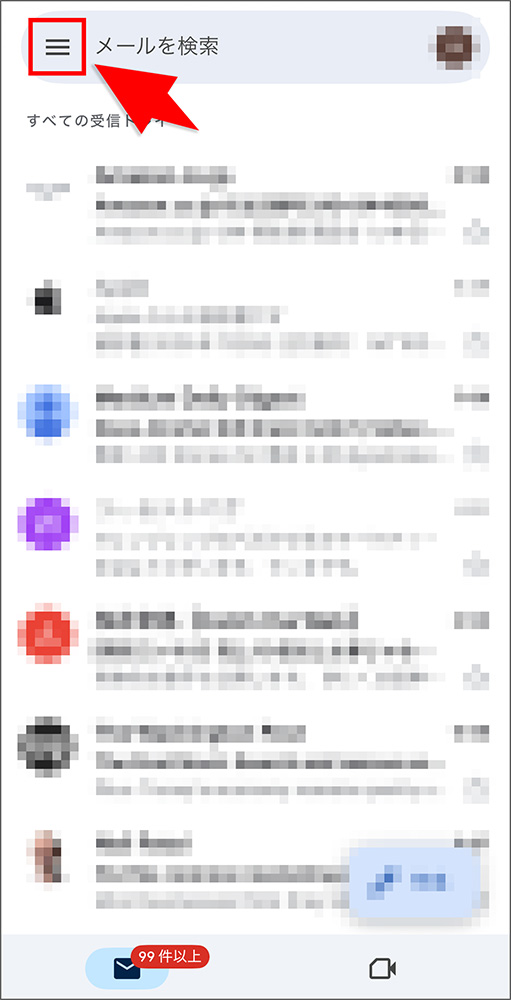
- 左上のメニューアイコン(三本線 ≡)を開く。
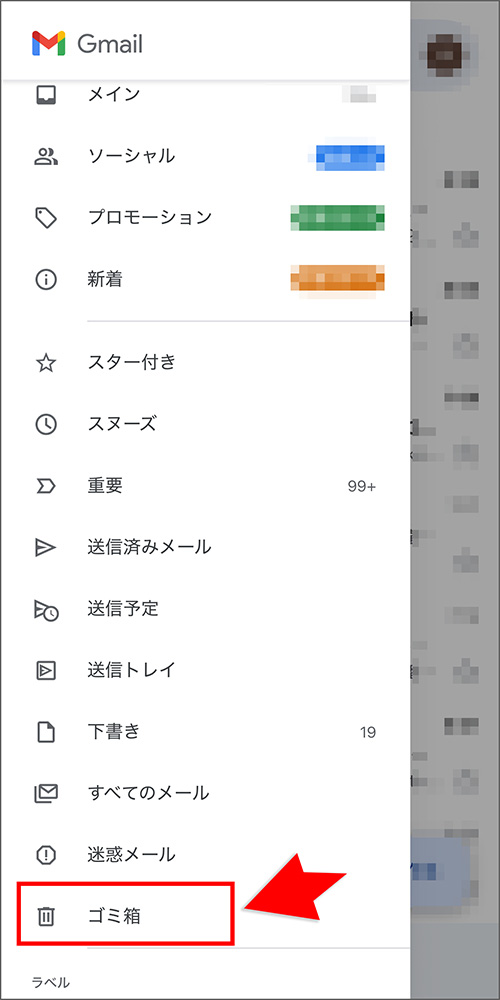
- 表示された項目から「ゴミ箱」を選択。
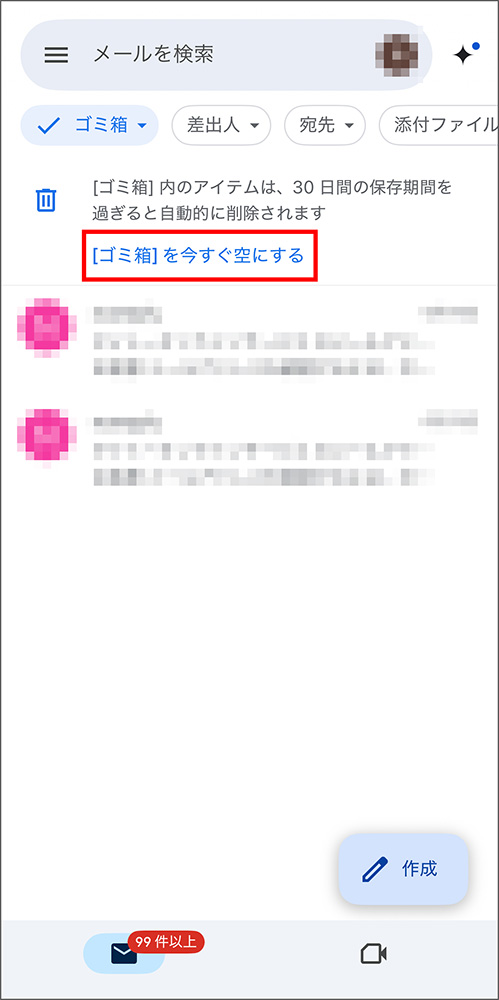
- 「[ゴミ箱]を今すぐ空にする」をタップして完全に削除。
なお、Gmailアプリは一括削除に制限があるため、ブラウザを使う方法も有効です。
- ChromeまたはSafariを起動。
- Gmail公式サイトへアクセスする。
※アプリではなく、ブラウザ版を開きます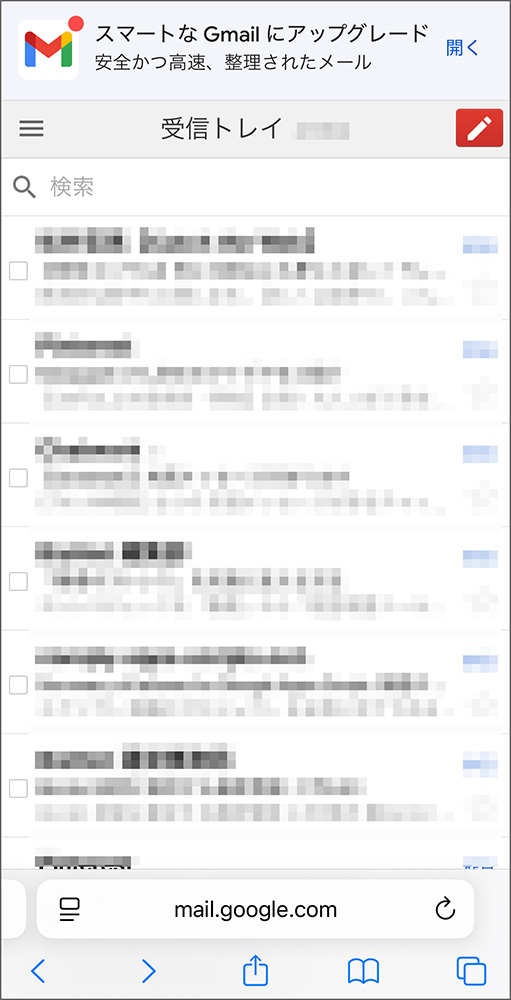
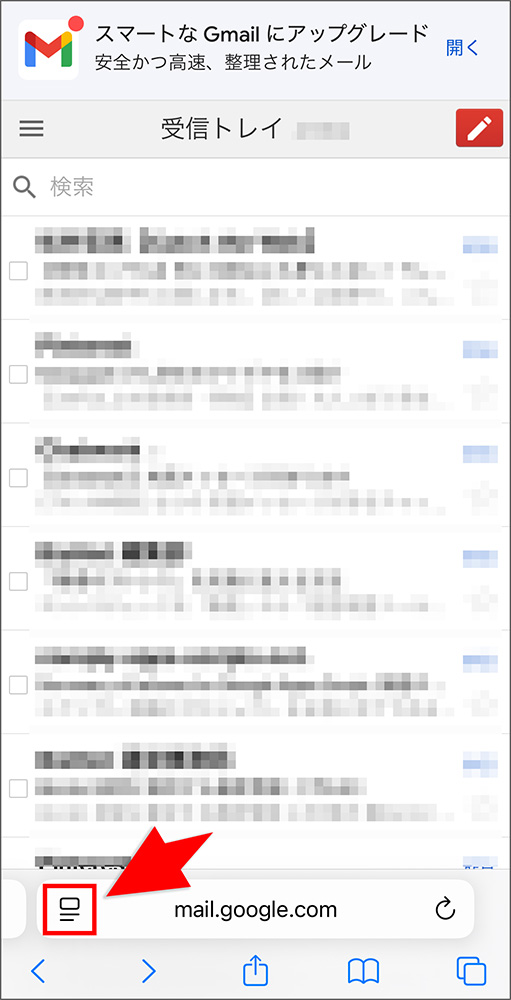
- アドレスバー左側のアイコンを選択。
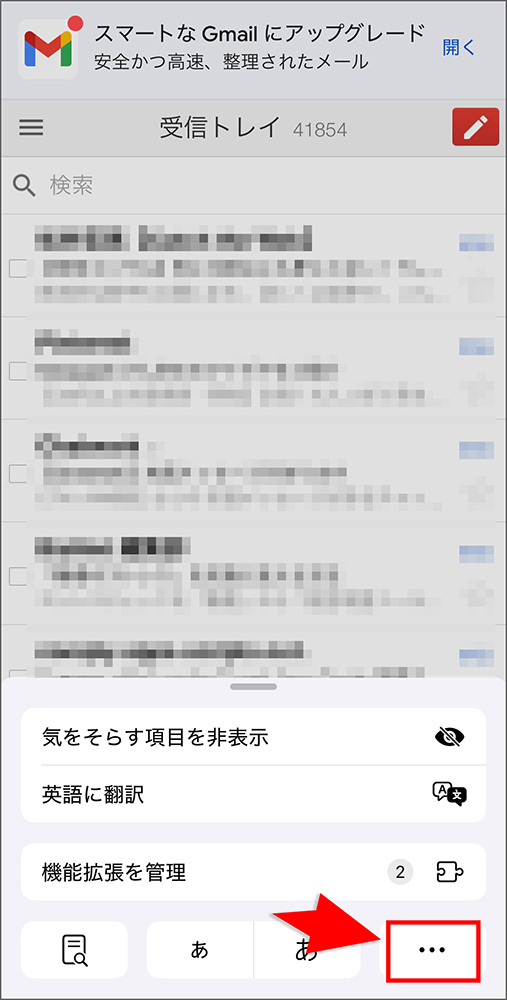
- 「⋯」アイコンをタップ。
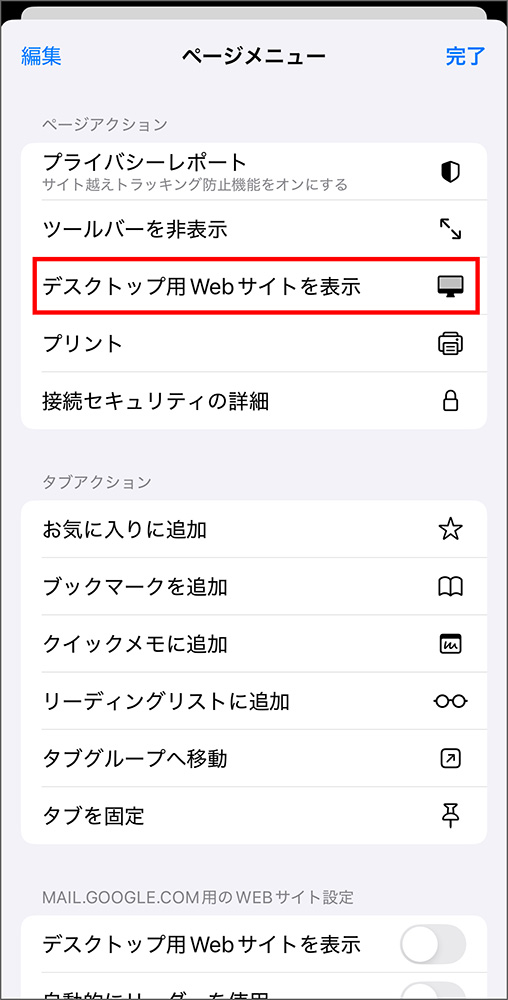
- 「デスクトップ用Webサイトを表示」を選ぶ。
- 検索バーに has:attachment larger:10M を入力。
※添付ファイルが10MB以上のメールを抽出できます。数値を変更すれば、条件も調整可能です。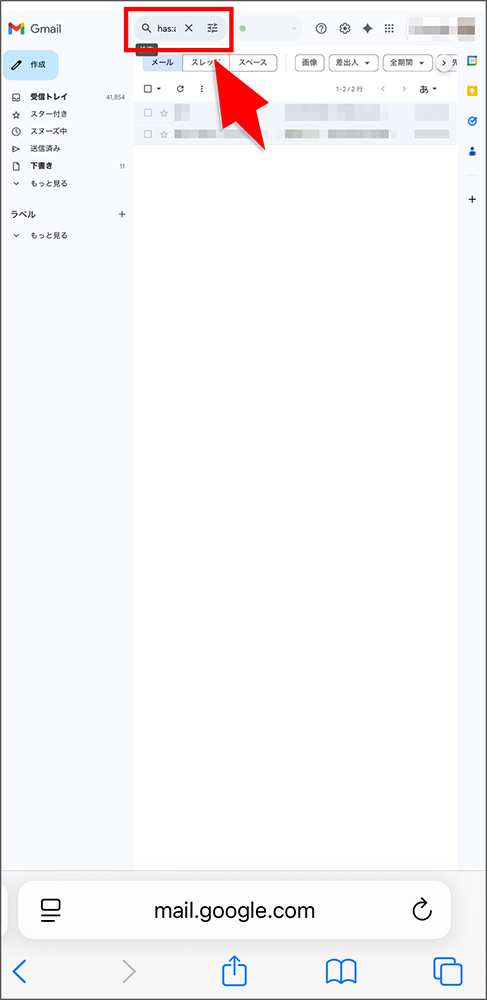
- 表示された不要なメールを選んで削除する。
このように操作すれば、スマホからでも効率よくGmailのストレージを整理できます。容量不足の通知が届いたときなど、外出先でもすぐ対応できるので覚えておくと便利です。
メールを削除してもGmailの使用容量が減らないときの対処法は?
メールを削除してもGmailの使用容量が減らない場合は、ゴミ箱内のデータを消去することで改善されることがあります。
Gmailでは、削除したメールはまずゴミ箱に移されますが、そのまま残っている間はストレージを消費し続けます。
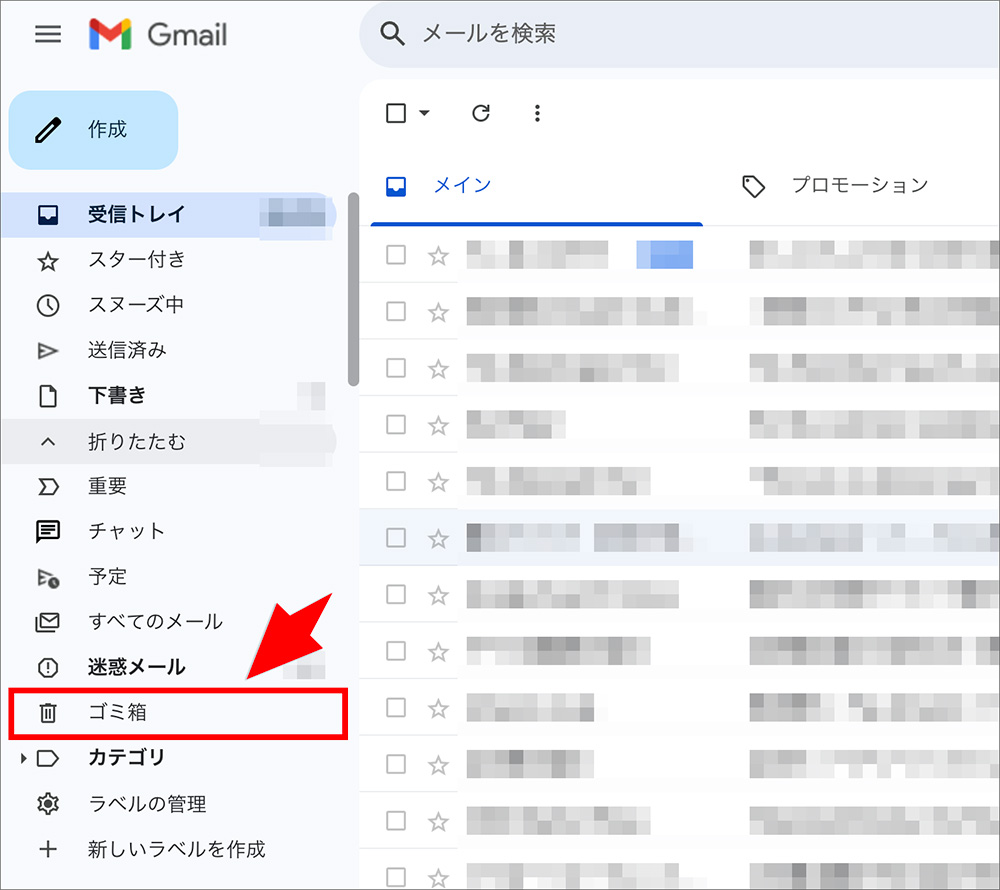
- Gmailの左メニューから「ゴミ箱」を選択。
- 表示された画面で「ゴミ箱を今すぐ空にする」をクリック。
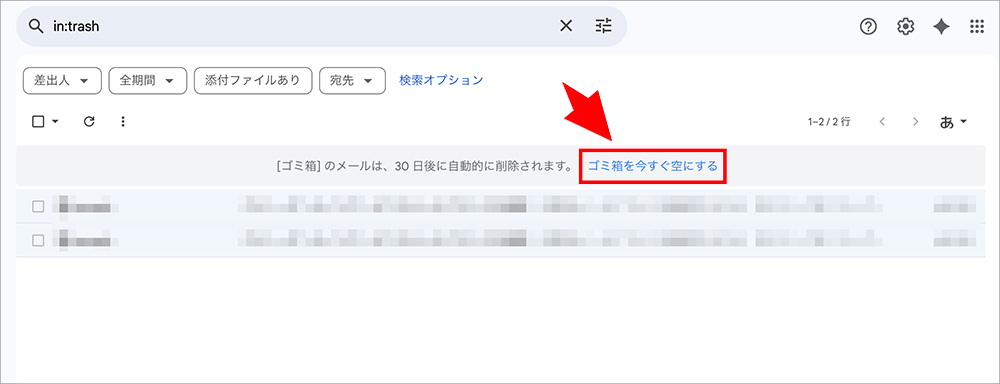
なお、ゴミ箱内のメールは30日後に自動で削除されますが、手動で消去すればすぐに容量を確保できます。
Gmailの添付ファイルに容量の上限はある?
Gmailでは、1通のメールに添付できるファイルサイズに制限があります。
- 送信時の上限:最大25MBまで
1通のメールに添付できるファイルは合計25MBまでです。複数ファイルを添付する場合は、その合計が25MB以内である必要があります。 - 受信時の上限:最大50MBまで
Gmailでは、他のメールサービスから送られてくるメールについては、添付ファイルが最大50MBまで受信可能です。
25MBを超えるファイルを添付しようとすると、自動的にGoogleドライブを経由したリンク送信に切り替わります。
つまり、ファイルそのものをメールに添付するのではなく、GoogleドライブにアップロードされたファイルのURLを相手に送る形式になります。
この機能によって、より大きなファイルも簡単に共有できる一方で、共有設定の確認(閲覧権限など)も忘れずに行いましょう。
- Gmailの「ファイル添付」ボタン横にある「Googleドライブ」アイコンをクリック。
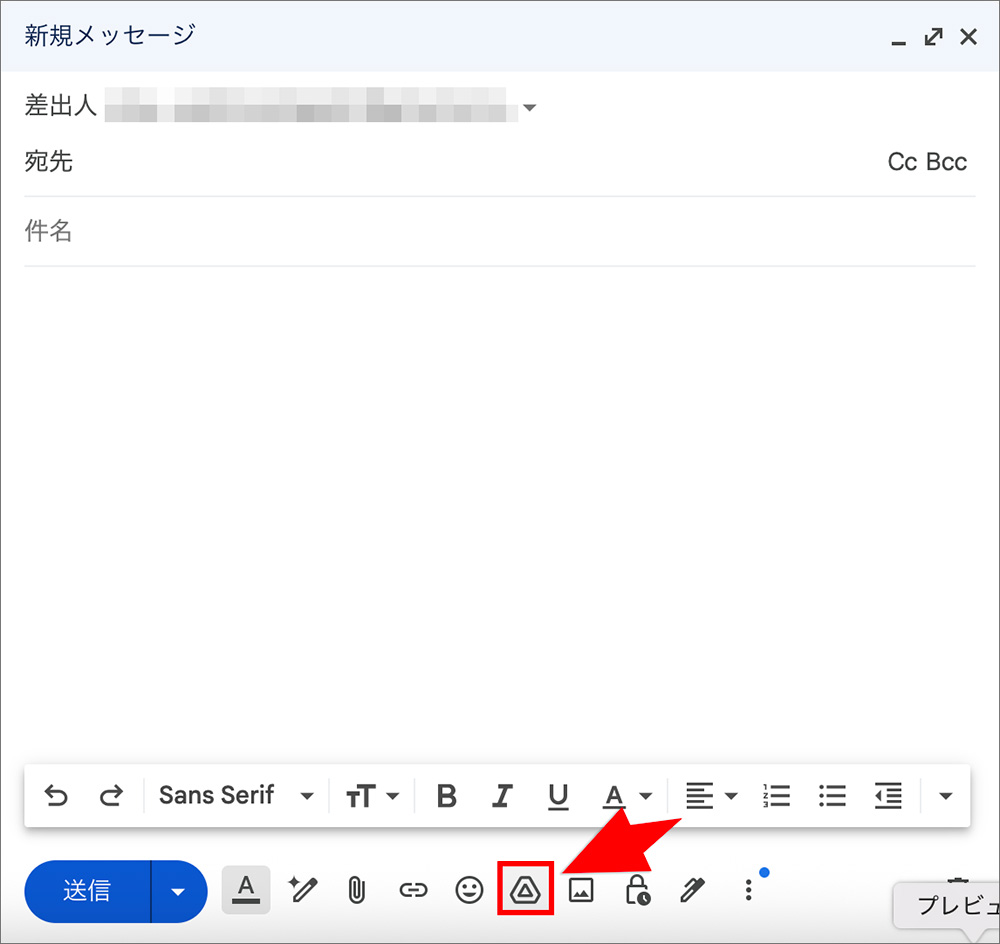
- ドライブ上から送信したいファイルを選び、メールに挿入。
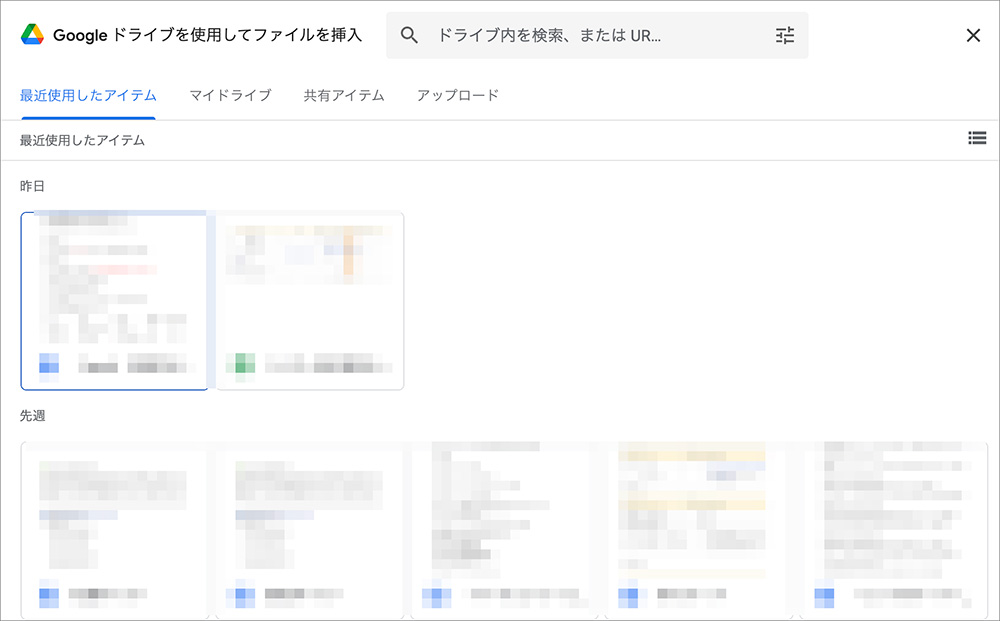
- 受信者にはダウンロード用のリンクが通知されます。
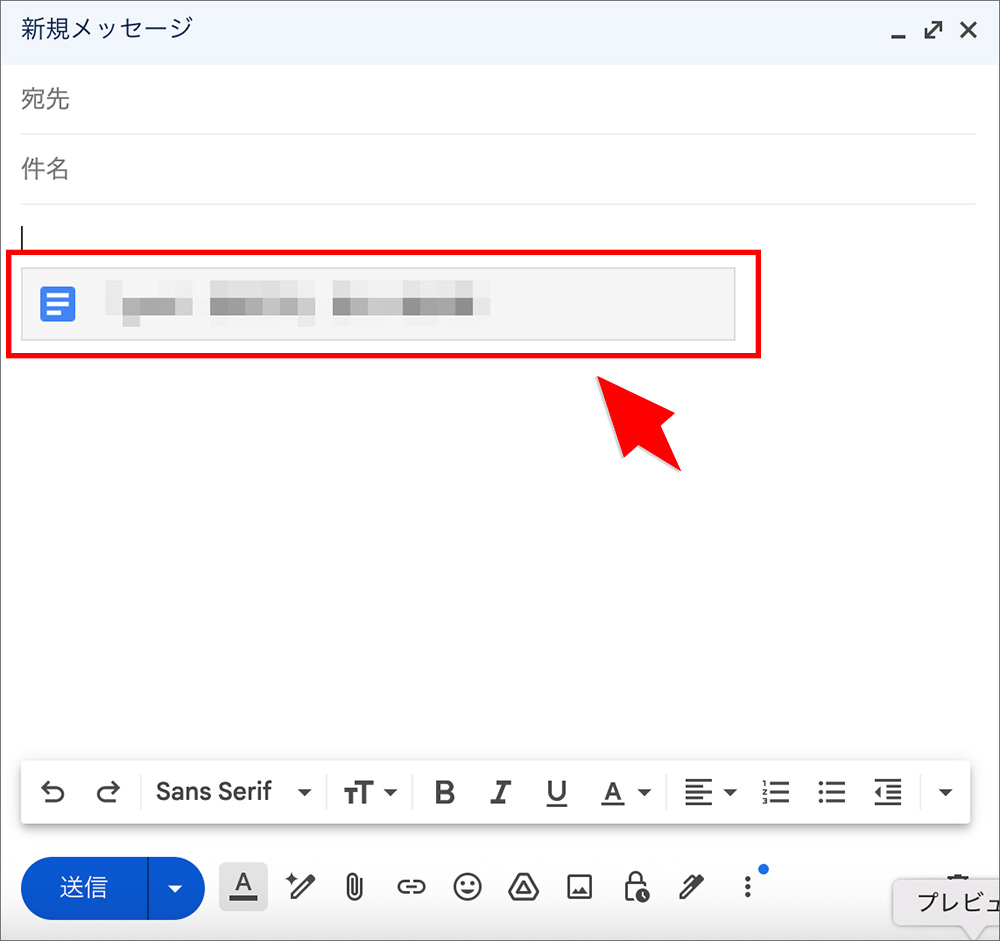
この仕様を理解しておくことで、ファイルが送れない・届かないといったトラブルを未然に防ぐことができます。
まとめ:Gmailの容量不足を解消しましょう
ここまで、Gmailの容量不足に対処する具体的な方法を紹介しました。
無料プランでは15GBの上限が設定されており、空き容量がなくなると新しいメールの受信が停止します。
- 不要なメールやファイルを削除して空き容量を確保する(無料)
- Google Workspaceへ切り替えてストレージ容量を拡張する(有料)
- 契約ユーザー数を増やして、プール型ストレージを活用する(有料)
- スマホからでもブラウザ操作で効率的に整理が可能
一方で、コストを抑えつつ柔軟なメール運用を実現したい方には、レンタルサーバーを活用した独自ドメインの導入も有力な選択肢です。
たとえば、コアサーバーのCORE-Xプランなら500GBのストレージが使え、用途に応じた複数のメールアドレスを柔軟に管理できます。
まだGmailアカウントを持っていない方や、新しくメールアドレスを作成したい方は、以下のGmailアカウントの作成方法を参考にしてください。

 https://www.value-domain.com/media/gmail-create/
Gmailの容量制限に不満を感じている方や、信頼性の高いビジネス用メールを必要としている方には、独自ドメインによる運用を視野に入れる価値があります。
ドメインが実質0円(年間最大3,889円お得)になるサーバーセット割特典、
V2プランが初期費用無料・30%OFF(月額390円→273円)の
30周年 3連勝・感謝キャンペーンを展開中です。
最新のキャンペーンはこちらから
ドメイン・サーバー同時契約でドメイン費用永久無料(年間最大3,889円お得)
是非、お得なこの機会にご利用ください。最新のキャンペーンはこちらから








 目次へ
目次へ