
Google Workspaceとは?できることや使い方、料金を解説します
Google Workspace(グーグル ワークスペース)とは、Googleが提供する企業向けのグループウェアサービスです。
メール、チャット、ビデオ会議、カレンダーなどの多彩な機能が搭載されており、クラウドベースのため、オフィスはもちろん、自宅や外出先からも利用可能です。
ハイブリッド/リモートワークが当たり前となった現代のビジネス環境において、Google Workspaceの柔軟性は大きな強みと言えるでしょう。
そこで本記事では、Google Workspaceとは何か、できることや使い方、料金について徹底解説していきます。
あわせて、導入のメリットや活用事例も紹介します。これからGoogle Workspaceの導入を検討している企業の方は、ぜひ参考にしてください。
また、Google Workspaceを使えば、Gmail上で独自ドメインのメールアドレスを利用することが可能です。
Gmailのようなフリーメールアドレスは、ビジネスシーンにふさわしくないと判断する企業も少なくありません。ビジネス目的でメールアドレスを取得する際は、独自ドメインを利用しましょう。
バリュードメインは、20年以上の運営実績を誇るドメインサービスであり、570種類以上のドメインから、事業に最適なものを選ぶことができます。
Google Workspaceで独自ドメインのメールアドレスを使用したいとお考えの方は、ぜひバリュードメインのご利用をご検討ください。
- 1. Google Workspaceとは
- 2. Google Workspaceでできること
- 3. Google Workspaceの主な機能12個と使い方
- 3.1. Gmail【迷惑メールに強いメールサービス】
- 3.2. Google Drive【ファイルを安全に管理できる大容量ストレージ】
- 3.3. Google Meet【場所を選ばず快適なビデオ会議が可能】
- 3.4. Googleドキュメント【複数人でリアルタイム編集できる文書作成ツール】
- 3.5. Googleスプレッドシート【関数やグラフも使えるオンライン表計算ツール】
- 3.6. Googleスライド【プレゼン資料を共同で作成・共有できるツール】
- 3.7. Google Chat【チャットでチーム間のスムーズなコミュニケーション】
- 3.8. Googleカレンダー【チームのスケジュールを簡単に共有】
- 3.9. Googleフォーム【アンケート作成や回答収集を手軽に】
- 3.10. Google Keep【PC・スマホで簡単に使えるメモ帳】
- 3.11. Googleサイト【無料で簡単にWebサイトを作成】
- 3.12. Google管理コンソール【サービスを一元管理しセキュリティを強化】
- 4. Google Workspaceを導入する5つのメリット
- 5. Google Workspaceの活用事例
- 6. Google Workspaceの料金プラン
- 7. Google Workspaceの始め方【4ステップで解説】
- 8. Google Workspaceに関するQ&A
- 9. まとめ:Google Workspaceは、Googleが提供するビジネス向けクラウドサービス
Google Workspaceとは
Google Workspace(グーグル ワークスペース)とは、Googleが提供するビジネス向けのクラウド型グループウェアサービスです。
以前は「G Suite(ジー・スイート)」という名称でしたが、2020年に現在の名前へ変更されました。
Google Workspaceには、Gmail、Google Drive、Google Meetなど、多数の機能が搭載されています。
さらに2025年1月より、すべてのGoogle Workspaceビジネスプランに「Gemini for Google Workspace」が標準搭載され、AI支援機能を追加費用なしで利用できるようになりました。
ただし、今後はサービス拡充や機能強化に伴い、料金の値上げが行われる可能性もあります。導入をご検討中の方は、早めの契約がおすすめです。
- Gmail(ビジネス用メール)
- Google Drive(クラウドストレージ)
- Google Meet(オンライン会議)
- Google カレンダー(スケジュール管理)
- Google ドキュメント・スプレッドシート・スライド(共同編集ツール)
これらのツールはクラウドベースで提供されており、インターネット環境さえあれば、どこからでもアクセス・利用が可能です。
さらに、Google Workspaceでは複数人で同時にファイルを編集できたり、シームレスにオンライン会議を行えたりと、チームの連携やコラボレーションを円滑に進めるための機能が豊富に備わっています。
Google Workspaceは、以下のような方におすすめです。
- リモートワークやハイブリッドワークを導入したい企業
- 社内の情報共有や業務効率を高めたいチーム
- セキュリティ強化を図りたい中小〜大企業のIT担当者
Google Workspaceは、働き方の多様化に対応した強力なビジネスツールです。
導入を検討している企業様は、ぜひ一度お試しください。
Google Workspaceでできること
Google Workspaceを導入することで、企業や教育機関の業務効率・セキュリティ・連携力が大幅に向上します。
以下に、Google Workspaceでできる代表的なことをまとめました。
- 独自ドメインのメールを利用する
- 利用できるデータ容量が大幅に増える
- 高度な管理機能で組織運用を最適化
- 多層的なセキュリティ機能で情報を保護
- チームの生産性を飛躍的に向上
Google Workspaceを導入することで、ビジネスや教育機関において、チーム作業がスムーズになり、ハイブリッドワークやリモートワークの環境整備が可能になります。
ここからそれぞれの項目について、詳しく解説していきます。
独自ドメインのメールを利用する
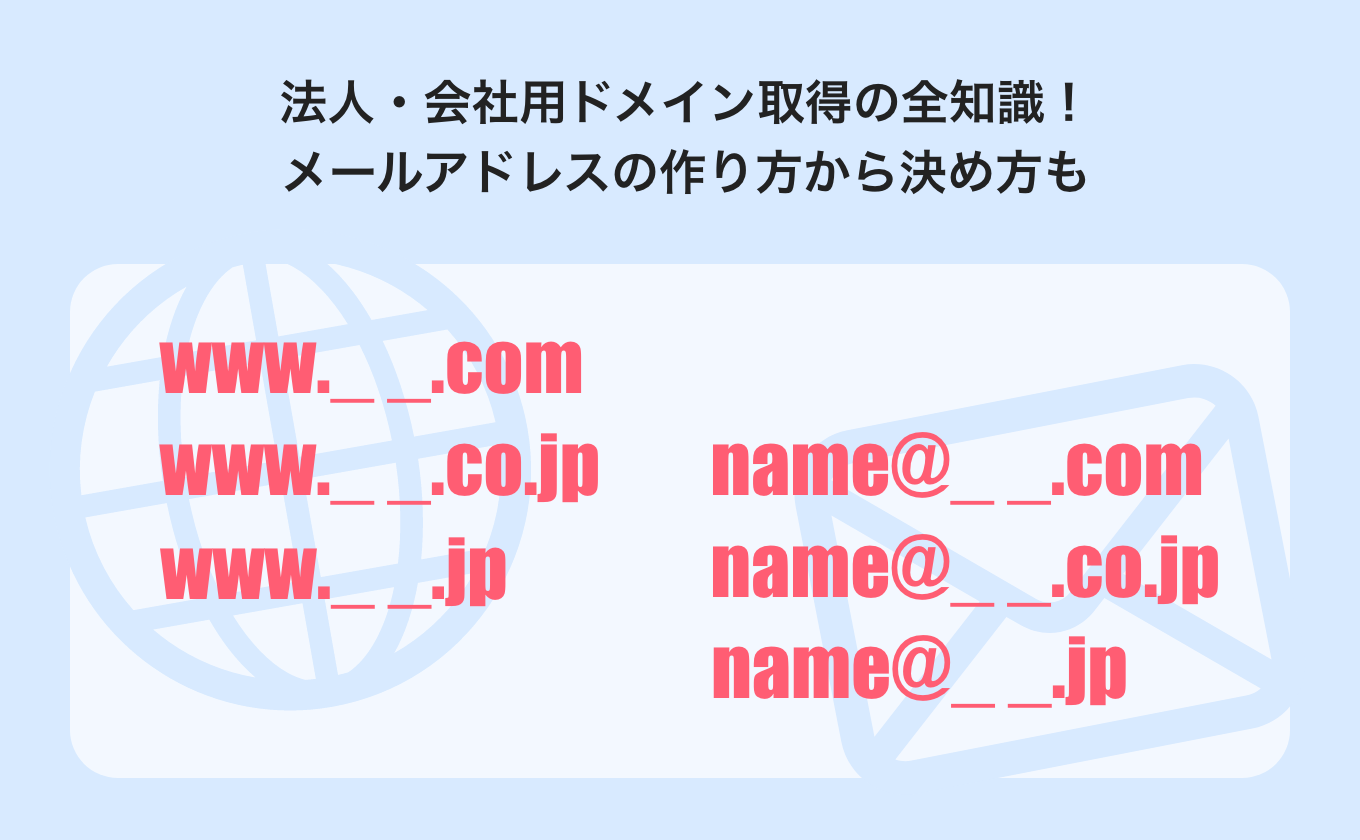
Google Workspaceでは、会社名やブランド名を含んだ独自ドメインのメールアドレス(例:[email protected])を利用できます。
通常のGmailアドレスは「@gmail.com」で終わりますが、Google Workspaceでは、自分の会社や団体の独自ドメインを使って以下のようなメールアドレスを設定可能です。

独自ドメインのメールアドレスを活用することで、取引先からの信頼性が高まり、ビジネスでの第一印象も良くなるというメリットがあります。
さらに、Gmailと同じ使い慣れたインターフェースと機能性をそのまま使えるため、特別な操作を覚える必要もありません。
- 独自ドメインでブランディングを強化
- Gmailの高い利便性・迷惑メール対策・安定性をそのまま利用
- Web・スマホ・タブレットなど、どのデバイスからもアクセス可能
 https://www.value-domain.com/media/domain-about/
ドメインとは何か、意味や仕組み、種類については上記の記事でも詳しく解説しています。
利用できるデータ容量が増える
Google Workspaceを導入すると、利用可能なデータ容量が大幅に増加します。
大容量ファイルの保存が可能になるため、チーム間でのデータ共有もクラウド上でスムーズに行えるようになります。
各プランのストレージ容量については、以下の表をご覧ください。
| プラン | ストレージ容量(1ユーザーあたり) |
|---|---|
| 無料のGoogleアカウント | 15GB |
| Business Starter | 30GB |
| Business Standard | 2TB |
| Business Plus | 5TB |
| Enterprise(上位版) | 5TB |
無料プランからBusiness Starterプランにアップグレードするだけでも、ストレージは無料プランの2倍にあたる30GBまで拡張されます。
さらに、Business Standardプランでは1ユーザーあたり2TBの容量で大きなファイルの保存・共有もスムーズ。
ストレージ不足の不安を解消し、チーム全体での作業効率も向上します。
管理機能を追加する
Google Workspaceには、組織運営に最適な管理機能(管理コンソール)が標準搭載されています。
- ユーザーアカウントやグループの一括管理
- 権限の設定・変更、サービスごとのアクセス制御
- 利用状況・セキュリティレポートの可視化
IT管理者や教育機関の担当者にとっても、直感的なUIと一元管理のしやすさが魅力です。
セキュリティ強化機能を利用する
Google Workspaceは、ビジネスや教育機関向けに設計された、高度なセキュリティ機能を多数備えたクラウドサービスです。
専任のセキュリティチームが24時間体制で監視・管理を行っているため、情報漏洩や不正アクセス、マルウェア被害などから組織のデータをしっかりと保護できます。
例えば、以下のようなセキュリティ強化機能を利用することが可能です。
- 2段階認証
パスワードに加え、スマートフォンに送られる認証コードでログインを二重に保護できます。 - セキュリティセンター
脅威の検知・分析・対応を行うための専用ダッシュボードが利用可能です。 - 管理コンソールによるセキュリティ制御
GmailやGoogle Driveなど、各サービスごとに細かなアクセス権や利用ルールを設定できます。 - データ損失防止機能(上位プラン)
社内外への機密情報の漏洩を未然に防ぐ仕組みを提供します。 - Google Vault(監査・保持・電子情報開示)
削除されたメールやチャット履歴も保持し、調査や監査に活用できます。
組織全体の情報を多層的に保護する仕組みを導入したい場合には、セキュリティを最優先に設計されたGoogle Workspaceの活用を検討してみるとよいでしょう。
情報漏洩やマルウェアから組織を守りたい方に、Google Workspaceは最適です。
組織全体の生産性向上につながる
Google Workspaceの最大の強みは、「チームでの効率的な作業環境」を実現できる点です。
当社でも実際にGoogle Workspaceを活用しており、Google カレンダーで社内ミーティングのスケジュールを一元管理したり、Google スプレッドシートでプロジェクト進行状況やデータをチーム内でリアルタイム共有するなど、日々の業務に欠かせない存在となっています。
具体的には以下のような機能で、生産性の向上が可能です。
- Google ドキュメント/スプレッドシート/スライドによるリアルタイム共同編集
- Google カレンダーでのスケジュール共有と会議調整
- Google Driveを活用した最新ファイルの一元管理
- Google Meetによる高品質なオンライン会議
これにより、無駄なメールのやり取りやファイル探しの時間を削減し、業務スピードと情報精度の向上を実現しています。
Google Workspaceは、チームワークを強化しながら、働き方そのものを進化させるツールとして、非常に高い効果を発揮します。
Google Workspaceは、単なるツールの集合体ではなく、業務の進め方そのものを見直し、生産性を底上げする仕組みを提供しています。
Google Workspaceの主な機能12個と使い方
Google Workspaceには、業務の効率化やチームの連携強化に役立つ多彩なクラウドツールが揃っています。以下の表で概要を確認し、それぞれの機能について詳しく解説していきます。
| サービス名 | 機能・特徴 |
|---|---|
 Gmail Gmail | 迷惑メールに強いメールサービス。独自ドメインも利用可能 |
 Google Drive Google Drive | ファイルを安全に管理できる大容量クラウドストレージ |
 Google Meet Google Meet | 場所を選ばず快適なビデオ会議が可能 |
 Googleドキュメント Googleドキュメント | 複数人でリアルタイム編集できる文書作成ツール |
 Googleスプレッドシート Googleスプレッドシート | 関数やグラフも使えるオンライン表計算ツール |
 Googleスライド Googleスライド | プレゼン資料を共同で作成・共有できるツール |
 Google Chat Google Chat | チャットでチーム間のスムーズなコミュニケーション |
 Googleカレンダー Googleカレンダー | チームのスケジュールを簡単に共有 |
 Googleフォーム Googleフォーム | アンケート作成や回答収集を手軽に |
 Google Keep Google Keep | PC・スマホで簡単に使えるメモ帳 |
 Googleサイト Googleサイト | 無料で簡単にWebサイトを作成 |
 Google 管理コンソール Google 管理コンソール | サービスを一元管理しセキュリティを強化 |
ここからそれぞれの機能の概要と使い方について、詳しく解説していきます。
Gmail【迷惑メールに強いメールサービス】
Gmailは、Google Workspaceに含まれるビジネス向けメールサービスで、強力なスパムフィルターと高度な検索機能を備えています。
- 独自ドメインのメールアドレスを利用できる(例:[email protected])
- 不審な送信者や危険なリンクを自動でブロック
- ラベルやフィルターでメールを自動仕分け
- 強力な検索機能により、過去のメールもすぐに検索可能
従来の「@gmail.com」ではなく、独自ドメインのメールアドレスで運用できるため、企業や団体の信頼性向上にも寄与します。
世界最高水準の迷惑メールおよび詐欺メール対策が導入されており、不審な送信者や危険なリンクを自動で検出・遮断する機能が搭載されています。
また、高度な検索機能により、目的のメールをすぐに見つけ出せます。さらに、ラベルやフィルターを活用すれば、特定の送信者や件名に応じてメールを自動的に分類することも可能です。
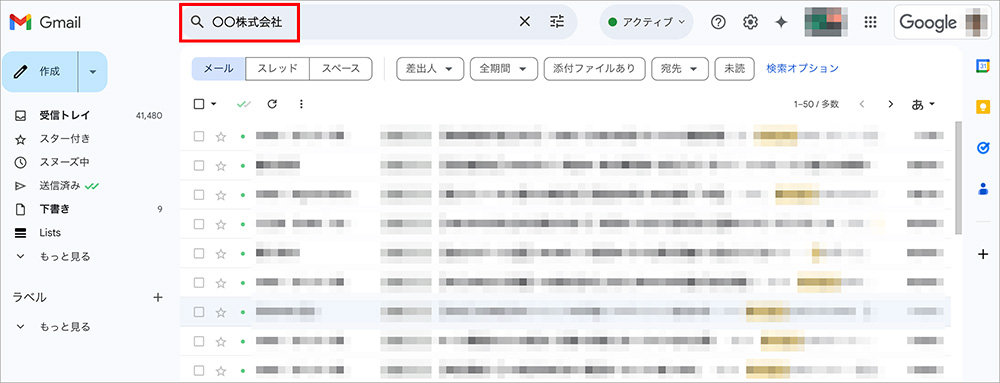
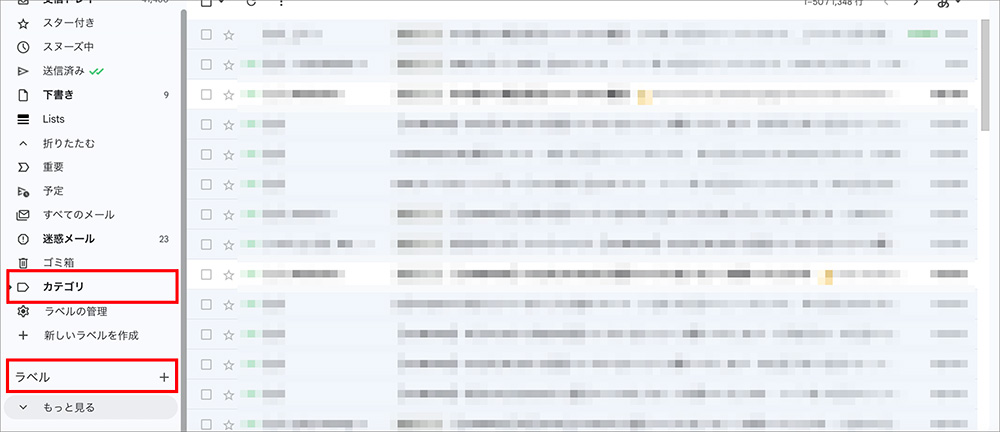
Gmailは、日常の連絡業務から営業・顧客対応まで幅広く活用できるメール基盤として多くの企業に選ばれています。
Google Drive【ファイルを安全に管理できる大容量ストレージ】
Google Drive(グーグル ドライブ)は、Google Workspaceに含まれるクラウド型のファイルストレージサービスです。
インターネット環境さえあれば、いつでも・どこでも・誰とでもファイルの保存・共有・編集が可能です。
- Google ドキュメント・スプレッドシート・スライドのファイルも自動保存
- 特定のユーザーとの閲覧・編集・コメント権限の設定が可能
- バージョン履歴機能で過去のファイル状態を確認・復元できる
- スマートフォン・タブレット対応で、外出先からもアクセス可能
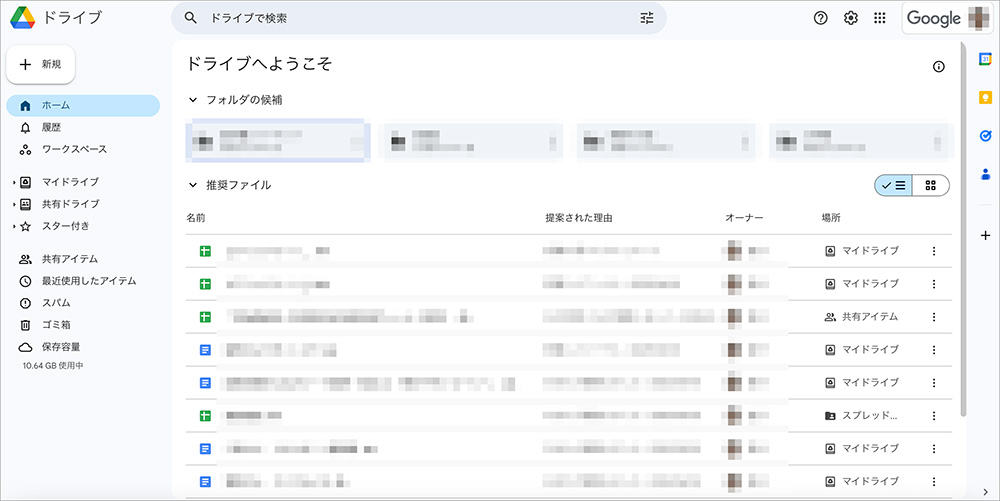
GoogleドキュメントやGoogleスプレッドシート、Googleスライドで作成したファイルはすべてGoogle Drive内に保存され、特定のユーザーと共有・閲覧・編集することも可能です。
無料版ではストレージ容量が15GBに制限されていますが、Google Workspaceを導入することで、より大容量のストレージを利用できるようになります。プランによっては、1ユーザーあたり2〜4TBまで拡張され、動画や高解像度の画像、業務データの保存にも十分対応できます。
Google Driveは、単なる保存場所ではなく、チームでの共同作業や情報共有を効率化するための中核ツールです。
Google Meet【場所を選ばず快適なビデオ会議が可能】
Google Meet(グーグル ミート)は、Google Workspaceに標準搭載されている高性能なビデオ会議ツールです。パソコンのブラウザやスマートフォンアプリから簡単にアクセスでき、URLを共有するだけで会議を即開催できます。
- Googleカレンダーと連携し、会議予定と同時にMeetリンクを自動生成
- 最大1,000人まで参加可能(プランにより異なる)
- 画面共有・プレゼンモード・録画機能・自動字幕など充実の機能
- 背景のぼかしやノイズキャンセル機能でオンラインでも快適な通話環境を実現
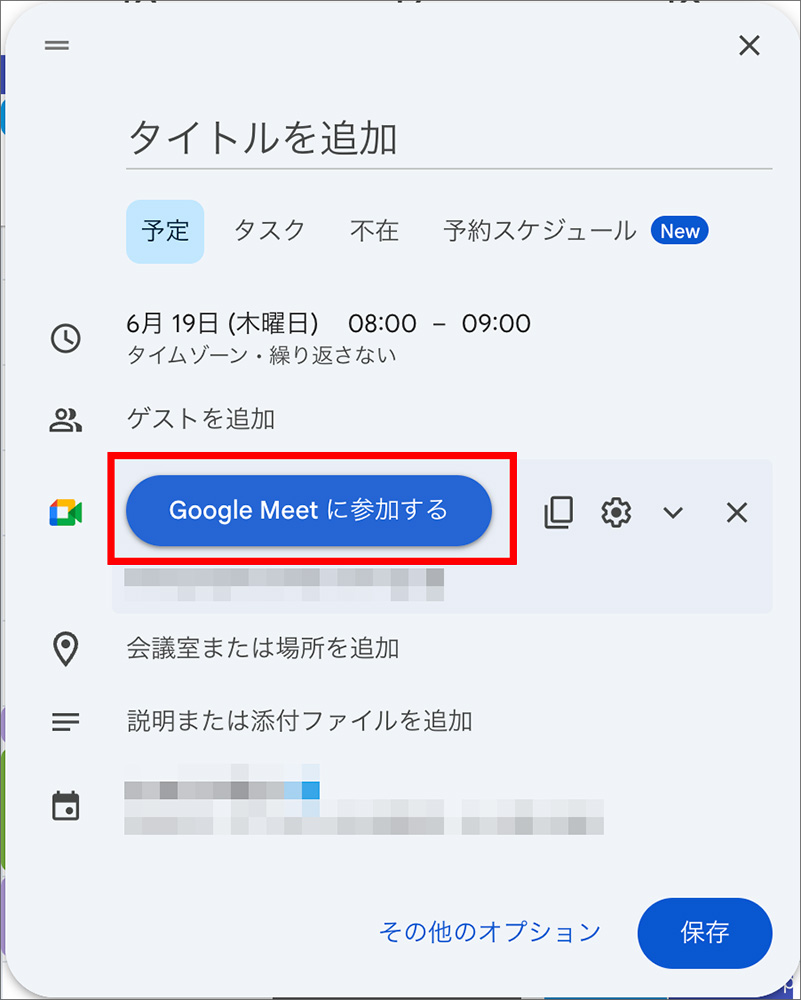
Googleカレンダーと連携しており、カレンダー上で会議を予約すると、自動的にMeetリンクが生成されます。メンバー間の場所を問わず、リモートワークや多拠点の会議にも柔軟に対応できる点が非常に便利です。
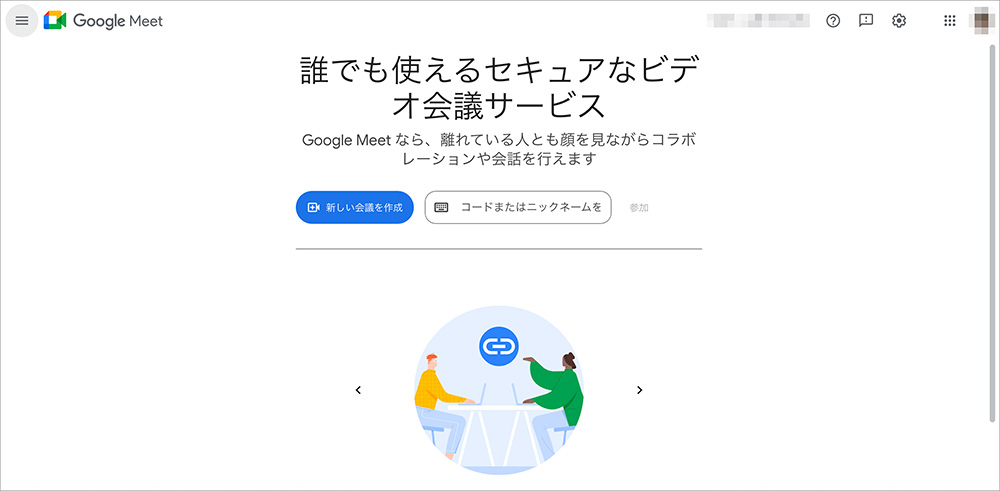
無料版では最大100名まで参加可能ですが、有料プランでは最大1,000人まで対応可能となっており、大規模な会議にも対応できます。
画面共有、プレゼン、録画、自動字幕生成などの多彩な機能が搭載されているため、オンラインミーティングやWebセミナーにも効果的に活用できます。
特別なアプリのインストールは不要で、URLをワンクリックするだけで会議に参加可能なため、外部パートナーとの商談やオンラインセミナーにも最適です。
Googleドキュメント【複数人でリアルタイム編集できる文書作成ツール】
Googleドキュメントは、Google Workspaceに含まれるクラウド型のワープロツールです。Microsoft Wordに近い操作性を持ちながら、より柔軟でスピーディな文書作成が可能です。
- 複数人で同時に編集・コメントが可能
- 編集履歴は自動保存・バージョン管理され、過去の状態にいつでも戻せる
- PC・スマホ・タブレット対応で場所を問わずアクセス
- 書式設定・表・画像・リンク挿入など、Wordに近い機能をクラウドで実現

主な特徴は、複数のユーザーが同時に編集やコメントを行える点です。
当社でも、議事録や提案書の作成時にGoogleドキュメントでチーム全員がリアルタイムで共同編集を行っており、その場でのフィードバック反映や情報整理がスムーズに行えています。
また、共有リンクを使えば社外のパートナーやクライアントとの文書レビュー・確認作業も効率的に進められ、リモート環境下でも確実なコミュニケーションをサポートします。
「書いた瞬間にチームと共有できる」という点が、Googleドキュメントの最大の魅力です。
Googleスプレッドシート【関数やグラフも使えるオンライン表計算ツール】
Googleスプレッドシートは、Google Workspaceに含まれるクラウド型の表計算ツールで、Microsoft Excelと似た操作感ながら、より柔軟な共同作業が可能です。
- インストール不要・ブラウザで即利用可能
- 関数・グラフ作成・フィルター・ピボットテーブルなど実務に必須の機能を搭載
- 複数人で同時編集・コメントが可能
- 自動保存&バージョン履歴で過去の編集内容も確認・復元できる
- テンプレート機能で請求書・予算管理などの定型業務も効率化
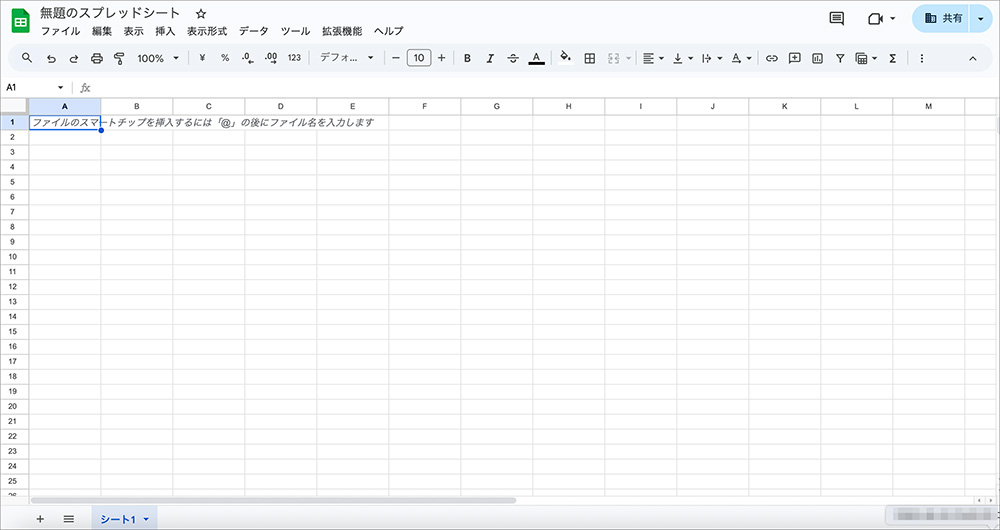
インストールやダウンロードの必要がなく、ブラウザから直接利用できるため、PCやスマートフォンを問わず、どこからでも操作できます。
表計算に欠かせない次のような機能が一通りそろっています。
- 関数
- グラフの作成
- データの並べ替えやフィルター
- ピボットテーブル
- テンプレートの活用
複数人による同時編集やコメントの追加も可能で、共同作業に適しています。
さらに、AIを活用した「データ探索」機能を使えば、表のレイアウト提案・自動グラフ作成・分析結果の表示など、データ分析が驚くほどスピーディに行えます。
当社でも、売上集計や業務進捗の共有、MTG議題の可視化など、Googleスプレッドシートを活用してリアルタイムでチームの情報を整理・共有しています。
Excelファイルとの互換性も高いため、他社とのデータやり取りにもスムーズに対応できます。
Googleスライド【プレゼン資料を共同で作成・共有できるツール】
Googleスライドは、Google Workspaceに含まれるクラウド型のプレゼンテーション作成ツールです。Microsoft PowerPointに近い操作性を持ちながら、クラウドならではの利便性と共同編集機能を備えています。
- 複数人でのリアルタイム編集・コメントが可能
- 自動保存機能により、作業内容を即時バックアップ
- Google Driveで簡単に共有・共同作業ができる
- 豊富なテンプレートとスライドデザインで、初心者でも見栄えの良い資料を作成可能
- PowerPointとの互換性も高く、他社との資料共有にも柔軟に対応
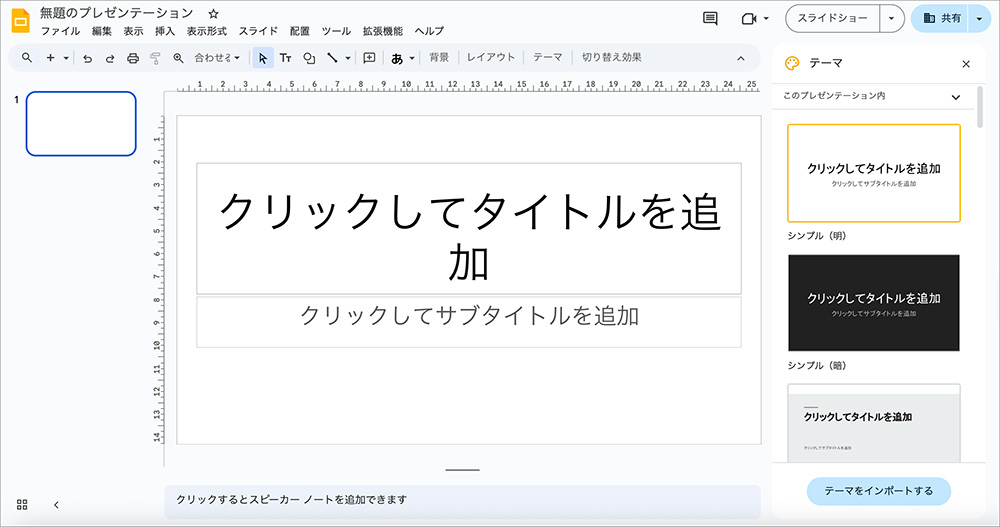
オンラインでチームと同時に作業できるため、修正・意見交換・最終確認までの工程が非常にスムーズです。
多彩なテンプレートが用意されており、初心者でも視覚的に優れたスライドを手軽に作れます。
操作感は一般的なプレゼンテーションソフトと近く、PowerPointとも一定の互換性があるため、迷わず使用できるでしょう。
また、完成したスライドはPDF出力や共有リンクでの展開も可能。オンラインセミナーや社外プレゼンでも即活用できる柔軟性があります。
社内会議の資料や営業向けプレゼン、オンラインセミナー用のスライドなどにも適しており、幅広く活用できます。
Google Chat【チャットでチーム間のスムーズなコミュニケーション】
Google Chat(グーグル チャット)は、Google Workspaceに含まれるビジネス向けのチャットツールです。
メールよりも迅速なやり取りが可能で、Google Workspace全体とシームレスに連携する点が大きな特長です。
- 1対1のチャット機能と、複数人での会話に適した「スペース」機能を搭載
- Gmail、Googleカレンダー、Google Meetと連携し、スケジュール調整や会議への移行もスムーズ
- メッセージのスレッド表示で過去の会話も追いやすく、議論の流れが明確
- 添付ファイル・リンク・絵文字にも対応し、柔軟な情報共有が可能
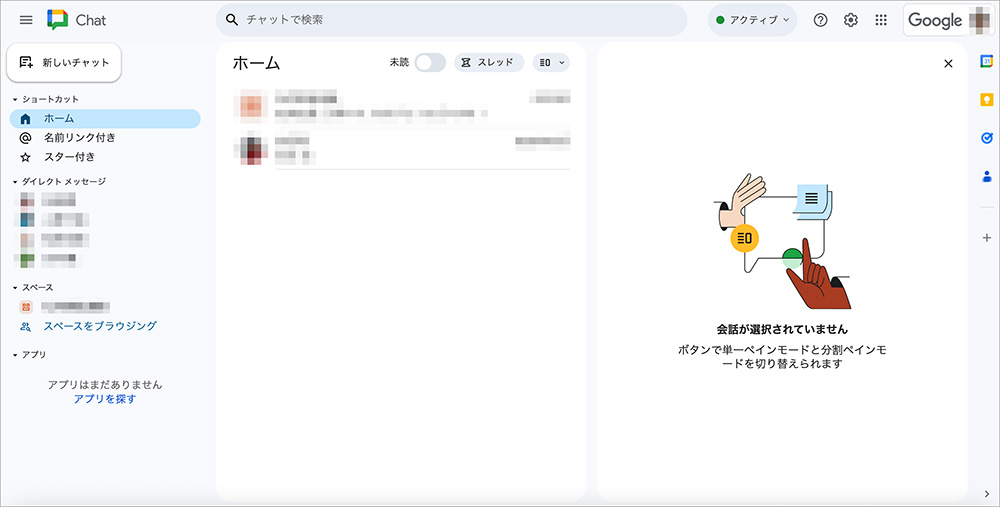
メンバーと1対1でメッセージを交わせる「チャット」と、グループ内で複数人が議論できる「スペース」の2種類が用意されています。
特に、「スペース」機能を使えば、プロジェクトごとにトピックを整理して会話を分けることができるため、情報の混在を防げるのが大きなメリットです。
Gmailの画面から直接メッセージを送ったり、予定にあわせてMeetを起動するなど、ワークフロー全体がシームレスに連携する設計となっており、チームの生産性向上に大きく貢献します。
チーム全体での迅速な情報共有や、プロジェクト単位でのコミュニケーション管理において、Google Chatは有効な選択肢となるでしょう。
Googleカレンダー【チームのスケジュールを簡単に共有】
Googleカレンダーは、Google Workspaceに含まれるクラウド型のスケジュール管理ツールです。
個人予定からチーム・全社レベルの行事まで、すべての予定を一元管理できるのが最大の魅力です。
- 予定の作成・共有・通知を簡単に設定可能
- チームメンバーのカレンダー表示で空き時間を一目で確認
- Google Meetと連携して、会議リンクを自動挿入
- スマートフォンアプリ対応で外出先からも確認・操作が可能
- リマインダー設定や繰り返しスケジュールにも対応
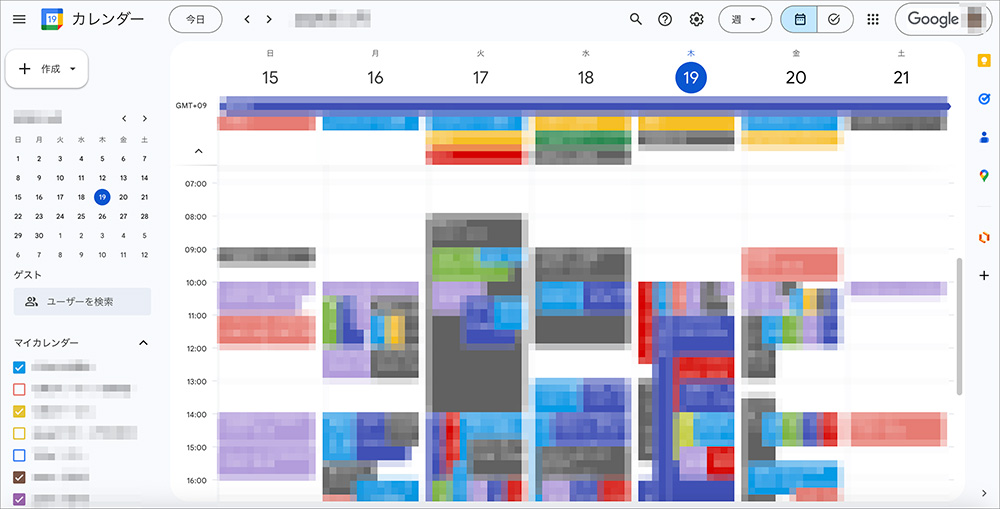
当社でも、Googleカレンダーを使って全社員のMTG予定・休暇・在宅勤務のスケジュールを可視化しており、スムーズな会議設定やチーム間の調整が可能になっています。
また、Google Meetと連動しているため、カレンダーから直接Web会議に参加できるのも大きな利点です。
「誰がいつどこで何をしているか」が一目でわかるGoogleカレンダーは、チーム全体のスケジュール管理に欠かせないツールといえるでしょう。
Googleフォーム【アンケート作成や回答収集を手軽に】
Googleフォームは、Google Workspaceに含まれるオンラインアンケート・申込フォーム作成ツールです。
専門的な知識がなくても、シンプルな設問から条件分岐を含む調査まで、誰でも直感的に設計・配布・集計まで対応できます。
- 単一・複数選択、プルダウン、記述式など多様な質問形式に対応
- 条件分岐や必須設定により、複雑な調査にも対応可能
- 回答内容は自動でGoogleスプレッドシートに連携、リアルタイムで集計・分析
- 回答状況の可視化(グラフ表示)で分析もしやすい
- 回答者のGoogleアカウント制限や匿名設定など柔軟な公開範囲設定
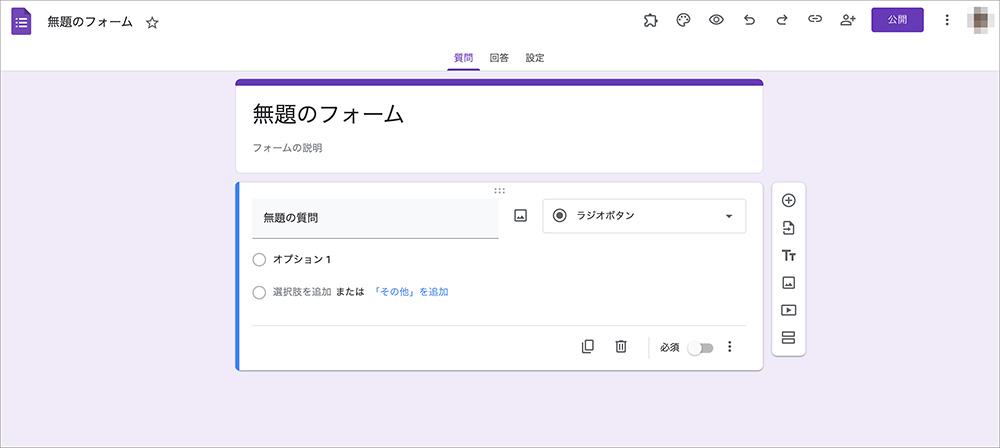
回答内容はワンクリックでスプレッドシートへ自動転送され、データ整理も手間なく進められます。
当社でも、社内アンケート・イベント参加申込・クライアントヒアリングなど、多様なシーンでGoogleフォームを活用しています。
作成したフォームはURLやQRコードで簡単に共有できるため、メールや社内ツールと組み合わせるだけで配信も手間いらずです。
Googleフォームは、調査設計からデータ整理・報告までを一括で効率化できる、非常に強力なビジネスツールです。
Google Keep【PC・スマホで簡単に使えるメモ帳】
Google Keep(グーグル キープ)は、Googleが提供するシンプルで直感的に使えるオンラインメモツールです。
ちょっとしたアイデアやタスクを、どこにいてもすぐに記録・共有できるのが最大の特長です。
- テキスト・チェックリスト・画像・リンクなど、さまざまな形式でメモが可能
- PC・スマートフォン・タブレット間で自動同期され、どのデバイスからでも確認・編集できる
- リマインダー機能を使って、指定日時・場所で通知を設定
- メモには色分け・ピン留め・ラベルタグが活用でき、情報整理にも最適
- Googleドキュメントと連携して、メモを文書化することも簡単
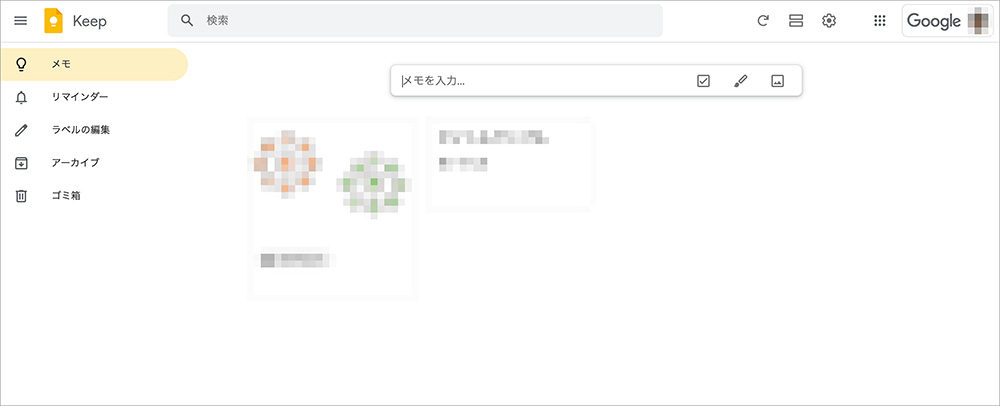
アイデアやToDo、リスト、リンクなどをすばやく記録でき、PC・スマートフォン・タブレット間で自動的に同期されます。特に「今すぐ書き留めたいこと」をサッと保存できるため、メモの漏れを防ぎつつ、情報の一元管理が実現できます。
リマインダー機能を使えば、各メモに対して時間や場所を設定でき、予定の管理や重要なタスクの見落としを防げます。
情報を一か所に集約したい場合には、Google Keepの活用が効果的です。
Googleサイト【無料で簡単にWebサイトを作成】
Googleサイトは、Google Workspaceに含まれるWebサイト作成ツールで、専門的な知識がなくても誰でも簡単にページを作成・公開できるツールです。
- テンプレートを選んでドラッグ&ドロップで編集できる直感的な操作性
- HTMLやCSS、JavaScriptなどの専門スキルが不要
- Googleドライブ内のファイル(スライド・ドキュメント・カレンダーなど)と簡単に連携・埋め込み可能
- 編集権限の共有により、複数人での共同作業が可能
- 社内ポータル・プロジェクトサイト・社外向け案内ページなど、幅広い用途に対応
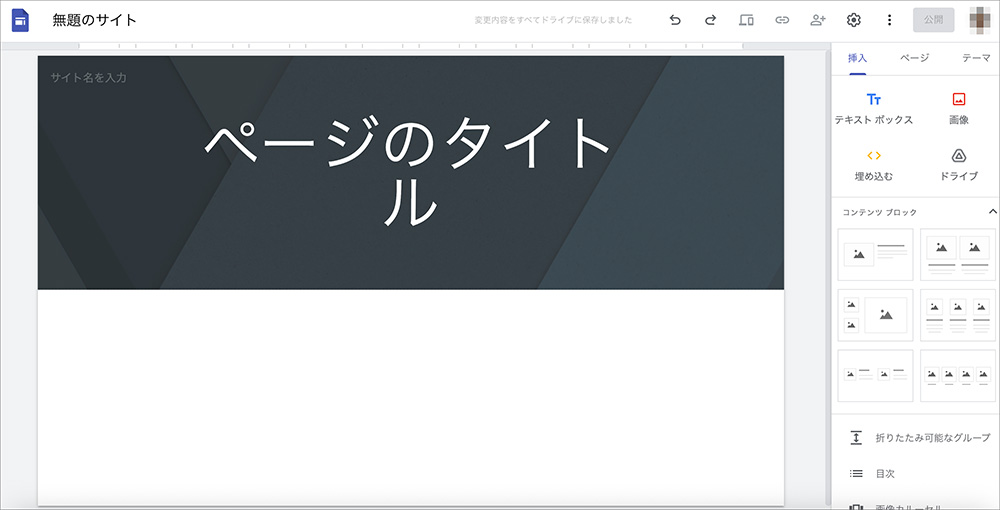
テンプレートの活用やドラッグ&ドロップによる直感的な操作で、チーム用サイト、社内ポータル、イベント告知ページなどに柔軟に対応できます。
編集権限を共有すれば、複数人での共同作業も円滑に進行します。
HTMLやCSS、JavaScriptの知識がなくてもページの公開まで完結できるため、誰でも簡単に情報発信を始められる点も魅力です。Googleサイトでホームページを作成する方法を以下でくわしく紹介しています。

 https://www.value-domain.com/media/howtomake-googlesites/
Google管理コンソール【サービスを一元管理しセキュリティを強化】
Google管理コンソールは、Google Workspaceを導入している組織向けに提供される管理者専用のコントロールパネルです。
ユーザー管理からセキュリティ設定、端末の制御まで、すべての管理業務を一元化できる強力なツールです。
- ユーザーアカウントやグループの一括管理(新入社員の登録・削除・設定変更など)
- アプリ利用の制限・権限設定・デバイス管理が可能
- 社外へのファイル共有やアクセス制限の設定による情報漏洩対策
- ログの監視・アクティビティレポートの確認で、不正アクセスや不審な挙動を早期発見
- セキュリティポリシーの適用による社内ルールの徹底
組織内のアカウントやデバイスの管理、アクセスやアプリ利用の制限を通じて、情報漏洩や不正利用のリスクを低減します。
新入社員に対するGoogleアカウントの一括登録や、必要なアプリの初期設定も効率よく行えます。さらに、社外へのファイル共有を制限することで、情報保護の強化にもつながります。
特に、外部とのファイル共有制限や、業務端末の紛失時対応など、情報資産の保護に直結する設定ができる点は、非常に重要です。
中小企業から大企業まで、Google Workspaceを本格的に運用するうえで、業務効率とセキュリティの両立を実現できる中枢的なツールとして、Google管理コンソールは欠かせません。
Google Workspaceを導入する5つのメリット
Google Workspaceを導入することで、業務の効率化や情報管理の強化、柔軟な働き方の実現が可能になります。
ここでは、Google Workspaceの導入によって得られる主な5つのメリットを詳しくご紹介します。
- 社内コミュニケーションを活性化できる
- セキュリティを向上できる
- 初期導入コストを抑えられる
- UIがシンプルで使いやすい
- 対応しているデバイスやWebブラウザの幅が広い
社内コミュニケーションを活性化できる
Google Workspaceを導入することで、部署や拠点を越えたスムーズなコミュニケーションが実現します。
メールに加え、チャット・ビデオ会議・共同編集など多様なコミュニケーション手段を統合的に活用できるため、連絡・相談・意思決定がスピーディに行える環境が整います。
たとえば、Google Workspaceならこんなことが可能です。
- Google Chatでリアルタイムに意見交換
- Google Meetでその場でWeb会議を開始
- Googleドキュメントなどで複数人が同時編集
- Googleカレンダーで空き時間を確認して会議を予約
- Google Driveで常に最新版のファイルを共有
これらの機能を組み合わせることで、部署間や拠点間、さらには社内外との情報の壁を取り払い、連携と対応スピードが大幅に向上します。
特に、ハイブリッドワークや在宅勤務といった多様な働き方が求められる今、Google Workspaceは柔軟かつ強力なコミュニケーション基盤として企業に大きな価値をもたらします。
セキュリティを向上できる

Google Workspaceは、Googleが提供する高度なセキュリティ基盤の上に構築されたクラウドサービスです。企業や団体における情報漏洩や不正アクセス、端末の紛失といったリスクから機密情報を保護します。
- IT管理者による一元管理が可能(アカウント、デバイス、アプリ利用など)
- 従業員のセキュリティリテラシーに依存せず、安全な運用体制を維持
- Google 管理コンソールから細かなアクセス制御やセキュリティポリシーの設定が可能
搭載されている主なセキュリティ機能には以下があります。
- 二段階認証プロセスにより、不正ログインを防止
- 遠隔デバイスロック・データ削除機能により、紛失・盗難時も安心
- Google Vaultやデータ損失防止(DLP)機能で、情報の監査・保持・漏洩防止を実現
- リアルタイムの脅威検知・アラート通知による迅速な対応が可能
外部攻撃や内部の操作ミスによる情報漏洩対策を強化したい組織にとって、Google Workspaceは非常に信頼性の高い選択肢です。
初期導入コストを抑えられる

Google Workspaceはクラウドベースのサービスのため、物理的なサーバーやソフトウェアの購入・構築が不要です。
これにより、高額な初期費用をかけずにスピーディに導入・運用を開始できます。
主なコスト削減ポイントには、以下があります。
- サーバーや専用機器の導入不要
- 保守・運用もGoogle側で対応(アップデート・セキュリティパッチ含む)
- PCとインターネット環境があれば即日スタート可能
- 月額制で柔軟にライセンス数を調整できるため、無駄な支出を回避
特に、中小企業やスタートアップ企業にとっては、最小限のIT投資で高度な業務環境を整えられる点が大きな魅力です。
また、社内に専門のIT担当者がいない場合でも、管理コンソールでのシンプルな設定とGoogleのサポート体制により、安心して運用が可能です。
初期費用を抑えながらも、充実した機能を手軽に導入したい企業にとって、Google Workspaceは非常に実用的な選択肢です。
UIがシンプルで使いやすい
Google Workspaceは、シンプルで直感的なユーザーインターフェースにより、誰でもすぐに扱える設計となっている点が特長です。
「どこに何があるか」が一目で把握しやすく、操作に戸惑う場面が少ないため、社内教育やマニュアル整備の負担も抑えられます。
Gmail、Google Drive、ドキュメント、カレンダー、Chatなど、各サービスで共通のレイアウトと操作感が採用されており、一つを覚えれば他のツールにも容易に適応できます。
当社でも、新入社員がGoogle Workspaceをすぐに使いこなせるようになるため、導入時の負担や教育コストを抑えつつ、業務定着も非常にスムーズです。
「誰でもすぐに使える」ことは、業務効率化と社内浸透を促進する大きな要素です。
対応しているデバイスやWebブラウザの幅が広い

Google Workspaceはクラウドベースのサービスのため、OSや端末の種類にとらわれず、いつでもどこでも業務にアクセスできる柔軟性が特長です。
Windows、Mac、Chromebook、iPhone、Androidといった多様なデバイスや主要なブラウザに幅広く対応しています。
ユーザーは、自身の業務スタイルに合った端末やWebブラウザを選択できるため、場所を問わず業務を進めやすくなります。
また、テレワークの導入を支援する仕組みも整っており、企業の成長とともに多様化する働き方にも、追加のコストをかけずに迅速に対応可能です。
Google Workspaceの活用事例
実際にGoogle Workspaceを導入して成果を上げている企業の事例をご紹介します。
以下に、代表的な2社の導入事例をご紹介します。
事例1:株式会社オノコム(建築プロデュース事業)
導入目的:業務のデジタル化・拠点間の情報共有
勤怠管理、社内外コミュニケーション、文書作成、各種申請など、社内で行うほとんどのことを Google Workspace で実現しています。
Google Workspace
建築プロデュースを手がける株式会社オノコムでは、Google Workspaceを導入し、紙ベースで行っていた図面や現場資料の管理をクラウドへ移行するなど、業務の主要領域をデジタル化しました。
- Google Driveで大容量の図面・設計データを社内外とスムーズに共有
- Googleカレンダーで、日々の業務スケジュールを可視化・共有
- 海外オフィスや国内グループ会社との情報共有ツールとしてGoogle Workspace全体を活用
こうした取り組みにより、業務の効率化と拠点間の連携強化が進み、柔軟な働き方への対応も可能になりました。
事例2:東邦ガス株式会社(エネルギー事業)
導入目的:モバイルワーク推進・業務環境の見直し
グループウェア単体としてのコストは上がりましたが、既存の、特にセキュリティ製品などをGoogle Workspace に機能集約することで、結果的にトータルコストを従来並みに抑えることができました。
Google Workspace
ガス・電気・LPGといったエネルギーを提供する東邦ガス株式会社では、モバイルワークの本格化に伴い、従来のオンプレミス環境からGoogle Workspaceへ移行しました。
- Google Meetで、拠点間や在宅勤務者とのリアルタイムコミュニケーションを実現
- 管理コンソールやセキュリティ機能を活用し、安全性を確保しながら業務を遂行
- アプリケーション・セキュリティ・共有機能をワンパッケージで統合
結果として、コストを抑えながらも柔軟でセキュアな業務環境の整備が可能となりました。
上記のように、Google Workspaceは業種・規模を問わず、業務効率化・情報共有・セキュリティ強化・コスト最適化に貢献します。
特に、多拠点展開・リモートワーク・セキュリティを重視する企業には、非常に高い導入効果が期待できます。
Google Workspaceの料金プラン
Google Workspaceは、企業の規模や業務内容に応じて選べる柔軟な料金プランが用意されています。
初期導入しやすいエントリープランから、エンタープライズ対応の上位プランまでラインナップされており、ニーズに合わせた導入が可能です。
表は横スクロールできます→
| 個人向けGoogleアカウント | Business Starter | Business Standard | Business Plus | Enterprise Plus | |
|---|---|---|---|---|---|
| 月額料金(年払い) | 無料 | 880円/ユーザー | 1,760円/ユーザー | 2,750円/ユーザー | 4,378円/ユーザー |
| 独自ドメインのGmail | × | ◯ | ◯ | ◯ | ◯ |
| Google Meet機能 | 最大1時間/3人以上 | 最大100人、録画× | 最大150人、録画◯ | 最大500人、録画◯ | 最大1,000人、録画◯ |
| Google Drive ストレージ | 15GB/ユーザー | 30GB/ユーザー | 2TB/ユーザー | 5TB/ユーザー | 5TB/ユーザー |
| セキュリティ機能 | 最低限 | 基本管理機能 | 管理機能+高度な制御 | Vault・高度な管理 | DLP・Vault・データリージョン等 |
| サポート体制 | × | スタンダード | スタンダード | スタンダード | エンハンストサポート |
※金額は、税込み金額です。
以下にプラン選びのポイントをまとめました。
■Business Starter(¥880/月)
- コストを抑えて始めたい中小企業に最適
- 少人数チームのメール・カレンダー・Drive共有からスタート
■Business Standard(¥1,760/月)
- ストレージ2TB&Meet録画対応でチームでの業務効率化に最適
- 成長中の企業やプロジェクトチームにおすすめ
■Business Plus(¥2,750/月)
- 5TBストレージ&Vault搭載で、法務・監査・バックアップにも対応
- セキュリティや履歴管理が求められる企業に向いています
■Enterprise Plus(¥4,378/月)
- 大規模組織・金融・医療・自治体など、高度なセキュリティ・統制が必要な企業向け
- DLPやデータリージョン、エンハンストサポート対応
Google Workspaceの始め方【4ステップで解説】
Google Workspaceを利用開始するための流れを、4つのステップに分けて解説します。
- 公式サイトから登録
Google Workspaceの公式ページにアクセスし、「無料試用を開始」ボタンをクリックします。
「会社名と従業員数」「管理者の氏名とメールアドレス」「利用する独自ドメイン名」を入力してください。
登録が完了すると、すぐに管理者アカウントが発行され、初期設定画面に進めます。 - ドメインの設定(DNSレコードの登録)
バリュードメインなどのドメイン管理サービスでDNS設定を行います。
Googleから指定されたTXTレコードを追加し、ドメインの所有権を確認してください。
MXレコードをGoogleのメールサーバーに変更します。
※設定内容は、Googleから指示される情報をコピー&ペーストするだけで完了します。 - 管理コンソールの初期設定
管理コンソールにログインし、「社員アカウントやグループの作成」「二段階認証の適用」「アクセス権限の管理」を行います。 - 社内展開と運用開始
設定完了後、社内への案内を行い、Google Workspaceの本格運用を開始します。
自社での導入を検討している場合は、上記の手順に沿って準備を進めることでスムーズに利用を始められます。
Gmail(Googleアカウント)の作り方や法人・会社用ドメインの取得方法については、以下の記事でも詳しく解説しています。

 https://www.value-domain.com/media/gmail-create/
 https://www.value-domain.com/media/business-domain-take/
Google Workspaceに関するQ&A
Google Workspaceに関する、よくある質問は以下の通りです。
- Google Workspaceの無料版と有料版の違いは?
- Google WorkspaceとGmailは何が違う?
- Google Workspaceは個人も利用できる?
ここから、それぞれの疑問について詳しく解説していきます。
Google Workspaceの無料版と有料版の違いは?
正確には、Google Workspaceには「無料版」というプランは存在しません。一般的に「無料プラン」と呼ばれるのは、個人向けのGoogleアカウント(@gmail.com)を指します。
個人向けのGoogleアカウントでは、GmailやGoogleドライブなどの基本機能を無料で利用できますが、ストレージ容量や管理機能、セキュリティ機能は限定的です。
一方、Google Workspaceの有料プランでは、より大容量のストレージ、ビジネス用途に対応したMeetの機能拡張、管理コンソールによるユーザー管理やセキュリティ設定など、チームや企業の業務に必要な機能が多数追加されます。ビジネス利用を前提とした環境が整えられており、組織での利用に適しています。
Google Workspaceの無料版と有料版の違いを以下の比較表にまとめました。
| 無料版 | 有料版 | |
|---|---|---|
| Gmail | ストレージ容量制限あり 「@gmail.com」のみ | ストレージ容量増加 独自ドメインメールアドレス利用可能 高度なセキュリティ機能 |
| Google Drive | ストレージ容量15GB | ストレージ容量30GB〜5TB |
| Google Meet | 会議時間制限あり 参加者制限100人まで | 会議時間制限なし 参加可能人数増加(最大1,000人) |
| Googleドキュメント Googleスプレッドシート Googleスライド | 基本的なドキュメント機能 | 承認ワークフロー バージョン履歴の管理 オフラインアクセスが可能 |
| Googleカレンダー | 基本的なスケジュール管理機能 | メンバー間のスケジュール空き時間の参照 共有カレンダーの権限設定 予定表の公開 |
| Google Chat | 基本的なメッセージ機能 | スペースの作成 外部ユーザーとの連携 |
| Google Keep | ◯ | ◯ |
| Googleフォーム | 基本的なフォーム作成機能 | 高度な質問タイプ 回答の検証 ファイルアップロード |
| Googleサイト | 独自ドメインの使用不可 | 独自ドメインのWebサイト作成 SSL証明書の付与 高度なデザインオプション アクセス権限設定 |
| 管理コンソール | × | ユーザー管理 組織構造の設定 |
| セキュリティ | 限定的 | Vault セキュリティキーの強制 エンドポイント管理 データ損失防止 (DLP) |
| サポート | 基本的に自力での解決が求められる | 電話・メール・チャットによる24時間365日のサポート |
社内の仕事で本格的な活用を検討している場合は、有料版の導入が現実的な選択となるでしょう。
Google WorkspaceとGmailは何が違う?
Google WorkspaceとGmailの主な違いは、以下の比較表にまとめています。
| Gmail(無料) | Google Workspace(有料) | |
|---|---|---|
| 対象 | 個人向け | 企業・団体向け |
| メールアドレス | @gmail.com | 独自ドメインメールアドレス |
| ストレージ | 15GB/ユーザー | 30GB〜5TB(プランによる) |
| 管理機能 | × | 管理コンソールあり |
| セキュリティ | 個人レベル | 企業向けに強化されたセキュリティ |
| サポート | 自己解決が求められる | 電話・メール・チャットでのサポート |
| 共有・連携機能 | 制限あり | 強化された共同作業とアクセス制御 |
Gmailは個人向けのメールサービスで、「@gmail.com」のアドレスのみ使用可能であり、セキュリティ機能も限定的です。
一方、Google WorkspaceはGmailを含む法人向けのサービス群で、Google Meet、ドキュメント、スプレッドシートなど、業務に役立つ多様なツールを備えています。
組織単位でGoogleの各種サービスを業務に取り入れる場合には、Google Workspaceの導入が有効な選択肢となるでしょう。
Google Workspaceは個人も利用できる?
Google Workspaceは、個人ユーザーでも利用できます。
独自ドメイン(例:「example.com」)を所有していれば、「[email protected]」のようなビジネス用メールアドレスを設定し、Google Workspace上で使用可能です。
また、個人事業主やフリーランス向けには「Google Workspace Individual」というプランも提供されています。以下の機能が含まれます。
- 「@gmail.com」のアドレスをそのまま使用
- Google Meetで60分を超えるグループ会議の実施
- GmailやGoogleカレンダーへのビジネス向け機能の追加
- 1TBのクラウドストレージ
- 月額1,243円(税込)
ただし、「Google Workspace Individual」プランでは独自ドメインのメールアドレスが利用できないのが注意点です。
独自ドメインを使わずに、主要な業務機能だけを強化したい場合には、「Google Workspace Individual」の活用も選択肢となります。
まとめ:Google Workspaceは、Googleが提供するビジネス向けクラウドサービス
ここまで、Google Workspaceとは何か、できることや使い方、料金について詳しく解説してきました。
Google Workspaceは、Googleが提供する法人向けのクラウド型グループウェアであり、独自ドメインによるメール運用、高度なユーザー管理、強固なセキュリティ対策、そしてリアルタイムの共同編集機能などを備えています。
クラウドを活用し、柔軟かつ効率的な働き方を目指す企業にとって、有力な選択肢となるサービスです。
独自ドメインのメール運用を始めたいとお考えの場合は、バリュードメインのご利用をご検討ください。
ドメイン・サーバー同時契約でドメイン費用永久無料(年間最大3,889円お得)
是非、お得なこの機会にご利用ください。最新のキャンペーンはこちらから

ドメインが実質0円(年間最大3,889円お得)になるサーバーセット割特典、
V2プランが初期費用無料・30%OFF(月額390円→273円)の
30周年 3連勝・感謝キャンペーンを展開中です。
最新のキャンペーンはこちらから







 目次へ
目次へ