
BIMIとは?メールにロゴを表示する仕組みと設定方法を初心者向けに解説
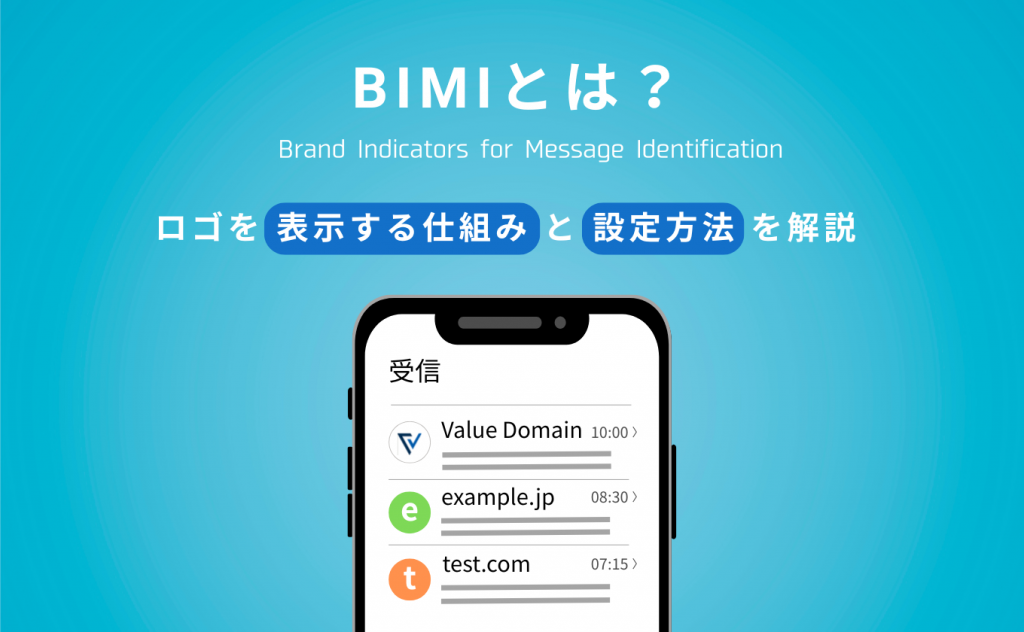
最近、メールにロゴが表示されているのを見かけたことはありませんか?
それは「BIMI(Brand Indicators for Message Identification)」という新しい技術によるものです。
企業がロゴを表示することで、受信者に安心感を与え、信頼性を高める。
さらに、なりすましメールの被害を防ぎつつ、開封率やブランド認知もアップできる注目の仕組みです。
この記事では、BIMIの基本から導入手順、必要な設定方法までをやさしく解説します。
メールの信頼性を高めたい方は、ぜひ最後までご覧ください。
BIMIとは何か?その基本を理解しよう
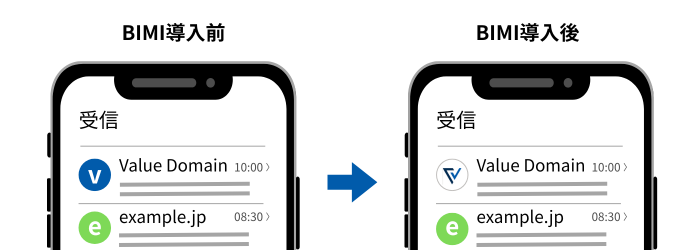
BIMI(ビミー)とは、Brand Indicators for Message Identification の略で、企業が送信するメールに自社のロゴを表示できる新しい技術規格です。
近年、フィッシングやなりすましによる被害が増加しており、企業のブランド価値と受信者の安心感を守るためにも、BIMIは注目されています。
BIMIは、セキュリティとマーケティングを同時に強化できる画期的な技術として、多くの企業に導入され始めています。
BIMIの目的と役割
BIMIの主な目的は、企業からの正当なメールであることを受信者に視覚的に示すことです。
実際にBIMIを導入すると、GmailやYahoo!メールなどの対応サービスで、差出人名の横に企業ロゴが表示されます。特にGmailでは、VMC(Verified Mark Certificate)による認証マークも併せて表示され、より信頼性の高いメールとして受信者の目に映ります。
これにより、ユーザーは安心してメールを開封でき、なりすましや迷惑メールとの区別がつきやすくなります。
また、ロゴ表示によってブランド認知を促進するマーケティング的効果も得られます。BIMIは、企業の信頼性を高めるための重要な手段といえるでしょう。
BIMIの導入に必要な条件
BIMIを導入するためには、いくつかの技術的かつ明確な条件を満たす必要があります。以下の手順を踏むことで、ロゴ表示が可能になります。
- SPFの設定
送信元IPアドレスの正当性を示すDNSレコードを追加します。 - DKIMの設定
メールに電子署名を付与し、内容の改ざんがないことを検証できるようにします。 - DMARCの設定
SPF・DKIMの検証結果に基づいてメールの処理ポリシーを定義します。
※BIMIを有効にするには「p=quarantine」または「p=reject」が必須です(p=noneでは不可)。 - ブランドロゴ(SVG Tiny P/S形式)の作成
ロゴはBIMI専用形式(SVG Tiny Portable/Secure)で作成する必要があります。通常のSVGでは通りません。 - VMC(Verified Mark Certificate)の取得
Gmailなど一部サービスでは、ロゴの真正性を証明するVMCの設定が必須です。Yahoo!メールなどでは不要な場合もあります。 - BIMIレコードをDNSに正しく追加
「default._bimi.ドメイン名」にTXTレコードを追加し、ロゴURLおよびVMC証明書URLを記述します。
これらすべてが揃うことで、メールサービス側がロゴの表示を許可し、視覚的に信頼できるメールとして受信者に届けられるようになります。
特にDMARCは「p=quarantine」または「p=reject」のポリシーが必須となるため、導入前に設定状態をしっかり確認しましょう。
DMARCとは何か、設定方法については以下の記事でくわしく紹介しています。
 https://www.value-domain.com/media/dmarc-about/
月額430円からのコアサーバーV2プランなら、
DNS設定・SPF・DKIM・DMARCの各レコード追加も可能で、BIMIの導入基盤をしっかりサポートします。
さらに、ドメイン永久無料特典付きで、BIMI対応を低コストで始めたい企業にも最適です。
BIMIのメリットと効果

ブランド認知度の向上
BIMIによりメールに企業ロゴが表示されることで、視認性が格段に向上します。
普段見慣れたロゴが表示されていれば、ユーザーは自然とその企業に対する信頼を深めます。
特に、多くのメールが届く受信ボックスの中で、視覚的に目立つ要素があることでブランドの印象が定着しやすくなるのが特徴です。これは、広告費をかけずにブランド強化ができる利点ともいえるでしょう。
メールの開封率向上
ロゴ表示により、受信者がそのメールが信頼できるものだと判断しやすくなります。
特に企業や団体が送るニュースレターやキャンペーンメールでは、「怪しいメールではない」と認識されることが重要です。
視覚的な安心感が与えられることで、メールの開封率やクリック率が上がる傾向にあります。これは、マーケティング成果を向上させる強力な武器になります。
なりすましメールの防止
BIMIは、DMARC認証が成功したメールのみにロゴが表示されるという仕組みになっており、結果としてなりすましやフィッシングのリスクを軽減します。
たとえば「Amazon」「銀行」などをかたる偽メールが多い中、本物の企業メールにはロゴがある、という見分けの基準を提供できます。企業にとっては、顧客を守るセキュリティ対策としても有効です。
なりすましメールについては、以下の記事で見分け方や対策を解説しています。あわせてご覧ください。
 https://www.value-domain.com/media/mail-spoofing/
メールの信頼性向上
ロゴ表示によって、受信者は送信元が正式な企業であることを直感的に認識できます。
これにより、「このメールは安全で、読んで良いものだ」という心理的ハードルが下がり、ブランドやサービスへの信頼度も高まります。
特に新規顧客との最初の接点となるメールでは、この信頼性が非常に重要です。企業のイメージ向上にもつながる効果的な施策といえるでしょう。
BIMIがロゴを表示できる仕組みとは?
BIMIでは、単にロゴをDNSに登録するだけでは表示されません。
ロゴが表示されるためには、「このメールは正当な送信者から届いたものである」と受信側に認識される必要があります。
そのための基盤となるのが、SPF・DKIM・DMARCという3つのメール認証技術です。
SPF/DKIM/DMARCの役割
BIMIを支える基盤には、メールの送信元を認証する3つの技術(SPF・DKIM・DMARC)があります。
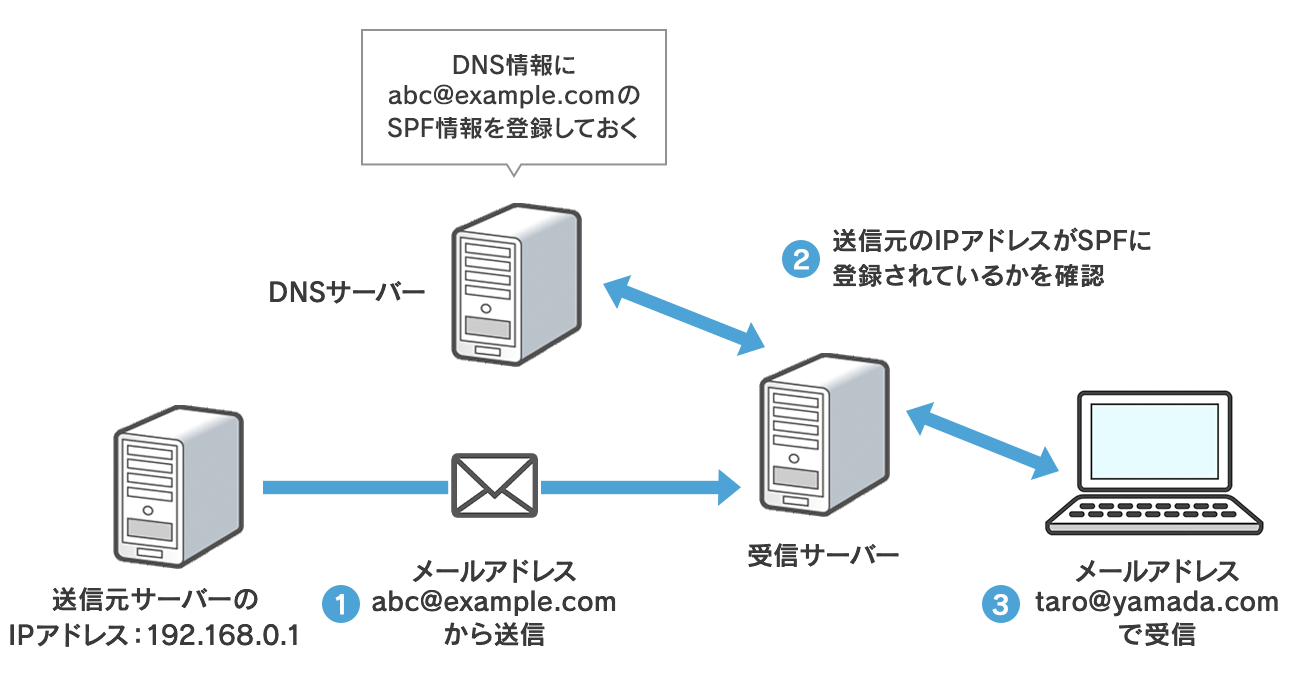
- SPF(Sender Policy Framework):送信元のIPアドレスが許可されたものであるかを確認します。
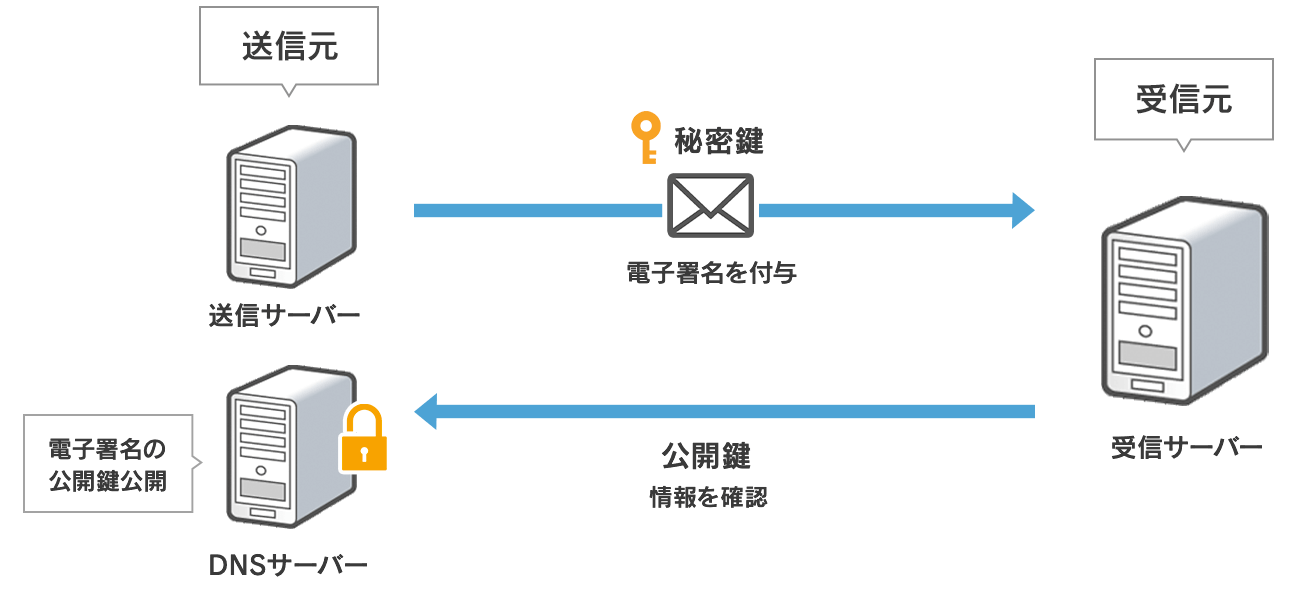
- DKIM(DomainKeys Identified Mail):メールが送信中に改ざんされていないかを検証します。
- DMARC(Domain-based Message Authentication, Reporting & Conformance):SPFおよびDKIMの認証結果を基に、受信側がどのようにメールを処理すべきかを判断します。
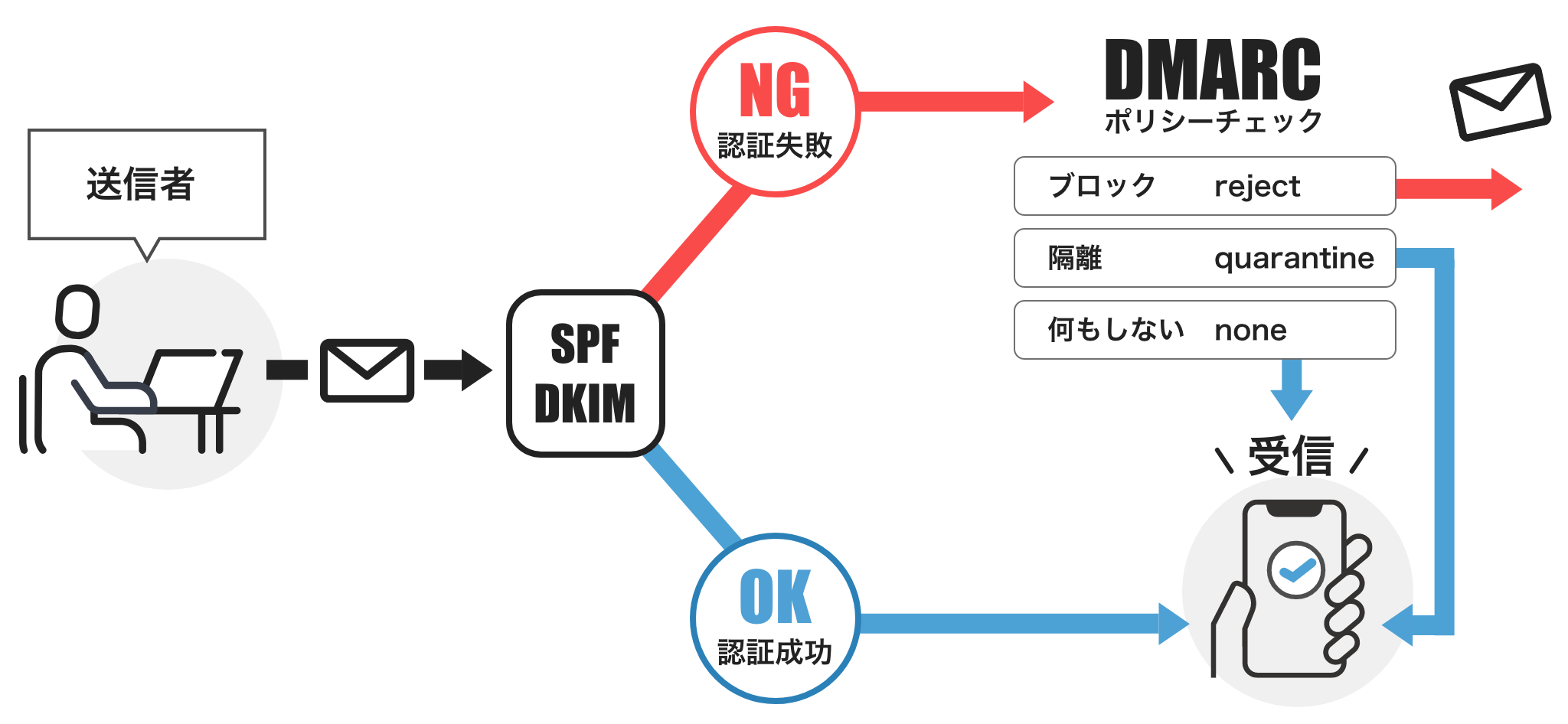
BIMIは、これら3つの認証がすべて成功して初めて、ブランドロゴをメールに表示できる仕組みになっています。
SPF・DKIM・DMARCのそれぞれの技術については、以下でより詳しく解説していますので、ぜひご確認ください。

 https://www.value-domain.com/media/spf-record/
 https://www.value-domain.com/media/dkim/
ロゴ表示の仕組み(BIMIの流れ)
BIMIでロゴが表示される仕組みは、次のような流れです。
- DNSにロゴ情報を登録
- 受信側メールサービスが情報を確認
- VMC証明書でロゴの正当性を確認
- 条件を満たせばロゴが表示される
DNSにロゴ情報を登録
企業は、自社ロゴの情報を「TXTレコード」という形式でDNS(インターネットの住所録)に登録します。
default._bimi.ドメイン名 IN TXT "v=BIMI1; l=ロゴURL; a=VMC証明書URL"
このレコードにより、「このドメインはこのロゴと証明書を使っています」と外部に示すことができます。
なお、Gmailなどの一部メールサービスではVMC証明書が必須ですが、Yahoo!メールやFastmailなどではVMCなしでもロゴが表示される場合があります。
受信側メールサービスが情報を確認
GmailやYahoo!メールなどのBIMI対応メールサービスは、メールを受信した際に、その送信元ドメインのDNSからBIMIレコードを読み取ります。
- ロゴ(SVG形式)のURL
- VMC証明書(PEM形式)のURL
これらの情報を元に、後続の検証を行います。
VMC証明書でロゴの正当性を確認
Gmailなど一部のサービスでは、ロゴの所有者が本当にその企業であることを証明する「VMC証明書」が必要です。
以下に、VMC証明書の取得に関する情報を表にまとめました。
| 項目 | 内容 |
|---|---|
| 主な発行機関 | DigiCert / Entrust / GlobalSign など |
| 必要な条件 | ロゴの商標登録(トレードマーク)が済んでいること |
| 費用の目安 | 年間 20〜25万円程度 (発行機関・国・為替により変動あり) |
| 準備にかかる期間 | 商標登録済みであれば 数日〜数週間程度(申請〜発行まで) |
| 各サービスでの必要性 | Gmail:必須(VMCがないとBIMIロゴは表示されない) Yahoo!メール・Fastmail:VMCなしでもロゴ表示される場合あり |
VMC証明書は、第三者機関が発行する正式なデジタル証明書であり、以下を確認するために使われます。
- ロゴの所有権が企業にあるか
- 企業が実在し信頼できるか
このステップにより、偽ロゴの使用やなりすましを防止できます。
条件を満たせばロゴが表示される
次のすべての条件が整っていれば、メールの差出人欄にロゴが表示されます。
- SPF・DKIM・DMARCの認証がすべて成功している
- DMARCポリシーが「p=quarantine」または「p=reject」になっている
- DNSに正しいBIMIレコードが登録されている
- Gmailの場合はVMC証明書が有効である
これにより、偽ロゴの悪用やなりすましを防ぐことができます。
「DNSって難しそう…」と思われた方もご安心ください。以下で初心者向けにDNSの基本や設定方法をわかりやすく解説しています。チェックしてみてください。

 https://www.value-domain.com/media/dns/
BIMIの設定方法
BIMIを導入するには、いくつかの手順を正しく進める必要があります。ここでは、5つのステップに分けて解説します。
- SPFレコードの設定
- DKIM署名の設定
- DMARCポリシーの設定
- ロゴの作成とVMC取得
- DNSレコードの追加
SPFレコードの設定
まずは、送信ドメインの正当性を証明するために、SPFレコード(Sender Policy Framework)をDNSに追加します。これにより、指定されたIPアドレス以外からのメール送信を防げます。
DKIM署名の設定
次に、送信するメールに改ざん防止の署名を付与するDKIM(DomainKeys Identified Mail)を設定します。これもDNSに公開鍵を登録することで機能します。
DMARCポリシーの設定
SPFとDKIMの検証結果に基づき、メールの扱いを制御するためのDMARC(Domain-based Message Authentication, Reporting & Conformance)ポリシーを設定します。
BIMI対応には、DMARCのポリシーを「 p=quarantine 」または「 p=reject 」にする必要があります。設定を誤ると、メールが正しく届かない・ロゴが表示されないなどのトラブルにつながるため注意が必要です。
ロゴの作成とVMC取得
BIMIで使用する企業ロゴは、SVG Tiny P/S形式で作成します。これは軽量かつセキュアなBIMI専用フォーマットです。
作成したロゴに対して、第三者機関からVMC(Verified Mark Certificate)を取得する必要があります。これは、企業がそのロゴの正当な所有者であることを証明するデジタル証明書です。
- SVG形式はBIMIに必須
- VMCの取得には申請や審査に数日〜数週間かかる場合あり
- VMCによって偽ロゴ表示を防止できる
この証明書があることで、不正なロゴ表示を防ぎ、ブランドを守ることができます。
DNSレコードの追加
最後に、作成したロゴと取得したVMCの情報を含むBIMI用のDNSレコードを追加します。
記述形式は以下のようになります。
default._bimi.ドメイン名 IN TXT "v=BIMI1; l=https://ロゴのURL; a=https://VMCのURL"
この情報をDNSに登録することで、受信者側のメールサービスがその情報を取得し、ロゴを表示するようになります。
正しく設定されていれば、数日以内にGmailやYahoo!メールなどの対応サービスでロゴが表示されるようになります。
コアサーバーV2プラン月額430円~で、ドメイン永久無料特典付きでコスパも抜群。
DNSレコードやメール認証(SPF/DKIM/DMARC)の設定にも対応しているため、BIMIを含む本格的なセキュリティ対策が低コストで実現可能です。
このように、SPF → DKIM → DMARC → ロゴ/VMC → DNS設定という順序で設定することで、BIMIを正しく導入できます。
BIMIに関するよくある質問
BIMI対応のメーラーは?
現在、以下のような主要なメールサービスがBIMIに対応しています。
| メールサービス | BIMI対応 | VMCなしでロゴ表示可能か |
|---|---|---|
| Gmail | 対応 | 不可(VMC必須) |
| Yahoo!メール | 対応 | 可能(VMC不要) |
| Apple Mail | 対応 ※iOS 16 / macOS Ventura以降 | 不可(VMC必須) |
| Fastmail | 対応 | 可能(VMC不要) |
ただし、これらのサービスで必ずロゴが表示されるわけではありません。
表示にはDMARC認証の成功やVMCの有無など、複数の条件をクリアしている必要があります。
また、メールサービスによって表示方法やポリシーが若干異なるため、導入時には確認が必要です。また、メールサービスごとにロゴ表示のポリシーや技術仕様が異なるため、導入前に最新情報を確認することをおすすめします。
BIMIを実際に確認するには、対応サービスでメールを受信する環境が必要です。以下で初心者の方でも簡単にGmailやYahoo!メールのアカウントを作成する方法が詳しく紹介しています。導入検証の際にぜひご活用ください。

 https://www.value-domain.com/media/gmail-create/
 https://www.value-domain.com/media/yahoo-mail-create/
BIMIの動作確認用としても活用できるので、ぜひ参考にしてみてください。
BIMIの導入にかかるコストは?
BIMIを導入する際には、いくつかの費用が発生します。特にVMC(Verified Mark Certificate)の取得費用が大きなウエイトを占めます。
| 項目 | 内容 | 目安費用 |
|---|---|---|
| VMCの取得費用 | ブランドロゴの正当性を証明する証明書 | 年間5〜15万円前後 |
| SVGロゴの作成 | BIMI対応フォーマット(SVG Tiny P/S)でのロゴ制作 | 数千円〜数万円 |
| SPF・DKIM・DMARCの設定 | DNSへのレコード追加、メール認証設定 | 自社対応:無料〜 外注:数万円〜 |
| DNSレコードの設定 | BIMI用TXTレコードの追加 | 自社対応:無料〜 外注:数千円〜 |
| トータル導入費用(目安) | 内容によって変動あり | 数万円〜20万円前後 |
GmailでBIMIロゴが表示されないのはなぜですか?
Gmailでロゴが表示されない主な原因とその対処法をご紹介します。
- VMC(Verified Mark Certificate)を取得していない
Gmailでは、BIMIロゴを表示させるためにVMCの取得が必要です。VMCがない場合、SVG形式のロゴを正しく設定していても表示されません。他のメールサービス(例:Yahoo!メールなど)ではVMCなしでも表示されることがありますが、Gmailは要件が厳格です。
- DMARCポリシーが「none」に設定されている
BIMIを利用するには、送信ドメインに設定されているDMARCポリシーが「quarantine」または「reject」である必要があります。「none」のままではBIMIロゴは表示されません。DNSのDMARC設定を確認しましょう。
- BIMIレコードの記述ミスや形式の不備
TXTレコードの記述に誤りがある、SVGファイルがBIMI仕様を満たしていない、またはHTTPSで正しくホストされていない場合、ロゴは表示されません。設定時にはBIMIの検証ツールなどを活用して確認しましょう。
- メール受信側のサービスがBIMIに対応していない
BIMIに対応しているメールサービスは限られており、Gmail、Yahoo!、Fastmailなどが代表的です。一方で、Microsoft 365(Outlook.comなど)はBIMI非対応のため、ロゴは表示されません。
- 送信ドメインの信頼性が不足している
ドメインの送信実績や信頼スコアが不十分な場合、BIMIロゴが表示されないことがあります。信頼性を高めるためには、正しいSPF/DKIM設定や、安定した送信履歴の蓄積が重要です。
- CMC(Common Mark Certificate)を利用しているが、チェックマークが表示されない
2024年以降、GmailではCMCにも対応しました。これによりVMCなしでもロゴ表示が可能ですが、Gmail上の「青いチェックマーク」は表示されません。ロゴだけを表示したい場合にはCMCも有効な選択肢です。
まとめ:BIMIは、企業の信頼性を高める重要な仕組み
BIMI(Brand Indicators for Message Identification)は、メールに企業のロゴを表示することで、信頼性とブランド力を同時に高められる技術です。
- なりすましやフィッシングの防止
- メールの開封率・クリック率の向上
- ブランドの視認性・認知度アップ
- セキュリティとマーケティングの両立
こうしたメリットがあるBIMIは、今後のメール戦略に欠かせない存在といえるでしょう。
導入には、SPF・DKIM・DMARCの設定やVMC取得、DNSレコードの登録など一定の準備が必要ですが、
そのぶん得られる効果は非常に大きく、企業の信頼向上や顧客の安心感の提供につながります。
月額430円からのコアサーバーV2プランなら、
ドメイン永久無料特典付き&SPF/DKIM/DMARC対応の高コスパレンタルサーバーとして、BIMIの導入に最適です。
DNSレコードの設定も管理画面から手軽に行え、初心者の方でも安心。
セキュリティ対策とブランド強化を同時に実現したい方は、ぜひコアサーバーをご活用ください。
ドメインが実質0円(年間最大3,889円お得)になるサーバーセット割特典を展開中です。
最新のキャンペーンはこちらから

GMOデジロック インフラエンジニア
ボケもツッコミも下手な関西人。Windows98で動作するWebサーバーを使用した自宅サーバー構築から初めて、紆余曲折を経て今に至る。
▽登壇実績
https://ct-study.connpass.com/event/55305/
https://gmohoscon.connpass.com/event/102401/






 目次へ
目次へ