
Googleサーチコンソールとは?使い方や登録方法を初心者向けに解説
「SEO対策したいけれど、何から手をつければよいのかわからない。」
そんなときに頼りになるのが、Googleサーチコンソールです。
このツールを使えば、Webサイトの検索パフォーマンスを確認し、効果的な改善策を見つけられます。
しかし、機能や操作方法がわからず、導入をためらっている方も少なくありません。
そこで本記事では、Googleサーチコンソールは何ができるのか、設定や使い方を初心者向けにまとめました。
さらに、登録方法からSEOリライトの実践的な活用方法までをご紹介します。これから本格的にSEOに取り組みたい方は、ぜひ参考にしてください。
Googleサーチコンソールとは
Google Search Console(サーチコンソール)とは、自身のWebサイトがGoogle検索でどのように表示されているかを把握し、改善へとつなげられる無料ツールです。
SEO対策を進める上で、サーチコンソールは「現状の把握」と「課題の特定」に欠かせない存在です。
例えば、以下のような情報を得ることができます。
- どのキーワードでサイトが検索結果に表示されているか
- 表示回数やクリック数の推移
- モバイル表示の適正性
- リンク切れやインデックス未登録などのエラー状況
企業のWeb担当者はもちろん、個人でブログやオウンドメディアを運営している方にとっても、検索流入を増やすための重要な支援ツールでしょう。
Googleサーチコンソールでできること
Googleサーチコンソールでできることを、以下にまとめました。
| 検索キーワードの分析 (検索パフォーマンス) | 自分のサイトがどんなキーワードで検索されたか 各キーワードの表示回数・クリック数・順位 どのページがよく見られているか・クリックされているか |
|---|---|
| 検索順位やCTR(クリック率)の確認 | 検索結果で何位くらいに表示されているか 表示された中で何%がクリックされているか |
| インデックス状況の確認・リクエスト | Googleにページが登録(インデックス)されているか確認する 新しいページや更新したページを優先的にクロールさせるリクエストができる |
| ページの読み込み速度のチェック | ページの表示スピードや動作のスムーズさをチェックできる |
| エラーや問題の発見 | ページにクロールエラーやURLの問題、モバイル表示の不具合などがないか確認 問題があるページを一覧で教えてくれる |
| モバイル対応のチェック | スマホやタブレットで表示したときの問題点を検出 |
| サイトマップの送信 | サイト全体の構造をまとめた「サイトマップ(XML)」をGoogleに提出 より早く・正確にページを認識してもらえるようになる |
| 被リンクの確認 | 他のサイトからどのページにリンクが貼られているかを確認 よく貼られているページやサイトもチェック可能 |
Googleサーチコンソールは、自身のWebサイトがどのキーワードで検索され、どのページにアクセスが集中するかなど、検索経由の集客状況や改善ヒントを把握できるツールです。
SEO対策をこれから始める方やアクセス数を増やしたい方にとって、導入しやすく、SEOの基本を押さえるのに適した無料サービスといえます。
さらに、ページの読み込み速度や操作時のレスポンスなど、表示に関する指標も確認できます。
表示速度は検索順位にも影響する重要な要因の一つであり、読み込みが遅いとSEO評価に悪影響を及ぼす恐れがあります。
コアサーバーCORE-XはLiteSpeedによるキャッシュ最適化と高性能SSDを組み合わせ、応答速度を最大化。Core Web Vitalsのスコアも改善され、検索エンジンに強いWebサイト構築をサポートします。
Web表示のパフォーマンスを重視したい場合は、コアサーバーの導入を検討してみてはいかがでしょうか。
※Core Web Vitalsとは、Googleが提唱するユーザー体験を数値的に評価するための指標群で、ページの読み込み速度・操作性・視覚的安定性といった観点から、快適にWebサイトを利用できているかを測定します。
Googleサーチコンソールの登録方法
Googleサーチコンソールの登録手順は、以下の3ステップです。
- サーチコンソールを利用するGoogleアカウントで設定画面にアクセスする
- プロパティタイプを選択し、サイトURLを入力する
- Webサイトの所有権を確認する
上記の手順で操作すれば、Googleサーチコンソールへの登録が行えます。
ここから各手順について、1つずつ詳しく解説していきます。
サーチコンソールを利用するGoogleアカウントで設定画面にアクセスする
サーチコンソールはGoogleアカウントで使用するため、まずはGoogleにログインしてください。
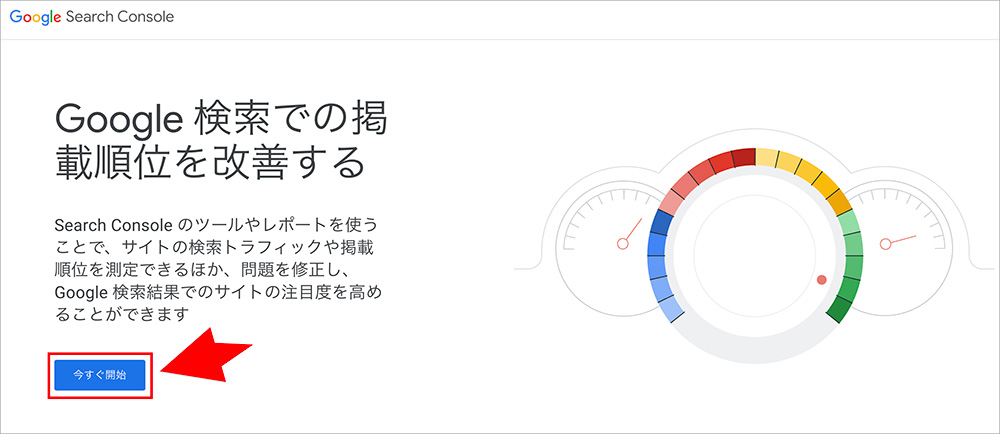
その後、サーチコンソールの設定画面にアクセスします。
「今すぐ開始」をクリックしてください。
プロパティタイプを選択し、サイトURLを入力する
この画面が表示されたら、いずれかのプロパティタイプを選択します。
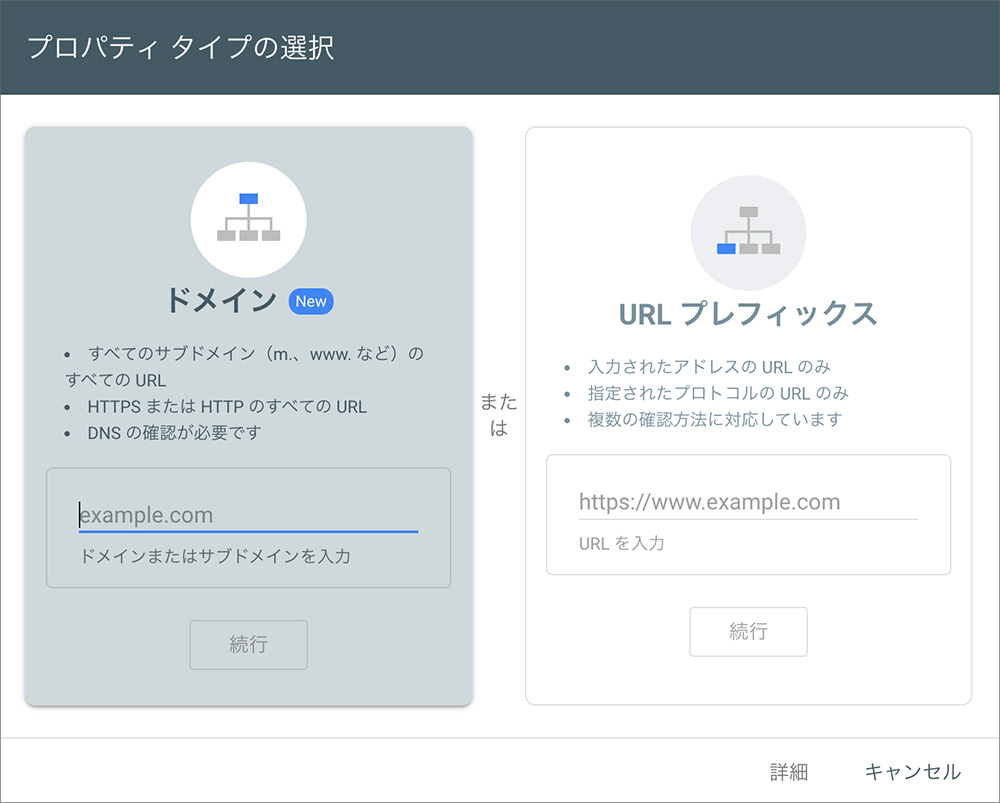
| ドメイン | 「http」「https」などのプロトコルや、「www.example.com」「search.example.com」などのサブドメインも計測できる。 |
|---|---|
| URLプレフィックス | 入力したURLのみしか計測できない。(httpsのみ、サブドメインのみなど) |
「プロパティタイプ」は、登録対象となるURLの形式を指定する設定項目です。
Googleでは、通常「ドメインプロパティ」での登録を推奨しています。
その理由は、wwwの有無やhttp/httpsなどの違いを含む複数のURLから、一括で情報を取得できるからです。
なお、今後は可能な限りドメイン プロパティを使用することをおすすめします。
Google検索セントラル
一方、サブドメインや特定のディレクトリのみのデータを個別に分析したい場合は、「URLプレフィックス」を選びましょう。
どちらのプロパティを選ぶか決めたら、入力欄に表示されている例と同じ形式で、対象のサイトURLを正しく入力してください。
Webサイトの所有権を確認する
URLを入力した後は、Webサイトの所有者であることを確認する手続きが求められます。
選んだプロパティタイプに応じて手順が異なるため、以下に2通りの方法を紹介します。
- ドメインプロパティを選んだ場合
- URLプレフィックスを選んだ場合
ドメインプロパティを選んだ場合
ドメインプロパティを選ぶと、次の画面が表示されます。
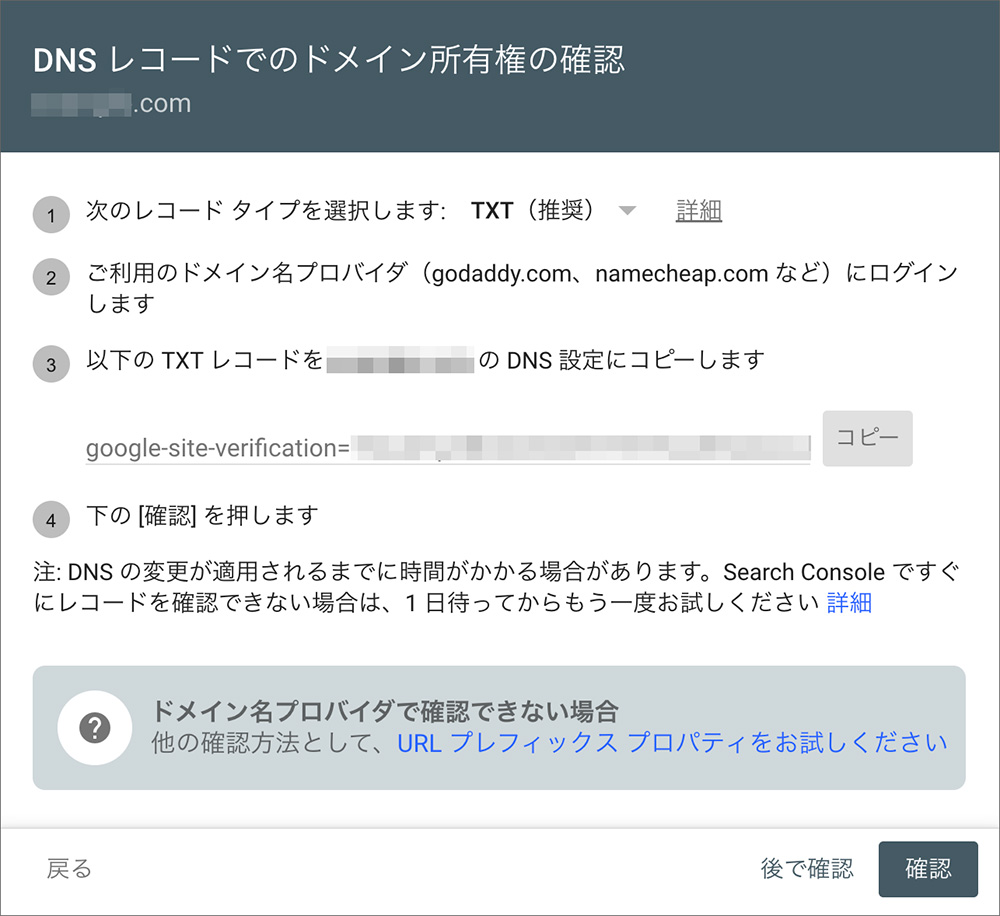
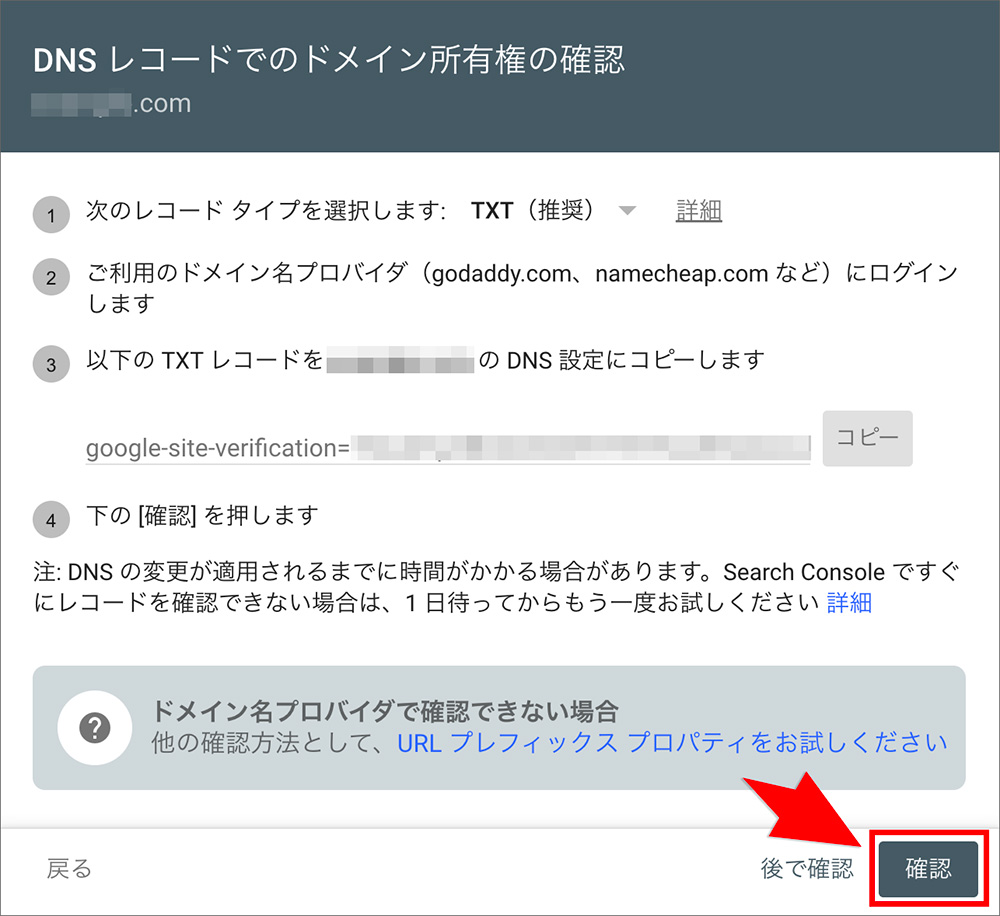
レコードタイプは「TXT」の指定が適しています。
次に、画面上の案内に従って設定を進めます。
DNSは、契約中のドメイン管理サービス側で操作してください。
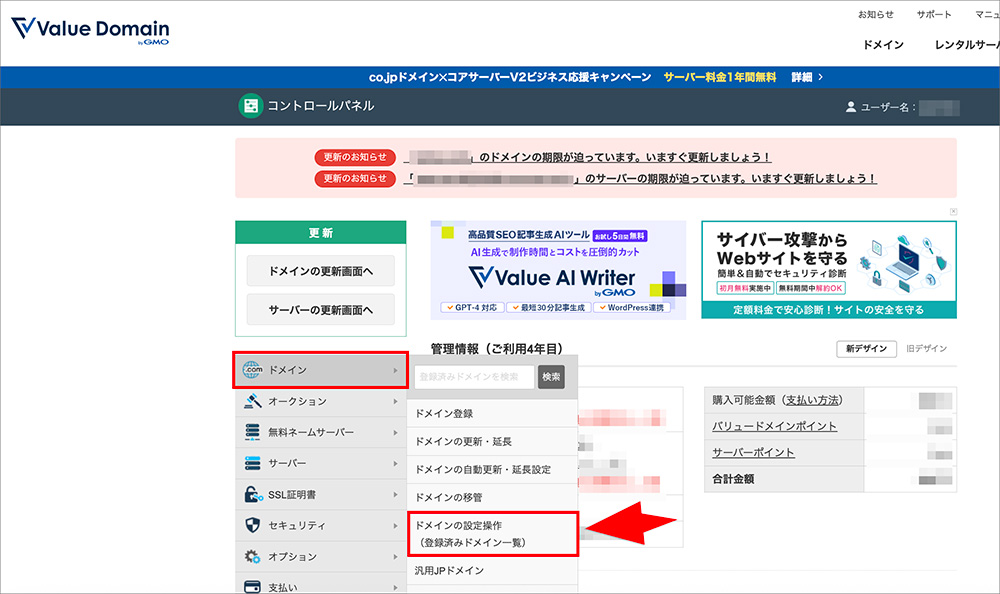
ここでは、バリュードメインを使った設定手順を紹介します。
- バリュードメインにアクセスします。
- 「ドメイン」>「ドメインの設定操作」を選択します。
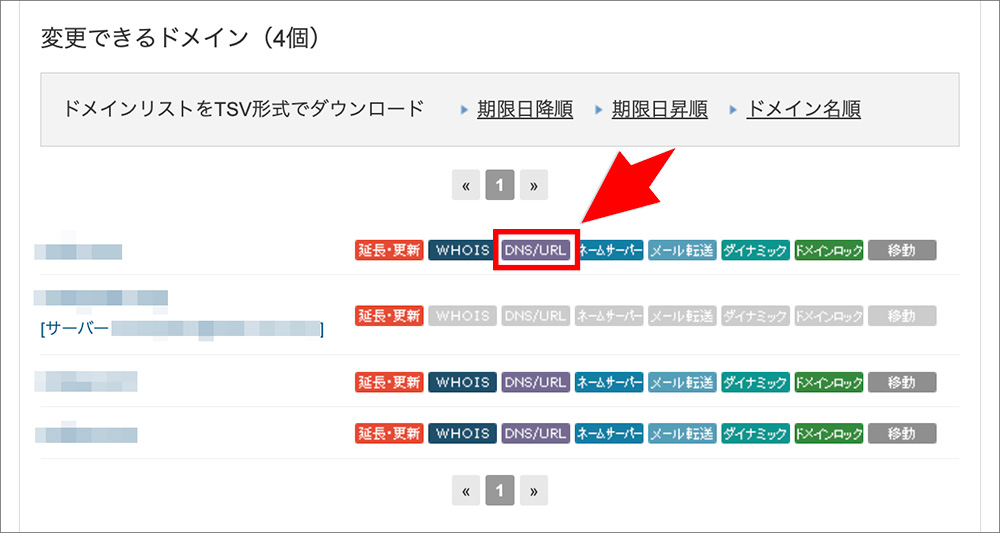
- 「DNS/URL」をクリックします。
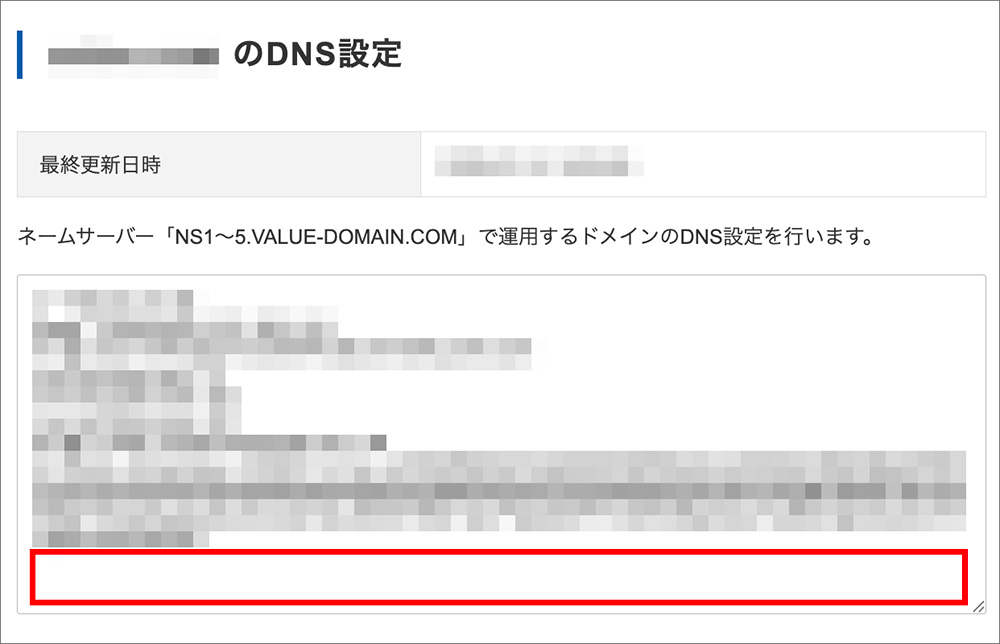
- 入力欄の最下部に、「txt @ google-site-verification=あなたの認証コード」を入力します。
他社サービスを利用中であれば、各社のヘルプページを確認するか、サポート窓口で設定方法を確認してください。
TXTレコードの貼り付け後、少し時間を空けてからサーチコンソールの「確認」ボタンをクリックします。
これでGoogleサーチコンソールの登録完了です。
URLプレフィックスを選んだ場合
URLプレフィックスを指定すると、次の画面が表示されます。
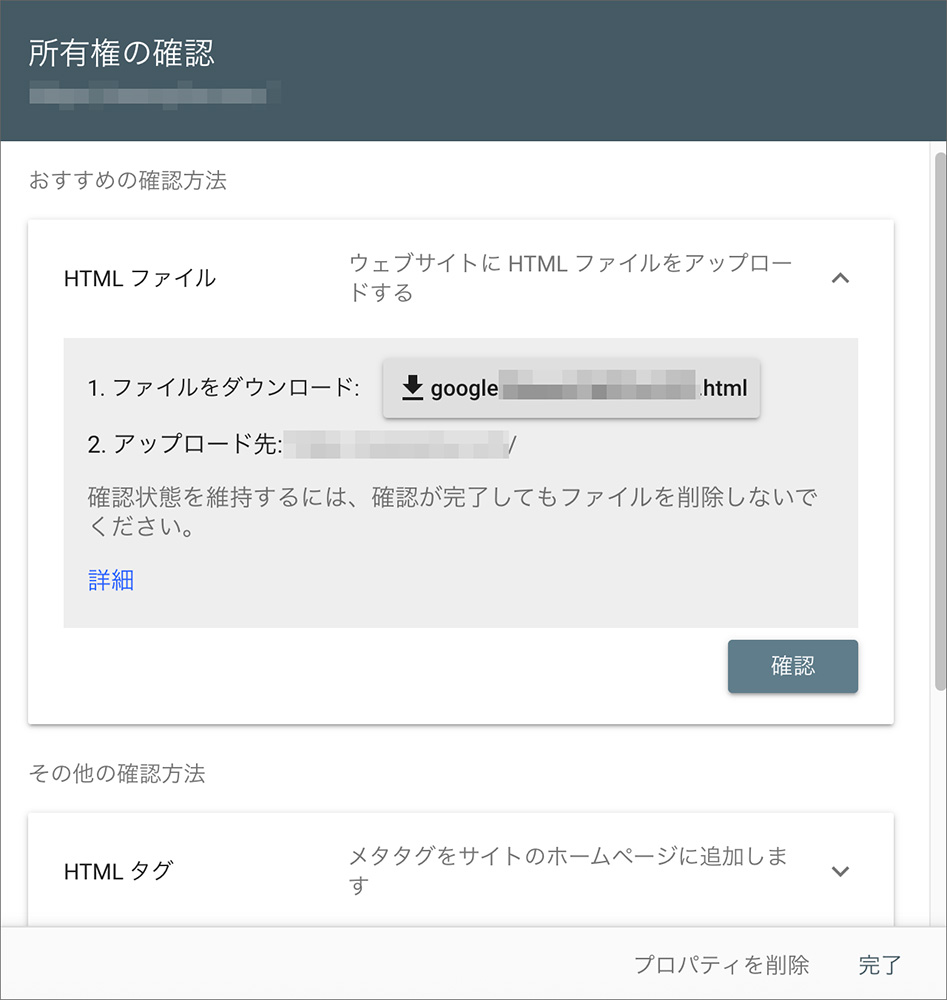
URLプレフィックスでは所有権の認証手段がいくつかありますが、特に効果的なのは次の2つです。
| HTMLファイル (Googleが推奨) | 1. HTMLファイルをダウンロードする 2. FTPツールを利用してドメイン直下にHTMLファイルをアップロードする 3.「https://ドメイン/googlexxxxxx.html」でアクセスできるかを確認する |
|---|---|
| HTMLタグ | 1. HTMLタグをコピーする 2. <head>セクション内にペーストする |
Googleアナリティクスやタグマネージャーを使った認証も可能ですが、処理が失敗するケースがまれにあるため、先述のいずれかを優先した方がよいでしょう。
設定が完了したら、少し時間を置いた後にサーチコンソールで「確認」ボタンを押してください。
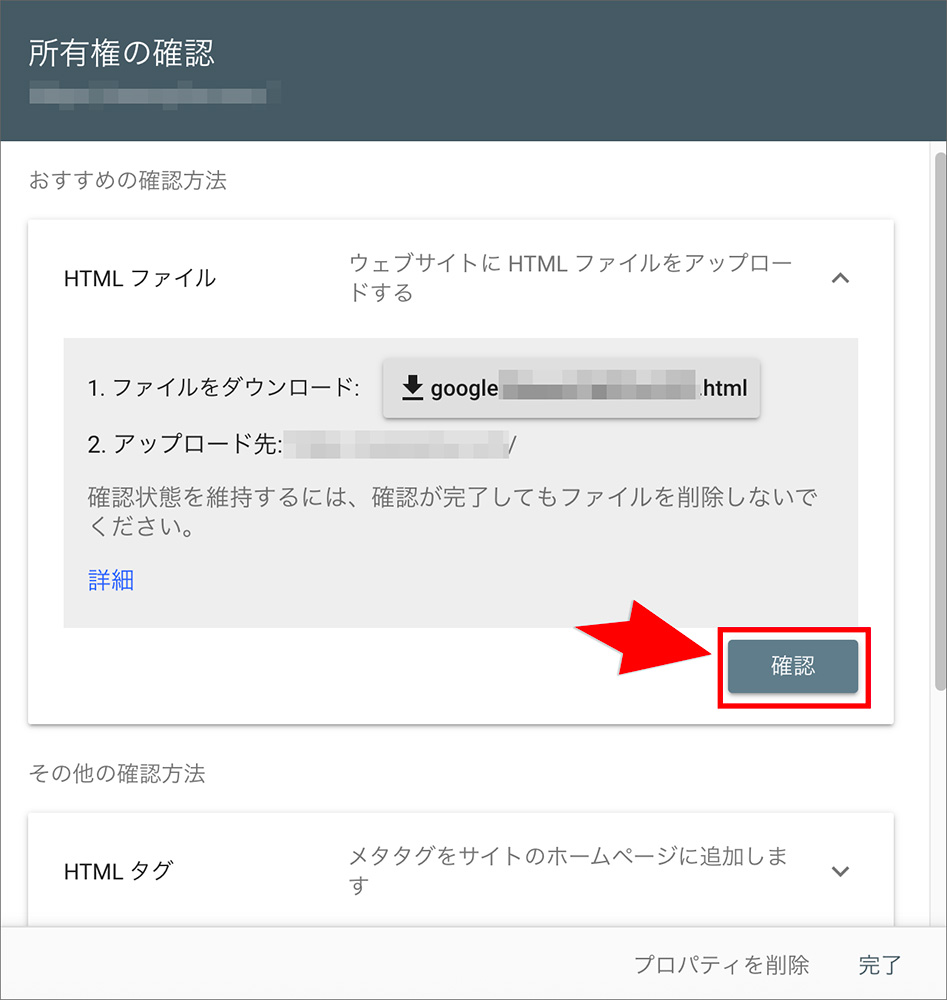
以上で、Googleサーチコンソールへの登録手続きは完了です。
GoogleサーチコンソールとGoogleアナリティクスの違い
GoogleサーチコンソールとGoogleアナリティクスの違いは、以下の比較表に整理しました。
| Googleサーチコンソール | Googleアナリティクス | |
|---|---|---|
| 目的 | 検索エンジンでの表示状況を把握・改善する | ユーザー行動を分析し、サイト内の改善に役立てる |
| 計測範囲 | 検索エンジン経由での流入 (検索キーワード、表示回数、クリック数など) | サイト内のユーザー行動 (ページビュー、滞在時間、遷移経路など) |
| 主な機能 | 検索キーワード分析 インデックス状況の確認 サイトマップ送信 エラー通知 | ユーザー数の把握 行動分析 コンバージョン測定 セグメント分析 |
| 活用タイミング | SEO対策・検索流入の改善 エラー対応時 | サイト改善 マーケティング施策の効果測定 ABテスト |
Googleサーチコンソールは、サイトがGoogle検索でどのように表示・評価されているかを確認し、検索パフォーマンスを改善するためのツールです。
具体的には、次のような項目をサーチコンソールで把握できます。
- 検索キーワード
- 表示回数
- クリック数
一方、Googleアナリティクスは、訪問後のユーザーの行動パターンを可視化する分析ツールです。
取得できる主なデータは以下の通りです。
- アクセス数
- ページビュー
- 直帰率
- 滞在時間
両ツールを連携させることで、検索から訪問後までの流れを一貫して分析でき、改善施策の効果をより正確に把握できるというメリットがあります。
Googleサーチコンソールの設定と使い方【初心者向けに解説】
両ツールを連携させることで、Webサイトの改善効果を高めることが可能です。
Googleサーチコンソールの設定方法と基本的な使い方を、初心者にもわかりやすく説明します。
サーチコンソールには多彩な機能が備わっており、日常的に確認すべき内容と、問題発生時に役立つ機能に分けて取り上げます。
ここからそれぞれの項目を、1つずつ詳しく解説します。
検索パフォーマンスを分析する
Googleサーチコンソールで特に注目すべき機能の一つが「検索パフォーマンスの分析」です。
検索パフォーマンス機能を使うと、サイトが検索結果にどう表示され、どの程度クリックされているかといった情報が把握できます。
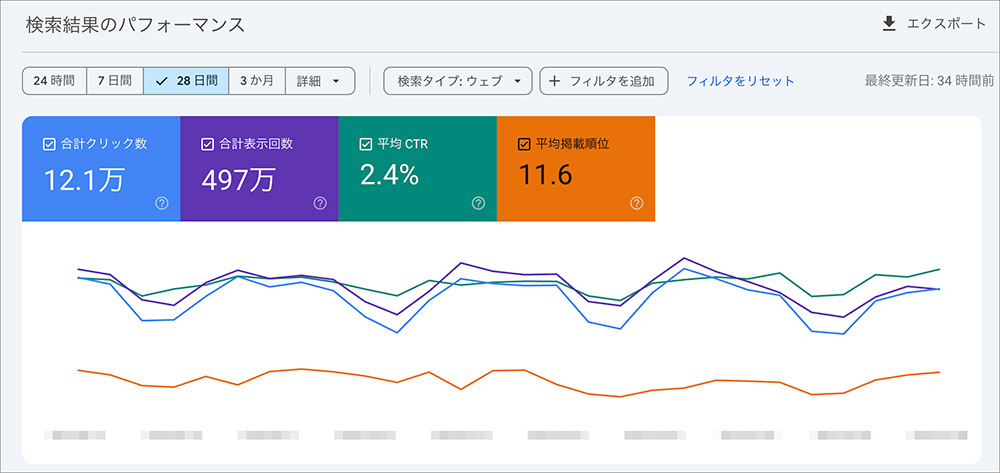
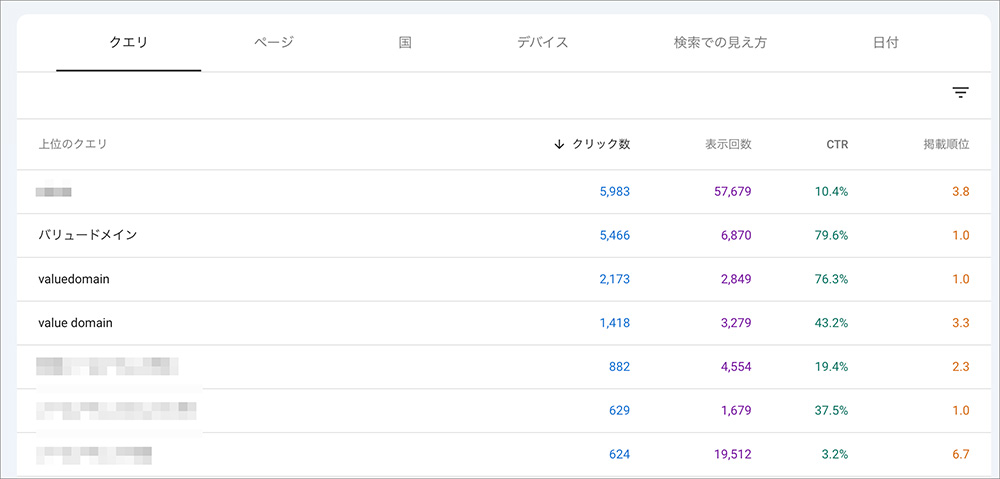
| 検索クエリ(キーワード) | ユーザーがどの言葉で検索して、サイトにたどり着いたか |
|---|---|
| 表示回数 | 検索結果にサイトが表示された回数 |
| クリック数 | 検索結果から実際にクリックされた回数 |
| クリック率(CTR) | 表示された中でクリックされた割合(%) |
| 平均掲載順位 | 検索結果ページでの平均的な順位 |
検索パフォーマンスのデータを参考にすれば、SEO対策の方向性を見いだせます。
- ページへの流入キーワードを特定する
- クリック率の低いコンテンツを見直す
- 掲載順位が下がった要因を分析する
検索ユーザーに対してサイトがどのように表示されているかを把握するためにも、検索パフォーマンスのデータを定期的にチェックするようにしましょう。
Webに関する主な指標を確認する
Googleサーチコンソールには、Core Web Vitals(Webに関する主要な指標)と呼ばれる機能が用意されています。
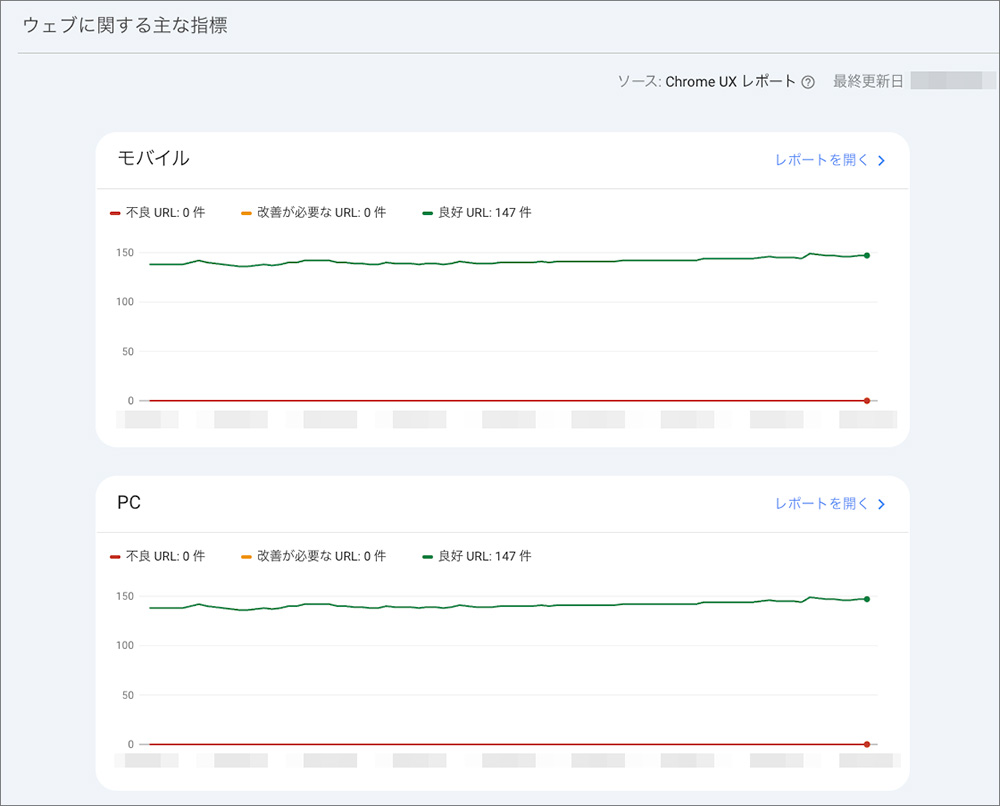
Webサイトに関する主な指標では、ページの表示速度や操作性など、ユーザー体験(UX)に関わる要素を評価します。SEOにも影響を与える重要な要素です。
この項目では、UXに関係する3種類の評価軸を確認できます。
| LCP(Largest Contentful Paint) | ページの主要なコンテンツが読み込まれるまでの時間 (目安:2.5秒以内が理想) |
|---|---|
| INP(Interaction to Next Paint) | ユーザーの操作(クリック、タップ等)から次の表示更新までの時間 (目安:200ms以内が理想) |
| CLS(Cumulative Layout Shift) | ページのレイアウトがどれだけズレたか (目安:0.1未満が理想) |
これらのデータは、表示速度やUXを見直す際に有効です。
- サイトが「重い」「使いにくい」と受け取られていないかを確認したいとき
- 検索順位が伸びない原因を特定したい場合
- リニューアルや新規公開による変化を比較・検証したいとき
最近は、GoogleがUXを検索順位の評価項目に含めているので、定期的な確認が欠かせません。
被リンク状況の確認をする
Googleサーチコンソールには、Webサイトへの外部リンク数を把握できる「被リンク」分析機能があります。
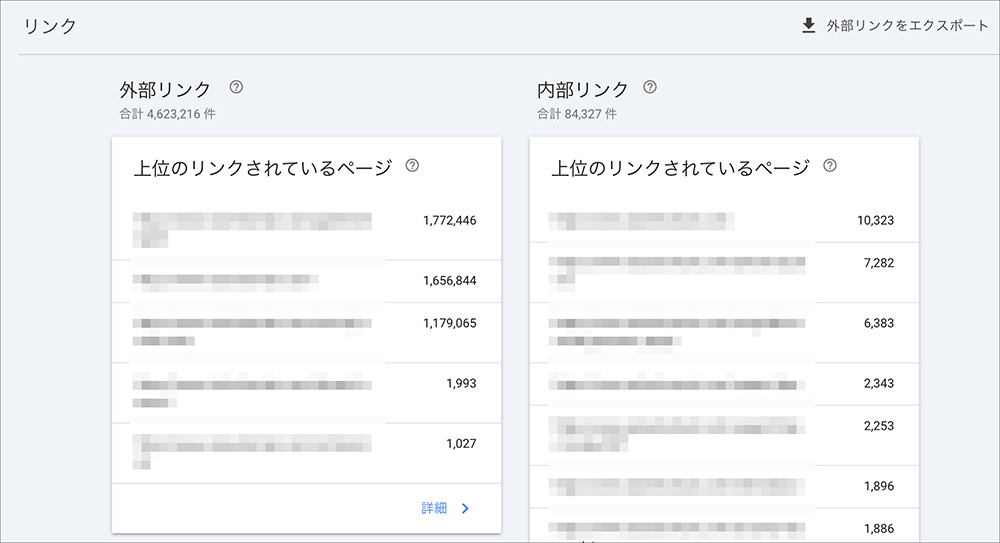
被リンク分析はSEOの観点からも重要で、Googleの検索順位にも影響を及ぼします。
サーチコンソール内の「リンク」レポートでは、外部リンクの状況に関する以下の項目を確認できます。
| 外部リンク(被リンク) | 他のWebサイトから自分のサイトへのリンク状況 |
|---|---|
| リンクされているページ | どのページがどのくらい外部からリンクされているか |
| リンク元のドメイン | リンクを張ってくれている外部サイトの一覧 |
| 使用されているアンカーテキスト | リンクに使われているテキスト(例:「こちら」など) |
リンク関連のデータが役立つ場面には、次のようなケースがあります。
- 被リンクをSEOの評価材料として活かしたい場合
- 拡散されたコンテンツに対する外部リンクの反応を調べたいとき
- スパム的なリンクや信頼性の低いサイトからの被リンクを見つけたい場面
SEOにおいて、被リンクは中心的な評価要素です。
定期的にリンク状況を見直し、外部からの評価を把握する習慣を身につけるようにしましょう。
URL検査でGoogleにページの公開・更新を伝える
Googleサーチコンソールの「URL検査」ツールは、特定ページがGoogleにどのように認識されているかを確認したり、クロールやインデックス登録を依頼する機能です。
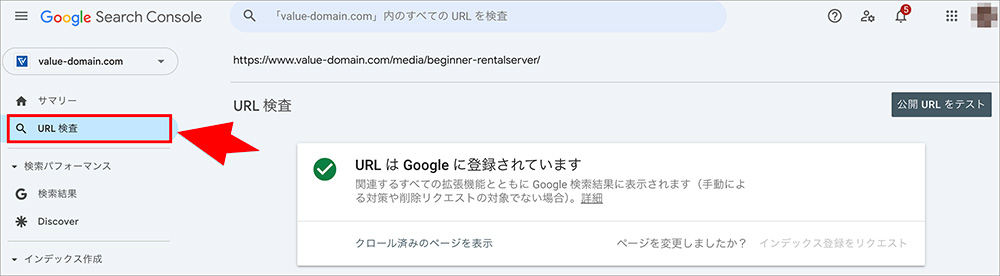
新規ページの公開や既存ページを修正しても、検索エンジンに即座に反映されるとは限らず、一定の時間が必要です。
URL検査を活用すると、公開・更新したページをGoogle検索に素早く反映させられます。
URL検査では、次のような操作が実行できます。
- インデックス状況を確認する
- 最新の状態で再クロールを申請する
- クロールやレンダリングの内容を調査する
SEOに注力している場合は、更新後にURL検査からインデックス登録の申請を習慣化すると効果的です。
インデックス状況を確認する
Googleサーチコンソールでは、Webサイト内の各ページが検索エンジンにインデックス登録されているかを確認できます。
インデックスは、ページが検索結果に表示されるための前提であり、SEOやサイト管理における基盤となる仕組みです。
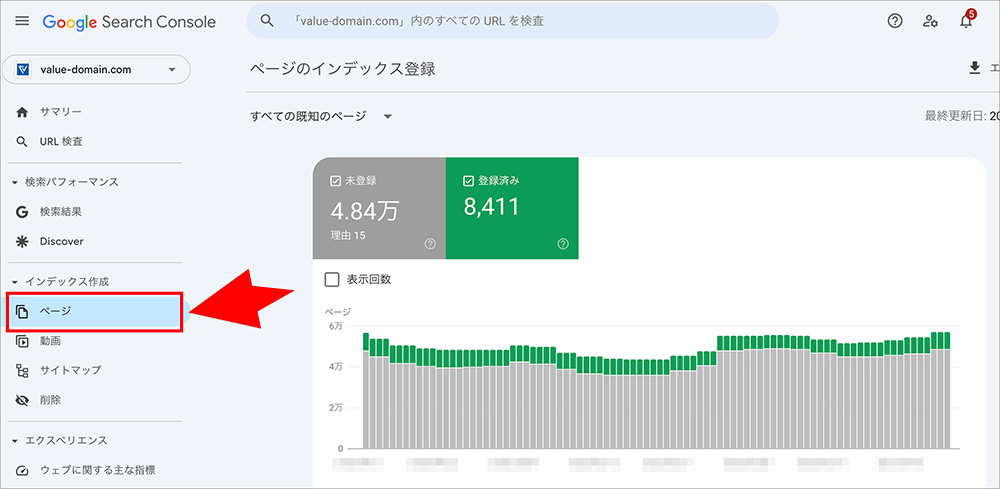
サーチコンソール内の「インデックス」では、以下の内容を確認できます。
- 登録が完了しているURL
- クロール対象外と判断されたページ
- 処理エラーが発生した箇所
- 今後インデックスされる予定のURL
公開済みのページが検索に反映されていない、全体の登録状況を把握したい際に、「インデックス」の確認が役立ちます。
XMLサイトマップを送信する
Googleサーチコンソールには、XMLサイトマップを送信できる機能が備わっています。
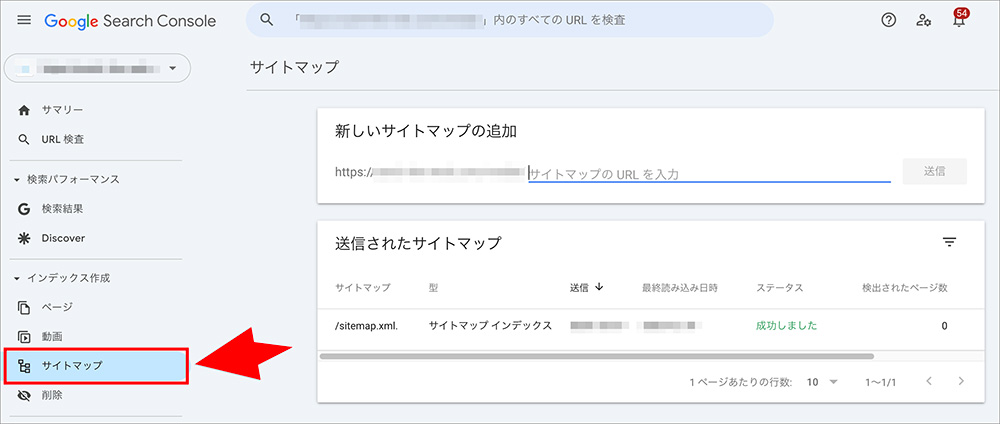
XMLサイトマップはGoogleにサイト構成を伝える手段で、サイト全体のクロール効率をアップさせるのに欠かせない設定です。
XMLサイトマップを送ることで、全URLに加え、各ページの更新頻度や最終更新日などの情報をGoogleに通知できます。
特にサイトを立ち上げた直後や、コンテンツを頻繁に追加・更新する場合に有効です。インデックス速度の向上が期待できます。
サイトマップとは何か、種類や作成するメリット、作り方は以下の記事でも詳しく解説しています。

 https://www.value-domain.com/media/sitemap-about/
また、送信時にはURLがHTTPSで正しく設定されているかも確認が必要です。
GoogleサーチコンソールではSSL対応が前提とされており、未対応のサイトは検索上の評価に不利に働きます。
コアサーバーは無料SSLを標準搭載。HTTPS化もワンクリックで完了し、Googleの評価に必要な基盤を即日で整えられます。
Googleから適切な評価を得たい方は、コアサーバーの利用をぜひご検討ください。
手動ペナルティなど警告の確認を行う
Googleサーチコンソールには、検索エンジンからのペナルティやセキュリティ警告を把握する機能が備わっています。
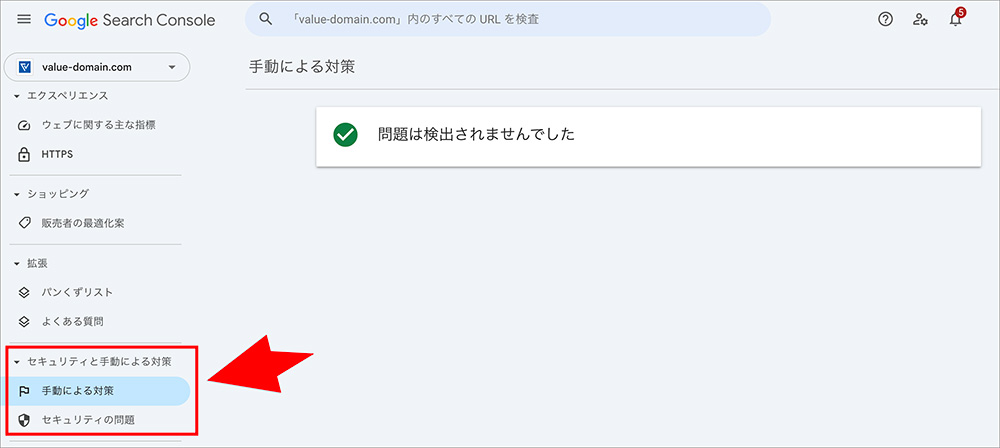
Googleのガイドライン違反や、マルウェア・ハッキングといった問題の有無を確認するうえで、重要な確認手段となります。
サーチコンソールの「セキュリティと手動による対策」では、次のような内容をチェックできます。
| 手動ペナルティの有無 | Googleの品質ガイドラインに違反していると判断された場合、 検索順位が大きく下がったり、インデックスから除外されることがある。 |
|---|---|
| セキュリティの問題 | サイトがマルウェアに感染したり、ハッキングを受けた際に警告が表示される。 |
| 問題の詳細と 対象ページのリスト | どのページがどのような理由で問題とされているか具体的に確認できる。 |
| 修正後の再審査 リクエストの送信 | 問題を修正した後、Googleに再確認を依頼できる。 |
この機能は、次のような状況で役立ちます。
- 検索順位の急落原因を調べる場合
- サイトが改ざん・侵入された兆候を検知したとき
- 実施中の施策がガイドラインに抵触していないかを確認する際
トラブル時だけでなく、定期的に確認することで異常の早期発見と対応につながります。
Googleサーチコンソールを活用したSEOリライト実践方法
Googleサーチコンソールを活用した、SEOリライトの実践方法を解説していきます。
- 現在の検索順位を把握する
- データをチェックし、強化するキーワードを見つける
- リライト施策を考える
- 順位が上昇したら、CTRの確認・改善を行う
上記の手順通りにリライトすれば、データに基づく再現性の高いリライトが可能です。
今回は下記ページを実際にリライトする際に、Googleサーチコンソールのデータをどのように活用するかを事例を交えて紹介します。
| リライトURL | https://www.value-domain.com/media/ftp/ |
|---|---|
| 上位表示を狙うキーワード | 「ftpとは」 |
| リライト前の順位 | 10.8位 |
現在の検索順位を把握する
はじめに、リライト対象の記事が現在どの位置に表示されているかを確認します。
サーチコンソールの「検索結果」から「+フィルタを追加」を選び、「ページ」をクリックします。
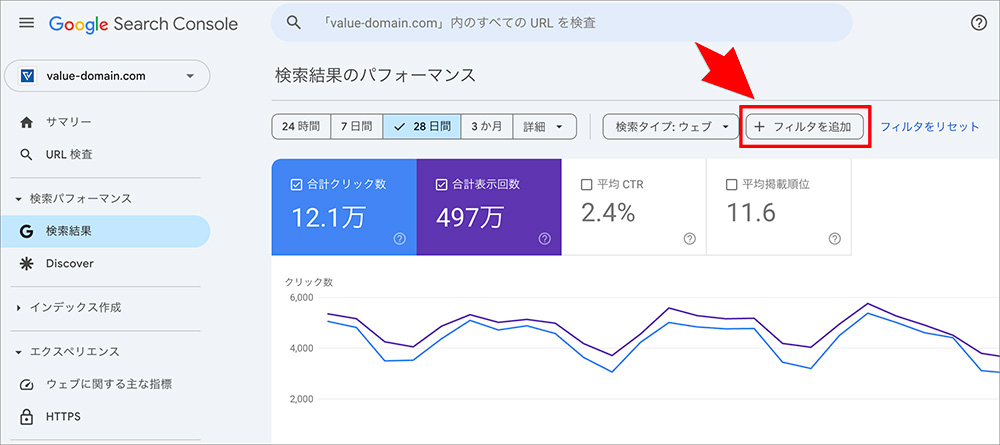
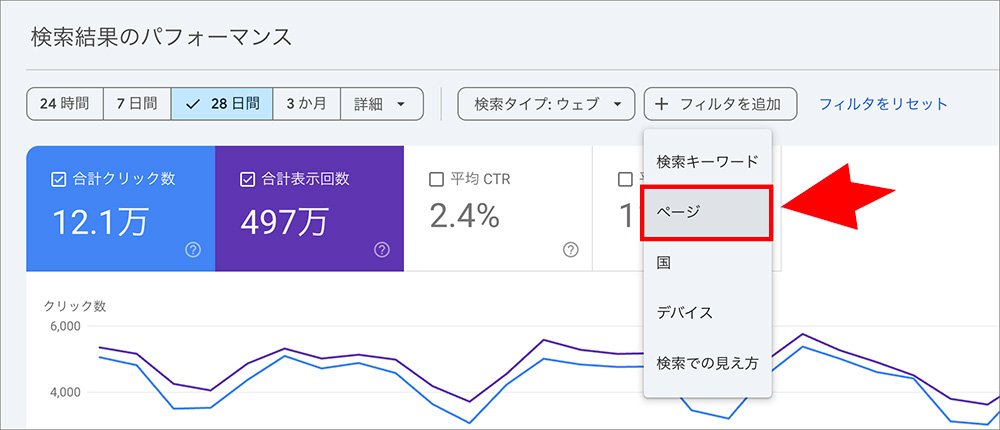
対象ページのURLを入力後、「適用」を押すと、そのURLで上位に表示されているキーワード一覧が表示されます。
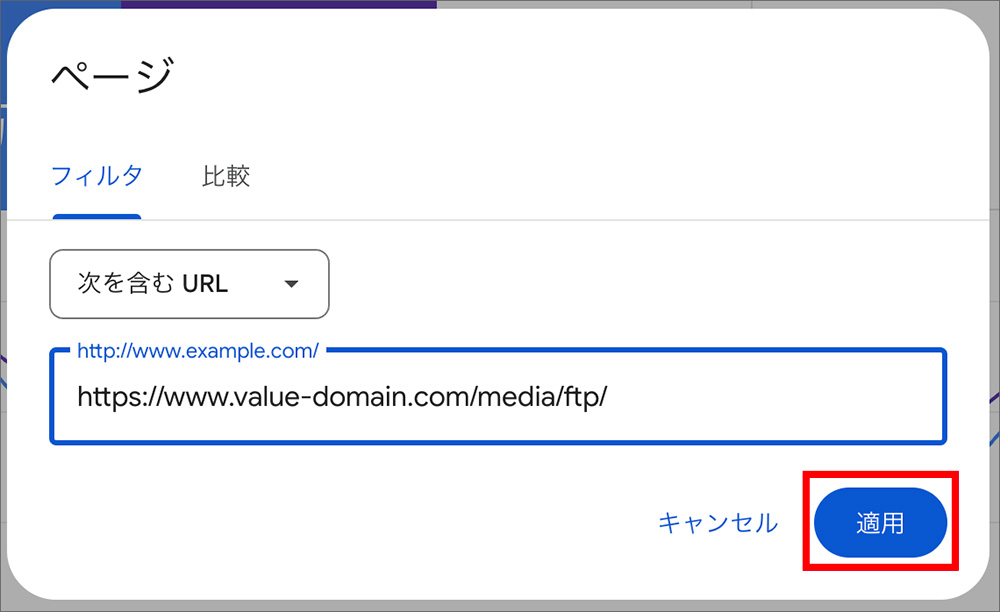
直近の順位を確認したい場合は、「日付」を「過去28日間」などに変更します。

記事公開時に想定していたキーワードで、実際に順位が取れているかを確認します。
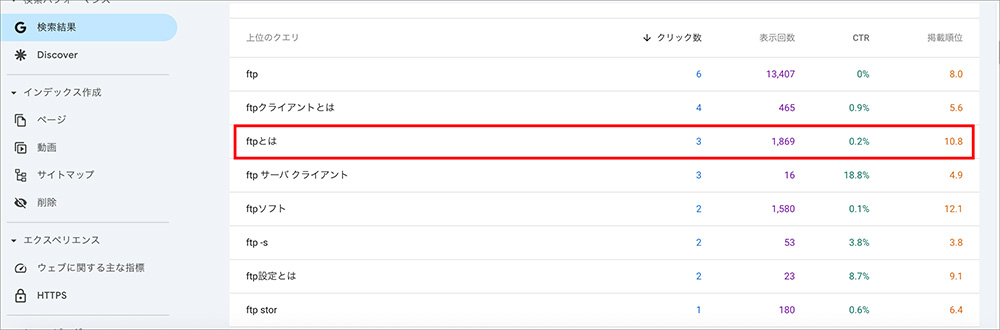
狙ったキーワードで10位以内に入っていない場合は、記事の内容が十分でないことが原因と考えられます。
一方、狙ったキーワードで既に10位以内に入っている場合は、タイトルやメタディスクリプションの見直しが効果的です。
| 10位以上の記事 | タイトル・メタディスクリプションの修正 不足しているコンテンツの追加 |
|---|---|
| 10位以下の記事 | 不足しているコンテンツの追加 |
今回は、キーワード「FTPとは」で10.8位とやや低めだったため、不足部分の補足を中心に、必要に応じてタイトルやメタディスクリプションも調整することにしました。
データをチェックし、強化するキーワードを見つける
リライトに入る前に、コンテンツ内で強化すべきキーワードを抽出します。
サーチコンソールで「表示回数」をクリックし、キーワードを多い順に並べ替えます。
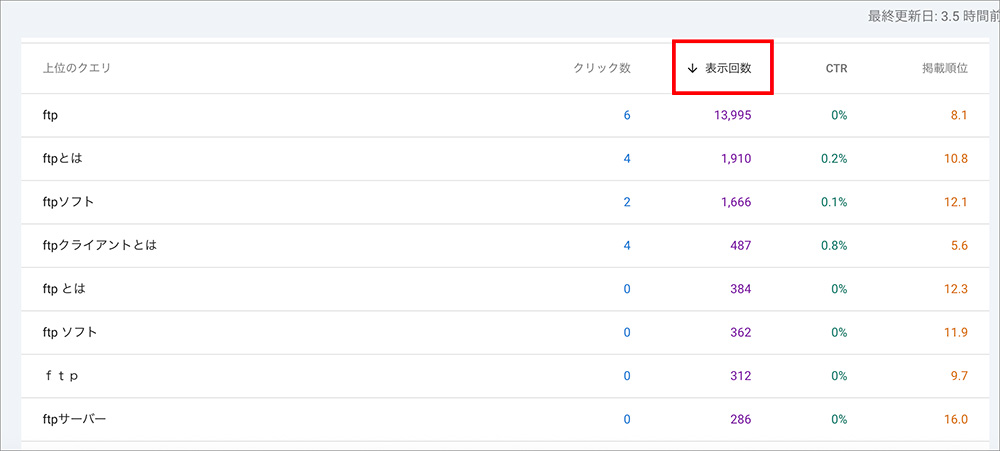
表示回数が多いキーワードは、検索エンジンがその記事をどの語句で評価しているかを示す指標です。中でも、表示回数が多く順位が低い語句を強化すれば、アクセス増加が見込めます。
今回は「ftpとは」に加え、「ftpソフト」や「ftpサーバー」といった語句でも評価されているため、ユーザーはFTPの概要だけでなく、関連ソフトやFTPサーバーの仕組みに関する情報も求めている可能性が高いです。
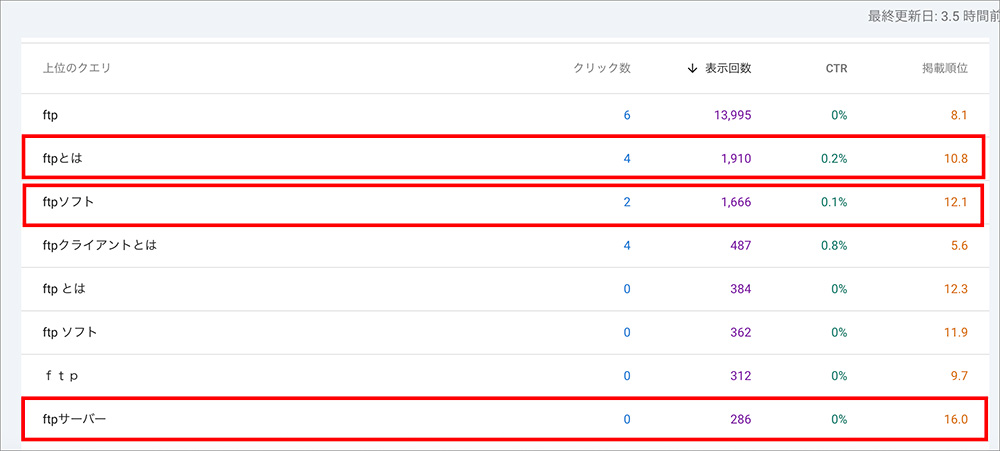
この分析を踏まえ、今回は次のキーワードを軸に内容を強化する方針としました。
- 「FTPとは」
- 「FTPソフト」
- 「FTPサーバー」
リライト施策を考える
ここまでのサーチコンソールを使った分析結果を基に、以下のリライト施策を立案しました。
| 主なリライト施策 | 実際の作業例 |
|---|---|
| コンテンツ要素の追加 | 「FTPとは」のH2見出しを追加し、説明を充実させる 「FTPサーバー」の説明や具体例を増やす |
| タイトル / メタディスクリプションの変更 | 「FTPとは」をタイトルの前半に移動させる |
狙ったキーワードが10位以下の場合は、主に内容の補強を実施します。
今回は、タイトル、およびメタディスクリプションがターゲットキーワードに適合してなかったので、内容を調整しました。
コンテンツの補足にあたっては、キーワードを盛り込むだけでなく、検索意図(ユーザーニーズ)を踏まえた構成に見直します。
さらに、タイトル内には「FTPとは」を前半に配置する構成に修正しました。
| リライト前のタイトル | FTPでファイルが送られる仕組みは?おすすめクライアントソフト4つも紹介 |
|---|---|
| リライト後のタイトル | FTPとは?初心者向けに意味や仕組み、使い方をわかりやすく解説 |
タイトル修正時に重視した観点は次のとおりです。
- キーワードを不自然にならないよう含める
- 可能な限りタイトルの前方に配置する
- 検索意図に即した内容を反映する
検索結果での視認性やクリック率を高めるために、重要な語句はタイトルの前方に配置するのが効果的です。
さらに、検索意図を反映したタイトルにすることで、検索結果でのクリック率増加が期待できます。
こうした対応により、「FTPとは」の順位は10.8位から6.6位まで上昇しました。
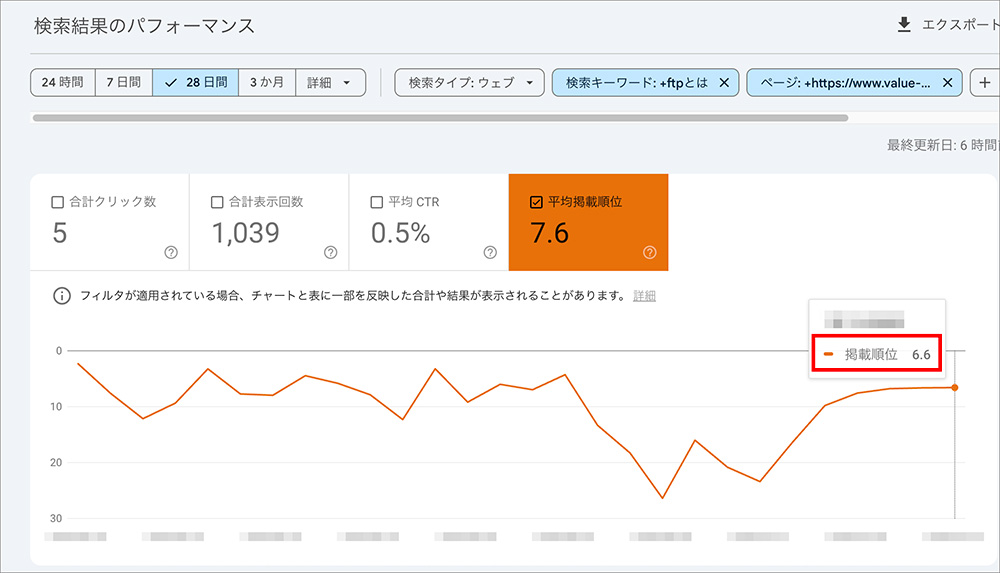
このように、Googleサーチコンソールを活用すれば、データに基づいた効率的なSEOリライトが実現できます。
順位が上昇したら、CTRの確認・改善を行う
上記手順でリライトを重ね、記事の検索順位が一定以上まで上昇した段階で、次にCTR(クリック率)の分析に移ります。
CTRは、特定のキーワードで検索したユーザーが、自社サイトをクリックした割合を示す指標です。
例えば、「FTPとは」で検索した100人のうち10人が自社サイトを訪問した場合、CTRは10%となります。
Google検索における順位とCTRの関係について、Advanced Web Rankingが公開しているCTR調査データでは以下のような平均値が示されています。
| 順位 | 平均CTR |
|---|---|
| 1位 | 31.99% |
| 2位 | 10.56% |
| 3位 | 5.56% |
| 4位 | 3.67% |
| 5位 | 3.29% |
| 6位 | 2.19% |
| 7位 | 1.73% |
| 8位 | 1.25% |
| 9位 | 1.13% |
| 10位 | 1.02% |
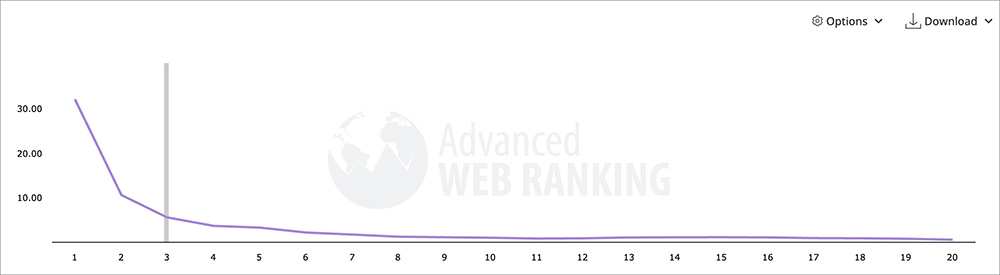
上記の平均CTRと大きな差がないかを確認し、平均を大きく下回るキーワードは見直しを検討します。
ただし、CTRは検索順位だけでなく、検索結果の表示形式にも影響されます。
例えば、検索結果にリスティング広告が3件表示されていたなら、SEOで1位を獲得したとしてもCTRが下がってしまいます。
そのため、状況に応じて以下の数値も参考にするとよいでしょう。
| 検索結果の表示方法 | 1位になった場合のCTR目安 |
|---|---|
| 自社ページが検索結果の一番上に表示される | 25%〜40% |
| 検索結果の上にリスティング広告が2〜4つ表示される | 1%〜15% |
併せて上記データも確認し、CTRが極端に低下していないかをチェックします。
なお、CTRを向上させるには、次のような施策が効果的です。
- キーワードを省略せず、訴求力のあるタイトルに見直す
- メタディスクリプションを興味を惹く表現に整える
- FAQや手順、レビューを構造化マークアップで対応し、検索画面に反映させる
- サムネイル画像が表示される場合は、内容に合った魅力的なビジュアルを設定する
まずは検索順位を安定して上位に引き上げ、その後にCTR改善に取り組むことにより、クリック率の最大化を目指します。
Googleサーチコンソールに関するQ&A
Googleサーチコンソールに関する、よくある質問は以下のとおりです。
- Googleサーチコンソールのログイン方法は?
- Googleサーチコンソールの権限を付与する方法は?
- WordPressをGoogleサーチコンソールと連携・設定する方法は?
- サーチコンソールとGA4の連携方法は?
- サーチコンソールのプロパティを削除する方法は?
ここから、それぞれの疑問について1つずつ解説していきます。
Googleサーチコンソールのログイン方法は?
Googleサーチコンソールのログイン方法は、以下の手順です。
- Googleアカウントを用意する
- Googleサーチコンソールにアクセス
- 「今すぐ開始」をクリック
- サイトの登録を行う(初回のみ)
上記の手順で操作すれば、Googleサーチコンソールにログインできます。
Googleアカウント(Gmail)の作成方法は、以下の記事でも詳しく解説しているので参考にしてください。

 https://www.value-domain.com/media/gmail-create/
Googleサーチコンソールの権限を付与する方法は?
Googleサーチコンソールで他ユーザーに権限を付与する手順は、以下のとおりです。
- Googleサーチコンソールにログイン
- 対象プロパティ(サイト)を選択
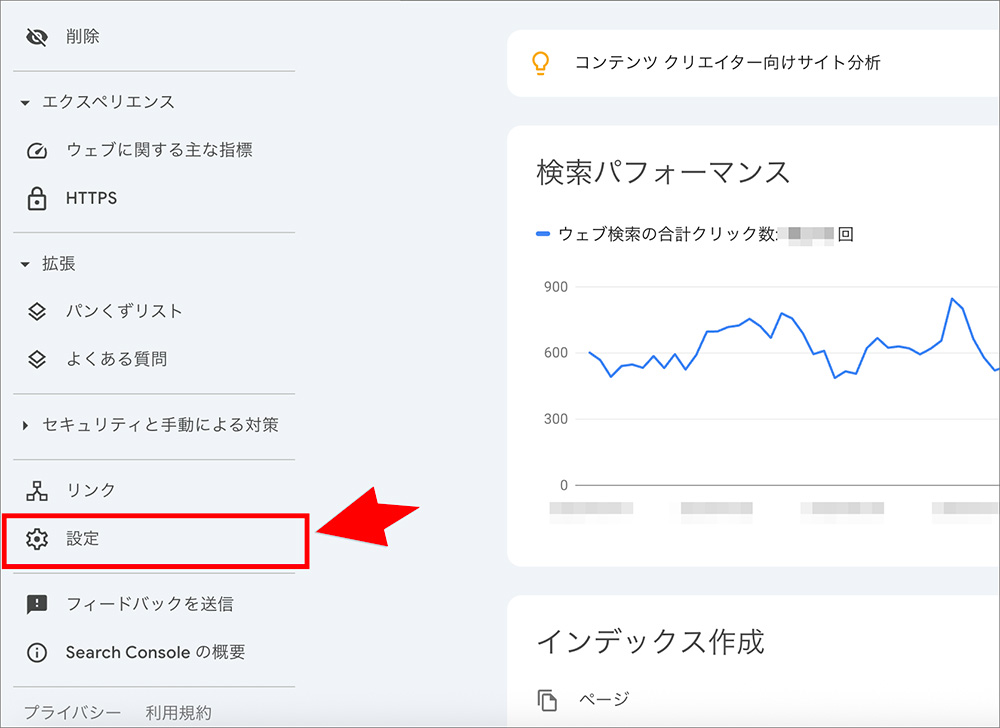
- 「設定」メニューを開く
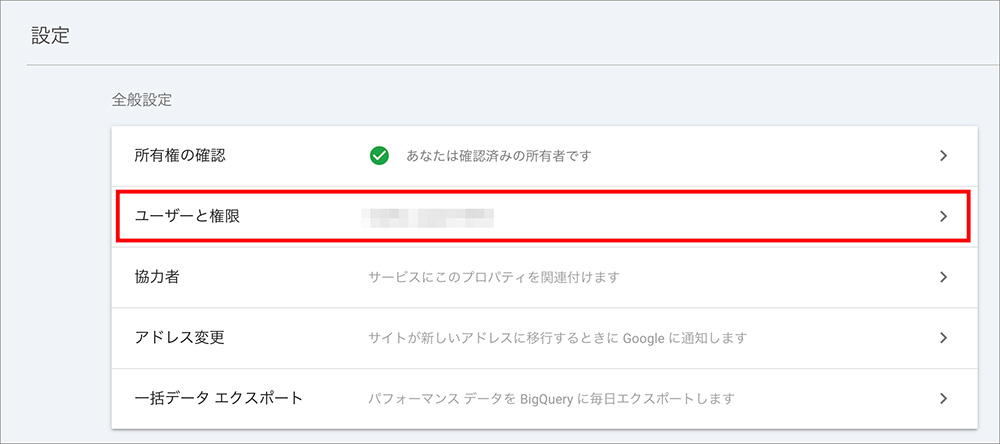
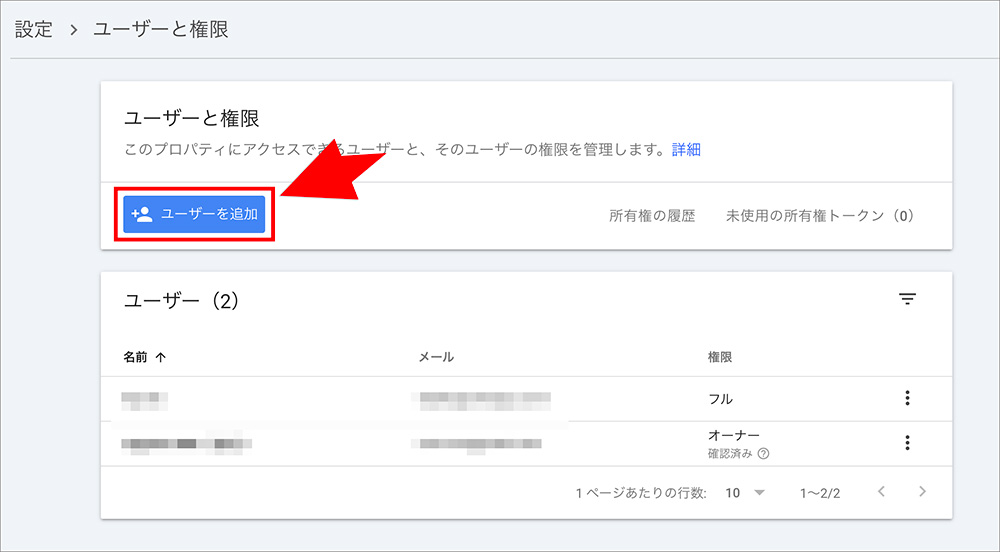
- 「ユーザーと権限」を選択
- 「ユーザーを追加」ボタンをクリック
- メールアドレスと権限レベルを選択し、「追加」をクリック
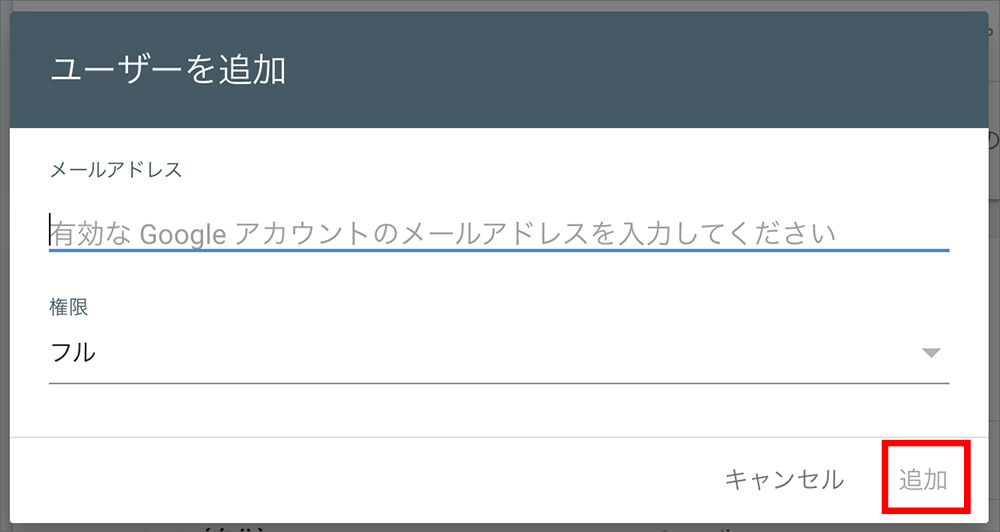
上記の設定を完了すると、指定したユーザーにGoogleサーチコンソールへのアクセス権限を共有できます。
WordPressをGoogleサーチコンソールに連携・設定する方法は?
WordPressをGoogleサーチコンソールに連携・設定する手順は、以下のとおりです。
- Googleアカウントにログイン
- Googleサーチコンソールにアクセス
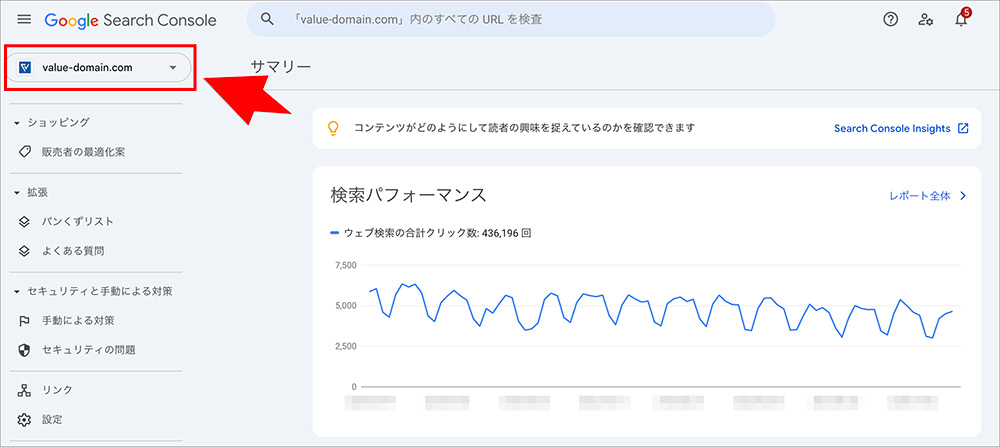
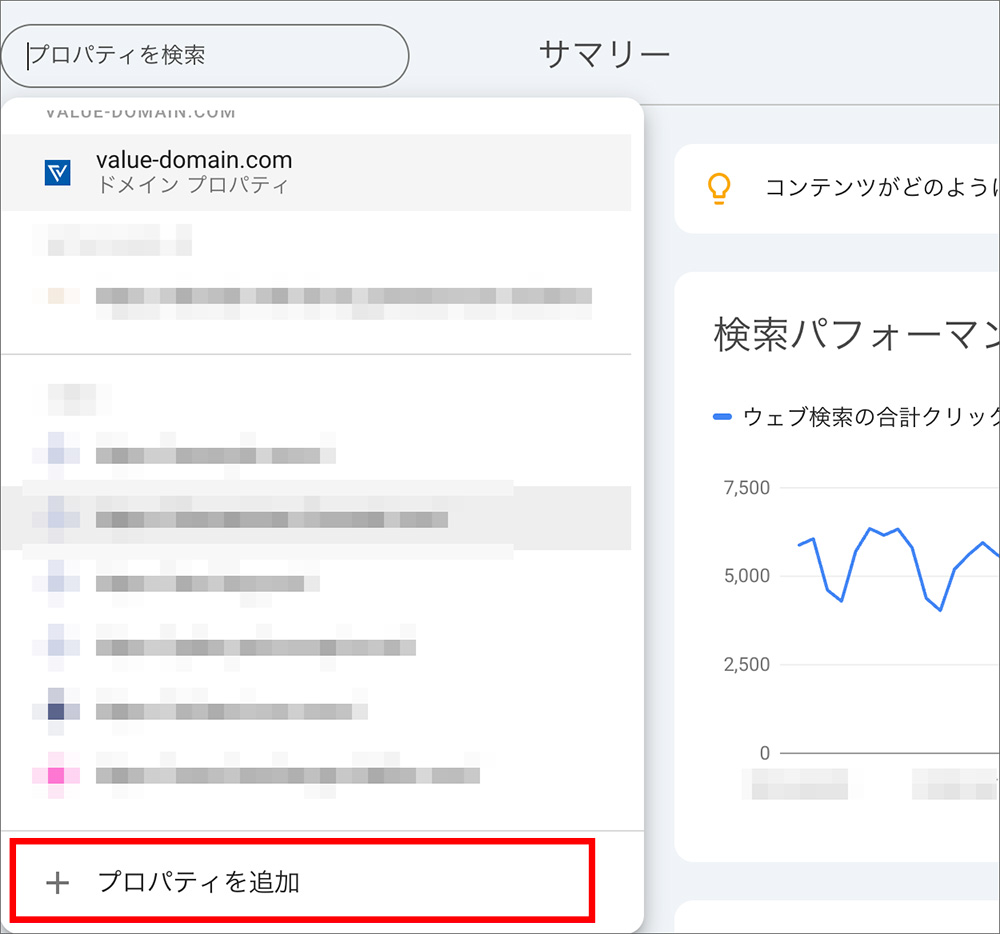
- プロパティ部分を選択し、「プロパティを追加」をクリック
- 「ドメイン」「URLプレフィックス」のどちらかを選択
- サイトのURLを入力
- WordPressで所有権を確認
- Googleサーチコンソールに戻り、「確認」ボタンをクリック
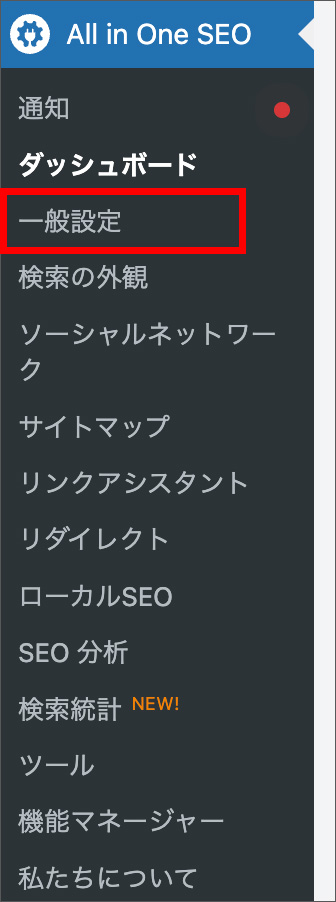
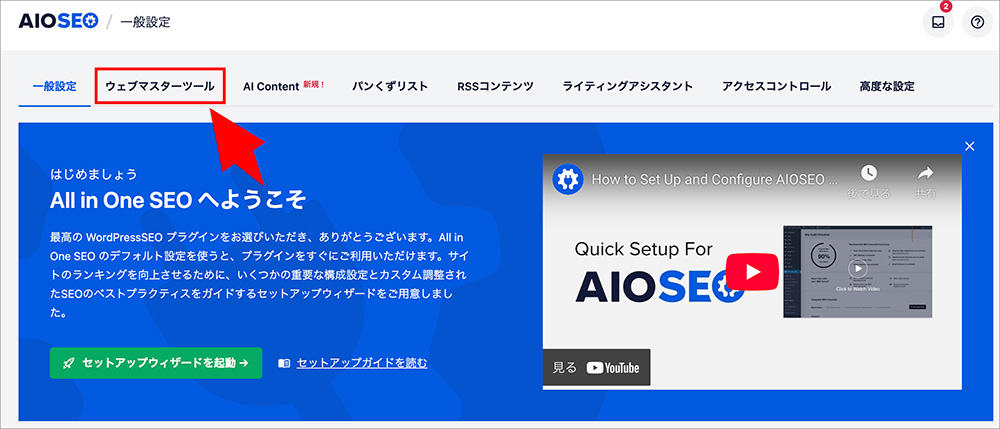
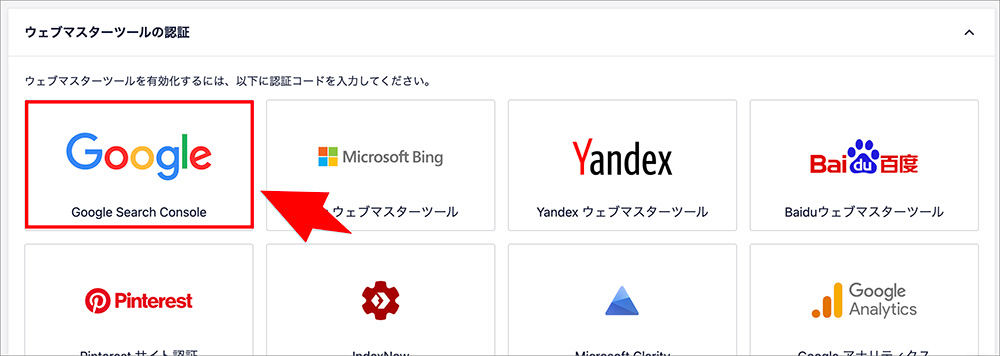
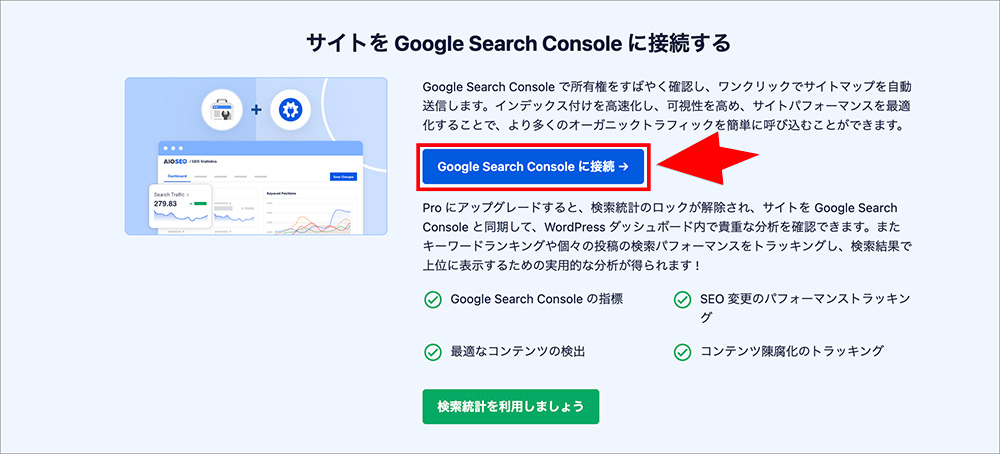
初心者の方は「URLプレフィックス」を選択してから、プラグインの「All in One SEO」や「Yoast SEO」を使った所有権の確認をおすすめします。
- 「一般設定」を開く
- 「ウェブマスターツール」を選択
- 「サーチコンソール」をクリック
- 「Google Search Consoleに接続」をクリック
これからWordPressブログを始める方には、コアサーバーの利用が適しています。
コアサーバーCORE-XプランならWordPressをわずか数分でインストール可能。初期設定も自動化され、サーチコンソール連携までスムーズです。
インストール作業を簡略化したい場合は、コアサーバーの導入を検討してみてください。
サーチコンソールとGA4の連携方法は?
GoogleサーチコンソールとGoogleアナリティクス4(GA4)を連携させることで、検索パフォーマンスのデータをGA4上でも確認できるようになります。
以下は、サーチコンソールとGA4を接続する手順です。
- GA4にログイン
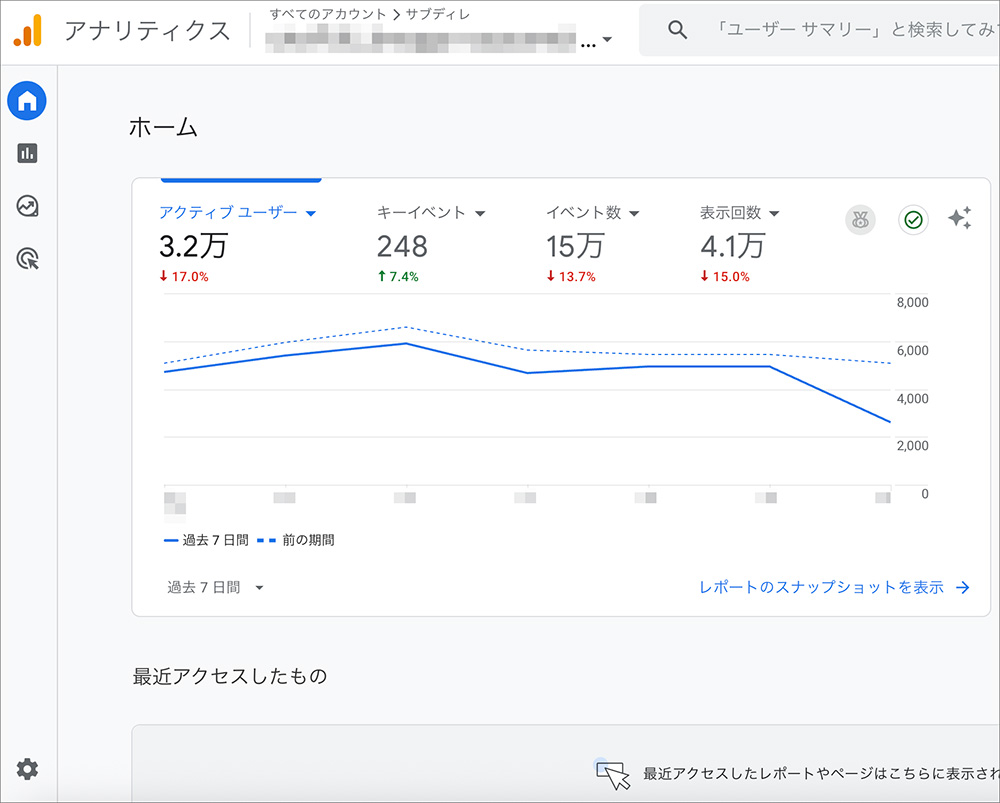
- 左下の「管理」をクリック
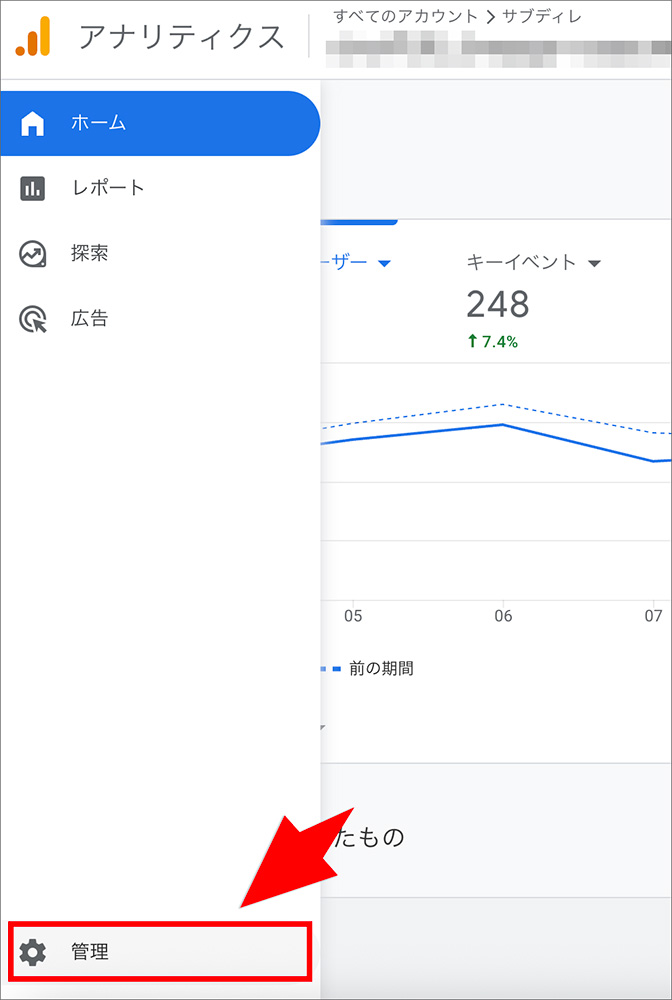
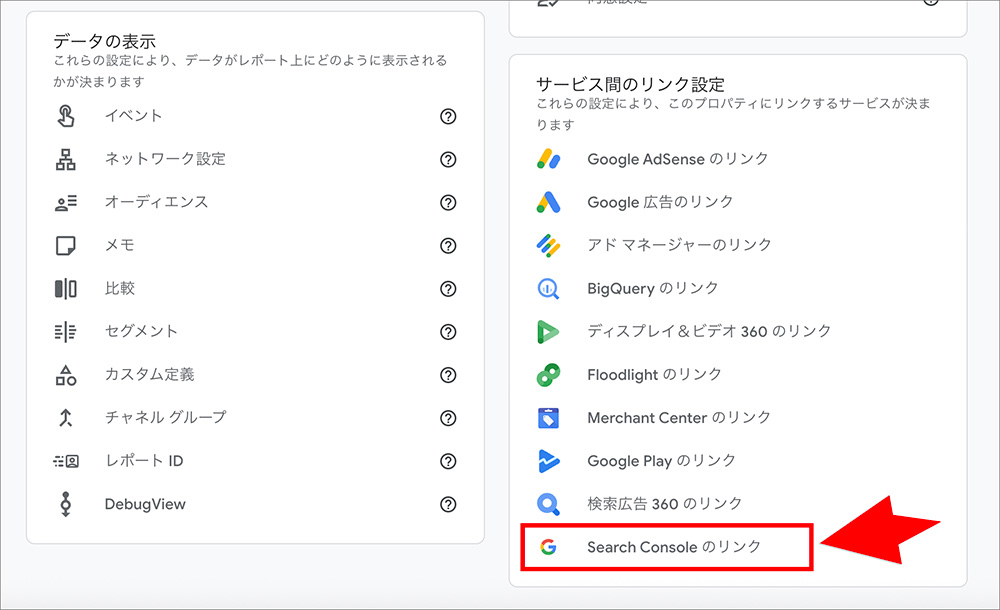
- 中央のプロパティ列にある「Search Console のリンク」をクリック
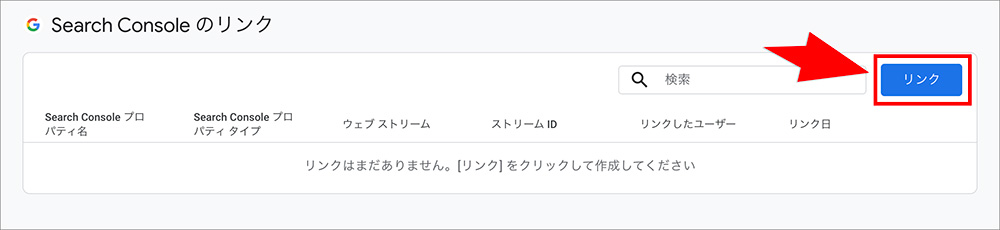
- 「リンク」をクリックします
- 連携したい対象のプロパティを選択
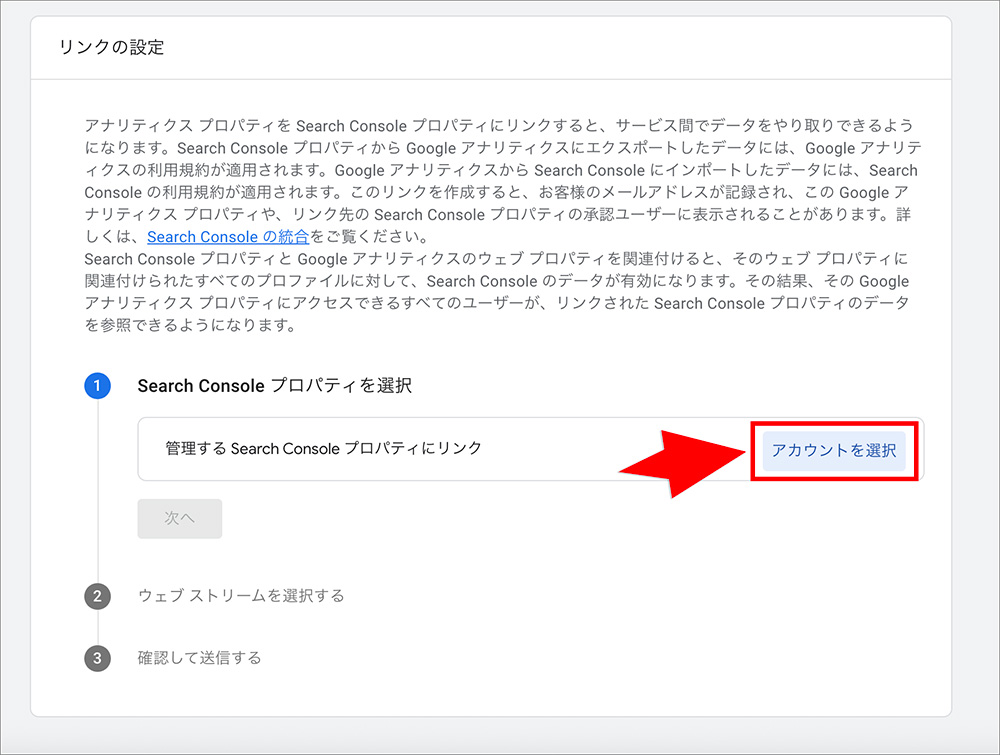
- GA4の対象となるウェブデータストリームを選択し、「次へ」をクリック
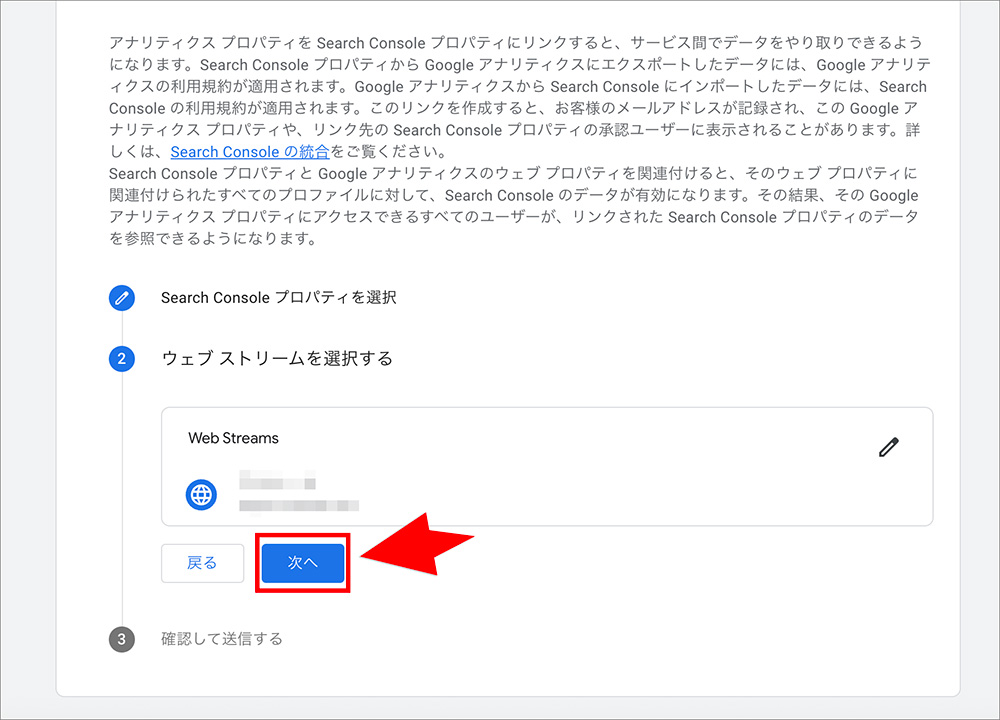
- 「送信」をクリック
- 「Search Console が正常にリンクされました」と表示されたら完了
サーチコンソールのプロパティを削除する方法は?
サーチコンソールからプロパティを削除する手順は、次のとおりです。
- サーチコンソールにログイン
- 削除したいプロパティを選択
- 「設定」をクリック
- 「プロパティを削除」をクリック
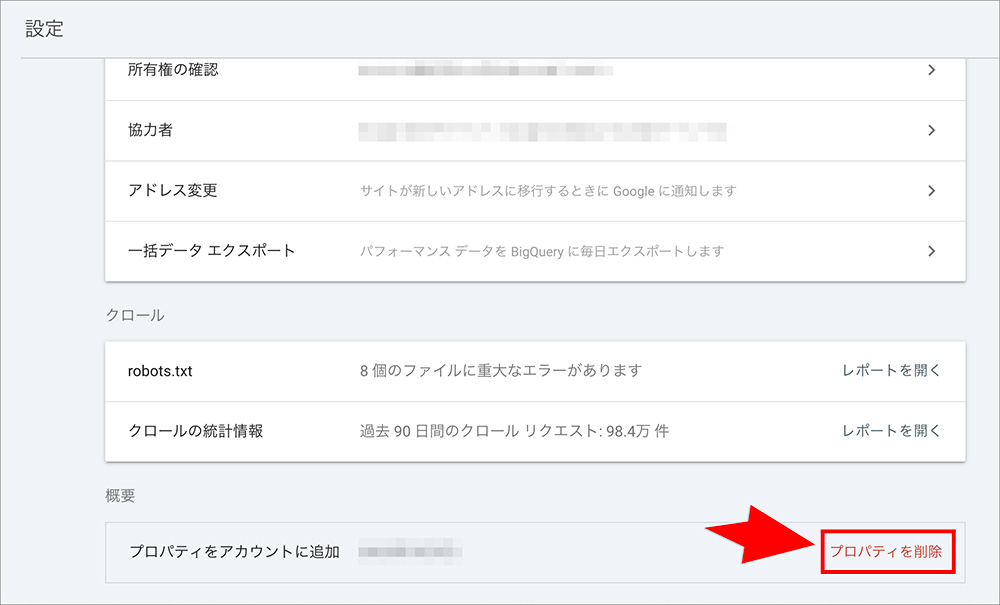
ただし、プロパティを削除しても、サーチコンソール上で非表示になるだけです。
Google側のインデックスやサイトデータには影響せず、そのまま保持されます。
まとめ:GoogleサーチコンソールとはSEO効果の検証ができるツール
ここまで、Googleサーチコンソールとは何ができるのか、使い方や設定方法を詳しく解説してきました。
Googleサーチコンソールは、WebサイトがGoogle検索でどのように表示・評価されているかを分析し、改善に役立てられる無料サービスです。
検索されたキーワードや表示回数、クリック数などを数値で把握できます。
SEO対策に取り組んだり、アクセス増加を目指す方にとって、導入すべき基本ツールのひとつです。
Googleサーチコンソールの活用を検討しているなら、操作性が高く、SEOに適したサーバー環境を選ぶことが重要です。
コアサーバーCORE-Xは月額430円〜の圧倒的コスパながら、表示速度・安定性・SEO対策を同時に実現。サーチコンソール活用の効果を最大化できます。
WordPressの自動インストールやドメイン管理機能も備えているので、これからWebサイト運営を始める方も安心してご利用いただけます。
ドメインが実質0円(年間最大3,889円お得)になるサーバーセット割特典を展開中です。
最新のキャンペーンはこちらから
ドメイン・サーバー同時契約でドメイン費用永久無料(年間最大3,889円お得)
是非、お得なこの機会にご利用ください。最新のキャンペーンはこちらから








 目次へ
目次へ