
Studioで簡単ホームページ作成! 初心者でも安心の手順を紹介
Studioとは?
Studio(スタジオ)は、ノーコードで美しいホームページを作成できる新世代のウェブサイト作成ツールです。
デザインやプログラミングの知識を必要とせず、直感的な操作だけで本格的なWebサイトの作成が可能。このため、上級者はもちろん初心者の方からも高い評価を受けています。
特に魅力的なのは、自由度の高いデザインとプロ並みの仕上がりを実現できる点。複雑な設定を覚える必要はなく、感覚的に操作できるインターフェースで、誰でも気軽にサイトが作れるのです。
Studioの料金プラン
Studioの料金プランは、ユーザーのニーズに合わせて選べるように設計されています。
まず、無料プランでは、基本的なホームページ作成が可能で、初心者がStudioを試すのに最適。
「無料でどこまでできるのだろう?」と感じる方もいるでしょうが、シンプルなサイトであれば十分な機能を備えています。
以下に各プランの特徴や制限をまとめました。プラン選びの参考にしてください。
| プラン名 | 月額料金 (年払い・税込) | 主な用途 | 容量 | ページ数 | 独自ドメイン | その他の主な特徴 |
|---|---|---|---|---|---|---|
| Free(無料) | ¥0 | お試し 個人用途 | 5GB | 50 | ✕ | 月間訪問者 2,000 バージョン管理1日 Studioバナー表示あり |
| Mini | ¥590 | LP 告知用 | 10GB | 2 | ✓ | 月間訪問者 2,000 バージョン管理5日 GA・GTM連携 |
| Personal | ¥1,190 | 個人 小規模ビジネス | 10GB | 150 | ✓ | 月間訪問者 20,000 バージョン管理30日 GA・GTM連携 パスワード保護機能 |
| Business | ¥3,980 | 法人 中規模運用 | 100GB | 300 | ✓ | 月間訪問者 400,000 バージョン管理120日 GA・GTM連携 高度な権限制御・Webhook・リダイレクト機能 |
| Business Plus | ¥9,980 | 大規模運用 法人向け | 100GB | 300 | ✓ | 月間訪問者 1,000,000 優先サポート アクティビティログ カスタムヘッダー アドオン拡張 |
| Enterprise | 要問い合わせ | 大規模法人 特殊要件 | 無制限 | 無制限 | ✓ | 月間訪問者 無制限 SLA 99.9%保証 専任サポート 銀行振込対応 |
※最新の価格は、公式サイトでご確認ください。
有料プランでは、独自ドメインの使用や広告表示の削除といった機能が追加されており、よりプロフェッショナルなサイト運営が可能。このため、ビジネス用途での利用を考えている方には、有料プランが適していると言えます。
これらのプランは、目的に応じて選ぶことで、Studioをより効果的に活用できます。大切なのは、各プランの特徴を理解し、最適なプランを選ぶことです。
 https://www.value-domain.com/media/only_domain/
Studioの無料プランでできること
| 項目 | Studioの無料プラン内容 |
|---|---|
| 料金 | ずっと無料(¥0/月) |
| 作成できるサイト数 | 1サイトまで |
| 公開ドメイン | Studioのサブドメイン(例:〇〇.studio.site)で公開 |
| 独自ドメイン | 利用不可(有料プランで利用可能) |
| ページ数上限 | 最大50ページまで |
| ストレージ容量 | 5GBまで画像・データを保存可能 |
| デザイン編集 | ノーコードで自由にデザイン可能 |
| メンバー招待 | 他のユーザーと共同編集が可能 |
| CMS機能 | 記事・ニュースなどを100件まで登録可能 |
| バナー表示 | サイト下部に「Studio」バナーが自動表示される(非表示不可) |
Studioの無料プランでも、上位プランと同じデザインエディターが利用でき、初心者でも手軽にホームページを作成できます。もちろん、テンプレートを使用したデザインのカスタマイズにも対応。
このため「デザインの知識がないから不安...」という方も安心して利用できます。
また、ドラッグ&ドロップなどの簡単な操作でサイトを作成でき、難解なコードを書く必要がありません。さらに、公開までのステップもシンプルで、すぐにサイトをオンラインにすることができます。
無料プランは、まずStudioを試してみたい方や小規模なサイトを運営する方にとって、最適な選択肢と言えるでしょう。
ただし、無料プランにはいくつかの制限もあります。例えば、独自ドメインの使用ができないため、Studioのサブドメイン(〇〇.studio.site)を利用することになります。「example.com」や「yourname.jp」などの独自ドメインを使用することはできません。

このため、本格的にWebサイトを運営したい方や、ビジネス用途で信頼性を高めたい方に無料プランはおすすめできません。
また、ストレージ容量やアクセス解析機能も制限されており、本格的なビジネス利用には有料プランが必須となります。
ただ、月額1,200円前後のStudio有料プランを選ぶなら、レンタルサーバーの利用も考慮すべきです。Studioに比べ、レンタルサーバーの方がコスパも自由度も優れているためです。
例えばコアサーバーでは、サーバーと同時にドメインを申し込めば、ドメインが永久無料になる特典付きのサーバーもあります。
- 月額430円~始められる低価格
- WordPressの自動インストール機能で複雑な設定が不要
- ドメインとセットで契約するとドメイン更新費用が永久無料
- 複数サイト運営にも対応(無制限)
WordPressも自動インストール機能で簡単に始められ、初心者でも安心。ビジネス用途で利用するなら、レンタルサーバーでの運用も検討しましょう。
Studioでホームページを作成するメリット
初心者でも直感的に使える

Studioでのサイト作成は直感的な操作に対応しています。例えば、ドラッグ&ドロップで要素を配置できるため、「難しい操作が苦手かも...」という方でも安心して利用できます。
さらに、豊富なテンプレートが用意されており、デザインの知識がなくてもプロフェッショナルなホームページを簡単に作成可能。テンプレートは業種別に用意されているため、自分のビジネスに最適なデザインをすぐに見つけることができます。
また、デザインエディターではリアルタイムのプレビューが可能。作成したホームページがどのように表示されるかをすぐに確認でき、修正もスムーズに行えます。
レスポンシブ対応が簡単

Studioを使うと、レスポンシブ対応が非常に簡単に行えます。レスポンシブ対応は、パソコンやスマートフォン、タブレットなど、サイトへの訪問者が使用するデバイスに合わせ、自動でレイアウトを最適化する技術です。
Studioはレスポンシブデザインに標準対応しており、専門的な知識を必要としません。「技術が苦手だから...」と心配している方も、直感的な操作でデザインを整えられます。
さらに、Studioは自動でデバイスごとのプレビュー機能を提供しているため、どのデバイスでもどのように表示されるかを事前に確認可能。これにより、デザインの微調整をリアルタイムで行うことができます。
デザインの自由度が高い

Studioを利用する最大のメリットのひとつは、デザインの自由度が高いこと。多くのホームページ作成ツールでは、テンプレートに制約されがちですが、Studioなら自分のアイデアを最大限に活かすことができます。
それは、ドラッグ&ドロップにより直感的に要素を配置できるからです。自分の思い通りのデザインを作りたいけど、技術がないと感じている方にとっては、まさに理想的なツールと言えます。
また、Studioでは豊富なデザインオプションが用意されており、色やフォント、レイアウトなどを細かく設定可能。これにより、ブランドイメージに合った独自のデザインを簡単に実現できます。さらに、プロのデザイナーが作成したテンプレートも用意されているので、デザインに自信がない方でも安心して利用できます。
サーバーが不要
Studioを利用する大きなメリットのひとつは、サーバーが不要であること。通常、ホームページを公開するためにはサーバーを用意し、そこにファイルをアップロードする必要があります。
しかし、Studioではこれらの手間を省くことができます。Studioはクラウドベースのサービスであり、作成したホームページは自動的にStudioのサーバー上に公開されるためです。
「サーバーの管理なんて難しそう...」と感じる方もいるでしょうが、Studioならその心配は無用。サーバーの設定やメンテナンスに関する技術的な知識がなくても、簡単にホームページを運営できます。
Studioなら、サーバー管理の手間を省くことができ、初心者でも気軽にホームページ作成を始められるのです。
レンタルサーバーとは? 何のために必要? という方は以下もあわせてご覧ください。

 https://www.value-domain.com/media/rentalserver/
Studioでホームページを作成するデメリット
無料プランではできることが限られる
Studioの無料プランは、ホームページ作成を始めたい初心者にとって手軽な選択肢ですが、できることにはいくつかの制限があります。
まず、無料プランでは独自ドメインが利用できず、Studioのサブドメインを使う必要があります。これにより、プロフェッショナルな印象を与えたい場合には不向きかもしれません。
また、ストレージ容量やページ数にも制限があり、大規模なサイトを運営するには不十分。さらに、カスタマーサポートが限られているため、トラブルが発生した際の対応が遅れる可能性があります。
このような制限を理解した上で、無料プランを試すことが重要です。無料プランはあくまでStudioの機能を試すためのものであり、本格的な運用には有料プランへのアップグレードが必要になると考えた方が良いでしょう。
別サービスへの引っ越しができない
Studioを利用してホームページを作成する際のデメリットのひとつとして、別サービスへの引っ越しができない点が挙げられます。
Studioでは独自のプラットフォーム上でサイトを構築するため、他のホームページ作成サービスやレンタルサーバーにデータを移行することが難しくなっています。このため、引っ越しする場合は一から作り直しになるケースがほとんどです。
Studioでの運用を決定する前に、他の無料ホームページ作成ツールとの比較を行い、自身のニーズに最も合ったプラットフォームを選びましょう。

 https://www.value-domain.com/media/homepage-free/
Studioに関する情報の少なさ
Studioに関する情報の少なさは、利用者にとって大きなデメリットです。特に初心者にとっては、「どのように使えばいいのか...」と戸惑うことがあるかもしれません。
Studioは比較的新しいサービスであり、他のホームページ作成ツールと比べて情報が少ないため、使い方やトラブルシューティングに関する情報を探すのが難しい場合があります。
公式サイトやサポートページには基本的な情報が掲載されていますが、細かなカスタマイズや応用的な使い方に関する情報を見つけるのは容易ではありません。そのため、コミュニティやフォーラムでの情報交換がポイントとなります。
また、Studioを利用している他のユーザーのブログや動画を参考にすることで、実際の使用感や工夫を知ることができます。これにより、情報不足を補うことで、より効果的にStudioを活用できるようになります。
有料プランでも機能的な制限がある
- コーディングの制限
- 会員機能の非対応
- SEO設定の制限
- 外部サービス連携の制限
Studioには、無料プランだけでなく有料プランにも一定の機能制限があります。
Studioはノーコードでデザイン性の高いサイトを作れる反面、ソースコードを直接編集できないため、HTMLやJavaScriptで細かいカスタマイズを行うことはできません。例えば、会員登録やログイン機能を備えた会員制サイトの構築も非対応です。
また、SEO(検索エンジン最適化)の面でも制限があります。StudioでもメタディスクリプションやOGP設定など基本的な項目は設定可能ですが、構造化データの追加やページ単位の高度なSEO調整には制限があります。
さらに、外部サービスとの連携も限定的です。Googleアナリティクスやタグマネージャーなどは利用可能ですが、プランによってデータ取得量や利用範囲が異なります。
複数サイト運用時のコスト増

Studioで複数のサイトを運用する場合、1サイトごとに有料プランの契約が必要になるため、費用が大きくなってしまうのもStudioのデメリットです。
例えば、
- 事業ごとにブランドサイトを分けたい
- ブログとサービス紹介を別々のサイトにしたい
- 個人と法人のサイトを分けて運用したい
といったケースでは、構築したサイトの数だけ毎月のコストが増えることになります。「複数サイトを持ちたいけど、コストがかさむのは困る」と感じる方には、レンタルサーバーでの運用がおすすめです。
特に、月額430円から使える「コアサーバーCORE-Xプラン」なら、1契約で複数のサイトをまとめて運営できます。しかも、WordPressを使えばブログやサービス紹介ページも自由に作成可能。ブランド別・用途別のサイトも低コストでスムーズに管理できます。
将来的にサイトを増やす可能性のある方には、最初から自由度の高いレンタルサーバーを選ぶのもひとつの方法です。
Studioを使ったホームページ作成の手順

まず初めにユーザー登録
Studioを利用するためには、ユーザー登録が必須です。もちろん、登録に際して支払いが発生したりすることはありません。ここでは、ユーザー登録の手順を紹介します。既にStudioのアカウントを持っている場合、本セクションは読み飛ばしてください。
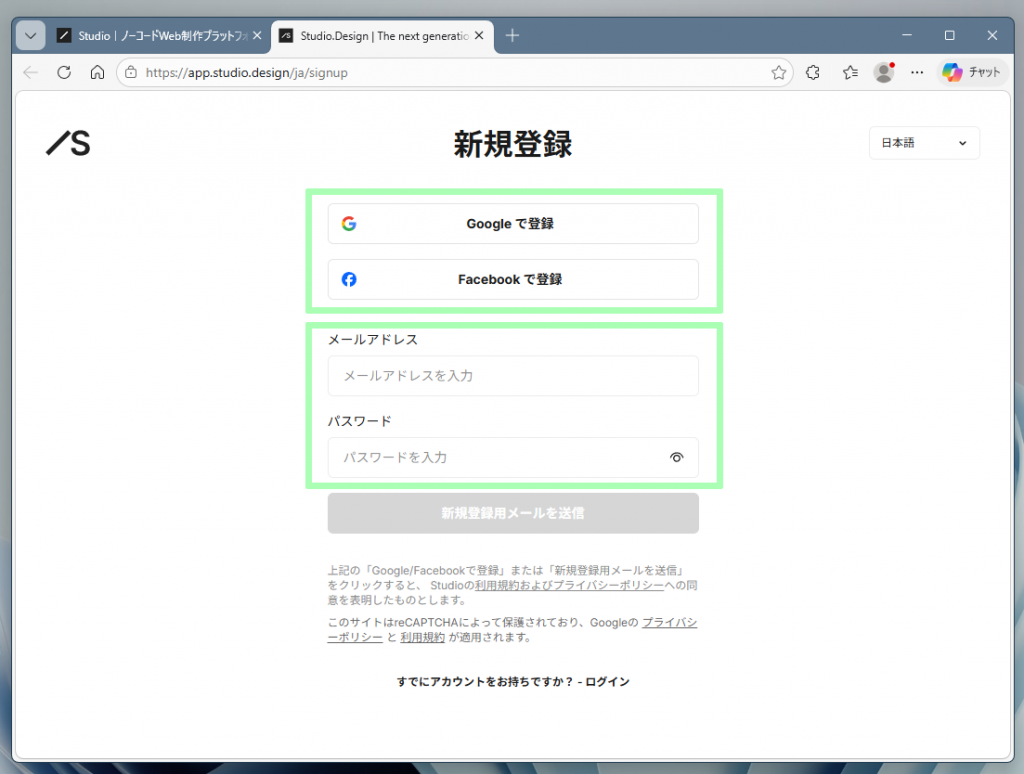
Studioのホームページを開き、ページ上部にある"ログイン/新規登録"ボタンでユーザー登録を行います。
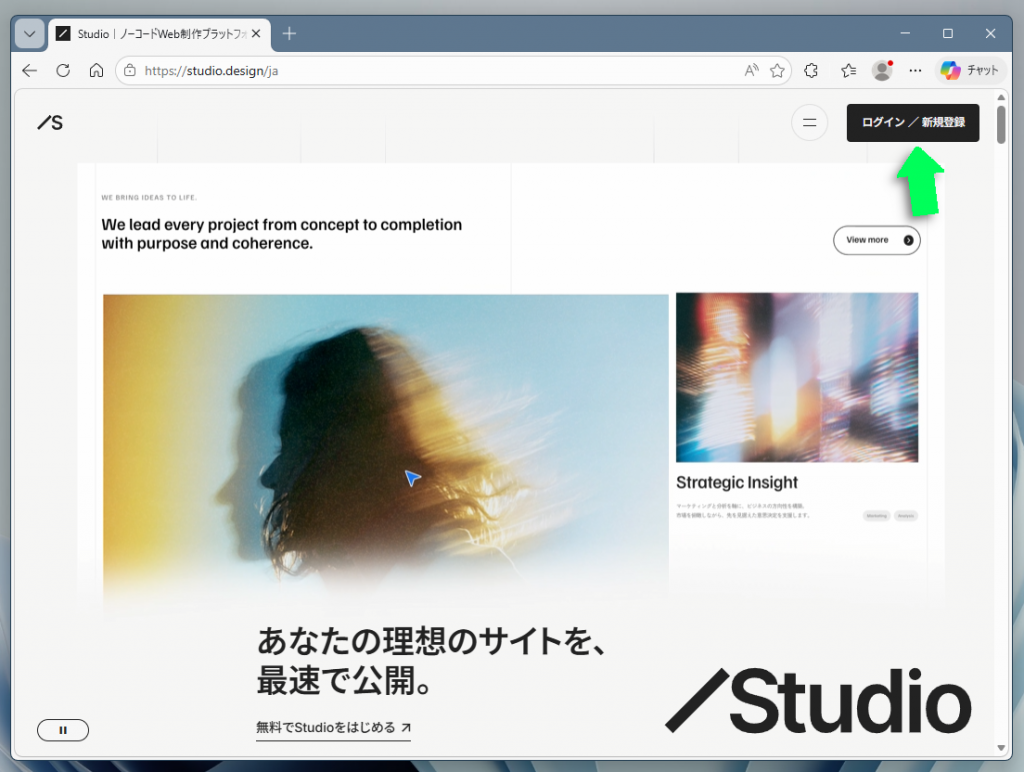
ユーザー登録は、Google/Facebookのアカウント連携で行うか、メールアドレスを使用するかの2択となります。
アカウント連携で登録するには、それぞれのサービスのボタンをクリックします。また、メールアドレスで登録する場合、ご自身のメールアドレスとパスワードを入力してユーザー登録を進めます。
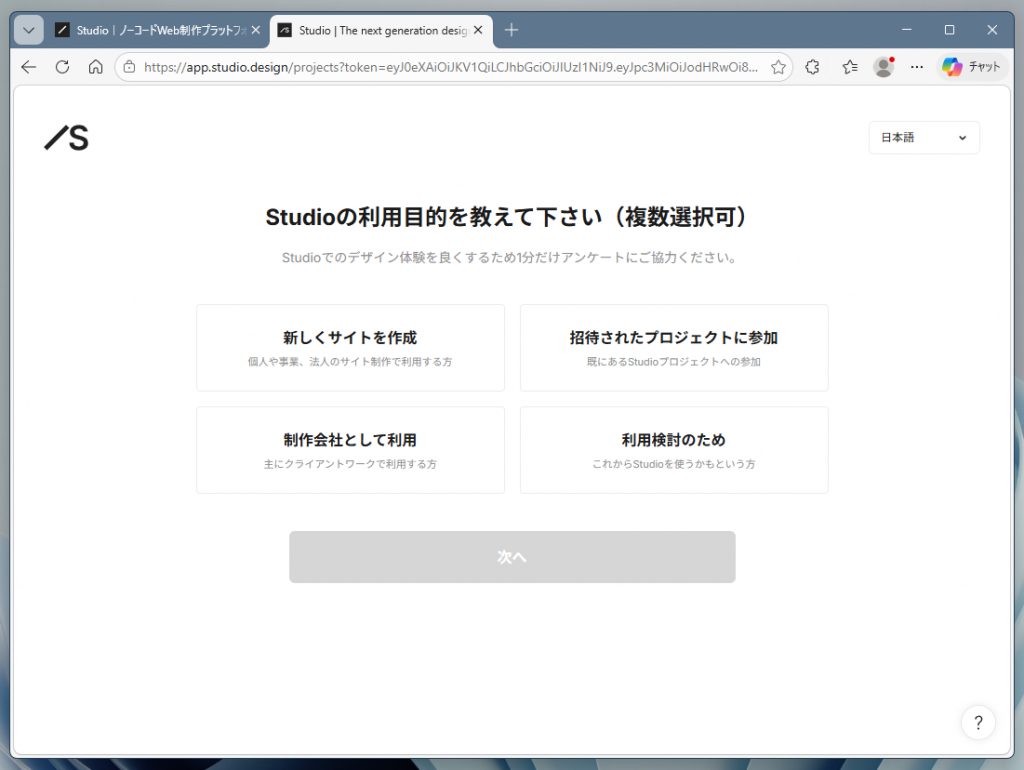
ユーザー認証が完了すると、簡単なアンケート画面が開くので回答しつつ進めます。アンケートは3画面ほどあります。
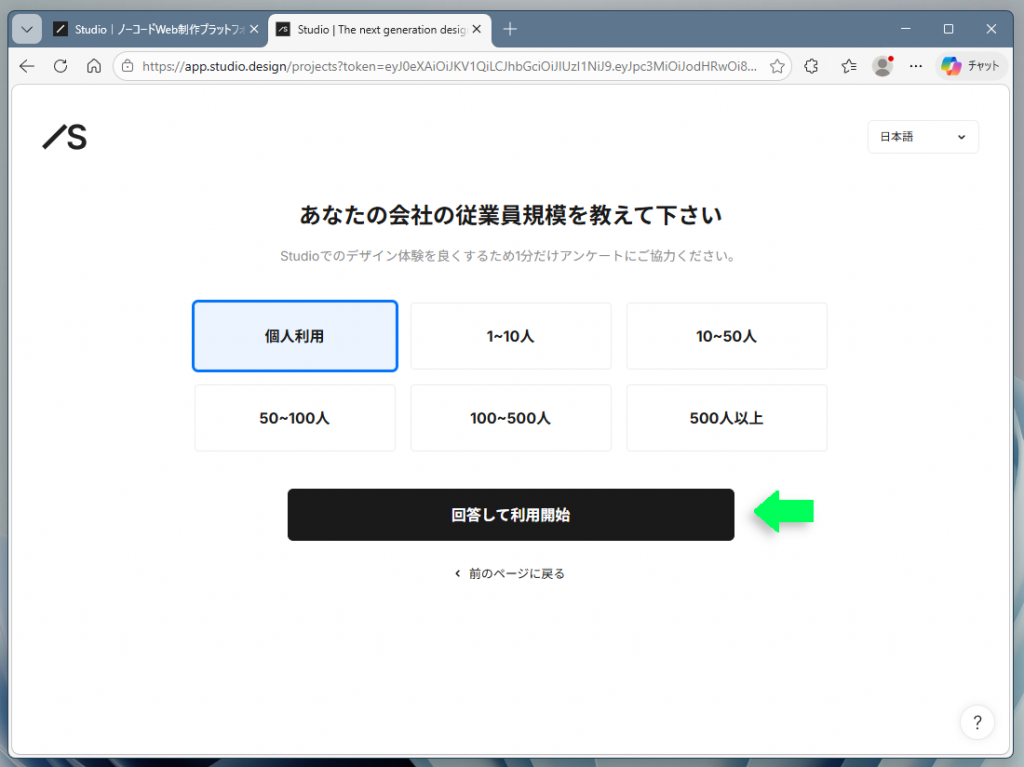
アンケートの最終画面で、"回答して利用開始"を押します。
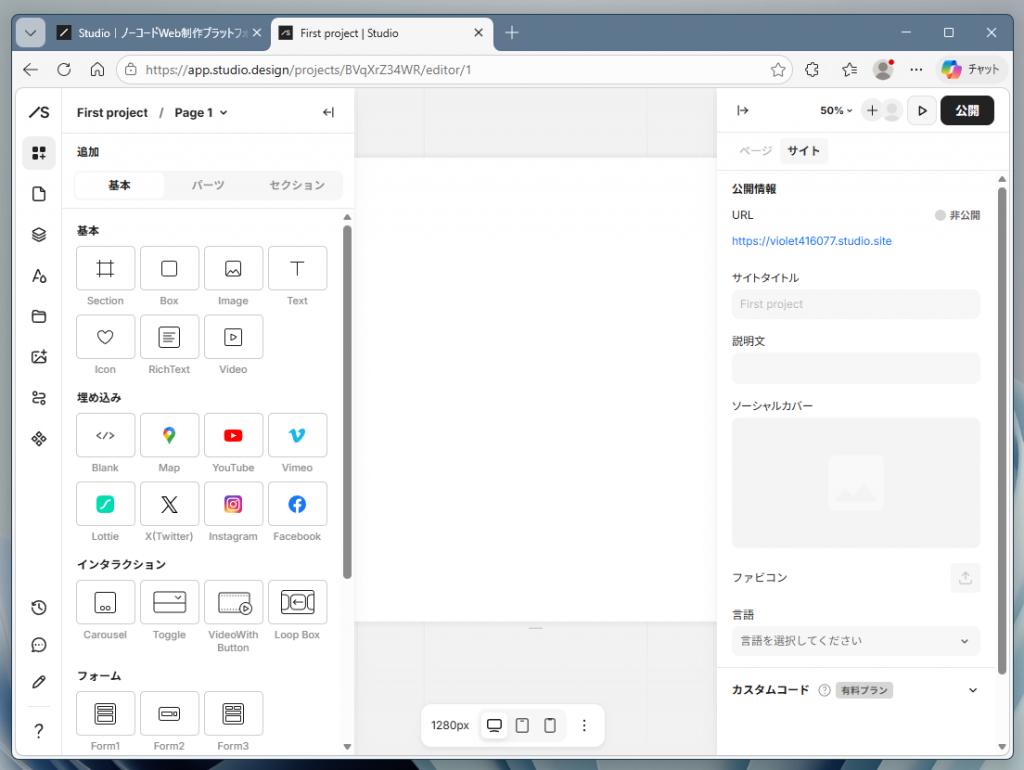
すると、デザインエディターの画面が開きます。これでStudioを利用する準備が整いました。
テンプレートを活用した手軽なホームページ作成
ここでは、架空の喫茶店のホームページを作成することとし、その手順を紹介します。今回はゼロから作り上げるのではなく、Studioの機能のひとつであるテンプレートを改造する形で進めます。
テンプレートを利用すれば、あらかじめデザインが完成した状態から始められるため、テキストや画像、カラーなどを変更するだけで高品質なホームページが完成します。おまけに、Studioの操作や機能に慣れることもできたりします。
テンプレートを選択する
Studioにログインし、ページ上部にある"テンプレートから始める"をクリックします。
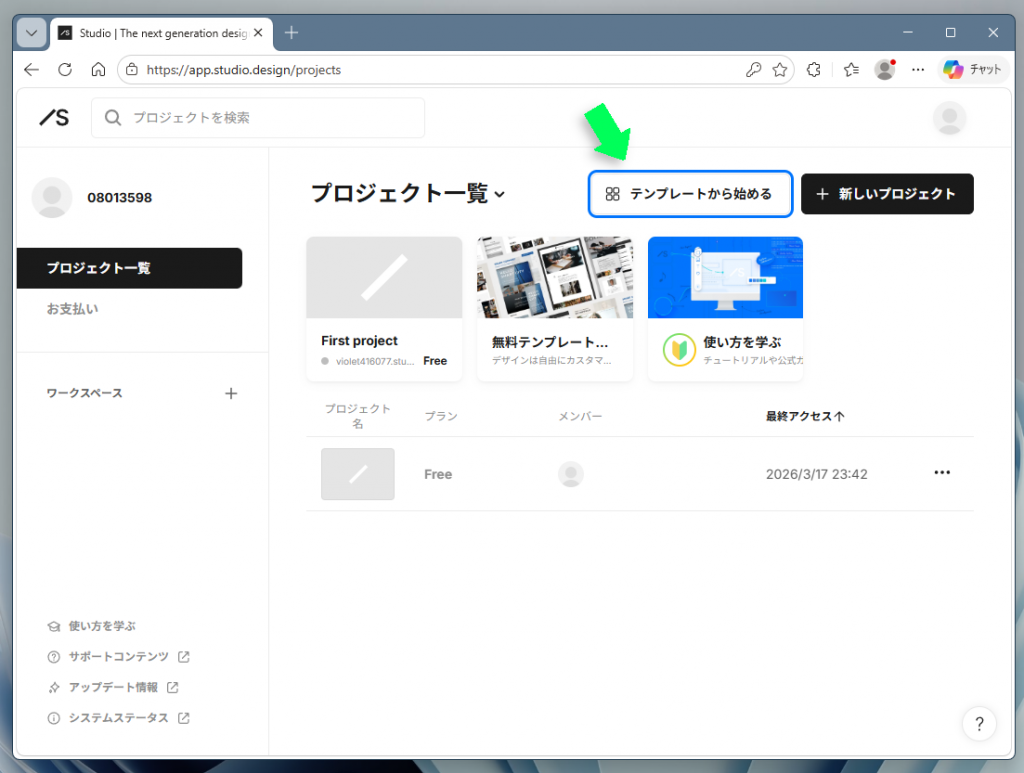
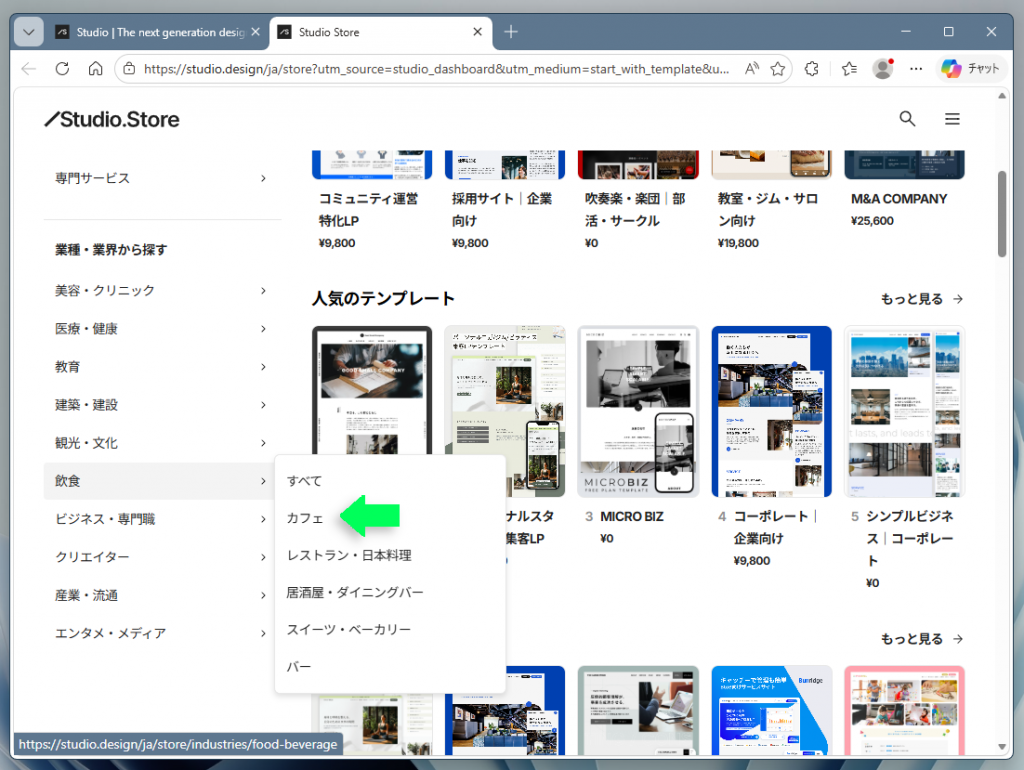
新規タブでテンプレートのページが開きます。左のサイドメニューは、"サイト種別から探す"、"業種・業界から探す"の2カテゴリに分類されており、必要なテンプレートに素早くアクセスできます。ここでは、"業種・業界から探す"→飲食→カフェを選択します。
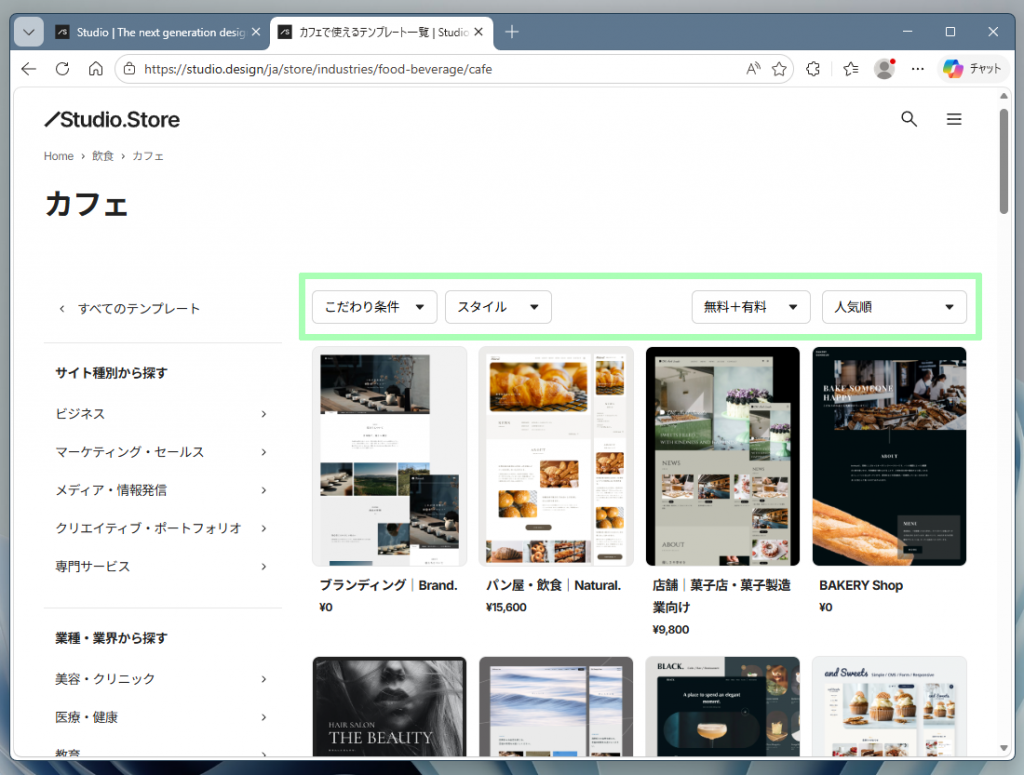
テンプレートのサムネイル上のドロップダウンメニューを利用すれば、サイトの機能や雰囲気、有料/無料などの条件で絞り込むことができます。
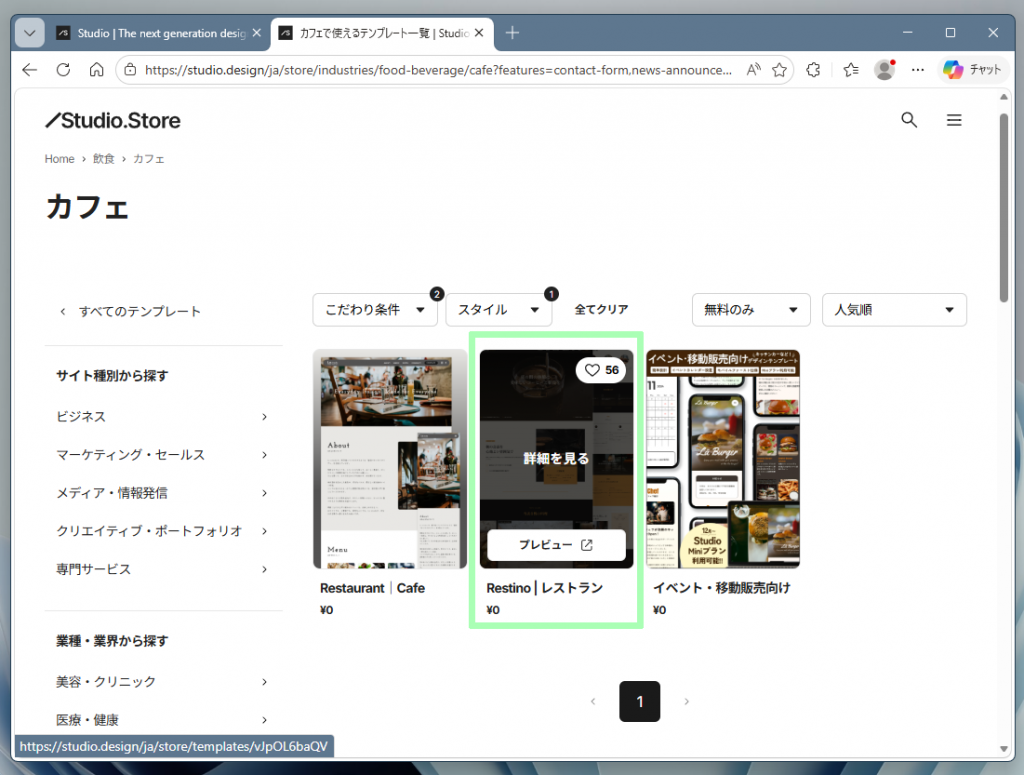
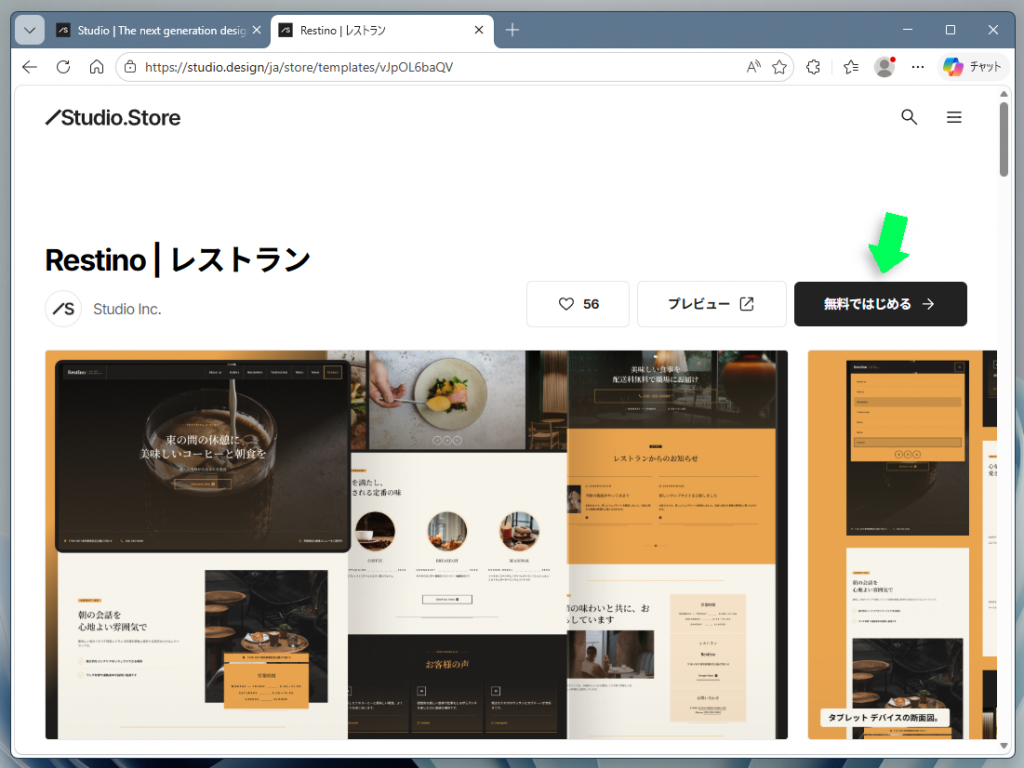
ここでは"Restino | レストラン"を使ってみることにします。マウスで対象のサムネイル画像をポイントすると、"詳細を見る"と"プレビュー"の2機能が表示されます。
"詳細を見る"では、テンプレートの特徴や構成をチェックでき、"プレビュー"を選択すれば別ウィンドウで実際のサイトが開き、見栄えや動作などが確認できます。ここは"詳細を見る"をクリックします。
詳細ページにある"無料で始める"をクリックすれば、選択したテンプレートが利用可能となります。
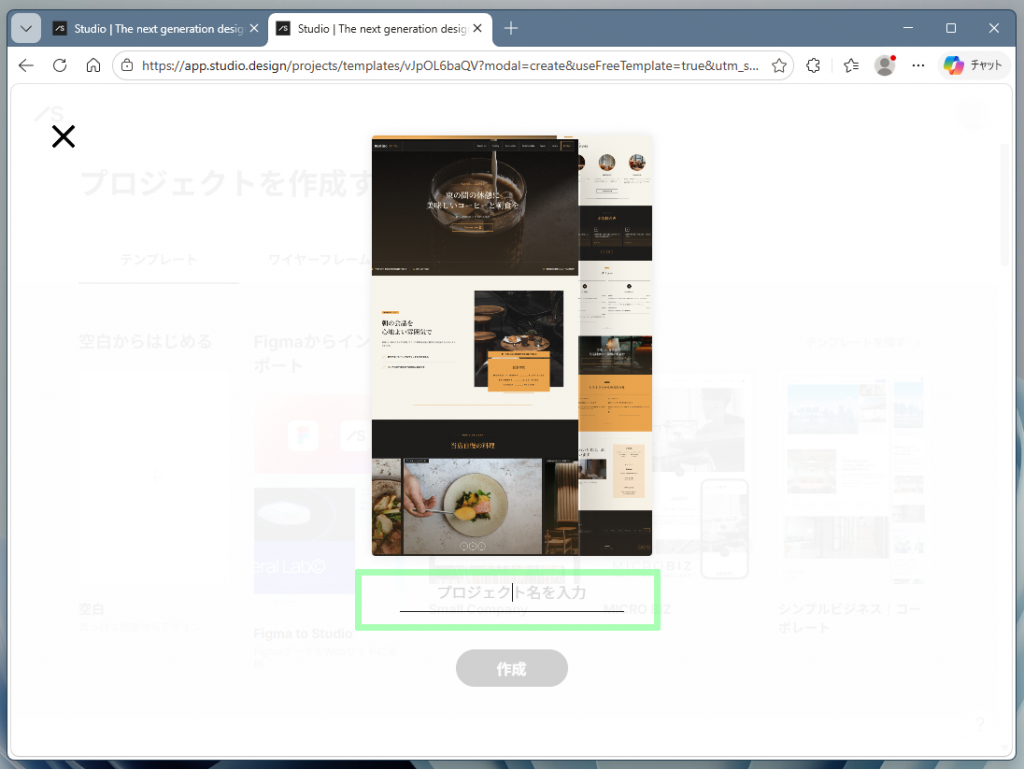
サイトのプロジェクト名を入力し、"作成"をクリックします。
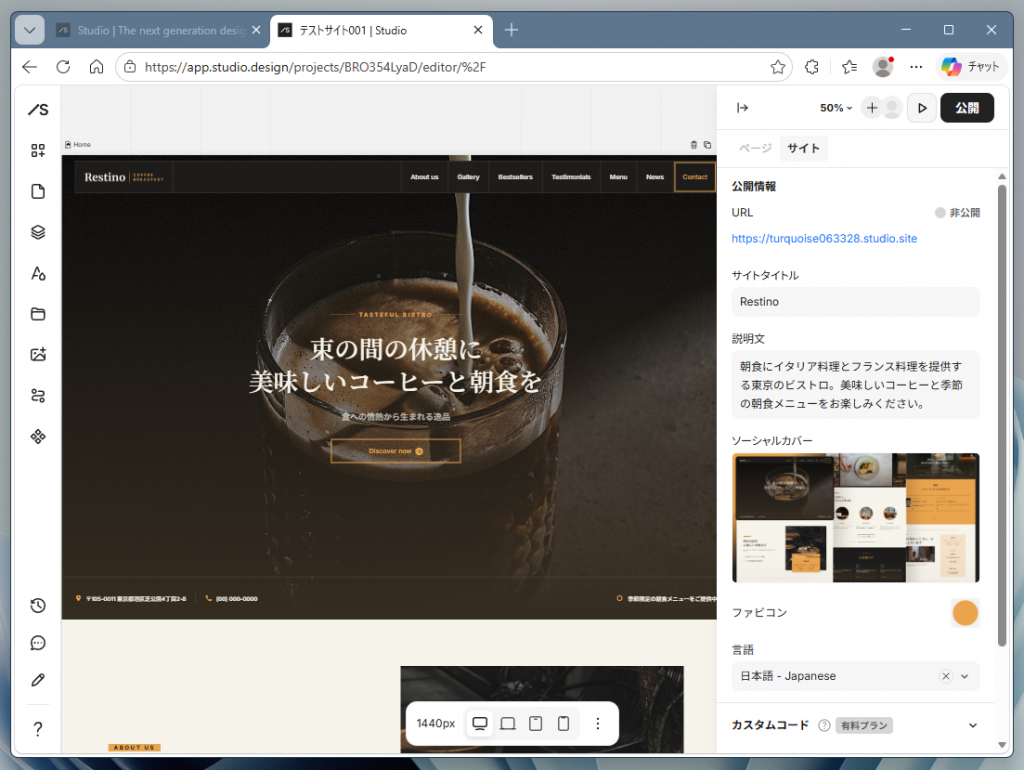
デザインエディターにテンプレートが取り込まれ、編集可能な状態になります。
テンプレートを使ったサイト作成の基本
テンプレート上にあるいずれかのパーツを編集する場合、そのパーツを選択状態にする必要があります。例えば下図の場合、タイトルテキストを選択した状態となっています。
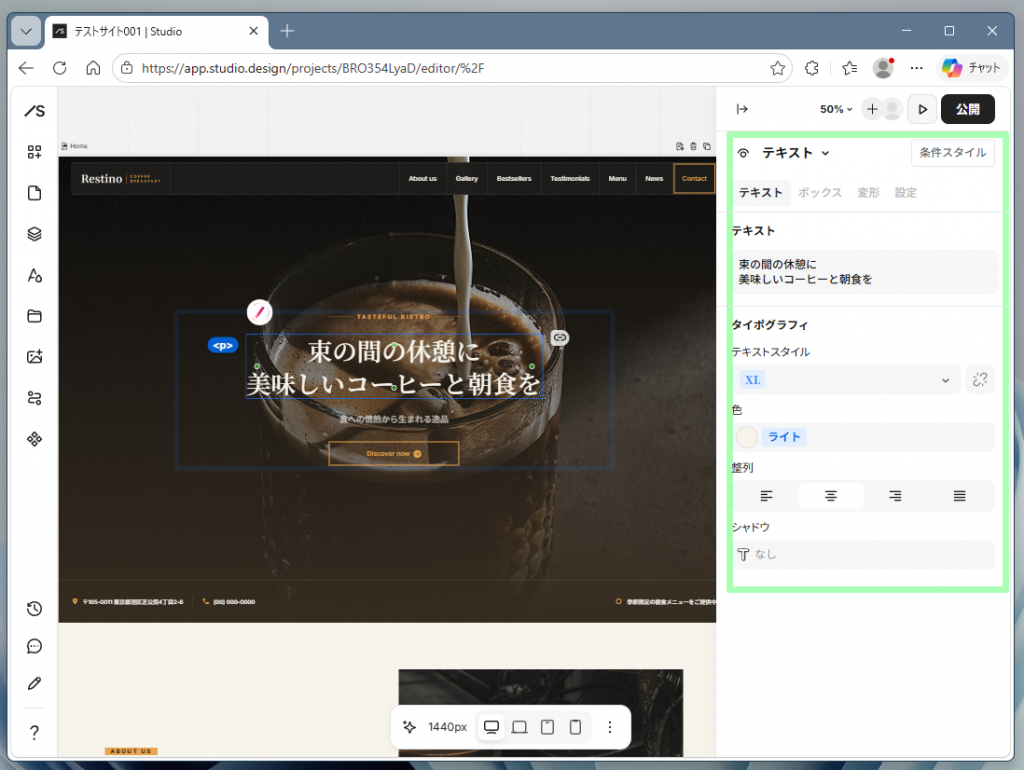
パーツを選択するには、基本的にマウスのクリックでOKなのですが、「現在の対象が何であるか?」には注意する必要があります。
例えばトップページのタイトルテキストを編集する場合、クリックするごとに選択対象が"Main"→"Hero"→"コンテンツ"→"テキスト"と変化します。
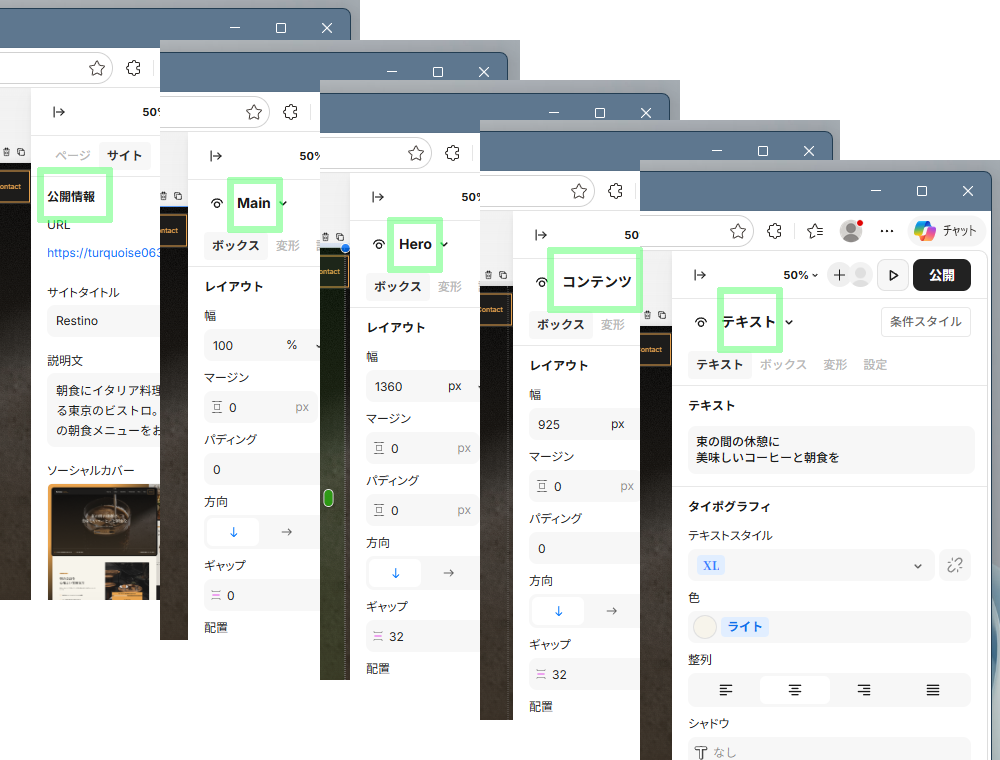
このため、右パネルは常時表示しておくことをお勧めします。こうしておけば、現在の選択対象を素早く確認でき、必要なパーツを変更/消去してしまうなどの『うっかりミス』も防げます。
また、右パネルには選択中のパーツに関する情報が表示されます。適用可能な編集機能もまとめられており、対象パーツに対する編集操作が行えます。
加えて、テンプレートに登録された設定に関しては、メニューからワンアクションで決定できます。例えばテキストスタイルでは、ドロップダウンメニューに表示された選択肢から選ぶだけで最適な設定になります。
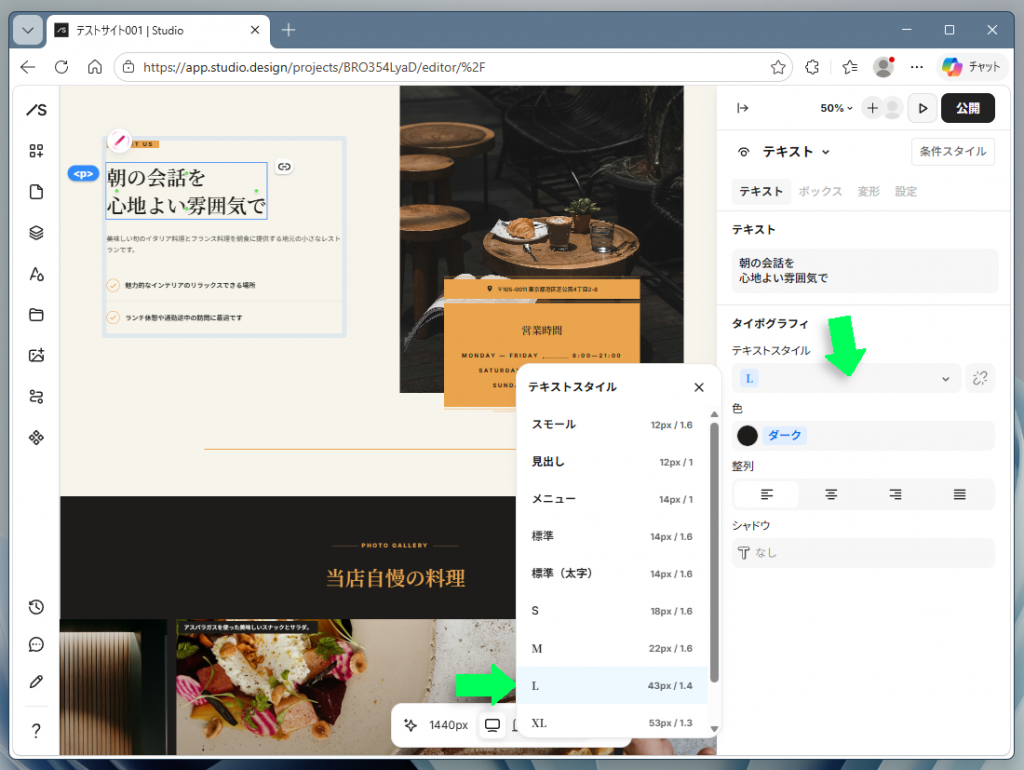
テンプレートを使用してのホームページ作成は、ここで紹介したように『対象のパーツを選択→編集』という操作を繰り返しながら完成形へと近づける作業となります。
なお、「不要な設定変更をしてしまった」や「必要なパーツを消してしまった」など、操作を誤った場合にはキーボードの"Ctrl"+"z"キーを押すことで、一段階前の状態に戻すことができます。
ここからは、パーツに対する編集の操作を紹介します。
テキストの編集
テキストを編集するには、対象となるテキストを選択し、右パネルのテキストフィールドに記述されたテキストを書き換えます。
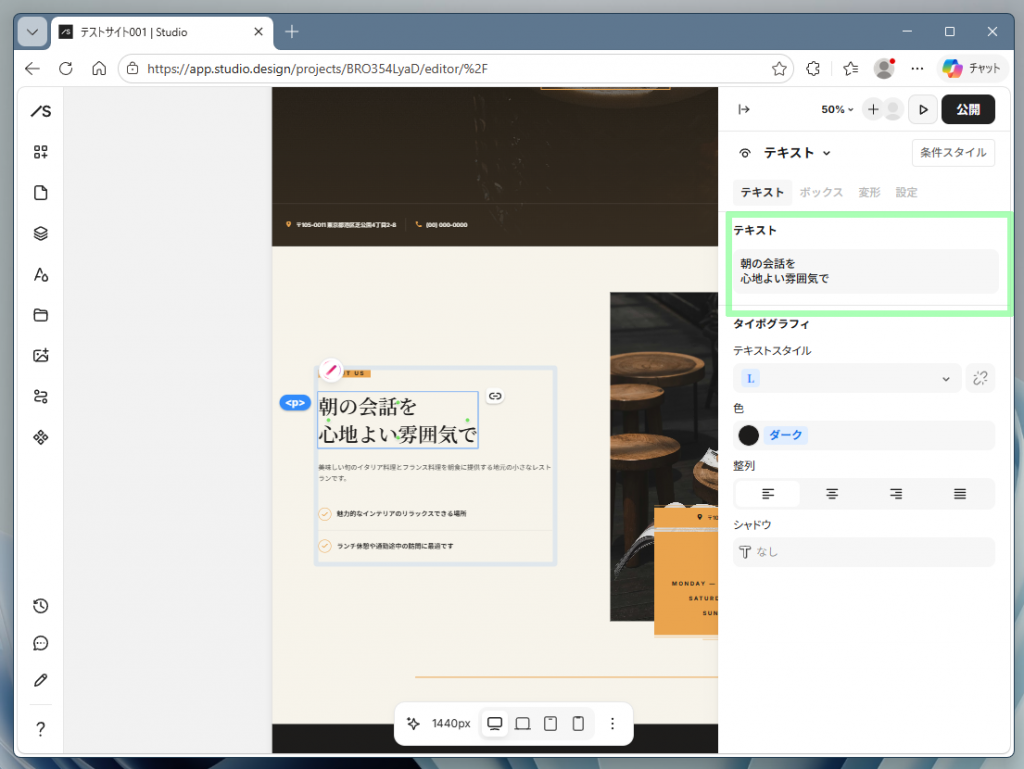
書き換えたテキストはEnterキーの入力により確定され、同時にデザインエディター上の表示も変更されます。なお、文中に改行を入れたい場合、Shift+Enterを入力します。
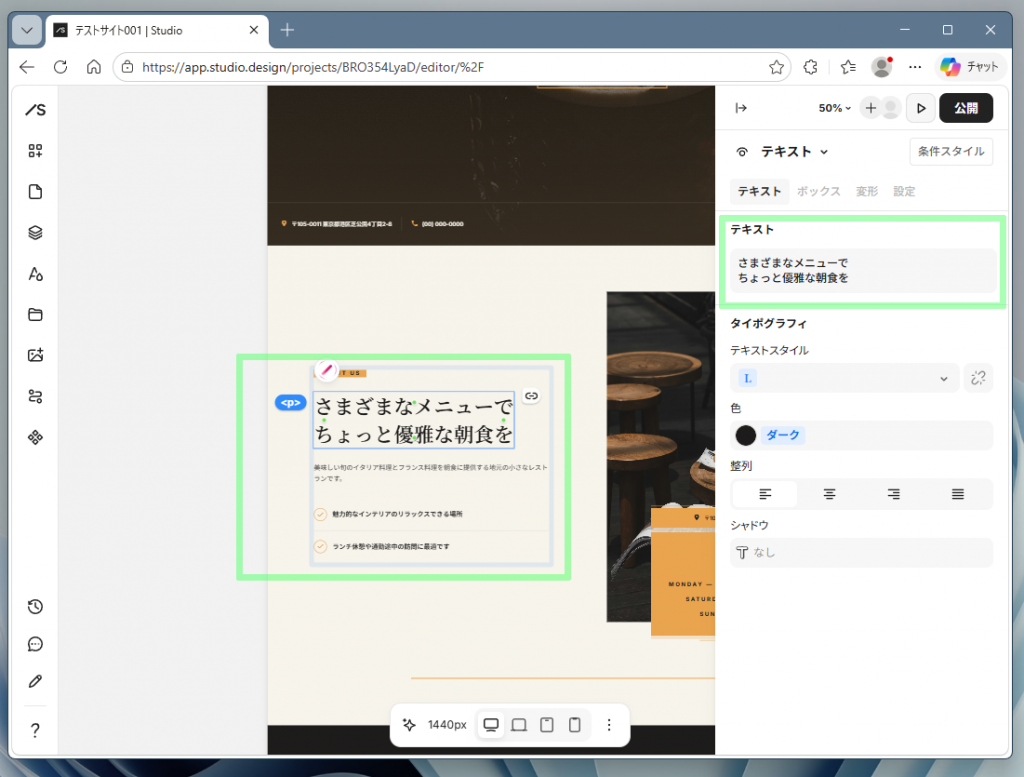
テキストスタイルや色に関しては、テンプレートの設定がそのまま適用されるので特に設定する必要はありません。もし、変更する場合には、"テキストスタイル"のドロップダウンメニューの並びにある"スタイルを解除"ボタンをクリックします。
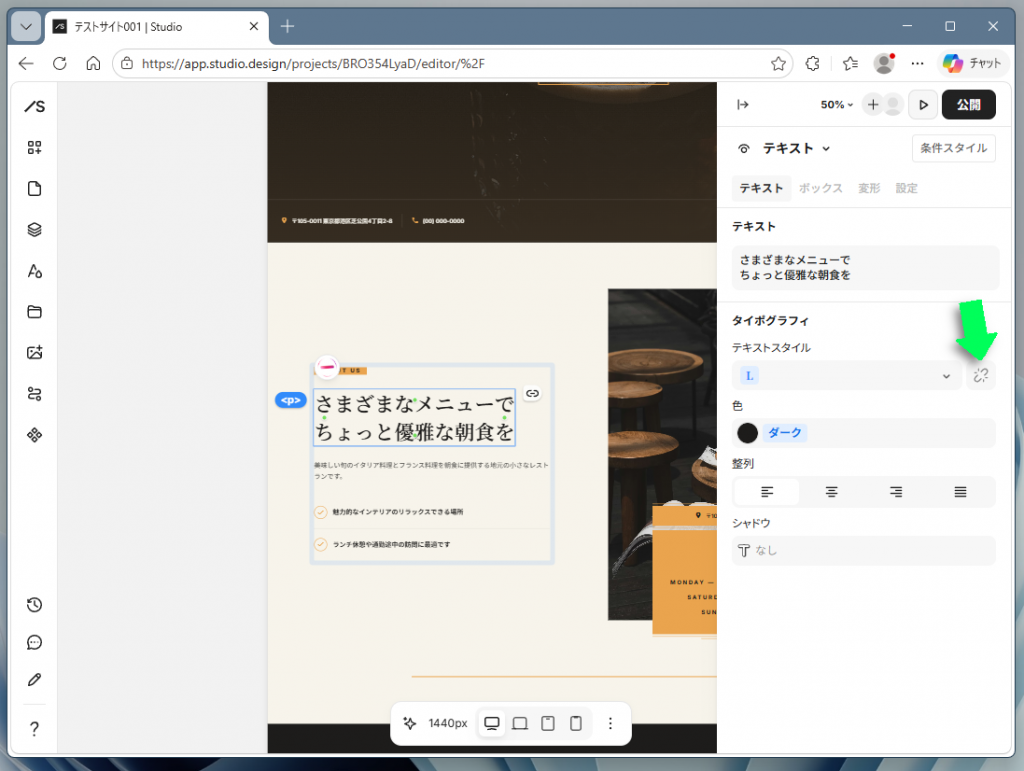
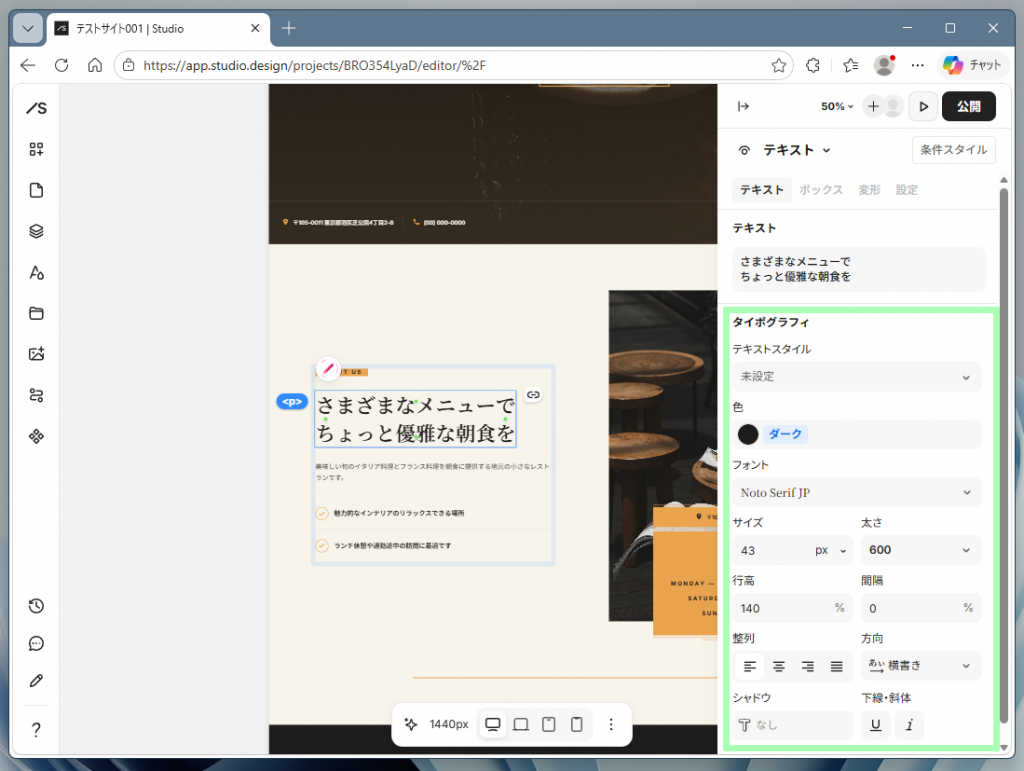
すると、テキストスタイルがクリアされ、フォントやサイズなどを調整できるようになります。
なお、スタイルの解除は選択中のテキストのみに有効であり、他のテキストには影響を与えません。テンプレートの設定が消えてなくなる訳でもないので、いろいろと試してみるのも良いでしょう。
画像の入れ替え
画像を入れ替えるには、対象となる画像を数回クリックし、選択状態にします。右パネルに対象のサムネイル画像が表示されれば準備OKです。
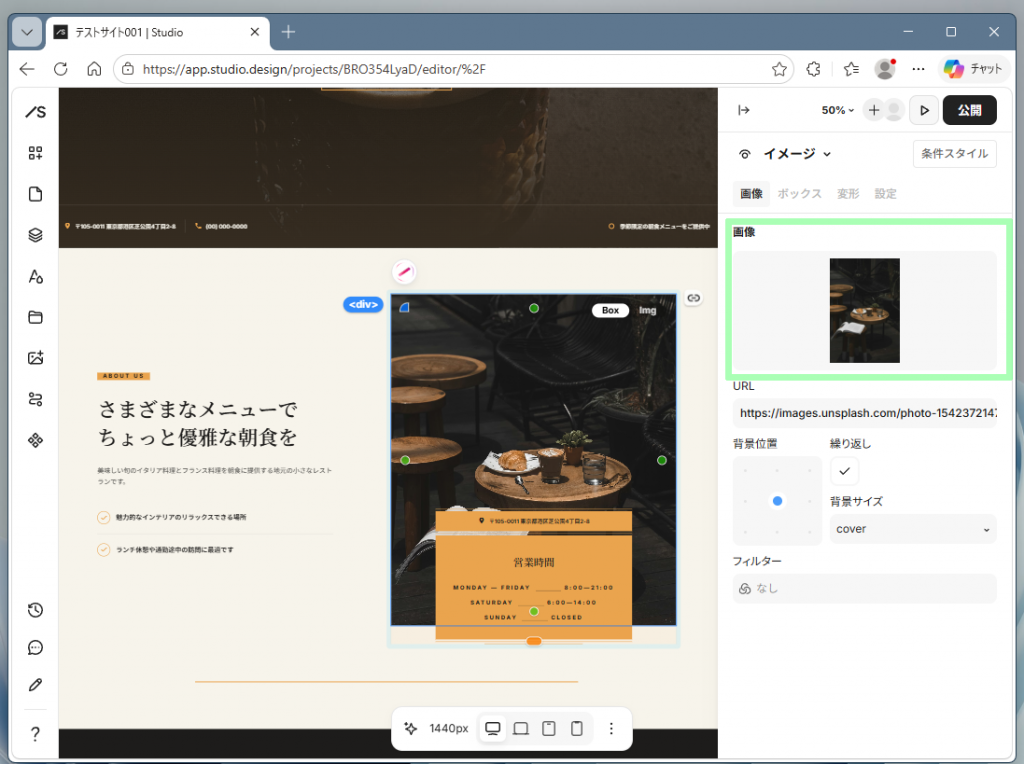
右パネルのサムネイル画像をクリックすると、左パネルがせり出してきます。この左パネルでは、入れ替え用の画像をアップロードするか、Studioが提供するストック画像から選ぶかを選択できます。
"アップロード"と"ストックは"、下図の緑枠で示したボタンをクリックすることで切り替えられます。
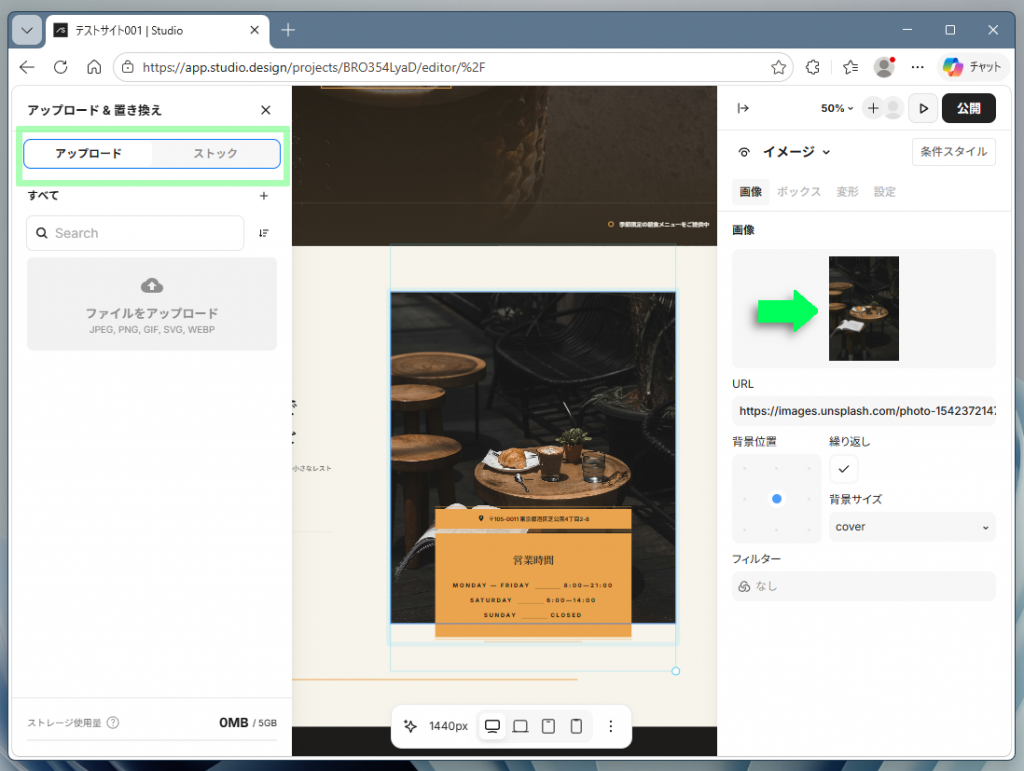
ここでは、ストック画像を使用することとします。左パネルの"ストック"タブをクリックすると、左パネルに画像の一覧が表示されます。
左パネルに表示されたストック画像のサムネイルをマウスでポイントすると、リアルタイムでデザインエディターと右パネルのサムネイル画像も変わり、画像の収まり具合を確認できます。左パネルのサムネイル画像をクリックすると確定され、画像が入れ替えられます。
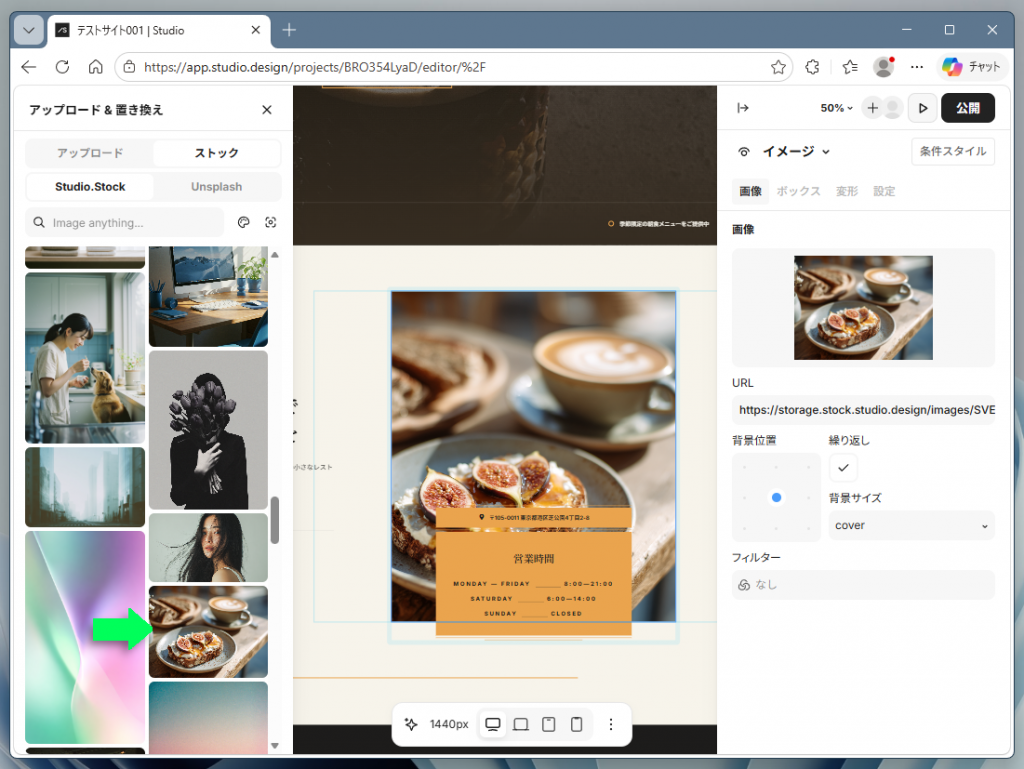
画像の位置やサイズなどの情報はテンプレートから継承されており、画像の収まり具合に問題がなければ変更の必要はありません。
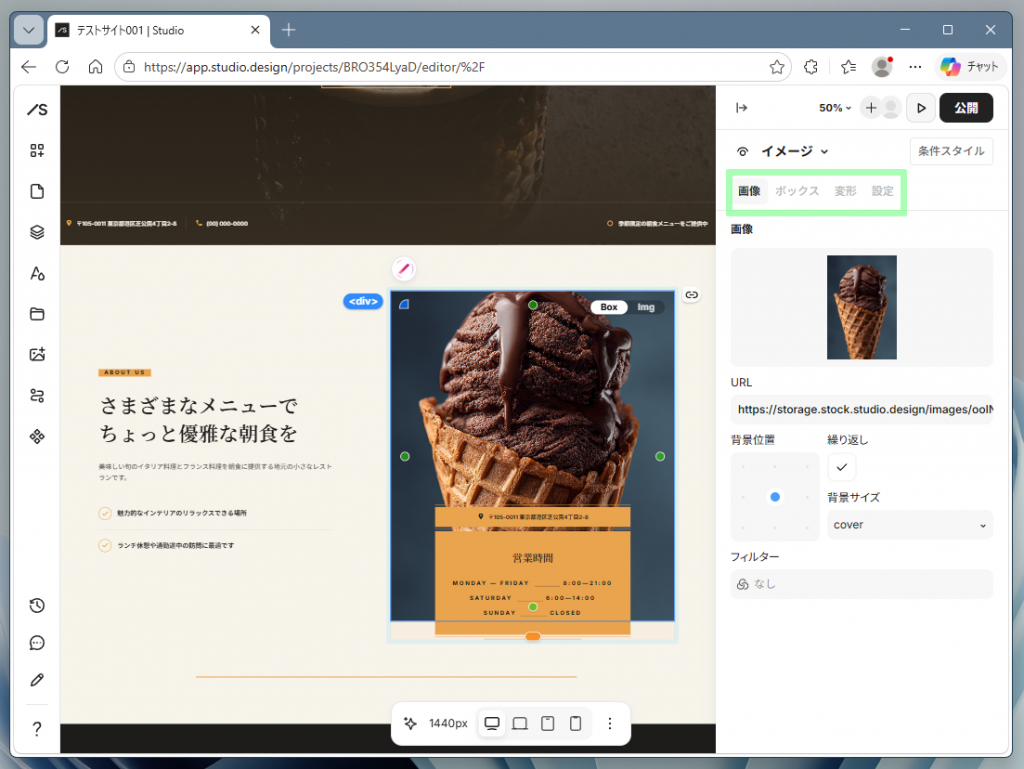
変更する場合には、右パネルの"画像"、"ボックス"、"変形"、"設定"タブを開いてパラメータを変更します。
リンクの編集
テンプレートに設置されたリンクに関しては、ほとんどが同サイト内の別ページ/コンテンツにジャンプするための内部リンクとなっており、基本的に編集する必要はありません。
場合によっては、新たにリンクを設置する必要も出てきます。ここでは、画像にリンクを設置するものとし、その手順を紹介します。
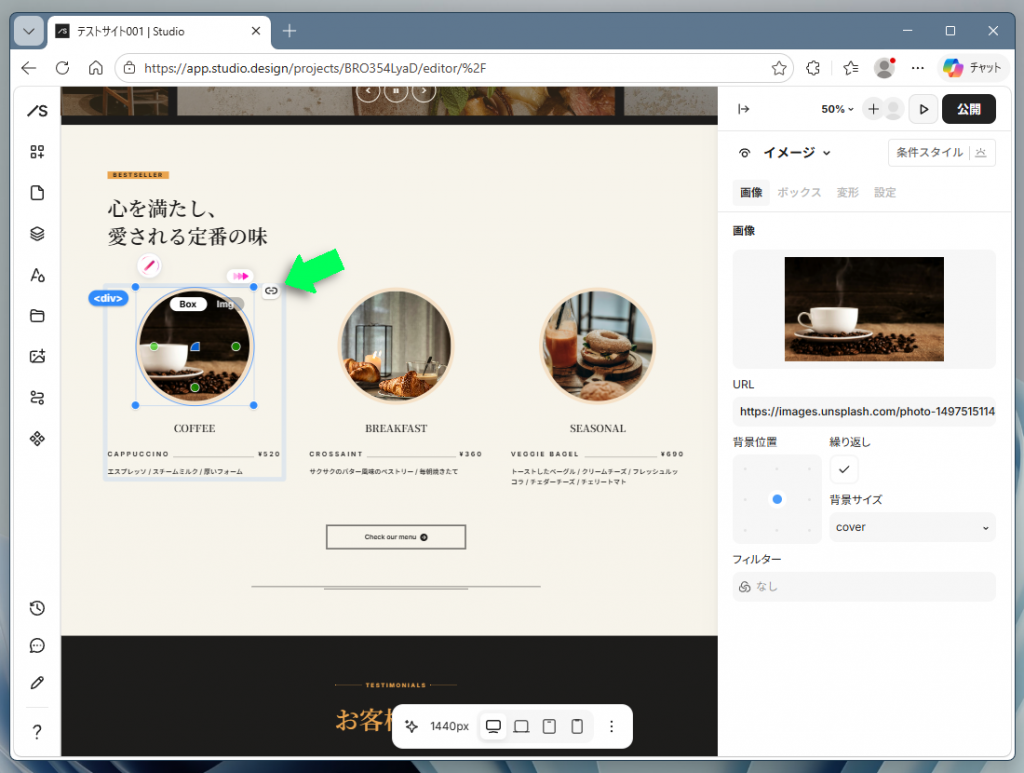
まず、対象となるパーツを選択し、その右上に表示されたリンクアイコンをクリックします。
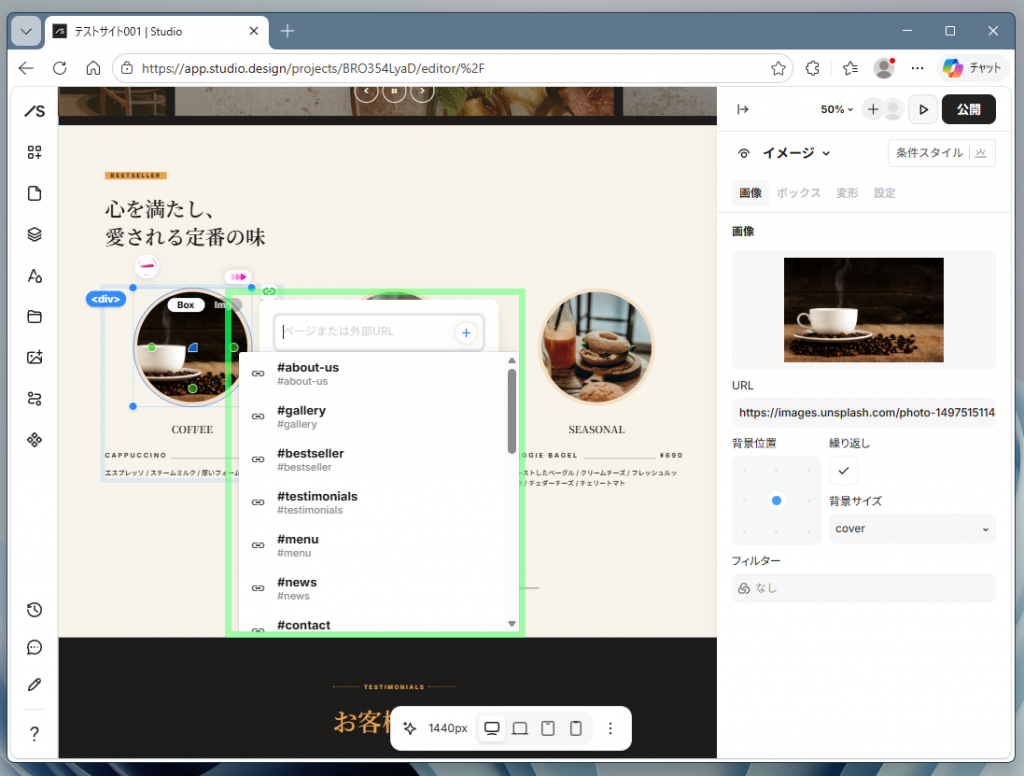
すると、"ページまたは外部URL"と記述されたテキストフィールドが表示されます。ここに接続したいサイトやコンテンツのURLを記述すれば、リンクの設置は完了です。
内部リンクを設置したい場合、上記テキストフィールドをクリックすると、その下に内部リンク先のリストが表示されるので、ここから選択するだけでOKです。
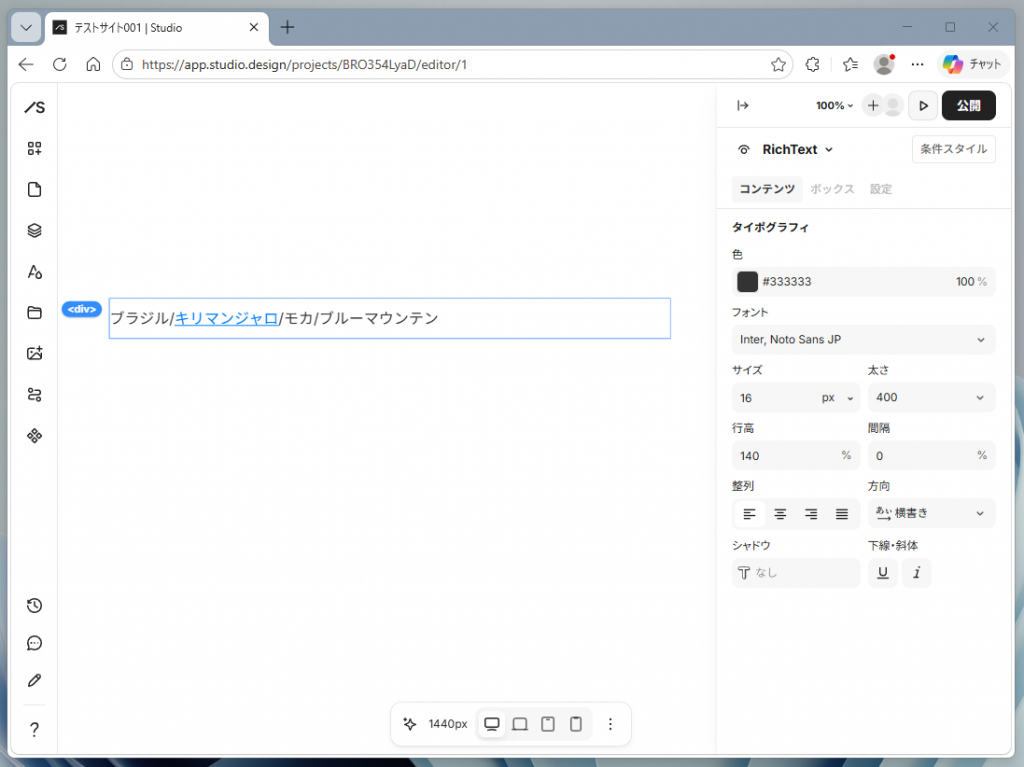
Studioの場合、基本的にパーツに対するリンクとなるため、テキストにリンクを設置する場合には注意が必要です。対象のテキスト全体にリンクが設置されてしまうためです。
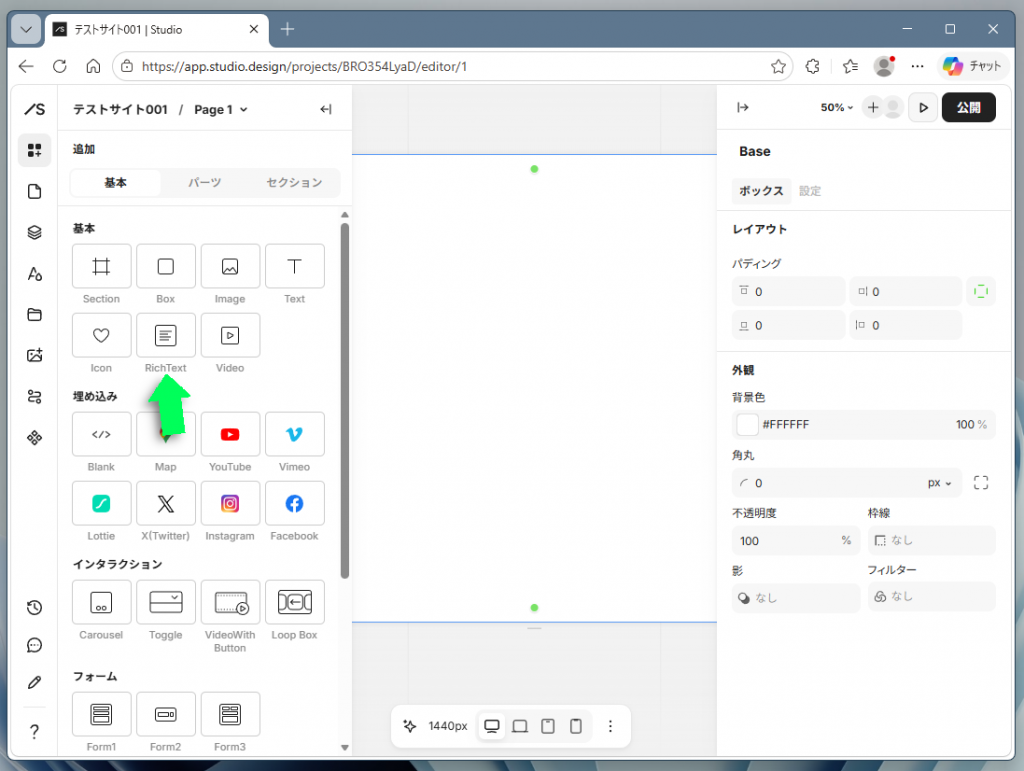
ある単語だけにリンクを設置したい場合には、リッチテキストを使用します。まずは左パネルを開き、"RichText"をクリックします。
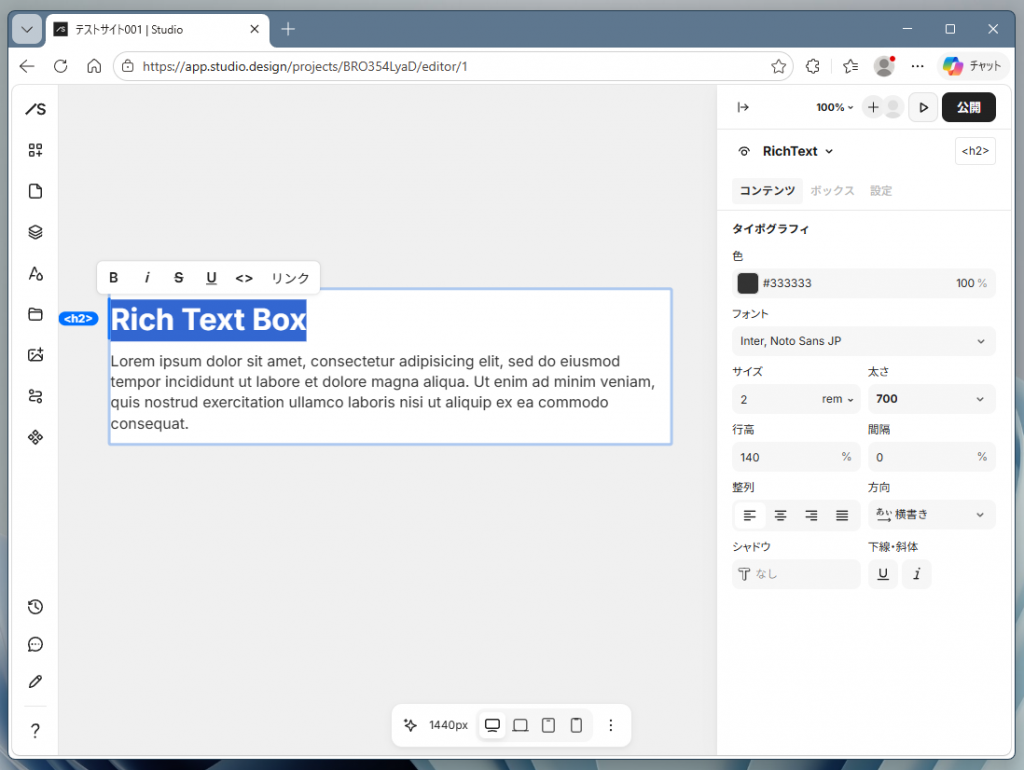
ページ上に配置されたリッチテキストパーツは見出し(H2タグ)と本文(Pタグ)で構成されています。本文にはサンプルテキストが入力されているため、これを削除します。
また、見出しが不要な場合、見出しのテキストを選択してキーボードのBackSpaceで消去します。
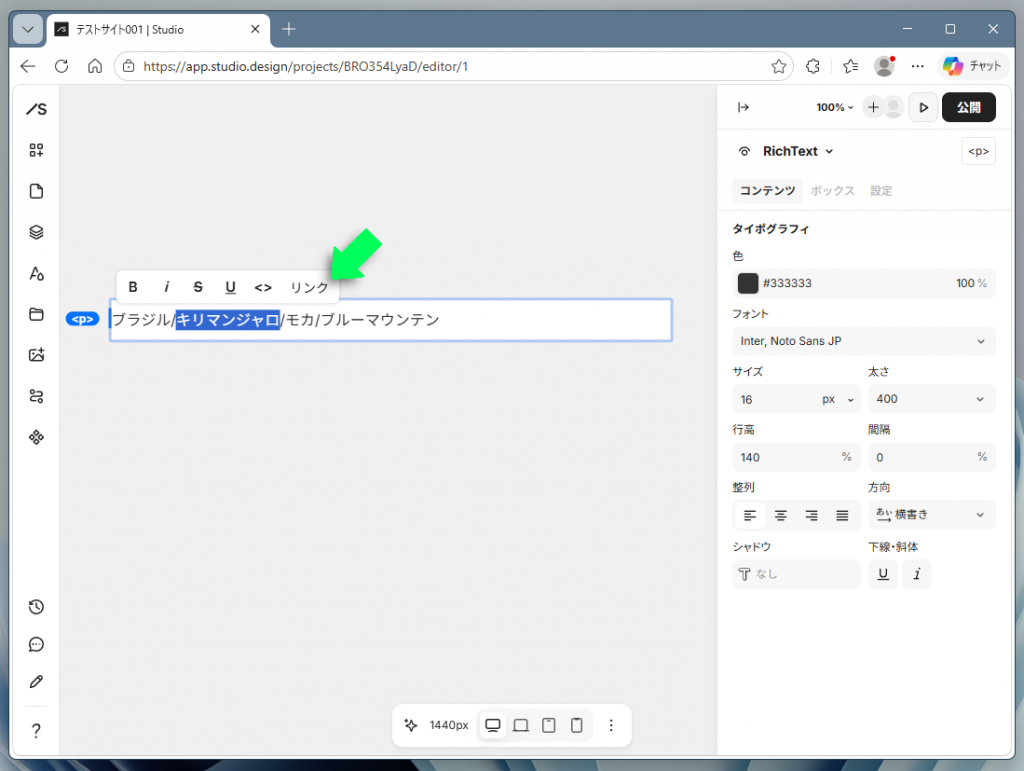
本文に目的のテキストを入力してから、リンクを設置したい単語を選択します。すると、テキストの上にツールバーが表示されるので、"リンク"をクリックします。
表示されたテキストフィールドにリンク先のURLを入力します。
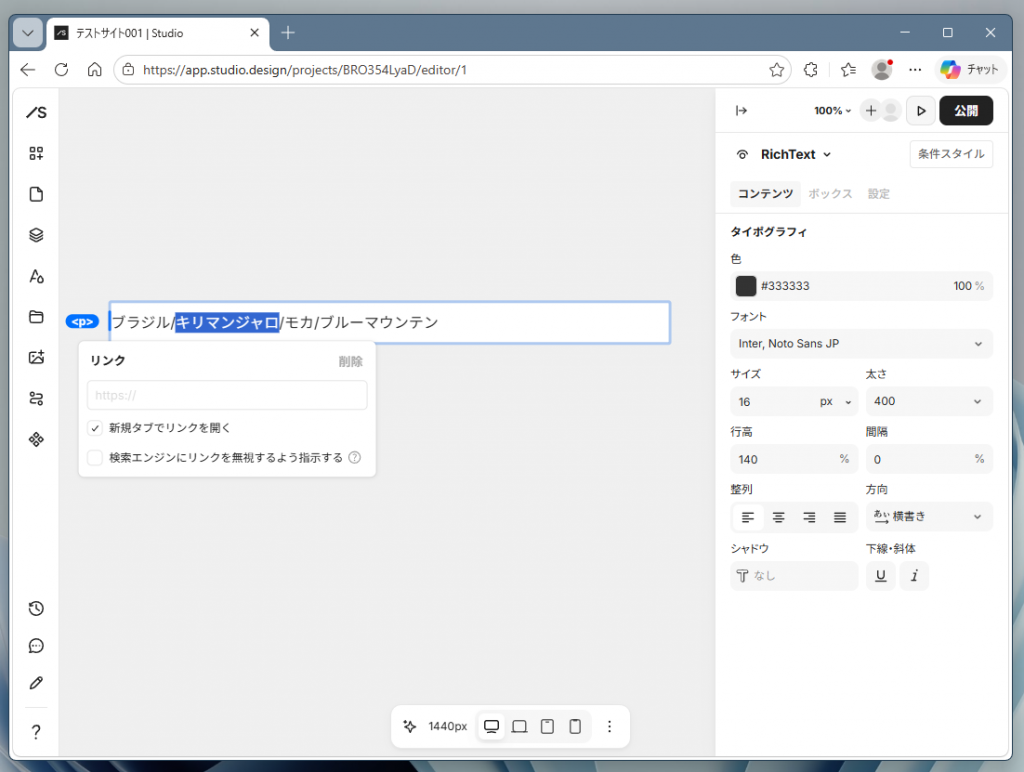
これで、指定した単語だけにリンクが設置されます。
パーツの削除
テンプレートにはさまざまなコンテンツがあります。中には自分には不要と感じるモノもあることでしょう。不要なコンテンツを無理に作るよりは、削除してしまうのも1つの方法です。
削除を実行するには、対象を選択状態にしてキーボードの"Delete"または"BackSpace"キーを押します。
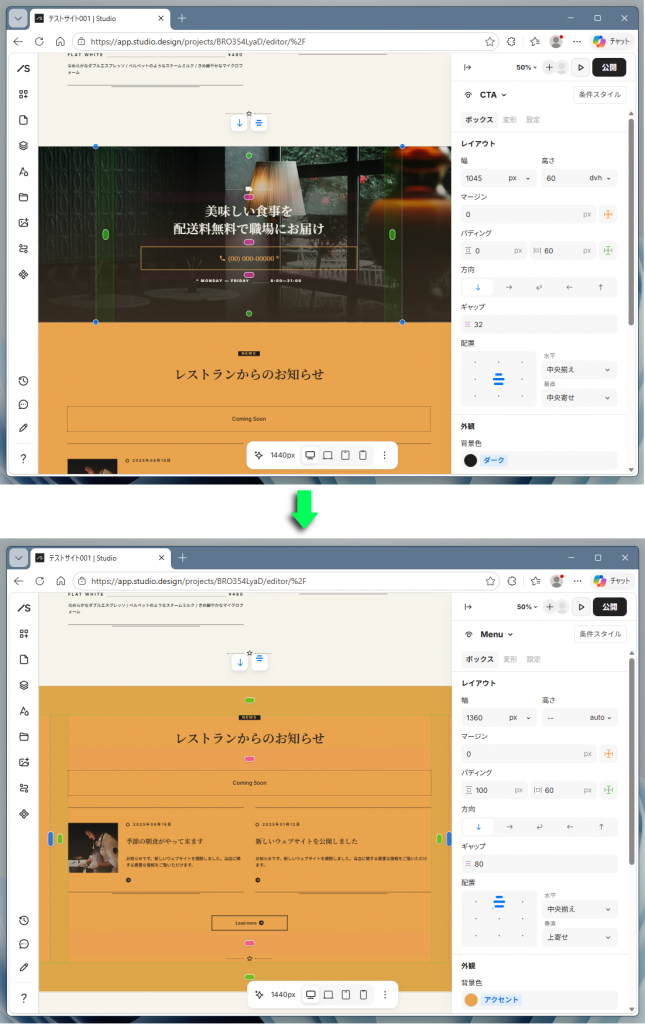
なお、あるパーツの下階層に別パーツが配置された"親子関係"になっている場合、親パーツの消去により含まれるすべての子パーツが削除されます。
下図はテンプレートに記載されているデリバリー情報の削除例です。削除の際、最上位のパーツを選択しているため、関連するすべてのパーツが一斉に削除されます。
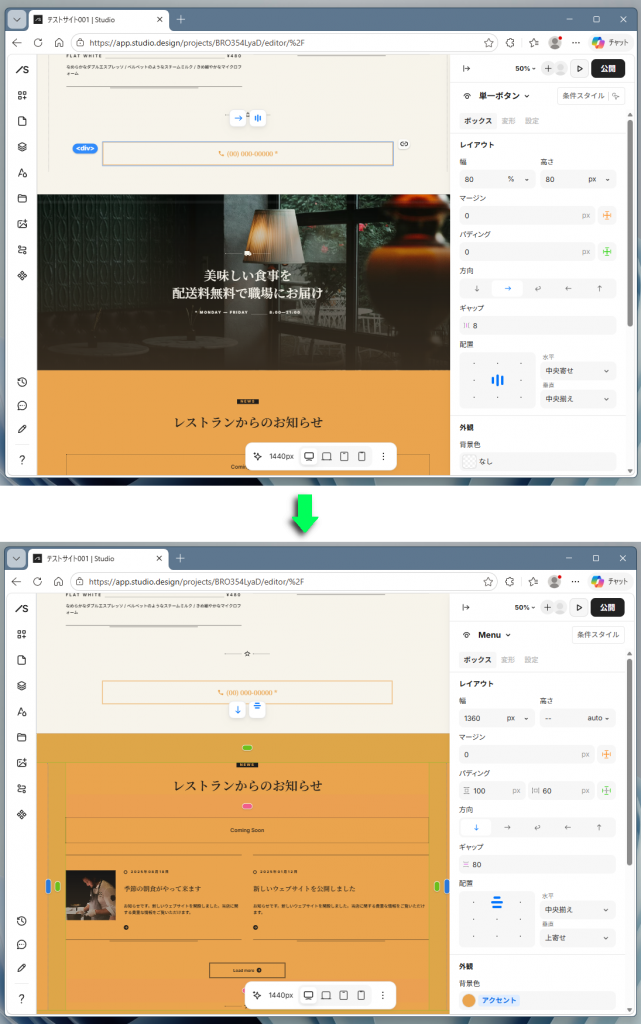
一部の中身だけ残したい場合、対象パーツをドラッグして親パーツの外に移動させることで"親子関係"が解消され、親パーツとの同時削除からは除外されます。下図では、サンプルとして電話番号の単一ボタンだけ上に移動させて除外しています。
仕上げの作業と公開
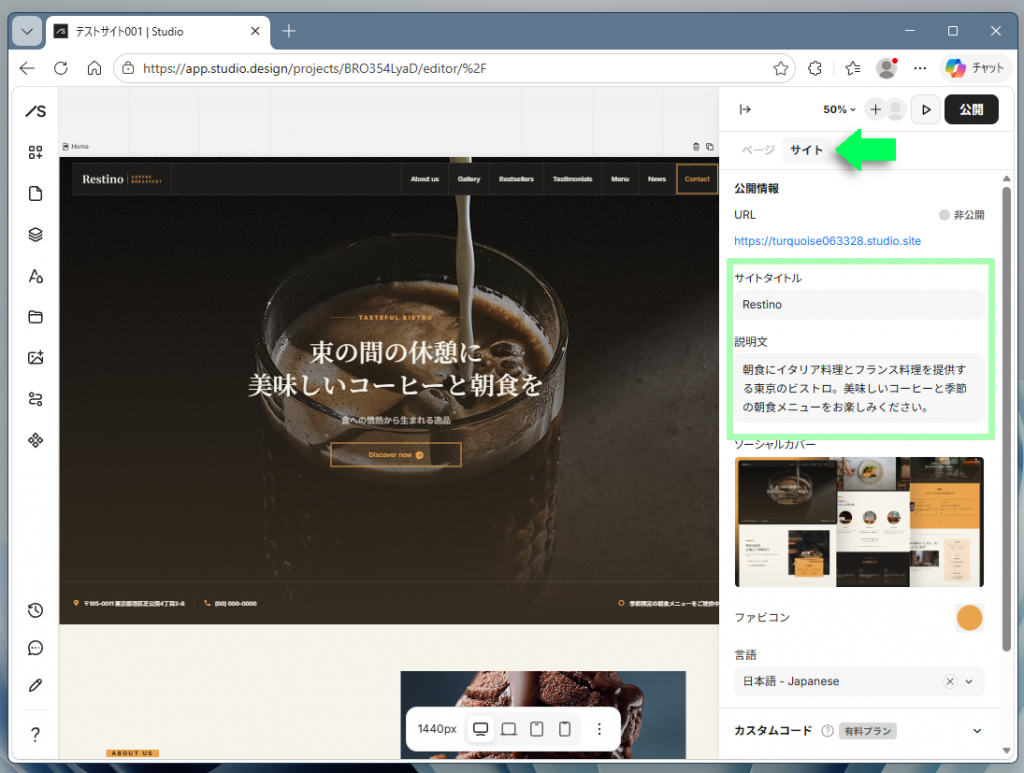
テンプレートの主要なコンテンツを自分用に書き換えたら、最後は細かな部分の修正です。まずは、サイトタイトル(タイトルタグ)と説明文(メタディスクリプション)。何もボックスを選択していない状態で右パネルを開き、"サイト"タブを選択することで表示/修正が可能となります。
ここには、テンプレートのサイトタイトルと説明文が記載されています。このままでは使えないため、自分用に書き換える必要があります。
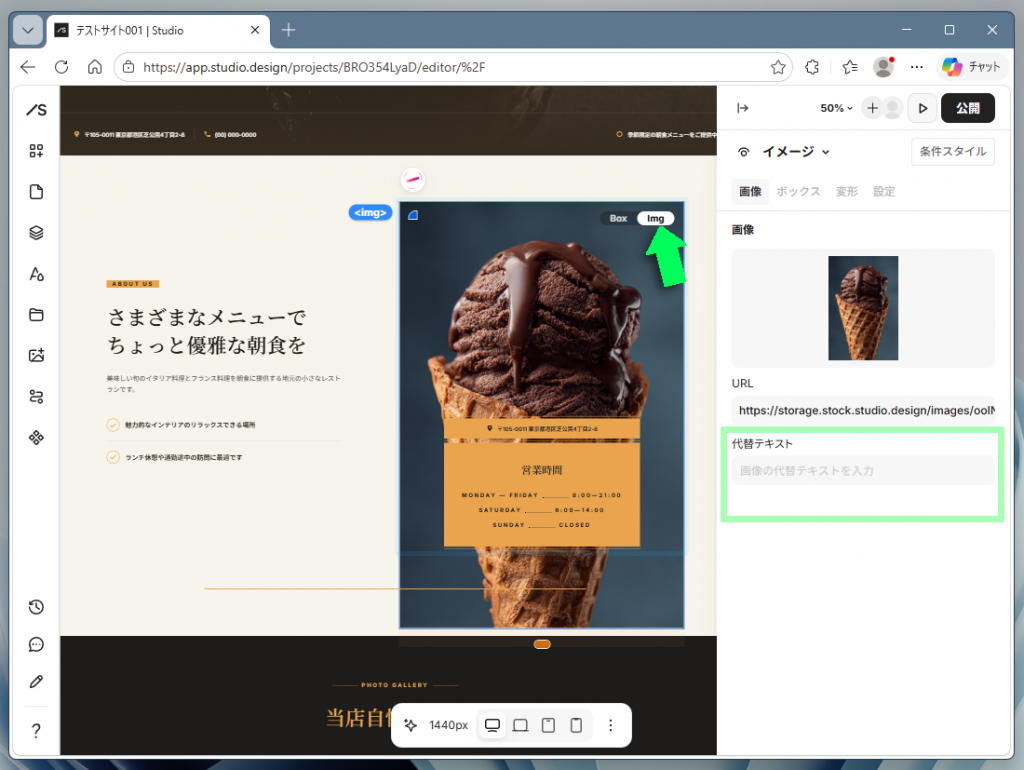
また、画像の代替テキスト(alt属性)も忘れずに。テンプレートの画像でも不記載であることが多いので入念なチェックが必要です。
画像を選択して、右上に表示された"img"ボタンを押してイメージモードに変更します。すると、右パネルに代替テキストの入力用フィールドが表示されます。
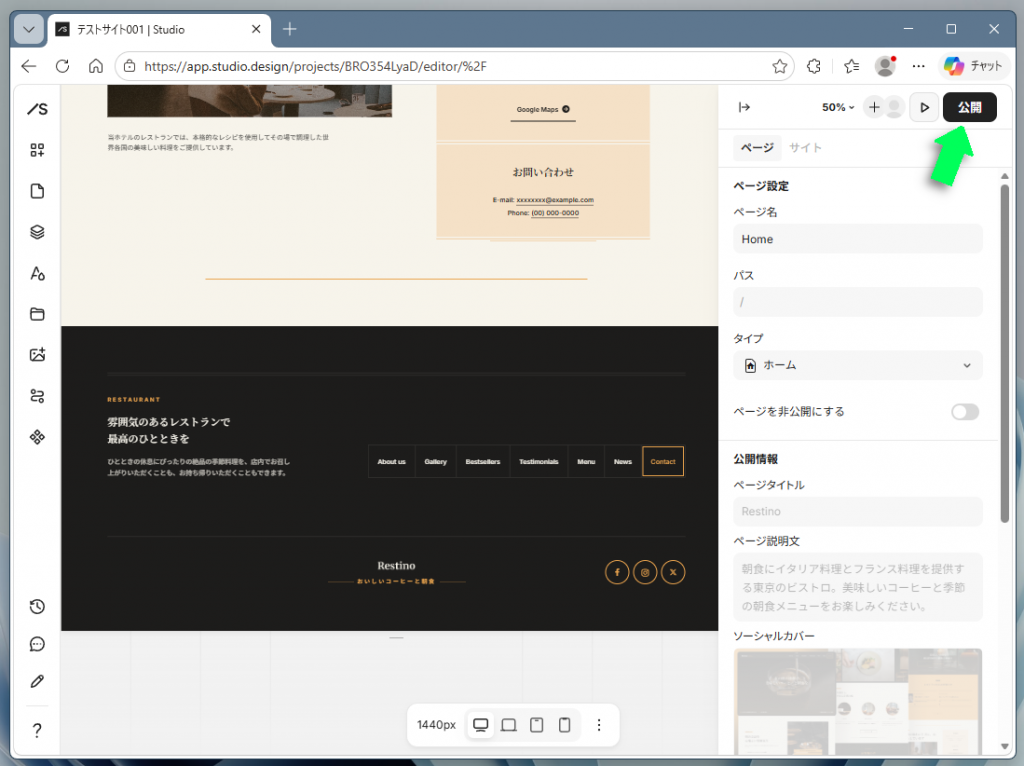
細かな部分の修正が完了したら、いよいよ公開です。作成したサイトを公開するには、右パネルの最上部にある"公開"ボタンを押します。
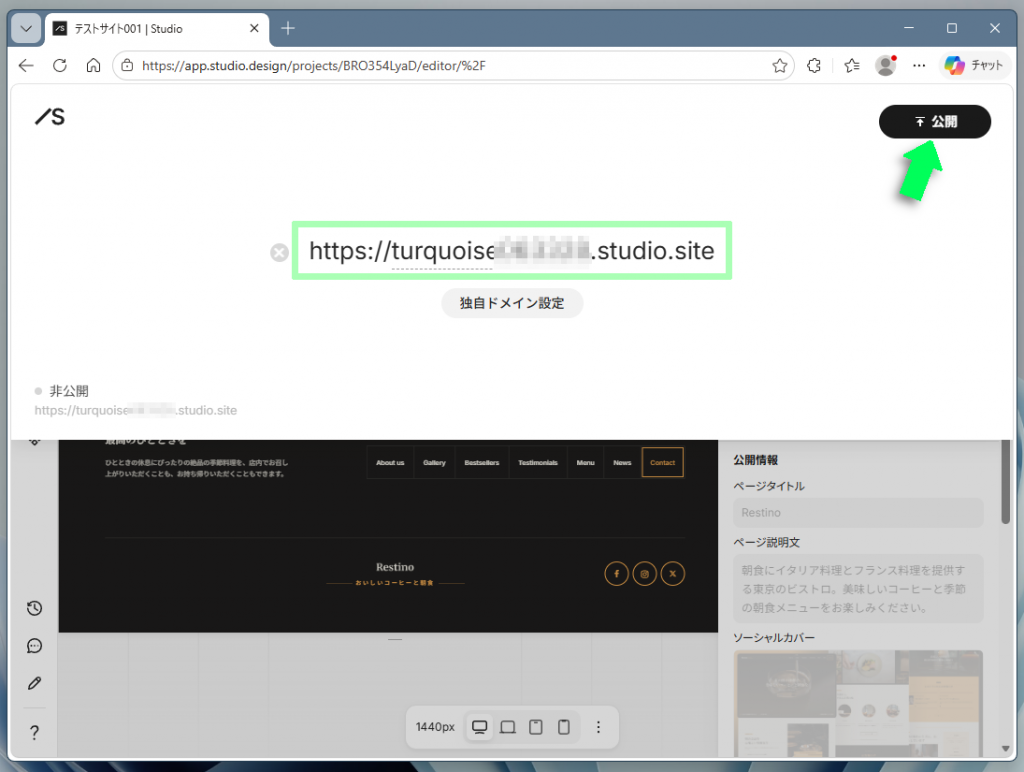
すると、画面上部からダイアログが降りてきます。中央にはURLが記載されており、これが公開後のアドレスとなります。
問題がなければ、ダイアログ右上の"公開"ボタンをクリックすれば、作成したサイトがインターネットに公開されます。
SEO対策を意識したホームページ運用

タイトルタグとメタディスクリプションの設定
タイトルタグとメタディスクリプションの適切な設定は、SEO効果を高め、サイトへの訪問者を増やすための重要な要素です。
タイトルタグは検索結果に表示されるページのタイトル。ページの内容を端的に表し、かつユーザーの興味を引くような言葉を選ぶことが求められます。一般的に、タイトルタグは60文字以内に収めると良いとされています。
メタディスクリプションは、検索結果の下に表示されるページの概要です。ここには、ページの内容を簡潔に説明し、クリックしたくなるような魅力的な文章を記載します。
メタディスクリプションは120~160文字程度が適切です。その中に、具体的な情報やユニークな視点を盛り込むことで、クリック率を向上させることができます。
H1タグとH2タグの効果的な使い方
H1タグとH2タグは、SEO対策において非常に重要な役割を果たします。
H1タグはページ全体のテーマを示す見出しであり、検索エンジンがそのページの内容を理解するための手がかりです。このため、H1タグにはページの主題を明確に表現するキーワードを含めることが求められます。
また、「このページは何について書かれているのだろう?」と訪問者が迷わないよう、具体的でわかりやすいタイトルをつけるのがポイントとなります。
一方、H2タグは、H1タグで示したテーマを補足し、ページの構造を整理する役割を持ちます。
H2タグを適切に使うことで、ページ内の情報が階層的に整理され、訪問者にとっても読みやすくなります。また、H2タグにも関連するキーワードを含めることで、検索エンジンに対してコンテンツの関連性をアピールできます。
内部リンクと外部リンクの最適化
内部リンクと外部リンクの最適化は、SEO対策において非常に重要です。
内部リンクは、自分のサイト内の異なるページやコンテンツにジャンプするリンクです。これにより、訪問者がサイト内をスムーズに移動できるようになり、ページの滞在時間が増える可能性があります。さらに、検索エンジンに対しても、どのページが重要であるかを示す手助けとなります。
外部リンク(被リンク)は、他のサイトへのリンクです。訪問者のユーザビリティを高めると共に、サイトの信頼性を向上させる効果もあります。特に、権威あるサイトからのリンクを得ることで、検索エンジンからの高評価が期待できます。
「リンクを設置するだけで効果が出るのか?」と疑問に思う方もいるかもしれません。適切に配置されたリンクはSEOにおいて大きな力を発揮します。
そのためには、内部リンクは関連性の高いページ同士をつなぎ、外部リンクは質の高い情報源を選ぶことが重要です。最適化されたリンクは、訪問者の利便性を高め、検索エンジンからの評価を向上させる鍵となります。
 https://www.value-domain.com/media/backlink/
画像のalt属性の重要性
画像のalt属性は、ホームページのSEO対策において重要な役割を果たします。
alt属性は、画像が表示されない場合に代替テキストとして表示されるものです。主に、視覚障害者が使用するスクリーンリーダーが画像の内容を示すために利用されます。
さらに、検索エンジンは画像の内容を理解できないため、alt属性から画像の情報を認識します。つまり、alt属性に適切なキーワードを含めることで、検索エンジンに対して画像の関連性を示し、検索順位の向上を狙うことができます。
「画像のalt属性なんて気にしたことがなかった」という方もいるかもしれませんが、SEOの観点から見ても無視できない要素です。
最適なalt属性を書くためには、画像の内容を正確かつ簡潔に表現し、キーワードを自然に組み込むことが求められます。これにより、ユーザーにも検索エンジンにも優しいホームページの運用が可能となります。
ホームページのSEO対策については以下で詳しく紹介しています。参考にしていただければ幸いです。

 https://www.value-domain.com/media/seo/
Studioでのホームページ運営のコツ
定期的なコンテンツ更新の重要性

定期的なコンテンツ更新は、ホームページ運営において非常に重要なポイントです。
なぜなら、更新されたコンテンツは検索エンジンに新鮮な情報として認識され、検索結果の上位に表示される可能性があるためです。
また、訪問者に「このサイトは常に最新の情報を提供している」と感じさせることで、信頼性が向上し、リピート訪問者を増やすことができます。定期的なコンテンツ更新は、SEO効果を高めるだけでなく、訪問者のエンゲージメントを向上させるためにも欠かせません。
具体的には、定期的に新しい記事を追加したり、既存のページをリフレッシュしたりすることを心がけましょう。これにより、サイト全体の価値が高まり、長期的な集客力を維持できます。
アクセス解析での改善策
アクセス解析での改善策として、まずはGoogleアナリティクスなどのツールを活用し、訪問者の動向を把握することが重要です。
『どのページがよく閲覧されているのか、訪問者がどのような経路でサイトにたどり着いているのか』を確認し、サイトの強みと弱みを明確にしましょう。
また、人気ページを分析し、その結果を他のページに活用することで、全体的なサイトの質を向上させることができます。
さらに、直帰率や滞在時間のチェックもポイントとなります。ユーザーが早々に離脱してしまうページがあれば、その原因を探り、改善する必要があります。例えば、情報が不足していると感じた場合、詳細な説明を追加することで、ユーザーの満足度を高めることができます。
以下では、自身のWebサイトがGoogle検索でどのように表示されているかを把握し、改善へとつなげられる無料ツールGoogle Search Console(サーチコンソール)について解説しています。
 https://www.value-domain.com/media/search-console/
SNSとの効果的な連携
SNSとの効果的な連携は、ホームページの集客力を大きく向上させます。SNSは多くの人が日常的に利用するプラットフォームであり、ホームページの存在を広く知らせるのに最適だからです。
まず、ホームページにSNSのシェアボタンを設置しましょう。これにより、訪問者が簡単にあなたのコンテンツをSNSで共有でき、さらなるアクセスを促進します。
また、SNSアカウントを使って定期的にホームページの更新情報を発信することも重要です。新しい記事や情報をSNSで告知することで、フォロワーが直接ホームページを訪れるきっかけになります。
さらに、SNSでのフォロワーとのコミュニケーションを大切にし、コメントやメッセージには迅速に対応しましょう。これにより、信頼関係を築き、リピーターを増やすことができます。
Studioでホームページ作成をする際のQ&A

Studioでできないことは?
Studioでホームページを作成する際に、できないこととしていくつかの制約があります。
まず、Studioはノーコードツールですが、それ故に複雑なカスタム機能や特定のプログラムを利用した高度なカスタマイズが難しい場合があります。「自分でコードを書いて、細部までこだわりたい」と考えている方には、他の選択肢を検討する必要があります。
また、Studio上で作成したホームページは、他のプラットフォームへの移行が容易ではありません。一度Studioで作成したサイトを他のサービスに移す場合、手作業での移行が必要となることがほとんどです。
さらに、Studioの無料プランでは、利用できる機能に制限があります。例えば、独自ドメインの利用や、特定のSEO機能は有料プランでのみ提供されているため、無料プランではこれらの機能を活用できません。
Studioはノーコードで使える?
Studioはノーコードで使えるため、プログラミングの知識がない方でも簡単にホームページを作成できます。ノーコードとは、プログラミング言語を使用せずにソフトウェアなどを開発する手法のこと。
Studioは直感的な操作が可能なデザインツールを提供しており、ドラッグ&ドロップにより要素を配置するだけで、プロフェッショナルなデザインが実現可能。コードを書くのが困難な初心者でも安心して使えます。
また、Studioには豊富なテンプレートやカスタマイズオプションが用意されており、個々のニーズに合わせたホームページを簡単に作成できます。
加えて、レスポンシブデザインにも対応しており、スマートフォンやタブレットでも美しく表示されるサイトを作ることができます。
Studioはノーコードで使えるため、HTMLやプログラミングの知識は不要です。ただし、デザインの細部までこだわりたい場合や、独自のカスタマイズを加えたい場合には、別途専門知識が必要になることもあります。
以下でおすすめの無料のホームページ作成ツールを紹介しています。あわせてご覧ください。
まとめ
Studioを使用することで、初心者でも美しいレイアウトのホームページが簡単に作れます。さらに、無料のプランが用意されており、Studioの使い勝手を実際に体験することができるのです。
しかし、独自なプラットフォームであるがために、さまざまなデメリットもあります。例えば、ソースコードの直接編集ができなかったり、SEO対策が限定的であったり、複数サイトの場合にコストがかさんだりする点です。
Studioのメリット/デメリットを考慮し、自身にとって最適なプランを選びましょう。そして、Studio以外の環境を考慮することも大切です。それは、レンタルサーバーを利用するという選択肢。特に、「自由なサイト設計 × 独自ドメイン × コスパ」を求めるなら、「コアサーバーCORE-Xプラン」が最適です。
- サーバーとドメイン同時申し込みで、ドメインが「永久無料」に
- WordPressの自動インストール機能で、最短1分半でWebサイトを公開
- マルチドメイン対応で、複数サイト運営にも対応
初期費用を抑えつつ、本格的なWebサイト運営を始めたい方は、ぜひコアサーバーをご検討ください!
ドメインが実質0円(年間最大3,889円お得)になるサーバーセット割特典、
V2プランが初期費用無料・24%OFF(月額430円→327円)の
24周年キャンペーンを展開中です。
最新のキャンペーンはこちらから
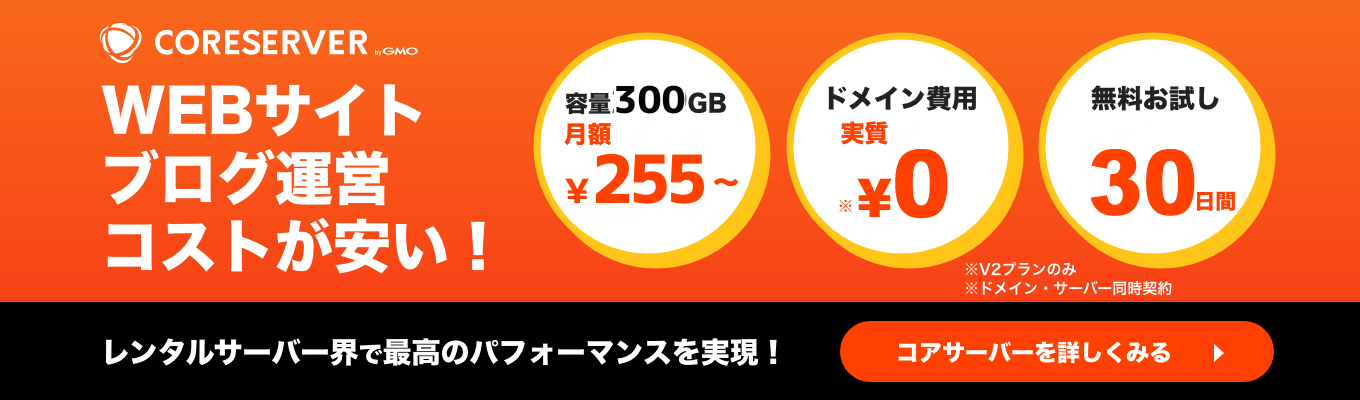
ドメイン・サーバー同時契約でドメイン費用永久無料(年間最大3,889円お得)
是非、お得なこの機会にご利用ください。最新のキャンペーンはこちらから

※ユーザーノートの記事は、弊社サービスをご利用のお客様に執筆いただいております。
コロナ禍の緊急事態宣言でも生活がほとんど変わらなかった、おウチ大好きテクニカル系ライター。好物はPC、スマホ、ガジェット、そしてコタツ。







 目次へ
目次へ