
【2026年】スマホだけでホームページ作成!おすすめ無料アプリ10選|比較表あり

「ホームページを作りたいけど、パソコンは持っていない」そんな方でも、今は手元のスマホだけでサイトを公開できます。
テンプレートを選んで写真と文字を入れるだけ。HTMLやCSSの知識は不要で、多くのサービスは無料プランから始められます。今やWixやJimdoをはじめ、スマホ向けのホームページ作成アプリは10種類以上に広がっています。
そこで本記事では、スマホだけでホームページを作成できるおすすめのアプリを厳選してご紹介します。無料プランで使えるものを中心に、有料サービスも含めて比較しています。
無料プランの範囲・広告の有無・独自ドメインの可否を一覧で確認できます。
失敗しない選び方も解説しているので、最後まで読めば自分に合うツールが見つかるはずです。
今すぐスマホだけでホームページを作成できる無料アプリを見る>>
- 1. スマホだけでホームページを作成するメリット
- 2. スマホだけでホームページを作成するデメリット
- 3. ホームページ作成アプリの選び方【5つのポイント】
- 4. スマホだけでホームページを作成できるおすすめ無料アプリ10選
- 4.1. WordPress(ワードプレス)|ブログ形式で資産になるサイトを作れる
- 4.2. Jimdo(ジンドゥー)|質問に答えるだけでAIが自動生成
- 4.3. Wix(ウィックス)|デザイン性が高く機能も豊富
- 4.4. Ameba Ownd(アメーバオウンド)|おしゃれなブログ型サイトに最適
- 4.5. Crayon(クレヨン)|パーツを組み合わせるだけのシンプル操作
- 4.6. BASE(ベイス)|スマホひとつでネットショップを開設
- 4.7. Strikingly(ストライキングリー)|1枚ペラのサイト作成に特化
- 4.8. Google Sites(Googleサイト)|Google連携で社内ポータルにも便利
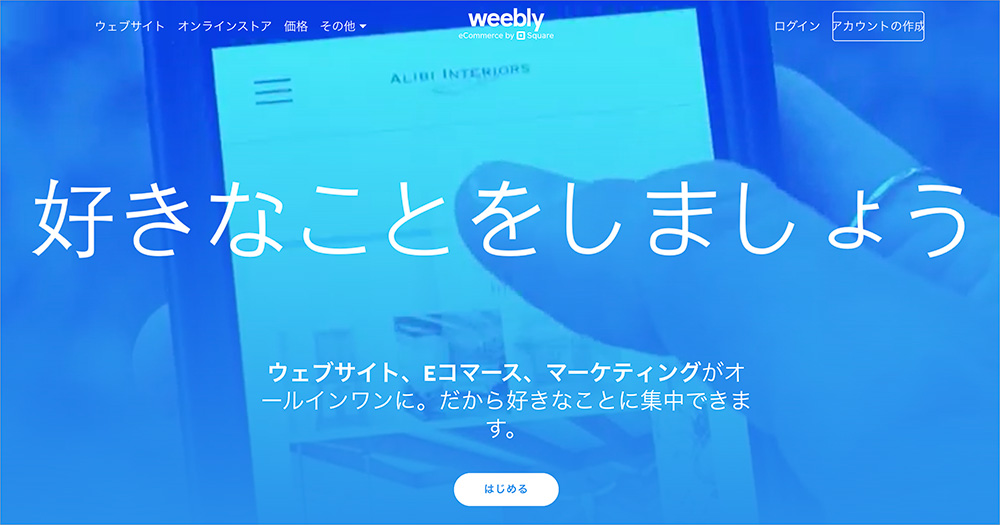
- 4.9. Weebly(ウィーブリー)|ドラッグ&ドロップで直感的に操作
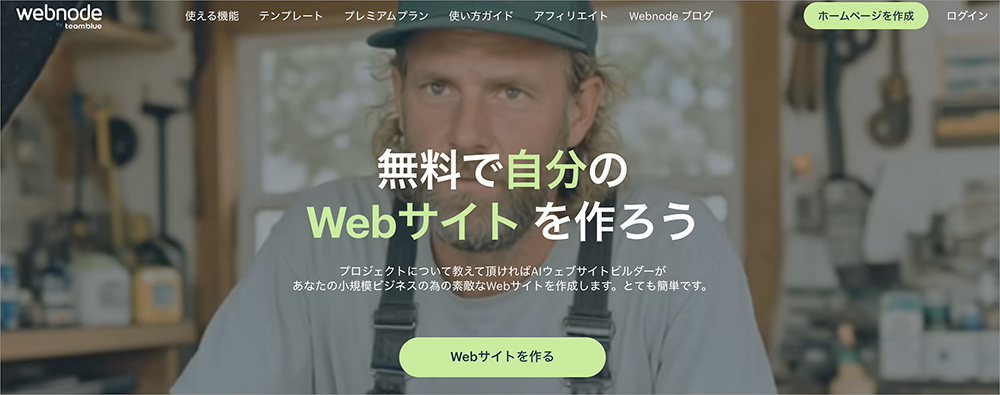
- 4.10. Webnode(ウェブノード)|スマホやタブレットでの編集に強い
- 5. スマホだけでホームページを公開するまでの4ステップ(Jimdoの場合)
- 6. ホームページ作成アプリに関するQ&A
- 7. まとめ:スマホだけでホームページ作成できる無料アプリを使ってみよう
スマホだけでホームページを作成するメリット
- 簡単に作成できる
- コストを抑えて作成できる
- スマホカメラで撮影した写真をそのまま使える
- 場所や時間に縛られず更新できる
- 他の人でも更新できる
以下より、それぞれのメリットを詳しく解説します。
簡単に作成できる
スマートフォンでWebサイトを構築するメリットとして、HTMLやCSSなどのプログラミング知識やデザインスキルが不要な点が挙げられます。
モバイル端末で利用できる多くのサイト作成サービスは、あらかじめ用意されたテンプレートをベースに、画像やテキストを配置するだけで本格的なメディアが完成する仕組みです。
まるでパズルを組み立てるような感覚で、あっという間に独自のページを構築できます。
パソコン操作やタイピングに苦手意識がある方でも、普段使い慣れたスマホから手軽にホームページを形にできる部分は、見逃せない魅力のひとつです。
コストを抑えて作成できる

スマートフォンでWebサイトを構築するメリットとして、初期費用を大幅に抑えられる点が挙げられます。
多くのホームページ作成ツールには0円で使えるプランが用意されており、アプリのインストールから一般公開まで、一切費用をかけずに完結する仕様です。
一方、パソコン環境から本格的なメディアを立ち上げる場合には、機材の購入や制作会社への依頼などで、数十万円から数百万円以上の出費が生じるケースも珍しくありません。
予算をかけず手軽に独自のページを持てる部分は、手元のスマホを活用する大きな魅力です。
ホームページ作成にかかる費用の詳しい相場は、以下の記事で解説しています。

 https://www.value-domain.com/media/homepage-cost/
スマホカメラで撮影した写真をそのまま使える

スマホでホームページを作成するメリットとして、端末のカメラで撮影した写真をそのままサイトに使える点が挙げられます。
パソコンを使って構築する場合、手元で撮影した画像をPC環境へ転送する手間が生じます。このひと手間があるだけで、日々の更新作業を面倒に感じる人も多いでしょう。
しかしモバイル端末からの作成であれば、その場で撮影したデータをカメラロールから数タップで直接アップロードでき、スムーズに完結します。
特に以下のような業種では、この手軽さが強みになります。
- 飲食店
- 美容室
- 建築・リフォーム業
写真で視覚的に魅力を伝えたいこれらの業種にとって、撮影した画像をその場でサイトへ掲載できるのは見逃せないメリットです。
面倒な作業を挟まずに最新の情報を発信したい方にも、スマホでのサイト構築はおすすめです。
場所や時間に縛られず更新できる

スマホでホームページを作成するメリットとして、場所や時間に縛られずに更新作業を進められる点が挙げられます。
移動中や休憩時、ちょっとした待機タイミングでもコンテンツ追加やデザインの変更が可能なので、スキマ時間を有効活用できるでしょう。
お店の新メニューや臨時休業のお知らせなど、タイムリーな情報を手元の端末からすぐに発信できるのも大きな強みです。
こまめにWebサイトを更新する運用は、ページの鮮度を維持する要因となり、訪問者の満足度を高めるだけでなく検索エンジンからの評価アップにも直結します。
他の人でも更新できる
スマホアプリのアカウントを共有し、他のスタッフでもWebサイトの更新作業へ参加できるのは大きなメリットです。
自分以外のメンバーがメディア運用に携わる環境が整えば、質の高い情報発信の加速が期待できます。
例えば、店舗の従業員が新商品の写真をその場で撮影してすぐにアップロードしたり、イベント会場からの様子をリアルタイムで自社サイトへ配信したりすることも可能です。
高価なパソコンを人数分用意せずに済み、設備投資を抑えながら複数人で協力してサイト運営を進められる部分は、組織にとって強力な武器になります。
スマホだけでホームページを作成するデメリット
- デザインの編集自由度がPCより低い
- サービス終了後の移行が難しい
- 無料プランでは提供元の広告が表示される
以下より、それぞれのデメリットを詳しく解説します。
デザインの編集自由度がPCより低い
無料アプリでホームページを作成する場合、パソコン環境と比較してデザインの編集自由度が低い点には注意が必要です。
基本的にあらかじめ用意されたテンプレートに沿ってレイアウトを決める仕様になっており、独自のオリジナリティを出すのは困難なケースが大半を占めます。こだわりのカスタマイズを施したい場面では、スマートフォンのみでのサイト構築はおすすめできません。
また、作業環境についても小さな画面とタップ入力で進める必要があり、キーボードやマウスと比べて長文のタイピングや複雑な料金プランの表組みなどに多くの時間を要するでしょう。
日々の簡単な情報発信は手元の端末で済ませ、細かなデザイン調整や固定ページの追加はパソコンを活用するなど、作業内容に応じた使い分けを検討してみてください。
サービス終了後の移行が難しい
スマホアプリでサイトを作成するデメリットとして、サービス終了後のデータ移行が難しい点が挙げられます。
多くの無料ツールは独自のシステム上で動いており、入力したテキストやアップロードした画像などを外部へ取り出せない仕様が一般的です。
もし提供元が運営を停止した場合、これまで構築してきたメディアの情報を他の環境へそのまま移行することは困難になります。
仮にプラットフォームが閉鎖されると、以下のリスクが避けられません。
- 別の場所で一からWebページを作り直す手間が発生する
- 長年かけて集めたアクセスや検索エンジンからの評価がすべてリセットされる
独自ドメインとレンタルサーバーを契約してWordPressでサイトを立ち上げれば、更新手続きを続ける限り永続的に情報発信を継続可能です。サーバーを移行する際も、適切な設定を行うことでデータを引き継ぎやすい環境が整っており、一から作り直す手間を大幅に抑えられます。
自社メディアをWeb上の資産として長期的に育てていく方針であれば、ぜひWordPressの活用も検討しましょう。
また、将来的にツールを乗り換える際に備えて、ドメインだけは最初から自分名義で取得しておくことを強くおすすめします。
バリュードメインでドメインを取得・一元管理しておけば、たとえツールを変更しても、リダイレクト設定などの適切な対応を行うことで、これまで育ててきたURLの評価を維持しやすくなります。
まずは使いたいドメインが空いているか確認してみましょう。
取得したいドメインをご入力ください
さらに本格運用に移行したい段階では、コアサーバーCORE-XとWordPress を組み合わせることで、会員機能・EC・複数サイト運用など、ノーコードツールでは対応しきれない機能を一気に拡張できます。
月額430円~(※36ヶ月契約時)でWordPress自動インストールに対応しており、30日間の無料お試し期間も設けられているので、まずは気軽に試してみてください。
※対象プラン:CORE-X・CORE-Y・CORE-Z
WordPressホームページの作り方の手順は、以下の記事でも詳しく解説しています。

 https://www.value-domain.com/media/make-wordpress-homepage/
無料プランでは提供元の広告が表示される
ホームページ作成アプリの無料プランでは、多くの場合、ページの中央や下部に提供元の広告が表示される仕様です。
個人の趣味ブログであれば気にならないかもしれませんが、お店や企業の公式サイトとして運営する場面では、広告が表示されることで訪問者にマイナスな印象を与えてしまう懸念が生じます。
また、せっかく自社メディアを訪れてくれた人が、宣伝バナーを経由して外部サイトへ離脱してしまうリスクも否定できません。
さらに無料版では機能制限がかけられている傾向にあり、まずは費用をかけずに使用感を確かめ、その後に有料プランへ移行する運用を視野に入れておくのがおすすめです。
ホームページ作成アプリの選び方【5つのポイント】
ホームページ作成アプリの選び方のポイントは、以下の5つです。
- スマホアプリの有無と操作性を確認する
- 目的・業種に合ったテンプレートがあるか
- 無料プランの範囲と広告表示の有無を確認する
- 独自ドメインの取得・設定ができるか
- 将来的な「拡張性」と「資産性」で選ぶ
これからホームページ作成アプリを利用したいと考えているなら、上記のポイントを事前に理解しておきましょう。
以下より、各項目を1つずつ解説します。
スマホアプリの有無と操作性を確認する
スマホでホームページを作成する場合、ツールに専用アプリが用意されているかどうかを確認しましょう。
専用のアプリケーションが提供されているサービスであれば、モバイル画面に最適化されておりスムーズに扱えます。
普段利用するSNSのような感覚で、直感的にサイトの構築作業を進められるはずです。
気になるツールがあれば、まずは無料版をインストールして使用感を確かめてから本格利用するのがおすすめです。
目的・業種に合ったテンプレートがあるか

ホームページ作成アプリを選ぶ際には、目的や業種に合ったテンプレートが用意されているかを確認しておきましょう。
スマホでのWebサイト構築は、あらかじめデザインされた型をベースに画像や文字を当てはめていく作業が基本です。したがって、選んだテンプレートの完成度がメディア全体の仕上がりを大きく左右します。
例えば飲食店の公式ページを立ち上げたいなら、メニュー表やアクセスマップ、料理の画像を並べられるフォーマットが不可欠です。他にも、会社のコーポレートサイトを作成する場合、企業概要やお問い合わせフォームが分かりやすく配置されたレイアウトが求められます。
アプリをインストールする前に公式サイトなどでデザイン一覧を確認し、作りたいイメージに近いものが揃っているかチェックしておくのがおすすめです。

 https://www.value-domain.com/media/restaurant-homepage/
 https://www.value-domain.com/media/howtomake-company-homepag...
無料プランの範囲と広告表示の有無を確認する
ホームページ作成アプリを選ぶ際には、無料プランで対応できる範囲と広告表示の有無を確認しましょう。
0円から始められるサービスであっても、有料版へ移行しないと必要な機能を使えないケースは少なくありません。例えば、独自ドメインの利用制限や、作成可能なページ数の上限などが挙げられます。
さらに多くの無料プランでは、ページ上に提供元の広告が強制的に表示される仕様です。個人の趣味ブログであれば気にならないものの、ビジネス用のWebサイトに無関係な宣伝が掲載されたままだと、顧客からの信頼を損なう恐れがあります。
導入前にコストをかけず運用できる範囲を確かめ、将来的により上位のプランへ切り替える必要があるかを把握しておくのがおすすめです。
独自ドメインの取得・設定ができるか

無料アプリでホームページを作成する場合、独自ドメインを設定できるかは非常に重要なポイントです。
独自ドメインとは「〇〇.com」や「〇〇.jp」のようなオリジナルのURLを指します。サイト作成ツールの無料プランでは、アドレス内に提供元の名称が含まれる「〇〇.アプリ名.com」のような形式になる仕様が一般的です。
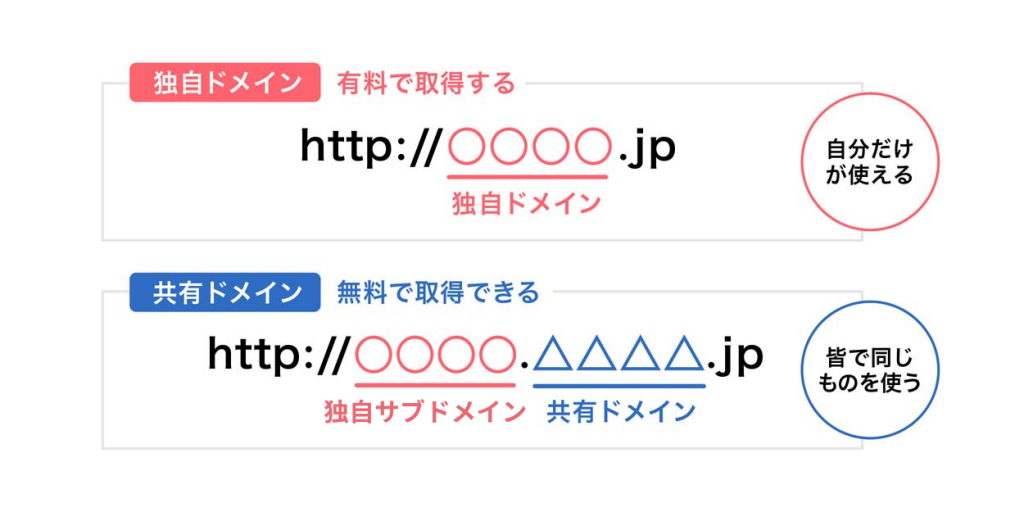
このような初期設定のアドレスを名刺やパンフレットに掲載すると、「費用をかけずに作った簡易的なページ」といった印象を与えてしまい、企業やお店の信頼性が低下しかねません。また、将来的に別のシステムへ自社メディアを移行する際にも、今まで使っていたURLを引き継げず、検索エンジンからの評価がゼロに戻る事態は避けられないでしょう。
ほとんどの無料ツールにおいて、独自のドメインを適用するには有料プランへのアップグレードが必要になる点も覚えておいてください。
独自ドメインとは何か、取得方法やメリット・デメリットは以下の記事でも詳しく解説しています。
 https://www.value-domain.com/media/only_domain/
将来的な「拡張性」と「資産性」で選ぶ
ホームページ作成ツールを選ぶ際には、「将来的な拡張性」と「データの資産性」もチェックしておきましょう。
| 無料ホームページ作成アプリ | WordPress | |
|---|---|---|
| 例 | 賃貸の部屋 | 持ち家 |
| 拡張性 | 機能の拡張に限界がある | 機能追加やデザイン変更が自由 |
| 資産性 | サービス終了で使えなくなる | データが完全に自分の持ち物になる |
ただし、この2択(無料アプリ vs WordPress)は「どちらか一方を選ぶ」ものではありません。
役割を分担して「いいとこ取り」する方法があります。
最初からバリュードメインでドメインを持っておけば、ツールを乗り換える際もDNSの付け替えだけで済み、検索エンジンからの評価をゼロに戻す心配がありません。
無料アプリは「賃貸の部屋」に例えられます。あらかじめ用意されたテンプレートの中では快適に運用できますが、「予約システムを導入したい」「EC機能を追加したい」などのカスタマイズには限界があります。
一方、自分で独自ドメインとレンタルサーバーを契約して構築するWordPressは「持ち家」と言えるでしょう。作成した記事やアップロードした画像、取得したURLなどはすべて自分の所有物として蓄積されます。将来的に別のシステムへ移行する際にも、それらのデータをそのまま引き継げる仕様です。
お店や企業の看板としてWebサイトを運営するなら、インターネット上の資産として長期的に育てられるWordPressの利用もおすすめします。
WordPressとは?仕組みやメリット、できることは以下の記事でも詳しく解説しています。

 https://www.value-domain.com/media/wordpress/
スマホだけでホームページを作成できるおすすめ無料アプリ10選
スマホだけでホームページを作成できる、おすすめ無料アプリを以下の一覧表にまとめました。
| サービス名 | 無料プラン | 広告表示 | 独自ドメイン | 専用アプリ | 向いている用途 |
|---|---|---|---|---|---|
| WordPress | 基本無料 ※別途ドメインと サーバー代が必要 | 広告なし | ◯ | iOS/Android | ・本格的なコーポレートサイト ・ブログやオウンドメディア ・将来のビジネス展開を見据えた資産サイト |
| Jimdo | ◯ | 広告あり | × ○○.jimdosite.com | iOS/Android | ・AIを活用して手間なく作成したい個人事業主 ・手軽な店舗サイト |
| Wix | ◯ | 広告あり | × 〇〇.wixsite.com | iOS/Android | ・高いデザイン性を求める店舗サイト ・クリエイターのポートフォリオ |
| Ameba Ownd | ◯ | 広告あり | × 〇〇.amebaownd.com | × | ・おしゃれなデザインのブログ ・美容室やサロンなどの簡易サイト |
| Crayon | ◯ | 広告あり | × 〇〇.crayonsite.com | iOS/Android | ・スマホだけで完結させたい地域のお店 |
| BASE | ◯ ※商品が売れたときに 手数料発生 | 広告なし | ◯ | iOS/Android | ・スマホひとつで開設するネットショップ |
| Strikingly | ◯ | 広告あり | × 〇〇.strikingly.com | iOS/Android | ・イベント告知などのランディングページ ・1枚ペラのシンプルなサイト |
| Google Sites | ◯ | 広告なし | ◯ | × | ・社内ポータルサイト ・チーム内の情報共有サイト |
| Weebly | ◯ | 広告あり | × 〇〇.weebly.com | × | ・直感的な操作で作れる初心者向けサイト |
| Webnode | ◯ | 広告なし | × 〇〇.webnode.jp | × | ・多言語対応のサイト ・手軽な個人のホームページ |
これからスマホアプリだけでホームページを作成したいと考えているなら、上記の中から選べば失敗の確率を下げられます。
以下より、それぞれのアプリを詳しく解説します。
WordPress(ワードプレス)|ブログ形式で資産になるサイトを作れる
| サービス名 | WordPress(ワードプレス) |
|---|---|
| 無料プラン | 基本無料 ※別途ドメインとサーバー代が必要 |
| 広告表示 | 広告なし |
| 独自ドメイン | ◯ |
| 専用アプリ | iOS/Android |
| 向いている用途 | ・本格的なコーポレートサイト ・ブログやオウンドメディア ・将来のビジネス展開を見据えた資産サイト |
WordPress(ワードプレス)は、世界中で最も利用されているサイト構築システムです。
ソフトウェア自体は無料で提供されており、iOSとAndroidの両方に対応した公式アプリから、記事の執筆や写真のアップロードなどの更新作業をスマホで手軽に完結できます。
SEO対策プラグインが豊富で、「検索で集客したい」法人・個人事業主に特に支持されており、コーポレートサイトからブログ・オウンドメディアまで幅広く対応できる点が強みです。
導入には独自ドメインとレンタルサーバーが必要ですが、コアサーバーなら月額430円~(※36ヶ月契約時)の低コストでスタートでき、ドメインとのセット申し込みでドメイン更新費用が永久無料になる特典も付いてきます。WordPressの自動インストール機能も備えているため、サーバー設定に不慣れな方でも手順通りに進めるだけで開設まで完了します。
※ドメイン永久無料対象プラン:CORE-X・CORE-Y・CORE-Z
「本格的なホームページを、できるだけ低コストで長く運用したい」という方に、最初の選択肢として強くおすすめします。
スマホでWordPressを始める方法は、以下の記事で詳しく解説しています。
 https://www.value-domain.com/media/cellphone-app-wordpress/
Jimdo(ジンドゥー)|質問に答えるだけでAIが自動生成
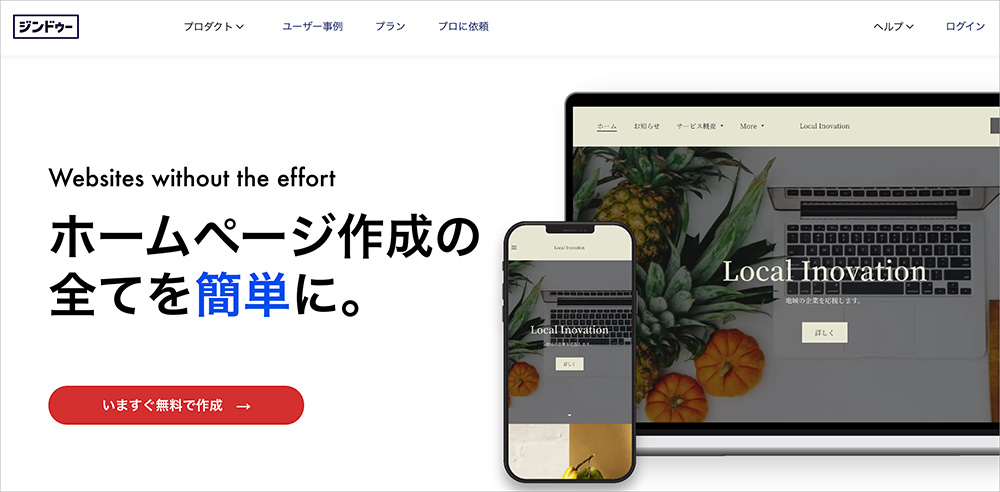
| サービス名 | Jimdo(ジンドゥー) |
|---|---|
| 無料プラン | ◯ |
| 広告表示 | 広告あり |
| 独自ドメイン | × ○○.jimdosite.com |
| 専用アプリ | iOS/Android |
| 向いている用途 | ・AIを活用して手間なく作成したい個人事業主 ・手軽な店舗サイト |
Jimdo(ジンドゥー)は、HTMLやCSSなどのプログラミング知識不要で手軽にホームページを作成できるアプリです。
「AIビルダー」と「クリエイター」の2種類のサービスが展開されており、前者を活用すればいくつかの簡単な質問に答えるだけで、システムが業種や目的に合わせたWebサイトを自動で構築してくれます。
専用のアプリケーションも配信されており、写真の差し替えやテキストの追加などを手元のモバイル端末からスムーズに編集できます。
無料で試せるプランもありますが、ページ内に提供元の広告が表示されることや、独自のドメインを利用できない部分には注意が必要です。
シンプルなWebメディアを素早く立ち上げたいとお考えの方は、ぜひ本ツールの利用をおすすめします。
Jimdo(ジンドゥー)の使い方やホームページの作り方は、以下の記事でも詳しく解説しています。
 https://www.value-domain.com/media/jimdo-about/
Wix(ウィックス)|デザイン性が高く機能も豊富
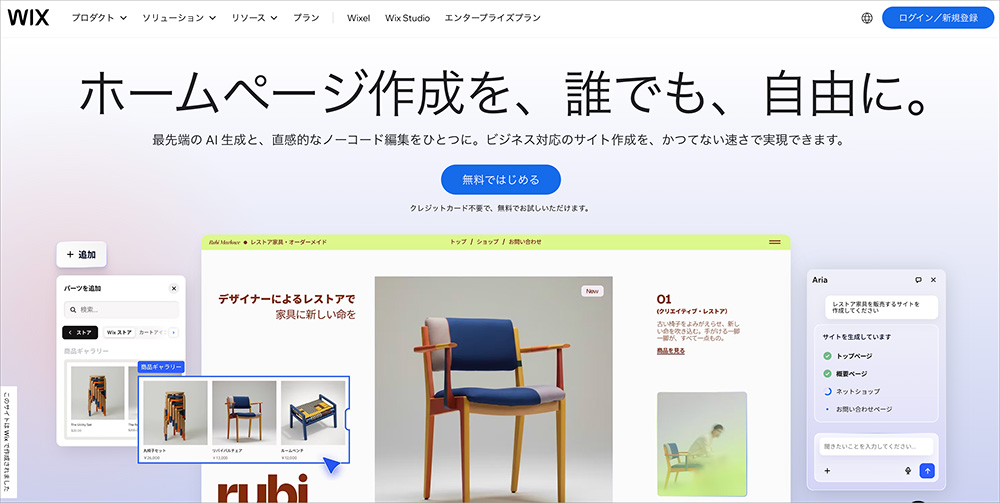
| サービス名 | Wix(ウィックス) |
|---|---|
| 無料プラン | ◯ |
| 広告表示 | 広告あり |
| 独自ドメイン | × 〇〇.wixsite.com |
| 専用アプリ | iOS/Android |
| 向いている用途 | ・高いデザイン性を求める店舗サイト ・クリエイターのポートフォリオ |
Wix(ウィックス)は、世界中で2億6000万人以上のユーザーが利用するホームページ作成ツールです。専用のモバイルアプリも提供されており、手元のスマホからでも手軽にサイトの立ち上げが完結します。
他のサービスと比べてデザインの型が多く、クオリティも高いのが特徴です。800種類以上のテンプレートの中から、業種や目的に合ったWebページをスムーズに形にできます。
無料で試せるプランもありますが、画面上にWixの広告が表示される点や、URLが「〇〇.wixsite.com」の形式になる点には注意が必要です。
指示を出すだけでAIが自動的にベースを作ってくれる「AIサイトビルダー」機能も搭載されており、難しい操作をせずに独自のメディアを構築したい方にもおすすめの選択肢です。
Wix(ウィックス)の使い方・始め方は、以下の記事でも詳しく解説しています。
 https://www.value-domain.com/media/wix-about/
Ameba Ownd(アメーバオウンド)|おしゃれなブログ型サイトに最適

| サービス名 | Ameba Ownd(アメーバオウンド) |
|---|---|
| 無料プラン | ◯ |
| 広告表示 | 広告あり |
| 独自ドメイン | × 〇〇.amebaownd.com |
| 専用アプリ | × |
| 向いている用途 | ・おしゃれなデザインのブログ ・美容室やサロンなどの簡易サイト |
Ameba Ownd(アメーバオウンド)は、「ABEMA」や「アメブロ」を手がける株式会社サイバーエージェントが提供するホームページ作成ツールです。
専用アプリケーションは配信されていないものの、手元のモバイルブラウザからアクセスし、サイトの立ち上げから更新作業までスムーズに完結できます。
国内企業によるサービス設計であることから、なじみのある高品質なデザインテンプレートが豊富に揃っているのも特徴です。
長年ブログプラットフォームを展開してきた実績から記事作成機能が充実しており、日々の情報発信を通じてWeb集客に力を入れたい方にもおすすめの選択肢です。
Crayon(クレヨン)|パーツを組み合わせるだけのシンプル操作
| サービス名 | Crayon(クレヨン) |
|---|---|
| 無料プラン | ◯ |
| 広告表示 | 広告あり |
| 独自ドメイン | × 〇〇.crayonsite.com |
| 専用アプリ | iOS/Android |
| 向いている用途 | スマホだけで完結させたい地域のお店 |
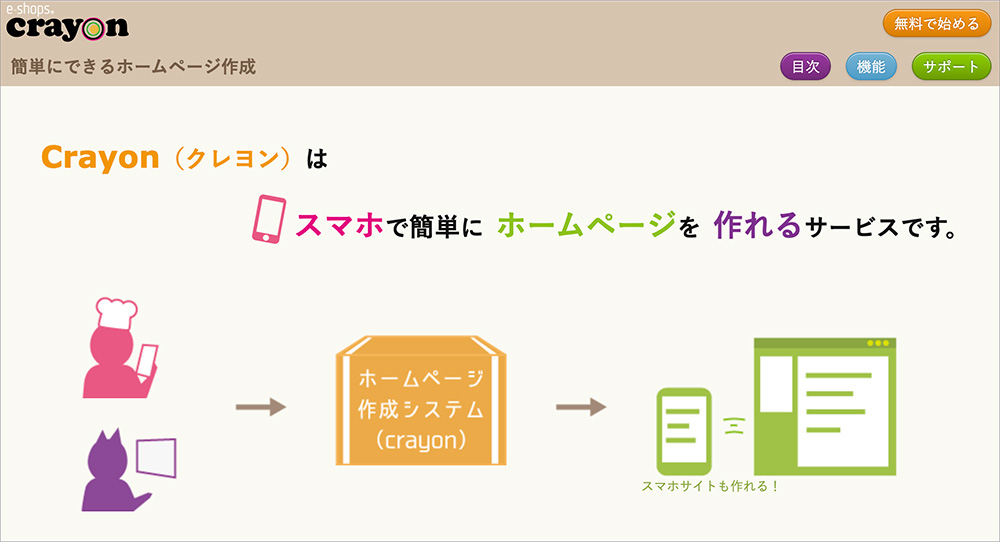
Crayon(クレヨン)は、あらかじめ用意されたテキストや画像などのパーツを組み合わせるだけでホームページが完成するツールです。
専用アプリも提供されており、モバイル端末のみで手軽にWebサイトを公開できるのが強みです。
他のサービスと比較してデザインテンプレートは少ないものの、店舗やネットショップに必須となる以下の機能がデフォルトで標準搭載されています。
- Googleマップ表示
- 営業時間
- 電話番号
- 営業カレンダー
- クーポン発行
- お問い合わせフォーム
専門的なプログラミング知識がなくてもこれらを直感的に活用できる仕様になっており、これからお店の公式ページやECサイトをスマホで構築したいと検討している方へおすすめの選択肢です。
BASE(ベイス)|スマホひとつでネットショップを開設
| サービス名 | BASE(ベイス) |
|---|---|
| 無料プラン | ◯ ※商品が売れたときに手数料発生 |
| 広告表示 | 広告なし |
| 独自ドメイン | ◯ |
| 専用アプリ | iOS/Android |
| 向いている用途 | スマホひとつで開設するネットショップ |
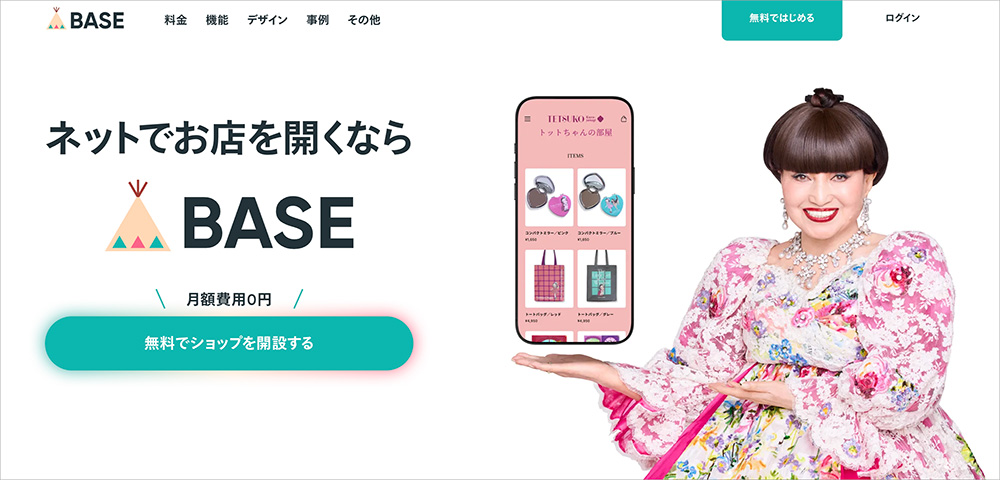
BASE(ベイス)は、ネットショップ(ECサイト)の作成に特化したプラットフォームです。
専用アプリ「BASE Creator」を活用すれば、ストアの開設からコンテンツの投稿や管理まで手軽に完結できます。
クレジットカード決済をスムーズに導入でき、Instagramと連携した拡張機能も利用できる部分は、販売特化型のツールならではの強みです。
モバイル端末からデザインの変更や商品の写真撮影にも対応しており、これから独自のネットショップを立ち上げたい方にもおすすめの選択肢です。
無料で始められる仕組みですが、商品が売れた際に手数料が発生する点には注意してください。

 https://www.value-domain.com/media/base-onlydomain/
Strikingly(ストライキングリー)|1枚ペラのサイト作成に特化
| サービス名 | Strikingly(ストライキングリー) |
|---|---|
| 無料プラン | ◯ |
| 広告表示 | 広告あり |
| 独自ドメイン | × 〇〇.strikingly.com |
| 専用アプリ | iOS/Android |
| 向いている用途 | ・イベント告知などのランディングページ ・1枚ペラのシンプルなサイト |
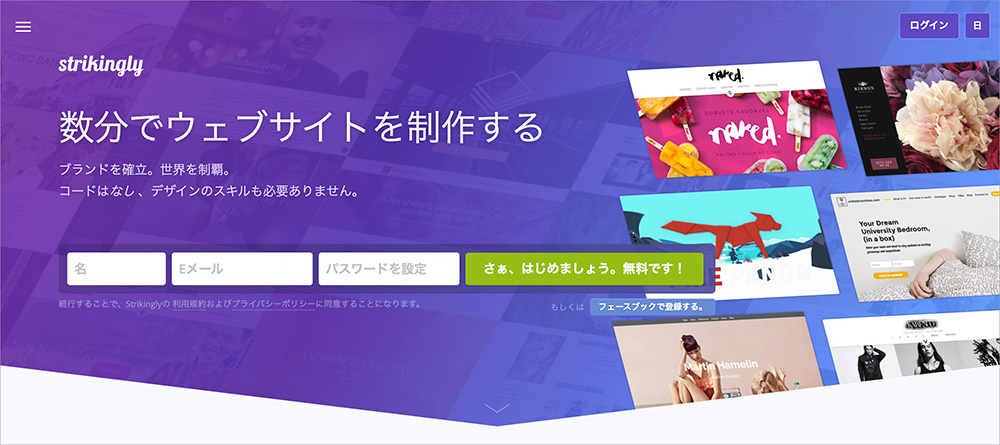
Strikingly(ストライキングリー)は、1ページで完結するスッキリとしたサイト作りに特化したツールです。
直感的な操作性が特徴であり、わずか数分でWebページを構築できる部分が大きな魅力といえます。
お問い合わせフォームやアクセス解析など、メディア運営に欠かせない高度な機能が最初から搭載されているところも見逃せません。
専用の公式アプリも提供されており、モバイル端末からでもリアルタイムのデータ分析や商品管理に対応している点が強みになるでしょう。
商品販売用のランディングページ(LP)や、個人のポートフォリオサイトの立ち上げを検討している方には、ぜひ本サービスの利用をおすすめします。
Google Sites(Googleサイト)|Google連携で社内ポータルにも便利
| サービス名 | Google Sites(Googleサイト) |
|---|---|
| 無料プラン | ◯ |
| 広告表示 | 広告なし |
| 独自ドメイン | ◯ |
| 専用アプリ | × |
| 向いている用途 | ・社内ポータルサイト ・チーム内の情報共有サイト |
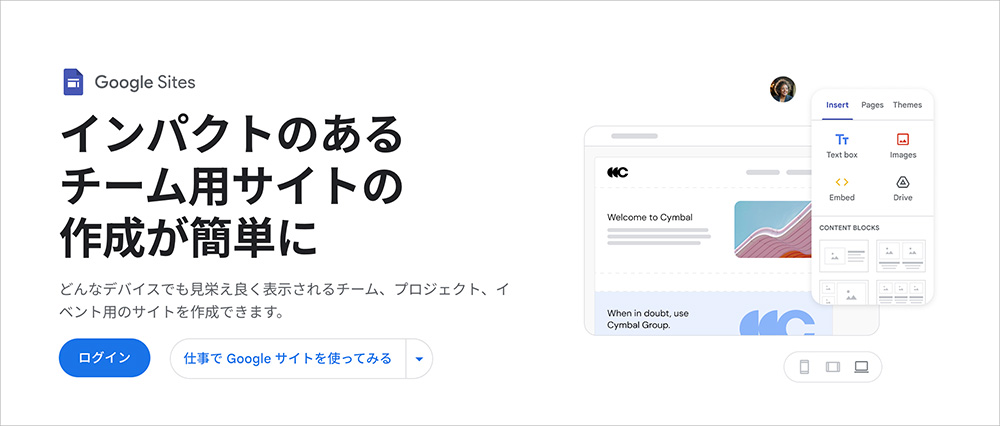
Google Sites(Googleサイト)は、Googleアカウントを持っていれば誰でも無料で利用できる、公式のホームページ作成ツールです。
GmailやGoogleフォト、マップなど、各種関連サービスとスムーズに連携できる部分が特徴として挙げられます。
他のツールと比べてデザインの自由度に制限はあるものの、ドラッグ&ドロップの直感的な操作でパーツを簡単に配置できる点は、見逃せない魅力です。
外部に向けた集客用のWebページとしても機能しますが、社内ポータルやプロジェクトチーム内における情報共有の場を構築する用途にも適しています。
また、無料でオリジナルのURL設定に対応している仕様も見逃せません。バリュードメインなどのサービスで「〇〇.com」のような独自ドメインを取得して紐づければ、信頼感のある自社サイトを低コストで運営できます。
Googleでホームページを作成する方法は、以下の記事でも詳しく解説しています。

 https://www.value-domain.com/media/howtomake-googlesites/
Weebly(ウィーブリー)|ドラッグ&ドロップで直感的に操作
| サービス名 | Weebly(ウィーブリー) |
|---|---|
| 無料プラン | ◯ |
| 広告表示 | 広告あり |
| 独自ドメイン | × 〇〇.weebly.com |
| 専用アプリ | × |
| 向いている用途 | 直感的な操作で作れる初心者向けサイト |
Weebly(ウィーブリー)は、画像やテキストなどのパーツをドラッグ&ドロップで配置するだけでホームページを構築できるツールです。
専用アプリは提供されていないものの、スマホ操作に最適化されており、指先だけで細かなデザイン調整が完結します。テンプレートも50種類以上揃っているので、デザインセンスに不安を感じる方にとっても心強いでしょう。
無料プランも用意されていて手軽に始められますが、広告が表示される点や、URLが「〇〇.weebly.com」のサブドメイン形式になる部分には注意が必要です。
EC機能も充実しており、これからオンラインショップを開設したいとお考えの方にもおすすめのプラットフォームとして役立ちます。
Webnode(ウェブノード)|スマホやタブレットでの編集に強い
| サービス名 | Webnode(ウェブノード) |
|---|---|
| 無料プラン | ◯ |
| 広告表示 | 広告なし ※ 無料プランでも広告は表示されないが、ページ下部に「Powered by Webnode」のリンクが付与される |
| 独自ドメイン | × 〇〇.webnode.jp |
| 専用アプリ | × |
| 向いている用途 | ・多言語対応のサイト ・手軽な個人のホームページ |
Webnode(ウェブノード)は、世界中で4,000万人以上のユーザーが利用しているスイス発のホームページ作成ツールとして知られています。
専用のアプリケーションは配信されていないものの、モバイル端末のブラウザからアクセスした際の編集画面が非常に使いやすく仕上がっています。
外出先や移動中のスキマ時間を活用し、手元のスマホから直感的に更新作業を進められる部分は見逃せないメリットといえます。
1つのページ内で複数の言語を切り替えて表示できる多言語機能が搭載されており、海外向けのビジネス展開やインバウンド集客を狙う店舗サイトを構築する際に重宝します。
無料でお試しできるプランも提供されているので、まずは実際の操作感やデザインの雰囲気を確かめてみるのがおすすめです。
スマホだけでホームページを公開するまでの4ステップ(Jimdoの場合)
スマホだけでホームページを公開するまでの手順は、以下の4ステップです。
- アプリをインストールしてアカウント登録をする
- テンプレートを選んでデザインを設定する
- テキスト・画像を編集してコンテンツを作成する
- 公開状態を確認する
今回はJimdoの場合を例にして、実際にアプリのインストールからコンテンツ作成、公開までの作り方の流れを解説します。
これからスマホアプリだけでホームページを作成したいと考えている人は、ぜひ参考にしてください。
アプリをインストールしてアカウント登録をする
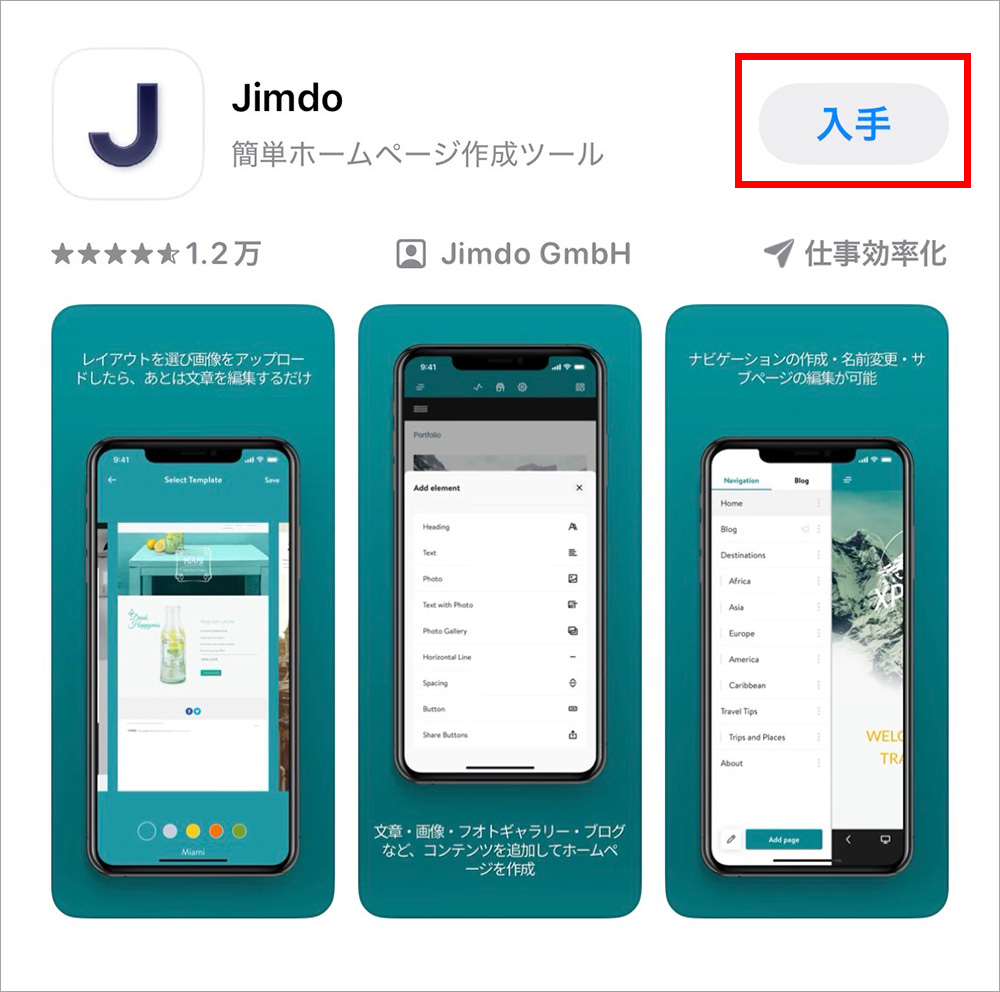
まずはJimdoのスマホアプリをインストールします。
「入手」をタップしてください。
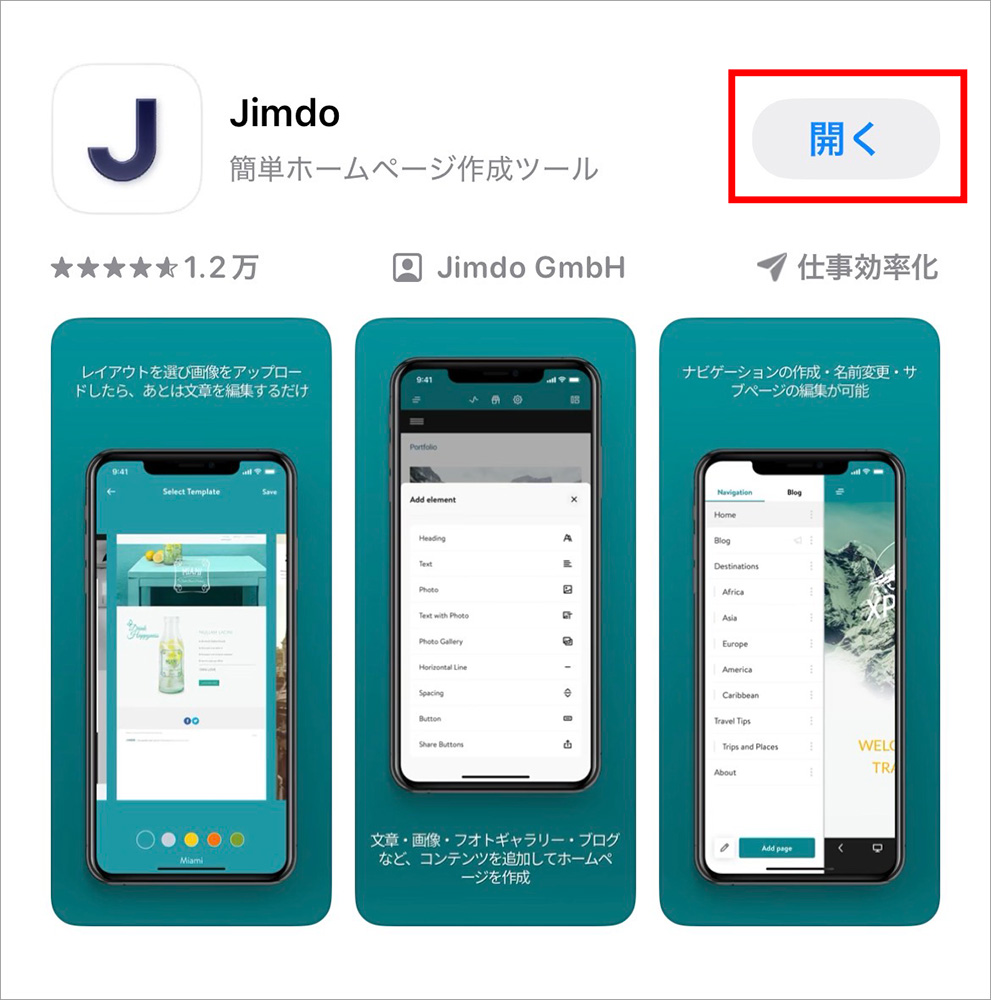
「開く」をタップします。
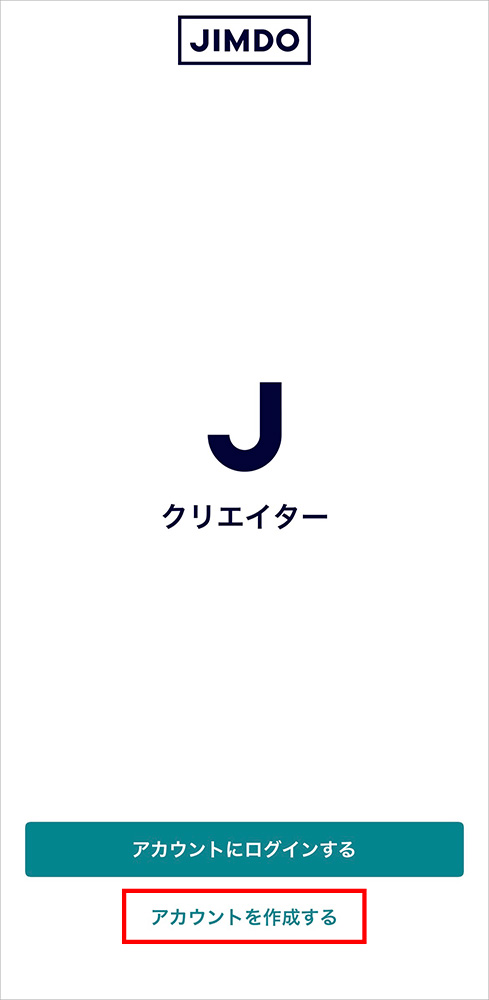
「アカウントを作成する」をタップします。
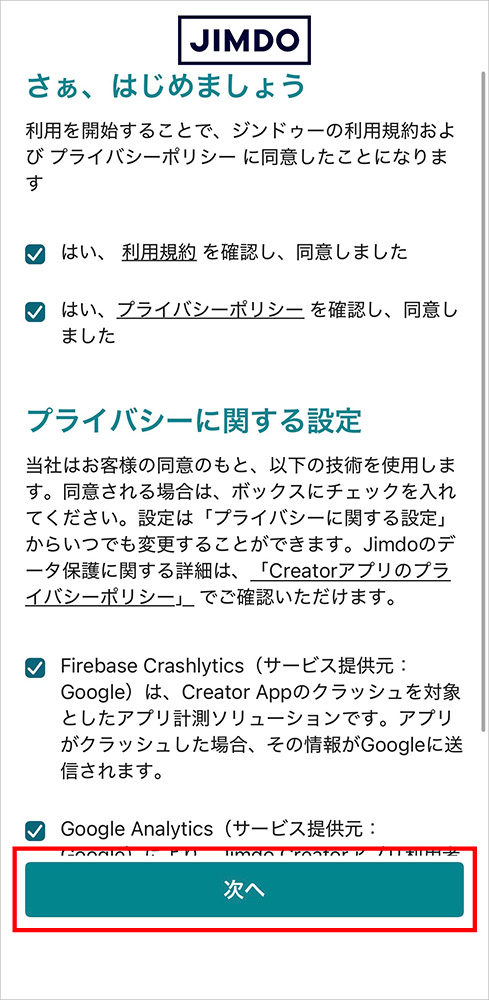
利用規約に同意し、「次へ」をタップしてください。
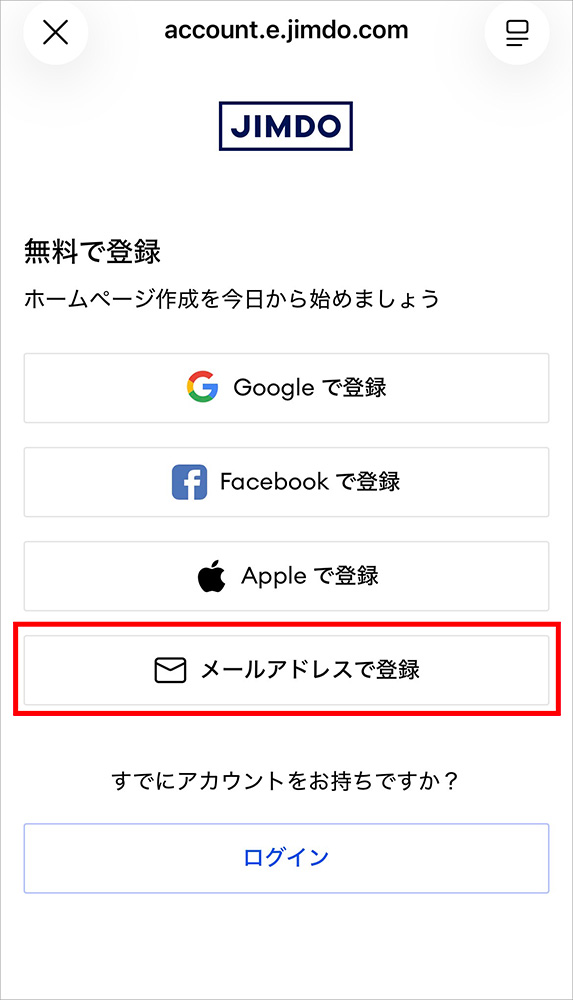
アカウント登録画面が表示されます。今回は「メールアドレスで登録」をタップします。
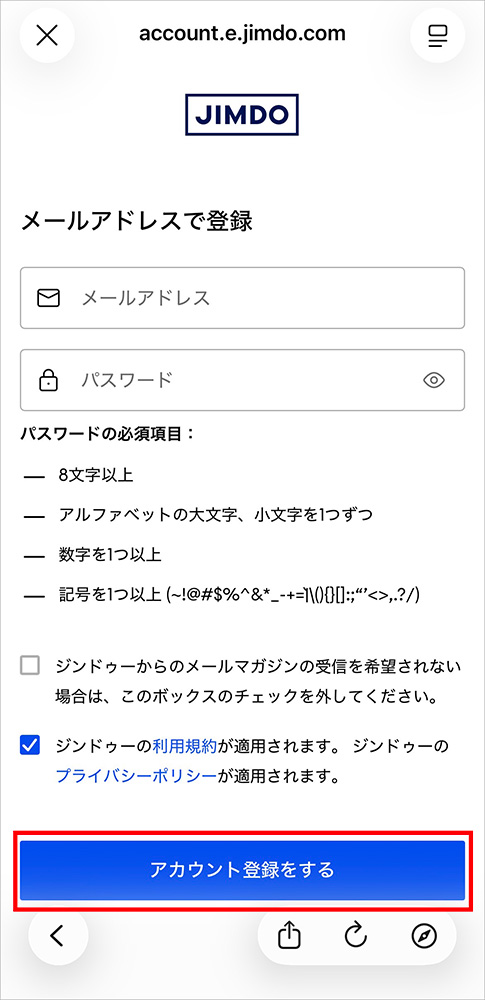
メールアドレスとパスワードを入力し、「アカウント登録をする」をタップしてください。
認証メールが送信されるため、メール内のリンクをクリックします。
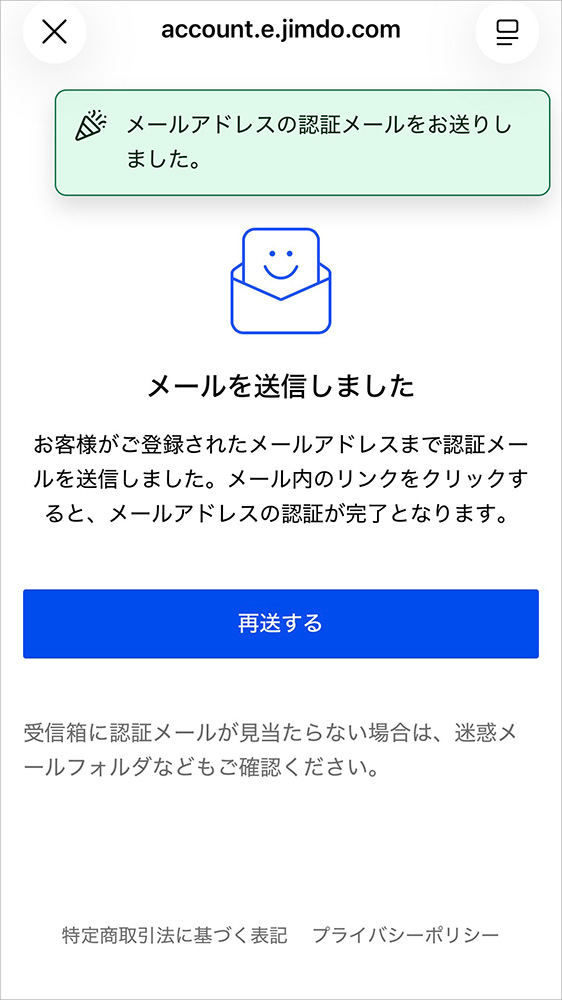
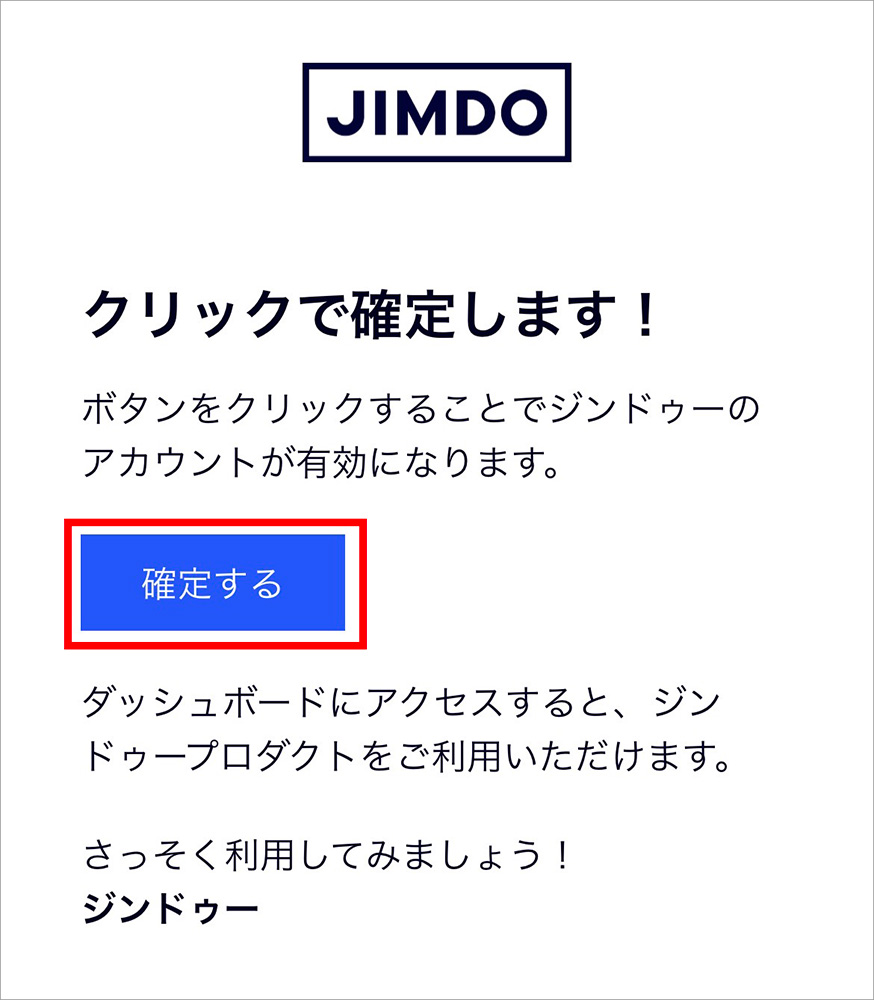
これでアカウント登録完了です。
テンプレートを選んでデザインを設定する
続いて、ホームページのデザインを設定します。
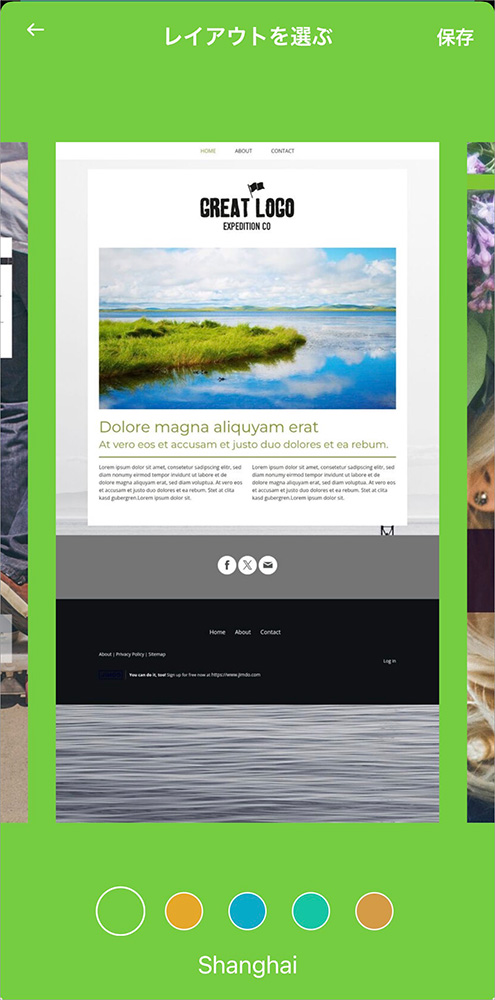
まずは、希望のレイアウトを選択しましょう。
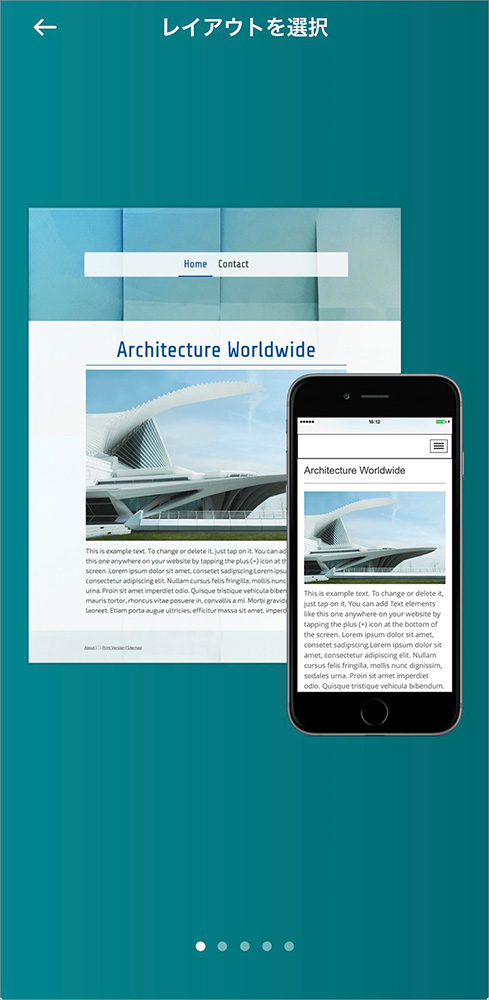
横スクロールすると様々なデザインが表示されるため、「これだ!」と思うデザインを選んでみてください。
次に、ホームページURLを設定します。
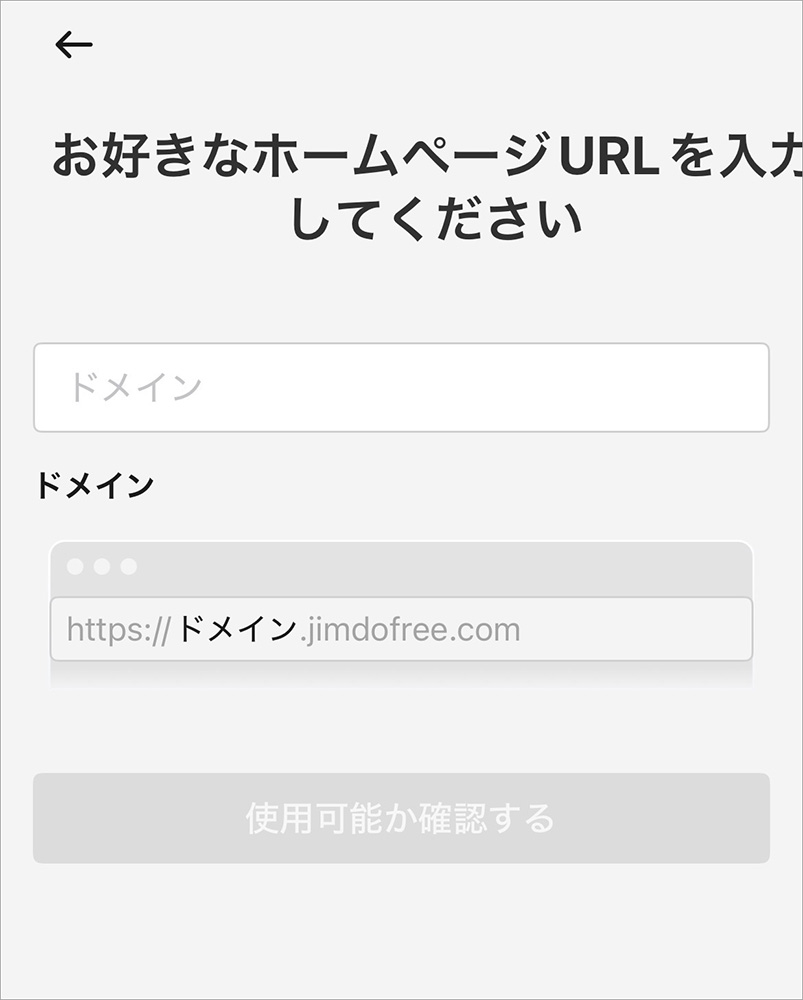
「無料でホームページを作成」をタップしてください。
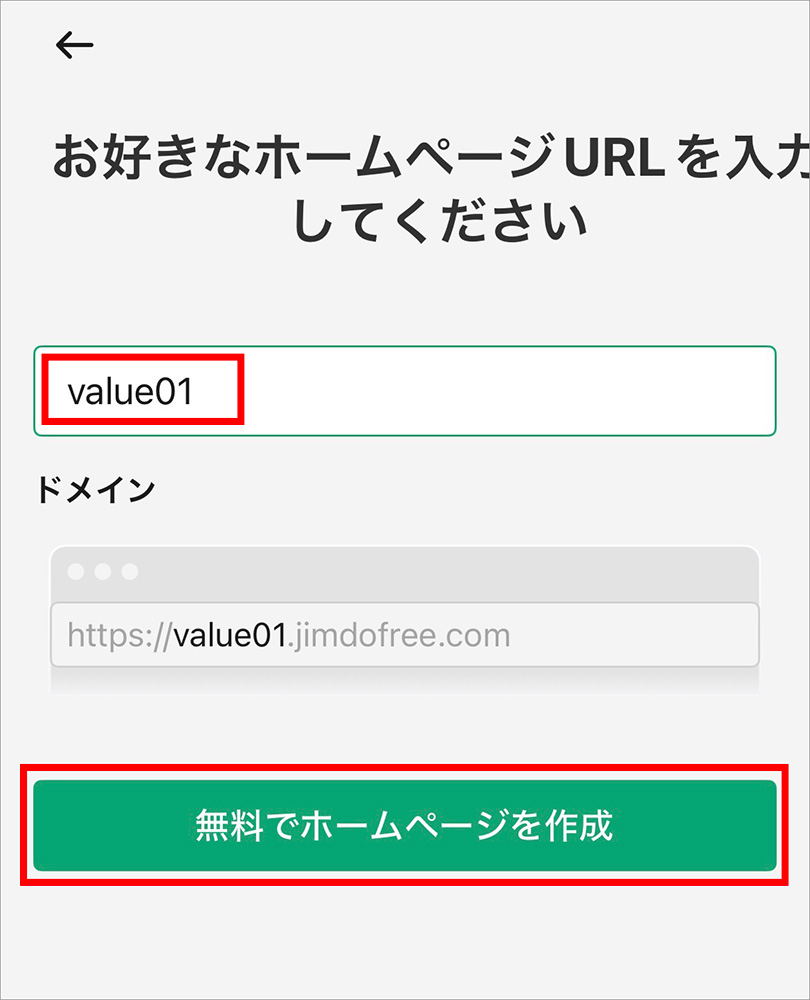
このような画面になれば設定完了です。
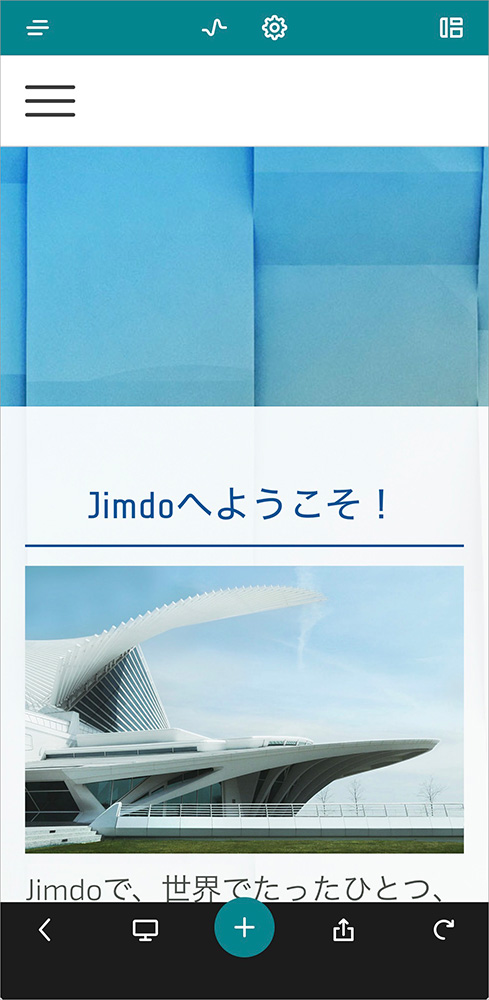
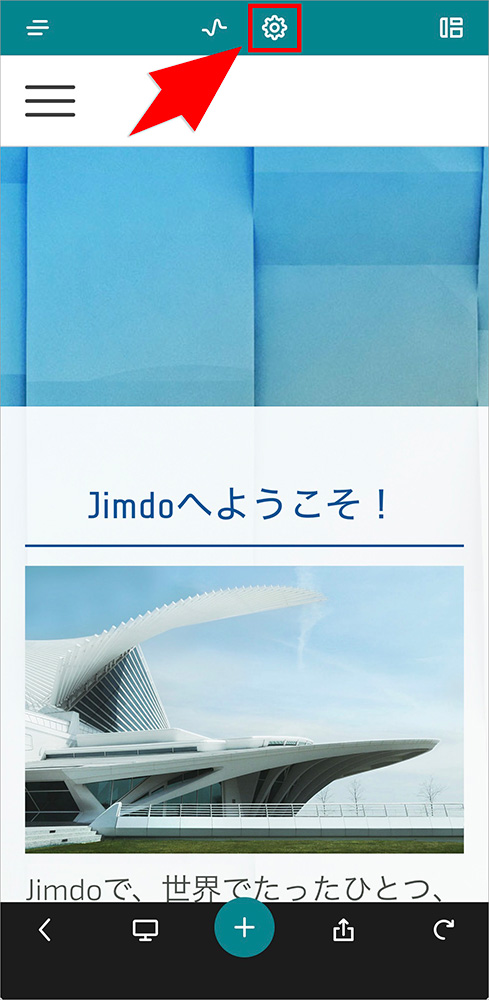
レイアウトや全体カラーを変更したい場合には、上部の歯車アイコンをタップします。
「レイアウト」をタップしてください。
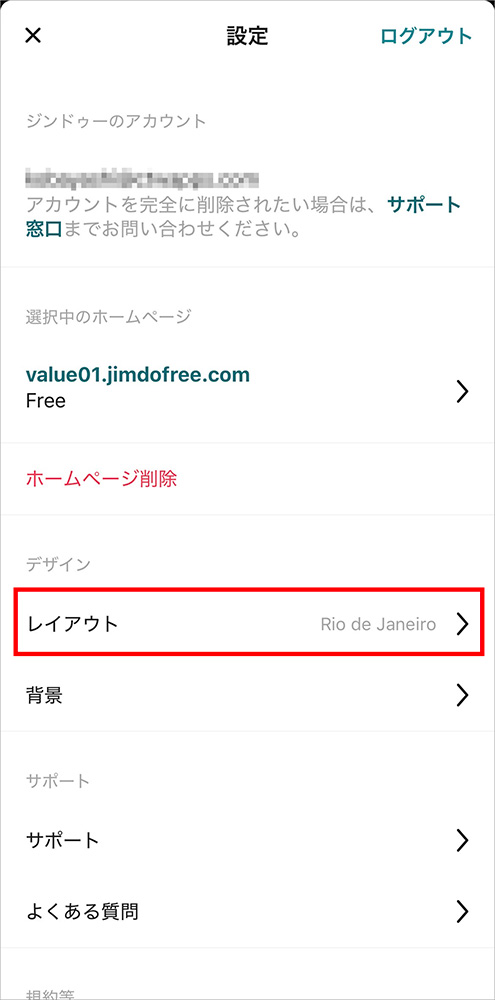
横スクロールすることで簡単にデザインや全体カラーを変更可能です。
テキスト・画像を編集してコンテンツを作成する
デザインの設定が完了したら、続いてテキストや画像を加工してコンテンツを充実させましょう。
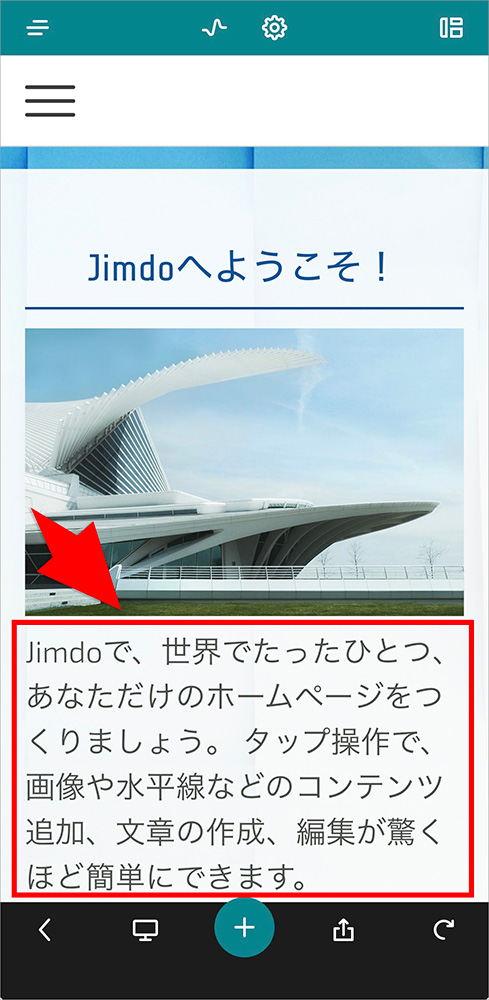
Jimdoのアプリでは、更新したい箇所をタップするだけで内容をスムーズに変更できます。
例えば文字部分へ触れると、専用の入力画面が立ち上がり手軽に書き換えられる仕組みです。
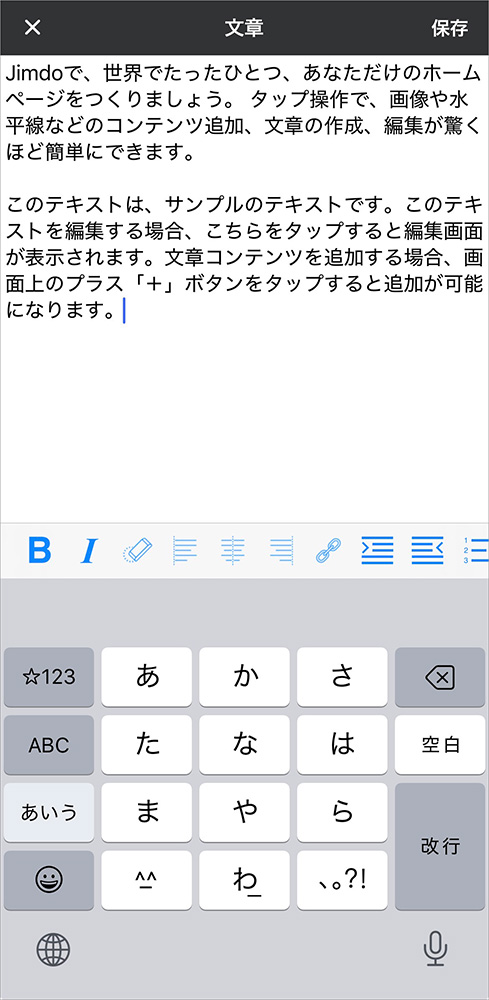
画像を差し替える際は、該当の画像をタップで選んでから右下のアイコンを選択してください。
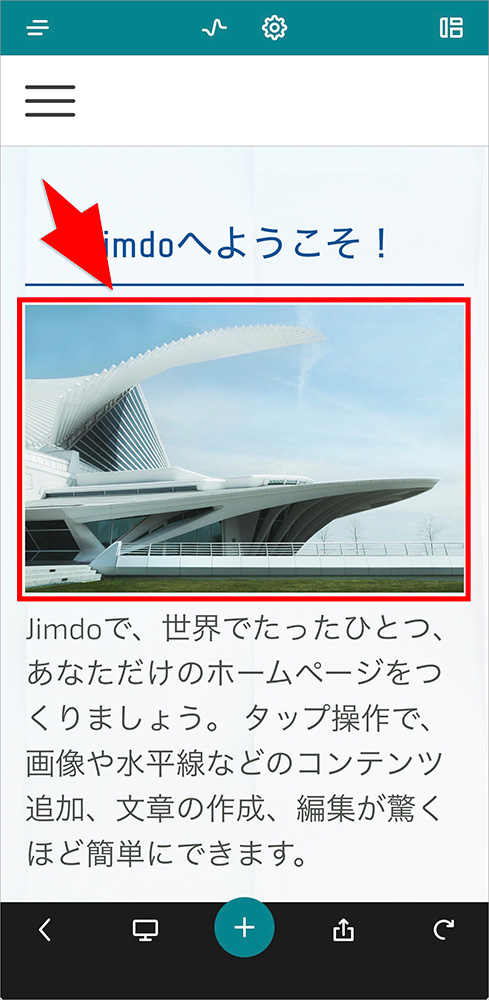
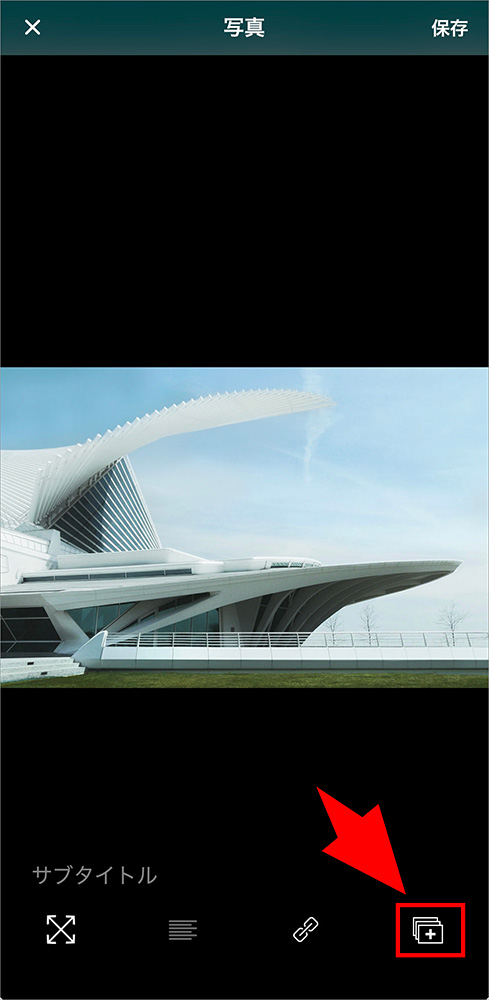
端末に保存されている一枚を選ぶほか、その場で撮影してWebサイトへ直接掲載できるのもスマホならではの便利なポイントです。
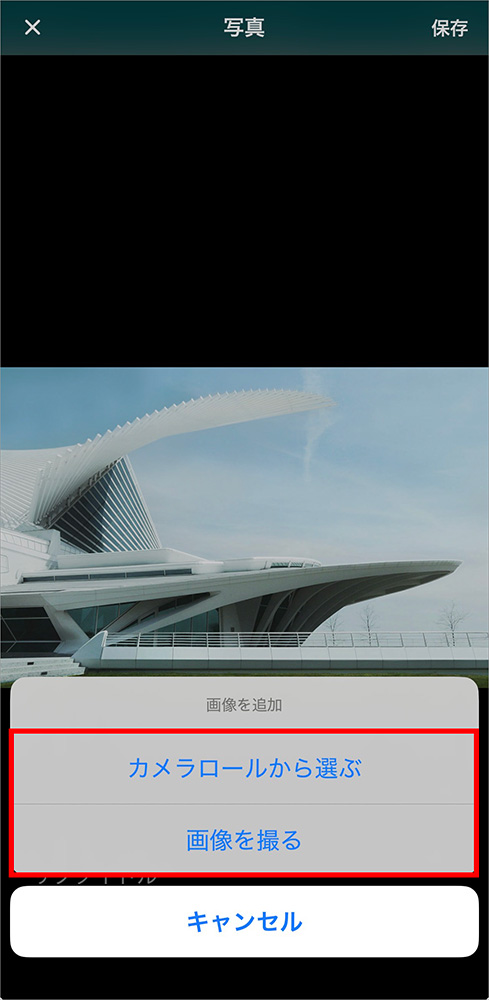
専門知識を必要とせず、手元の直感的な操作だけで魅力的なページを仕上げられるのが大きな強みです。
公開状態を確認する
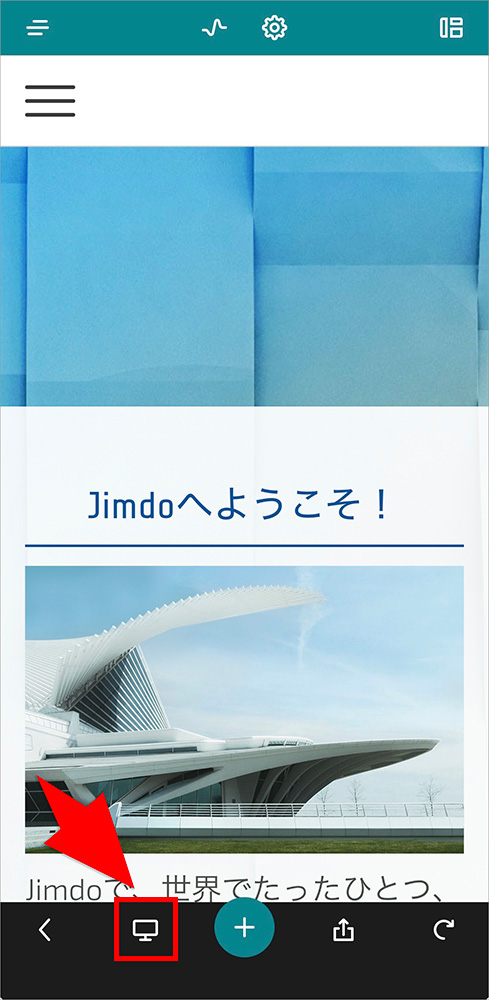
画面下のPCアイコンをタップすると、デスクトップ向けの表示に切り替わります。
再度モバイル用アイコンをタップすることで、スマホ版の画面をチェックできる仕組みです。
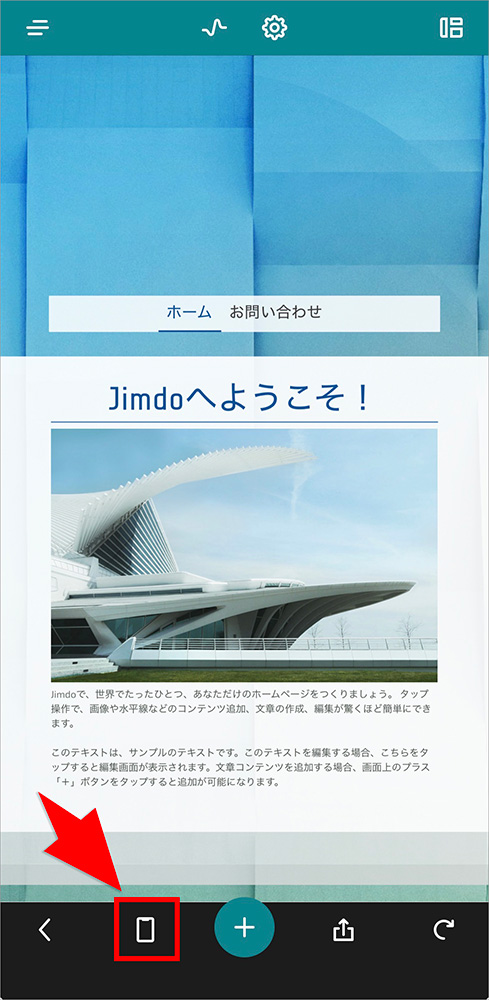
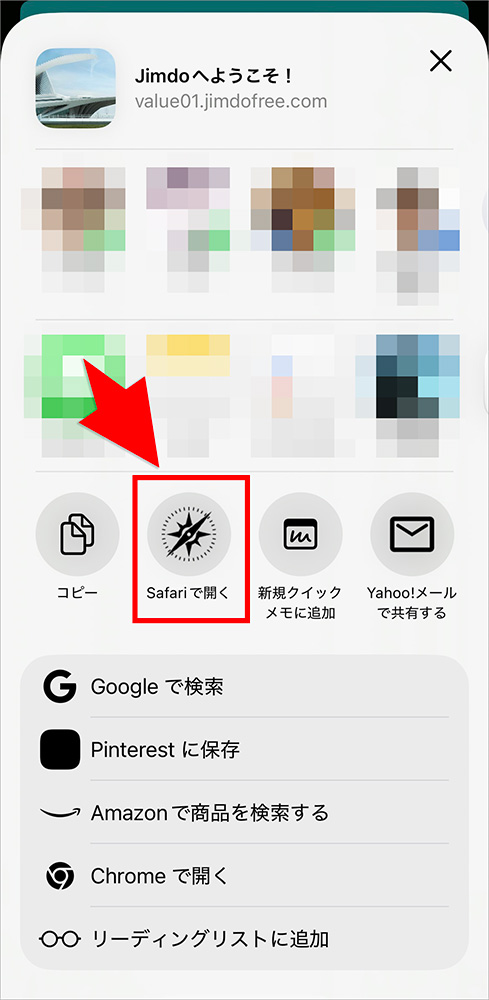
Google ChromeやSafariなど、実際のブラウザでの見え方を把握する際は、右下のアイコンを選択してください。
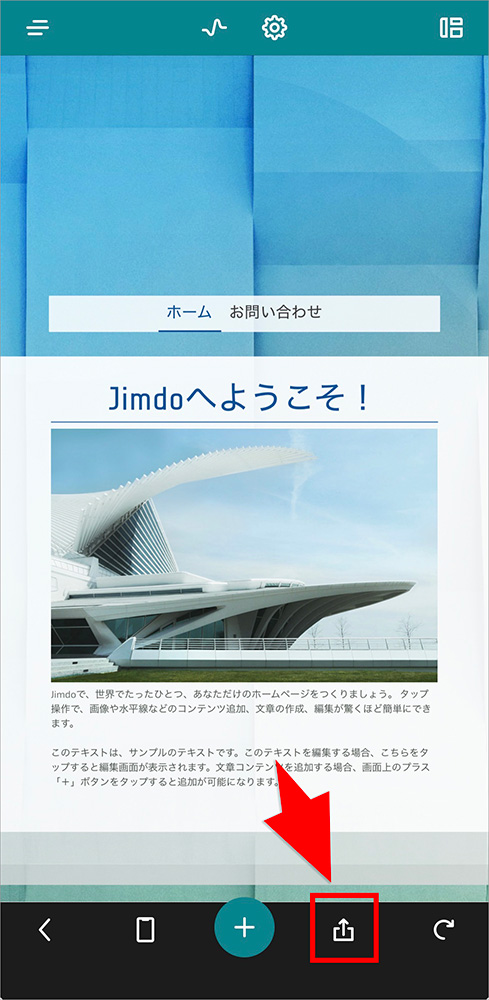
iPhoneをご利用なら「Safariで開く」を選ぶだけで、標準ブラウザでの表示状態を確認いただけます。
手元の端末のみでWebサイトを構築したいとお考えであれば、これらの手順でアプリを動かしてみてください。
ホームページ作成アプリに関するQ&A
ホームページ作成アプリに関する、よくある質問は以下のとおりです。
- スマホでホームページを作成する際にHTMLは必要?
- ホームページを無料で公開できるサーバーは?
- 自分でホームページを作成する方法は?
- おすすめの無料ホームページ作成ツールは?
- 無料プランで作ったサイトを後から有料に移行できる?
スマホでホームページを作成する際にHTMLは必要?
スマホでホームページを構築する際、HTMLやCSSなどの専門知識は一切必要ありません。
本記事で紹介したWeb制作ツールは、あらかじめ用意されたデザインの型を選び、写真のアップロードやテキスト入力を済ませるだけで、自動的にページが組み上がる仕組みです。
SNSを更新する感覚で直感的に扱えることから、プログラミングに詳しくない未経験の方でも安心してお使いいただけるでしょう。
ホームページを無料で公開できるサーバーは?
無料でWebページを公開できるレンタルサーバーには、以下のものが挙げられます。
各サービスは、コストを一切かけず手軽に作成物をオンライン上へ発信できる点が大きなメリットです。私的な趣味のページ構築や、試験的に運用を試す場面には十分活用できるでしょう。
ただし、無料環境の多くは容量や通信速度に制約があり、モバイル端末やPCの画面へ自動的にバナーが表示される不都合も生じます。こうした性質から、店舗や企業の公式サイトを本格的に管理する目的には不向きな側面もある事実は知っておく必要があります。
おすすめの無料レンタルサーバーは、以下の記事でも詳しく解説しています。
 https://www.value-domain.com/media/free-rentalserver/
自分でホームページを作成する方法は?
自分でホームページを作成する方法には、大きく分けて以下の4つがあります。
- WordPressで作る
- HTML・CSSで作る
- ホームページ作成ツールで作る
- プロの業者に依頼する
それぞれ必要な知識や費用が異なるため、事前にどの方法でホームページを作るかを選ぶことが重要です。
自分でホームページを作成する方法は、以下の記事でも詳しく解説しています。

 https://www.value-domain.com/media/howtomake-homepage/
おすすめの無料ホームページ作成ツールは?
おすすめの無料ホームページ作成ツールを、用途別に以下にまとめました。
| 用途 | おすすめツール |
|---|---|
| ブログ・集客目的 | WordPress |
| 手軽に始めたい | Jimdo Wix |
| ネットショップを作りたい | BASE |
| 社内ポータルサイトを作りたい | Google Sites |
それぞれのツールごとに向いている用途が異なるため、あなたの目的に合ったツールを選ぶのがおすすめです。
スマホ対応以外も含めたおすすめの無料ホームページ作成ツール比較を見たい人は、以下の記事もぜひ参考にしてください。

 https://www.value-domain.com/media/homepage-free/
無料プランで作ったサイトを後から有料に移行できる?
大半のサイト作成ツールでは、無料版で構築した内容を後から有料プランへ移行できます。
まずはコストをかけずに試作し、本格的な運用の開始に合わせて切り替えられるのは大きなメリットです。ただし、試用期間からのスタートには以下の2点に気を付けなければなりません。
- 独自のドメインが使えない
- 提供側の都合で終了すると資産が失われる
お試し期間中は、サイトのアドレスが「〇〇.wixsite.com」などの提供元名称を含む共有形式に限定されます。
名刺やパンフレットへ掲載した際、事業としての信頼を損なう恐れが生じることから、ビジネス利用を想定するなら早期に独自のドメイン取得を推奨します。
さらにフリーツールを活用する場合、運営側の判断による提供停止のリスクも無視できません。
丹精込めて作り上げたWebサイトのデータが消失する懸念を払拭し、長期的な財産として守り抜くなら、最初から個別のドメインを確保してWordPressで管理するのが最適です。
まとめ:スマホだけでホームページ作成できる無料アプリを使ってみよう
ここまで、スマホだけでホームページを作成できるおすすめの無料アプリを紹介してきました。
最近はモバイル端末のみでWebサイトを構築できるツールも増えている状況から、手軽に会社や店舗のページを持ちたい方にとって非常に便利な環境が整っています。
筆者も実際にツールの導入から一般公開までを試しましたが、画面の指示に従うだけでスムーズに作業が完了したのには驚かされました。
まずは本記事で取り上げたサービスの中から、ご自身の業種や目的に合うものをインストールし、実際の使い勝手を確認してみてください。ツールによって操作性やテンプレートの雰囲気が異なるので、一番直感的に扱えるものを選ぶのが継続の秘訣です。
無料ツールは手軽な反面、デザインの自由度や拡張性に制限が生じるほか、広告の表示や独自ドメインを利用できないなどのデメリットもあります。目的や運用規模に応じて、以下の3ステップで選ぶのがおすすめです。
- まず試したい方 → 本記事の無料アプリ
コストゼロで手軽にスタートでき、操作感やデザインを確かめるのに最適です。 - 独自ドメイン・メールも揃えたい方 → とりあえずHP
ドメイン・メールアドレス・ホームページをひとつの管理画面で運営できます。無料アプリより一歩進んだ本格運用を、手軽に始められます。
- 会員機能・EC・複数サイト運用まで見据えるなら → コアサーバーCORE-X + WordPress
月額430円~(※36ヶ月契約時)、WordPress自動インストール対応、ドメインの更新費用永久無料(対象プラン:CORE-X・CORE-Y・CORE-Z)、30日間の無料お試し付きで、リスクなく試せます。
また、将来のツール乗り換えを見越して、ドメインだけは最初から自分名義に取得しておきましょう。
DNSの付け替えだけでどのツールへも移行でき、育ててきたURLの資産をそのまま引き継げます。
取得したいドメインをご入力ください
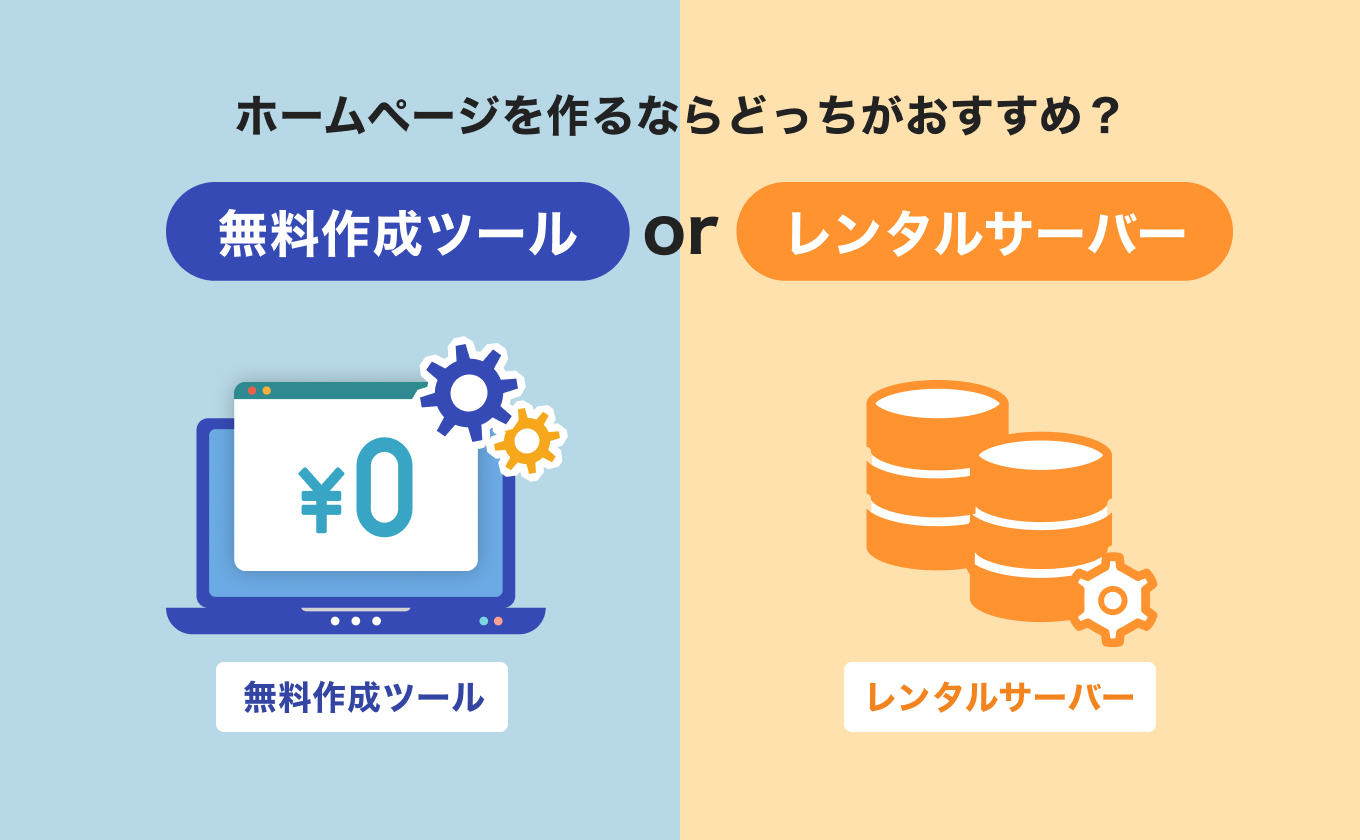
無料ツールとレンタルサーバーの違いをさらに詳しく知りたい方は、以下の記事も参考にしてください。

 https://www.value-domain.com/media/homepage-create-which/
ドメインが実質0円(年間最大3,889円お得)になるサーバーセット割特典を展開中です。
最新のキャンペーンはこちらから

ドメインの提供開始から20年。
その経験をもとにIT(ドメイン・サーバー・WordPress・セキュリティ...etc)の知識はもちろん、ここでしか見れない役立つ情報やコンテンツを発信するチームです。






 目次へ
目次へ