
【2026年版】メールソフトおすすめ13選を徹底比較!無料・有料・ビジネス向けも
メールソフト(メーラー)は、仕事やプライベートでの連絡手段として欠かせないツールです。しかし、「無料で高機能なソフトはあるのか」「ビジネスならセキュリティが強い有料版にすべきか」など、その選定に悩むケースは少なくありません。
近年では、従来のインストール型だけでなく、ブラウザで完結するWebメールや、チームでの対応を効率化するクラウド型メールソフトなど、選択肢は多様化しています。
そこで本記事では、2026年最新版のおすすめメールソフト13選を徹底比較しました。
個人利用に最適な無料ソフトから、セキュリティや業務効率化を重視した企業向けの有料ソフトまで、目的や用途に合わせて厳選しています。それぞれの機能や料金、対応OSなどの違いも分かりやすく解説しますので、自分や自社にぴったりのソフト選びにお役立てください。
結論|メールソフト目的別おすすめ
おすすめのメールソフトを目的別にまとめました。
| 目的 | おすすめメールソフト |
|---|---|
| Outlookの代替ソフトを探している | Thunderbird eM Client |
| Windowsでメール対応を時短したい | Microsoft Outlook |
| Mac/iPhoneに最適なソフトを使いたい | Spark iCloudメール |
| 小規模ビジネスで利用したい | Google Workspace(Gmail) |
| チームでメールを共有したい | 楽楽自動応対(旧:Mail Dealer / メールディーラー) Active! Mail CYBERMAIL Σ ※メール共有・問い合わせ管理寄り |
表の通り、最適なソフトは「現在の利用環境」と「解決したい課題」によって決まります。
まず、個人利用や個別の業務効率化を目指すなら、OSとの相性が重要です。Windows環境で処理速度を最優先にするならMicrosoft Outlookが確実ですが、コストを抑えたい場合はThunderbirdなどが有力な候補になります。
一方、MacやiPhoneがメインであれば、端末間連携やAI機能に優れたSparkやiCloudメールを選ぶことで、場所を選ばない快適な作業環境が手に入るでしょう。
次に、ビジネス利用では「規模」と「共有の有無」が選定の鍵を握ります。個人事業主や少人数のスタートアップなら、使い慣れた操作感で導入できるGoogle Workspaceがスムーズです。
しかし、カスタマーサポートのように複数人で一つの窓口を管理する場合、通常のメールソフトでは対応しきれません。その際は、返信漏れや二重対応を防ぐ機能に特化した楽楽自動応対(旧:Mail Dealer / メールディーラー)などの「メール共有システム」導入を検討すべきです。
単に機能の多さで選ぶのではなく、自分やチームが「どのような環境で、何を解決したいのか」を明確にし、目的に合致したツールを選定しましょう。
メールソフトとは
メールソフトは、電子メールの作成・送信や、受信・管理をするソフトウェアです。「メーラー」や「メールクライアント」とも呼ばれます。
一般的には、パソコンやスマートフォンなどの端末に専用ソフトをインストールし、アドレスやパスワードなどの設定情報を登録して利用します。受信メールをフォルダごとに自動で振り分けたり、アドレス帳を整理したりと、効率的に処理できる機能の充実が特徴です。
導入時によく混同されるのが「メールサーバー」や「メールサービス」などとの違いでしょう。これらは利用における役割がそれぞれ異なります。
メールサーバーは、インターネット上でメールを配送・保管する「郵便局」のような役割を持つコンピュータです。一方、メールサービスは、Gmailやプロバイダ(ISP)のようにアドレスやサーバーの保存領域を提供する「事業者」を指します。
そしてメールソフトは、サーバーに届いた手紙(メール)を手元の画面で読み書きする「道具」にあたります。つまり、サービス契約で取得した住所(アドレス)宛に、サーバー(郵便局)を経由して届いた手紙を、ソフト(道具)を使って閲覧・管理する関係性です。
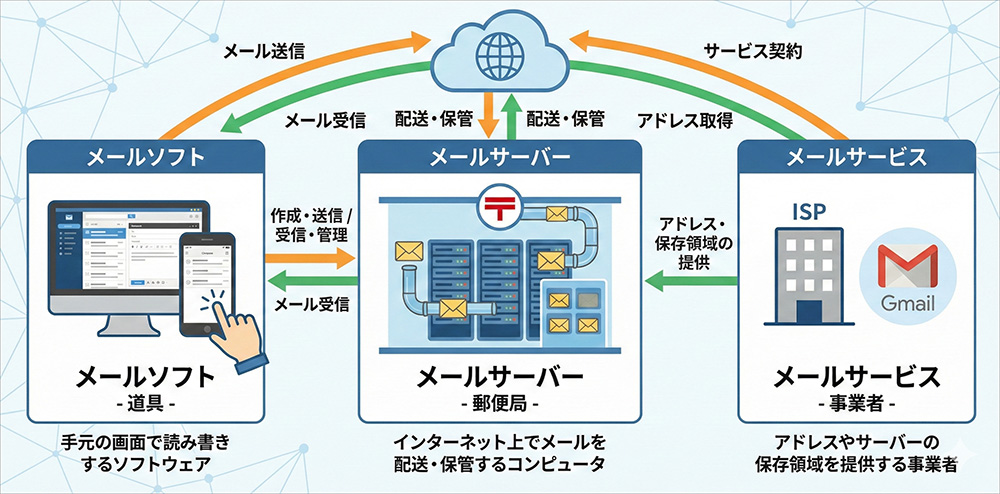
かつてはパソコンに入れるインストール型が主流でしたが、技術の発展に伴い利用形態も多様化しました。インストールが必要なものからブラウザだけで完結するWebメール(クラウド型)まで様々なタイプが存在するので、それぞれの違いを正しく理解しておくことが重要です。
| インストール型 | Webメール(クラウド型) | |
|---|---|---|
| 利用方法 | PCやスマホにソフトをインストールして利用 | Webサイトにアクセスしログインして利用 |
| データの保存先 | 利用しているデバイスの内部 | インターネット上のサーバー(クラウド) |
| オフライン利用 | 受信済みのメールであれば閲覧可能 | インターネット接続が必要 |
| 代表的なサービス | Microsoft Outlook Mozilla Thunderbird | Gmail Yahoo!メール |
メールソフト(メーラー)とは何か、以下の記事でも詳しく解説しています。

 https://www.value-domain.com/media/mailer/
メールソフトの種類
メールソフトは、仕組みや利用形態によって主に3つのタイプに分類されます。それぞれの特徴を理解し、目的や環境に合ったものを選びましょう。
| インストール型 (クライアント型) | Webメール (クラウド型) | メール共有システム | |
|---|---|---|---|
| 特徴 | PCやスマホにインストールして利用する | Webサイトにログインして利用する | 複数人でメールを一元管理して利用する |
| サービス例 | Microsoft Outlook Mozilla Thunderbird | Gmail(個人版) Yahoo!メール | Google Workspace(Gmail) 楽楽自動応対(旧:Mail Dealer / メールディーラー) |
基本的に、個人利用で「手軽さ」や「場所を問わない利便性」を求めるならWebメール、「オフライン作業」や「複数アカウントの高度な管理」を重視するならインストール型が適しています。
一方、企業利用では、テレワーク対応やセキュリティ管理のしやすさからWebメール(クラウド型)の導入が進んできました。さらに、カスタマーサポートや営業窓口など複数人で対応する部署においては、二重返信や対応漏れなどのミスをシステムで防げる「メール共有システム」の活用が標準的になりつつあります。
自社の課題や利用スタイルに最適な種類を見極めることが、選定失敗を防ぐ第一歩です。
メールソフトの選び方【5つのポイント】
メールソフトの選び方のポイントは、以下の5つです。
- 対応OSや動作環境
- 「インストール型」か「クラウド(Webメール)型」か
- 業務効率を上げる機能が充実しているか
- セキュリティ対策やサポート体制
- 価格と機能のバランスが取れているか
これらのポイントを意識してメールソフトを選べば、自社に最適なソフトを導入することが可能です。
以下より、各ポイントを詳しく解説します。
対応OSや動作環境
まず基本として、WindowsやMacなど自身のパソコンOSで動作するかを確認します。外出先でもメールを確認したいなら、iPhoneやAndroid向けアプリの有無や、ブラウザ経由で利用できるマルチデバイス対応かも重要なチェック項目です。
しかし、OSと同じくらい重要でありながら、企業導入時に見落とされがちなのが「対応プロトコル(接続方式)」です。OSが合致していても、この方式が非対応であれば「導入したのに使えない」事態に陥り、導入計画が滞るケースも少なくありません。
一般的な「IMAP」や「POP」はもちろん、近年のビジネス利用では、Microsoft365環境における「Exchange」や、Google Workspaceでの「Google連携(OAuth認証)」への対応可否に特に注意が必要です。
例えば、Microsoft365を利用中にExchange非対応ソフトを選ぶと、メール送受信はできてもカレンダーや連絡先の同期ができない不具合が生じます。また、セキュリティ強度の高いGoogle法人アカウントでは、最新の認証方式に対応しない古いソフトだと、パスワードを入れてもログイン自体が拒否されることがあります。
単にインストール可能かだけでなく、自社サーバーが推奨する接続方式に正式対応しているかも、必ず導入前に確認しましょう。
「インストール型」か「クラウド(Webメール)型」か
メールソフトの利用形態も、重要な検討ポイントです。タイプは大きく分けて以下の2種類です。
- 端末にソフトを入れる「インストール型」
- ブラウザで利用する「クラウド(Webメール)型」
これらは普段の作業環境や働き方によって向き不向きが分かれます。
インターネット環境が不安定な場所での作業や、過去データをパソコン内に保存して厳重に管理したいなら「インストール型」が適しています。受信済みであればオフラインでも閲覧・検索が可能で、ブラウザのタブを圧迫せず動作も軽快です。
一方、オフィスや自宅、移動中のスマートフォンなど、場所や端末を問わず利用するなら「クラウド(Webメール)型」が便利でしょう。どの端末からログインしても常に最新の状態を確認でき、パソコン買い替え時のデータ移行や再設定の手間もほとんどかかりません。
また、企業のセキュリティポリシーにより「端末へのデータ保存禁止」や、逆に「外部クラウドへのアクセス制御」が設けられているケースもあります。個人の使いやすさはもちろん、自社の運用ルールや、いつ・どこでメールを確認するかを基準に選びましょう。
業務効率を上げる機能が充実しているか
毎日の業務で数百通、数千通に及ぶメールを処理する際、わずかな操作性の違いが業務効率に大きく影響します。したがって、テンプレートや自動振り分けなどの基本ツールに加え、長期運用を見据えた「検索性能」と「アーカイブ機能」の強さの確認が欠かせません。
特に過去のメール内容をさかのぼって探す際、検索速度や精度の高さは、データ量が増えるほど体感差として顕著に現れるでしょう。また、処理済みメールを即座にメイン画面から移動させるアーカイブ操作が、ショートカットキー1つで快適にできるかも、ストレスなく受信ボックスを整理し続けるうえでのポイントです。
一般社団法人日本ビジネスメール協会の調査でも、業務の約3割をメール対応が占めるとのデータがあります。
調査の結果、1日の平均メール送信数は12.33通、受信数は52.27通にのぼり、送受信にかかる時間は約2時間26分と、業務時間の約3割がメール対応に費やされている実態が明らかになりました。
ビジネスメール実態調査2025
さらに、自分1人ではなく複数人チームで対応する場合は、個人の効率化とは異なる機能が求められます。
例えば「info@~」などの代表アドレスを複数人で管理する際、一般的なソフトでは「誰が返信したか不明」「二重に対応してしまった」などのミスが起こりがちです。こうした運用には、共有受信箱や、対応状況(未対応・対応中・完了)のステータス管理、閲覧権限の設定などが可能な「チーム機能」が必要です。もしこれらの機能が必須であれば、通常のソフトではなく、記事後半で紹介する「メール共有システム」カテゴリの製品を選びましょう。
セキュリティ対策やサポート体制
ビジネス利用では、情報漏洩やウイルス感染リスクを下げるセキュリティ機能が必須です。迷惑メールフィルタの精度や誤送信防止、通信の暗号化などが標準装備されているか確認しましょう。
また、万が一のトラブルや操作に迷った際、電話やメールで迅速なサポートが受けられる点も、無料ソフトにはない有料版の強みと言えます。
さらに、導入検討時に必ず確認すべき項目が「データ移行のしやすさ」です。
特に、既存のMicrosoft Outlookなどから乗り換える際、過去の膨大なデータやファイルを新環境へ円滑に移せるかが大きな課題となります。Outlook固有形式からのインポートへの公式対応や、汎用形式での入出力可否を確認せず導入すると、過去メールが閲覧できなくなる恐れがあります。 移行手順が用意されているか、作業自体のサポートがあるかも含めた検討が必要です。
価格と機能のバランスが取れているか
メールソフトには、完全無料のものから、月額や年額のライセンス料金が発生する有料版まで幅広い選択肢があります。
個人利用であれば、GmailやThunderbirdなどの無料ソフトでも機能は十分です。しかし、ビジネスでの本格利用では、無料版ゆえの「画面広告による集中力低下」「トラブル時のメーカーサポート不在」「セキュリティ機能の制限」などのデメリットが生じかねません。
有料版はコストがかかりますが、対価として広告非表示や、電話・メールによる優先サポート、高度なセキュリティ対策などが提供されます。結果的にトラブル対応時間を削減し、本来の業務に集中できる環境が整うことで、費用以上のメリットが得られるケースも少なくありません。
単に「無料だから」「安いから」との理由だけで選ぶのではなく、自社に必要な機能の有無や、価格に見合った業務効率化の効果が得られるかを慎重に比較し、判断しましょう。
【比較表】おすすめメールソフト機能・料金一覧
おすすめメールソフトの機能・料金一覧を、以下の比較表に整理しました。
| タイプ | こんな人におすすめ | 対応OS | 複数アカウント/共有 | 主要機能 | セキュリティ | 料金 | |
|---|---|---|---|---|---|---|---|
| Microsoft Outlook | インストール型 | Officeと連携して 業務効率化したいビジネス層 | Windows Mac iOS Android | ◯ | 予定表/タスク統合 高度な検索 自動仕分けルール テンプレート | S/MIME暗号化 フィッシング対策 Microsoft 365準拠の保護 | 個人利用は無料 (Outlook.comでメール容量15GBまで) |
| Mozilla Thunderbird | インストール型 | 費用をかけずにアドオンで 機能を拡張したい人 | Windows Mac Linux Android | ◯ | タブ表示 高度なフィルタ検索 アーカイブ アドオン拡張 | 迷惑メールフィルタ 自動更新 詐欺サイト警告 | 無料 |
| eM Client | インストール型 | Outlookの操作感のまま 高速・多機能を使いたい人 | Windows Mac iOS Android | ◯ | 超高速検索 一括翻訳 タスク/予定 テンプレート | PGP/S/MIME暗号化 自動バックアップ機能 | 無料プランではメール・カレンダー・ 連絡先・タスク管理のみ利用可能 テクニカルサポート利用不可 アカウント数2つまで・個人/非商用利用限定 |
| Spark | インストール型 | AI機能でメール処理時間を 短縮したい人 | Windows Mac iOS Android | ◯ | Smart Inbox(自動分類) AI要約/作成 送信予約 共同編集 | パスコードロック サーバー側暗号化 プライバシー保護 | 無料・月額10ドル~ |
| Mailbird | インストール型 | 複数のSNSやチャットツールを 一画面で管理したい人 | Windows Mac | ◯ | アプリ連携 スヌーズ スピードリーダー 連絡先管理 | ローカル保存 外部サービス連携時の認証保護 | 無料版は1アカウントのみ メールサポート利用不可 |
| Sylpheed | インストール型 | 動作の軽快さと シンプルな操作性を重視する人 | Windows Linux | ◯ | 高速な検索 強力なフィルタ テンプレート キーボード操作 | GnuPG対応(暗号化) SSL/TLS対応 オープンソース | 無料 |
| Google Workspace | 共有システム | クラウドでの共同作業と 管理を重視する企業 | Windows Mac Linux iOS Android | ◯ | AI検索 スマート作成 チャット/会議統合 ラベル分類 | 2段階認証 管理者による端末管理 データ損失防止(DLP) | 月額950円~ |
| 楽楽自動応対 | 共有システム | チームでの対応漏れや 二重返信を防ぎたいサポート部門 | Windows Mac | ◯ | ステータス管理(未対応/完了) 承認フロー テンプレート コメント | 閲覧権限設定 操作ログ記録 IPアドレス制限 | 要問い合わせ |
| Active! Mail | 共有システム | 使いやすいWebメール環境を 自社専用に構築したい企業 | Windows Mac Linux iOS Android | ◯ | ドラッグ&ドロップ操作 階層化フォルダ カレンダー連携 誤送信防止 | 添付ファイル暗号化 管理者権限設定 モバイルセキュリティ | 年額30万円(税別)~ |
| CYBERMAIL Σ | 共有システム | 安定性と大容量を求める 中堅・大手企業 | Windows Mac iOS Android | ◯ | 高速全文検索 アーカイブ 階層アドレス帳 メール無害化 | 監査ログ 誤送信対策 アンチウイルス/スパム標準搭載 | 1アカウント月額250円~ |
| Gmail | Webメール | Googleのサービスを 多用する個人ユーザー | Windows Mac iOS Android | ◯ | 高精度検索 タブ自動振り分け スマート作成 アーカイブ | 2段階認証 不正アクセス検知 迷惑メールブロック | 15GBまで無料 (Googleドライブ・Googleフォト等と共有) |
| Yahoo!メール | Webメール | ショッピングやオークション 管理をしたい人 | Windows Mac iOS Android | ◯ | フォルダ自動振り分け きせかえテーマ 外部メール受信 | シークレットID ログインアラート 海外アクセス制限 | 無料 |
| iCloudメール | Webメール | iPhoneやMacなど Apple製品で統一している人 | Windows Mac iOS | ◯ | 「メールを非公開」機能 VIP受信箱 スマートフォルダ | 2ファクタ認証 プライバシー保護 ドメイン利用(iCloud+) | 無料 ※ドメイン利用には iCloud+(有料)が必要 |
全種類のメールソフトの中から最適なものを選びたいと考えているなら、上記の比較表を参考にしてください。
以下より、メールソフトの種類ごとにおすすめサービスを紹介します。
ビジネス利用(個人・少人数)におすすめのインストール型メールソフト6選
個人・少人数のビジネス利用におすすめのインストール型メールソフトは、以下のとおりです。
| こんな人におすすめ | 対応OS | 複数アカウント/共有 | 主要機能 | セキュリティ | 料金 | |
|---|---|---|---|---|---|---|
| Microsoft Outlook | Officeと連携して 業務効率化したいビジネス層 | Windows Mac iOS Android | ◯ | 予定表/タスク統合 高度な検索 自動仕分けルール テンプレート | S/MIME暗号化 フィッシング対策 Microsoft 365準拠の保護 | 個人利用は無料 (Outlook.comでメール容量15GBまで) |
| Mozilla Thunderbird | 費用をかけずに アドオンで機能を拡張したい人 | Windows Mac Linux Android | ◯ | タブ表示 高度なフィルタ検索 アーカイブ アドオン拡張 | 迷惑メールフィルタ 自動更新 詐欺サイト警告 | 無料 |
| eM Client | Outlookの操作感のまま 高速・多機能を使いたい人 | Windows Mac iOS Android | ◯ | 超高速検索 一括翻訳 タスク/予定 テンプレート | PGP/S/MIME暗号化 自動バックアップ機能 | 無料プランではメール・カレンダー・連絡先・タスク管理のみ利用可能 テクニカルサポート利用不可・アカウント数2つまで・個人/非商用利用限定 |
| Spark | AI機能でメール処理時間を 短縮したい人 | Windows Mac iOS Android | ◯ | Smart Inbox(自動分類) AI要約/作成 送信予約 共同編集 | パスコードロック サーバー側暗号化 プライバシー保護 | 無料・月額10ドル~ |
| Mailbird | 複数のSNSやチャットツールを一画面で管理したい人 | Windows Mac | ◯ | アプリ連携 スヌーズ スピードリーダー 連絡先管理 | ローカル保存 外部サービス連携時の認証保護 | 無料版は1アカウントのみ メールサポート利用不可 |
| Sylpheed | 動作の軽快さとシンプルな操作性を重視する人 | Windows Linux | ◯ | 高速な検索 強力なフィルタ テンプレート キーボード操作 | GnuPG対応(暗号化) SSL/TLS対応 オープンソース | 無料 |
インストール型はWindowsやMacなどパソコンでの利用が主流ですが、現在はiOSやAndroidなどのスマートフォン対応版も増えています。
小規模ビジネスでの利用なら、上記から選べば失敗は少ないでしょう。
個人や少人数のビジネスでは、どのソフトを使うか以上に重要なのが「どんなアドレスを使うか」です。
Gmailなどの無料アドレスでも業務は開始できますが、取引先への見積書送付や問い合わせ対応が増えるにつれ、対外的な印象や信頼性の面で課題が生じます。
そこで、独自ドメインメールの導入を検討してみましょう。
▼有料メールアドレスの選び方はこちら

 https://www.value-domain.com/media/paid-email-address/
独自ドメインメールの導入なら、「バリュードメイン」が最もコストを抑えられます。サーバーと同時に申し込むだけで、ドメインの取得費用はもちろん、毎年かかる更新費用まで「永久無料」。維持費ゼロで、信頼性の高いビジネスアドレスを持ち続けられます。
ランニングコストを抑えつつ、信頼性を高める土台を整える絶好の機会と言えます。まずは独自ドメインで信頼できるアドレスを準備し、その上で以下に紹介する高機能ソフトを使って、快適なメール管理環境を構築しましょう。
Microsoft Outlook
| メールソフト名 | Microsoft Outlook |
|---|---|
| こんな人におすすめ | Officeと連携して 業務効率化したいビジネス層 |
| 対応OS | Windows Mac iOS Android |
| 複数アカウント/共有 | ◯ |
| 主要機能 | 予定表/タスク統合 高度な検索 自動仕分けルール テンプレート |
| セキュリティ | S/MIME暗号化 フィッシング対策 Microsoft 365準拠の保護 |
| 料金 | 個人利用は無料(Outlook.comでメール容量15GBまで) Microsoft 365契約で追加機能・ストレージ拡張 |
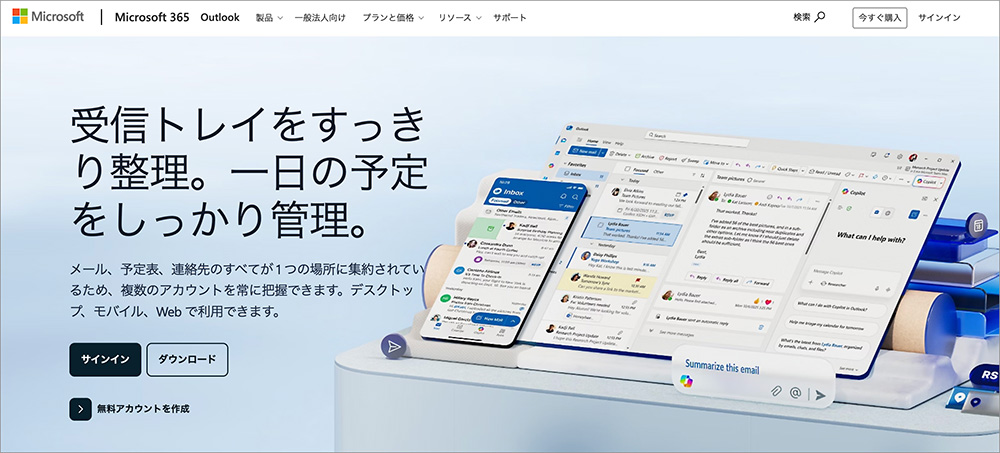
Microsoft Outlookは、ビジネスシーンで圧倒的なシェアを持つ定番メールソフトです。特にWordやExcelなどのOfficeアプリと連携し、日常業務を進めるビジネス層に最適と言えます。
最大の特徴は、メール機能に加え、予定表(カレンダー)やタスク管理機能が一つに統合されていること。メール確認と同時にスケジュール調整やタスク登録がシームレスにできるので、アプリ間の移動時間を削減し、業務効率を大幅に高められます。また、高度な検索機能やテンプレート、柔軟な自動仕分けルールにより、日々届く大量のメールも快適に処理可能です。
セキュリティ面の信頼性も高く、Microsoft 365準拠の保護機能に加え、S/MIME暗号化やフィッシング対策、ウイルス対策を標準装備しているのも魅力です。対応OSも幅広く、WindowsやMacはもちろん、iOSやAndroidなどのスマートフォンでも同じ環境で利用でき、15GBのストレージまでは無料で使用できます。
Outlookメールアドレスの作成・追加方法は、以下の記事でも詳しく解説しています。

 https://www.value-domain.com/media/outlook-address-create/
Mozilla Thunderbird
| メールソフト名 | Mozilla Thunderbird |
|---|---|
| こんな人におすすめ | 費用をかけずに アドオンで機能を拡張したい人 |
| 対応OS | Windows Mac Linux Android |
| 複数アカウント/共有 | ◯ |
| 主要機能 | タブ表示 高度なフィルタ検索 アーカイブ アドオン拡張 |
| セキュリティ | 迷惑メールフィルタ 自動更新 詐欺サイト警告 |
| 料金 | 無料 |
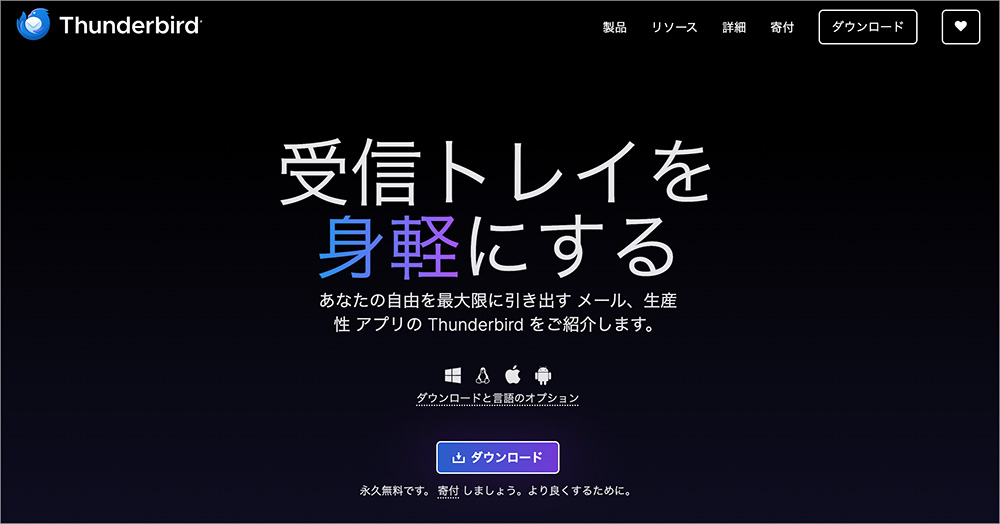
Mozilla Thunderbirdは、無料で利用できるオープンソースのメールソフトです。初期費用や月額料金をかけず、ビジネスにも耐えうる本格的な機能を求める人に最適と言えます。
最大の特徴は、豊富な「アドオン(拡張機能)」を活用し、使い勝手を自分好みにカスタマイズできること。機能面では、Webブラウザのような「タブ表示」を採用し、複数のメールを切り替えながら並行作業を効率よく進められます。また、条件指定による高度なフィルタ検索や、ワンクリックでのアーカイブ機能も搭載し、大量のメール管理にも役立ちます。
セキュリティ対策も充実しており、学習型の迷惑メールフィルタや、フィッシング詐欺サイトへのアクセス警告機能を標準装備しているのも強みです。対応OSはWindowsやMacに加え、LinuxやAndroidもサポートするため、幅広い環境で導入できます。
Mozilla Thunderbirdの公式サイトはこちら>>
eM Client(イーエムクライアント)
| メールソフト名 | eM Client(イーエムクライアント) |
|---|---|
| こんな人におすすめ | Outlookの操作感のまま 高速・多機能を使いたい人 |
| 対応OS | Windows Mac iOS Android |
| 複数アカウント/共有 | ◯ |
| 主要機能 | 超高速検索 一括翻訳 タスク/予定 テンプレート |
| セキュリティ | PGP/S/MIME暗号化 自動バックアップ機能 |
| 料金 | 無料プランではメール・カレンダー・ 連絡先・タスク管理のみ利用可能 テクニカルサポート利用不可 アカウント数2つまで・個人/非商用利用限定 |
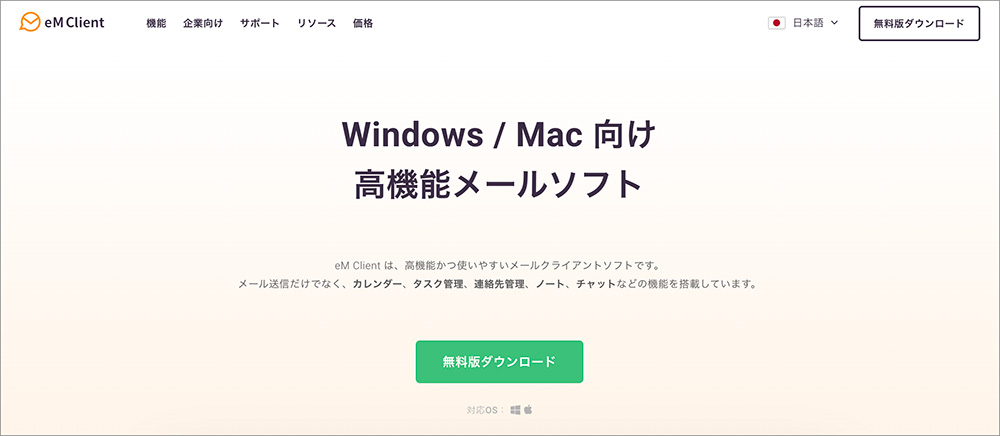
eM Clientは、Microsoft Outlookに似た画面構成と操作性を持ちつつ、より軽快な動作と多機能性を求める人に最適なソフトです。
最大の特徴は「超高速検索」で、蓄積された膨大なメールから目的の情報を瞬時に見つけ出せます。また、グローバルビジネスで役立つ「一括翻訳」や、サイドバーでのスケジュール・タスク管理、定型文テンプレートなどが充実しており、一つのソフト内で業務を完結可能です。
セキュリティ面では、PGPやS/MIMEなどの高度な暗号化に加え、万が一のデータ消失に備える自動バックアップも搭載しています。Windows、Macに対応しますが、無料プランではテクニカルサポートが利用できず、機能もメール・カレンダー・連絡先などに限定されることに注意しましょう。
Spark(スパーク)
| メールソフト名 | Spark(スパーク) |
|---|---|
| こんな人におすすめ | AI機能でメール処理時間を 短縮したい人 |
| 対応OS | Windows Mac iOS Android |
| 複数アカウント/共有 | ◯ |
| 主要機能 | Smart Inbox(自動分類) AI要約/作成 送信予約 共同編集 |
| セキュリティ | パスコードロック サーバー側暗号化 プライバシー保護 |
| 料金 | 無料・月額10ドル~ |
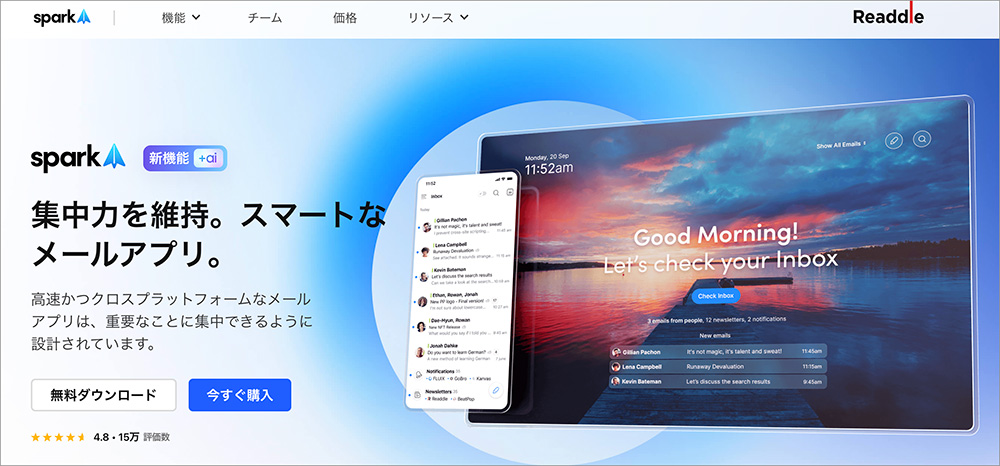
Sparkは、最先端のAI活用によりメール処理時間を劇的に短縮したい人に最適なソフトです。
最大の特徴である「Smart Inbox」は、受信メールを重要度で自動的に分類するため、優先案件のみに集中できます。さらに、長いスレッドの要約や返信文作成をAIが担うなど、日々の対応を強力にアシストする機能も充実しています。
また、チーム利用にも適しており、下書きを複数人で同時編集できる「共同編集」を使えば、社内確認もスムーズに進むでしょう。Windows、Mac、iOS、Android全てに対応し、パスコードロックなどのセキュリティも備えますが、AI機能などの主要機能は月額10ドル(年払いは月額8.25ドル)からの費用が発生する点にご注意ください。
Mailbird(メールバード)
| メールソフト名 | Mailbird(メールバード) |
|---|---|
| こんな人におすすめ | 複数のSNSやチャットツールを 一画面で管理したい人 |
| 対応OS | Windows Mac |
| 複数アカウント/共有 | ◯ |
| 主要機能 | アプリ連携 スヌーズ スピードリーダー 連絡先管理 |
| セキュリティ | ローカル保存 外部サービス連携時の認証保護 |
| 料金 | 無料版は1アカウントのみ メールサポート利用不可 |
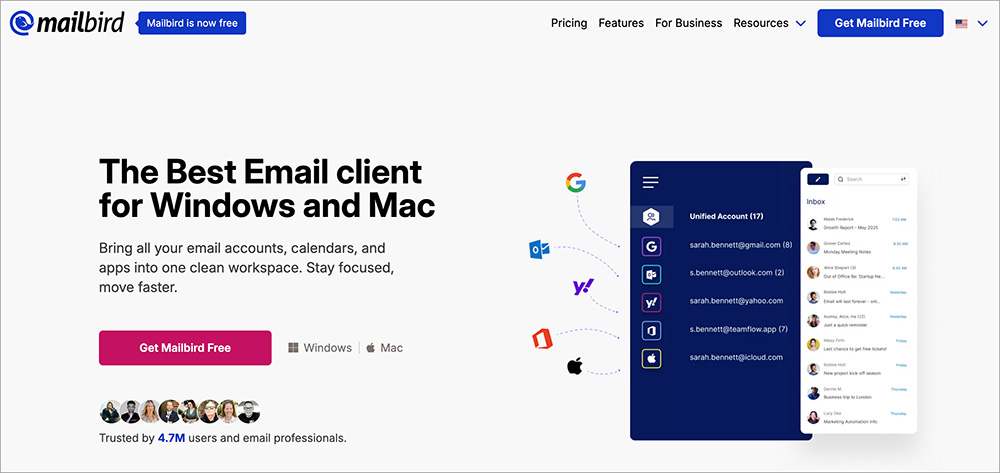
Mailbird(メールバード)は、メールだけでなく日々の業務で使用する複数のSNSやチャットツールを一画面でまとめて管理したいWindows/Macユーザーに最適なソフトです。
最大の特徴は強力な「アプリ連携」で、WhatsAppなどのメッセージアプリやタスク管理ツールを、画面を移動せずシームレスに操作できます。また、長いメールを速読できる「スピードリーダー」や、後で対応したいメールを一時的に非表示にして受信箱を整理する「スヌーズ」など、個人の生産性を高めるユニークな機能も豊富です。
対応OSはWindowsとMacとなっており、セキュリティ面ではデータがローカル環境に保存されるので、外部サーバーへの依存を減らしたい人にも適しています。ただし、無料版では登録アカウントが1つに制限され、メールサポートも利用できず、ビジネスでの本格活用には有料版の検討が必要です。
Sylpheed(シルフィード)
| メールソフト名 | Sylpheed(シルフィード) |
|---|---|
| こんな人におすすめ | 動作の軽快さと シンプルな操作性を重視する人 |
| 対応OS | Windows Linux |
| 複数アカウント/共有 | ◯ |
| 主要機能 | 高速な検索 強力なフィルタ テンプレート キーボード操作 |
| セキュリティ | GnuPG対応(暗号化) SSL/TLS対応 オープンソース |
| 料金 | 無料 |
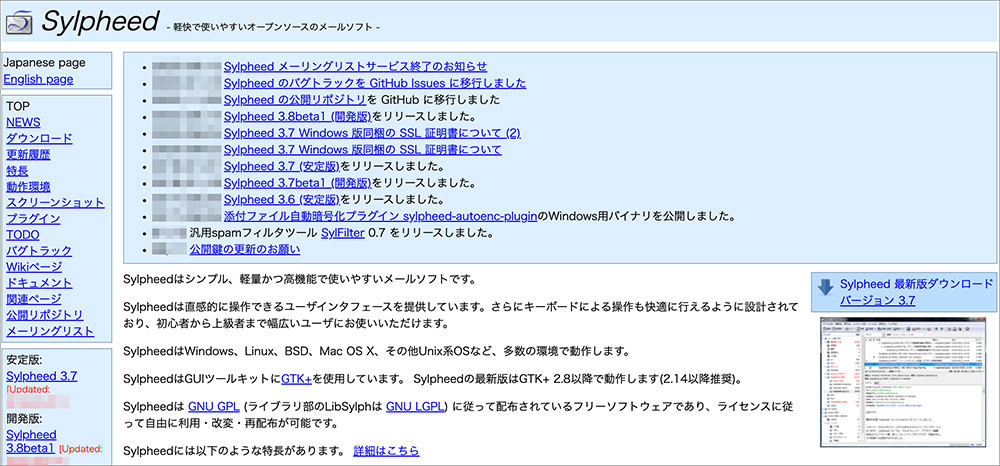
Sylpheed(シルフィード)は、日本国内で開発されたオープンソースのメールソフトです。「動作の軽快さ」と「シンプルな操作性」を重視する人に、何より適しています。
余計な装飾を排したインターフェースは軽量で、低スペックなパソコンでも快適に動作するのが特徴です。また、キーボード操作だけで読み書きや整理が完結する設計により、ショートカットキーを駆使して大量のメールを高速処理したい実務家から根強い支持を集めています。
数万通の中から瞬時に目的の1通を見つけ出す高速検索や、詳細設定が可能な強力なフィルタリング、定型文テンプレートなども搭載しています。
セキュリティに関しても、GnuPGによる暗号化やSSL/TLS通信に対応し、オープンソースゆえの透明性の高さも安心材料でしょう。対応OSはWindowsとLinuxで、全機能を無料で利用可能です。
なお、安定版はGmail等のモダン認証(OAuth2)に非対応のため、Gmailで利用する場合はアプリパスワードの設定が必要です。
企業利用におすすめのクラウド型メールソフト・共有システム4選
企業利用におすすめのクラウド型メールソフト・共有システムは、以下のとおりです。
| こんな人におすすめ | 対応OS | 複数アカウント/共有 | 主要機能 | セキュリティ | 料金 | |
|---|---|---|---|---|---|---|
| Google Workspace | クラウドでの共同作業と 管理を重視する企業 | Windows Mac Linux iOS Android | ◯ | AI検索 スマート作成 チャット/会議統合 ラベル分類 | 2段階認証 管理者による端末管理 データ損失防止(DLP) | 月額950円~ |
| 楽楽自動応対 | チームでの対応漏れや 二重返信を防ぎたいサポート部門 | Windows Mac | ◯ | ステータス管理(未対応/完了) 承認フロー テンプレート コメント | 閲覧権限設定 操作ログ記録 IPアドレス制限 | 要問い合わせ |
| Active! Mail | 使いやすいWebメール環境を 自社専用に構築したい企業 | Windows Mac Linux iOS Android | ◯ | ドラッグ&ドロップ操作 階層化フォルダ カレンダー連携 誤送信防止 | 添付ファイル暗号化 管理者権限設定 モバイルセキュリティ | 年額30万円(税別)~ |
| CYBERMAIL Σ | 安定性と大容量を求める 中堅・大手企業 | Windows Mac iOS Android | ◯ | 高速全文検索 アーカイブ 階層アドレス帳 メール無害化 | 監査ログ 誤送信対策 アンチウイルス/スパム標準搭載 | 1アカウント月額250円~ |
カスタマーサポートや営業窓口など、複数人で対応する部署での利用を検討中なら、上記のようなメール共有システムの導入がおすすめです。
以下より、各メールソフトの詳細を解説します。
Google Workspace(Gmail)
| メールソフト名 | Google Workspace |
|---|---|
| こんな人におすすめ | クラウドでの共同作業と 管理を重視する企業 |
| 対応OS | Windows Mac Linux iOS Android |
| 複数アカウント/共有 | ◯ |
| 主要機能 | AI検索 スマート作成 チャット/会議統合 ラベル分類 |
| セキュリティ | 2段階認証 管理者による端末管理 データ損失防止(DLP) |
| 料金 | 月額950円~ |
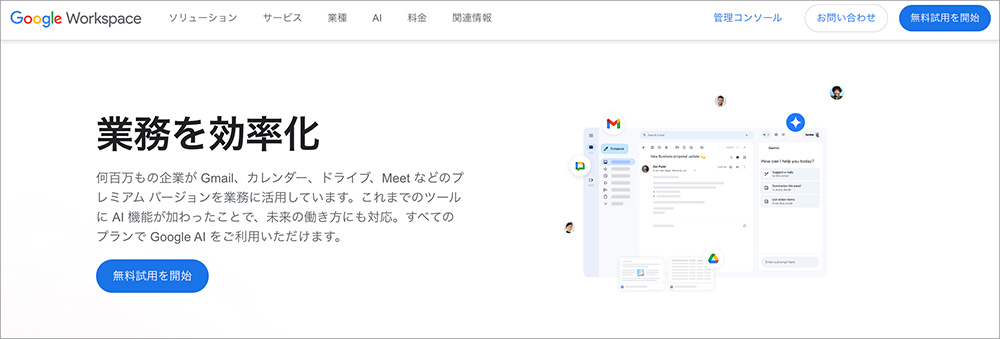
Google Workspace(Gmail)は、クラウドでの共同作業と管理機能を重視する企業に最適なグループウェアです。
最大の魅力は、使い慣れたGmailの高機能インターフェースを、そのままビジネスで活用できる点にあります。膨大な履歴から瞬時にメールを探し出す「AI検索」や、文章の続きを予測提案する「スマート作成」に加え、チャットやWeb会議ツールも統合され、あらゆるコミュニケーションをこれ一つで完結できます。
セキュリティ面でも、2段階認証や管理者による端末管理、情報漏洩を防ぐデータ損失防止(DLP)など、企業に必須の高度な保護機能を標準装備しています。
また、Google Workspaceなら、この便利なシステム上で「独自ドメイン」のアドレスを利用可能です。
フリーメール(@gmail.com)のままでは、ビジネスに不向きと判断されたり、セキュリティ観点から連絡を敬遠されたりするケースも少なくありません。ビジネス目的での取得時は、相手に安心感を与える独自ドメインの運用が鉄則と言えます。
費用は月額950円~(年払いは800円~)かかりますが、高い機能とセキュリティ、独自ドメインによる信頼度はビジネスにおいては必須でしょう。
バリュードメインなら、運用に必要なドメインを低コストで取得でき、設定もスムーズです。Gmailの圧倒的な使いやすさと社会的信用を両立させたいなら、ぜひ併せて導入をご検討ください。
楽楽自動応対(旧:Mail Dealer / メールディーラー)
| メールソフト名 | 楽楽自動応対(旧:Mail Dealer / メールディーラー) |
|---|---|
| こんな人におすすめ | チームでの対応漏れや 二重返信を防ぎたいサポート部門 |
| 対応OS | Windows Mac |
| 複数アカウント/共有 | ◯ |
| 主要機能 | ステータス管理(未対応/完了) 承認フロー テンプレート コメント |
| セキュリティ | 閲覧権限設定 操作ログ記録 IPアドレス制限 |
| 料金 | 要問い合わせ |
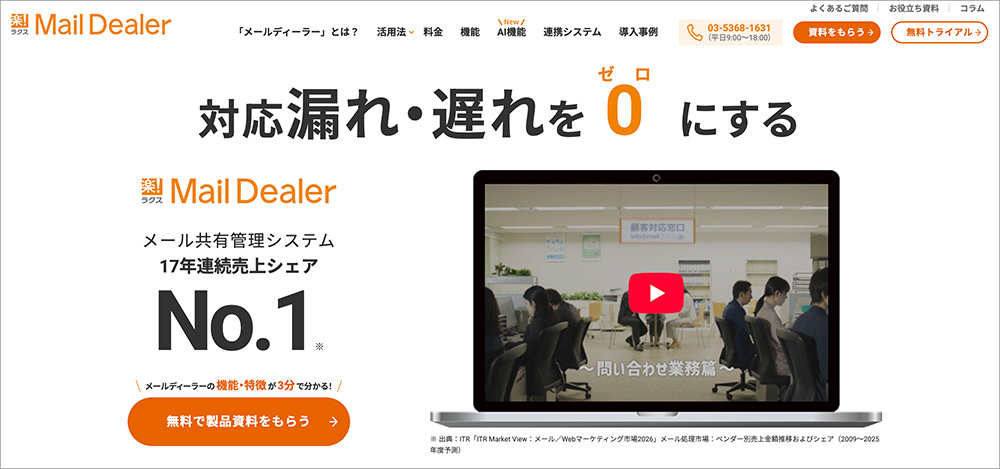
楽楽自動応対(旧:Mail Dealer / メールディーラー)は、複数人のチームでメール対応時に発生しがちな「返信漏れ」や「二重返信」などのトラブル解決を目的に開発された、メール共有システムのパイオニアです。特にカスタマーサポート部門や問い合わせ窓口、顧客管理担当を持つ企業に最適と言えます。
最大の特徴は、受信したすべてのメール処理状況を「未対応」「対応中」「完了」などのステータスで可視化できる管理機能です。チーム全員がリアルタイムで状況を把握できるので、誰がどのメールを担当しているかが一目で分かり、対応の重複を未然に防げます。また、新人スタッフ作成メールを送信前に上長がチェックする「承認フロー」や、メール自体に社内用メモを残せる「コメント」など、チームワークを円滑にする機能も充実しています。
さらに、メール対応のスピードや対応品質を向上させるAI機能を標準搭載しており、AIが返信文を自動生成してくれるなどメール作成時間の大幅削減と顧客対応の均一化を同時に実現可能です。
セキュリティ面でも、スタッフごとの閲覧権限設定や操作ログ記録、接続IPアドレス制限など、企業利用に求められる厳格な管理を実現します。WindowsとMacのブラウザから利用でき、導入費用は要問い合わせとなっています。
Active! Mail(アクティブメール)
| メールソフト名 | Active! Mail(アクティブメール) |
|---|---|
| こんな人におすすめ | 使いやすいWebメール環境を 自社専用に構築したい企業 |
| 対応OS | Windows Mac Linux iOS Android |
| 複数アカウント/共有 | ◯ |
| 主要機能 | ドラッグ&ドロップ操作 階層化フォルダ カレンダー連携 誤送信防止 |
| セキュリティ | 添付ファイル暗号化 管理者権限設定 モバイルセキュリティ |
| 料金 | 年額30万円(税別)~ |
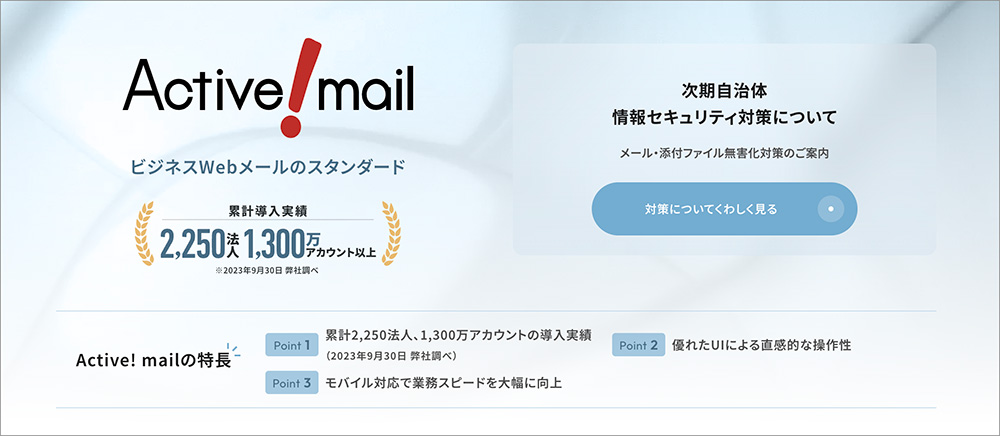
Active! Mailは、使いやすさとセキュリティを両立したWebメール環境を、自社専用に構築したい企業に最適なソリューションです。
最大の特徴は、Webブラウザ上で動作しながら、デスクトップアプリと変わらない操作性を実現している点にあります。マウスでのドラッグ&ドロップや階層化されたフォルダ管理など、直感的なインターフェースの採用により、乗り換え時の教育コストも最小限で済みます。
機能面では、カレンダー連携によるスケジュール管理や、うっかりミスを防ぐ誤送信防止など、日本のビジネス慣習に即した実用的なツールが充実。セキュリティ対策も強固で、添付ファイルの自動暗号化や管理者による詳細な権限設定、モバイル端末利用時の制御にも対応しています。
Windows、Mac、Linuxに加え、スマートデバイスでも利用でき、ライセンス体系は年額30万円(税別)からです。
CYBERMAIL Σ(サイバーメールシグマ)

| メールソフト名 | CYBERMAIL Σ(サイバーメールシグマ) |
|---|---|
| こんな人におすすめ | 安定性と大容量を求める 中堅・大手企業 |
| 対応OS | Windows Mac iOS Android |
| 複数アカウント/共有 | ◯ |
| 主要機能 | 高速全文検索 アーカイブ 階層アドレス帳 メール無害化 |
| セキュリティ | 監査ログ 誤送信対策 アンチウイルス/スパム標準搭載 |
| 料金 | 1アカウント月額250円~ |
CYBERMAIL Σ(サイバーメールシグマ)は、システムの安定稼働と大容量メールボックスを求める中堅・大手企業に最適なクラウド型サービスです。
日本企業の組織構造に合わせた使いやすさを追求し、部署ごとに整理できる「階層型アドレス帳」や、数万通から瞬時に情報を探し出す「高速全文検索」など、大規模運用でもストレスのない機能が充実しています。また、法的証拠となる重要データを長期保存可能なアーカイブ機能も備えます。
セキュリティ体制も強固で、標的型攻撃に有効な「メール無害化」や、管理者による監査ログ、誤送信防止策などを網羅。アンチウイルスやスパム対策も標準搭載され、1アカウント月額250円から導入できる手頃な価格設定も魅力です。
個人利用におすすめの無料メールソフト3選
個人利用におすすめの無料メールソフトは、以下のとおりです。
| こんな人におすすめ | 対応OS | 複数アカウント/共有 | 主要機能 | セキュリティ | 料金 | |
|---|---|---|---|---|---|---|
| Gmail | Googleのサービスを多用する 個人ユーザー | Windows Mac iOS Android | ◯ | 高精度検索 タブ自動振り分け スマート作成 アーカイブ | 2段階認証 不正アクセス検知 迷惑メールブロック | 15GBまで無料 (Googleドライブ・Googleフォト等と共有) |
| Yahoo!メール | ショッピングやオークションの 管理をしたい人 | Windows Mac iOS Android | ◯ | フォルダ自動振り分け きせかえテーマ 外部メール受信 | シークレットID ログインアラート 海外アクセス制限 | 無料 |
| iCloudメール | iPhoneやMacなど Apple製品で統一している人 | Windows Mac iOS | ◯ | 「メールを非公開」機能 VIP受信箱 スマートフォルダ | 2ファクタ認証 プライバシー保護 ドメイン利用(iCloud+) | 無料 ※ドメイン利用には iCloud+(有料)が必要 |
無料で使える個人向けのメールソフトを探している人は、上記のソフト利用を検討してください。
以下より、各ソフトの詳細を解説します。
Gmail(個人版)
| メールソフト名 | Gmail |
|---|---|
| こんな人におすすめ | Googleのサービスを多用する 個人ユーザー |
| 対応OS | Windows Mac iOS Android |
| 複数アカウント/共有 | ◯ |
| 主要機能 | 高精度検索 タブ自動振り分け スマート作成 アーカイブ |
| セキュリティ | 2段階認証 不正アクセス検知 迷惑メールブロック |
| 料金 | 15GBまで無料 (Googleドライブ・Googleフォト等と共有) |
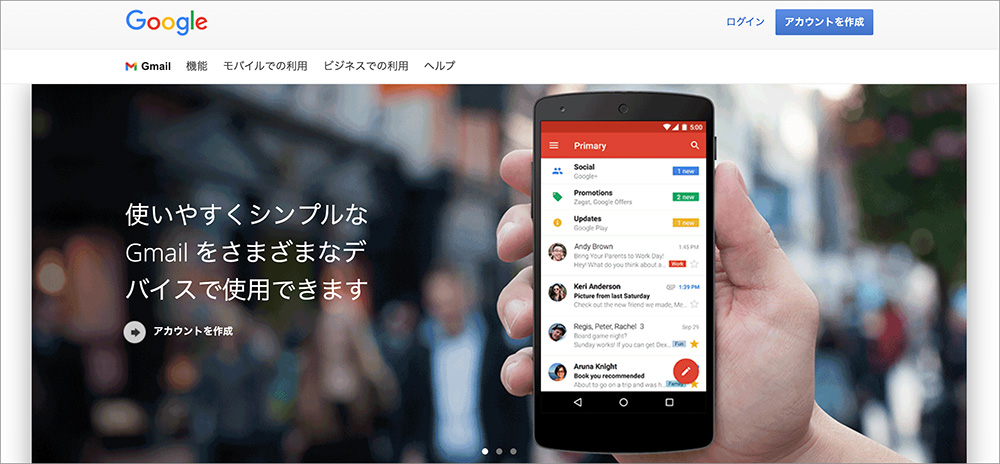
Gmailは、Googleアカウントを作成するだけで誰でもすぐに使い始められる、世界最大級の無料メールサービスです。Androidスマートフォンユーザーや、普段からGoogleの各種サービスを多用する個人に最適と言えます。
最大の特徴は、Google検索の技術を生かした「高精度な検索機能」。キーワード入力だけで、膨大な過去ログから目的の1通を瞬時に見つけ出せます。また、受信メールを「メイン」「プロモーション」などのタブに自動振り分けする機能や、AIが文章の続きを予測提案する「スマート作成」など、日々のチェックを効率化する仕組みも魅力です。
セキュリティ面も優秀で、不審なメールやスパムを自動ブロックする強力なフィルタを標準装備。不正アクセス検知や2段階認証にも対応し、WindowsやMac、スマホなど端末を問わず、いつでも安全に利用可能です。
Gmail(Googleアカウント)の作り方は、以下の記事でも詳しく解説しています。

 https://www.value-domain.com/media/gmail-create/
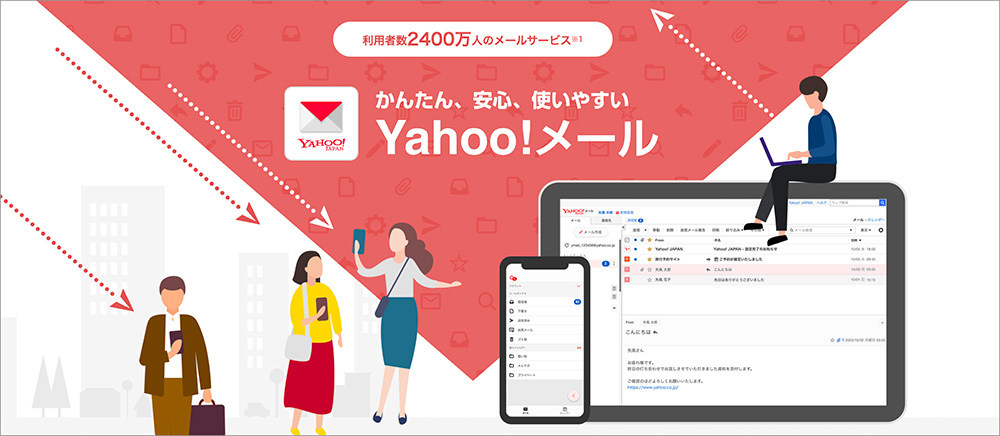
Yahoo!メール
| メールソフト名 | Yahoo!メール |
|---|---|
| こんな人におすすめ | ショッピングやオークションの 管理をしたい人 |
| 対応OS | Windows Mac iOS Android |
| 複数アカウント/共有 | ◯ |
| 主要機能 | フォルダ自動振り分け きせかえテーマ 外部メール受信 |
| セキュリティ | シークレットID ログインアラート 海外アクセス制限 |
| 料金 | 無料 |
Yahoo!メールは、日本国内で長年親しまれている無料メールサービスです。特に、ネットショッピングの注文確認やオークションでのやり取りなどを、専用管理したい人に最適と言えます。
機能面では、ショップからのメールを指定フォルダへ自動整理する「フォルダ自動振り分け」が役立ちます。また、画面デザインを変更できる「きせかえテーマ」や、Gmailなど他社アドレスも一括管理できる「外部メール受信」など、個人の使い勝手を高める仕組みも充実しています。
セキュリティ対策も独自機能を備え、ログイン専用IDを設定して不正アクセスを防ぐ「シークレットID」や、身に覚えのない接続を通知する「ログインアラート」、海外アクセス遮断などを利用可能です。Windows、Mac、iOS、Androidに対応し、これら全機能を無料で使えます。
Yahoo!メールの作成・追加方法は、以下の記事でも詳しく解説しています。

 https://www.value-domain.com/media/yahoo-mail-create/
iCloudメール
| メールソフト名 | iCloudメール |
|---|---|
| こんな人におすすめ | iPhoneやMacなど Apple製品で統一している人 |
| 対応OS | Windows Mac iOS |
| 複数アカウント/共有 | ◯ |
| 主要機能 | 「メールを非公開」機能 VIP受信箱 スマートフォルダ |
| セキュリティ | 2ファクタ認証 プライバシー保護 ドメイン利用(iCloud+) |
| 料金 | 無料 ※ドメイン利用にはiCloud+(有料)が必要 |
iCloudメールは、iPhone、Mac、iPadなどApple製品でデジタル環境を統一するユーザーに最適なサービスです。Apple IDがあれば誰でも無料で利用でき、全デバイス間でデータが自動同期されるので、どの端末からでもシームレスにアクセスできます。
最大の特徴は、Appleならではの強力なプライバシー保護機能。「メールを非公開」機能を使えば、Webサイトやアプリ登録時にランダムなアドレスを生成して転送設定ができ、本来のアドレスを明かさず安全にやり取り可能です。また、重要メールを別枠表示する「VIP受信箱」や、条件に応じ自動整理する「スマートフォルダ」など、シンプルながら効率的な機能も揃っています。
セキュリティ面では、2ファクタ認証が標準動作するほか、トラッキング画像をブロックし追跡を防ぐ機能も搭載。基本はApple製品向けですが、Windowsパソコンでも利用できます。
メールソフトを導入する際の注意点3つ
メールソフトを導入する際の注意点は、以下の3つが挙げられます。
- ソフトの導入目的と利用人数を明確にする
- メールサーバーや独自ドメインを準備しておく
- データのバックアップと移行方法を確認する
これからメールソフトの導入を検討している人は、上記のポイントを事前に確認しておきましょう。
以下より、各項目を詳しく解説していきます。
ソフトの導入目的と利用人数を明確にする
メールソフト選定で失敗を防ぐ第一歩は、「目的」と「利用人数」を明確に定義することです。方針が曖昧なまま導入を進めると、機能過多で持て余す、あるいは不足により業務が滞る要因になりかねません。
例えば、個人や数名のスモールビジネスで個々の作業効率を重視するなら、OutlookやGmailなどの汎用的なソフトが適しています。一方、カスタマーサポートなど5名以上のチームで共有窓口を運用する際、個人向けツールでは対応状況が不透明になり、返信漏れや二重送信を招く恐れがあります。そのような状況下では、当初から「メール共有システム」を選択すべきです。
また、数百名規模の全社導入では、個人の利便性以上に一括設定変更やログ追跡などの「管理・統制機能」が最優先されます。自社が求めるのは「効率化」「ミス防止」「セキュリティ強化」のどれなのか、導入目的と規模を改めて整理し、最適な選定に着手しましょう。
メールサーバーや独自ドメインを準備しておく
メールソフトは、あくまでメールの送受信用ツールに過ぎません。実際に利用するには、インターネット上の住所となる「独自ドメイン」と、配送・保管を担う「メールサーバー」の別途契約が必要です。
特にビジネス利用なら、フリーアドレスではなく「@会社名.com」などの独自ドメイン取得は社会的信用の面からも欠かせません。インフラ整備とセットで導入を進めれば、長期的に安定した運用体制を整えられます。
これからドメインやサーバーを準備するなら、「バリュードメイン」の活用がおすすめです。
現在バリュードメインでは、独自ドメインと「コアサーバー(CORE-Xプラン)」の同時申し込みで、毎年の更新費用が「永久無料」になる特典を提供しています。初期費用だけでなく維持費も大幅に抑えられるので、賢く環境を整えたい方はぜひチェックしてください。
データのバックアップと移行方法を確認する
メールソフトを長期利用するうえで、パソコンの故障や買い替え、将来的なソフトの乗り換えは避けられません。
したがって、導入を決める前に「バックアップ」と「移行のしやすさ」の確認が不可欠です。
特にインストール型はデータを端末内に保存するケースが多いので、予期せぬ故障ですべて失うリスクを伴います。万一に備え、自動バックアップ機能の有無や、作業が簡単にできるかをチェックしましょう。
あわせて、将来別のソフトへ移る事態も想定すべきです。独自形式を採用するソフトは他社製品への移行が非常に困難な場合もあります。「eml」や「mbox」などの汎用形式でエクスポートできれば、将来のシステム変更もスムーズに進みます。
メールソフトに関するQ&A
メールソフトに関するよくある質問は、以下のとおりです。
- Outlookの代わりになるメールソフトは?
- Windows10/11におすすめの無料メールソフトは?
- おすすめの有料メールソフトは?
- OutlookとThunderbirdはどちらがいい?
これからメールソフトの導入を検討している人は、上記の疑問もぜひ参考にしてください。
以下より、それぞれの疑問を詳しく解説します。
Outlookの代わりになるメールソフトは?
Outlookからの乗り換えを検討する際、重視する点によって推奨ソフトは異なります。
もし「Outlookの操作感や機能性の維持」を最優先するなら、「eM Client」が有力な候補です。画面構成や使い勝手がOutlookと酷似しており、カレンダーやタスク管理機能も統合されているので、違和感なく移行できます。
一方、ランニングコストの抑制やOffice製品への依存脱却を目指す場合は、「Mozilla Thunderbird」が最適です。完全無料のオープンソースでありながら、ビジネスに耐えうる高度な検索機能やセキュリティ対策を完備しています。世界中でOutlookの代替として広く導入されているソフトです。
Windows標準の『メール』のサポート終了に伴う移行先メールアプリは、以下の記事でも詳しく解説しています。

 https://www.value-domain.com/media/windows-mail-end/
Windows10/11におすすめの無料メールソフトは?
Windows 10や11のユーザーで、インストール型の無料ソフトをお探しなら、「Mozilla Thunderbird」が有力です。オープンソースゆえに完全無料で扱える上、OSの更新にも柔軟に対応する安定性を誇ります。また、アドオンで機能を自在に拡張でき、有料製品に劣らないカスタマイズ性が魅力です。
一方、導入や更新の手間を省くなら、「Gmail」などのWebメールが適しています。ブラウザさえあれば端末を選ばずアクセスできるだけでなく、検索機能や迷惑メール対策も強力です。
カスタマイズ重視ならThunderbird、手軽さとクラウド連携優先ならGmailと、用途に合わせて使い分けてください。
おすすめの有料メールソフトは?
おすすめの有料メールソフトとして、以下が挙げられます。
- Microsoft Outlook
ビジネスでの総合的な使いやすさと安定性 - Spark
最新AI機能によるメール処理時間の短縮 - Google Workspace
チームでの共同作業やデータ管理
有料ソフト導入の最大のメリットは、単なる機能差以上に、業務における「時間」と「安心」を買える点です。
Office製品と連携し業務基盤を固めるOutlook、AIが作成や要約を代行し時間を創出するSpark、場所を問わずチーム連携を強化するGoogle Workspaceと、各ソフトの特長は異なります。
機能の優劣比較ではなく、「どのような働き方を実現したいか」を基準に選定してください。多くのサービスにある無料トライアルを活用し、コストに見合う効率化を確認した上での本導入を推奨します。
OutlookとThunderbirdはどちらがいい?
OutlookとThunderbirdの違いを、以下の比較表にまとめました。
| Outlook | Thunderbird | |
|---|---|---|
| メリット | Office製品との連携が強力 予定表やタスク管理も一元管理 企業向けの高度なセキュリティとサポート | 完全無料で利用できる アドオンで機能をカスタマイズできる タブ表示で複数のメールを並行処理しやすい |
| デメリット | 操作画面がやや複雑 高度な機能を利用するには有料版が必要 | 電話・メールサポートがない スケジュール管理などは拡張機能が必要 |
| おすすめの人 | Office製品を使って仕事をするビジネス層 | コストをかけずに高機能なソフトを使いたい人 |
両者は「コスト」と「サポート体制」の面で、明確に性格が異なります。
ビジネスでWordやExcelなどのMicrosoft Office製品を日常的に利用するなら、Outlookを選ぶのが確実と言えます。メールだけでなくスケジュールやタスク管理も一元化できるので、業務基盤として安心して運用できるでしょう。
一方、コスト抑制を最優先し、必要な機能だけを自分で追加したい方にはThunderbirdが適しています。世界的に普及しておりネット上で解決策を見つけやすいうえ、個人や小規模ビジネスなら機能面でも不足はありません。
自身の環境が「Office中心」か「コスト重視」かを基準に判断しましょう。
まとめ:自社の運用体制に合ったおすすめのメールソフトを比較しよう
ここまで、おすすめのメールソフトを無料・有料・ビジネス向けまで比較してきました。
選定に唯一の正解は存在しません。「コストを抑えて個人で運用したい」「チームで情報を共有したい」「セキュリティを最優先したい」など、導入目的や利用規模によって最適な選択肢は変わります。まずは解決したい課題を整理し、それに見合う機能を持つツールを選ぶのが成功の鍵と言えるでしょう。
また、長期的なビジネス運用を考えるなら、ソフトの機能だけでなく「メールアドレスそのもの」の信頼性も欠かせません。
フリーメールのアドレスは、取引先から「信頼性が低い」と判断されるリスクがあります。
独自ドメインアドレスは、名刺・請求書・Webサイトに一貫して使えるビジネスの信頼の土台です。バリュードメインならサーバーとの同時申し込みでドメイン更新費用が「永久無料」。
維持費をかけずに信頼性を確立し、本記事で紹介したメールソフトと組み合わせて業務効率を最大化しましょう。
ドメイン・サーバー同時契約でドメイン費用永久無料(年間最大3,889円お得)
是非、お得なこの機会にご利用ください。最新のキャンペーンはこちらから
ドメインが実質0円(年間最大3,889円お得)になるサーバーセット割特典を展開中です。
最新のキャンペーンはこちらから

ドメインの提供開始から20年。
その経験をもとにIT(ドメイン・サーバー・WordPress・セキュリティ...etc)の知識はもちろん、ここでしか見れない役立つ情報やコンテンツを発信するチームです。






 目次へ
目次へ