
Gmailの自動振り分け設定・編集方法|ラベル機能や編集・解除を図解で解説
メールが増えてくると、「重要メールの見落とし」だけは避けたい…と感じる方も多いはずです。
受信トレイが整理されていないと、大切なメールが埋もれやすくなり、返信漏れや遅延などのミスにつながってしまいます。
Gmailの「自動振り分け(フィルタ)」を使えば、届いた瞬間に整理されるため、重要メールだけを確実に追える状態が作れます。
本記事では、Gmailの自動振り分け設定やラベル機能の仕組みを、初心者向けに図解で詳しく解説します。
設定の編集手順や解除方法も紹介するので、これから振り分け設定を導入したい人はぜひ参考にしてください。
なお、ビジネス利用で「info@会社名.com」のような独自ドメインのメールアドレスが必要な場合は、Google Workspaceとの組み合わせも検討できます。本記事の設定方法は、無料Gmail・Google Workspaceのどちらでも利用可能です。
Gmailの自動振り分け設定とは?
Gmailの自動振り分け設定とは、受信したメールをあらかじめ指定した条件に基づいて分類し、整理しやすくする仕組みです。
たとえば「この人から来たメールはこのラベルへ」「メルマガは受信トレイに出さない」といった整理を、受信と同時にやってくれます。
Gmailでは、このメール管理を効率化できる便利な自動整理機能を「フィルタ」と呼んでいます。
振り分け設定を適用すると、以下の処理を自動で実行できます。
- ラベル付与(フォルダ管理に近い形式)
- 受信トレイのスキップ(受信トレイに表示しない)
- 既読にする
- 重要マークを付ける
- 別アドレスへの転送
- 削除する
- スターを付ける
つまり、メールが届いたあとに毎回手作業で仕分けしなくても、受信した時点で自動で整理できます。
設定を導入すると、次のようなメリットがあります。
- 受信トレイが整理される
- 大事なメールを見逃しにくくなる
- メール管理にかかる時間を減らせる
- 仕事・私用などの用途ごとに整理しやすくなる
メルマガや仕事の通知、私用メールが混在してしまう人は、フィルタの導入により整理にかかる手間を大きく減らせるでしょう。
Gmailを効率的に整頓したい人は、ぜひ自動振り分け設定を活用してみてください。
Gmailのラベル機能とは?
Gmailのラベル機能は、メールを整理・分類する際に利用するタグ(目印)のような仕組みです。
見た目はフォルダに似ていますが、より自由度が高いのが特徴です。
- 1通のメールに複数のラベルを付けられる
- ラベル名や色を自分で自由に設定・変更できる
- ラベル別にメールを一覧で確認できる
- 自動振り分け設定と併用できる
一般的なメールソフトのフォルダは、メールを1つの場所に移して保存する方式です。これに対し、Gmailのラベルは1通のメールへ複数のラベルを同時に付与できます。
Gmailのフォルダとラベルの違いを、以下の表にまとめました。
| フォルダ | ラベル | |
|---|---|---|
| 分類数 | 1通のメールに1つのフォルダ | 1通のメールにつき複数のラベル |
| イメージ | メールを箱(フォルダ)にしまう | メールに複数の付箋(ラベル)を貼る |
例えば、A社から届いた「新プロジェクト」に関するメールの場合、フォルダ形式では「A社」か「新プロジェクト」のどちらか一方にしか入れられません。
一方、ラベルであれば「A社」「新プロジェクト」の両方を同時に付けられます。
さらに、自動振り分け設定(フィルタ)と組み合わせれば、重要度の低いメールを手動ではなく自動でラベルへ振り分け、受信トレイには重要な連絡だけを残せます。
メール管理を効率的かつ柔軟に進めるために、Gmailのラベル機能を活用してみてください。
Gmailの自動振り分け設定方法
Gmailの自動振り分け設定方法(パソコン)の手順は、以下の3ステップです。
- 振り分けるメールを選択する
- 振り分け条件フィルタを作成する
- 自動で振り分けされるように設定する
上記の手順で操作すれば、Gmailの自動振り分け設定が行えます。
以下より、各操作手順について1つずつ詳しく解説します。
振り分けるメールを選択する
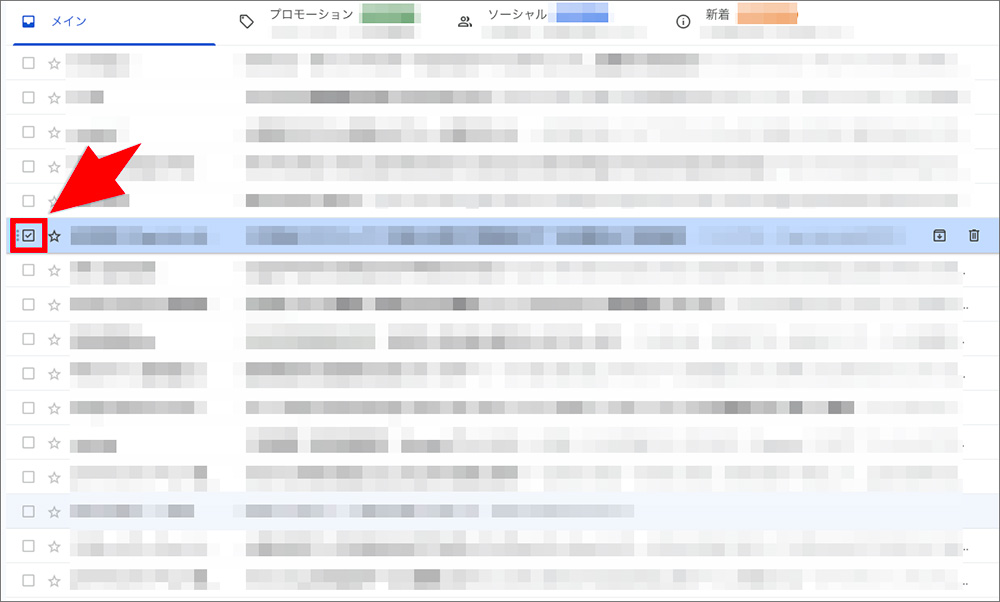
① まずは振り分けたいメール件名の左側にある、チェックボックスにチェックを入れます。
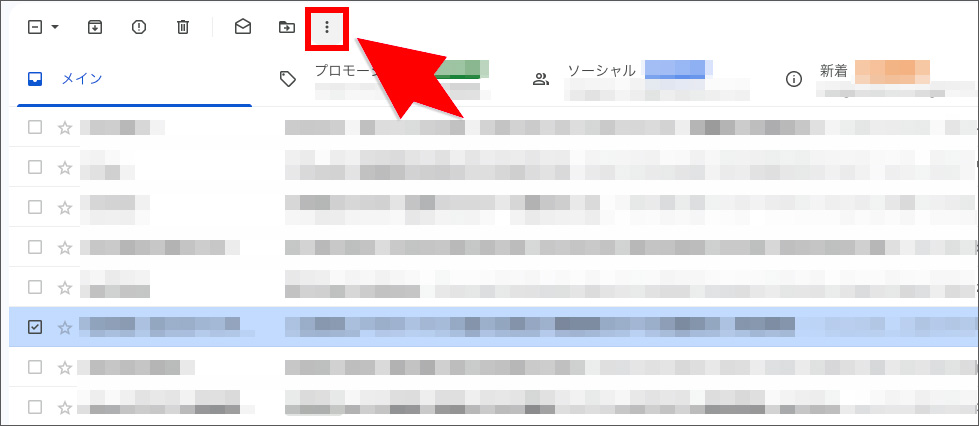
②上部メニューの「⋮(その他)」をクリックします。
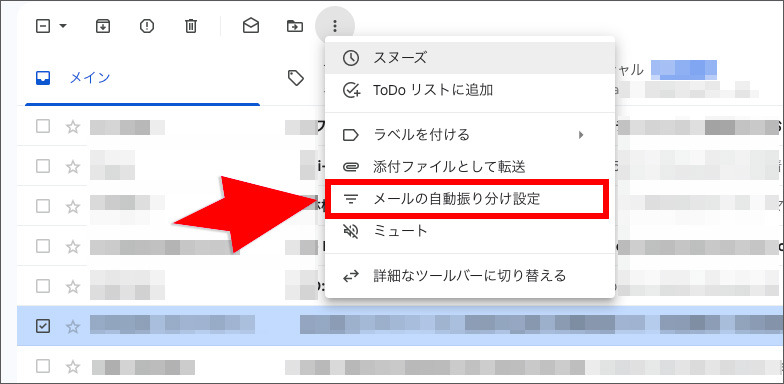
③「メールの自動振り分け設定」をクリックします。
振り分け条件フィルタを作成する
振り分けるメールを選択したら、続いて振り分け条件フィルタを作成します。
主な条件としては、以下があります。
- 差出人(Fromが〇〇)
- 宛先(Toが〇〇)
- 件名に含まれるキーワード
- 本文に含まれるキーワード
- 添付ファイルの有無
- メールの容量
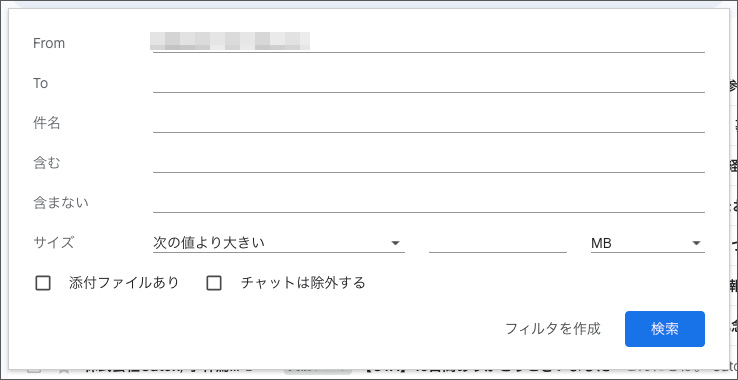
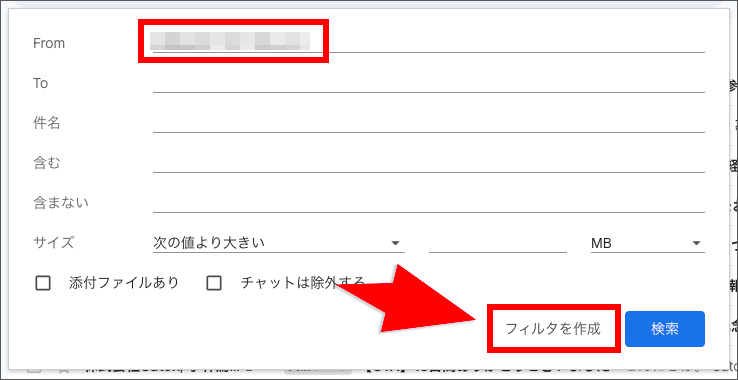
今回は指定したメールアドレスから送信されたメールに対してフィルタリングする設定をします。
「From」に差出人のメールアドレスを入力し、「フィルタを作成」をクリックしてください。
自動で振り分けられるように設定する
指定した条件のメールを自動でどのようなルールで振り分けるかを設定します。
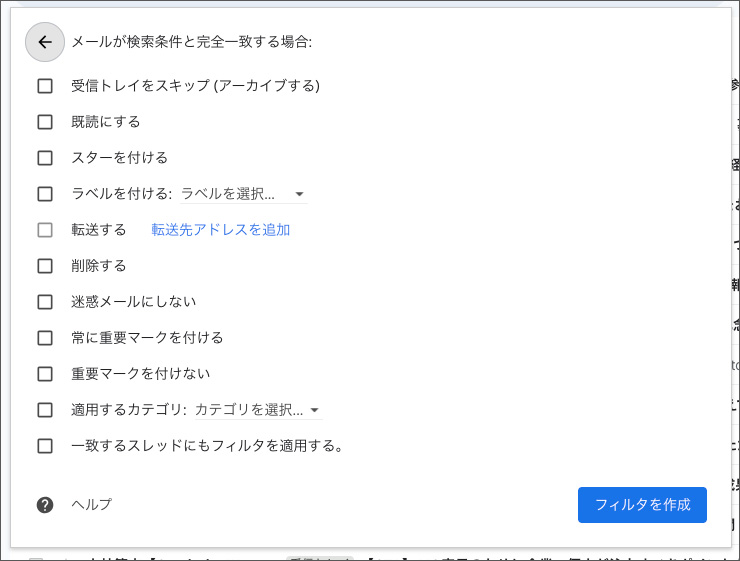
今回は指定したラベルを付ける方法を解説します。
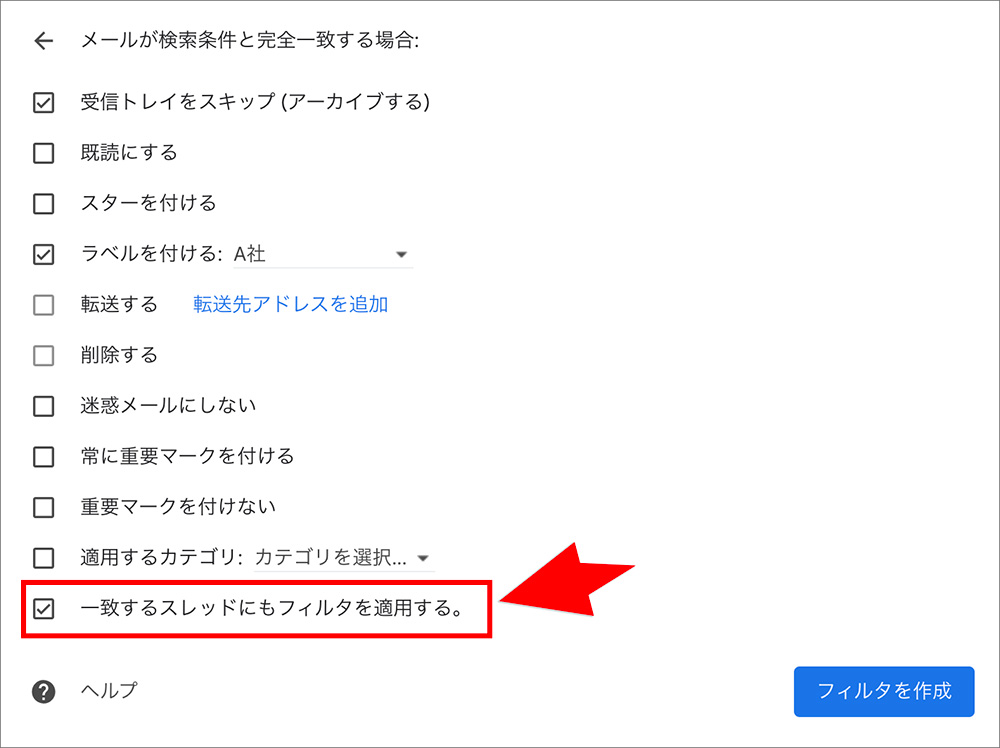
①まずは、「ラベルを付ける」のチェックボックスをクリックしてください。
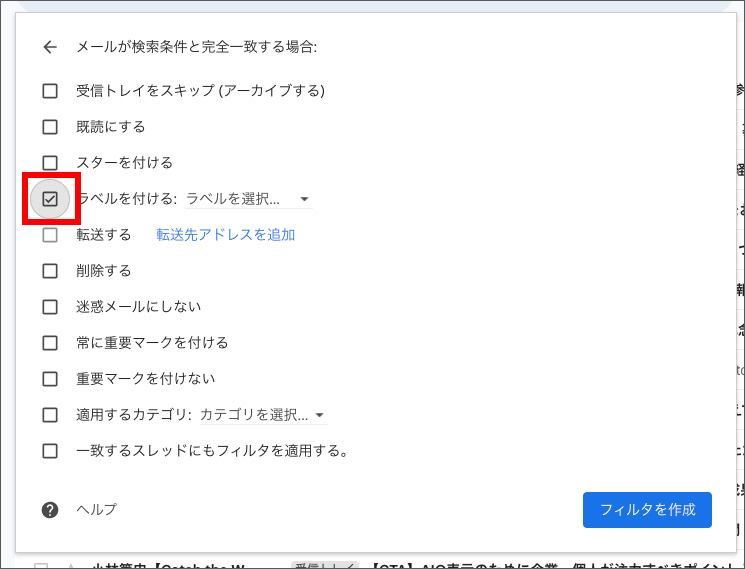
②付けたいラベルを選択するか、「新しいラベル…」でラベルを作成します。
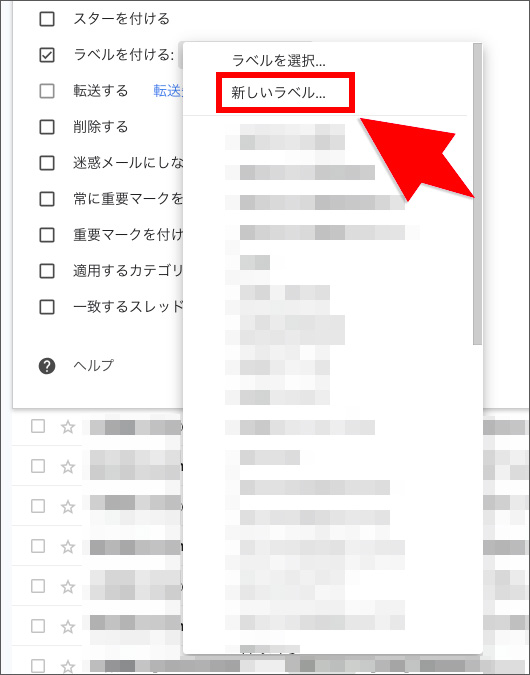
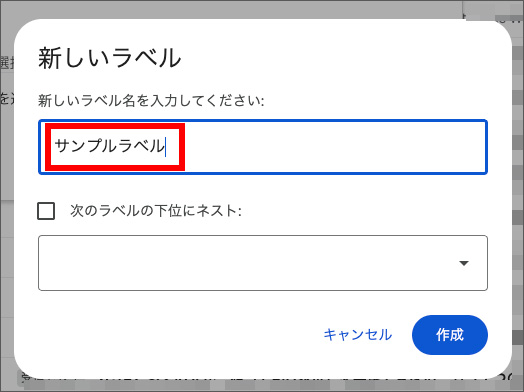
③新しいラベル名を入力しましょう。
④「一致するスレッドにもフィルタを適用する。」にチェックを入れると、これから受信するメールと合わせて、すでに受信済みのメールにも自動振り分けが適用されます。
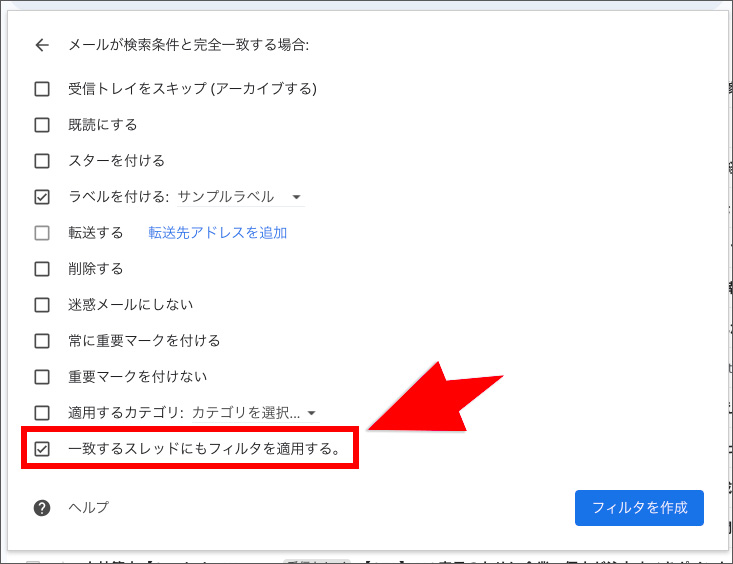
⑤「フィルタを作成」ボタンをクリックすると、ラベルの付与と自動振り分けが適用されます。
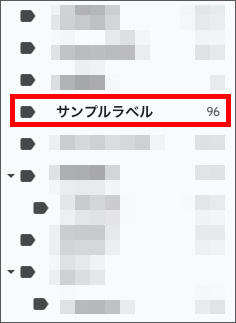
ラベルをクリックすると条件に該当するメールを一覧で表示できるようになりました。
他にも、自動振り分け設定では、「重要マークを付ける」や「削除する」などの設定も可能です。
【補足】「受信トレイをスキップ(アーカイブする)」にチェックを入れた場合、該当するメールは受信トレイには表示されず、ラベル(+すべてのメール)で確認できるようになります。重要なメールには、この設定を適用しないよう注意してください。
Gmailの自動振り分け設定を解除する方法
Gmailの自動振り分け設定を解除する際は、設定済みのフィルタを削除するか、そのフィルタに登録されている動作内容を見直します。
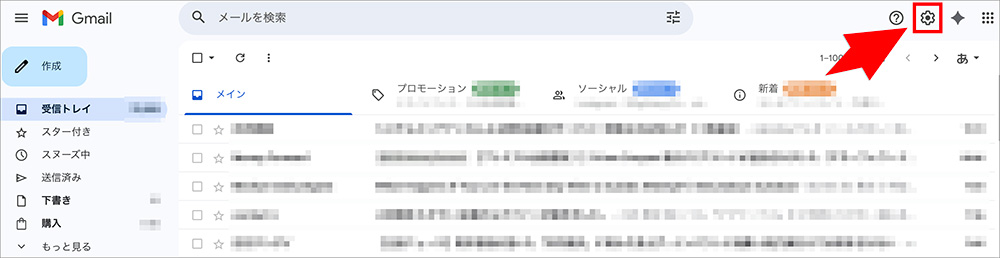
①Gmailを開き、画面右上の「設定(歯車アイコン)」を選択します。
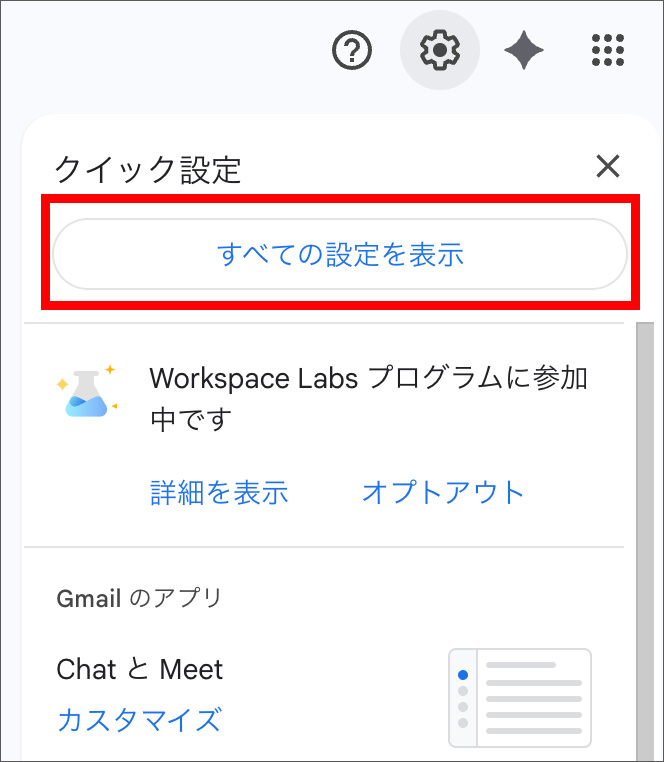
②表示されたメニューから「すべての設定を表示」をクリックします。
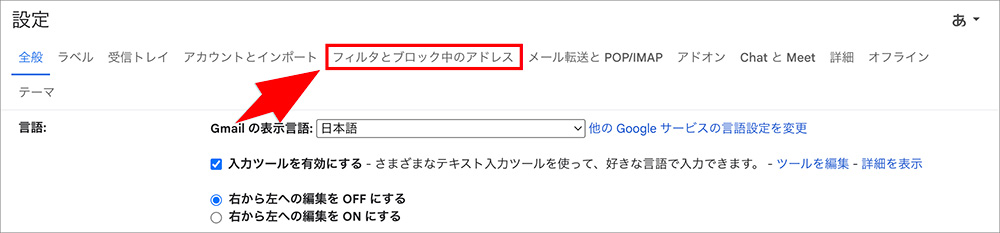
③設定画面上部のタブから「フィルタとブロック中のアドレス」を選びます。
④ここに、現在登録されているフィルタが一覧で表示されます。
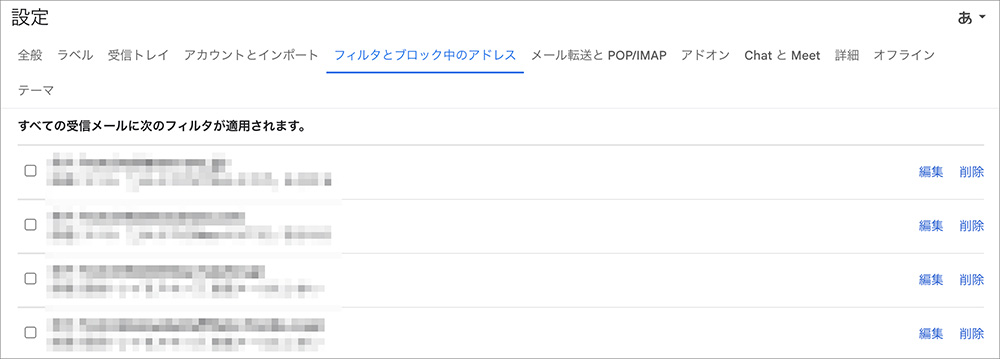
⑤フィルタ自体が不要であれば、解除したい項目の右端にある「削除」をクリックします。
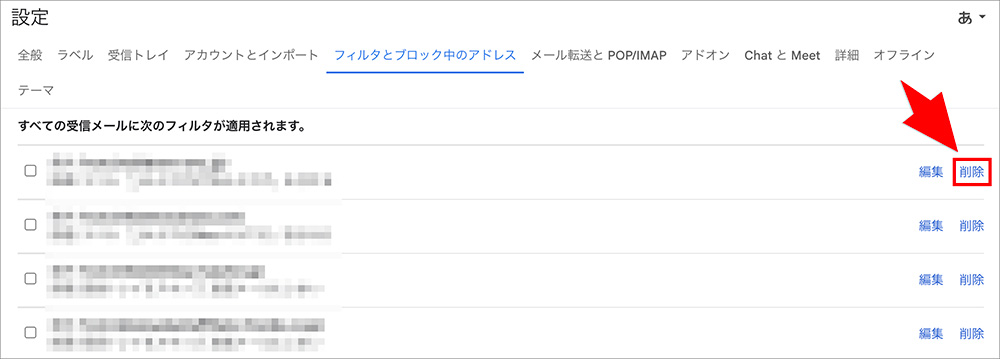
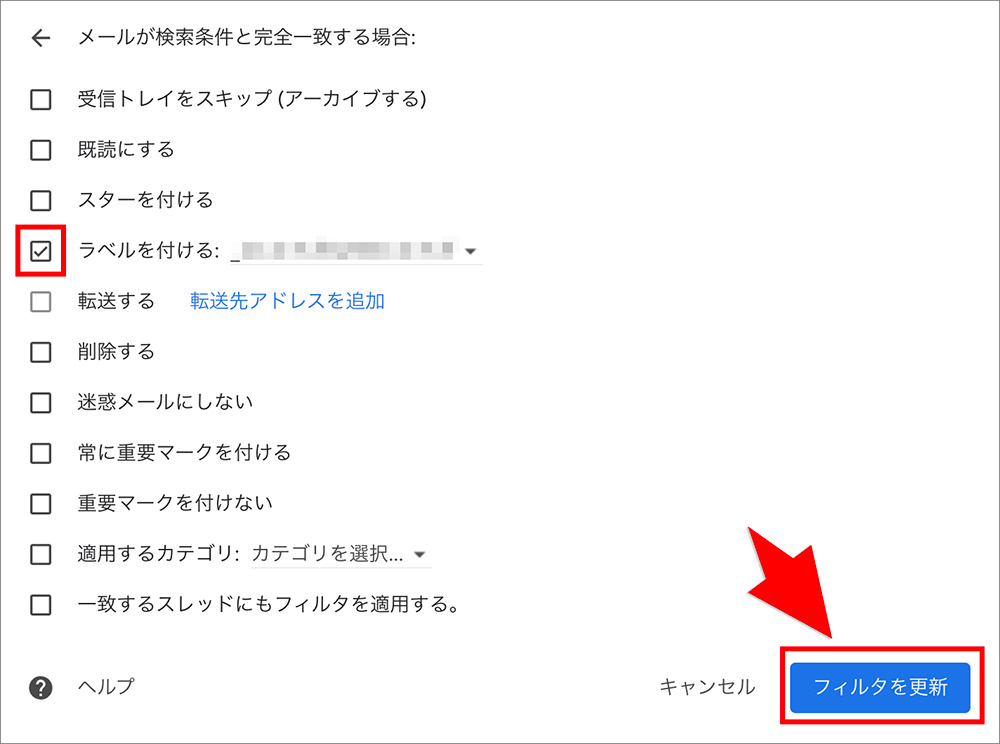
⑥条件は残しつつ、「ラベル付与」など特定の処理だけを外したい場合は、そのフィルタの右端にある「編集」を選択します。
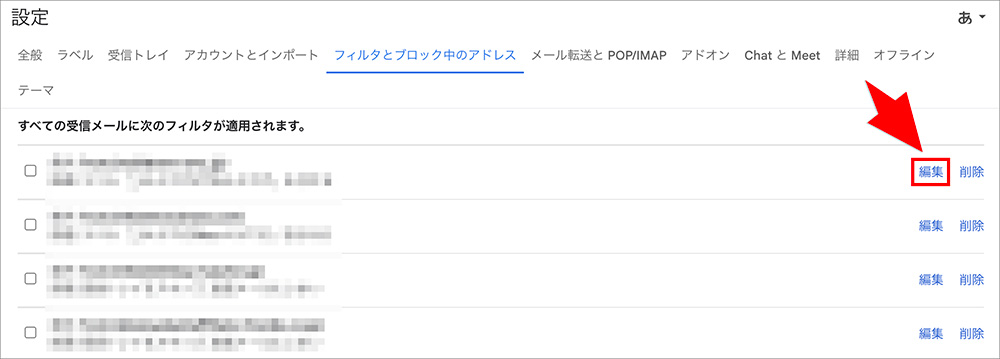
⑦最初の画面で「続行」をクリックし、アクション設定画面へ進みます。
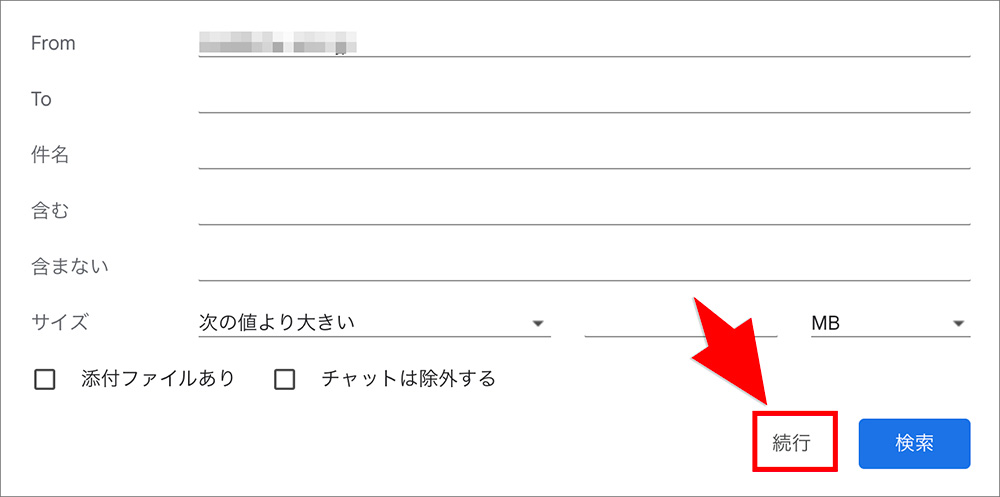
⑧自動振り分けで使っていた「ラベル付与」や「受信トレイをスキップ(アーカイブ)」のチェックを外します。
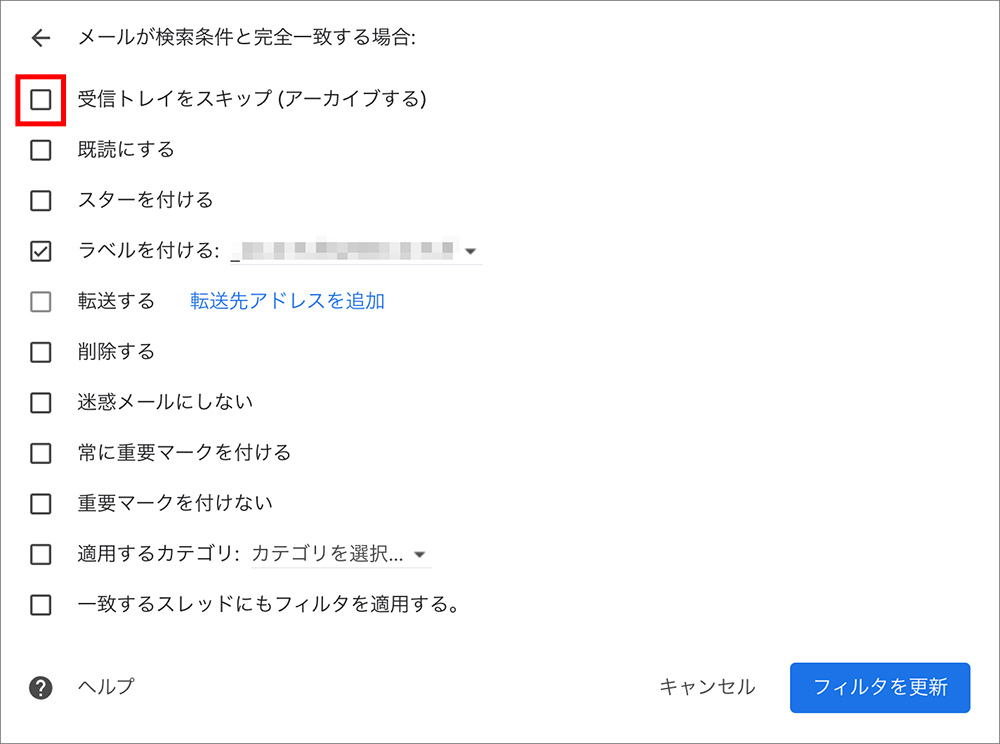
⑨残す処理にチェックが入っていることを確認し、画面右端の「フィルタを更新」をクリックすれば完了です。
スマホでのGmail自動振り分け設定方法
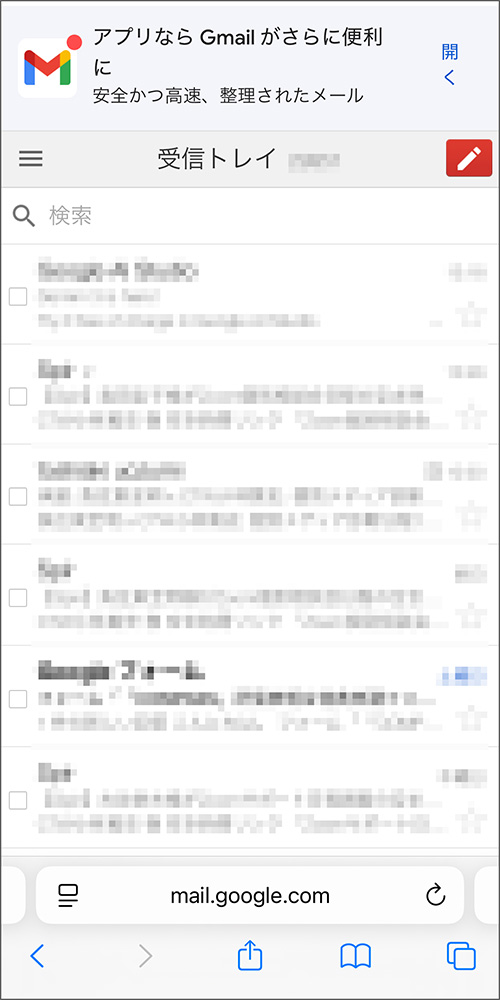
iPhoneやAndroidなどのスマホでGmailの自動振り分け設定を行う場合は、PC版(デスクトップ版)表示に切り替えなければなりません。
① スマホのSafariまたはChromeを起動します。
次に、Gmailへアクセスします。
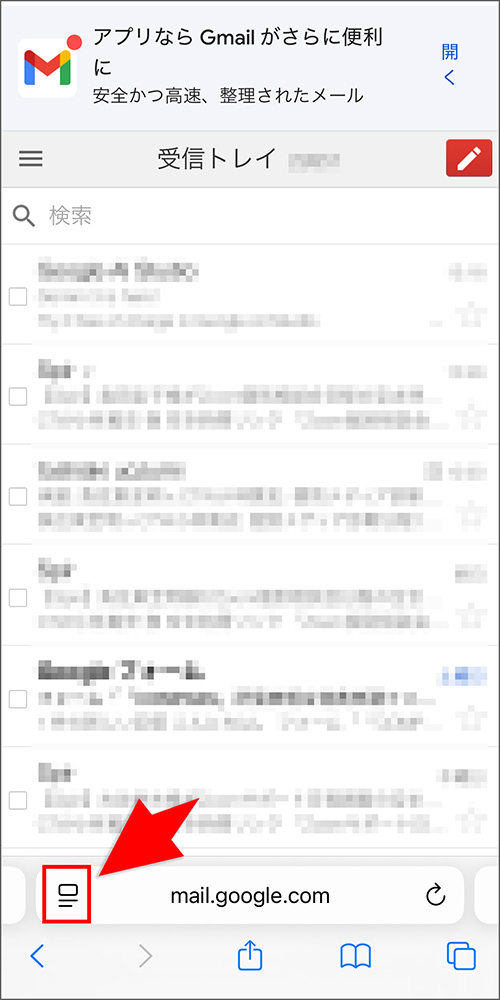
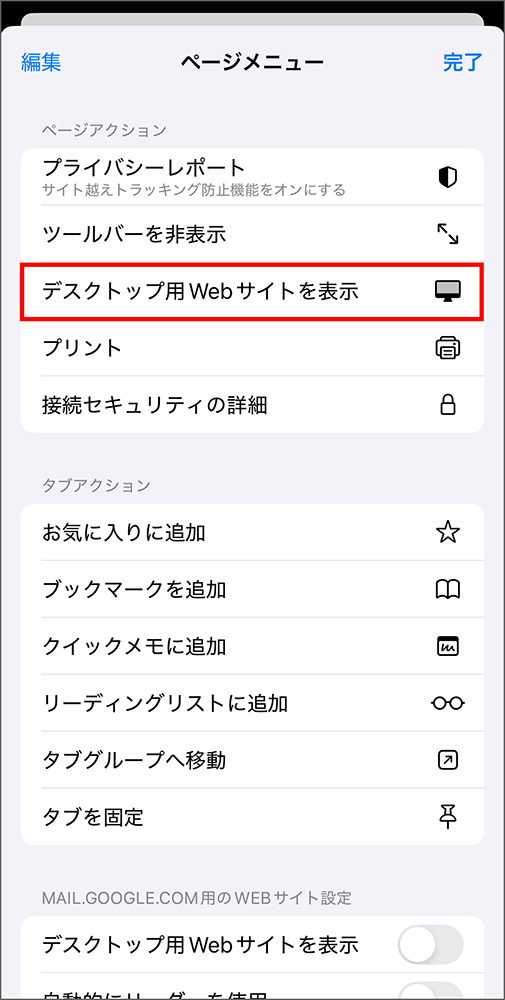
② アドレスバー左側のアイコンをタップし、続けて「⋯」を選びます。
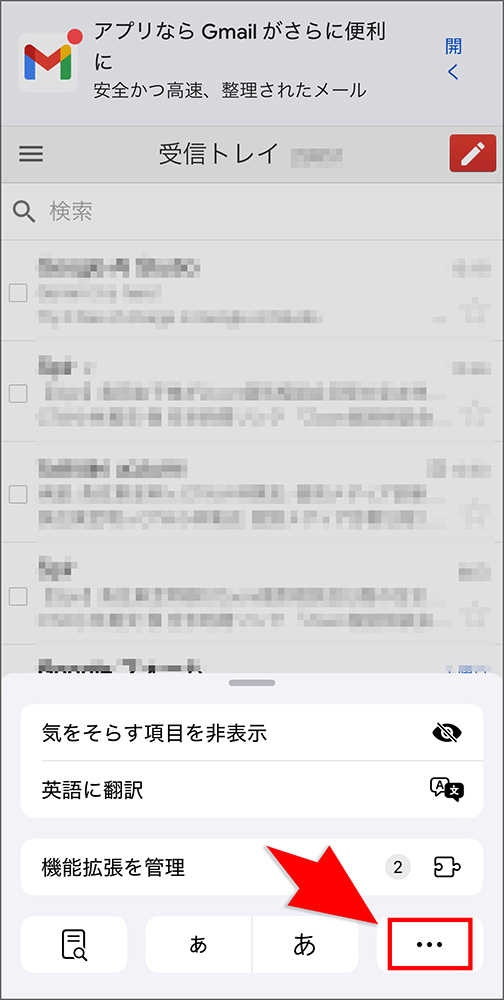
③「デスクトップ用Webサイトを表示」をタップしてPC版表示に切り替えます。
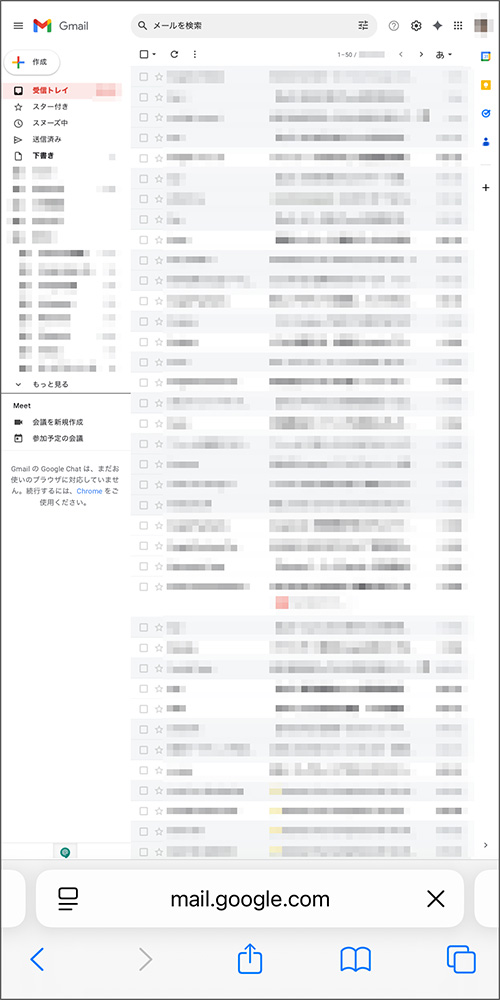
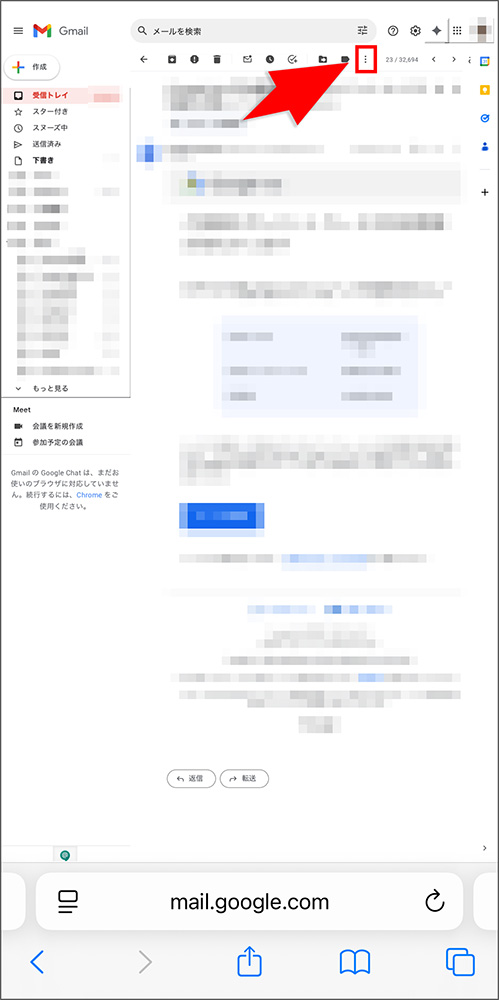
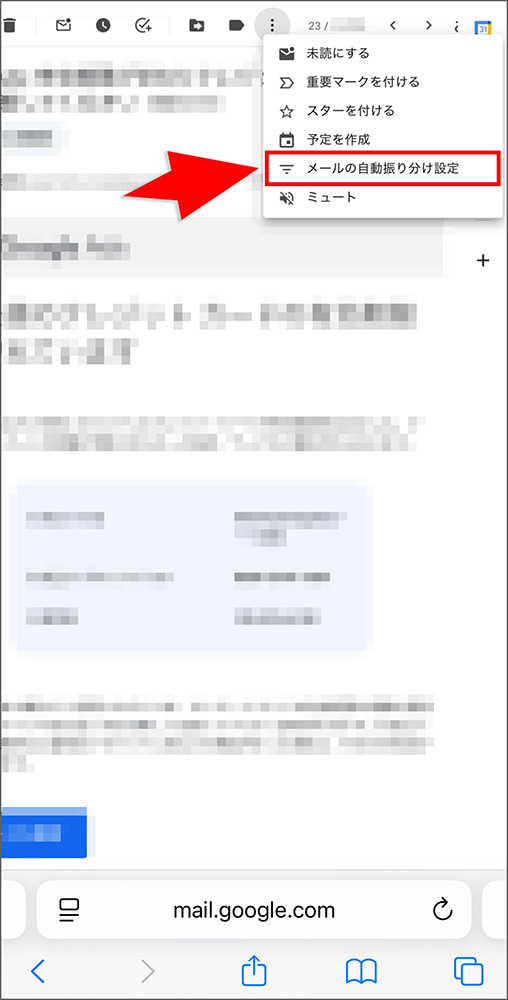
④ 振り分け対象のメールを選択して開きます。
画面上部の「 ⋮ 」アイコンを押し、「メールの自動振り分け設定」を選択します。
⑤ 差出人のアドレスが自動入力されたフィルタ設定画面が表示されるので、「フィルタを作成」をタップします。
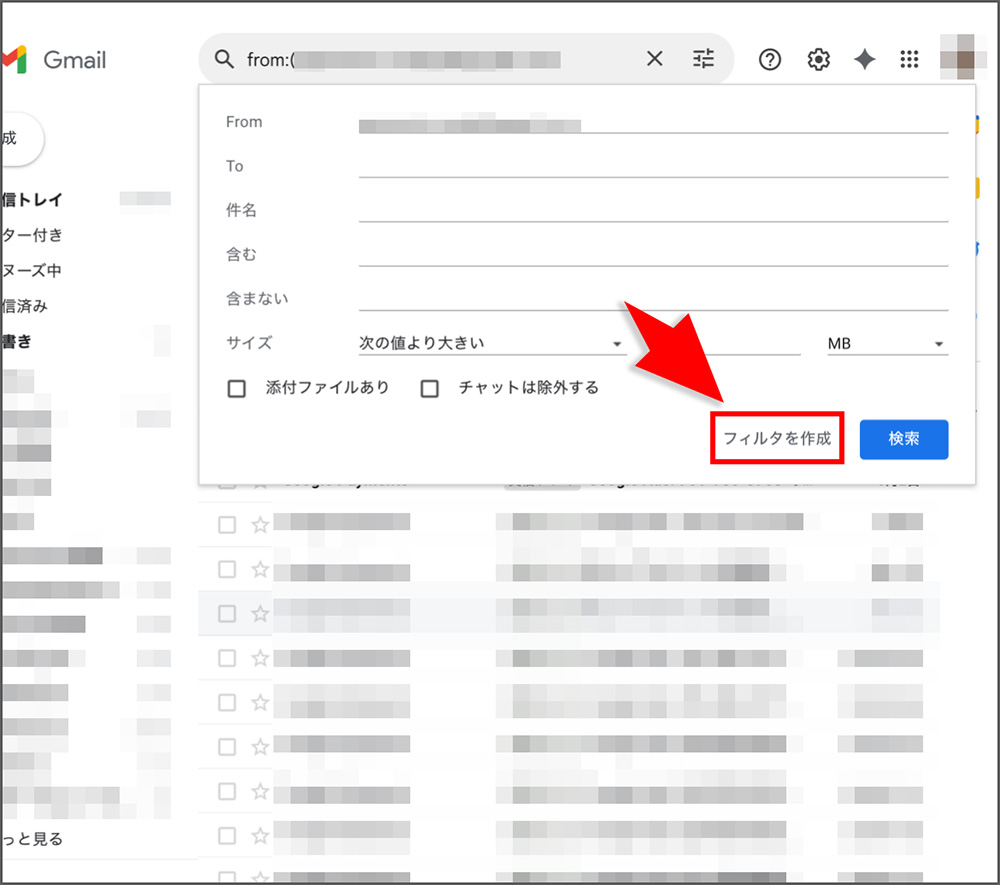
⑥ 続いて、必要な設定項目を選びます。
内容を確認し、「フィルタを作成」を押せば設定は完了です。
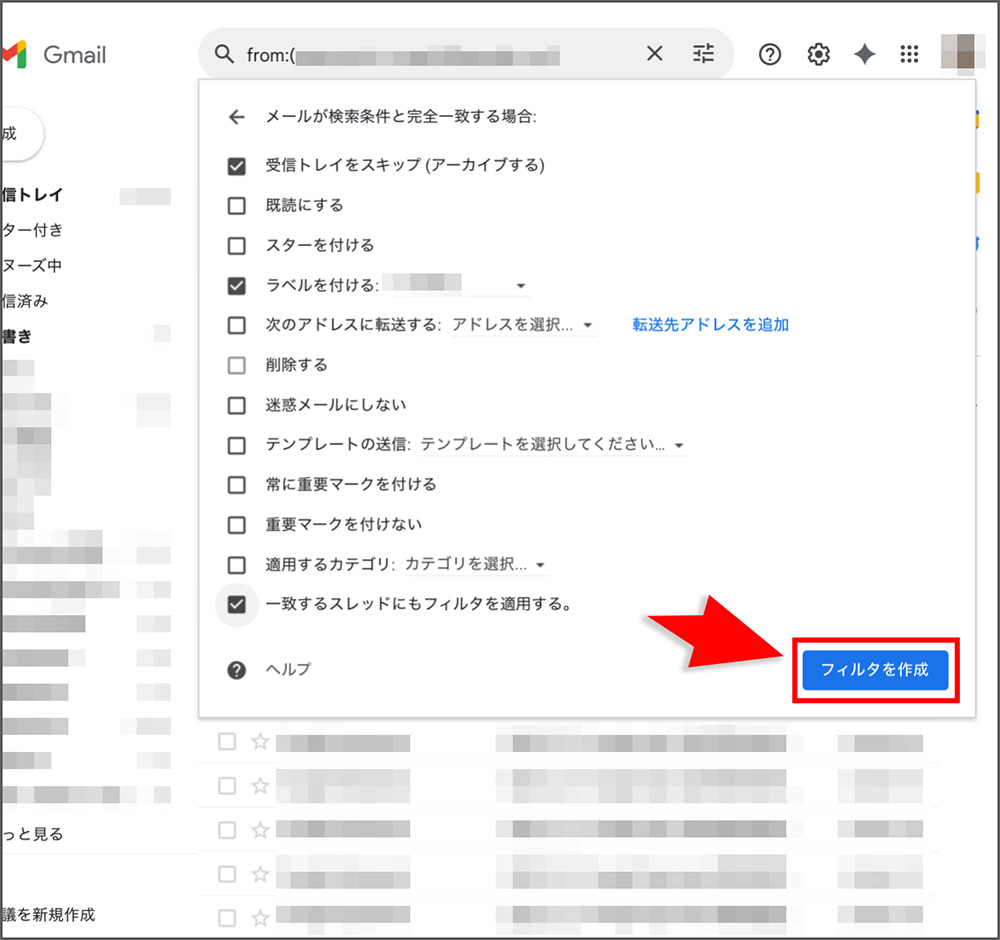
スマホでPC版画面を表示すると操作領域が小さく、ボタンやチェック項目を押しにくくなるので注意してください。
フィルタ設定は一度設定するとアカウント全体に適用されるため、可能ならPCで作業したほうが誤操作も減り、スムーズに設定できます。
Gmail自動振り分けの実用的な設定例5選
Gmailの自動振り分けに役立つ導入事例を、以下の5項目にまとめました。
- 取引先別に振り分ける
- 重要度別(緊急・要確認・情報共有)に分ける
- プロジェクト別に管理する
- メルマガや広告を受信トレイから除外する
- 添付ファイル付きメールを優先表示する
振り分け機能を設定する際は、これらの例を参考にすると整理が進めやすくなります。
ここから、それぞれの設定内容を詳しく説明します。
※今回の振り分け設定は無料のGmailでも使えます。
なお、組織でメール管理を行う場合は、Google Workspaceの利用も検討できます。独自ドメインのメールアドレスを使用でき、共有ドライブやカレンダー連携などの機能が利用可能です。
取引先別に振り分ける
取引先の会社ごとにメールを自動で分類すると、どの案件の連絡かがすぐに把握できて、業務整理がしやすくなります。
代表的な設定例は次のとおりです。
- A社 → 「A社」ラベルへ自動分類
- B社 → 「B社」ラベルへ自動分類
- C社 → 「C社」ラベルへ自動分類
この設定により、受信トレイを整えつつ、案件別のメールを自動で分類できます。
▼ラベル作成
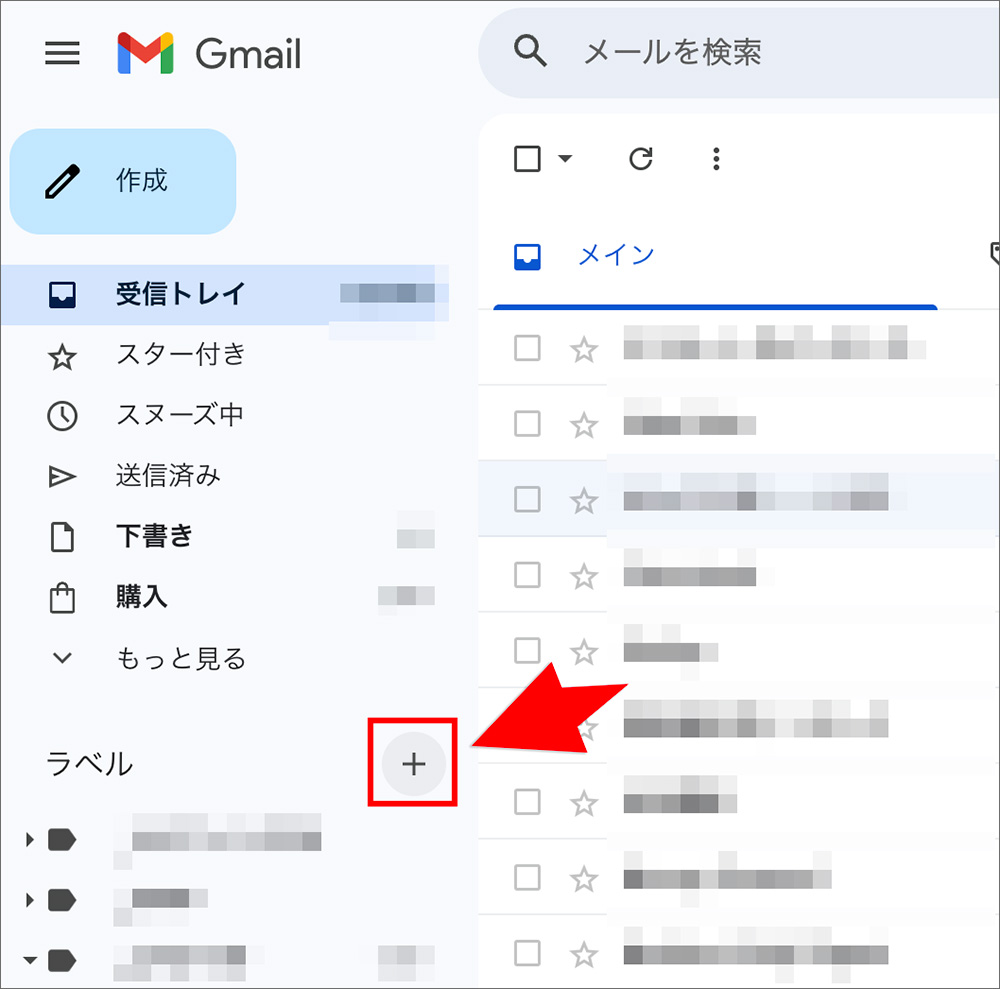
① まず、Gmail左側のラベル一覧の「+」をクリックし、「A社」「B社」「C社」など必要なラベルを作成します。
※「+」が見当たらない場合は、左メニューの「ラベル」付近から「新しいラベルを作成」を選びます。
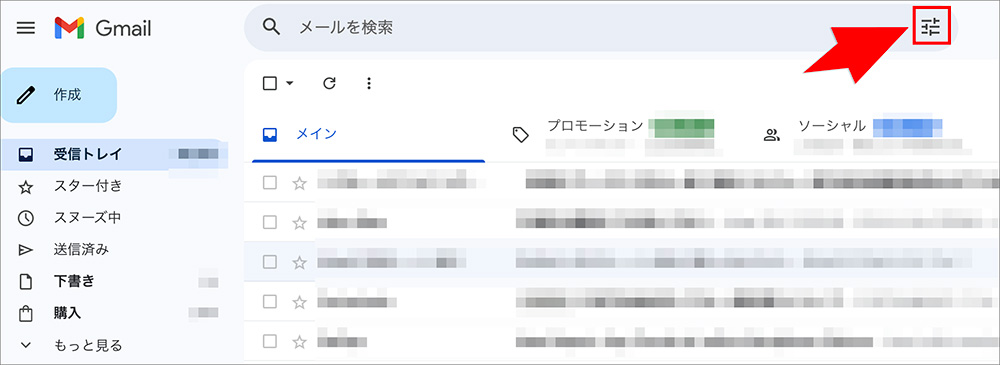
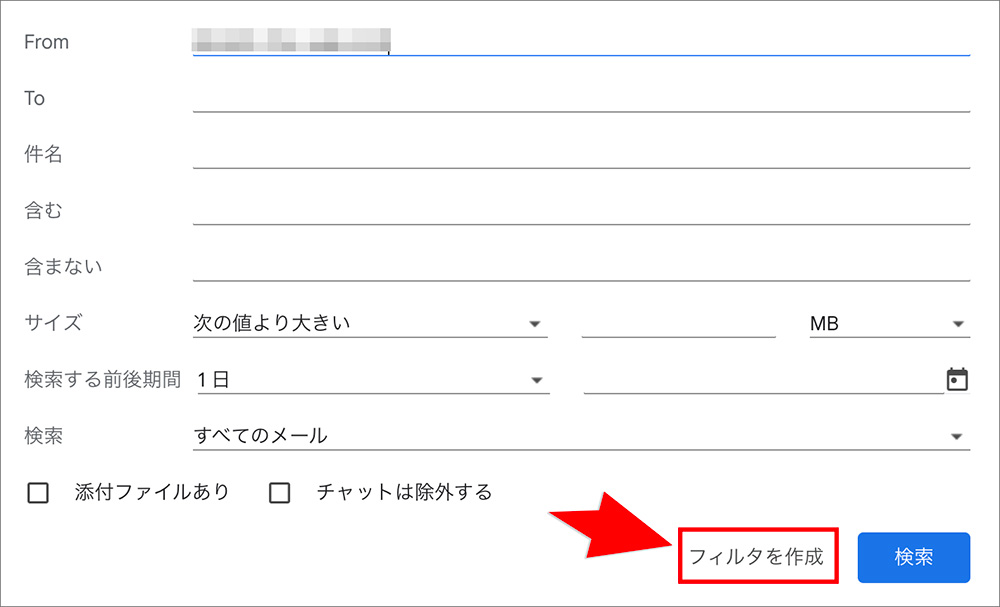
② Gmail画面上部にある検索窓の右端をクリックし、条件を入力します。
| 取引先のメールアドレスで振り分ける | Fromに「[email protected]」を入力 (会社ドメインで指定) |
|---|---|
| 件名で振り分ける | 件名に「プロジェクト名 OR 案件名」を入力 |
社員数の多い企業は、ドメインで振り分け条件を設定すると、社内の誰から届いたメールでも自動分類されるので便利です。
▼フィルタ作成
① 右下の「フィルタを作成」を選択します。
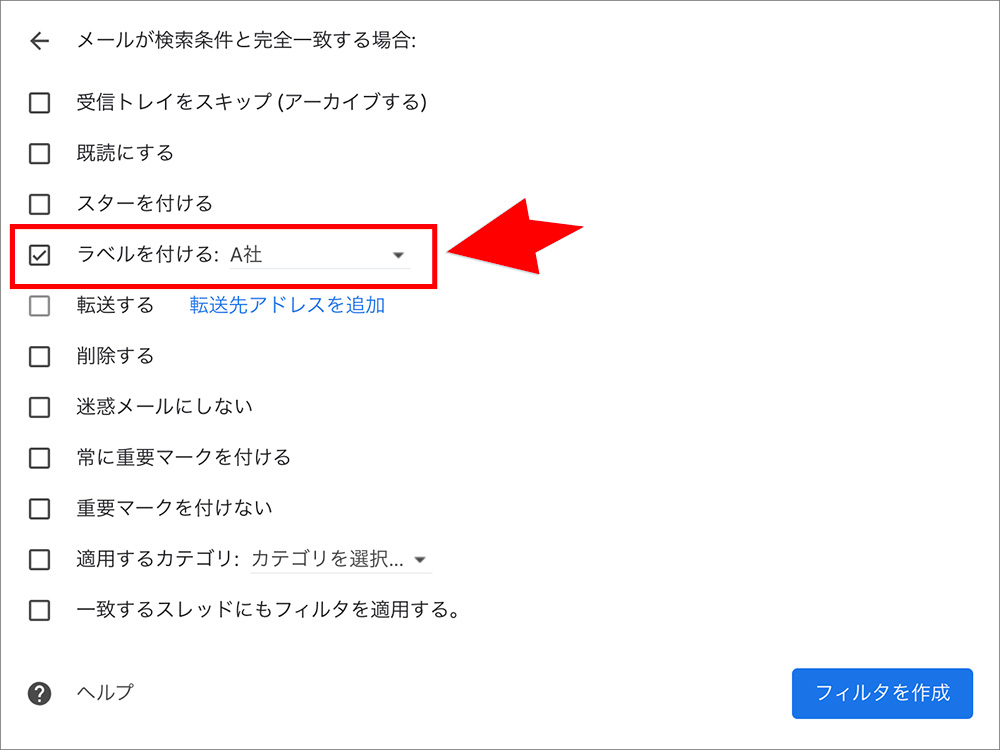
② 続く画面で、次の項目にチェックを入れます。
③「ラベルを付ける」→作成した「A社」を選択します。
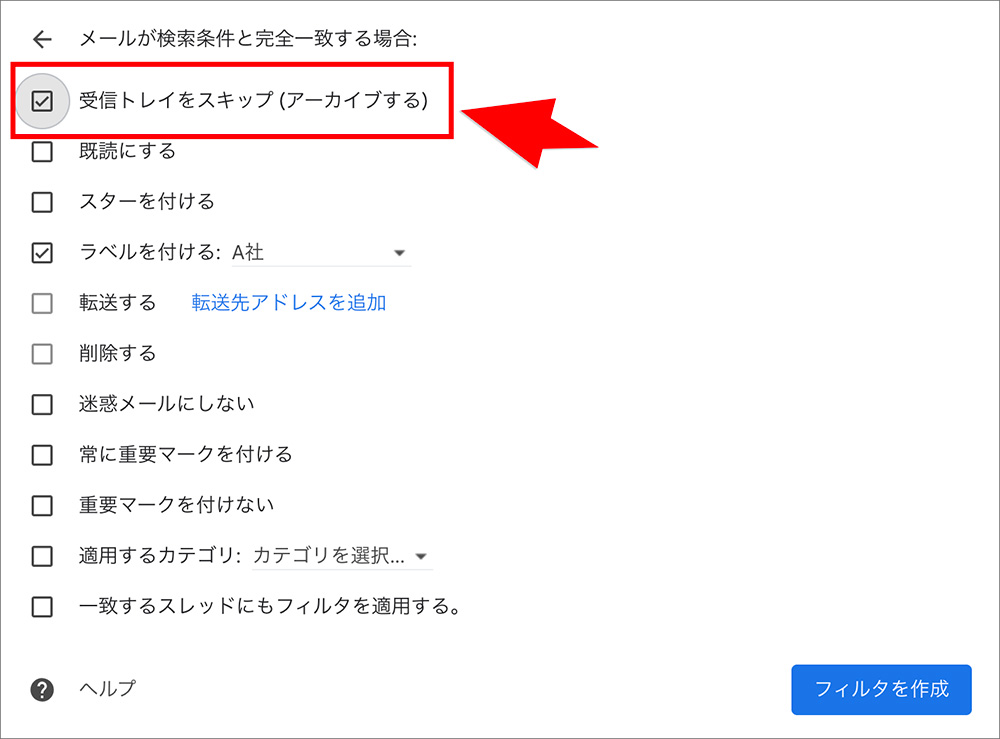
④ 必要に応じて「受信トレイをスキップ(アーカイブする)」を選択します。
⑤ 最後に「フィルタを作成」をクリックすれば設定完了です。
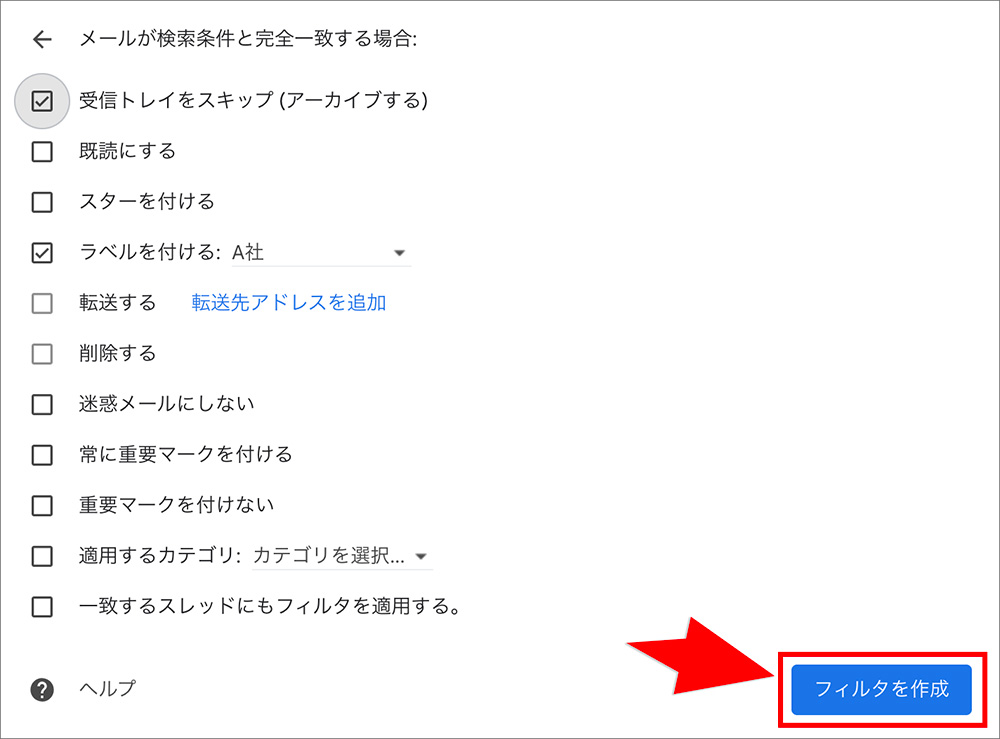
また、「一致するスレッドにもフィルタを適用」にチェックを入れておくと、過去のメールも自動的に「A社」ラベルへまとめられます。
取引先別振り分けの応用:複数人でのメール管理
取引先別の振り分けを設定すると、個人のメール管理が効率化されます。
ただし、以下のような課題を感じている場合は、別の方法も検討できます。
こんな課題はありませんか?
- 「問い合わせメールを複数人で対応したいが、個人アカウントだと共有しづらい」
- 「取引先に個人のGmailアドレスを使うのは信頼感に欠ける気がする」
- 「担当者が休んだときに、他のメンバーがメール対応できない」
このような組織的なメール運用が必要な場合、独自ドメインのメールアドレス(例:[email protected])とGoogle Workspaceの組み合わせが解決策になります。
- 信頼性の向上:取引先に安心感を与える
- ブランディング:会社名を含むメールアドレスで統一感を演出
- ドメイン単位での振り分け:@yourcompany.comから来たメールをまとめて管理
- 共有メールボックス:info@やsupport@を複数人で管理
- メールの委任:上司や同僚のメールを代理で確認・送信
- 共有ドライブ連携:添付ファイルを自動でチーム全体に共有
- カレンダー統合:会議招待をチーム全体で管理
まずは独自ドメインが取得可能か確認してみましょう。
取得したいドメインをご入力ください
▼詳しい情報はこちら
Google Workspaceとは?できることや使い方を解説
個人利用の場合は、無料Gmailの振り分け設定で十分です。以下、引き続き無料Gmailでの設定方法を解説します。
重要度別(緊急・要確認・情報共有)に分ける
Gmailの自動振り分け機能を使ってメールを重要度別に分類すると、対応の優先順位をはっきりと整理できます。
まず、「緊急」「要確認」「情報共有」といった分類用ラベルをあらかじめ作成しておきます。
ラベルは色も設定できるので、下記のように色分けすると優先度を視覚的に把握しやすくなるでしょう。
| ラベル名 | 推奨する色 |
|---|---|
| 緊急 | 赤系 |
| 要確認 | 黄系 |
| 情報共有 | 緑系 |
実用的な振り分け方法は以下のとおりです。
| 緊急 | 要確認 | 情報共有 | |
|---|---|---|---|
| 差出人(From) | 上司や顧客の重要人物 例:[email protected] OR [email protected] | 特定のプロジェクトチームや上司など 例:[email protected] | メルマガや情報通知など |
| 件名 | 緊急 OR 至急 OR 要対応 OR [重要] | 相談 OR 依頼 OR 見積 | レポート OR 共有 OR 連絡事項 |
| 受信トレイをスキップ | チェックを外す | チェックを外す | チェックを入れる |
| スターを付ける | チェックを入れる | チェックを外す | チェックを外す |
| ラベルを付ける | 「緊急」ラベルを選択 | 「要確認」ラベルを選択 | 「情報共有」ラベルを選択 |
この設定を適用すると、受信トレイには「緊急」や「要確認」のメールだけが残り、即時に対応が必要なメールを把握できます。
メールの重要度を一目で把握したい方は、上記の設定をぜひ試してみてください。
プロジェクト別に管理する
プロジェクト単位でGmailを自動整理し、カレンダーやドライブ、タスクなどGoogle Workspaceの各機能と組み合わせれば、情報管理を一箇所にまとめられます。
まず、Gmail側で次のようなラベル構造を準備します。
- プロジェクトA
- A/会議
- A/資料共有
- A/タスク
- プロジェクトB
- B/会議
- B/資料共有
- B/タスク
プロジェクト名を親ラベル、用途を子ラベルとして分ける形式が扱いやすいです。
プロジェクトに関連するメールを自動で整理する主な設定例は次の3つです。
- 会議メールを自動で振り分ける(Googleカレンダー連携)
- Drive共有リンク付きメールを「資料共有」へ振り分ける
- タスク関連メールを自動集約する(Google Tasks連携)
以下で、それぞれの設定手順を説明します。
会議メールを自動で振り分ける(Googleカレンダー連携)
Googleカレンダーの招待メールや会議関連の連絡を、プロジェクトごとの「会議」ラベルへ自動分類します。
フィルタの条件は、次の内容を参考に設定してください。
| 差出人(From) | @clientA.co.jp |
|---|---|
| 件名 | 会議 OR MTG OR 打ち合わせ OR 招待 |
| (任意)含む | プロジェクトA OR A案件 OR 案件名 |
| ラベルを付ける | 「プロジェクトA/会議」を選択する |
| 重要マークを付ける | チェックを入れる |
| 受信トレイをスキップ | チェックを外す |
この設定を適用すると、会議の招待メールが自動的に「A/会議」に振り分けられます。
また、メール内の「カレンダーに追加」をクリックすれば、プロジェクト別にGoogleカレンダーも整理され、管理しやすくなります。
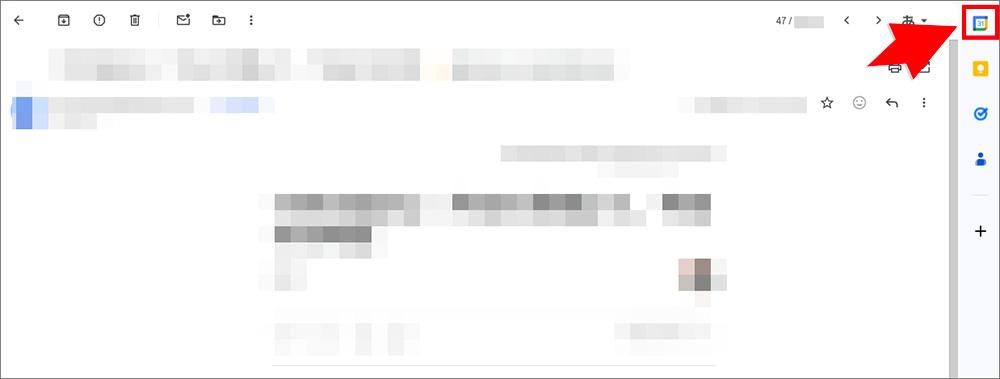
Drive共有リンク付きメールを「資料共有」へ振り分ける
Google Driveのリンクを含むメールを、自動的に「資料共有」ラベルに分類できます。
振り分け設定では、「含む」欄に「drive.google.com」を入力すると、DriveのURLが本文に入ったメールだけを対象にできます。
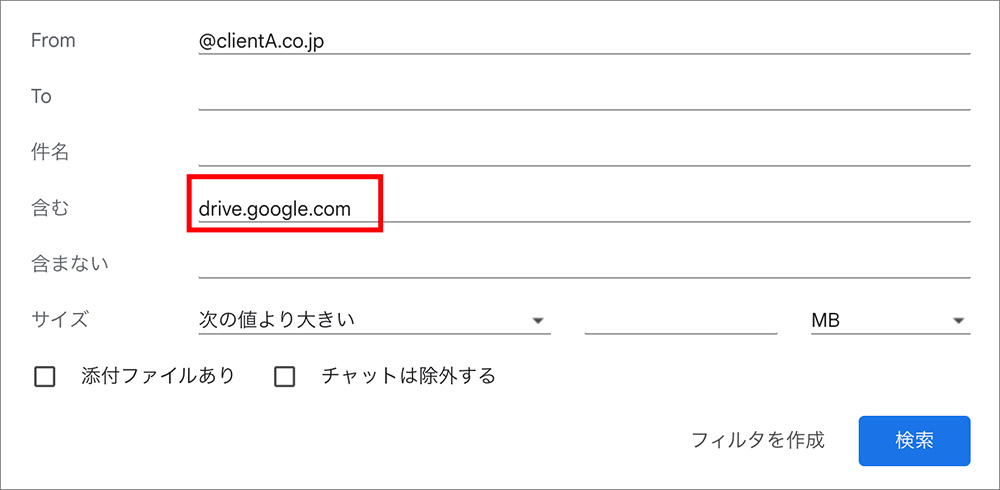
フィルタの条件は、次の内容を参考に設定してください。
| 差出人(From) | @clientA.co.jp |
|---|---|
| ラベルを付ける | 「プロジェクトA/資料共有」を選択する |
| 受信トレイをスキップ | チェックを入れる |
この仕組みを整えておくと、資料リンクのメールが1か所にまとまり、後から関連ファイルを探しやすくなります。
タスク関連メールを自動集約する(Google Tasks連携)
件名にタスク関連の語句が含まれるメールを分類すると、タスク登録の効率が大幅アップします。
| 差出人(From) | @clientA.co.jp |
|---|---|
| 件名 | TODO OR タスク OR 依頼事項 OR 要確認 |
| ラベルを付ける | 「プロジェクトA/タスク」を選択する |
| 重要マークを付ける | チェックを入れる |
| 受信トレイをスキップ | チェックを外す |
このフィルタを設定しておくと、「プロジェクトA/タスク」ラベルに関連メールのみが自動的に集まります。
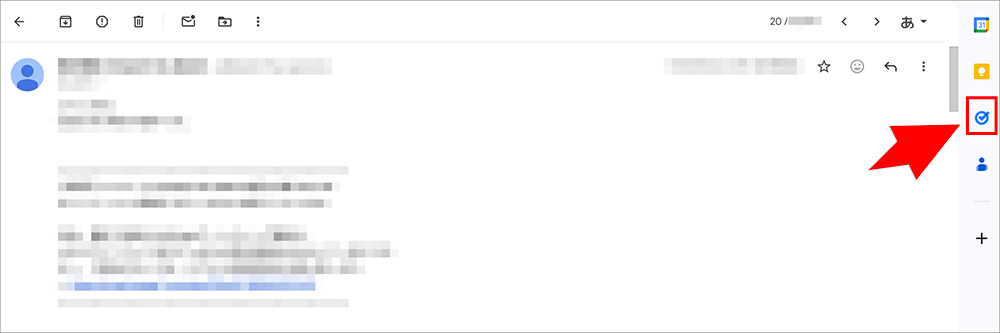
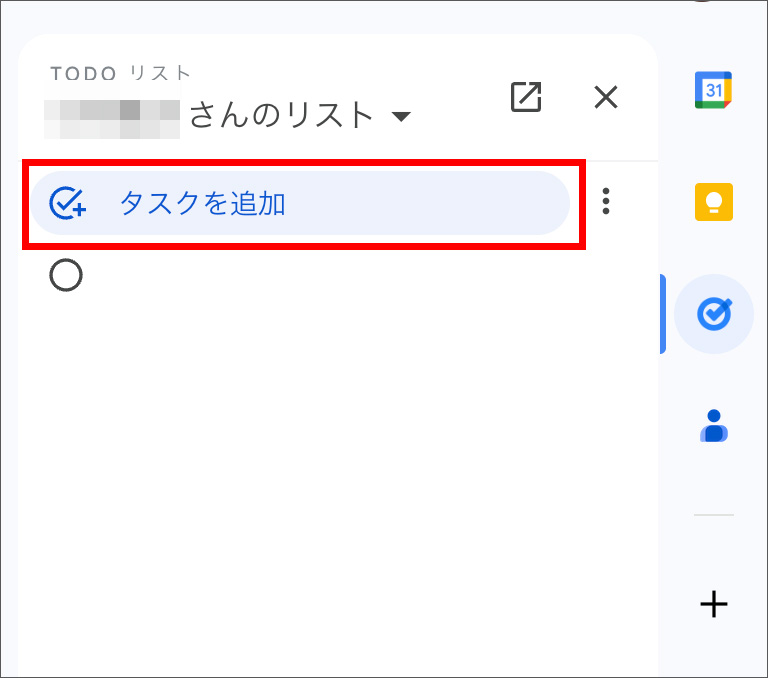
メールを開き、Gmail右側のサイドバーにあるTasksアイコンをクリックして「タスクに追加」を選択すると、内容がGoogle Tasksへそのまま登録されます。
条件を盛りすぎると当たりません。まずは件名だけ/URLだけなど単純にして、後から絞り込むのがコツです。
あらかじめタスク候補をラベルでまとめておくことで、処理すべき内容を素早く判断できます。
メルマガや広告を受信トレイから除外する
受信トレイがメルマガや広告で埋まると、重要なメールを見落としてしまう危険性があります。
Gmailの自動振り分け機能を使えば、メルマガや広告メールを受信トレイから除外して、画面が整理できます。
実用的なフィルタ設定の例は、以下のとおりです。
| 差出人(From) | 空でOK ※慣れたら newsletter@ OR no-reply@ OR noreply@ |
|---|---|
| 件名 | セール OR キャンペーン OR 広告 OR 割引 OR お知らせ |
| 含む | unsubscribe OR 配信停止 OR メール受信設定 |
| ラベルを付ける | 「メルマガ・広告」を選択する |
| 受信トレイをスキップ | 最初はOFF(慣れたらON) |
| 一致するスレッドにもフィルタを適用 | 任意(過去分も整理したいならON) |
※info@やnews@をFrom条件に入れると、取引先の重要連絡まで巻き込みやすいので初心者は避けましょう。
キーワードと送信元を組み合わせて条件を設定すると、より正確に仕分けできます。
また、不要なメルマガはメール本文の「配信停止」リンクから購読解除しておけば、今後届くメール自体を減らせます。
添付ファイル付きメールを優先表示する
添付ファイルを含む重要なメールを見落とさないためには、「スター(または優先トレイ)」とフィルタを組み合わせた整理方法が有効です。
まず、自分で「添付あり」などのラベルを作成します。次にフィルタ作成画面で「添付ファイルあり(Has attachment)」を条件にして、該当メールへラベル付与+スター付けを設定します(検索欄でhas:attachmentを使って検索→「フィルタを作成」でもOKです)。
フィルタの条件設定は、以下を参考に入力します。
| 条件 | 添付ファイルあり(Has attachment) |
|---|---|
| 含めない | unsubscribe OR 広告 |
| 実行 | ラベルを付ける(「添付あり」)、スターを付ける |
| 任意 | これ以降のフィルタを適用しない |
「スターを付ける」を使う場合は、受信トレイの種類を「スター付き」(または「優先トレイ」)に変更すると、スター付きメールが上部に表示されて確認しやすくなります。
①「設定」→「すべての設定を表示」を選択します。
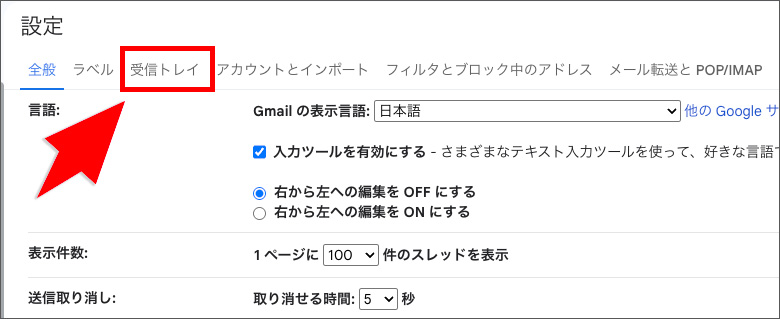
②「受信トレイ」タブを開きます。
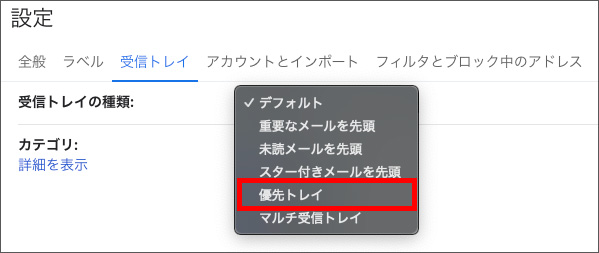
③「受信トレイの種類」で「優先トレイ」を選びます。
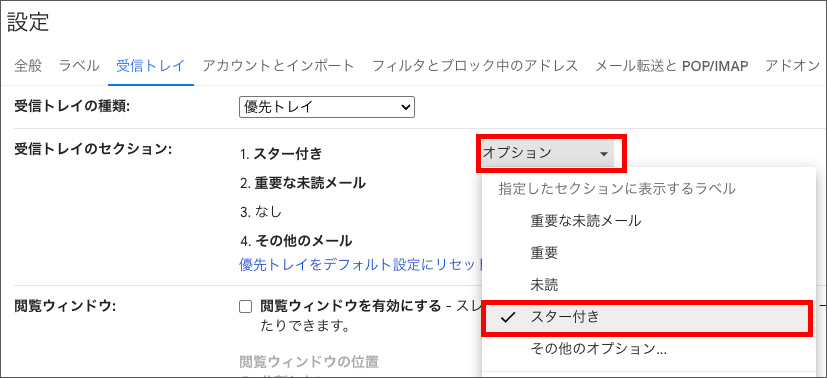
④ セクション設定で、最初の表示を「スター付き」に変更します。
⑤ 「変更を保存」をクリックします。
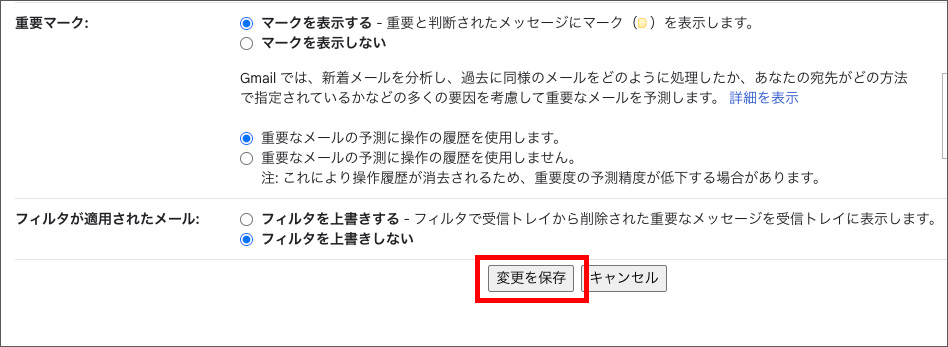
この設定により、添付ファイルのあるメールにはスターが付き、受信トレイ上部で優先的に確認できます。
「他のフィルタを適用しない」をONにすると強力です。最初はラベル+スターだけでもOKです。
加えて、Google Workspace環境なら、Apps Script等の自動化で「ラベル付きメールの添付をDrive/共有ドライブに保存」も実現できます
例えば、請求書メールに「請求書」ラベルを付けて、その添付ファイルを共有ドライブへ保存する設定をしておくと、届いた時点で資料が共有され、チーム全員がアクセスできます。
この5例をベースに、自分の受信トレイに合う形へ少しずつ調整していけば、メール管理はかなりラクになります。
Gmailの自動振り分けができない原因と解決方法
フィルタを設定したのに、思った通りに振り分けされないことがあります。
原因は大きく分けて、次の3つです。
- 設定したメールの振り分けができない
- 過去のメールが振り分けの対象にならない
- 添付ファイルありの条件が適用されない
これらの点について、ひとつずつ解説します。
設定したメールの振り分けができない
Gmailで自動振り分けを設定しても、期待どおりにメールが分類されない場合は、次のような原因が考えられます。
| 原因 | 解決方法 |
|---|---|
| アドレスの入力ミス | 差出人アドレスに全角スペースや 余計な文字が含まれていないかを確認 |
| キーワードの不一致 | 一部のキーワードのみを設定 |
| 条件が厳しすぎる | 設定を簡略化 |
| 「ラベルを付ける」にチェックがない | チェックを入れる |
| 他のフィルタと競合している | 「フィルタとブロック中のアドレス」を開き、 必要なものを上に配置 |
| 迷惑メール判定されている | 迷惑メールフォルダを確認し、 そのメールの「迷惑メールを解除」をクリック |
条件を複雑にしすぎると、意図した通りに処理されないケースがよくあります。
自動振り分けは、できるだけ単純な条件での設定をおすすめします。
過去のメールが振り分けの対象にならない
Gmailのフィルタは基本設定では新着メールにのみ作用し、特別な操作を加えない限り、過去のメールは自動整理の対象になりません。
既存メールにも反映させたいなら、フィルタ作成時の最後の画面で「一致するスレッドにもフィルタを適用」にチェックを入れます。
すでにフィルタを作成していて、この項目を選び忘れた場合は、次の手順で過去のメールにも同じ条件をまとめて反映できます。
① Gmail上部の検索窓に、適用したい条件を入力します。
例:特定の送信元を整理したいときは「from:([email protected])」と入力
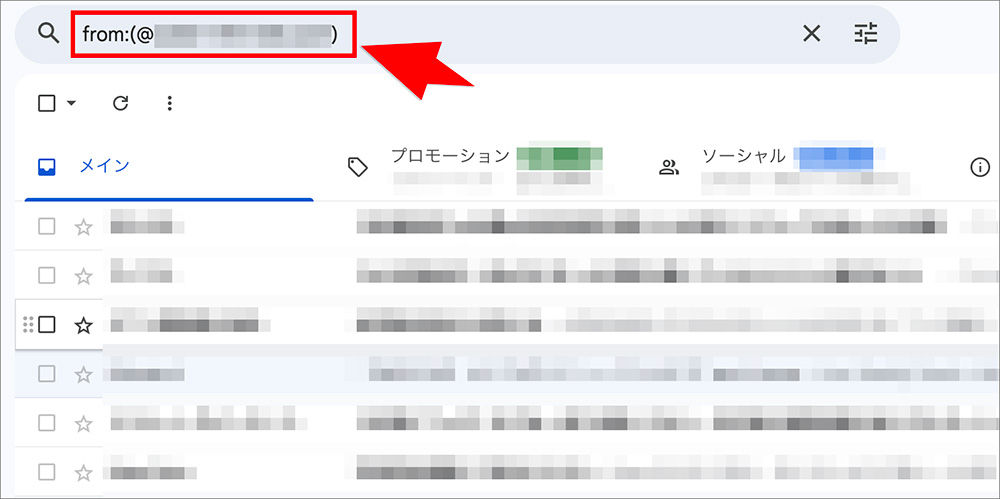
② 検索を実行し、対象メールが一覧に表示されることを確認します。
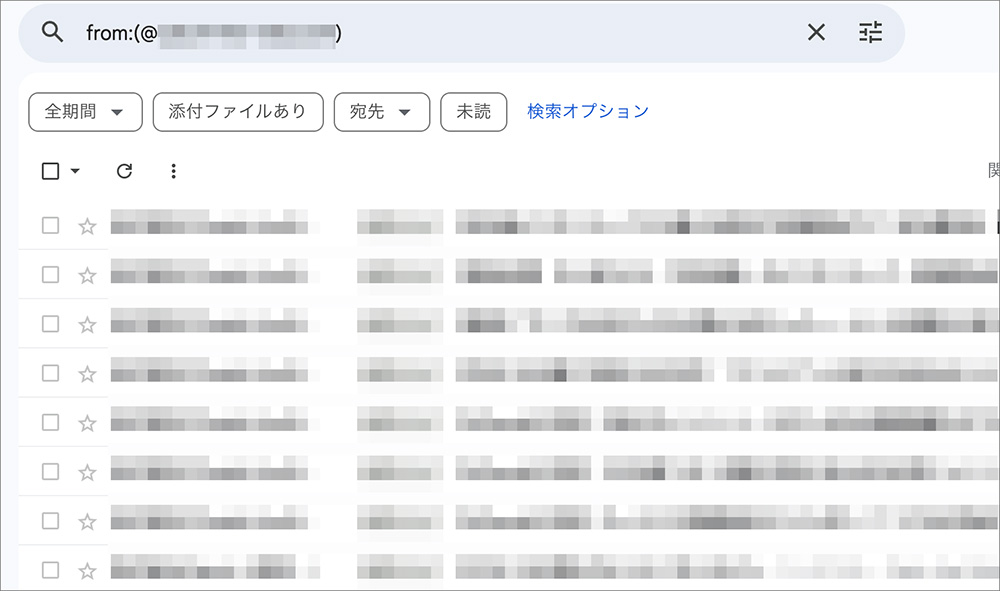
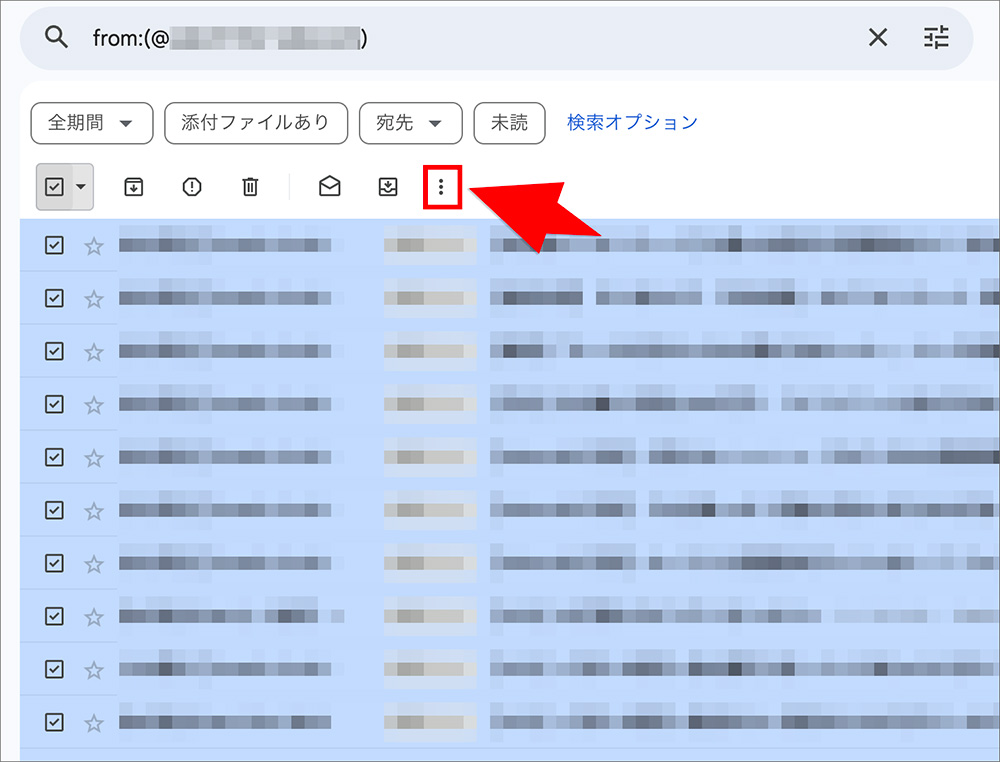
③ 結果画面の先頭にあるチェックボックス(全選択)を選びます。
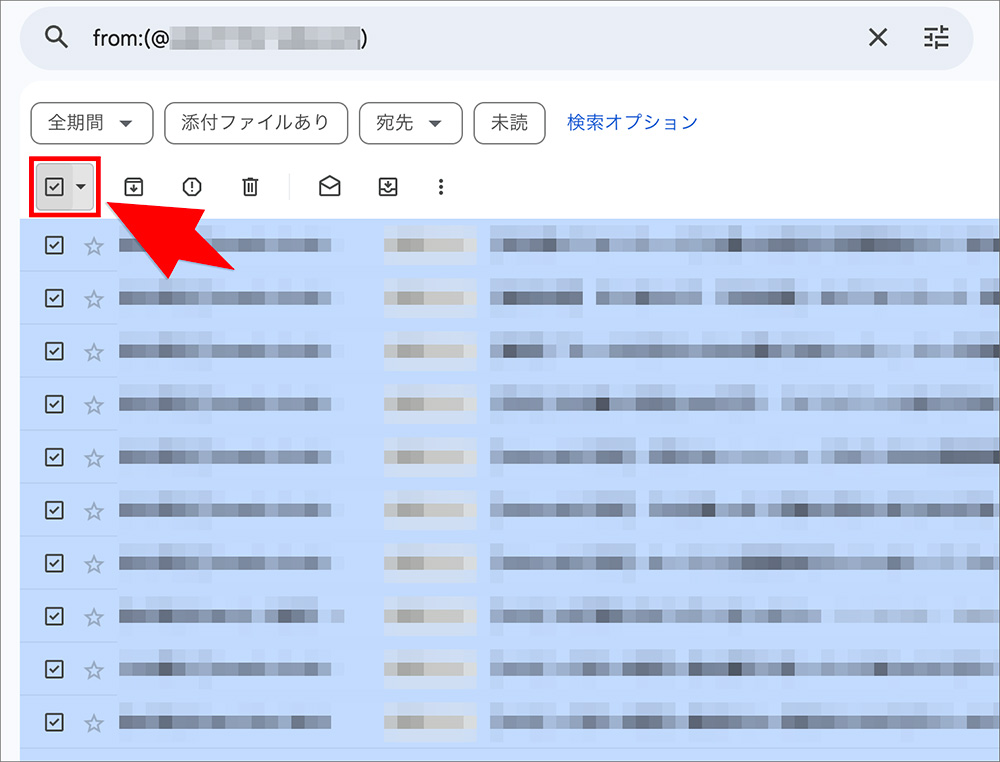
④「⋮」をクリックします。
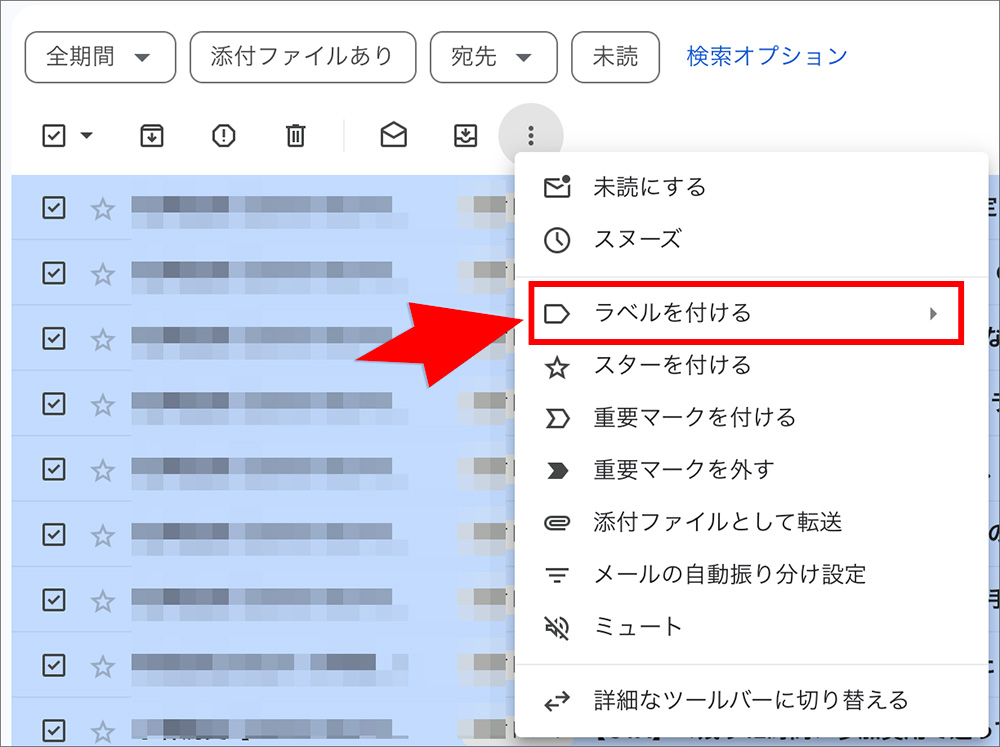
⑤「ラベルを付ける」をクリックします。
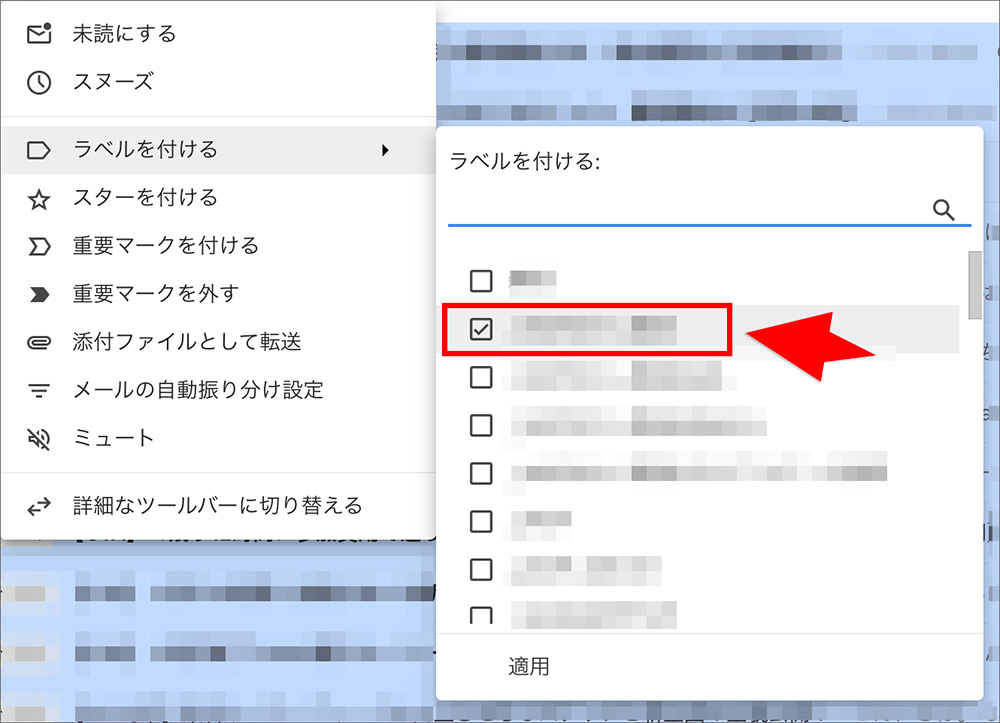
⑥ 付与したいラベルを選択(または新規作成)します。
⑦ 「適用」をクリックします。
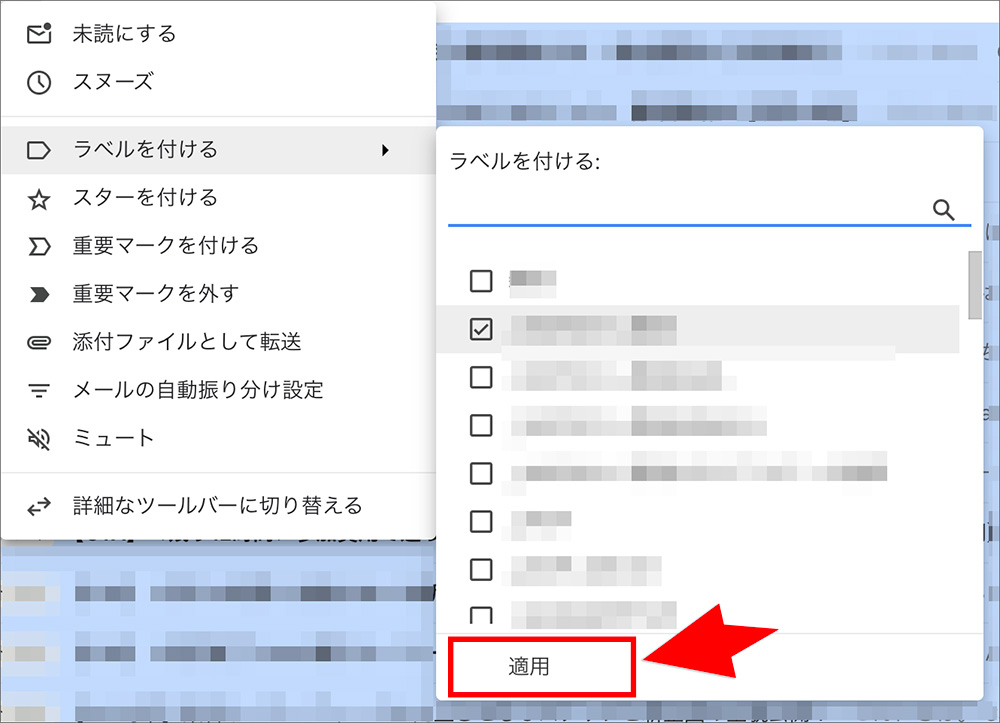
この操作で、選択されたすべての既存メールにラベルが一括付与されます。
添付ファイルありの条件が適用されない
Gmailのフィルタで「添付ファイルあり」を条件に設定しても、期待どおりに動作しない場合は、次のような要因が考えられます。
- 添付ファイルの内容をうまく認識できていない
- フィルタの処理順が後回しになっている
- 添付ファイルの条件と他の条件を組み合わせていて一致しない
▼添付ファイルをうまく認識できていない
添付ファイル付きメールを条件にしているのに振り分けされない場合、メールが「添付」ではなくDriveリンク(共有URL)として届いているケースがあります。
このときは「添付ファイルあり」だけでなく、has:driveや本文のdrive.google.comを条件に追加すると拾いやすくなります。
また、添付の種類を絞りたい場合は、検索条件にfilename:pdf / filename:zipのように拡張子指定を入れると精度が上がります。
▼フィルタの処理順が後回しになっている
他のフィルタやGmail標準の処理が先に働くと、目的の条件に到達する前にメールが別の場所へ移動してしまう場合があります。
- 競合回避は条件をより具体的にする(AND/否定)
- 例外を作るなら[これ以降のフィルタは適用しない]を使う
(※このチェック項目自体はGmailのフィルタ作成画面にあります)
▼条件の組み合わせで一致しなくなっている
複数の条件を組み合わせていると、すべてに一致しない限り反映されません。
例えば、添付ファイルがあっても件名に特定の語句が含まれていなければ、振り分けが動作しないこともあります。
添付ファイル付きのメールを確実に拾いたい場合は、「添付ファイルあり」を単独条件とし、フィルタ一覧の最上位に配置する方法が確実です。
動作確認できたら、必要に応じてFromや件名条件を少しずつ追加して精度を上げていきましょう。
Gmailの自動振り分けに関するよくある質問
以下はGmailの自動振り分けについて、よくある質問です。
- スマホでGmailのフォルダ分けができないときの対処法は?
- Gmailで複数のメールアドレスを一括で自動振り分けする方法は?
各疑問について1つずつ詳しく解説します。
スマホでGmailのフォルダ分けができないときの対処法は?
スマホ版のGmailアプリでは、自動振り分けによるフォルダ整理は利用できません。
スマホで振り分け設定を使用したい場合は、ブラウザからGmailを開き、PC版(デスクトップ版)表示に切り替えて操作します。
手順は次のとおりです。
① スマホのSafariやChromeブラウザを開きます。
② Gmailにアクセスします。
③ アドレスバー左側のメニュー(アイコン)を開きます。
④ 「⋯」をタップします。
⑤ 「デスクトップ用Webサイトを表示」をタップします。
PC版表示に切り替われば、スマホでもフィルタの作成・編集が可能です。
Gmailで複数のメールアドレスを一括で自動振り分けする方法は?
Gmailで複数の送信元をまとめて整理したい場合は、フィルタの差出人(From)欄で「OR」を使う方法が便利です。
例えば、次のように入力すると、3つのアドレスから届くメールを同じラベルにまとめられます。
[email protected] OR [email protected] OR [email protected]企業やサービスからの連絡を集約したい場合などに、ドメイン指定が効果的です。
また、差出人(From)欄に次のような形式で入力します。
@example.comこの設定で同じドメインの送信元がまとめて対象になります。
上記のような複数の送信元を一度に整理したいなら、これらの方法を参考に設定してみてください。
まとめ:Gmailの自動振り分け設定でメールの見逃しを防止しよう
ここまで、Gmailの自動振り分け(フィルタ)やラベル機能の使い方について説明しました。
自動振り分け設定をしておけば、重要度の低いメールを受信トレイから除外し、大切な連絡を見落としにくくなります。
まずは、「取引先別」や「メルマガ除外」など、1つだけフィルタを作って試してみるのがおすすめです。
慣れてきたら、重要度別・プロジェクト別など、自分の使い方に合わせて少しずつ増やしていきましょう。
本記事の設定は無料Gmailで実現できますが、以下のような組織的な課題がある場合は、追加の検討が必要です。
| 課題 | 無料Gmail | Google Workspace |
|---|---|---|
| 複数人で同じメールアドレスを管理 | 制約あり | 可能 |
| 独自ドメイン(@会社名.com)の利用 | 制約あり | 可能 |
| 担当者不在時の代理対応 | メール委任/転送 | メール委任機能 |
| 添付ファイルのチーム共有 | 手動共有 | 共有ドライブ運用+自動化も可 |
| メールデータのバックアップ | 自己管理 | 保持・監査・書き出し(Vault等) ※バックアップとは別概念 |
- まず独自ドメインの空き状況を確認(取得できなければ意味がありません)
- 取得可能ならGoogle Workspaceの詳細を確認
- 独自ドメインメールの作り方(完全ガイド)
個人利用の方も、ビジネス利用の方も、まずは本記事で紹介した自動振り分け設定を活用して、快適なメール管理を実現してください!
効率的なメール管理で、大切な連絡を見逃さないようにしましょう。
取得したいドメインをご入力ください
ドメイン・サーバー同時契約でドメイン費用永久無料(年間最大3,889円お得)
是非、お得なこの機会にご利用ください。最新のキャンペーンはこちらから







 目次へ
目次へ