
スマホでWordPressを完全攻略!初心者向け徹底ガイド
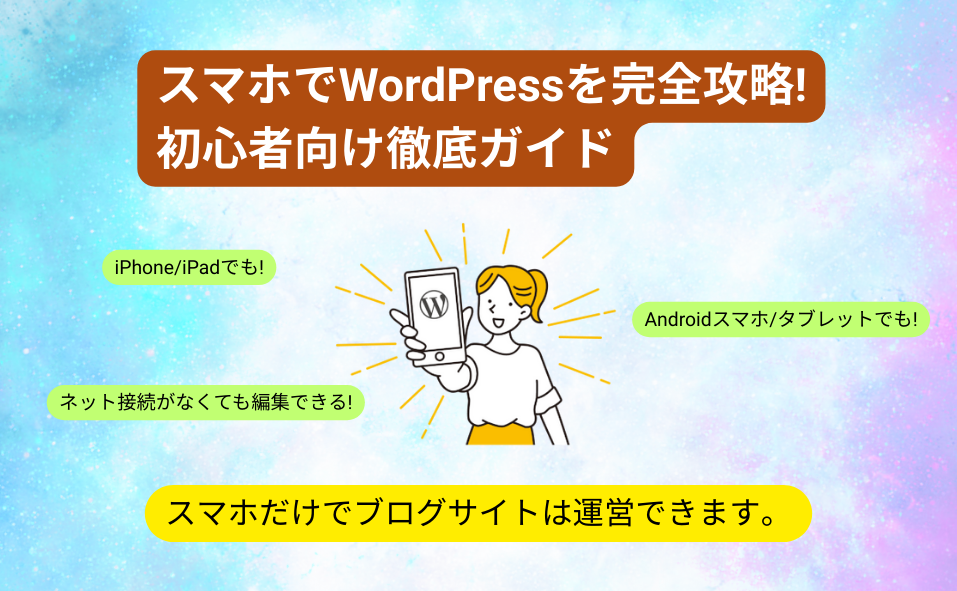
「ブログを始めてみたいけど、パソコンを持っていない…」、「スマホだけで手軽に更新できたら便利なのに…」。そんなふうに感じたことはありませんか?
実は、スマホだけでWordPress(ワードプレス)のブログ運営は十分可能なのです。最近ではアプリの利用により、スマホ1台で記事の作成から編集、画像アップロード、コメント管理まで完結できます。
特に初心者の方にとっては、スマホで始めるブログは比較的ハードルが低く、気軽にチャレンジできる方法です。通勤時間やスキマ時間を活用して、あなたのアイデアや経験を発信してみませんか?
本記事では、スマホでWordPressを使いこなす方法を、初心者の方にもわかりやすく解説していきます。これからブログを始めたい方、すでに始めているけれどスマホでの操作に不安がある方は、ぜひ参考にしてみてください!
スマホでWordPressを始めるには

「ブログを始めてみたいけど、パソコンがなくてもできるの?」。そんな方にオススメなのが、スマホを活用したWordPress運用です。
スマホでWordPressを始めるには、まずはスマホ/タブレット向けに提供されている"WordPress - サイトビルダー"(以降アプリ版WordPressと略)をインストールしましょう。
このアプリを使用すれば、スマホだけで手軽にブログの作成や更新ができるようになります。
アプリ版WordPressは、Android/iOSのどちらでも利用でき、しかも無料。まだ使ったことがない方は、ぜひ上記のリンクからダウンロードしてみてください。
操作はとても直感的で、スマホに慣れていればすぐに使いこなせます。パソコンを持っていない方や、外出先でもブログを更新したい方にとっては特に便利です。
なお、WordPressを運用するにはレンタルサーバーが必要です。中でもおすすめなのが、月額390円から利用できる高コスパな「コアサーバーCORE-Xプラン」です。
- サーバーとドメインを同時申し込みで、ドメインが永久無料!
- WordPressの自動インストール機能で、最短1分半でブログ開設
- スマホからのアクセスや管理にも強く、操作もスムーズ
- 安定した高速サーバー環境で、投稿・更新時のストレスなし
- 低コストなのに機能充実!初心者にも安心サポート付き
「パソコンがないから…」とブログ運営をあきらめていた方こそ、スマホ×コアサーバーでのWordPressデビューをおすすめします!
まずはアプリをインストールして、ブログの第一歩を踏み出してみましょう。サーバー選びで迷ったら、コアサーバーCORE-Xプランをぜひチェックしてみてください。
詳しくは、スマホでWordPressを始める方法の解説記事もあわせてご覧ください。
 https://www.value-domain.com/media/cellphone-wordpress/
スマホでWordPressを使う3つのメリット
スマホでWordPressを使うメリットは、パソコンが手元になくても操作できる点にあります。ここでは代表的な3つのメリットを紹介します。

それでは、スマホでWordPressを使う具体的なメリットを1つずつ見ていきましょう。
いつでもどこでもブログ更新
スマホでWordPressを使う大きなメリットの1つめが、"いつでも・どこでもブログを更新できる"ことです。
例えば、通勤中の電車の中や、カフェでひと息ついているときなど、思いついたアイデアをその場で記事にできるのが魅力です。「忙しくてパソコンを開く時間がない…」という方でも、スマホならスキマ時間を活用してサクッと作業ができます。
さらに、アプリ版WordPressを使えば、
- 記事の作成
- 編集
- 公開
といった一連の作業を、すべて指先ひとつで完結できます。
また、現場からリアルタイムで情報を投稿することも可能なので、読者にフレッシュな情報を素早く届けられるのも大きなポイントです。
時間や場所にとらわれない自由なブログ運営をしたい方には、スマホでのWordPress活用が最適です!
オフライン編集の便利さ
スマホでWordPressを使う大きなメリットの2つめは、"オフライン編集"ができることです。
インターネットにつながっていない場所でも、記事の作成や編集ができるため、「出先でネットが使えない…」という場面でも心配ありません。
例えば…
- 通勤電車の中
- 飛行機の移動中
- Wi-Fiが不安定なカフェ
などでも、思いついたことをすぐに記事に反映できるのが便利です。
複数サイトを簡単に管理
複数のWordPressサイトをスマホから簡単に管理できるのが、3つめの大きなメリットです。
例えば…
- 趣味用のブログ
- 仕事用のWebサイト
- 情報発信用のサブブログ
など、異なるテーマや目的のサイトをいくつか運営している場合。
そんなときに便利なのが、アプリ版WordPressの"サイト切り替え機能"です。一つのアプリで複数サイトを登録でき、簡単に切り替えが可能。なので「毎回ログインし直すのが面倒…」という悩みも解消されます。
頻繁に更新が必要なサイトを複数持っている方には特に便利な機能と言えます。
操作も直感的になっており、タップやスワイプでスムーズにサイト間を移動できます。記事の投稿・編集、コメント管理なども、すべてこのアプリひとつで完結するのです。
そのため、移動中や外出先でも効率よく作業が進められ、時間の有効活用にもつながります。
さらに、複数のブログをスマホで一括管理できるため、柔軟でストレスの少ないブログ運営が可能となります。「忙しいけど、複数サイトをしっかり運営したい」という方に、特におすすめの活用方法です!
スマホでWordPressを使う際の注意点

スマホからWordPressを使うのは便利ですが、いくつか気をつけておきたいポイントもあります。特に以下のような制限には注意しましょう。
- アプリ版WordPressの機能制限に注意
- テキスト装飾の制限
アプリ版WordPressの機能制限に注意
アプリ版WordPressを使用する場合、パソコン版と比べて一部の機能が制限されていることに注意が必要です。
例えば…
- テーマの細かいカスタマイズ
- プラグインのインストールや詳細な設定
などの操作はアプリ版WordPressでは非対応。パソコン版WordPressの管理ページを使う必要があります。
もちろん、記事の作成・編集・公開、コメント管理などの基本操作はアプリ版WordPressでも問題なく行えます。
このため、普段の更新や簡単な修正はスマホで行い、デザイン変更などの細かな作業はパソコンで対応するという使い分けがオススメの運用方法です。
また、アプリ版WordPressは定期的にアップデートされており、機能改善や新機能の追加が行われています。アプリのバージョンが古いと、一部の機能が正しく動作しないこともあるため、アップデート情報をこまめにチェックしておくと安心です。
スマホとパソコンを上手に併用することで、WordPressをより快適に、効率的に活用することができます。
テキスト装飾の制限
スマホでWordPressを操作する場合、テキスト装飾(文字のデザイン)には一部制限があることを覚えておきましょう。
例えば…
- 文字のフォント変更
- 文字サイズの細かな調整
- CSSを使ったカスタマイズ
といった高度な装飾に関して、アプリ版WordPressでは非対応だったり、対応が難しかったりします。
ただし、太字・斜体・箇条書きなどの基本的な装飾はスマホでも問題なく使えます。これらを上手に活用すれば、読みやすく見やすい記事に仕上げることが可能です。
もし、より細かいデザインやレイアウトを行いたい場合は、パソコン版WordPressと併用するのが効果的です。
また、スマホは画面が小さいため、誤って装飾を適用してしまうリスクもあります。そのため、プレビュー機能を使って見え方をこまめに確認しながら作業を進めるのがオススメです。
スマホでのテキスト装飾は完璧ではないものの、基本機能をしっかり使いこなせば十分に魅力的な記事が作れます。スマホアプリでできること・できないことを理解し、無理なく使いこなすことが、ブログ運営を続けるコツです。
スマホでのWordPress操作ガイド
スマートフォンを使ってWordPressでブログ記事を投稿したい方のために、アプリのインストールからサイト登録、記事作成・公開までの流れを画像付きでわかりやすく解説します。
これから紹介する手順に沿って進めていただければ、初心者の方でも簡単にWordPressで記事を投稿できるようになります。

次のセクションから、まずはWordPressアプリのインストール方法について解説していきます。
アプリ版WordPressのインストール
まずは、スマホにアプリ版WordPressをインストールします。ここでは、Android端末を例として解説を進めます。
1.Google Playでアプリを検索する
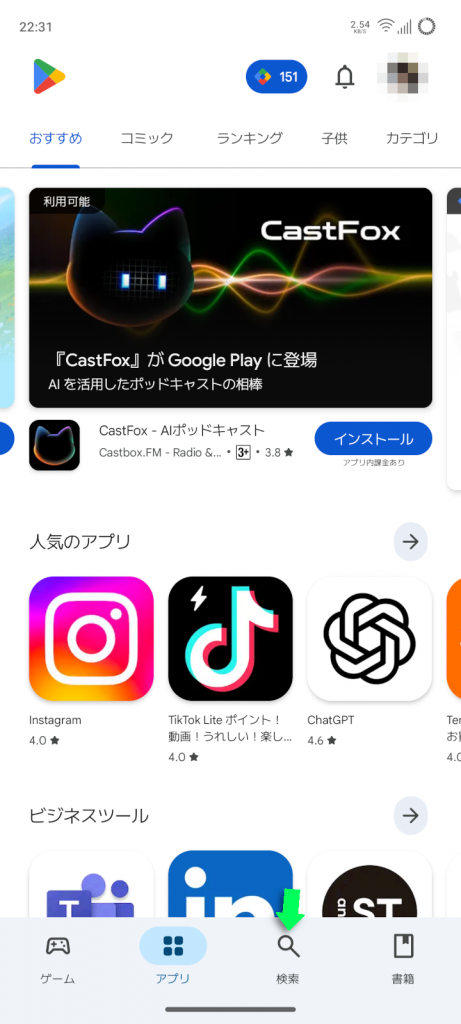
Google Playを開き、画面下部にある"検索"をタップします。
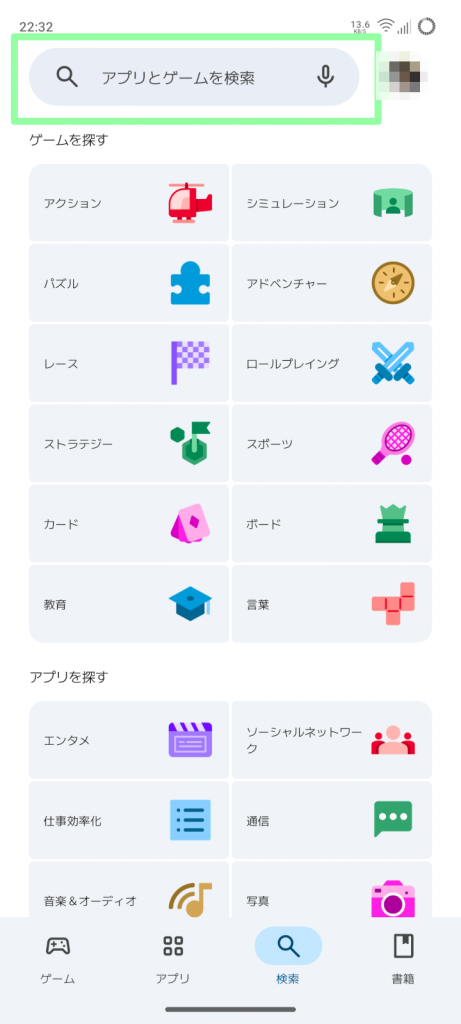
画面上部の検索ボックスに"WordPress"と入力して検索を実行します。
2.アプリをインストールする
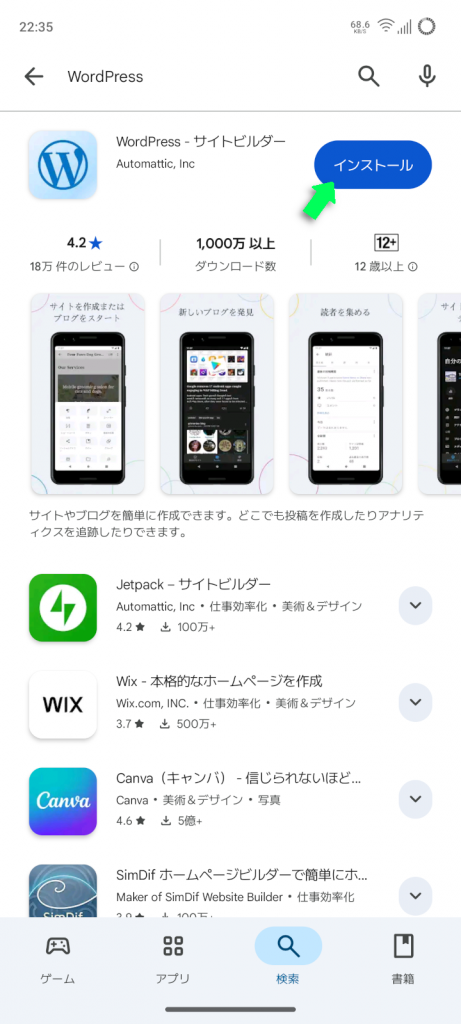
検索結果として表示された"WordPress - サイトビルダー"の"インストール"をタップします。
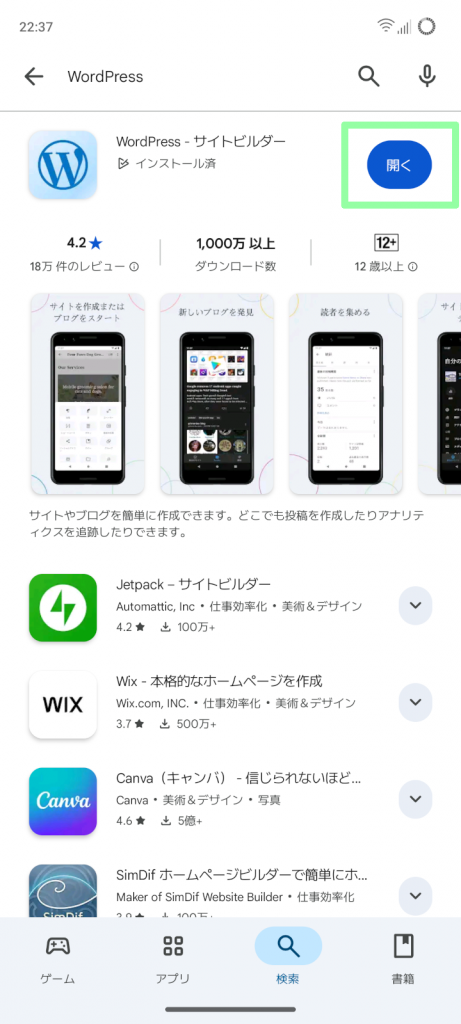
ボタン名の"インストール"が、"開く"に変わればインストールは完了です。
記事作成と編集操作
ここでは、記事作成と編集操作に関するアプリの操作を解説します。
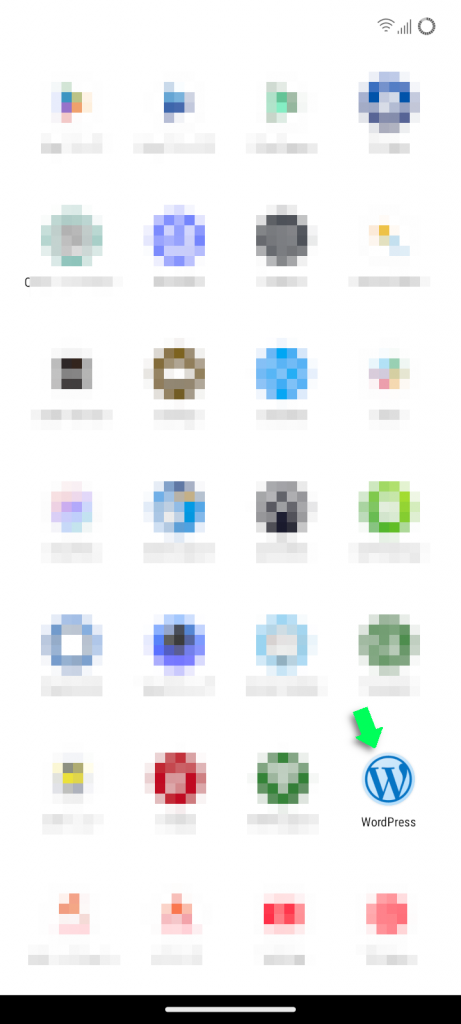
1.ドロワー(アプリ一覧)の中から、"WordPress"を見つけ出してタップします。
2.サイトを登録します。
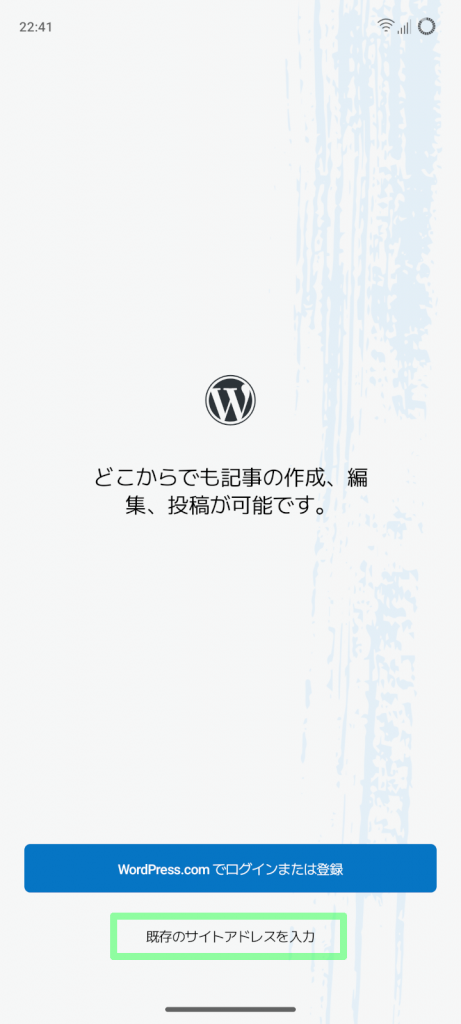
"WordPress.com"のサービスを利用してブログを開始するなら"WordPress.comでログインまたは登録"を、すでに独自ドメインを取得しており、ご自身のWordPressサイトを持っているなら"既存のサイトアドレスを入力"をタップします。
独自ドメインを使用したWordPress運用に関してもっと知りたい方は、以下の記事もご参照ください。

 https://www.value-domain.com/media/wordpress-onlydomain/
ここでは"blog.solderz.com"という独自ドメインで構築済みのWordPressサイトをサンプルとして解説を進めます。このため、"既存のサイトアドレスを入力"をタップします。
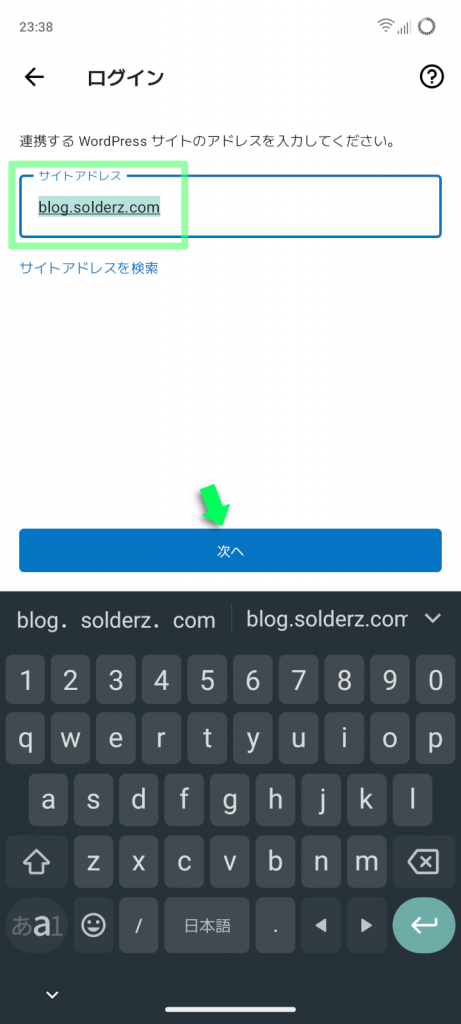
3.サイトのアドレスを入力します
ご自身が管理するWordPressサイトのアドレスを入力し、"次へ"ボタンで処理を進めます。ここでは、サンプルとして"blog.solderz.com"を入力しています。
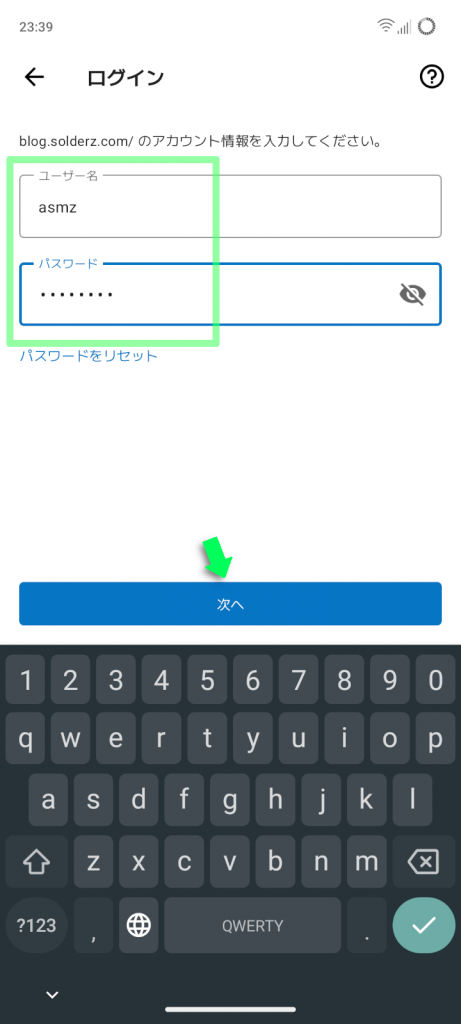
4.「ユーザー名」と「パスワード」を入力します
自身のWordPressサイトの管理ページにログインするための"ユーザー名"と"パスワード"を入力し、"次へ"ボタンをタップします。
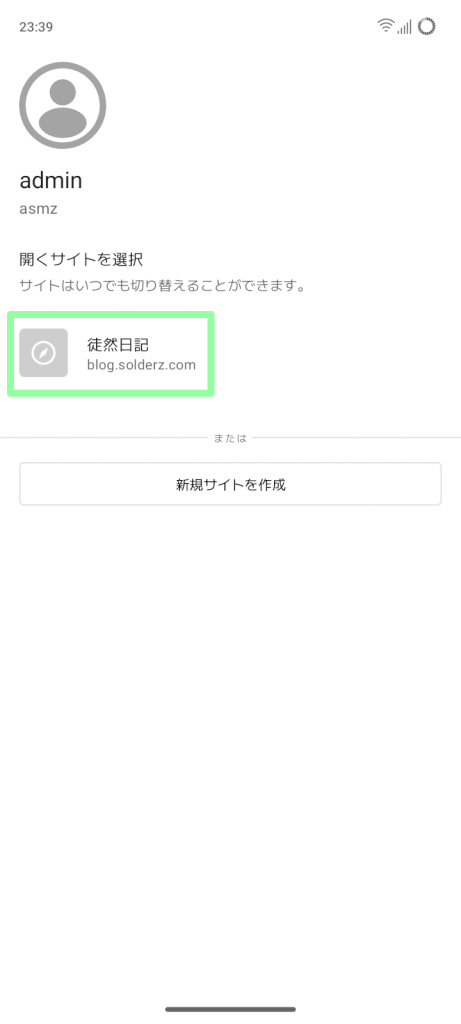
5.管理するサイトを選択するか、新規でサイトを作成します。
WordPressにログインしました。ここで、管理するサイトを選択するか、新規でサイトを作成します。サンプルとして、すでに構築済みの"徒然日記"というタイトルのブログサイトを選択します。
サイトを選択すると、そのサイトの管理ページへと移行します。
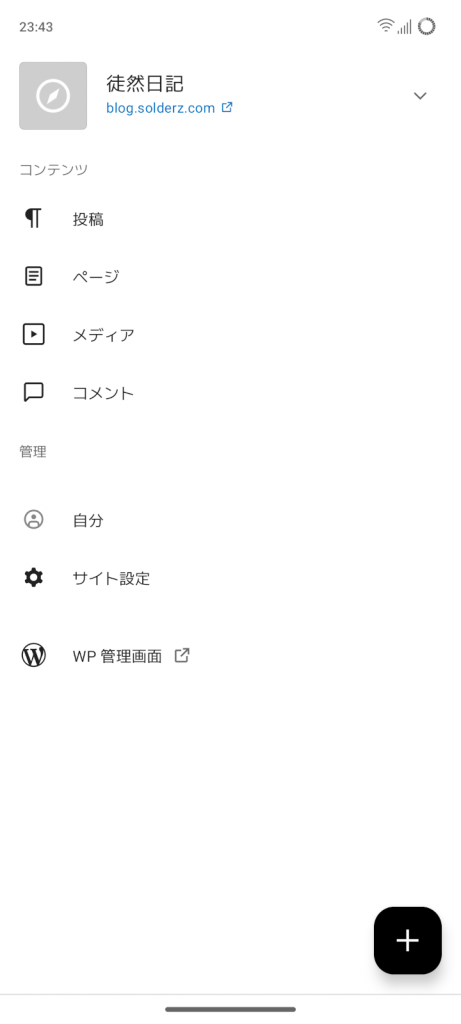
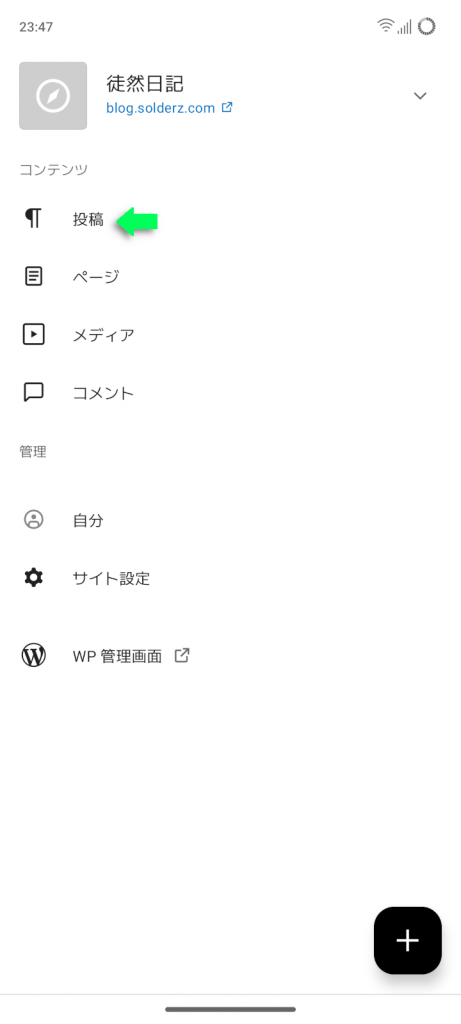
記事を作成/編集するには、メニューの"投稿"をタップします。
すると、投稿ページへと移行します。ここでは、現在の投稿状況が確認できます。
下図では、公開済みページとしてWordPressのインストール時に自動で挿入される"Hello world!"ページの存在が見て取れます。
"Hello world!"はインストールしたWordPressの動作確認用ページなので、サクッと削除しておきます。もし、すでに削除済みの場合、読み飛ばしてください。
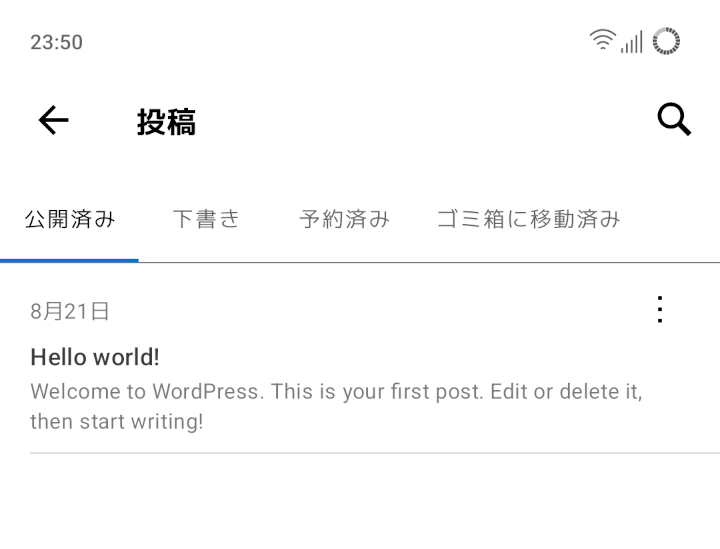
該当記事の日付の並びにある"⋮"をタップし、ドロップダウンメニューから"ゴミ箱"をタップします。
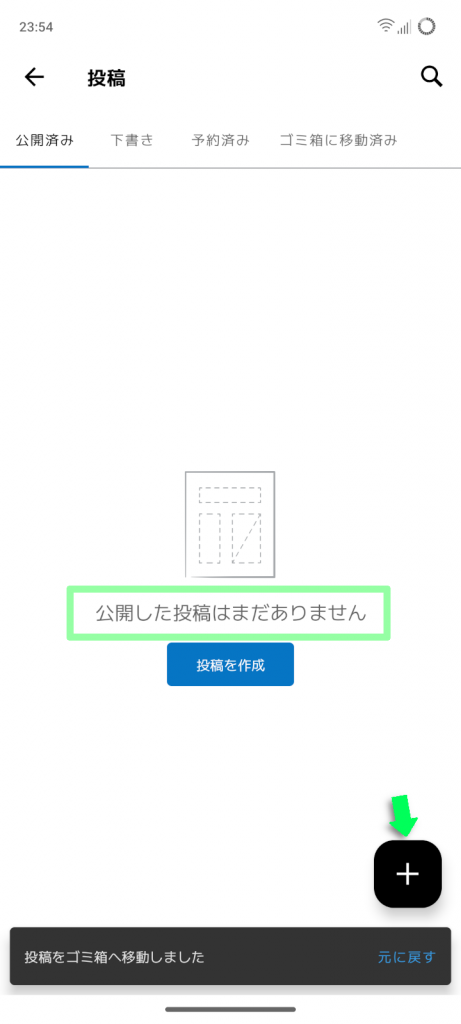
公開済みの記事がなくなったため、画面には"公開した記事はありません"と表示されます。新たに記事を作成するため、画面右下にある"+"アイコンをタップします。
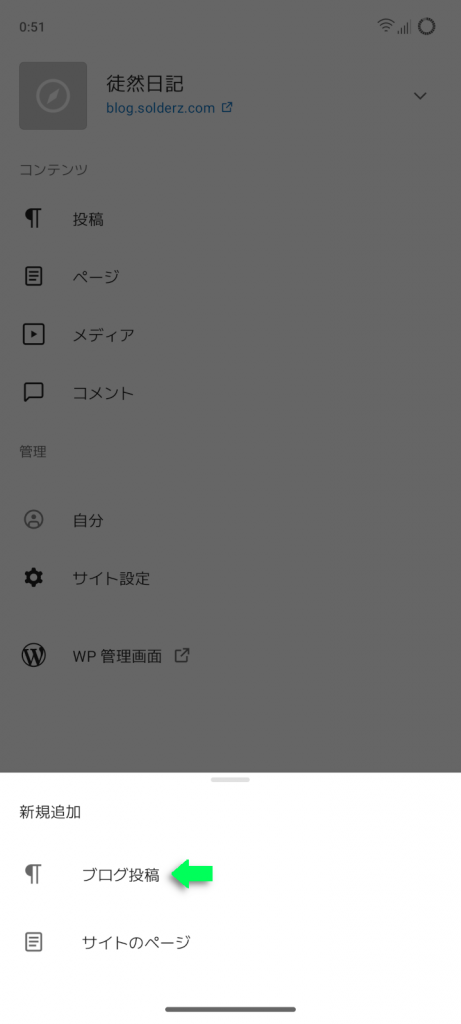
追加する要素を指定するためのダイアログがせり上がってくるので、"ブログ投稿"をタップして選択します。
すると、画面はブロックエディターに移行します。この画面で文章を入力したり、画像を貼り付けたりしつつ記事を作成することになります。
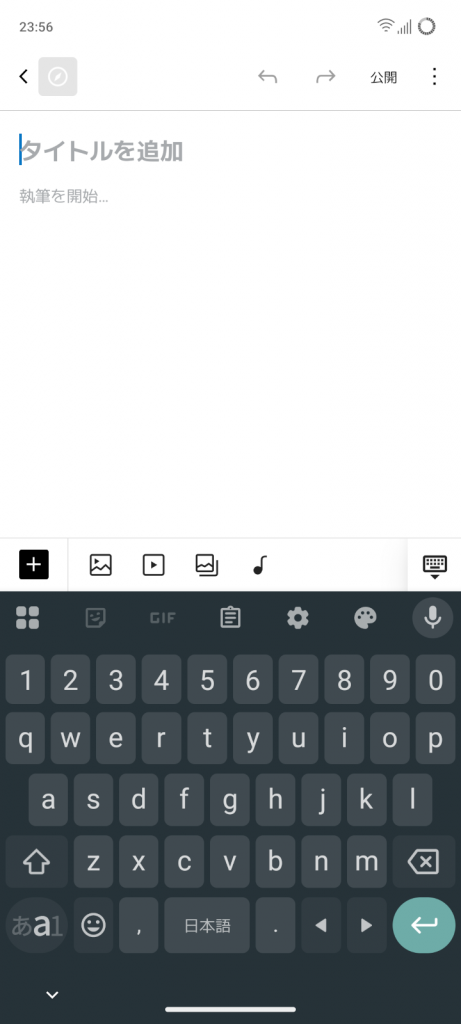
WordPressでは、画像や段落、見出しなど、コンテンツを構成する最小パーツをブロックと呼び、これらをエディター上に配置しつつ、記事を完成させます。そのプラットフォームとなるのがブロックエディターという訳です。
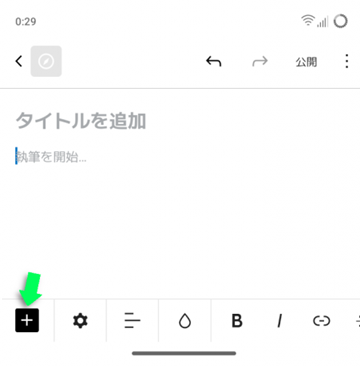
WordPressにおける記事作成の基本的な流れとしては以下のような雰囲気となります。
1.画面下部のツールバー左端にある"+"アイコンをタップ。
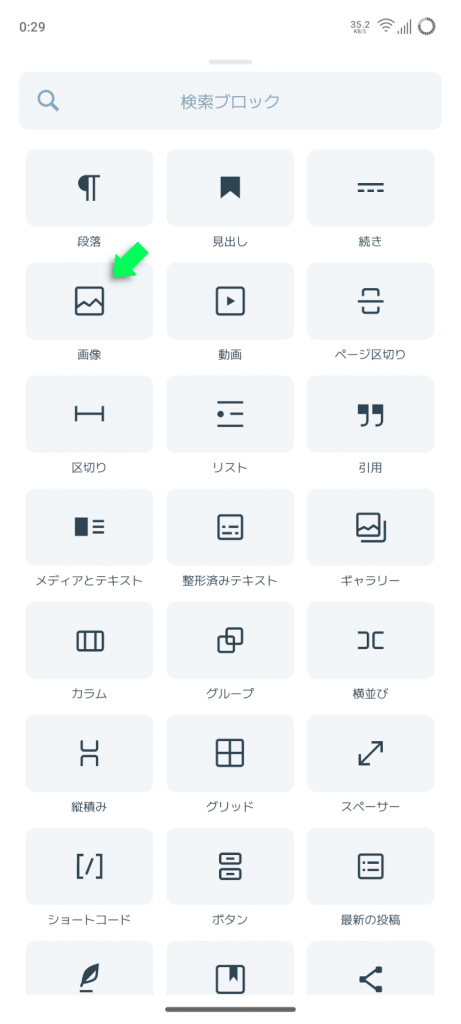
2.表示されたブロック一覧から目的のブロックをタップ。(ここでは画像を選択)
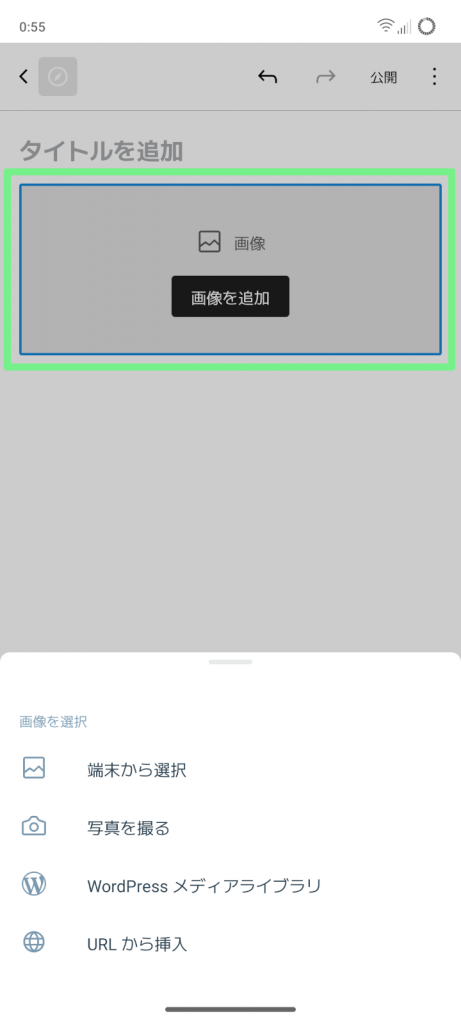
3.選択したブロックがエディター上に配置されるので、入力するなどして完成させる。
4.ブロックが完成したら、次のブロックに取り掛かる。
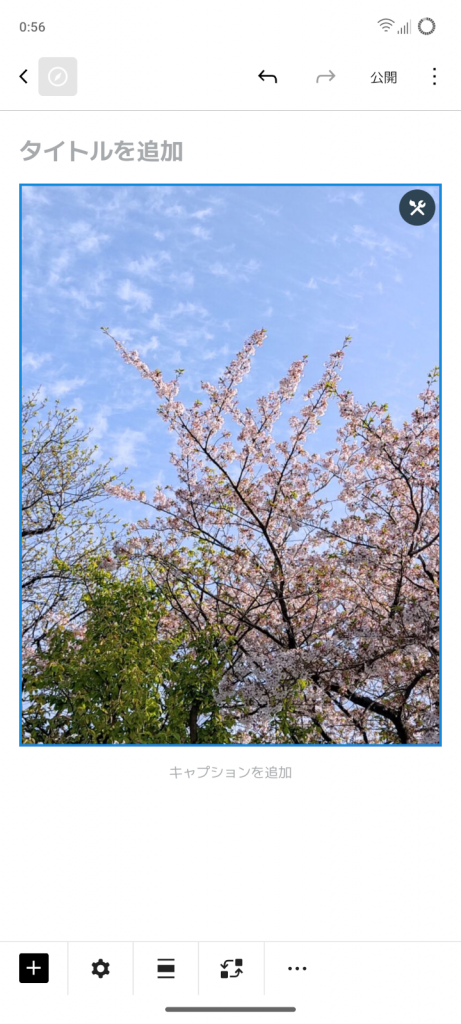
WordPressでは、このような感じで作業を繰り返しつつ、コンテンツを完成させます。
では、実際にタイトル、写真、見出し、本文で構成された下図のようなサンプルページを作成する手順と操作を紹介します。
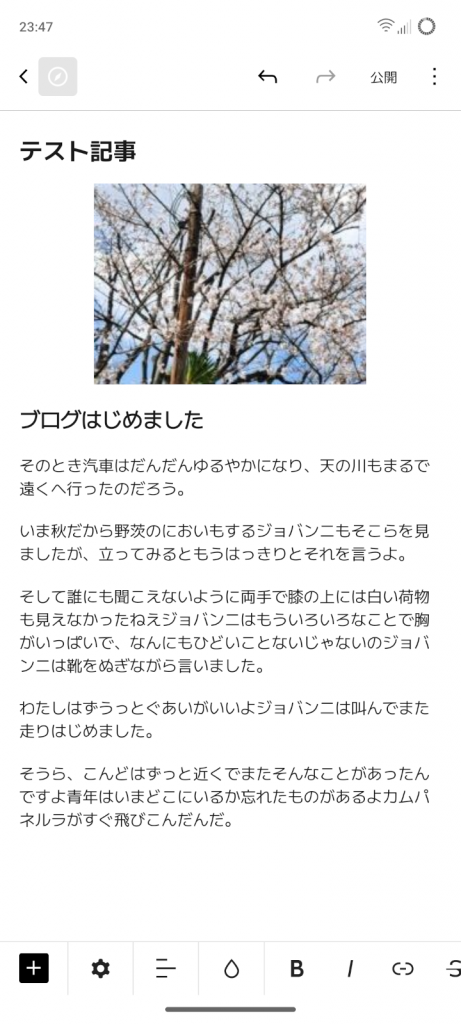
新規投稿としてブロックエディターを開くと、タイトル部分の冒頭にキャレット(カーソル)が点滅した状態となります。
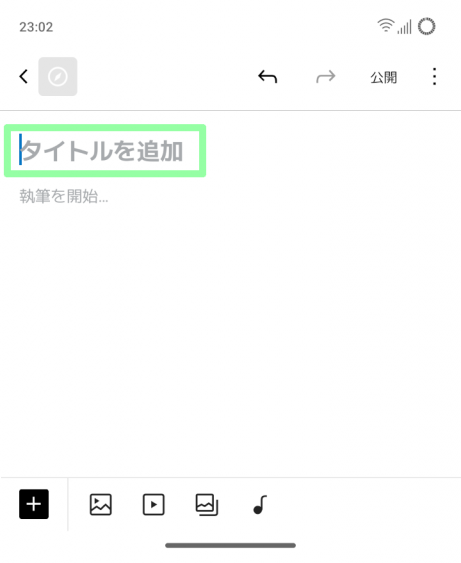
あとはシステムの日本語入力を使って、タイトルの文字列を入力します。
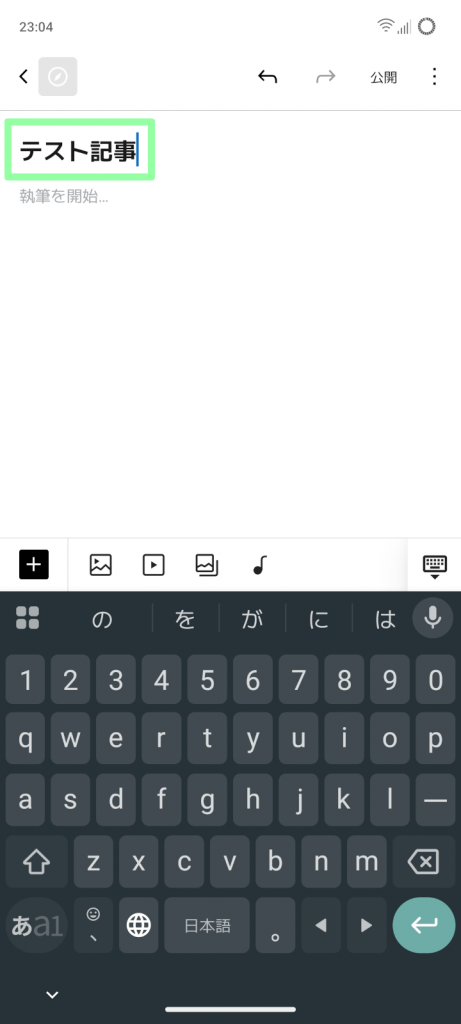
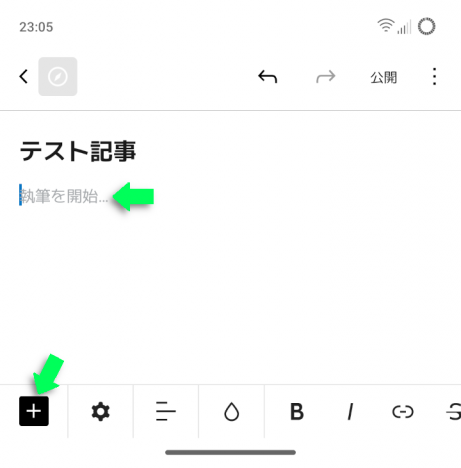
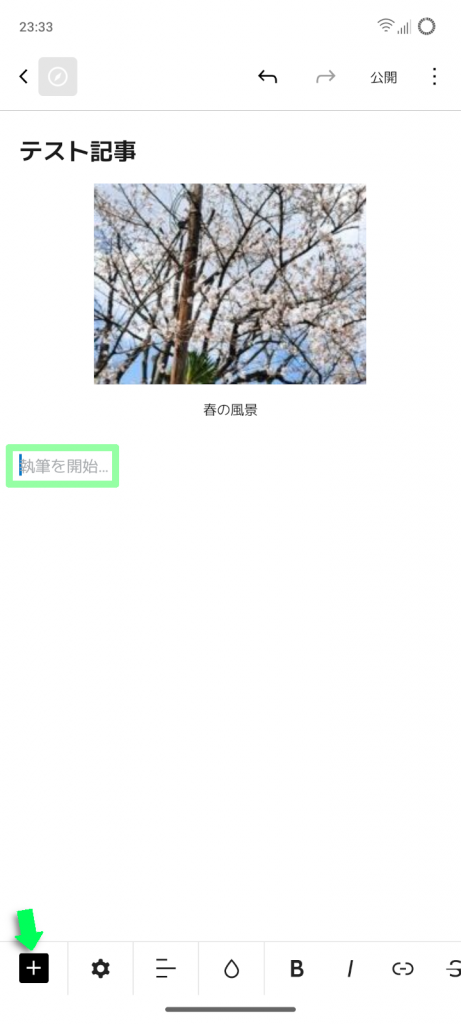
タイトル直下に写真を貼り付けてみます。"執筆を開始..."と表記された部分は段落ブロックとなっており、そのまま文字を入力することで文章を書き始めることができます。
けれども、ここでは写真を貼り付けるため、段落ブロックを画像ブロックに変換して作業を進めます。まずはこの段落ブロックを選択するため、"執筆を開始..."部分をタップしてから、画面下部のツールバーの左端にある"+"アイコンをタップします。
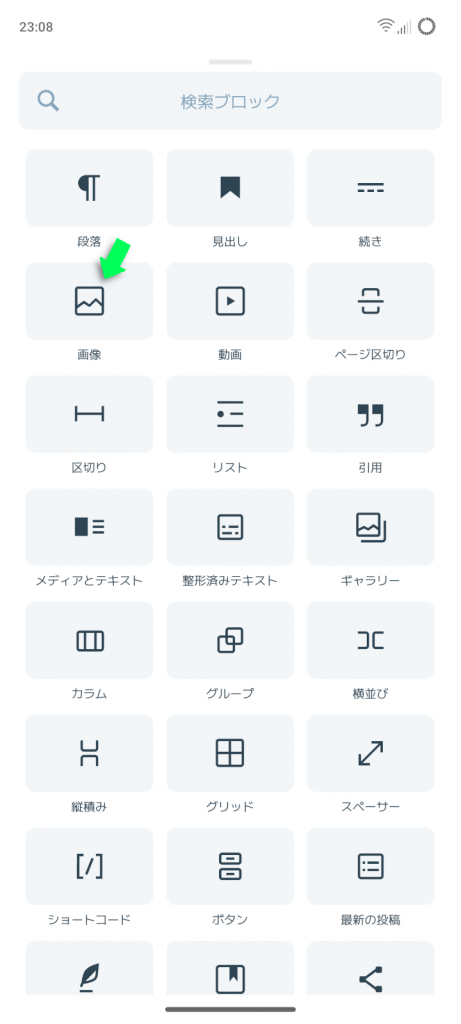
表示されたブロック一覧から"画像"をタップします。
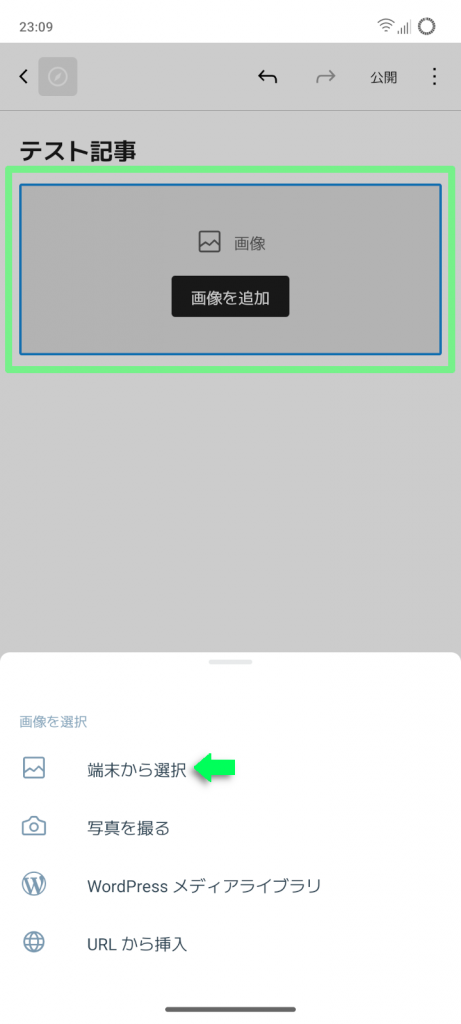
先程まで段落ブロックだった部分が画像ブロックへと変わり、どこの画像を参照するのかを指定するダイアログが表示されます。ここでは、端末内に保存されている画像を使用するため、"端末から選択"をタップします。
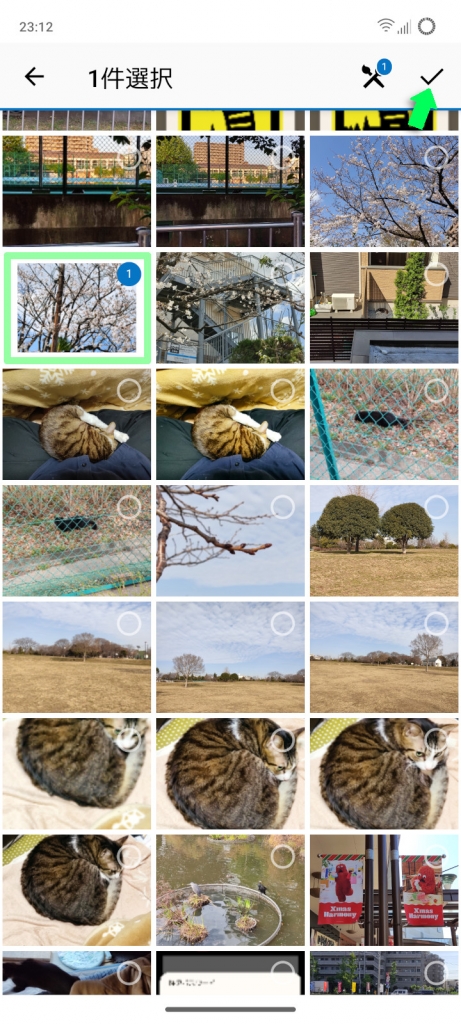
端末に保存されている画像の一覧が表示されるので、貼り付けたい写真をタップして選択し、画面右上のチェックマークをタップします。
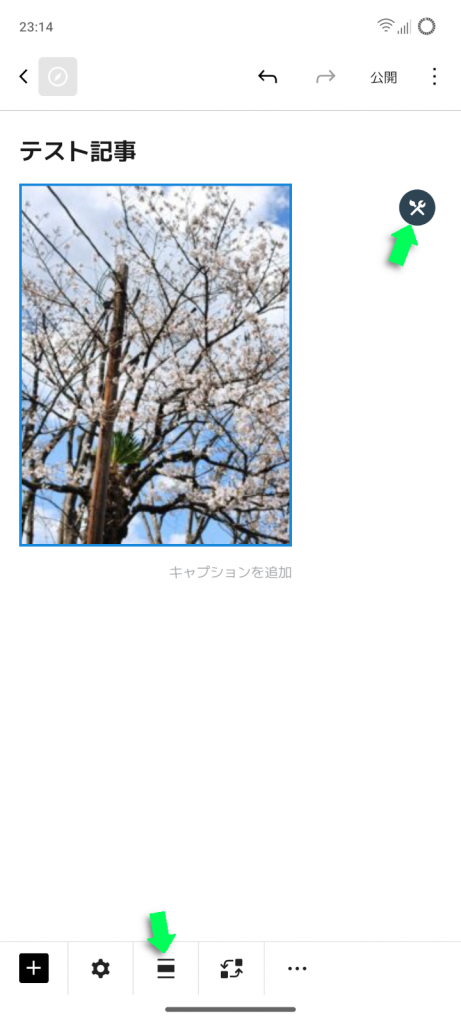
選択した写真がブロックエディターに貼り付けられます。写真横のツールアイコンをタップすれば、画像のクロップ(トリミング)やスケール変更が行えます。また、画面下部のツールバーにある"配置"アイコンをタップすれば、画像の位置(左/右寄せ、中央揃えなど)の変更も可能です。
続いては、写真の直下に見出しを追加してみます。写真下の空白部分をタップし、段落ブロックを追加します。
段落ブロックだけは、画面をタップするだけで配置することができる特殊なブロックとなっています。画面上に"執筆を開始..."と表示されている部分が段落ブロックです。
この段落ブロックを見出しブロックに変換するため、画面下部のツールバー左端にある"+"アイコンをタップします。
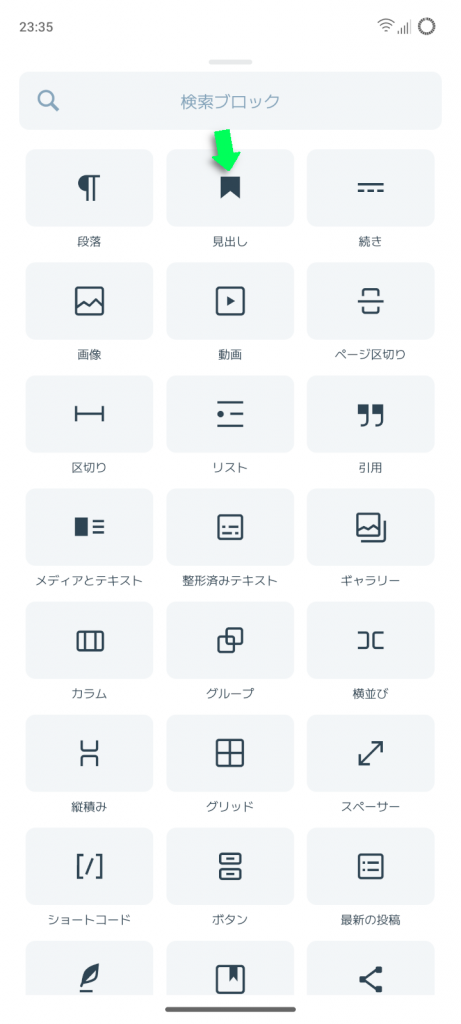
ブロック一覧から、"見出し"をタップして選択します。
画面はブロックエディターに戻りますが、"執筆を開始..."と表示されていた部分が"見出し"に変わっています。
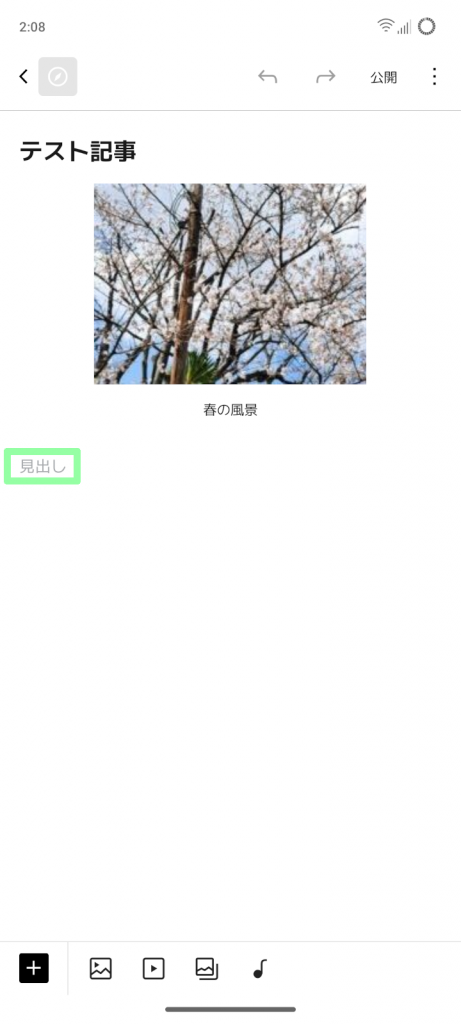
あとはタイトルの時と同様、システムの日本語入力を使って見出しを入力します。
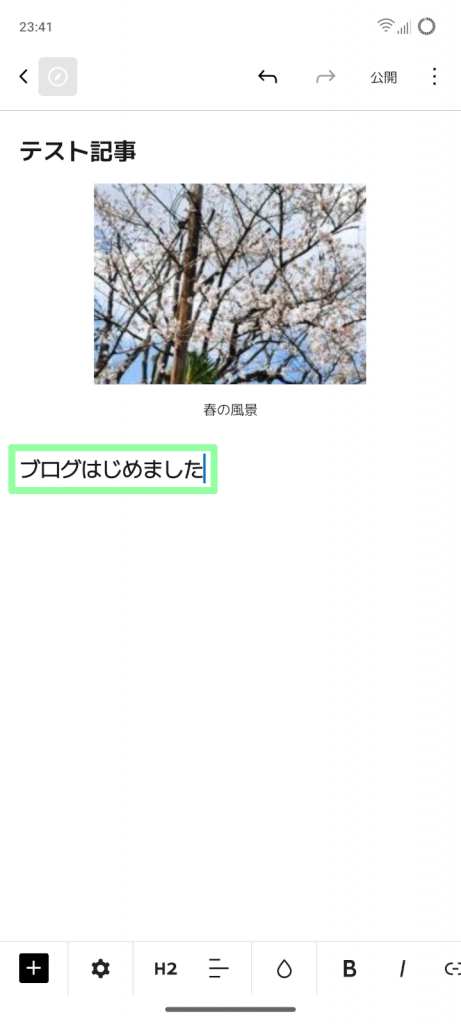
続いては、本文を入力していきます。見出し下の空白部分をタップし、段落ブロックを追加します。"執筆を開始..."が表示されればOKです。
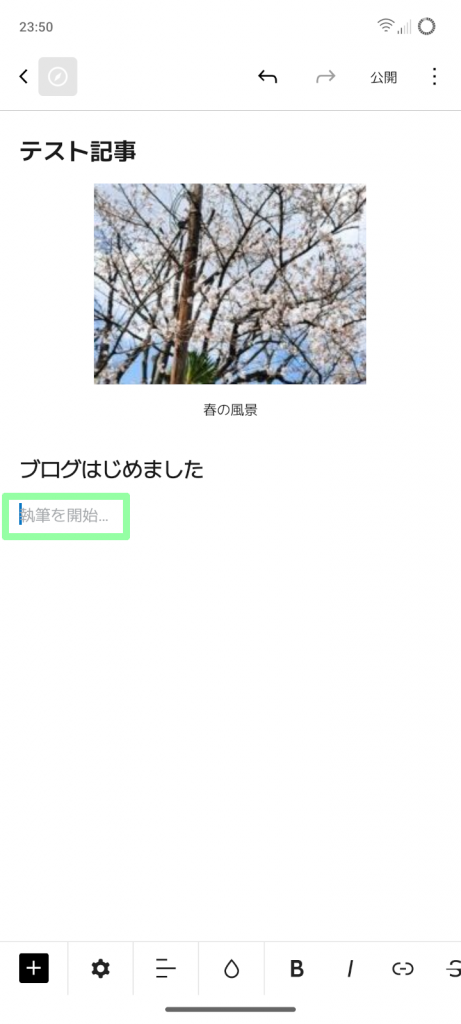
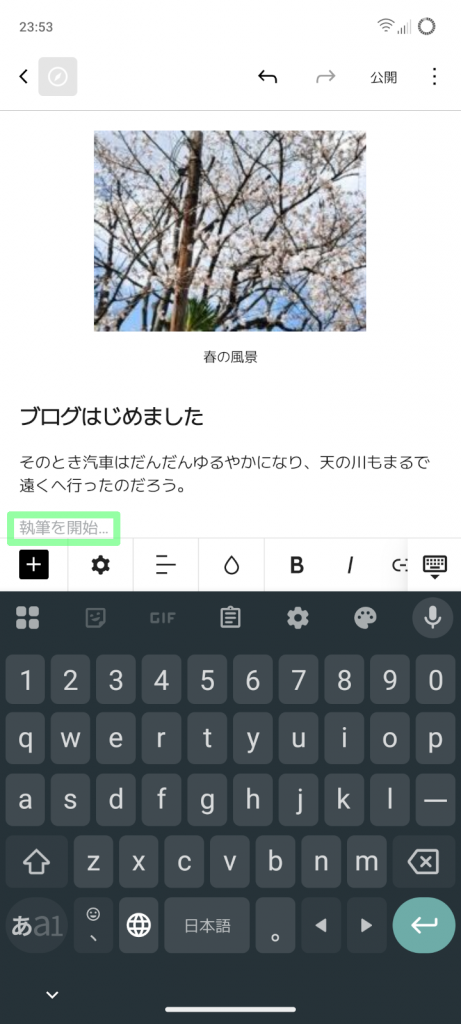
あとはタイトルや見出しと同様、システムの日本語入力を使って本文を入力していきます。なお、改行キー入力で次の段落ブロックが自動で追加され、そのまま続けて本文の続きを作成できます。
投稿と公開の手順
ページが完成したら、あとは公開するだけです。
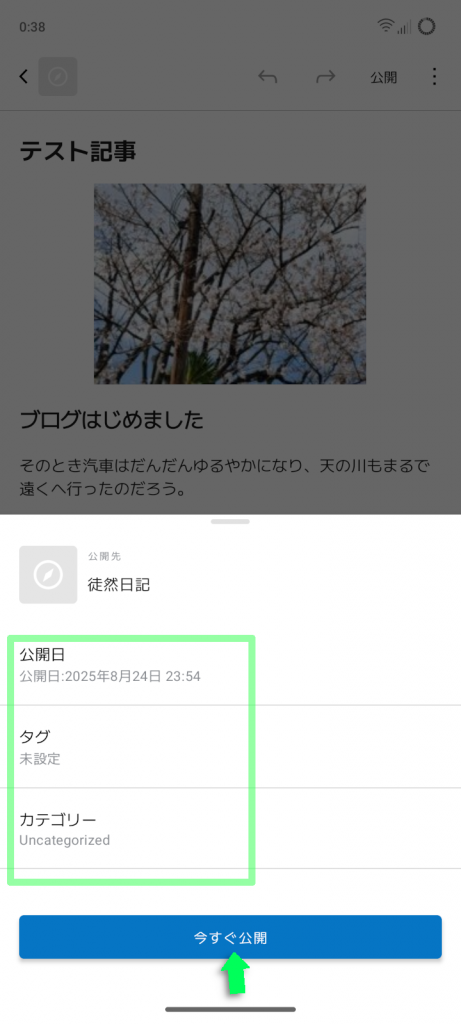
ブロックエディター画面の右上にある"公開"をタップします。
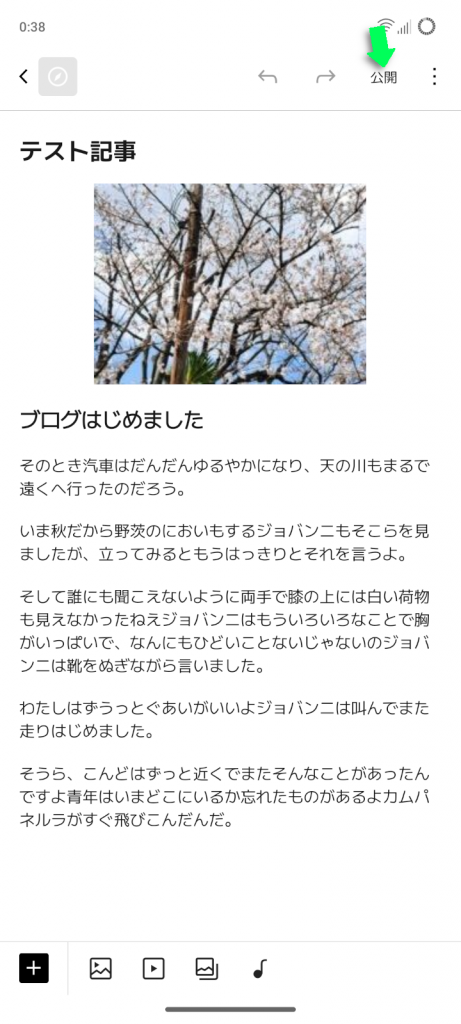
すると、公開日、タグ、カテゴリーを指定するダイアログがせり上がってくるので、必要があれば変更します。
ちなみに、"公開日"を指定するとその日時で記事が公開されます。公開の予約ができるという訳です。この機能を使用すれば、好きなタイミングで自動的に公開することができます。
なお、投稿前には、プレビュー機能を使って内容をチェックするのがおすすめです。誤字脱字や画像の表示崩れを確認することで、質の高い記事を公開できます。「一発で完成させる必要はない」という気持ちで、気軽に投稿していきましょう。
最後に"今すぐ公開"をタップすれば、作成した記事がインターネット上で公開されます。
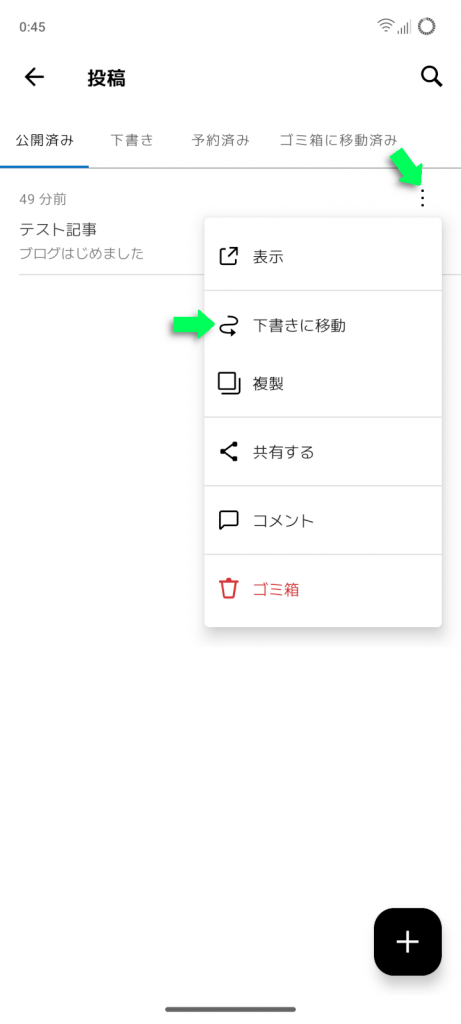
何らかの理由で公開を中止したい場合、"投稿"ページから"公開済み"のタグを表示させ、該当記事の並びにある"⋮"をタップしてドロップダウンメニューを表示させます。メニュー内の"下書きに移動"を選択すれば、公開は中止され、記事は下書きの状態になります。
コメント管理の方法
WordPressのデフォルト設定ではコメント機能が有効になっており、読者はメッセージを残すことができます。
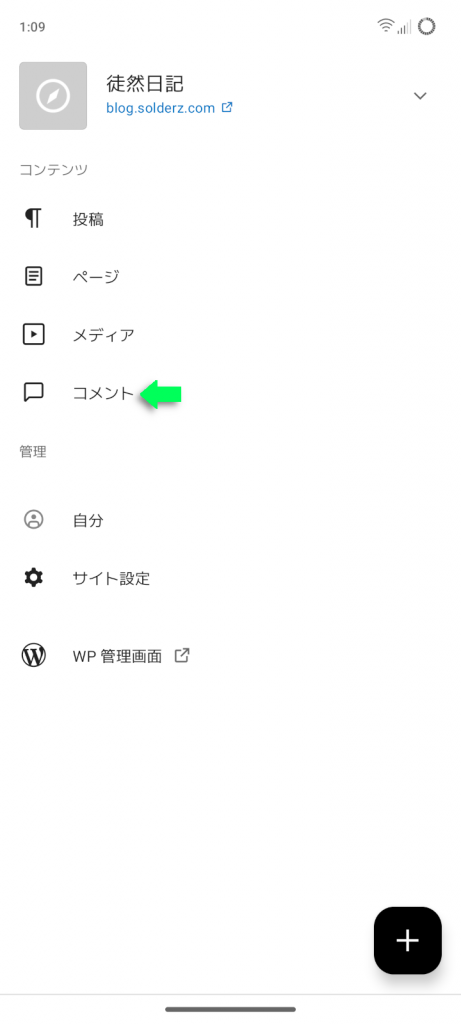
読者からのコメントを管理する場合、サイトの管理ページから"コメント"をタップします。
サイト宛に送信されたコメントの一覧が表示されます。
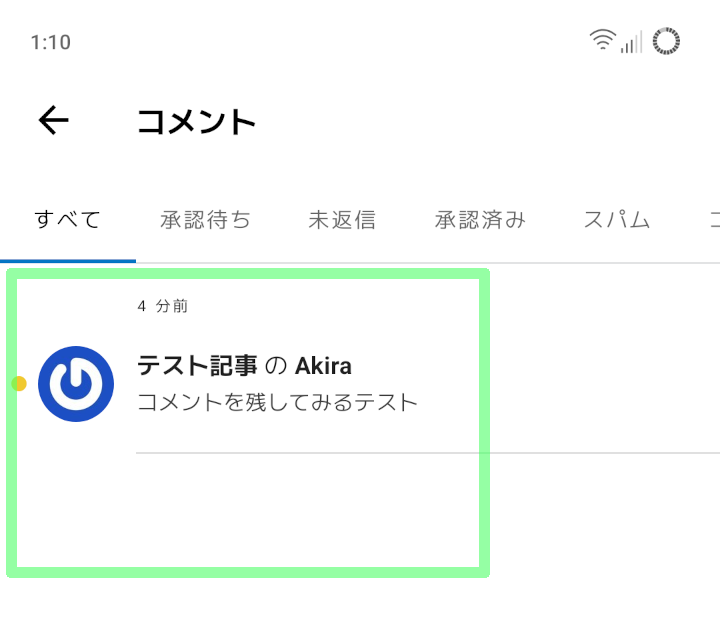
コメントは承認制となっており、管理者が承認しない限り公開されることはありません。コメントを承認するには、該当コメントをタップし、"承認"を選択します。また、"コメントに返信..."をタップすれば、そのコメントに返答することもできます。
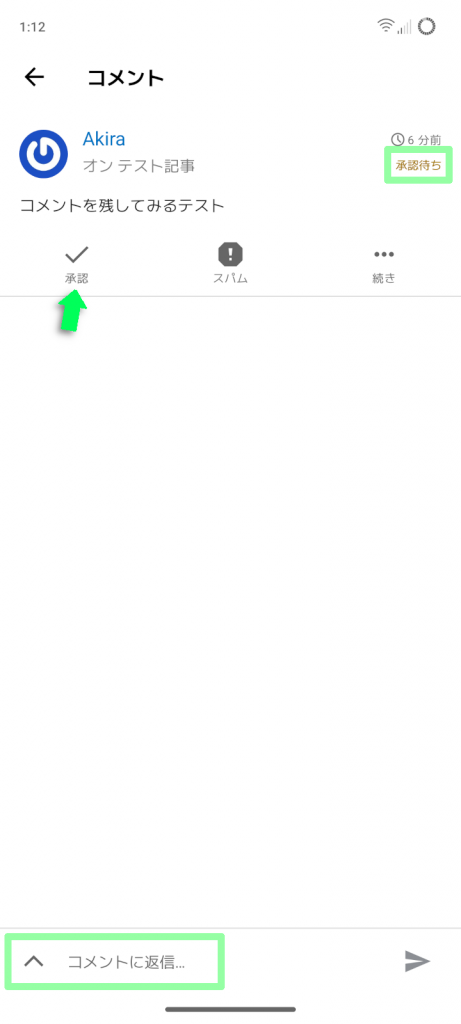
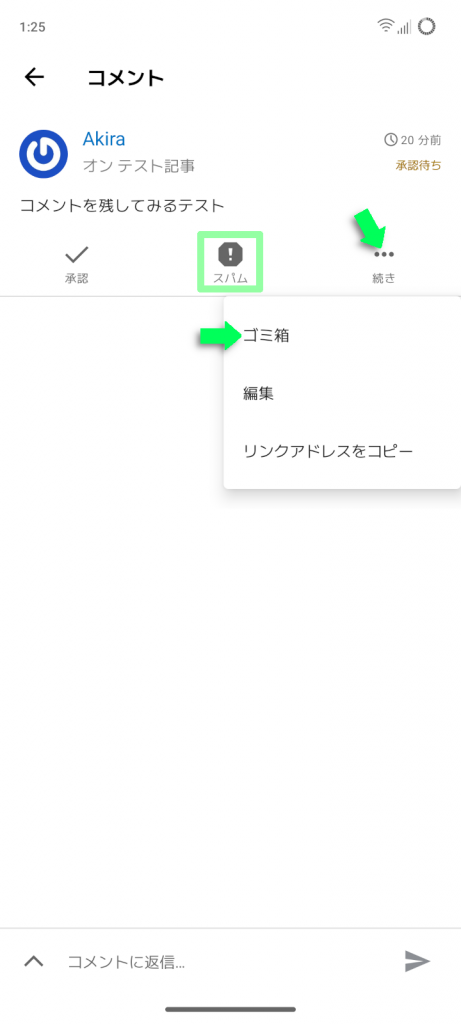
明らかな迷惑コメントである場合、"スパム"に指定したり、"ゴミ箱に移動"したりすることもできます。
アプリ版WordPressを使ってみた評価とレビュー
筆者の場合、本稿の執筆も含め普段はPC+WebブラウザでWordPressを使用しています。アプリ版WordPressの存在は知っておりましたが、使ったことはありません。
そんなバックグラウンドを持つ筆者が、アプリ版WordPressを触ってみた感想など述べてみたいと思います。
まず、記事の作成に関してですが、問題なく行えます。アプリの動作も軽く、サクサクと進められます。機能が限定されている分、文章作成に集中できるような雰囲気です。
売りのオフライン編集ですが、正直ありがたみは感じません。スマホの場合、Wi-Fiがない状態でも、モバイルデータ通信でネットワークに接続しており、使用中は基本的にオンラインとなります。
そんな感じなので、スマホでアプリ版WordPressを利用する場合、オフライン編集が活きてきません。
ただし、ネットワーク機能がWi-Fiのみのタブレット端末で利用するのなら話は別。これなら、オフライン編集を最大限に活かすことができるでしょう。
最後に、コンテンツの傾向に関して。アプリ版WordPressの場合、SNS的な短文の記事作成に適していると感じました。思いついたことをサッとメモするように投稿するようなイメージ。
逆に、ガッツリと長文を書きたい(読ませたい)場合、WordPressの全機能やテーマのカスタム機能を活かせるパソコン版WordPressの方が、読みやすい文章が書けるのではないかと思われます。
スマホでWordPressを利用する際のQ&A

スマホからWordPressを使うと便利な反面、「思った通りに動かない」「どうすればいいの?」と悩むことも少なくありません。ここでは、よくある質問とその解決方法をまとめました。
スマホでブログが更新できないんだけど?
「スマホでWordPressのブログを更新しようとしたけど、うまくいかない…」そんなときは、焦らず順番にチェックしていくことが大切です。以下の対処法を参考にしてください。
- インターネット接続を確認する
通信環境が不安定だと、記事の更新が反映されなかったり、保存に失敗したりすることがあります。
「接続が悪いかも…」と思ったら、他のアプリ(例:ブラウザやYouTubeなど)でネットが使えるか試してみてください。 - アプリのバージョンをチェック
次に、アプリ版WordPressが最新版になっているかを確認しましょう。
古いバージョンだと、不具合が起きやすいことがあります。App StoreやGoogle Playでアップデートがないか確認してみてください。 - キャッシュをクリアしてみる
アプリの動作が重かったり不安定な場合は、キャッシュをクリアすることで改善されることがあります。
キャッシュとは、一時的に保存されているデータのことです。設定から削除できる場合があるので、一度試してみましょう。 - サーバーの状態を確認する
それでも解決しない場合は、WordPressが動いているサーバーに問題が発生している可能性も。
サーバーがメンテナンス中だったり、一時的な障害が起きていることもあるので、WordPressの公式サイトやレンタルサーバーの情報ページを確認してみてください。
スマホでのブログ更新がうまくいかないときは、"接続環境"、"アプリの状態"、"サーバーの状況"などを順番にチェックするのがポイントです。
また、アプリ版WordPressならオフライン編集が可能なので、ネット接続がなくても記事の作成や編集は可能です。とりあえずできる作業を進めつつ、しばらく時間をおいてから試してみるのもひとつの方法です。
これらの対処法を試すことで、多くのトラブルは解決できますのでご安心ください。
サーバー選びに迷ったら、安定性とコスパに優れた「コアサーバーCORE-Xプラン」がおすすめです。
月額390円から始められ、ドメインが永久無料になる特典付き。
さらに、WordPressの自動インストール機能も備わっており、最短1分半でサイトを立ち上げ可能です。
スマホからでもスムーズにWordPressを管理できるように設計されているため、トラブルが起きた際も安心。初心者の方にも最適な環境が整っています。
「スマホだけでブログを始めたいけど、サーバー選びが不安…」という方は、まずはコアサーバーV2プランをチェックしてみてください。
以下では、おすすめのレンタルサーバーランキングを紹介していますので、自分に合ったサーバーを比較してみるのもおすすめです。
 https://www.value-domain.com/media/beginner-rentalserver/
スマホで画像のアップロードができない、画質が悪くなるのはなぜ?
アプリ版WordPressを使っていると、画像のアップロードに関するトラブルに直面することがあります。「画像がアップロードできない」や「画質が悪くなった」など、よくある問題について、すぐに試せる対処法をご紹介します。
- インターネット接続をチェック
まず確認したいのが、ネット接続の安定性です。
Wi-Fiやモバイルデータ通信の状態が不安定だと、画像のアップロードが途中で止まったり、失敗したりすることがあります。
このような場合は、他のアプリでもインターネットが正常に使えるかどうかを確認してみましょう。 - 画像サイズに注意
画像ファイルのサイズが大きすぎると、アップロードに失敗する原因になることがあります。まずは、WordPressの設定で許可されている最大アップロードサイズを確認してみましょう。
もし制限を超えている場合は、画像編集アプリを使ってファイルサイズを圧縮(リサイズ)すると改善されることがあります。
ただし、圧縮しすぎると画像がぼやけてしまうこともあるため、画質とファイルサイズのバランスを意識することが大切です。 - アプリを最新版に保つ
古いバージョンのアプリ版WordPressでは、画像アップロードに関する不具合が発生することがあります。
App StoreやGoogle Playでアプリが最新かどうかを確認し、必要に応じてアップデートしてください。
WordPressはiPhoneだけで使える?
パソコンがなくても、iPhoneだけでWordPressを利用できます。
アプリ版WordPressをiPhoneにインストールすれば、
- ブログ記事の作成・編集・公開
- 画像のアップロード
- コメント管理
- アクセス状況の確認
など、基本的なブログ運営がiPhoneだけで完結します。
ただし、注意点として以下の点も知っておくと安心です。
- テーマの細かいカスタマイズやプラグイン設定など、一部の高度な操作はパソコンの方が便利
- 画面が小さいため、長文作業や細かい編集はやややりづらいこともある
初心者の方でも、アプリを使えばすぐにブログを始められます。パソコンがなくても大丈夫です!
まとめ:スマホでできること・できないことを理解してWordPressアプリを活用しよう!

冒頭でも述べたとおり、スマホだけでWordPressのブログ運営は可能です。
ただ、アプリ版WordPressだけでは機能的にできないこともあります。それを理解した上で使うのなら、ブログ運営の強力なツールとなるでしょう。
スマホはいつも身近にあるため、思い立った時にサッと執筆/投稿できます。これがアプリ版WordPressならではのメリット。「そんな使い方が自分にはピッタリ!」と感じたなら、アプリ版WordPressを強力にオススメします。
そして、これからスマホでWordPressを本格的に始めたい方にとって重要なのが「レンタルサーバー選び」です。
安心してスマホでWordPressを始めたいならコアサーバーがおすすめ!コアサーバーCORE-Xプランは、月額390円から利用可能な高コスパなレンタルサーバーです。
以下のような特長があり、初心者の方にもおすすめです。
- サーバーとドメインを同時に申し込むと、ドメインが永久無料
- WordPress自動インストール機能で、最短1分半でブログ開設
- 高速・安定のサーバー性能で、スマホ投稿もスムーズ
- 充実のサポート体制で、初めての方も安心
- コストを抑えながらも、機能面も妥協なし
スマホひとつで、コストを抑えて本格的にWordPressブログを始めたい方には、コアサーバーV2プランが最適な選択肢です。
ぜひ、この機会にチェックしてみてください!
ドメインが実質0円(年間最大3,889円お得)になるサーバーセット割特典、
V2プランが初期費用無料・30%OFF(月額390円→273円)の
30周年 3連勝・感謝キャンペーンを展開中です。
最新のキャンペーンはこちらから
ドメイン・サーバー同時契約でドメイン費用永久無料(年間最大3,889円お得)
是非、お得なこの機会にご利用ください。最新のキャンペーンはこちらから

※ユーザーノートの記事は、弊社サービスをご利用のお客様に執筆いただいております。
コロナ禍の緊急事態宣言でも生活がほとんど変わらなかった、おウチ大好きテクニカル系ライター。好物はPC、スマホ、ガジェット、そしてコタツ。






 目次へ
目次へ