
GmailのPOP受信サービス終了|代替案やIMAPへの移行方法を解説

Gmailを長年利用している多くのユーザーにとって、POP(Post Office Protocol)を使ったメール受信は馴染み深い設定です。
しかし、Googleは Gmailify と 「他のアカウントのメールをPOPで取り込む」機能を2026年1月に終了することを正式に発表しました。
一方で、Gmailアカウントを外部メールソフトからPOP/IMAPで利用することは、現時点では引き続き可能です。ただし、POP接続については将来的に廃止予定であり、IMAP+OAuth 2.0を利用することが推奨されています。
そこで本記事では、代替案やPOP終了への備え方・移行のポイントをご案内します。
なぜGmailは「他アカウントのメールを確認(POP)」機能を終了するのか?
GoogleがPOPサポートの終了を決定した背景には、セキュリティと利便性の両面における課題があります。
POP(Post Office Protocol)は1980年代に設計された旧式のメール受信プロトコルで、現代のクラウドベースの運用には以下のような課題がありました。
- 複数の端末でメールを同期・管理するのが難しい
- フォルダ分類やラベルなどの高度な管理機能に対応していない
- 認証・暗号化の仕組みが限定的で、セキュリティリスクが高い
- サーバーとクライアントの状態が常に同期されないためトラブルが起きやすい
GoogleはPOPを「時代遅れのプロトコル」と明確に位置づけ、今後はIMAPとOAuth 2.0を用いた安全な認証方式への一本化を進めています。
- ユーザーのメールデータを多端末間で一貫して同期
- 高度なセキュリティ対策によりアカウントを保護
- Gmailの機能やクラウドとの連携を最大限に活用
このような背景から、GoogleはPOPのサポートを終了し、より安全で柔軟なIMAPへの移行を促しています。
ユーザーにとっても、今後の安定したGmail運用やセキュリティ対策を考えるうえで、POPからの移行は避けて通れない選択です。
POP機能の終了範囲
すべてのPOP機能が終了するわけではありません。以下の通り、継続する機能と終了する機能があります。
POP(お客様 → Gmail):OutlookやThunderbirdなどのメールソフトから、GmailアカウントをPOPで受信する設定は現時点では継続利用可能ですが、将来的な廃止が予定されており、IMAP+OAuth 2.0への移行が推奨されています。
つまり、「あなたが使っているメールソフトがGmailからメールを取得する」設定は引き続き使えます。
POP(Gmail → 他サーバー):「他のアカウントのメールを確認」機能として、Gmailが外部メールサーバーからPOPでメールを取り込む機能は2026年1月で終了します。
「他社サーバーのメールをGmail受信箱でまとめて受け取る」設定は使えなくなります。
メール運用への影響
個人ユーザーへの影響
POPを利用しているユーザーは、近い将来、従来の設定ではメールを受信できなくなります。
特にOutlookやThunderbirdなどのメールソフトを長年POPで運用している場合、突然メールが届かなくなる可能性があります。
企業・団体への影響
複数人が共通のメールアカウントを運用している場合、影響はさらに大きくなります。
これまでPOP接続では各端末が独立してメールを管理していたため、履歴の共有や対応状況の把握が困難でした。
早めにIMAPへ移行しておくことで、受信トラブルのリスクを避け、長期的に安心して運用を続けるための環境を整えることが可能です。
- リアルタイム同期:すべての端末で送受信履歴が同期される
- チーム協力の向上:メール対応や引き継ぎがスムーズになる
- 業務効率化:情報の一元管理が実現する
- セキュリティ対応:Gmailが求める最新のセキュリティ基準に準拠できる (OAuth 2.0 による厳格な認証方式が使える)
- データ保護:サーバー保管による高いバックアップ性
POPとIMAPの違いとは?
メールソフトの設定には「POP」と「IMAP」という2つの主要な受信方式があります。
この2つはメールの保存場所や同期の仕組みが大きく異なり、運用方法にも直接影響します。
以下の表では、POPとIMAPの違いを保存方法・同期性・対応端末・メリット/デメリットといった観点で比較しています。
| 項目 | POP(Post Office Protocol) | IMAP(Internet Message Access Protocol) |
|---|---|---|
| メールの保存場所 | 受信端末(PCやスマホ) | サーバー |
| 受信後の挙動 | サーバーから削除される(※設定により変更可能) | サーバー上に残り、常に同期される |
| 複数端末の対応 | 不向き(端末ごとに個別管理) | 向いている(すべての端末で状態を共有) |
| オフライン閲覧 | 可能(ダウンロード済みメールのみ) | 一部可能(キャッシュされたデータのみ) |
| メリット | オフライン利用がしやすい/保存容量を節約できる | 複数端末で一貫した運用が可能/バックアップや共有に強い |
| デメリット | 同期ができない/誤削除や端末故障で消失のリスク | オンライン前提/通信量が多くなる場合がある |
POPとは?仕組みと特徴
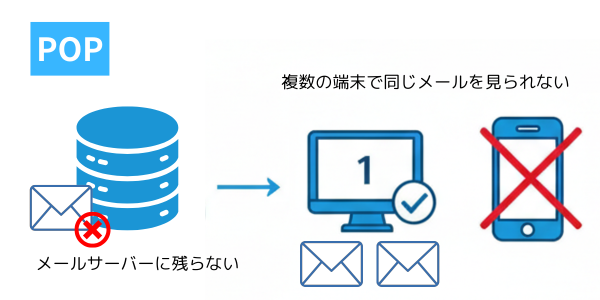
POP(Post Office Protocol)は、メールをサーバーからパソコンやスマホにダウンロードして受信する仕組みです。一般的には、メールを受信したタイミングでサーバー上のメールは削除されます。
- メールは受信した端末に保存され、サーバーからは削除される
- 受信後はインターネット接続がなくても閲覧可能(オフライン対応)
- 複数端末での同期ができないため、PCで受信したメールはスマホでは見られない
- 端末ごとに保存されるため、一元管理やバックアップの難易度が高い
このようにPOPは、単一端末での使用を前提とした旧世代の方式であり、現在のクラウド中心の運用には不向きです。
IMAPとは?仕組みと特徴
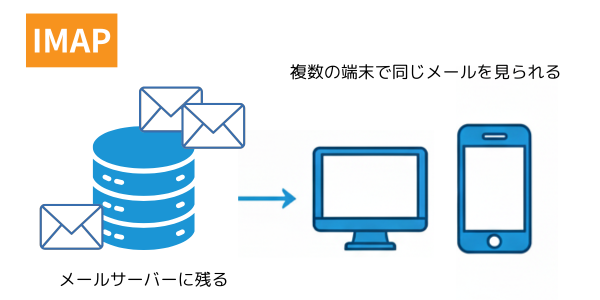
IMAP(Internet Message Access Protocol)は、メールをサーバー上で一元管理し、各端末と同期する仕組みです。メールの実体はサーバーに残るため、どのデバイスからでも同じ受信・送信・既読状態を確認できます。
- メールはサーバーに保存され、端末間で常に同期される
- PC・スマホ・タブレットなど複数端末で同じ状態(既読・未読・返信など)を共有可能
- メールの消失リスクが低く、サーバー側でのバックアップや管理が容易
- Gmailの「ラベル」や「フォルダ」機能と高い親和性がある
- OAuth 2.0による厳格な認証方式が使える
つまり、POPが「ローカル保存型」であるのに対し、IMAPは「クラウド同期型」と言えます。現在のGmailやビジネスメールの主流はIMAPであり、安全性・利便性・共有性の面ですべて優れているのが特徴です。
より信頼性の高いメール運用を目指すなら、Gmailなどのフリーメールではなく、独自ドメインによるメールアドレスの導入がおすすめです。
たとえば、[email protected] のようなメールアドレスは、企業としての信頼性やブランドの一貫性を高め、取引先や顧客にも安心感を与えます。
さらに、フリーメールと比べて迷惑メール扱いされにくいというメリットもあります。
まずは、以下の検索フォームから、あなたの会社名・ブランド名・サービス名などで利用できる独自ドメインを今すぐ検索してみましょう。
取得したいドメインをご入力ください
GmailでPOP設定を利用しているかを確認する

まず現在の設定を確認しましょう。
以下は、GmailのPOP設定確認方法です。
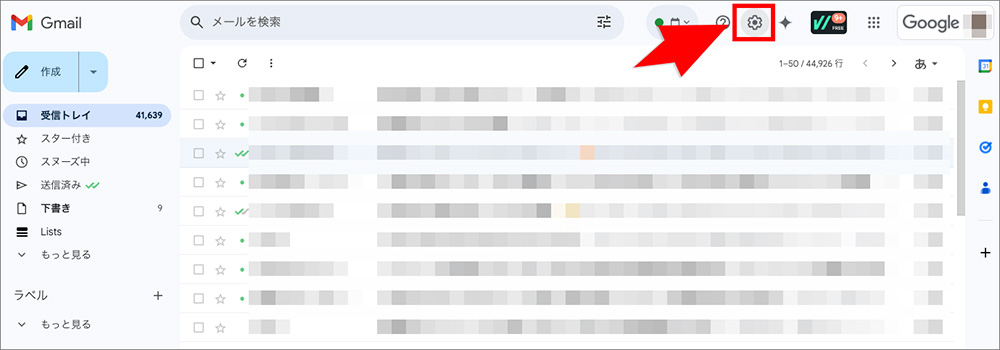
- Gmailにログインし、右上の歯車アイコン(⚙)をクリック
- 「すべての設定を表示」を選択
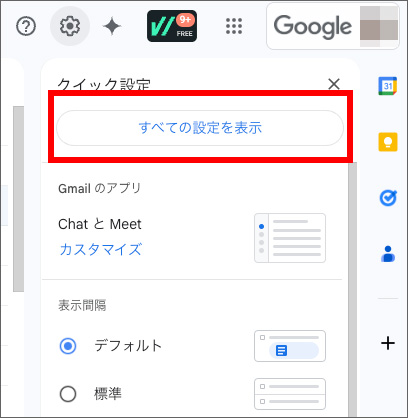
- 「アカウント」で 「他のアカウントのメールを確認(POP経由)」 に設定があるか確認
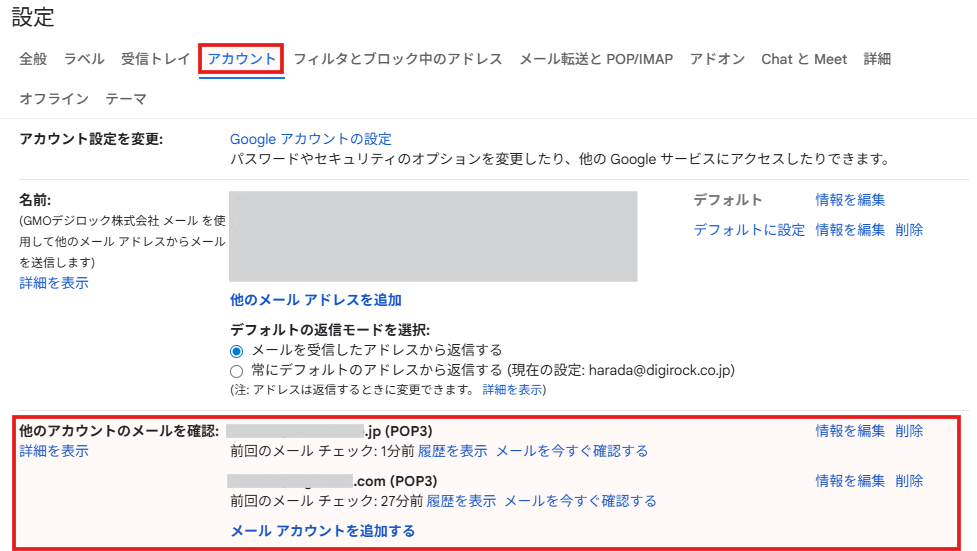
上記設定になっている場合は、POPを利用しています。
GmailのPOP機能の代替案
GmailのPOP機能終了に伴い、以下の代替案が挙げられます。
- Gmailへ自動転送を設定する
- モバイル版Gmailアプリで独自ドメインメールを管理する
- 「Outlook」や「Thunderbird」などのメールソフトを利用する
Gmailへ自動転送を設定する
外部のメールサーバー(レンタルサーバー・独自ドメインメール等)で受信していたメールを、Gmailへ 「自動転送」する設定です。
| 項目 | POP3による取り込み | メール転送 |
|---|---|---|
| 仕組み | Gmailが外部メールサーバーにアクセスしてメールをPOPで取得する | 外部メールサーバー(独自ドメイン)が受信したメールを自動でGmailへ転送する |
| 処理を行う場所 | Gmailのサーバー側が取りに行く | 独自ドメイン側のサーバーがGmailに送る |
| メールの移動 | Gmailが定期的に取得(最大1時間遅延) | 即座にGmailへ送信(リアルタイム性が高い) |
| メリット | ・設定が簡単 ・すべてGmail内で管理できる | ・POP廃止後も利用可能 ・リアルタイムで届く |
| 注意点 | ・2026年1月で完全終了・廃止後は受信不可 | ・SPF/DKIM不一致で迷惑メール扱いの可能性大・無料Gmailでは特に不達リスクが高い |
ただし、この方法には注意点があります。
自動転送を設定する場合は、以下の点にご注意ください。
モバイル版Gmailアプリで独自ドメインメールを管理する
PCのGmailウェブインターフェースではなく、モバイル版またはタブレット版のGmailアプリで独自ドメインメールを管理したい場合に適した選択肢です。
モバイルアプリの「他のアカウントを追加」機能を利用し、独自ドメインのサーバー情報をIMAP接続で直接アプリに追加します。この場合、Gmailアプリが外部のメールソフトとして機能します。
- Gmailアプリを開く
- 右上のプロフィール画像をタップ
- 「別のアカウントを追加」を選択
- 「その他(IMAP)」または「その他(POP3)」を選択(IMAP推奨)
- メールアドレスとパスワードを入力
- サーバー設定を手動で入力:
- 受信サーバー:imap.yourdomain.com(ポート993、SSL/TLS)
- 送信サーバー:smtp.yourdomain.com(ポート465または587、SSL/TLS)
モバイルアプリの「他のアカウントを追加」機能を利用する際は以下の点に注意してください。
- この設定はモバイルアプリ内でのみ有効です
- PCでGmailのウェブサイトを開いても、その独自ドメインのメールはPCの受信トレイには反映されません
- PCで確認するには、前述の「他のメールソフトを使う」などの対策が別途必要です
- 複数端末で同じメールを管理したい場合は、各端末で個別に設定が必要です
- スマートフォンやタブレットのみで完結する運用に適しています
▼参考リンク
「Outlook」や「Thunderbird」などのメールソフトを利用する
パソコンにインストールする「メールソフト(クライアント)」を用いて、メールサーバーから直接受信する方式です。
特に、独自ドメインのメールをこの方式で受信する場合、そのメールサーバーが 引き続きPOP受信をサポートしている限り、従来どおりダウンロード形式での受信が可能です。
ただし、Gmail側では「他のアカウントからPOP取得」の機能が2026年1月以降段階的に終了予定であるため、Gmailを受信窓口とする運用には制限が生じる可能性があります。
さらに、メールソフトがOAuth 2.0やアプリパスワードといった最新の認証方式に対応している必要があります。
- 複数の端末(スマホ・タブレット・他のPC)で同じ受信ボックスや既読/未読状態を共有するには不向き
- PCにメールが保存されるため、PCが壊れたり紛失したりするとメールが消える・流出のリスクがある
- 最新の機能(クラウド同期・スマホアプリ連携・ラベル管理など)はメールソフトによって使い勝手が異なる
Gmail以外のメールソフトへ利用を移行される場合は、以下を参考にしてください。
Google WorkspaceならGmail POP終了問題を一挙解決
「メールソフト利用」「自動転送」といった代替策は確かに「つなぎ」として有効ですが、信頼性・セキュリティ・データ消失のリスクを抱えたまま運用を続けることになります。
そこでおすすめなのが、個人向け無料版の Gmail ではなく、ビジネス向けに設計されたクラウド型グループウェア「Google Workspace」を活用し、Gmailをビジネスメールの基盤とする根本的なメール運用の見直しです。
Google WorkspaceのGmailを使えば、独自ドメインのメール(例:[email protected])を安全かつ高精度なフィルタリングで運用できます。
- Google Workspace環境内での転送はSPF/DKIMが正しく認証されやすく、迷惑メールと判断されにくい
- Gmail の使いやすさを維持しつつ、独自ドメイン対応
- 無料版 Gmail と比べて、ストレージ・管理機能・セキュリティ面が大幅に強化。
- ドメインを取得しておけば、会社・ブランドの信頼性も向上
バリュードメインでは、ドメイン取得からメール運用・Webサイト構築までワンストップで支援できます。メール運用を「今まで通り」から「安心・効率的な将来型」に切り替えましょう。
ビジネスでの信頼性を高めるなら、独自ドメインによるメールアドレスの導入を検討しましょう。
たとえば、「[email protected] 」のようなメールアドレスは、企業としての信頼性やブランドの一貫性を高め、取引先や顧客にも安心感を与えます。さらに、フリーメールと比べて迷惑メール扱いされにくいというメリットもあります。
この機会にIMAPへ移行しましょう
2026年1月で「Gmailが他社メールをPOP受信する機能」が終了します。
また、将来的には「Gmailアカウント(@gmail.com)自体を外部メールソフトでPOP受信する」機能も廃止される可能性があります。
もし現在POP接続で設定している場合は、この機会にIMAP接続への移行をおすすめします。
GmailでIMAPを有効にする
GmailでIMAPを利用するには、アカウント側でIMAPが有効になっていることを確認します。
2025年1月以降、Gmailの個人アカウントではIMAPが常に有効化されているため、特別な操作は不要です。
この設定を確認しておくことで、PC・スマートフォン・メールソフトなどすべての端末で、メール内容がリアルタイムに同期されるようになります。
以下に、Google公式の設定手順を解説します。
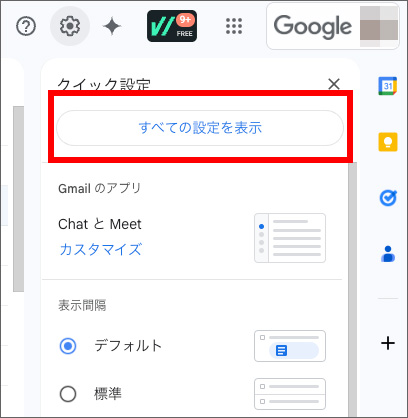
- Gmailにログインし、右上の歯車アイコン(⚙)をクリック
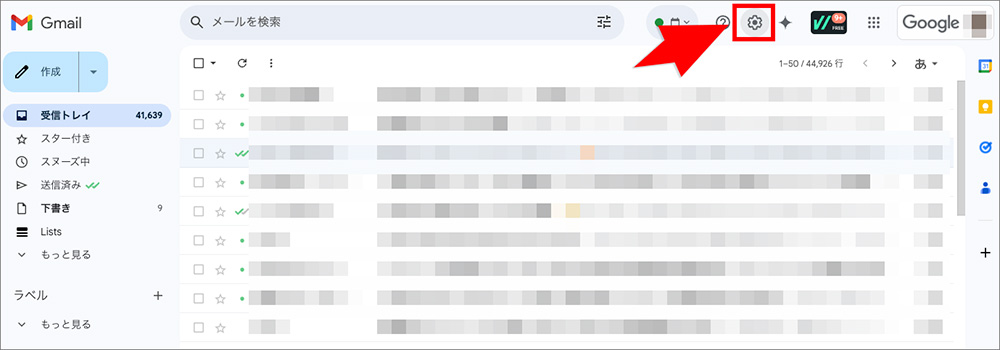
- 「すべての設定を表示」を選択
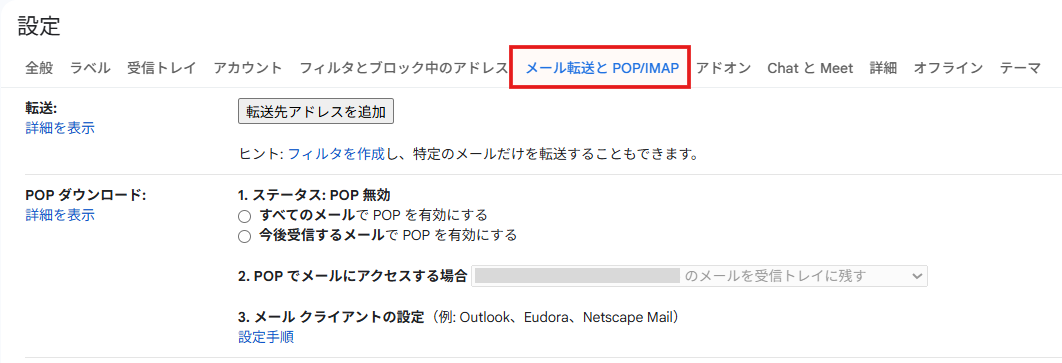
- 上部メニューから「転送とPOP/IMAP」タブをクリック
- 「IMAPアクセス」セクションを確認
※2025年1月以降はIMAPが常に有効であり、「有効にする/無効にする」項目は表示されません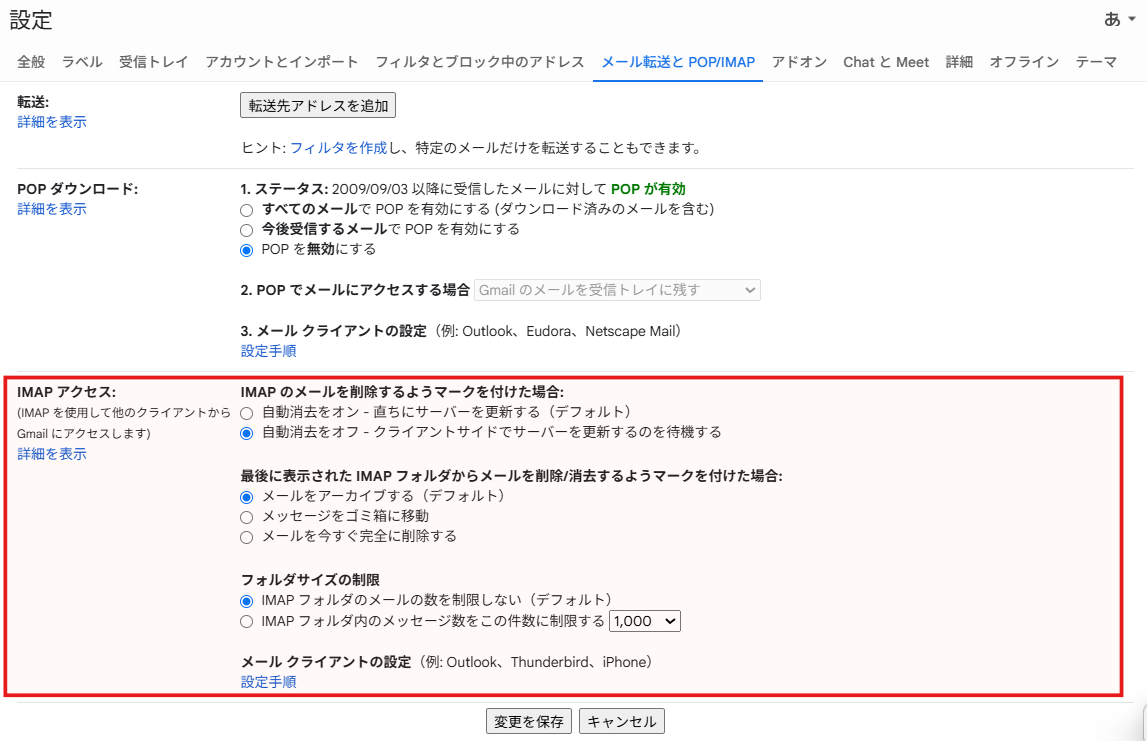
- 削除動作・フォルダサイズ制限など、IMAP関連の詳細設定を必要に応じて調整
- 画面下部の「変更を保存」ボタンをクリックして設定を確定
※【Google Workspace向け注意】
2025年3月14日以降、サードパーティのメールソフトからGmailへ接続する場合は OAuth 2.0 が必須です(ユーザー名+パスワードのみの接続は不可)。
この設定画面を確認することで、Gmailアカウント側でIMAP機能が常に利用可能な状態であることを確認できます。
その後、OutlookやThunderbirdなどのメールソフト、またはスマートフォンのメールアプリでGmailを設定すれば、自動的にIMAP接続が使用され、メールデータがサーバーと同期されるようになります。
補足:すでにPOPで受信している場合の注意点
すでにPOPで受信している場合でも、この設定を有効にした上でIMAP接続を追加すれば、段階的な移行が可能です。ただし、すでにPOPでダウンロード済みのメールは、他の端末では表示されないため、必要に応じてバックアップやメール移行作業を行ってから切り替えることをおすすめします。
▼参考リンク
メールソフトでのIMAP設定方法【PC編】
GmailでIMAPを有効化したあとは、OutlookやThunderbirdなどのメールソフト(=メールクライアント)でIMAP接続の設定を行います。
以下の接続情報を入力すれば、基本的にどのソフトでも共通して設定可能です。
| 設定項目 | 内容 |
|---|---|
| 受信(IMAP)サーバ | サーバ名:imap.gmail.com ポート番号:993(SSL/TLS) |
| 送信(SMTP)サーバ | サーバ名:smtp.gmail.com ポート番号:465 または 587(SSL/TLS) |
| ユーザー名 | Gmailアドレス(例:[email protected]) |
| パスワード | Gmailログインパスワード(※2段階認証を有効にしている場合は後述) |
| セキュリティ設定 | SSL または TLS を必ず有効化 |
| 同期設定 | メールソフト内で「同期フォルダ」や「ラベル表示」に関する設定を確認 |
【注意】2段階認証を有効にしている場合の対応
Googleアカウントで2段階認証を有効にしている場合、通常のログインパスワードではメールソフトに接続できません。
その場合は、Googleアカウントの「セキュリティ」設定からアプリパスワードを生成し、それをパスワードとして入力してください。
【Google Workspace向け注記】
組織アカウントでは、2025年3月14日以降はクライアント側で OAuth 2.0に対応している必要があります。非対応ソフトはアップグレードまたは乗り換えをご検討ください。
設定完了後は、以下の項目を確認しましょう。
- メールの受信・送信が正しく行えるか
- 受信トレイや送信済みフォルダが正確に同期されているか
- エラーや警告メッセージが表示されていないか
問題がなければ、IMAP接続は正常に完了しています。
補足:Outlookをご利用の方へ
Outlookでは、IMAP設定の際にアカウントの種類を「IMAP」に明示的に指定し、送受信サーバーの詳細設定を手動で入力する必要があります。
また、「送信サーバー(SMTP)は認証が必要」にチェックを入れることを忘れないようにしてください。
IMAP設定方法【スマホ編】
GmailでIMAPを有効にした後は、スマートフォンのメールアプリでもIMAP接続を設定できます。
iPhone(iOS)とAndroidでは手順が異なるため、以下に分けて詳しくご案内します。
iPhone(iOSメールアプリ)の場合
iPhoneの標準「メール」アプリでは、Gmailアカウントを追加するだけでIMAP接続が自動的に設定されます。
手動での詳細設定も可能です。
- 「設定」アプリを開く
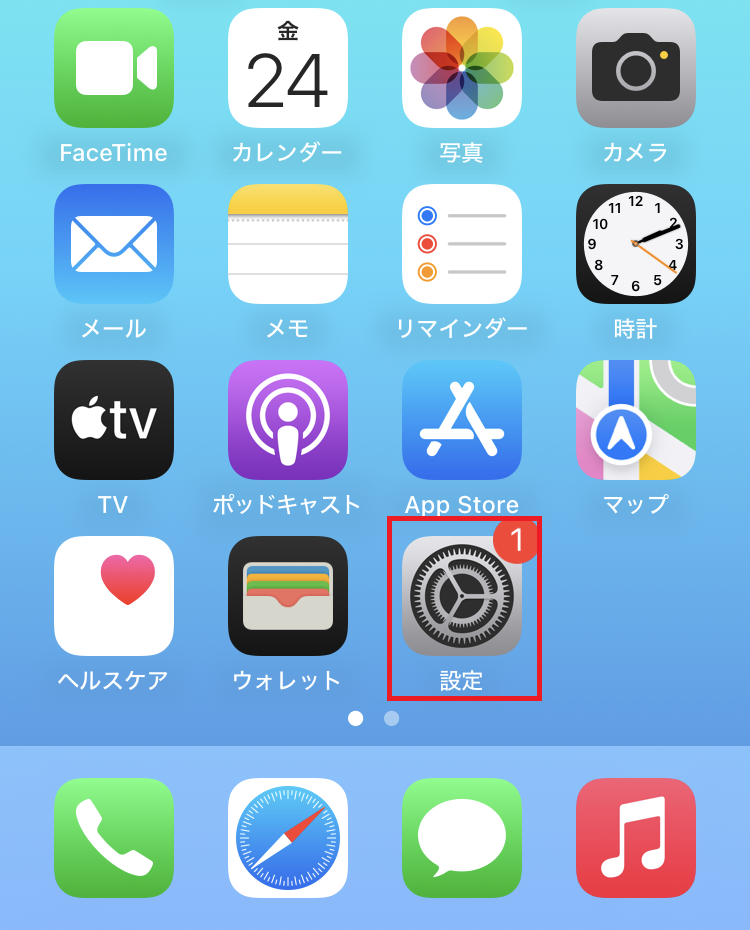
- 「アプリ」をタップ
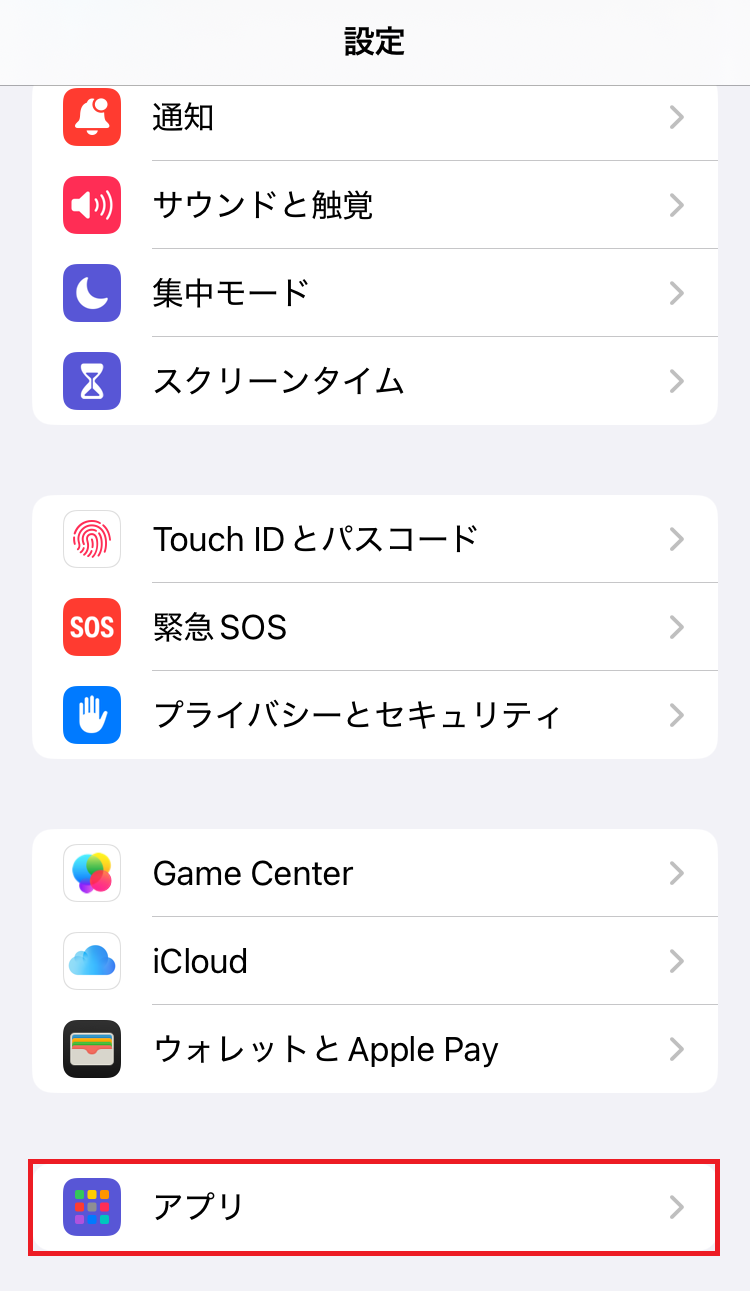
- 「メール」→「アカウント」→「アカウントを追加」をタップ
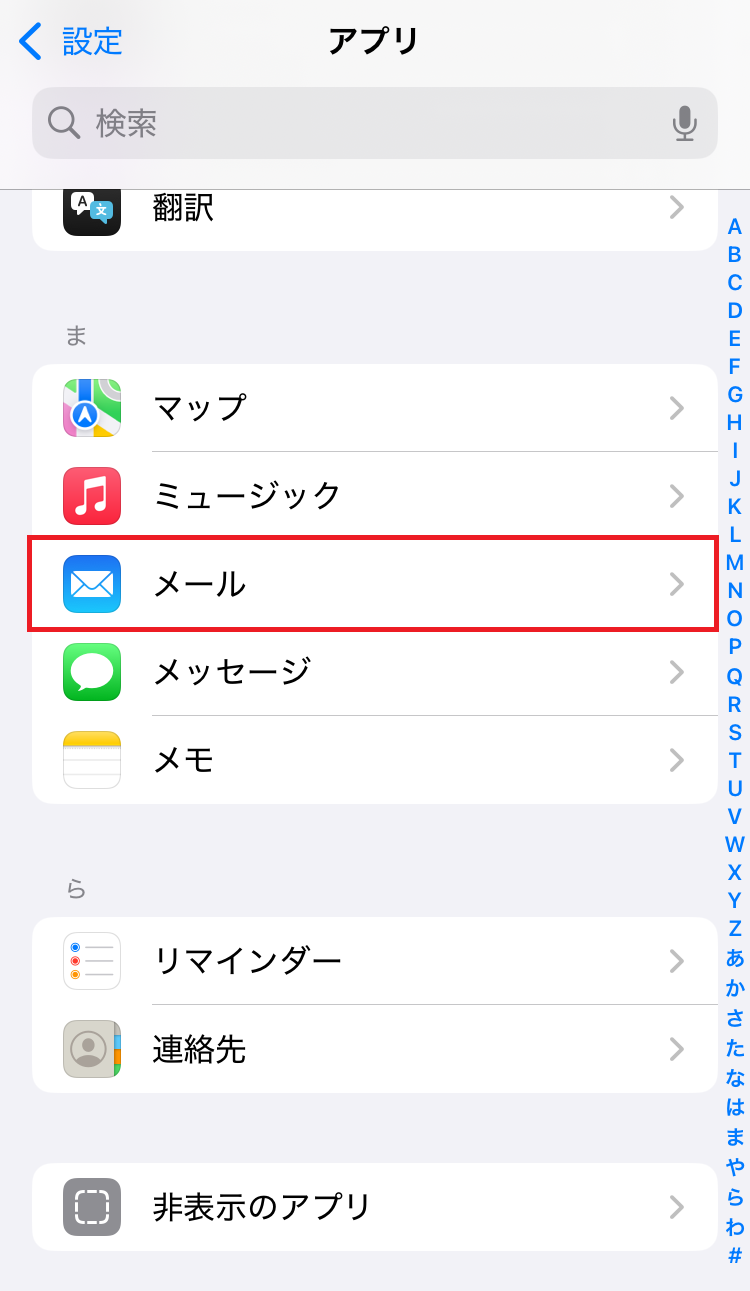
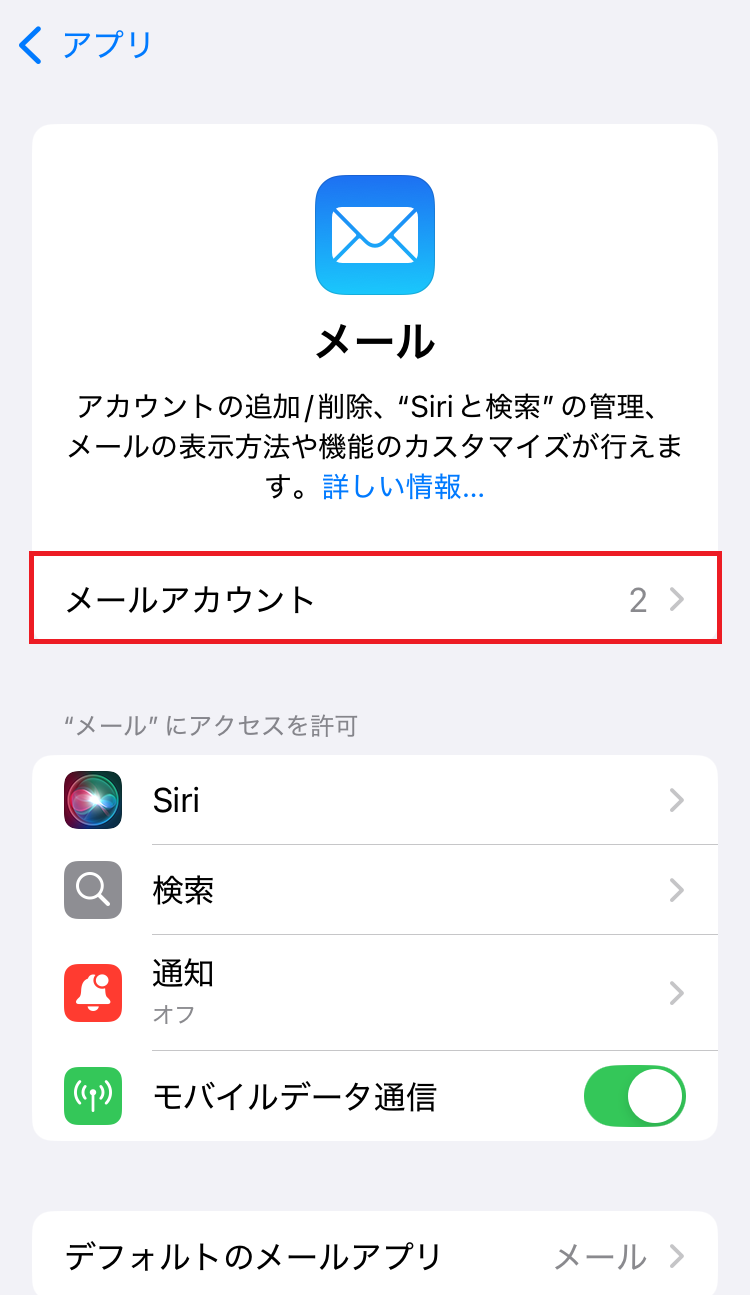
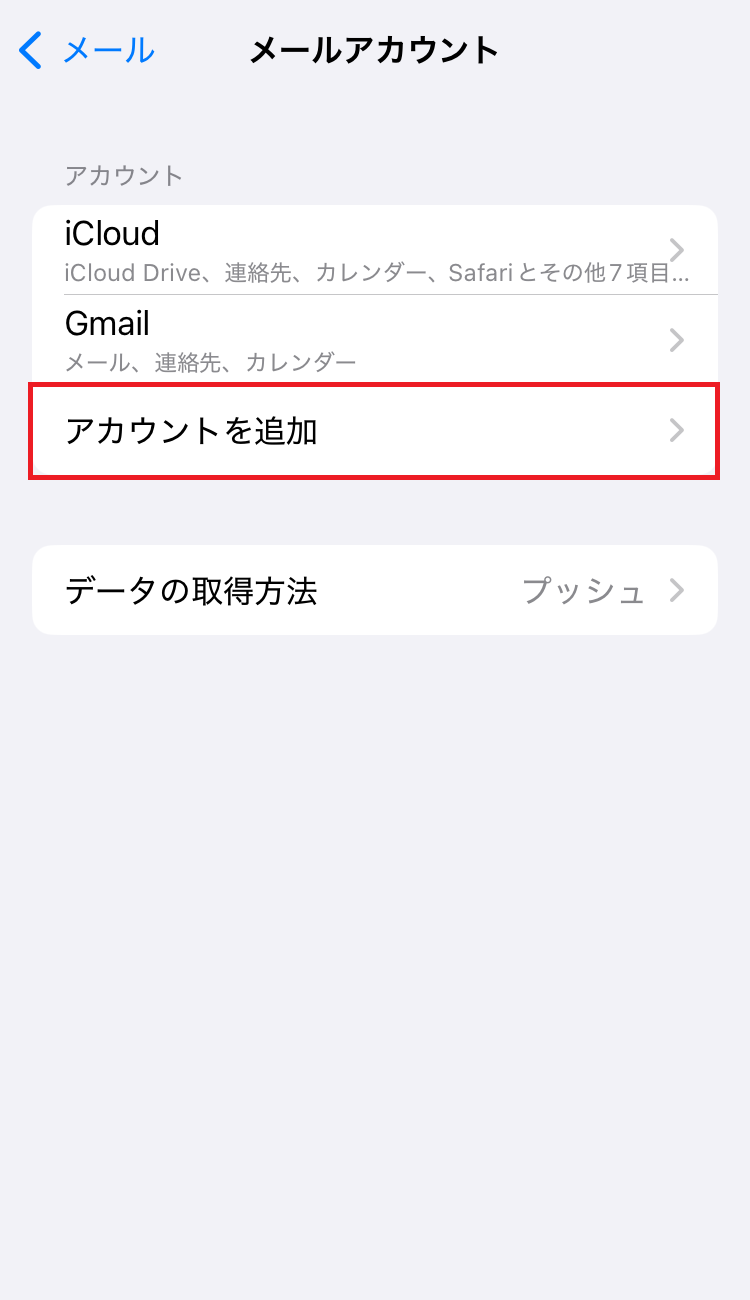
※旧iOS(〜16)では「設定 → パスワードとアカウント → アカウントを追加」と表記されています - 「Google」を選択し、Gmailアドレスとパスワードでログイン
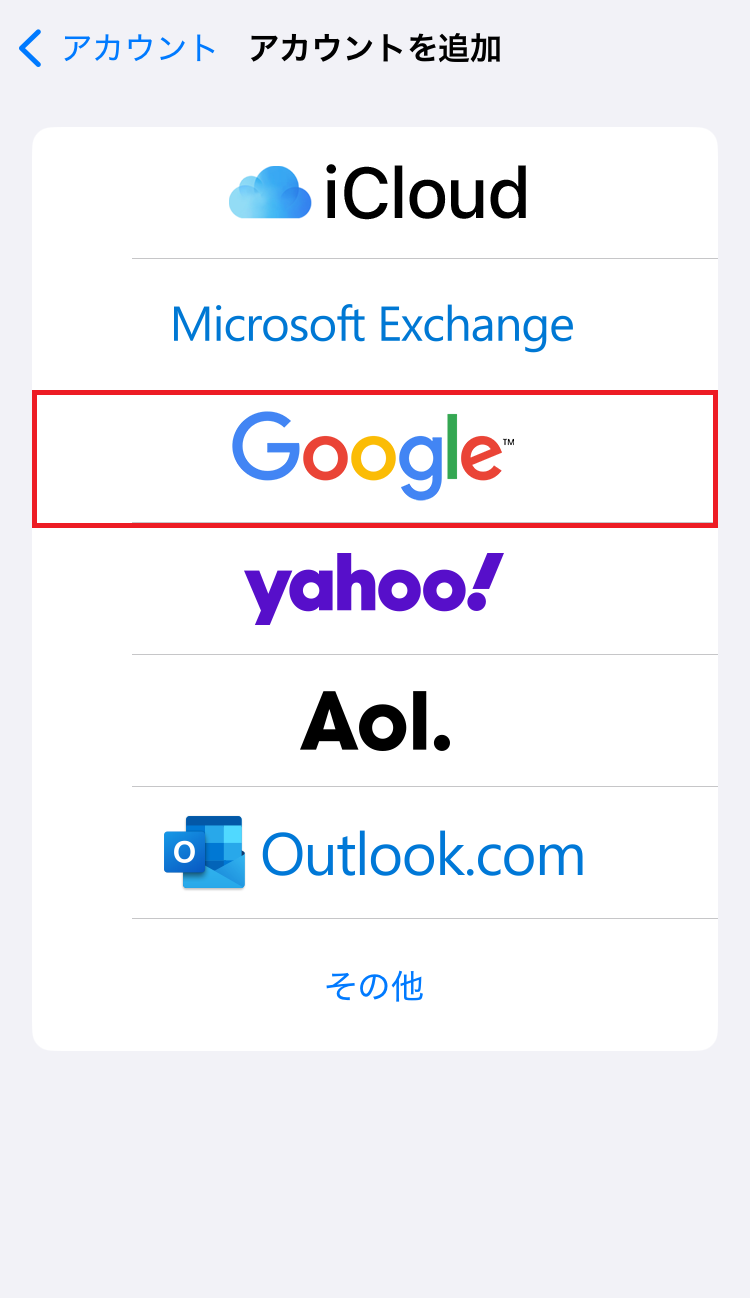
- 必要な項目(メール、連絡先、カレンダー等)を選択して完了
※この操作でIMAP接続が自動的に有効になります。
※「メール」アプリを削除している場合は、App Storeから再インストールしてください。
- 「設定」アプリ → 「メール」 → 「メールアカウント」 → 「アカウントを追加」
- 「その他」を選択
- 「メールアカウントを追加」をタップ
- 以下の情報を入力して設定
・受信(IMAP):imap.gmail.com(ポート993、セキュリティSSL/TLS)
・送信(SMTP):smtp.gmail.com(ポート465または587、セキュリティSSL/TLS)
※その他の設定
・ユーザー名:Gmailアドレス(例:[email protected])
・パスワード:Gmailアカウントのパスワード(またはアプリパスワード)
・認証方式:「パスワード」または「OAuth 2.0」対応を選択
・フォルダ設定:「送信済み」「下書き」「削除済み」などをIMAPフォルダに正しくマッピング
設定が完了したら、「メール」アプリを一度再起動し、受信トレイやフォルダが正しく同期されているか確認しましょう。
もしメールが受信できない場合は、Gmailのセキュリティ設定を確認してください。特に、「アプリパスワード」の発行や「2段階認証設定」が有効になっているかをチェックすることが重要です。
【Google Workspace向け補足】
2025年3月14日以降、Google Workspaceアカウントでは OAuth 2.0 が必須となります。
古いメールアプリ(OAuth非対応)は接続できない場合があります。
Android(Gmailアプリ/標準メールアプリ)の場合
Androidスマートフォンでは、Gmailアプリを利用する場合はIMAPが自動設定されます。
一方、標準メールアプリや他のクライアントを使う場合は、手動設定が必要になることがあります。
- Gmailアプリを起動
- メニューから「設定」→「アカウントを追加」を選択
- 「Google」を選び、Gmailアドレスとパスワードでログイン
→ IMAP接続が自動的に有効になり、すぐに同期が開始されます。
※2025年以降、GmailではIMAPが常時有効のため、特別な設定操作は不要です。
- 「アカウントを追加」から「IMAP」を選択
- 以下のサーバー情報を入力:
・受信(IMAP):imap.gmail.com(ポート993、セキュリティSSL/TLS)
・送信(SMTP):smtp.gmail.com(ポート465または587、セキュリティSSL/TLS) - 同期頻度・通知設定・フォルダの同期対象などを好みに合わせて調整
※2025年3月以降は、OAuth 2.0認証対応アプリまたはアプリパスワードが必要です。
古いメールアプリ(OAuth非対応)ではログインできなくなる可能性があります。
エラーが発生する場合は、以下を確認しましょう。
- SSL証明書が有効か確認
- アプリに「連絡先」や「ストレージ」権限があるか確認
- キャッシュやアプリデータをクリアして再試行
これらの設定を行うことで、スマートフォンでもPCと同様にGmailをリアルタイムで同期しながら安全・快適に利用することができます。
IMAPへ移行するときの注意点
GmailのPOPサポート終了に伴い、IMAPへの移行が求められていますが、スムーズに移行を進めるためには事前準備と注意点の確認が不可欠です。
以下では、移行時に特に気をつけたいポイントを詳しく解説します。
- 既存のメールデータのバックアップを忘れずに
- フィルタ・ラベルの挙動と引き継ぎ確認
- 他サービス・端末との接続状況を確認
- テスト運用期間を設けて様子を見る
既存のメールデータのバックアップを忘れずに
POPで受信したメールは、基本的にローカル環境(PCなど)に保存されています。
そのため、IMAPへ移行する前に、既存のメールデータを適切にバックアップしておくことが重要です。
- POPで受信済みのメールは、サーバー上には残っていないことが多い
- Outlook:
.pstファイル、Thunderbird:.mbox形式などで保存されている - メールソフトの「エクスポート機能」を使って保存(
.eml形式も可) - IMAP移行後、ローカルのメールをドラッグ&ドロップでIMAPフォルダにコピーすればサーバーにも反映可能
ローカルフォルダやIMAP非同期フォルダは自動で移行されないため、手動での対応が必要です。
フィルタ・ラベルの挙動と引き継ぎ確認
Gmailのフィルタ機能やラベル設定はIMAPでも利用可能ですが、メールソフトによってはラベルがフォルダとして表示される場合があります。
- Gmail側のラベルとメールソフトのフォルダ表示が一致しているか確認
- メールソフトの設定で「IMAPフォルダの表示」や「ラベルをフォルダとして表示」を有効にする
- 移行前に不要なラベルを整理しておくと、フォルダ構成がスッキリする
ラベル構造の複雑さが移行後の管理に影響するため、事前の整理がおすすめです。
他サービス・端末との接続状況を確認
Outlook.comやYahoo!メールなど、複数のサービスや端末からPOPでアクセスしていた場合は、IMAP切り替え後の挙動に注意が必要です。
- IMAPはすべての端末で同じ受信・既読・削除状態が同期される
- 古いPOP設定が残っていると、メールの重複受信や誤削除の原因になる
- すべてのデバイスでPOP設定を削除し、IMAP設定のみに統一する
共有アカウントや業務用端末では、設定の一貫性を徹底しましょう。
テスト運用期間を設けて様子を見る
IMAP移行直後は、一時的な同期の遅延やフォルダ不整合が発生することがあります。
本格運用の前に、テスト期間を設けて問題点を洗い出すことが重要です。
- 1〜2週間を目安に、POPとIMAPを併用して受信状況をチェック
- 重要なメールの未着や重複などがないか検証
- 運用担当者・チーム内での情報共有を徹底
余裕を持った準備と周知が、トラブル回避とスムーズな切り替えの鍵となります。
IMAPへの移行は、単なる設定変更ではなく、メール運用の土台を見直す大切なステップです。
本記事を参考に、確実なバックアップと設定確認を行い、安全・快適なメール環境への移行を進めましょう。
GmailのPOP/IMAPに関するよくある質問
GmailのIMAP移行に関して、多くのユーザーから寄せられる疑問をまとめました。
- GmailのPOPはいつ完全に使えなくなる?
- すでにPOPで受信しているメールはどうなる?
- 会社のメールでIMAPに変更する場合の注意点は?
- 会社メール(独自ドメイン)を使っている場合の影響は?
- IMAP非対応ソフトを使っていたらどうすれば?
移行準備の参考としてご活用ください。
GmailのPOPはいつ完全に使えなくなる?
Gmailが他のメールアカウントのメールをPOPで取り込む機能(Gmailifyを含む)を終了します。(Gmail公式情報はこちら)。
一方で、Gmailアカウント自体を外部メールソフトからPOP/IMAPで利用する機能の「全面終了日」は現時点で公式に発表されていません。ただし、認証の厳格化(OAuth 2.0 への移行)や段階的な制限強化が進んでいるため、IMAP+OAuth 2.0 への切り替えを推奨します。
2025年中の移行準備を進めましょう。
すでにPOPで受信しているメールはどうなる?
POPで取得したメールは、通常ローカル端末内(PCなど)に保存されており、Gmailサーバー上に残っていない可能性があります。
切り替え前に、OutlookやThunderbirdのエクスポート機能でバックアップを取得しておくことが重要です。
なお、Gmailの「他のアカウントからPOPで読み込む」機能で取得したメールについては、同期済みのメールは引き続きGmailに保存されます。
(=サポート終了後も消えることはありません)
会社のメールでIMAPに変更する場合の注意点は?
共有アカウント(info@〜など)をIMAPに切り替えると、全端末で同じ受信・送信・既読・削除状態が同期されます。
便利になる反面、誤って削除したメールがすべての端末から消えるなどのリスクもあるため、以下の対策が必要です。
- アカウントごとの操作権限の明確化
- フォルダ分けルールやアーカイブ運用の整備
- サーバー使用容量の増加に備えた定期的なメール整理
IMAPはチーム運用にも適した方式ですが、運用ルールの再構築がカギとなります。
会社メール(独自ドメイン)を使っている場合の影響は?
独自ドメインメール(例:[email protected])をGmail経由でPOP受信していた場合も、今回のサポート終了によって設定の見直しが必要です。
特にGoogle Workspaceを利用していない場合、外部サーバーとの接続方式がPOPに限定されていることがあるため注意が必要です。
- IMAP接続に対応しているかをメールサーバー側で確認
- IMAP用の設定値(例:imap.ドメイン名 / smtp.ドメイン名)で再設定
- 独自ドメインで運用している場合は、Gmailの代わりに、コアサーバーのようなIMAP対応サーバーを利用するのも有効
Google Workspaceを使っていない場合は特に早めの確認が必要です。
【重要】 Google Workspaceでは、2025年3月14日以降、IMAP接続は OAuth 2.0 が必須です。既存の「ユーザー名+パスワードのみ」の接続は事前に移行してください。
まだ独自ドメインを持っていない場合は、GmailのPOP終了を機に導入を検討する絶好のタイミングです。
信頼性やブランド力を高めるだけでなく、IMAPによる安定したメール運用環境も手に入ります。
たとえば、.jp や .com など人気のドメインも、バリュードメインなら簡単に取得可能。
さらに、コアサーバーなどのメール・Web対応レンタルサーバーと組み合わせることで、対象ドメインが永久無料になる特典も利用できます。
ドメイン・サーバー・メールを一元管理できるので、業務もスムーズに進められます。
IMAP非対応ソフトを使っていたらどうすれば?
古いメールソフト(例:Outlook 2010以前、Windows Live Mailなど)の中には、IMAPに正式対応していない製品もあります。
このようなケースでは、以下のいずれかの方法を検討してください。
- 最新のメールソフト(Outlook、Thunderbird、Apple Mailなど)へ移行
- ブラウザ版Gmailを直接利用(セキュリティ・同期ともに推奨)
- 業務用途の場合は、Google Workspaceへの移行も視野に入れる
古いソフトをそのまま使い続けると、接続エラーやセキュリティリスクが高まるため、早めの対処が重要です。
POPサポート終了間際に慌てないよう、早めの移行準備がおすすめです。

 https://www.value-domain.com/media/outlook-address-create/
まとめ:今すぐIMAPに移行して安心のメール環境を
GmailのPOPサポート終了は2026年1月に実施されることが正式に発表されています。
今後は、POPによるメール受信が段階的に制限され、アクセスエラーやメール未受信などのトラブルが発生する可能性があります。
「メールソフト利用」「モバイル版GmailでのIMAP接続」「Gmailへの自動転送」は、どれも有効ですがそれぞれに 運用面・同期性・セキュリティ・データ管理の観点から注意点があります。
もしも「根本的にメール運用を見直したい」「信頼性・安全性・将来性を重視したい」という方には、ビジネス向けクラウドサービス Google Workspace の Gmail を導入することで、POP終了問題を一挙に解決する選択肢もあります。
どの方法を選ぶにせよ、早めの準備・設定確認・バックアップ体制の整備を行い、メール運用を安心・効率的な次世代仕様に切り替えましょう。
さらにこの機会を活かし、フリーメールではなく独自ドメインでのメール運用へ切り替えることで、メールの信頼性やブランドイメージの向上にもつなげることが可能です。
独自ドメインを取得してメール運用を始めるなら、バリュードメインでの登録がスムーズです。
さらに、メール運用だけでなくWebサイト運営も視野に入れるなら、下記の特典にも注目です。
- IMAP標準対応&高セキュリティのレンタルサーバー
- ドメインと同時申し込みで、対象ドメインが永久無料に
- WordPress自動インストール対応で、Webサイトもすぐ開設可能
- メール・Web運用を一括で管理可能
まずは独自ドメインの空き状況を確認!
取得したいドメインをご入力ください
この機会に独自ドメインによるプロフェッショナルなメール環境の構築を進めましょう。
ドメインが実質0円(年間最大3,889円お得)になるサーバーセット割特典を展開中です。
最新のキャンペーンはこちらから

ドメイン・サーバー同時契約でドメイン費用永久無料(年間最大3,889円お得)
是非、お得なこの機会にご利用ください。最新のキャンペーンはこちらから








 目次へ
目次へ