
【オープンβレビュー】Oneレンタルサーバーを先行利用!プロ目線で徹底評価
2025年12月3日、バリュードメイン(GMOデジロック)から新ライン「Oneレンタルサーバー」がオープンβとして登場しました。
「月額600円台クラスでここまで“運用がラクで速い”を狙ってきたか」
上記が率直なわたしの第一印象です。
10年以上バリュードメインのXREA Plusを使い続けてきた私が、バリュードメイン(GMOデジロック)からリリースされた「One レンタルサーバー」を徹底検証しました。
価格だけでは測れない「速さ・安定性・管理のしやすさ・サポート」の観点でプロ目線レビューを行います。
※「One レンタルサーバー」(オープンβ版)を先行利用し、その性能と実力を徹底的に評価しています。
なぜ「先行利用」でこのサーバーに期待したのか?
先行利用に参加した理由はシンプルです。
「安いのに速い」は広告でよく聞きますが、実際に運用すると「移行や設定で詰まる」「混雑時に遅くなる」「復元が面倒」といった見えないコストが発生しがちです。
Oneはそこを、スペックだけでなく管理画面の導線やセットアップ体験まで含めてつぶしに来ているように見えました。
Oneレンタルサーバーの基本コンセプトとβ版の注目点
まずはレビューの前提として、Oneがどんな思想で作られているか(=狙っているユーザーと価値)を整理します。
サーバーの立ち位置
Oneレンタルサーバーは、いわゆる格安帯の価格感を保ちながら、狙いは「運用の安心感まで含めて高水準」というポジションです。
特徴は、容量や価格だけでなく「管理の迷いを減らすUI」「WordPressの立ち上げ速度」「万一の復元性(バックアップ)」まで含めて、運用コスト(時間とストレス)を下げに来ている印象があります。
つまり、「初めての1サイト」から「複数サイト運用」まで、背伸びせずにちゃんと回る環境を作りたい人に強い選択肢になります。
Oneレンタルサーバーは、用途に合わせて3つのプランが用意されています。
- 個人の趣味サイトやブログに低価格で最適な「ベーシック」
- 複数サイト運営やビジネスに最適な「プロ」
- 大規模サイト・法人向けの「ビジネス」
| プラン | 用途・特徴 | 月額料金(税込) | ストレージ | vCPU | メモリ | ファイル数上限 | 転送量 |
|---|---|---|---|---|---|---|---|
| ベーシック | 趣味サイト・ブログ向け 低価格・大容量・高速 | 680円〜 | 800GB NVMe SSD | 8コア | 10GB | 1,000,000 | 無制限 |
| プロ | 複数サイト・ビジネス向け リソース強化 | 1,680円〜 | 1,200GB NVMe SSD | 12コア | 15GB | 2,000,000 | 無制限 |
| ビジネス | 大規模サイト・法人向け 最高性能・手厚いサポート | 2,680円〜 | 1,600GB NVMe SSD | 16コア | 20GB | 4,000,000 | 無制限 |
特に、中小企業やSOHO、そして「本気でWebサイトを運営したい個人・アフィリエイター」をターゲットとし、高品質なサーバーを手頃な価格で提供されています。
先行利用の動機
今回、Oneレンタルサーバーの3種類のプランのうち1つである「ベーシック」がβ版としてリリースされ、筆者はこのリリース前のβ版のテストに参加しました。
最大の動機は、「低価格帯でどこまで実運用に耐えるか」を、先に確かめたかったからです。
公式が掲げる「高速化設定+NVMe SSD+HTTP/2」による快適さが、実際の運用でどこまで再現できるのか。
さらに、レンタルサーバーにおいて最も時間のかかる作業の一つであるWordPressの導入が、最短ワンクリックで完了する「超簡単インストール」の実用性を確かめたいというのがそもそもの動機です。
既存サーバーとの比較
本レビューでは、サーバー選びで最も重要な安定性、高速性、サポート体制の3要素に基づき、現行の各社の主力サーバー(エックスサーバー、ConoHa WING、さくらのレンタルサーバなど)と比較します。
特に「低価格帯でありながら高性能」というOne レンタルサーバーのポジションが、既存サーバー群の中でどの程度の優位性を持つのかを詳細に分析していきます。
各社レンタルサーバーの特徴(2025/12時点)
| 特徴比較 |  Oneレンタルサーバー (スタンダード) |  エックスサーバー (スタンダード) |  ConoHa WING ConoHa WING(ベーシック) |  さくらのレンタルサーバ (スタンダード) |
|---|---|---|---|---|
| 位置づけ | コスパ最強の高性能 | 安定性の老舗 | 高速性の新鋭 | 信頼性の老舗 |
| 主な高速技術 | SSD(NVMe)+HTTP/2 +独自高速化 | 高速 SSD(NVMe)+HTTP/2+独自高速化技術 | LiteSpeed/NGINX+SSD | 独自高速化 |
| 初期費用 | 無料 | 無料 | 無料 | 無料 |
| 月額料金 | 1,280円(12カ月) 680円(36カ月) | 1100円(12カ月) 990円(36カ月) | 1448円(12カ月) 1443円(36カ月) | 550円(12カ月)~ 500円(36カ月) |
| 容量 | 800GB | 500GB | 300GB | 300GB |
| お試し期間 | 15日無料 | 10日無料 | 契約月は無料 | 14日無料 |
| 無料独自ドメイン | 1個 | 1個 | 2個 | なし |
| 特徴 | 安定した高速レスポンス | 稼働実績と充実機能 | 最速クラスの表示速度 | 昔ながらの安定志向 |
表を見てわかる通り、Oneは「低価格帯のまま、上のクラスに寄せた構成」になっているのが大きな特徴です。
ここからは、その強みが実運用でも本物かを、セットアップ体験から検証します。
β版セットアップの体験:簡単インストールと初期設定の難易度
スペックが良くても、導入で詰まるサーバーは結局続きません。
そこで次は、運用の最初の壁になりやすい「WordPress導入」と「初期設定」を、先行利用の体験ベースでチェックします。
WordPress簡単インストールについて
結論から言うと、WordPressの導入は驚くほどスムーズでした。
管理画面から対象ドメインを選び、「WordPressインストール」をクリック後、必要事項(ブログ名、ユーザー名、パスワードなど)を入力するだけで、数クリックで完了。
所要時間はわずか10分ほどで、ブログを開設できました。技術的な知識は一切不要です。
サーバーに慣れていない人がつまずきやすい「DB作成」「SSL設定」「初期の導線迷子」が最小化されており、初心者の参入障壁を一段下げる設計だと感じました。
ここからは実際の操作手順を、迷いやすいポイントだけ補足しながらまとめます。
基本は“画面に従って入力するだけ”なので、手順を一度見れば再現できます。
- 管理画面で「Oneレンタルサーバー」→「サーバー管理」→「サーバーパネル」へ
- サーバー全体管理中の「WordPress全体管理」をクリックします。
Oneレンタルサーバーではデフォルトでホスト名が一つ割り当てられています。(例ではrs00xxxxx.oners.jp)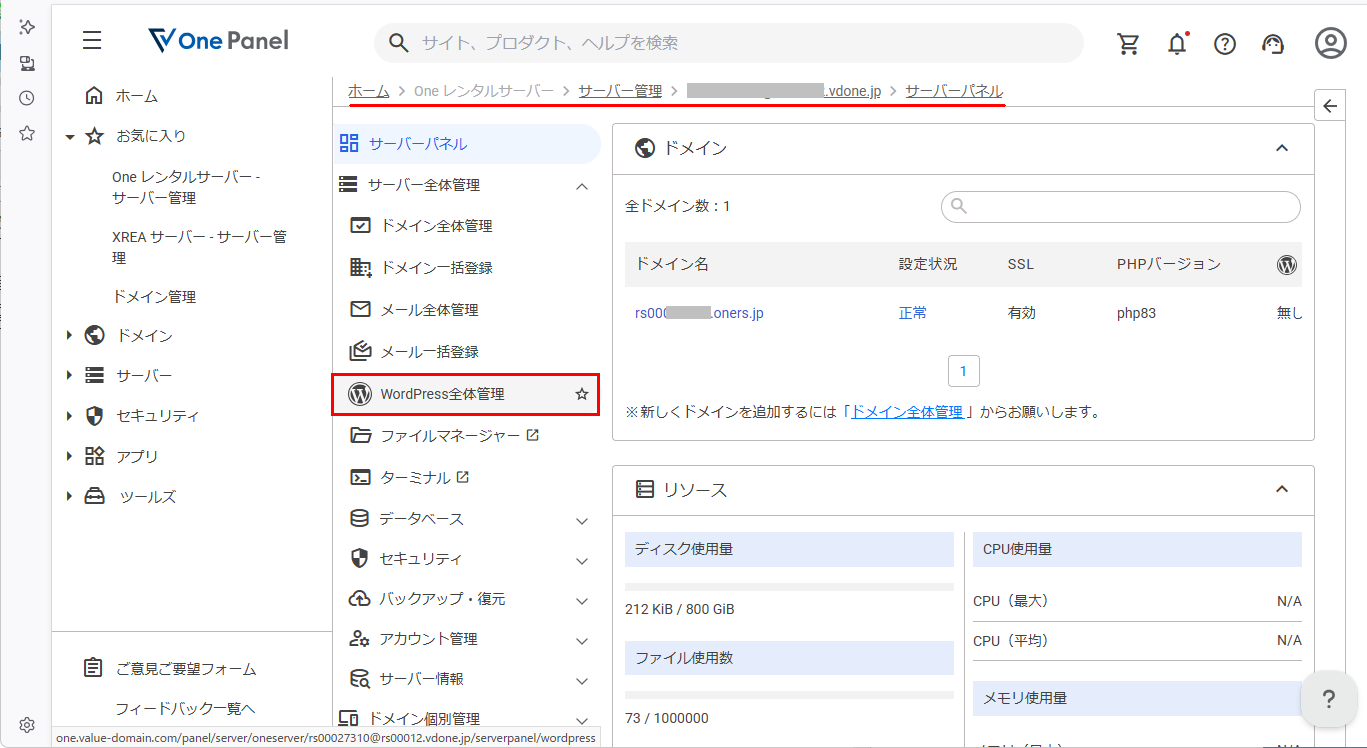 デフォルトのホスト名を使用したい場合は、そのまま「WordPressインストール」をクリックします。
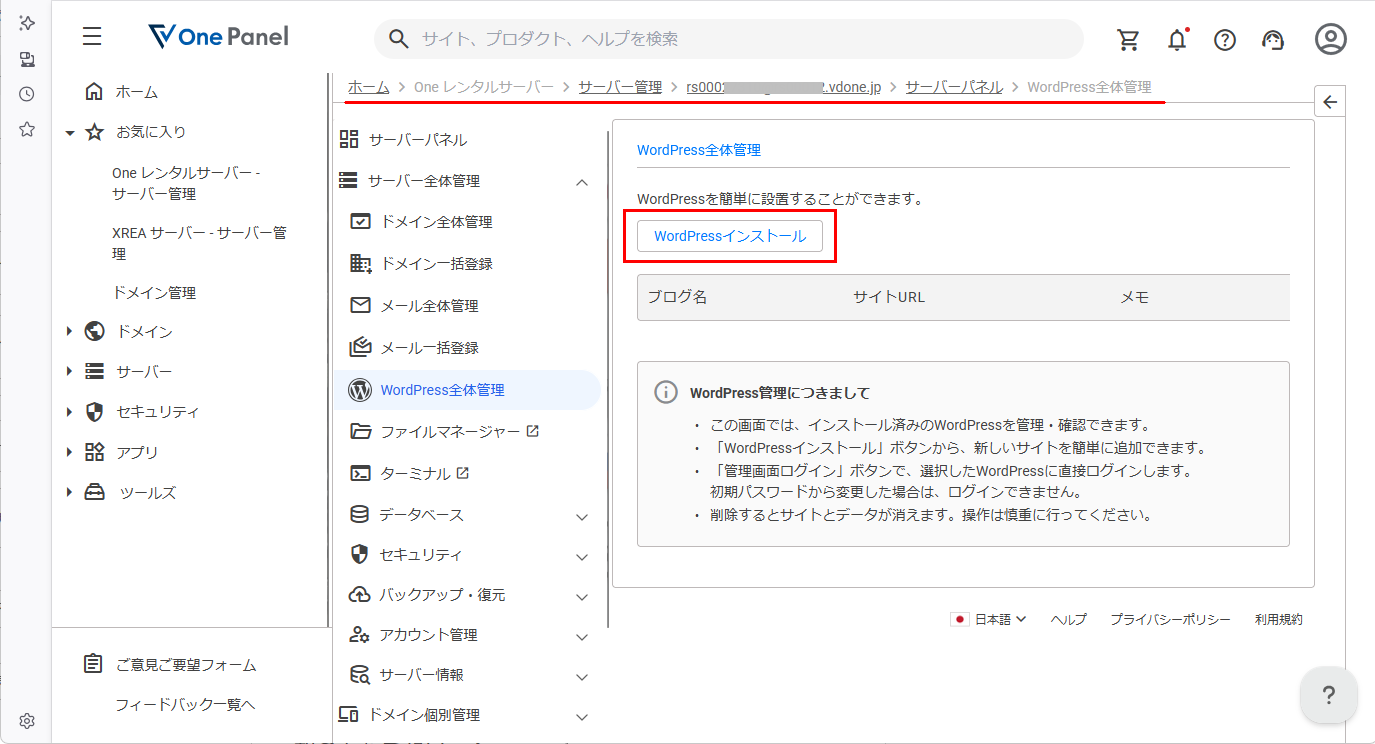 WordPressのバージョンはOne Panelで使える最終バージョンが初期選択されています。データベースは自動で生成されますので何も気にする必要はありません。SSL証明書はデフォルトでインストールされていますのでhttpsを最初から使用できます。
 - URL/ブログ名/管理者ユーザー名/パスワード/メールアドレスを入力
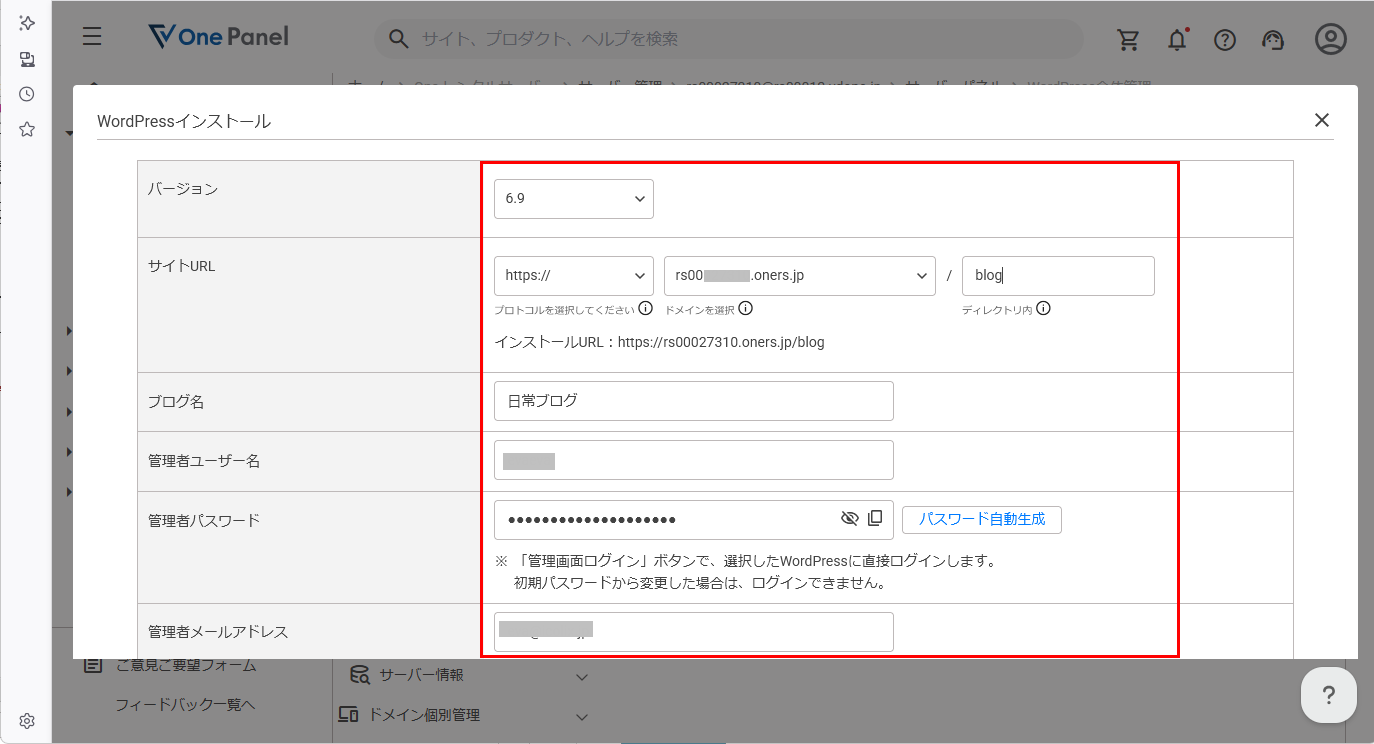
- 入力できたら画面の最下段に「追加」ボタンがありますのでクリックしてください。インストールが始まります。

10秒ほどでデフォルトインストールが完了します。 - ブログ欄一覧にリストアップされます。
インストールができたかどうか不安なぐらいの速さです。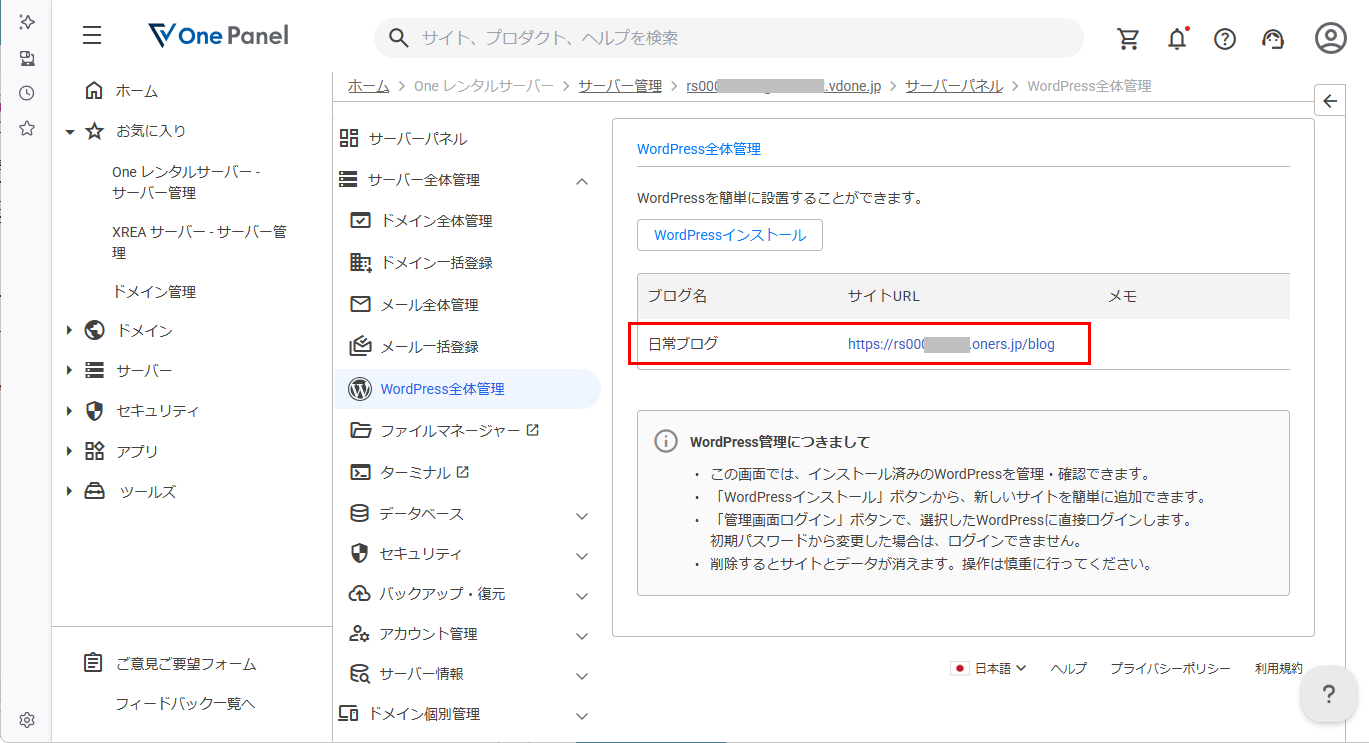 サイトURLをクリックしてサイトの確認をします。
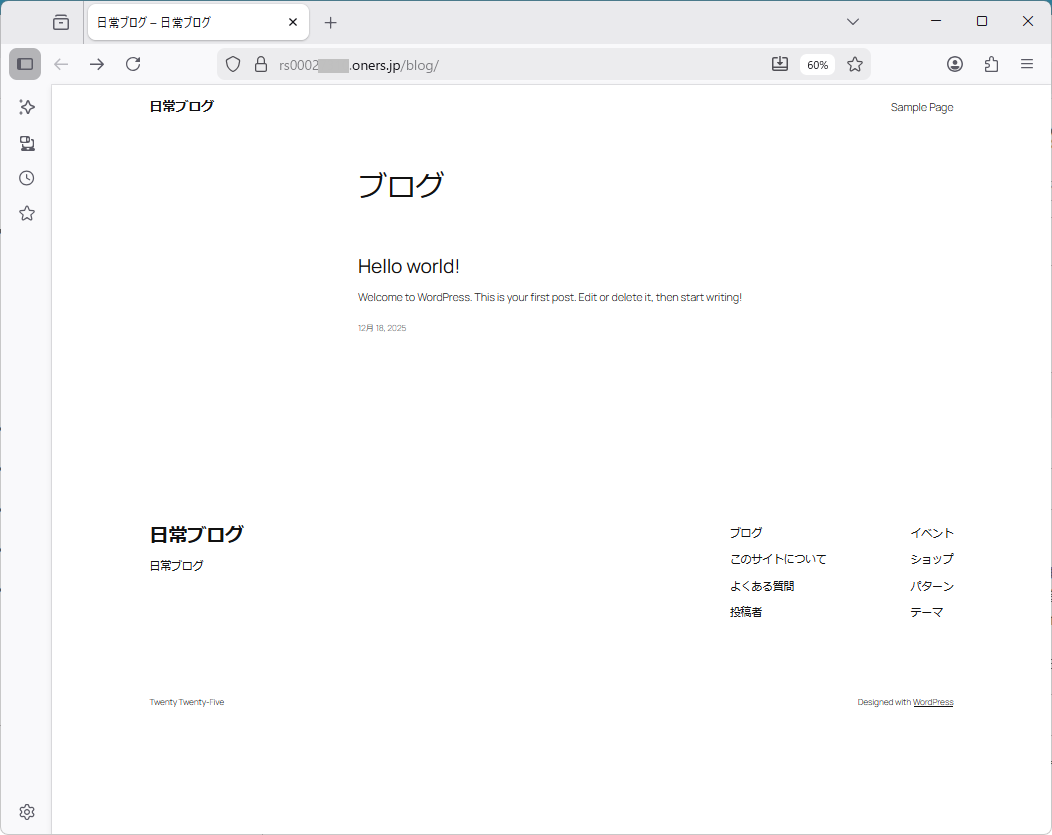 デフォルトインストールですので素気ない画面ですが、WordPressはここから多種のテンプレート、プラグインがありいくらでもカスタマイズできます。
WordPress紹介本やインターネット上の技術サイトを参考にして自身のブログサイトを構築してください。
補足:SSLは標準で有効化される設計なので、最初からhttps前提で進められるのも安心ポイントです。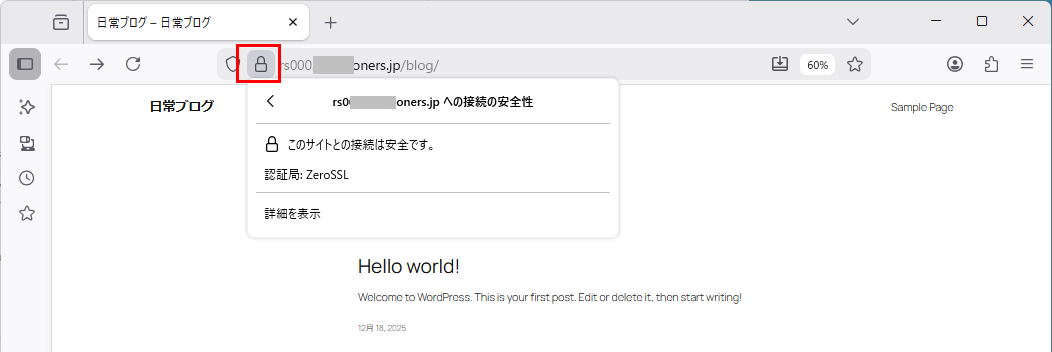

 https://www.value-domain.com/media/wordpress-initial-setting...
 https://www.value-domain.com/media/how-to-use-wordpress/
【独自ドメインでWordPressを使いたいとき】
独自ドメインで運用する場合は、最初に「ドメインをサーバーへ割り当てる」作業が必要です。
ただし、ここも手順が整理されているので、DNSが苦手な人でも迷いにくい印象でした。
【事前に確認するもの(ホスト名/IP)】
- 管理画面で「Oneレンタルサーバー」→「サーバー管理」を開く
- 契約名(例:
[email protected])をクリック - サーバー情報から以下を控える
- ホスト名:CNAMEで割り当てるときに使用
- IPアドレス:Aレコードで割り当てるときに使用
※今回はCNAMEで進めます(AレコードでもOK)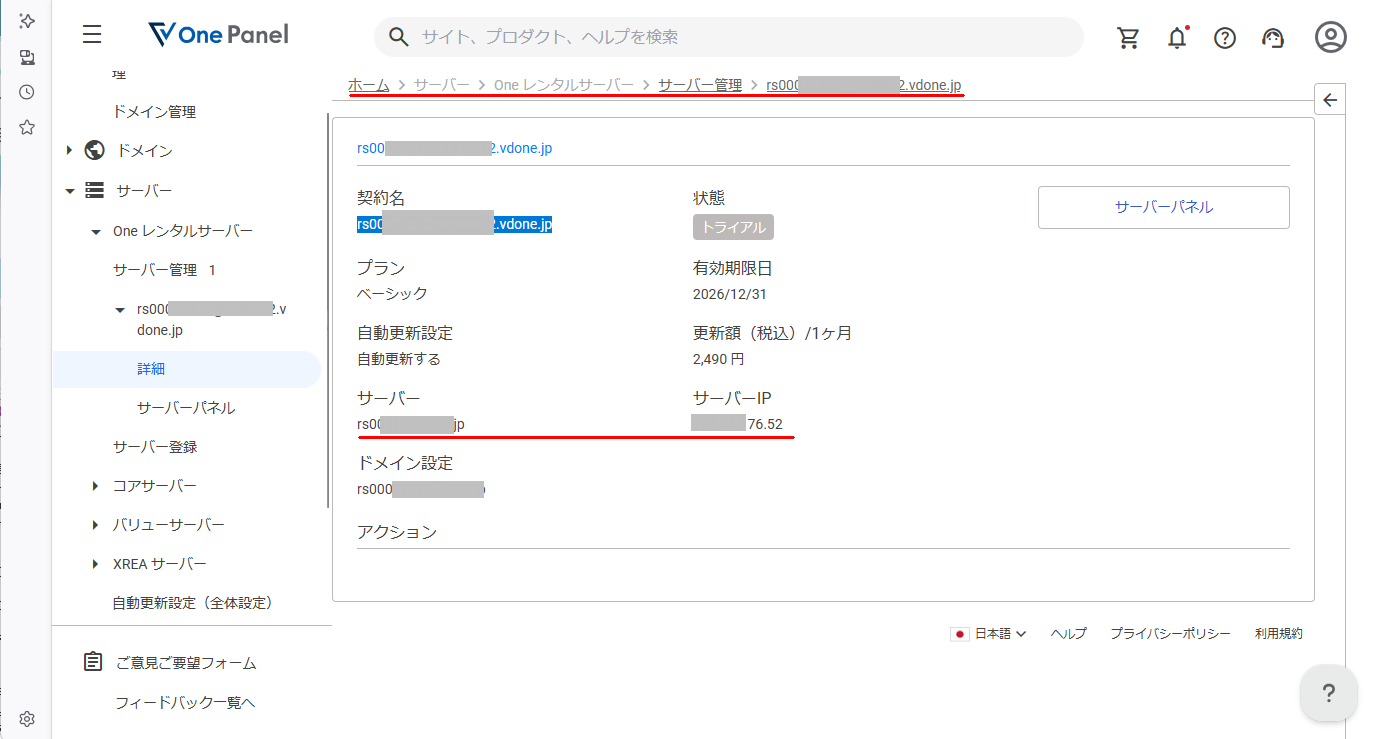
【独自ドメイン側のDNSにCNAMEを追加する】
DNSは難しく見えますが、やることは「指定された値をコピーして貼る」だけです。
ここではCNAME例を中心に説明しますが、Aレコードでも問題ありません。
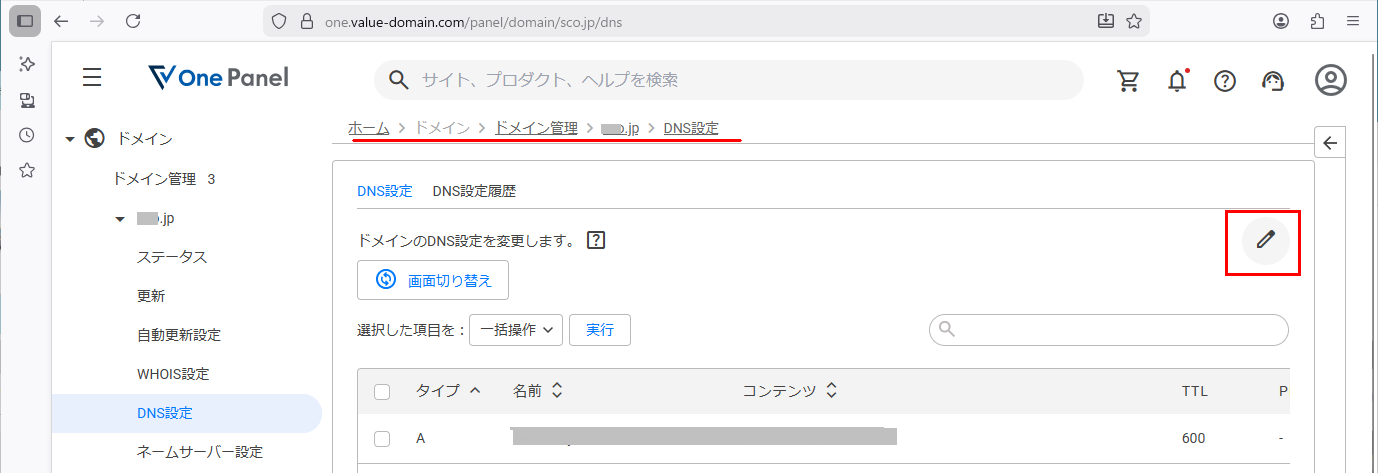
- 管理画面で「ドメイン」→「DNS設定」を開く
- 画面の鉛筆マーク(編集)をクリック
- DNS設定画面で「+行の追加」をクリックして新規行を作成
- 種別を「CNAME」にして、控えておいたOneレンタルサーバーのホスト名を入力
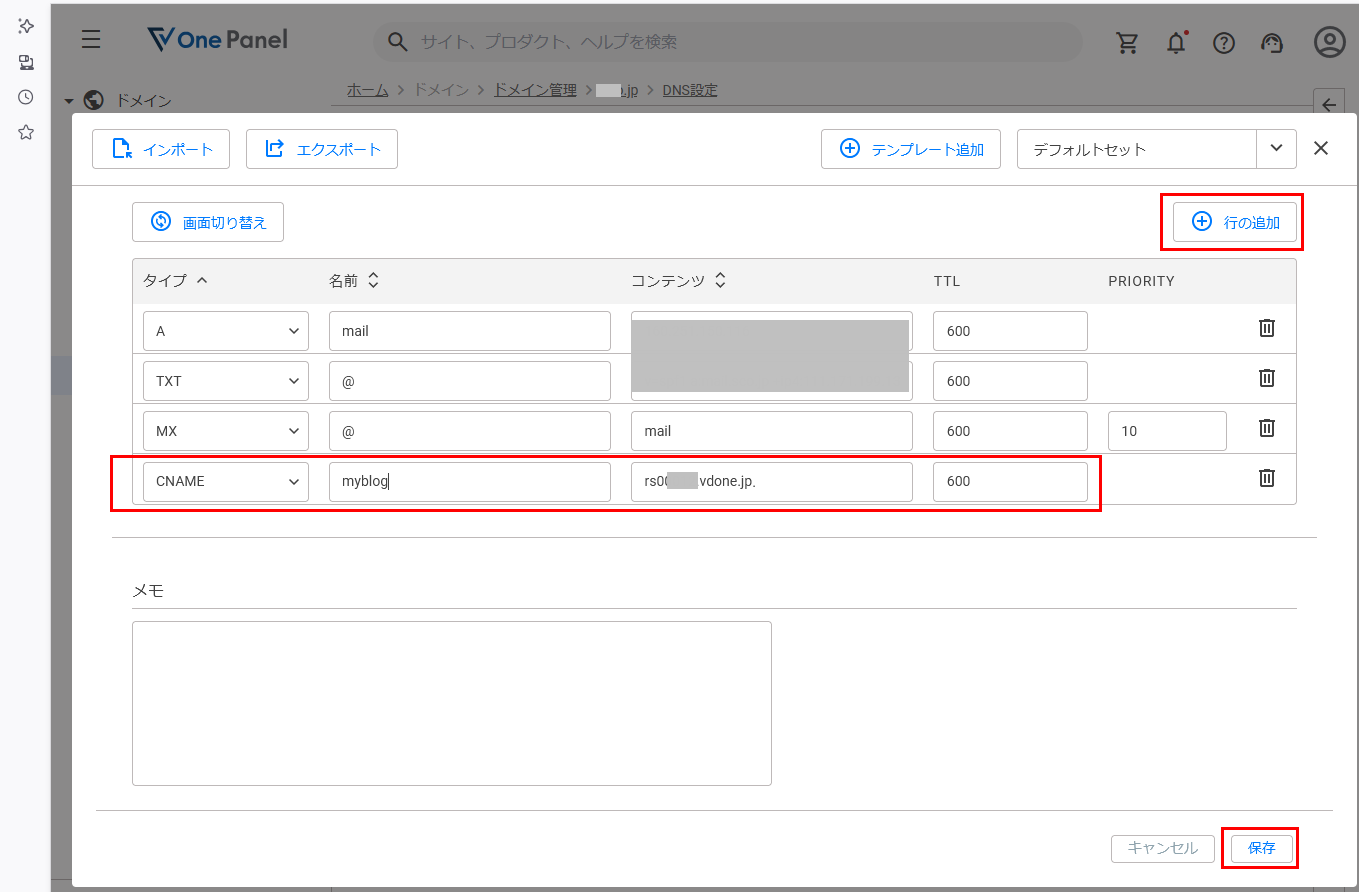
- 保存する
※補足:Aレコードで設定する場合は、種別をAにしてIPアドレスを入れるだけです。
これでOneレンタルサーバーで使いたい独自ドメインを設定できました。
【Oneレンタルサーバー側に独自ドメインを追加する】
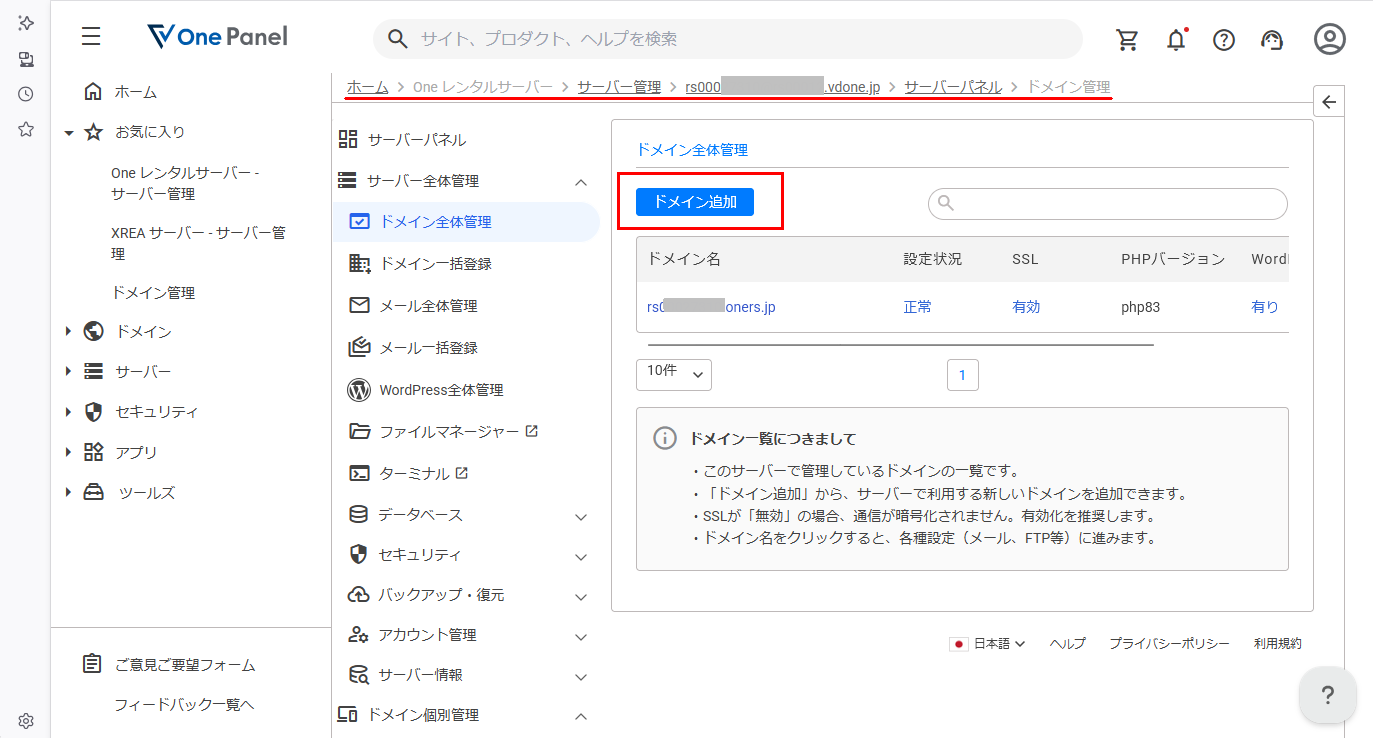
- 「Oneレンタルサーバー」→「サーバー管理」→「サーバーパネル」を開く
- 「ドメイン全体管理」を開く
- 「ドメイン追加」をクリック
- ドメイン追加画面でさきほどDNS登録した独自ドメインを入力し、「ドメインを追加」ボタンをクリックします。
設定は以下がおすすめです。
無料SSL証明書:ON(基本ONでOK)
DNS自動設定:OFF(今回はDNSを手動で入れているため)
これをONにするとログインアカウントで管理しているドメインであれば自動でDNSを追加してくれます。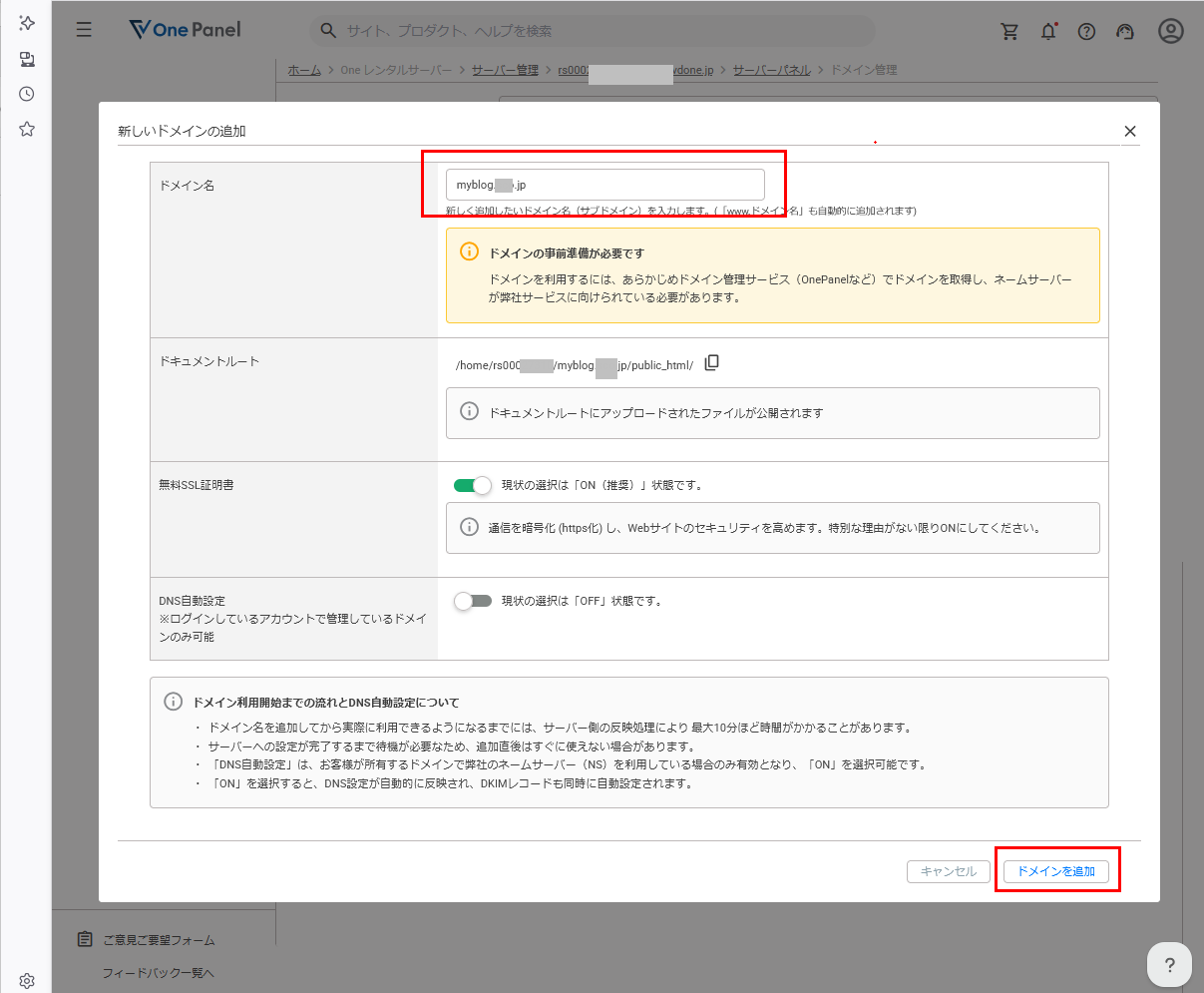
- 管理ドメイン一覧に独自ドメインが表示されます。
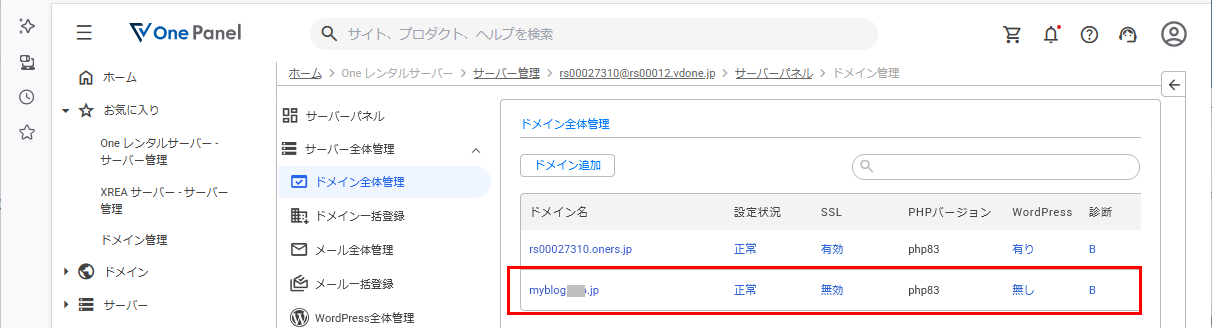
【SSLが「無効」のままのとき(β版で起こりやすい挙動)】
現状、SSLが即時に有効化されず「無効」表示がしばらく続くケースがありました。
ただ、証明書ファイル自体は生成されており、時間経過で有効化される挙動も確認できています。
「サーバー全体管理」→「ファイルマネージャー」で以下のように確認できます。
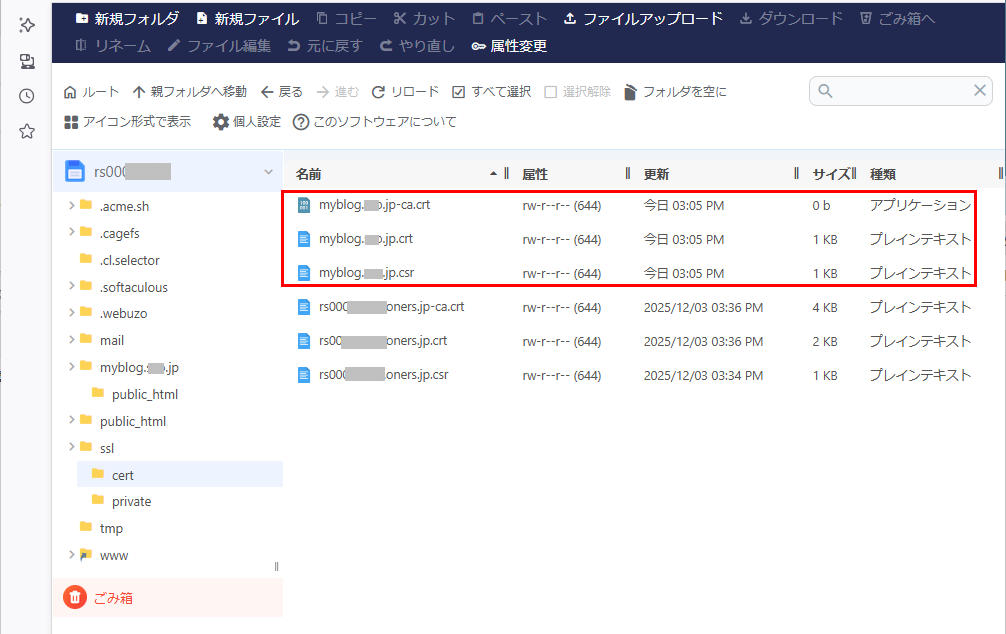
メモ:ダミーのサブドメインを追加すると、先に追加したドメインのSSLが反映されるケースもあります。ただしダミー側が無効表示になることもあり、いずれにせよ時間経過で有効化される挙動でした(β版のため改善余地あり)。
【WordPressを独自ドメインにインストールする】
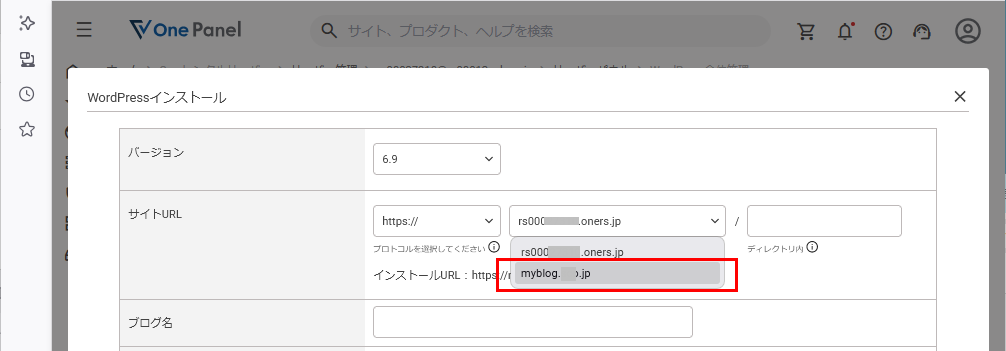
独自ドメインが登録できれば、WordPressの簡単インストールで独自ドメインを選択して同様にインストールができます。
その他のWordPress関連事項について
WordPressの簡単移行はβ版では未リリース(2025/12時点)でしたが、項目欄にはリンクされていますのでいずれ実装されるかと思います。
管理画面(サーバーパネル)の初期印象
「One panel」の管理画面は、既存のレンタルサーバーと比較しても非常にシンプルで整理されています。
多機能性より「使いやすさ」に重点を置いたデザインです。一方で、セキュリティ設定やバックアップ機能など、プロが重要視する機能はしっかりと網羅されています。
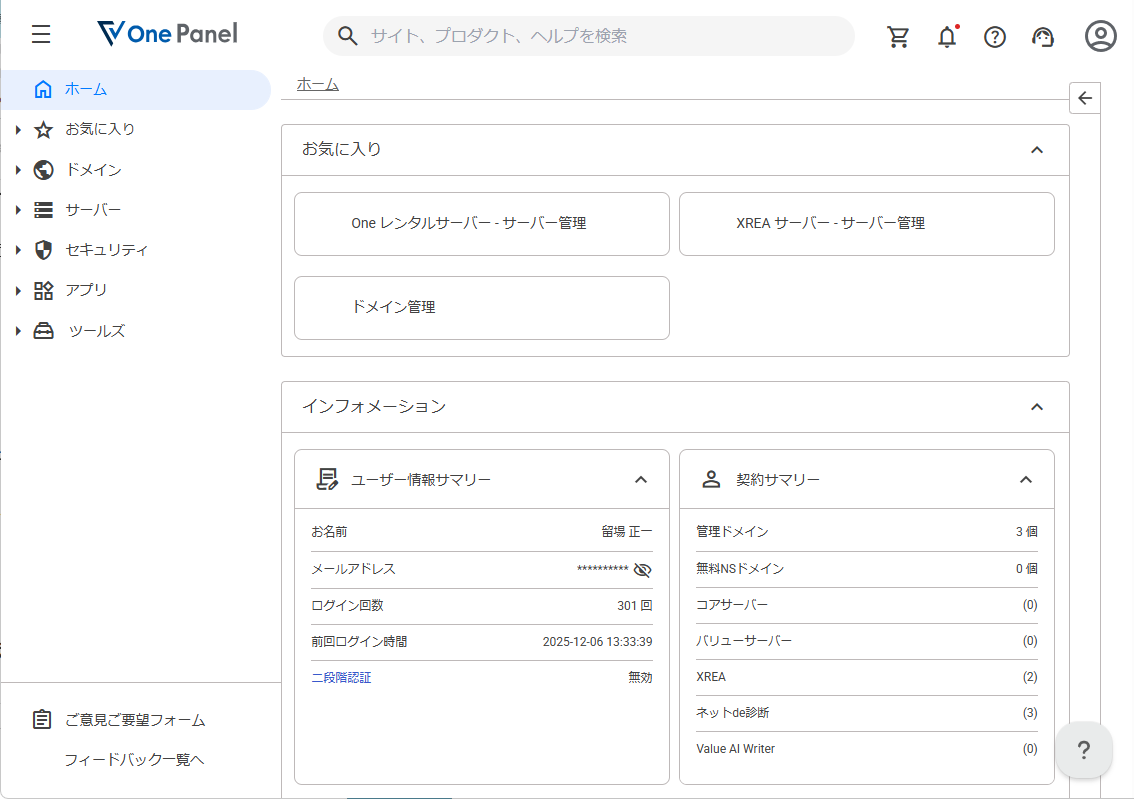
先行利用の視点から見ると、初期設定の難易度は極めて低いと評価できます。機能の配置が直感的で迷うことなく独自ドメインの設定やSSL化ができました。
機能の複雑化が進む他社の管理画面(コンパネ)とは一線を画しています。
初心者から中級者までが、ストレスなく直感的に利用できる印象です。「One Panel」は、運用者が日頃確認したい情報へスムーズにアクセスできる点が優れています。
ユーザー情報、契約サマリ、お知らせ、メンテ情報、サポート窓口がすべて画面トップに配置されており、迷うことなく必要な情報にたどり着けます。
さらに、左メニューで表示される各項目の★をクリックすることで、いつもアクセスする項目をお気に入りに登録することができます。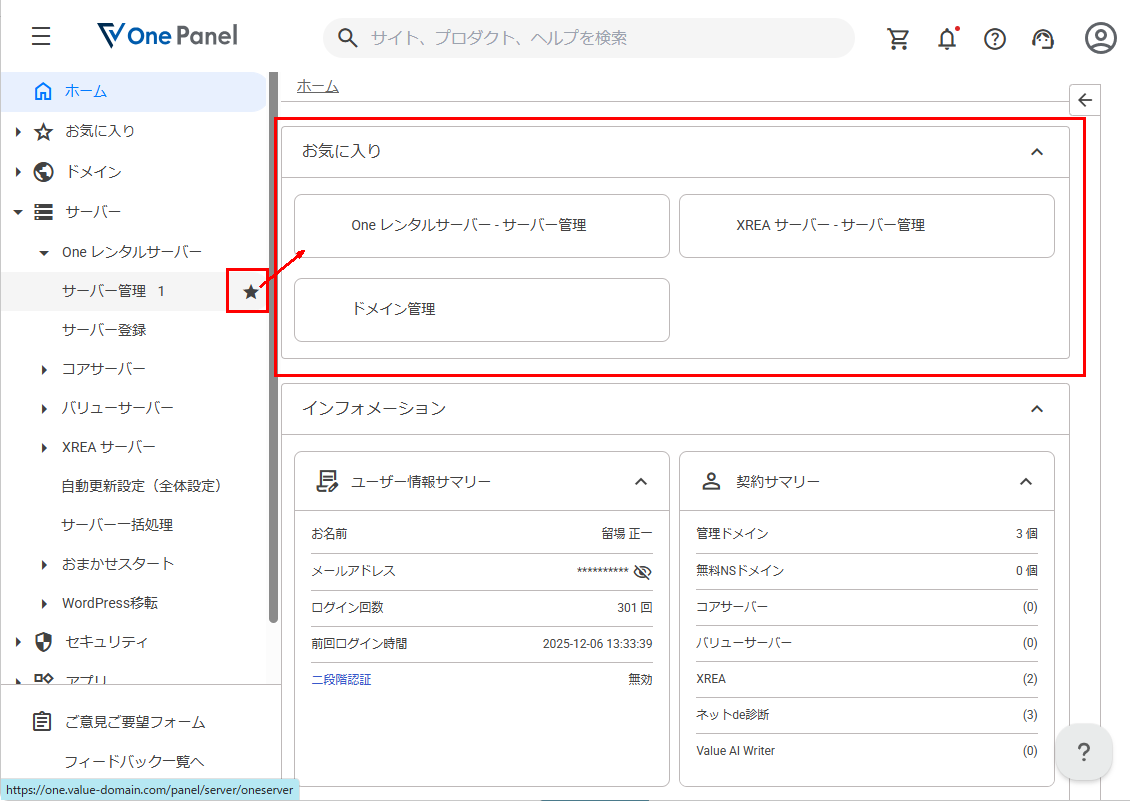
他ベンダーのサービスでも自分が良く使う項目をお気に入りに登録して管理できますが、そのお気に入り自体に到達するまでに迷うことがよくあります。
しかしながらOne Panelでは画面の最上位にお気に入りが表示され一目瞭然で使い勝手は非常に良いです。
先行利用で判明した「価格・性能・安定性」の真実
ここからは実践編です。
レンタルサーバーは、スペック表が良く見えても「実運用で遅い」「混雑でブレる」「思わぬ追加費用が出る」で評価が逆転します。
そこで本章では、先行利用で見えた価格・性能・安定性を、できるだけ運用者の目線で検証します。
圧倒的なコストパフォーマンスと「隠れコスト」の検証
「安い」は魅力ですが、運用者が本当に見ているのは「長期でいくらになるか」です。
初期費用、更新時の料金、SSLやバックアップ、そして独自ドメインの維持費──こうした「隠れコスト」が積み上がると、月額だけ見た判断は簡単に崩れます。
「月額が安い」だけでなく、追加費用や運用負荷になりがちな要素まで含めて比較するため、まずは各社の基本仕様を一覧で整理します。特にリソースの割り当てとPHP設定(memory_limit)は、後から効いてくる“隠れコスト”を左右します。
各社レンタルサーバー仕様の比較表(2025/12時点)
| 機能・仕様比較 | Oneレンタルサーバー (β版スタンダード) | エックスサーバー (スタンダード) | ConoHa WING (ベーシック) | さくらのレンタルサーバ (スタンダード) |
|---|---|---|---|---|
| CPUユーザー割り当て | 8コアvCPU | 不明 | 6コアvCPU | 不明 |
| メモリ | 10G | 不明 | 8G | 不明 |
| PHPで利用可能メモリの最大バイト数(memory_limit) | 2GB~ | 1GB~5G | 512MB~2G | 128MB~512MB |
| HDD容量 | 800GB NVMe SSD | 500GB NVMe SSD | 300GB 高速SSD | 300GB SSD |
| 転送量 | 無制限 | 無制限 | 無制限 | 無制限 |
| データベース | MySQL(MariaDB)/ SQLite | MySQL(MariaDB)/ SQLite | MySQL 1個あたり4.5GBまで | MySQL/SQLite |
| 無料SSL | Let's Encrypt | Let's Encrypt | Let's Encrypt またはアルファSSL(通常、年間6,600円相当の証明書が契約期間中永久無料) | Let's Encrypt |
| マルチドメイン | 無制限 | 無制限 | 無制限 | 200個まで |
| サブドメイン | 無制限 | 無制限 | 無制限 | マルチドメイン数の上限に含まれる |
| メールアカウント | 無制限 | 無制限 | 無制限 | 無制限 |
| その他 | 1,000,000ファイル保存可能。 ホストサーバー:168コア/最大1.5TB | ホストサーバー:256コア/1,536GB |
表を見ると、Oneはこの価格帯としてはリソースの前提が読みやすく、運用で詰まりにくい方向に寄せているのが分かります。次は、この差が実際の体感にどう出たかを見ていきます。
スペックについて
Oneレンタルサーバーは、CPU・メモリの割り当てが明確で、共用サーバーでありがちな「結局どれくらい使えるの?」が読み取りやすいのが良い点です。
ハードディスク容量も800GBと十分にあります。また無料SSLにはLet's Encryptが使われています。Let's Encryptは非営利団体(ISRG)が運営する認証局で、世界中のWebサイトに無料でSSL証明書を提供しています。オープンソースコミュニティや大手スポンサー企業からの支援を受けており、長期的な安定性と信頼性の面でも高く評価されています。
PHPのmemory_limitが初期設定で2GBありますので、大規模なWordPressサイトや、重いプラグインを利用する際も、メモリ不足によるエラー(Fatal error:Allowed memory size of xxx bytes exhausted)が発生しにくい環境です。
Oneレンタルサーバーの詳しい情報はこちらを参照してください。
価格面の優秀さ
Oneレンタルサーバーは、月額料金が600円台からという価格設定でありながら、高性能なSSDとリソース保証を標準で提供しています。
この価格帯で「容量に余裕がある」「運用で効く設定値が高め」「管理導線がシンプル」という条件が揃うと、結果的に「手戻りが少ない=運用コストが下がる」形になります。
この価格帯で安定した高性能を期待できるサーバーは現状では稀有な存在です。
トータルコストの比較

トータルコストの優位性は、月額料金だけでは語れません。
Oneレンタルサーバーは、独自ドメイン永久無料特典(※オープンβアカウントの間はこの特典はありません)を提供しており、これが長期的なコスト優位性に大きく貢献します。
独自ドメインの維持費用は年間数千円かかるため、これが「隠れコスト」としてかからないのは非常に魅力的です。
低価格帯サーバーと比べても、Oneレンタルサーバーは、料金、初期費用、独自ドメイン無料特典のバランスが最も優れており、「低価格帯でありながら中〜高価格帯の性能」という、非常にポジティブなポジショニングを実現しています。
ここまでで「条件の割に安い」は見えてきました。
次は一番気になるところ「実際に速いのか?運用中にブレないのか?」を体感と安定性の観点で見ていきます。
βテスト期間中のパフォーマンスと体感速度
速度はベンチマークだけでは判断できません。
運用者がストレスを感じるのは、表示速度だけでなく管理画面の反応、更新作業の引っかかり、混雑時のブレです。
そこで、先行利用での体感をベースに、運用で効く部分を中心に評価します。
表示速度の評価

βテスト期間中、実際にWordPressサイトを構築・運営し、サイトを閲覧してみましたが、全く違和感のない軽快な速度を体感しました。
ページの切り替えや画像読み込みが非常にスムーズで、高速化技術(SSD+HTTP/2)の恩恵を強く感じます。特に、管理画面の操作性もサクサク動くため、サイト運営上のストレスが少ないと評価できます。
※時間を詳細に測定していないのであくまで、他の運用している筆者の自サイトとの体感的な比較です。
リソース保証と安定性
共用レンタルサーバー最大の懸念点は、「他ユーザーの影響による動作遅延/不安定化」です。
しかし、Oneレンタルサーバーはリソース保証を設けているため、他ユーザーのアクセス集中によるパフォーマンス低下のリスクを極力排除しています。
このリソース保証機能は、共用サーバーでありながら専用サーバーに近い安定感を実現しており、アクセス増を見込む運用(メディア、ブログ、集客サイト)ほど相性が良いと感じました。
サポート体制とトラブル対応:β版ならではの懸念と安心感
β版は機能の伸びしろがある一方で、運用者からすると「困ったときに助けてもらえるか」が評価を分けます。
そこで、実際に問い合わせた体験を含めて、サポートと復旧面をチェックします。
サポートの質と応答速度
β版利用ということもあり、いくつか技術的な問い合わせを行いましたが、サポートの質と応答速度は極めて優秀でした。
レスポンスの速さは早ければ数時間で応答があり、運営者にとっての「安心感」に直結します。
急ぎはライブチャットで行い、その他はWEBからのフィードバック、質問で行えます。
一方で、問い合わせが未クローズの状態だと新規質問が出せない挙動があり、ここは改善されるとより使いやすくなると感じました。
バックアップ体制
自動バックアップ機能は標準搭載されており、データ保全の面で安心です。
さらに、バックアップデータからの復元オプションも用意されていることを確認しました。データベースのバックアップも自動で行われており復元も簡単にできます。
ユーザーの誤操作時(例:WordPressのテーマファイルを誤って削除した場合など)にも、管理画面から簡単に復元できる機能が整っているため、万が一のデータ損失リスクを最小限に抑えられます。
ここまでの先行利用をまとめると、Oneレンタルサーバーは「価格が安いから選ぶ」というより、「運用の手間と不安を減らすために選ぶ」サーバーに見えました。
もちろんβ版ゆえに未実装や挙動の改善余地はありますが、それを差し引いても、主力候補に入り得る手応えがあります。
結論:Oneレンタルサーバーは「本気でサイトを運営したい人」の選択肢となるか?
ここまで、セットアップ体験から価格・性能・安定性・サポートまで一通り確認してきました。
最後に大事なのは「結局、誰にとって乗り換える価値があるのか」です。
β版ならではの注意点も踏まえたうえで、メリット・デメリットを整理し、Oneレンタルサーバーを選ぶべきユーザー像を結論としてまとめます。
βテスト総括:メリットとデメリットの最終的な取捨選択
- 先行利用者としての総合評価
結論から言うと、Oneレンタルサーバーは「低価格帯で、運用の安心感まで取りに来ている」サーバーでした。
この価格帯において高スペックでリソース保証や独自ドメイン永久無料特典を提供するサーバーは、現状の市場には見当たりません。
総じて、コスト・性能面の両方で優れたサーバーであり、多少の先行利用ならではの初期トラブル(稀にある管理画面の表示揺れなど)を許容できるならば、現時点でも主力候補になり得るポテンシャルは十分に感じました。
- 正直なデメリット
一方で、β版として割り切るべき点もあります。
たとえば、先行利用で判明した懸念点としては、まだ未リリース部分である、高速化:Cloudflare、WordPress簡単移行などの動作、機能が見えない点です。
管理画面はシンプルで使いやすい反面、多機能ゆえに、サーバーの専門知識が浅い初心者にとっては一部の専門用語を理解するのに複雑さを感じるかもしれません。
とはいえ、これらは「使えない致命傷」というより、βの成熟で改善が見込まれるタイプの論点です。価格・性能・運用性のメリットが大きいぶん、許容できる人にとっては十分に検討価値があります。
希望する点
スタンダード版(β)としては十分な機能とコストパフォーマンスを持っていますが、希望する点として以下2点をあげます。
- 初心者向けの“初期テーマ体験”の強化
初心者向けには、WordPress簡単インストールでセットアップされるブログのスタイルですが、WordPressのデフォルト初期画面ではなくて、ある程度デザイン的に魅力ある画面が初期セットされればいいのではないかと思います。 - 高速化まわりの機能の拡充(上位プラン含む)
経験のある技術者向けには「ビジネス」版で使えるHTTP/3が使えたら申し分ないのですが、運営側としてはコスト的に見合わないかもしれません。
Oneレンタルサーバーがおすすめできるユーザー像
Oneレンタルサーバーは、以下のユーザーに強くおすすめできます。
- コスト重視のWebサイト運営者
初期費用・独自ドメイン費用を抑えつつ、中・上級クラスの高速性・安定性を求める方。 - アクセス増加を見込むアフィリエイター・ブロガー
将来的にアクセスが集中した場合でも、リソース保証によって安定した表示速度を維持したいと考える方。 - 複数サイトを運営するプロフェッショナル
複数の独自ドメインを管理し、それぞれのサイトに高い安定性を求めながらも、トータルコストを最適化したい方。 - 中小企業・SOHOのコーポレートサイト
高い安定性と信頼性を持ちながら、大企業向けサーバーほどの高額なコストをかけたくない法人。
総合すると、Oneレンタルサーバーは「安いから」ではなく「運用をラクにするために」選べるレンタルサーバーでした。
β版の成熟で改善される余地はありますが、現時点でも「本気でサイトを育てたい人」の選択肢として十分に強いと感じます。
迷っているなら、まずはお試し期間で試してみてください。合う人にはかなり有力な選択肢です。
ドメイン・サーバー同時契約でドメイン費用永久無料(年間最大3,889円お得)
是非、お得なこの機会にご利用ください。最新のキャンペーンはこちらから

※ユーザーノートの記事は、弊社サービスをご利用のお客様に執筆いただいております。
医療メーカーで新素材研究開発後、電機メーカーで制御器系システム開発を経てIT系マルチエンジニアをしています。またデザイン思考を実践し、アート思考などのいろんな思考方法に興味があります。







 目次へ
目次へ