
ホームページ作成ソフトおすすめ12選を徹底比較【無料・買い切り・サブスク】
「自分でホームページを作りたい」と思ったものの、何から始めればいいかわからず困っていませんか?
プログラミングの知識がなくても簡単に作れるソフトがあると聞いたけれど、調べてみると選択肢が多すぎて迷ってしまう。
無料と有料はどう違うの?買い切り型とサブスクはどちらがお得?初心者でも本当に使いこなせる?そんな疑問をお持ちではないでしょうか。
結論から言うと、おすすめのホームページ作成ソフトTOP3は以下の通りです。
| 1位 | 2位 | 3位 |
|---|---|---|
| ホームページ・ビルダー | WordPress | Wix |
ランニングコストを抑えたい | ビジネスで利用したい | 無料で作成したい |
本記事では、有料・無料含めて厳選した12のホームページ作成ソフトを徹底比較してご紹介します。
この記事を読めば、あなたにぴったりのホームページ作成ソフトがきっと見つかります。
【有料】今すぐおすすめのホームページ作成ソフトを知りたい人はこちら>>
【無料】今すぐおすすめのホームページ作成ソフトを知りたい人はこちら>>
ホームページ作成ソフトとは
ホームページ作成ソフトとは、専門知識がなくても簡単にWebサイトやホームページを作れるツール(ソフトウェア)のことです。
HTMLやCSSなどの専門知識がなくても直感的に操作できる初心者向けのものから、プロが利用する高機能な開発ツールまで、さまざまな種類があります。
ホームページ作成ソフトは3つのタイプに分けられます。自分に合ったソフトを選ぶために、まずは3つのタイプの違いを理解しましょう。
| 無料ソフト | 買い切り型ソフト | クラウド型ソフト | |
|---|---|---|---|
| 特徴 | 基本的な機能を無料で使える。 | 一度購入すればずっと使えるインストール型。 PC上で作成し、サーバーにアップする。 | インターネット上で作成・管理するタイプ。 月額や年額課金制。 |
| メリット | コストゼロで気軽に始められる 初心者でも簡単に使える | オフラインでの操作ができる 長期的にコスパが良い | 常に最新バージョンの機能が使える PCを選ばずどこでも編集・修正可能 |
| デメリット | 機能制限がある 広告が入る場合がある | 初期費用が高め アップデートが有料になることがある | 継続的な費用がかかる ネット環境が必要 |
| 主なソフト例 | Wix(無料プラン) Jimdo(無料プラン) Googleサイト | ホームページ・ビルダー シリウス2 | WordPress Wix(有料プラン) Jimdo(有料プラン) STUDIO |
| おすすめな人 | コストをかけずに始めたい初心者 簡易的なサイトを作りたい人 | オフラインで作り込みたい人 企業や店舗の固定的な公式サイトを作りたい人 | チームで運用する人 更新頻度を重視する人 スマホや他PCでも編集したい人 |
- 「とりあえず無料で試してみたい」 → 無料ソフトから始めましょう
- 「長く使うなら初期投資してもOK」 → 買い切り型がコスパ◎
- 「いつでもどこでも更新したい」 → クラウド型が便利
個人ブログやポートフォリオサイトを立ち上げたい方、店舗・企業の公式サイトを自作したい方は、まず自分の目的と予算に合ったタイプを選ぶことから始めましょう。
ホームページ作成ソフトとCMSの違い
ホームページを作成・管理する際に利用するツールとして、CMS(コンテンツ・マネジメント・システム)があります。
ホームページ作成ソフトもCMSもホームページを作るためのツールですが、使い方や向いている用途には明確な違いがあります。自分に合ったツールを選ぶために、まずはこの違いを理解しておきましょう。
ホームページ作成ソフトとCMSの違いを以下の比較表にまとめました。
| ホームページ作成ソフト | CMS | |
|---|---|---|
| 概要 | PCやクラウド上でページを作るためのソフトウェア | Web上でページを管理・運用するためのシステム |
| 使い方 | ソフトでページを作成し、 サーバーにアップロードして公開 | ブラウザからオンラインでログインし、 記事や画像を編集・公開する |
| 作業場所 | PCやクラウドサービス上 | サーバー上 |
| 複数人での管理 | 基本的に1人での作業 | 複数人での管理・更新がしやすい |
| 更新方法 | 新しいページを作るたびに再アップロードを行う | ブラウザから直接更新する |
| 代表的な例 | ホームページ・ビルダー シリウス2 Wix Jimdo | WordPress Movable Type Drupal |
| 向いている用途 | 個人・小規模サイト 企業・店舗の公式サイト 名刺代わりのホームページ作成 | 企業サイト ブログ ニュースサイト ECサイト |
どっちにするか選び方はシンプルです。更新頻度で判断しましょう。
ホームページ作成ソフトがおすすめな人
- 「一度作ったらあまり更新しない」会社案内や店舗情報のサイト
- 自分一人で管理する小規模なサイト
- シンプルな操作で完結させたい初心者
CMSがおすすめな人
- ブログのように頻繁に記事を投稿したい
- 複数のスタッフで更新作業を分担したい
- スマホやタブレットからも更新したい
ホームページ作成ソフトでもCMSでも、インターネット上で公開するにはサーバーが必要です。
「サーバー選びも難しそう…」と思うかもしれませんが、コアサーバーなら初心者でも簡単にWebサイトを公開できます。
- 月額390円からの低価格で高性能サーバーを利用可能
- 買い切り型ソフトで作成したサイトもFTPで簡単アップロード
- WordPressなら約1分でセットアップ完了・自動インストール対応
- ドメイン永久無料特典付きでコストパフォーマンス抜群
ホームページ作成ソフトを使う場合も、WordPressなどのCMSを使う場合も、コアサーバーなら両方に対応しています。
これからホームページを作る方は、ツール選びと合わせてサーバー選びも検討してみてください。
ホームページ作成ソフトを選ぶ際のポイント7つ
ホームページ作成ソフトを選ぶ際のポイントは、以下の7つです。
- HTMLやCSSの知識が必要か
- 独自ドメイン設定ができるか
- 用途に合ったソフトか
- レスポンシブデザインに対応しているか
- SEO対策を行いやすいか
- デザインテンプレートが用意されているか
- サポート体制が整っているか
ここから、それぞれのポイントについて1つずつ詳しく解説します。
HTMLやCSSの知識が必要か
ホームページ作成ソフトを選ぶ際の重要なポイントの一つが、HTMLやCSSの知識が必要かどうかです。
多くのホームページ作成ソフトでは、HTMLやCSSの知識がなくても利用できますが、一部の上級者向けツールでは基本的なコード知識が求められます。
| ノーコード型 | コード編集型 | |
|---|---|---|
| 特徴 | ドラッグ&ドロップでパーツを配置し、 見たままの感覚で操作できる。 | ソースコードを直接編集する機能がメイン。 |
| HTML・CSSの知識 | ほぼ不要 | 必要 |
| 代表的な例 | Wix Jimdo | ホームページ・ビルダー Adobe Dreamweaver |
| おすすめユーザー | 初心者・知識ゼロの人 デザイン重視で早く公開したい人 | 中〜上級者 デザインを隅々までコントロールしたい人 HTML・CSSを学習したい人 |
HTMLやCSSがまったくわからない方は、WixやJimdoなどのノーコード型ソフトを選択すると良いでしょう。
ドラッグ&ドロップで直感的に操作できるので、専門知識がなくても本格的なサイトを構築できます。
一方、すでにHTMLやCSSの知識を持っている方や、今後学習して自由度の高いカスタマイズを目指す方は、Adobe Dreamweaverのようなコード編集機能を備えたソフトの利用を検討しましょう。
独自ドメイン設定ができるか
ホームページ作成ソフトを選ぶ際には、独自ドメインを設定できるかが重要なポイントです。
独自ドメインとは、個人や企業専用のWebアドレス(URL)を指します。

WixやJimdoなどの無料プランでは「共有ドメイン」を使うため、URLにサービス名が含まれてしまいます。これでは、せっかく作ったサイトが「無料で作った感」が出てしまい、信頼性に欠ける印象を与えかねません。
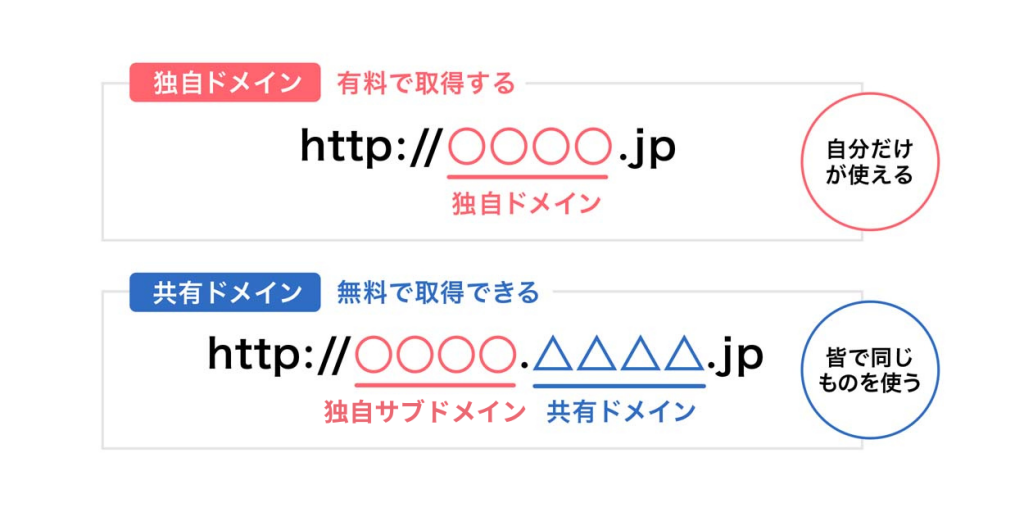
一方で、独自ドメインを使うと、より信頼性の高い本格的なサイトとして見せられます。
- 信頼性が向上する
企業・店舗・ポートフォリオサイトなどで、よりプロフェッショナルな印象を与えられます。 - ブランディングに役立つ
会社名やサービス名をURLに設定でき、ブランドイメージを強化できます。 - SEO対策に有効
ドメイン評価が高まることで、長期的に検索順位が上がりやすくなります。 - サービス変更にも強い
サーバーやソフトを切り替えても、同じURLを維持できます。
独自ドメインを利用するには、ドメインを管理できるレンタルサーバーが必要です。
「ドメインとサーバー、両方契約するのは面倒そう…」と思うかもしれませんが、コアサーバーなら一括で簡単に設定できます。
特に注目したいのが「ドメイン永久無料特典」です。通常、独自ドメインは取得時だけでなく、毎年更新費用(年間1,000〜3,000円程度)が発生しますが、コアサーバーならこの費用がずっと無料になります。
独自ドメインを使って信頼性の高いホームページを構築したい方は、ぜひコアサーバーの利用を検討してみてください。
用途に合ったソフトか
ホームページ作成ソフトを選ぶ際は、用途に合ったソフトを見極めることが重要です。
ホームページ作成ソフトには、初心者でも簡単に作成できるタイプから、本格的なビジネスサイトを構築できる高機能タイプまで、目的や機能の幅があります。
まず、ホームページの目的を明確にしないと、機能不足で困ったり、逆に高機能すぎて扱いにくかったりするなどミスマッチが起こりがちです。
これらを避けるために、まずは自分の目的を明確にしましょう。
用途別のおすすめホームページ作成ソフトを以下にまとめています。
| 用途 | おすすめタイプ | 代表的なソフト例 | 特徴 |
|---|---|---|---|
| 日記・趣味サイト | 無料ソフト | Wix(無料プラン) Jimdo(無料プラン) | 操作が簡単 テンプレートを選べばすぐに公開可能 |
| ブログ・オウンドメディア運営 | CMS | WordPress | 記事更新やSEO対策が得意 拡張性も高い |
| アフィリエイトサイト運営 | 買い切り型 CMS | シリウス2 WordPress | 収益化に繋がる機能が豊富 テーマでデザインを簡単に変更可能 |
| 企業・店舗の公式サイト | 買い切り型ソフト サブスク型 | ホームページ・ビルダー Adobe Dreamweaver | ブランド感のあるデザインが得意 更新やお問い合わせフォームも重要 |
| ポートフォリオサイト | クラウド型 | Wix STUDIO | 写真やデザインの見せ方を重視 アニメーションやレスポンシブ対応も |
ホームページ作成ソフトを選ぶときは、以下の3つを基準にしましょう:
- 目的を明確にする - 「なぜサイトを作るのか」を最初に決める
- 必要な機能をリストアップ - お問い合わせフォーム、ブログ機能、ECカートなど
- デザインの自由度を確認 - テンプレートで十分か、カスタマイズが必要か
人気や知名度よりも、「自分の目的に合っているソフトか」を最優先してください。
有名なソフトでも、あなたの用途に合っていなければ意味がありません。逆に、マイナーでも目的にぴったり合えば、それがベストな選択です。
レスポンシブデザインに対応しているか

ホームページ作成ソフトを選ぶ際には、レスポンシブデザインに対応しているかどうかも重要なポイントです。
レスポンシブデザインとは、PC・スマートフォン・タブレットなど、どんな端末で見ても自動的に最適な表示に調整してくれる仕組みのことです。
▼レスポンシブ対応が必要な理由1:訪問者の大半がスマホユーザー
LINEヤフー株式会社が実施した調査によると、15〜79歳の層における日常的なインターネット利用環境では、「スマートフォンのみ」で利用する人が53%と最も多い結果でした。
「スマホ」でのインターネット利用者は、15〜79歳全体で90%。「PC」での利用者は39%。
LINEヤフー株式会社
15〜79歳全体の構成比としては前回調査同様「スマホのみ」の利用者が最多で53%となった。
こうした背景から、PCだけでなくスマートフォンなどのデバイスでも快適に閲覧できるサイトを作成することが欠かせません。
▼レスポンシブ対応が必要な理由2:Googleの検索順位に直接影響する
Googleはモバイル対応をSEO評価に反映しているため、レスポンシブ対応を取り入れることは検索結果で上位を目指す上でも重要といえます。
Google 検索のインデックスは、サイトやアプリに対する単一のインデックスとして存続しますが、Google のアルゴリズムは将来的に、サイトのページをランク付けするため、構造化データを把握するため、また検索結果にスニペットを表示するために、モバイル版のコンテンツを主に使用するようになります。
Google Search Central Blog
どれだけ他の機能が優れていても、レスポンシブ非対応のソフトは選択肢から外しましょう。
ホームページ作成ソフトを選ぶ際は、テンプレートに「レスポンシブ対応」または「スマホ対応」と明記されているかを確認しておきましょう。
SEO対策を行いやすいか

ホームページ作成ソフトを選ぶとき、見落としがちだけれど非常に重要なのが「SEO対策のしやすさ」です。
SEO(エスイーオー)とは、Googleなどの検索結果で上位に表示されるための対策のことです。
どれだけ素敵なデザインのホームページを作っても、検索で見つけてもらえなければ意味がありません。
SEOに配慮したホームページ作成ソフトを選ぶと、Googleなどの検索結果で上位に表示されやすくなり、広告費を抑えつつ安定したアクセスを見込めます。
ホームページ作成ソフトを選ぶときは、以下の機能があるか確認しましょう。
- 各ページごとにタイトルやメタディスクリプションを設定できるか
タイトルとメタディスクリプションは、検索結果に表示される「看板」のようなものです。 - h1〜h6などの見出しタグを正確に指定できるか
見出しタグとは、文章の構造を示すためのものです。Googleは見出しタグを見て「このページは何について書かれているか」を判断します。 - URL(パーマリンク)を自由に設定できるか
意味のあるわかりやすいURLを設定できるかチェックしてください。 - ページの表示速度を最適化できるか
ページの読み込みが遅いと、訪問者が離脱してしまうだけでなく、Googleからの評価も下がります。 - Googleアナリティクスやサーチコンソールとの連携が容易か
Googleアナリティクスとサーチコンソールは、無料で使える分析ツールです。
販売ページで「SEO対策済み」と表記されていても、実際にはこれらの設定が制限されているケースも少なくありません。
特にSEOを重視する場合は、WordPressのようにSEOに強い構造を備え、高度な最適化設定を実装できるCMSを選ぶと良いでしょう。
ホームページのSEO対策や集客のやり方については、以下の記事で詳しく解説しています。

 https://www.value-domain.com/media/seo/
デザインテンプレートが用意されているか

ホームページ作成ソフトを選ぶ際は、デザインテンプレートが用意されているかが重要です。
デザインテンプレートとは、あらかじめ用意されたデザインの「ひな形」のことです。
デザインの知識がゼロでも、テンプレートを選ぶだけでプロ並みのサイトが作れるのが最大のメリットです。
具体的には、以下のポイントを確認しましょう。
- 業種や用途に合わせたテンプレートが豊富に揃っているか
飲食店向け:メニュー表示、予約フォーム付き
美容院・サロン向け:施術例の写真ギャラリー
企業向け:会社概要、実績紹介ページ - カスタマイズの自由度が高いか
テンプレートをそのまま使うだけでなく、色やフォント・レイアウトなどを自分好みにアレンジできるかも大切です。 - テンプレートの品質が優れているか
無料プランで使えるテンプレートを実際に見て、「このデザイン、素敵だな」と思えるかチェックしてみましょう
▼【比較例】テンプレート数の目安
| ソフト名 | テンプレート数 | 特徴 |
|---|---|---|
| Wix | 800種類以上 | 業種別に細かく分類され、探しやすい |
| Jimdo | 40種類程度 | 数は少ないが、シンプルで洗練されたデザイン |
| WordPress | 数千〜数万種類 | 有料・無料含め圧倒的な選択肢 |
| STUDIO | 数十種類 | デザイナー向けの高品質なテンプレート |
高品質なテンプレートを備えたソフトを選ぶと、サイト完成までの時間を短縮しつつ、見栄えの良いホームページを効率的に構築できます。
「デザインセンスに自信がない…」という方こそ、テンプレートが充実したソフトを選びましょう。
サポート体制が整っているか
ホームページ作成ソフトを選ぶ際は、サポート体制が十分に整っているかを確認しておきましょう。
初めてサイトを作成する場合、操作方法がわからない、技術的なトラブルが発生する、公開設定がうまくいかないなど、さまざまな問題に直面します。
サポート体制が充実しているソフトであれば、こうした問題が起きてもすぐに相談して解決できます。
サポート内容を確認する際は、次の項目をチェックしてみてください。
- メール・チャット・電話など、対応チャネルの種類
- 対応時間帯
- 日本語対応の有無
- ユーザーコミュニティやフォーラムの存在
- サポート実績や評判
特に初心者の方は、サポートが充実したソフトを選ぶと安心です。
サポートはソフト自体の機能ではありませんが、困ったときの支えとして、ホームページ作成が初めての方は最優先で確認しておくべきポイントです。
有料ホームページ作成ソフト・CMSおすすめ6選を徹底比較
有料のおすすめホームページ作成ソフト・CMSを、以下の比較表に一覧でまとめています。
| 料金 | 種類 | おすすめの用途 | おすすめの人 | HTML/CSSの知識 | 独自ドメイン | レスポンシブ対応 | SEO対策 | テンプレート | サポート体制 | |
|---|---|---|---|---|---|---|---|---|---|---|
| ホームページ・ビルダー | 29,700円 | 買い切り型 | 企業・店舗の公式サイト | Web制作初心者 小規模ビジネス・個人事業主 | 不要 | ◯ | ◯ | ◯ | 9,700通りのテンプレート | チャット FAQ |
| Adobe Dreamweaver | 3,280円/月 | サブスク型 | コーディング中心の本格サイト | 企業のWeb担当者 Web制作会社 | 必要 | ◯ | ◯ | ◯ | 外部のHTMLテンプレートをインポート可能 | チャット ヘルプコミュニティ |
| シリウス2 | 28,800円 | 買い切り型 | 中小企業サイト LP アフィリエイトサイト | 副業ブロガー アフィリエイター | 不要 | ◯ | ◯ | ◯ | 全6種のテンプレート | メール (購入後1年は無料 以降は任意で年7,700円) |
| Goope | 月額3,630円(12ヶ月契約) 月額4,235円(1/3/6ヶ月契約) | サブスク型 | 飲食店・教室など実店舗の公式サイト 予約・お知らせページ | Web制作初心者 実店舗オーナー | 不要 | ◯ | ◯ | ◯ | 約40種類のテンプレート | メール+電話サポート |
| BiNDup | 月額2,728円(年払い) 月額3,278円(月払い) | サブスク型 | 企業・店舗サイト 予約・ECサイト LP | デザイナー・クリエイター 企業のWeb担当者 | 不要 | ◯ | ◯ | ◯ | 400種類以上のテンプレート | メール |
| Movable Type | 99,000円 | 買い切り型 | コーポレートサイト 大規模メディア 官公庁サイト | 企業のWeb担当者 Web制作会社 | 必要 | ◯ | ◯ | ◯ | 公式・サードパーティテーマ多数 | メール (購入から1年のテクニカルサポート付) |
これから有料のホームページ作成ソフトを利用する予定の方は、上記の中から選べば失敗するリスクは低いでしょう。
※買い切り型ソフトで作成したサイトを公開するには、別途レンタルサーバーが必要です。
ここから、それぞれのソフトを1つずつ詳しく解説します。
ホームページ・ビルダー
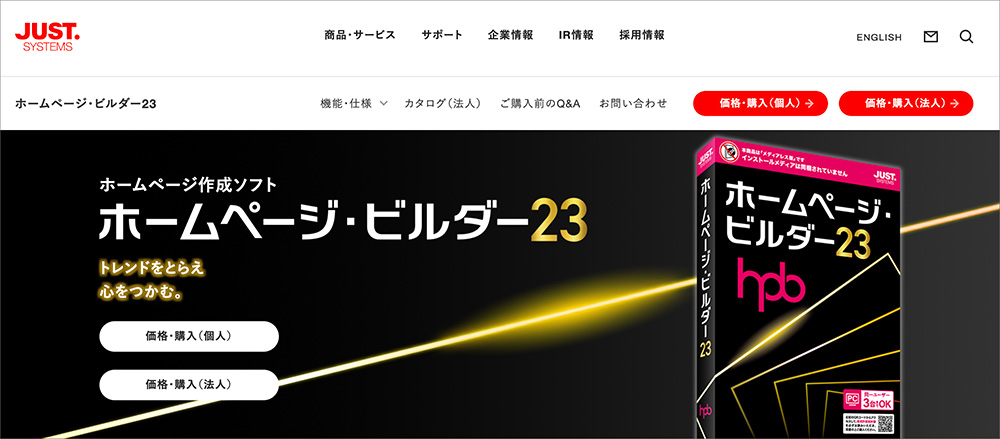
| ソフト名 | ホームページ・ビルダー |
|---|---|
| 料金 | 29,700円 |
| 種類 | 買い切り型 |
| おすすめの用途 | 企業・店舗の公式サイト |
| おすすめの人 | Web制作初心者 小規模ビジネス・個人事業主 |
| HTML/CSSの知識 | 不要 |
| 独自ドメイン | ◯ |
| レスポンシブ対応 | ◯ |
| SEO対策 | ◯ |
| テンプレート | 9,700通りのテンプレート |
| サポート体制 | チャット FAQ |
ホームページ・ビルダーは、操作が直感的で初心者にも扱いやすい買い切り型のホームページ作成ソフトです。
パソコンにインストールしてじっくり作業したいユーザーや、小規模ビジネスの公式サイトを自作したい人から高い評価を得ています。
月額費用が不要な買い切り型のため、ランニングコストを抑えたい個人事業主や中小規模の事業に適しています。
372種類ものテンプレートが用意されており、テンプレートに内容を差し替えるだけで、プロ仕様の仕上がりを実現できます。
ただし、ホームページ・ビルダーはPCインストール型のソフトであるため、場所を問わず編集したい方や複数人で作業したい場合には不向きです。
Web制作が初めてでHTMLやCSSに不安がある方や、小規模ビジネスの公式サイトを立ち上げたい方には、ホームページ・ビルダーの利用を検討する価値があります。
Adobe Dreamweaver
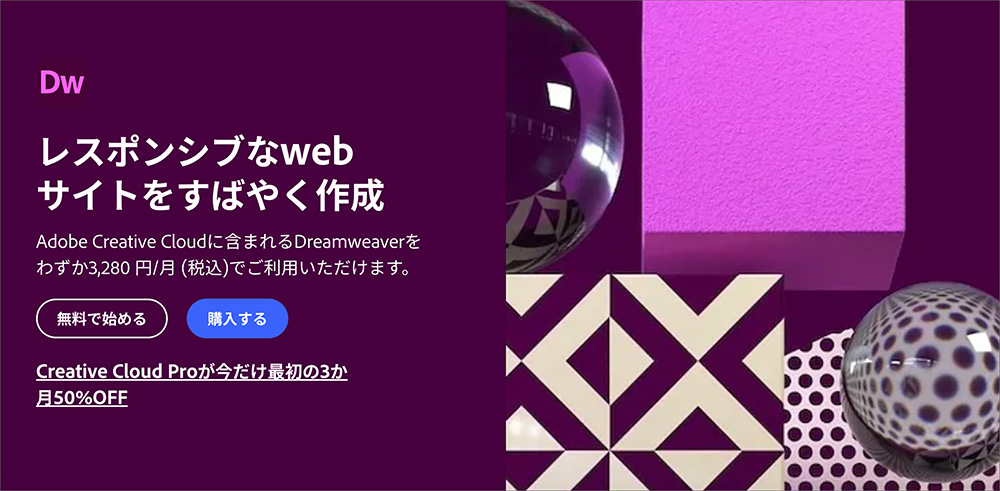
| ソフト名 | Adobe Dreamweaver |
|---|---|
| 料金 | 3,280円/月 |
| 種類 | サブスク型 |
| おすすめの用途 | コーディング中心の本格サイト 制作会社向け |
| おすすめの人 | 企業のWeb担当者 Web制作会社 |
| HTML/CSSの知識 | 必要 |
| 独自ドメイン | ◯ |
| レスポンシブ対応 | ◯ |
| SEO対策 | ◯ |
| テンプレート | 外部のHTMLテンプレートをインポート可能 |
| サポート体制 | チャット ヘルプコミュニティ |
Adobe Dreamweaverは、Adobe Inc.が提供するホームページ作成ソフトウェアです。
HTML・CSS・JavaScriptなどのコーディングを中心に、自分でソースを編集しながらサイトを構築できることから、ホームページ制作会社やWeb担当者の業務で広く利用されています。
ドラッグ&ドロップで見た目を編集する方式ではなく、コードを直接記述してデザインを構築するのが基本です。
Web制作やプログラミングの専門知識を持つプロフェッショナルが、テンプレートに頼らず完全オリジナルで自由度の高いデザインを作成するのに適しています。
一方、HTMLやCSSの知識がない人がDreamweaverでホームページを作成するのは非常に難しいので、初心者は専門知識を必要としないソフトを選ぶのが適しています。
SIRIUS2(シリウス2)
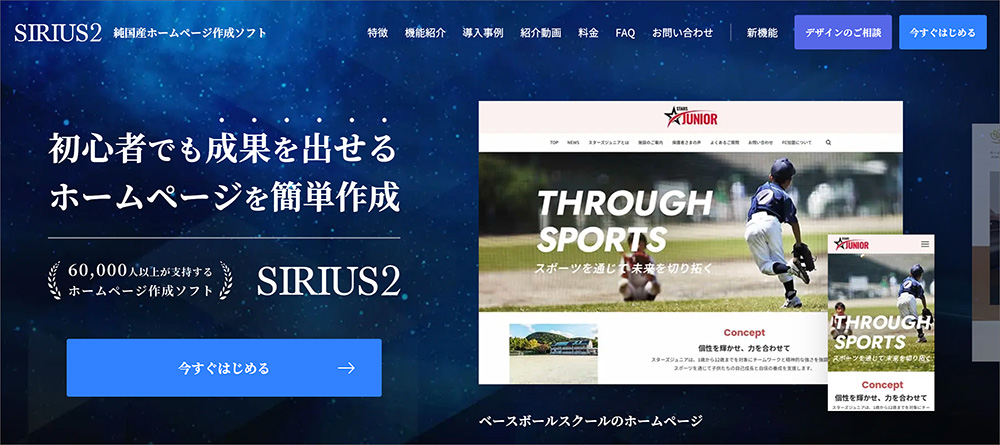
| ソフト名 | SIRIUS2(シリウス2) |
|---|---|
| 料金 | 28,800円 |
| 種類 | 買い切り型 |
| おすすめの用途 | 中小企業サイト LP アフィリエイトサイト |
| おすすめの人 | 副業ブロガー アフィリエイター |
| HTML/CSSの知識 | 不要 |
| 独自ドメイン | ◯ |
| レスポンシブ対応 | ◯ |
| SEO対策 | ◯ |
| テンプレート | 全6種のテンプレート |
| サポート体制 | メール (購入後1年は無料 以降は任意で年7,700円) |
シリウス2は、ACES WEB株式会社が開発・提供するWindows対応のホームページ作成ソフトです。
HTMLやCSSの知識がなくてもプロ品質のサイトを作成できることをコンセプトとして設計されており、中小企業のWebページやアフィリエイト、ランディングページなどに適しています。
検索エンジンに高く評価される構造を採用しており、集客効果を高める機能が充実している点が特長です。
一度の購入で利用できる買い切り型のため、複数サイトの制作や運用においても月額費用を抑えられます。
副業でアフィリエイトサイトを始めたい方や、中小企業・店舗の紹介ページを低コストで自作したい方には、シリウス2の利用がおすすめです。
Goope(グーペ)
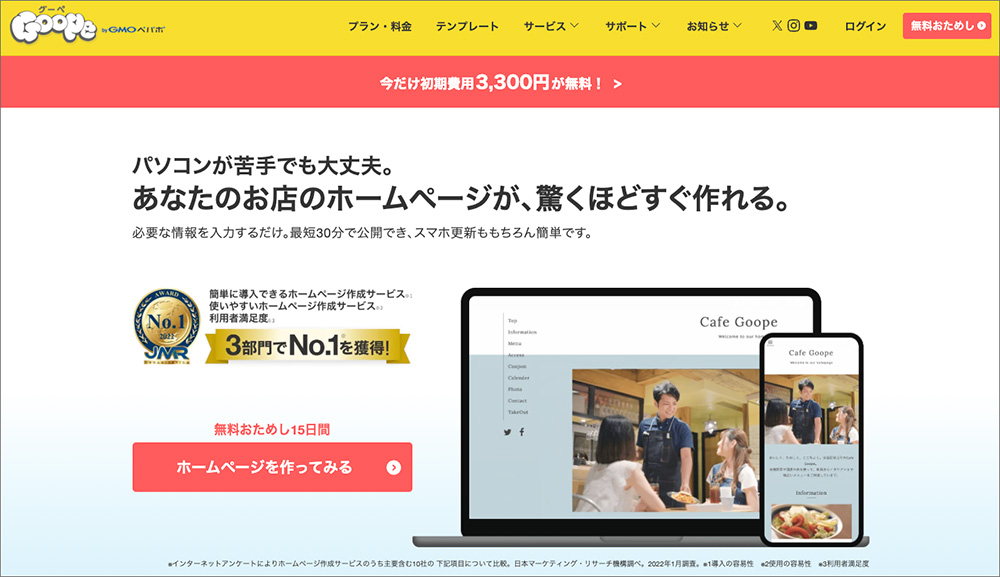
| ソフト名 | Goope(グーペ) |
|---|---|
| 料金 | 月額3,630円(12ヶ月契約) 月額4,235円(1/3/6ヶ月契約) |
| 種類 | サブスク型 |
| おすすめの用途 | 飲食店・教室など実店舗の公式サイト 予約・お知らせページ |
| おすすめの人 | Web制作初心者 実店舗オーナー |
| HTML/CSSの知識 | 不要 |
| 独自ドメイン | ◯ |
| レスポンシブ対応 | ◯ |
| SEO対策 | ◯ |
| テンプレート | 約40種類のテンプレート |
| サポート体制 | メール+電話サポート |
Goope(グーペ)は、実店舗ビジネス向けの有料ホームページ作成ソフトです。
飲食店、サロン、教室、整体、スクールなどの公式サイトや予約機能、告知配信までを一つの仕組みでまとめて扱える点が大きな特徴です。
HTMLやCSSの知識がなくても、直感的な操作で本格的なWebサイトを作成・管理できます。
業種ごとに最適化されたデザインテンプレートが揃っており、デザインが得意でなくてもお店の雰囲気に合うサイトを短時間で構築できます。
月額3,630円〜の料金で店舗サイトの運用環境を整えたい方は、Goopeの利用を検討してみてください。
BiNDup(バインドアップ)
| ソフト名 | BiNDup(バインドアップ) |
|---|---|
| 料金 | 月額2,728円(年払い) 月額3,278円(月払い) |
| 種類 | サブスク型 |
| おすすめの用途 | 企業・店舗サイト 予約・ECサイト LP |
| おすすめの人 | デザイナー・クリエイター 企業のWeb担当者 |
| HTML/CSSの知識 | 不要 |
| 独自ドメイン | ◯ |
| レスポンシブ対応 | ◯ |
| SEO対策 | ◯ |
| テンプレート | 400種類以上のテンプレート |
| サポート体制 | メール |
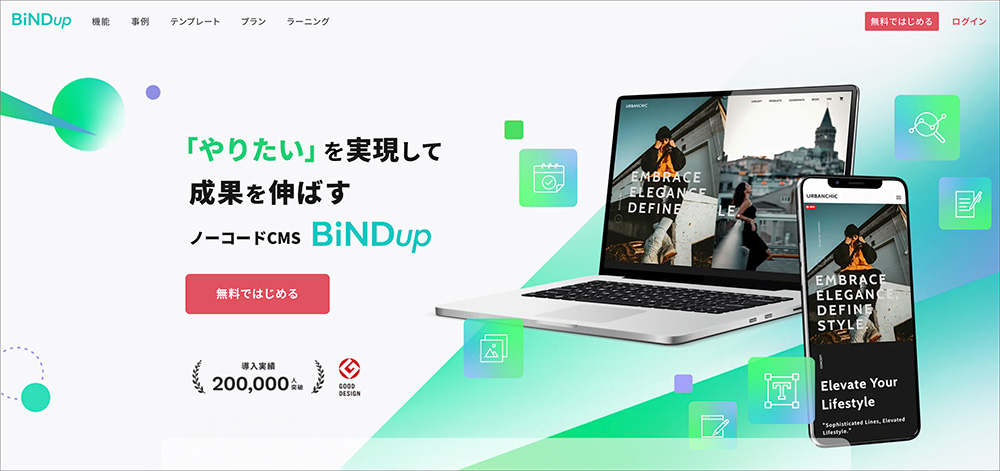
BiNDup(バインドアップ)は、デジタルステージが提供するホームページ作成ソフトです。
HTMLやCSSなどの専門知識がなくても、直感的に操作できる「見たまま編集」機能を特徴としており、テンプレートやデザイン性にこだわったサイトを簡単に構築できる仕組みです。
400種類を超える高品質なテンプレートが揃っており、デザインの完成度を重視する企業サイトやクリエイターのポートフォリオサイトに最適です。
買い切り型とは異なり、利用期間中は月額費用が発生する点に注意が必要です。
デザイン性を重視する企業や店舗のサイトを立ち上げたい方や、自社で定期的に更新を実施したい方にとって、BiNDupは非常に有力な選択肢といえます。
Movable Type(ムーバブルタイプ)
| ソフト名 | Movable Type(ムーバブルタイプ) |
|---|---|
| 料金 | 99,000円 |
| 種類 | 買い切り型 |
| おすすめの用途 | コーポレートサイト 大規模メディア 官公庁サイト |
| おすすめの人 | 企業のWeb担当者 Web制作会社 |
| HTML/CSSの知識 | 必要 |
| 独自ドメイン | ◯ |
| レスポンシブ対応 | ◯ |
| SEO対策 | ◯ |
| テンプレート | 公式・サードパーティテーマ多数 |
| サポート体制 | メール (購入から1年のテクニカルサポート付) |
Movable Type(ムーバブルタイプ)は、シックス・アパート株式会社が提供する商用CMSです。
日本国内では商用パッケージ型CMSの代表的な存在であり、企業サイトや大学、官公庁などにおいて多数の導入実績を持っています。
Movable Typeは、公開時にウェブページをHTMLファイルとして出力する静的生成に対応しており、データベースへの不正アクセスリスクが低く、高いセキュリティを実現している点が特長です。
この優れたセキュリティ性が、信頼性を重視する官公庁や大企業のサイトで採用される主な要因となっています。
また、サイトデザインや高度な機能を実現するにはHTMLやCSSの専門知識が求められ、Web制作会社が関与する本格的なプロジェクトを前提に設計されています。
企業や組織でWebサイトを長期的かつ本格的に運用したい方、または複数チャネル・複数担当者による管理を想定している方にとって、Movable Typeは非常に有力な選択肢です。
買い切り型ソフト(ホームページ・ビルダー、シリウス2など)で作成したサイトを公開するには、別途レンタルサーバーの契約が必要です。
コアサーバーなら、月額390円からFTPアップロードで簡単に公開でき、独自ドメイン永久無料特典も付いています。買い切り型ソフトと組み合わせることで、長期的に低コストでサイトを運営できます。
コアサーバーの詳細はこちら>>無料ホームページ作成ソフト・CMSおすすめ6選を徹底比較
無料のおすすめホームページ作成ソフト・CMSを、以下の比較表に一覧でまとめています。
| 種類 | おすすめの用途 | おすすめの人 | HTML/CSSの知識 | 独自ドメイン | レスポンシブ対応 | SEO対策 | テンプレート | サポート体制 | |
|---|---|---|---|---|---|---|---|---|---|
| WordPress | CMS | ブログ オウンドメディア 企業サイト | 副業ブロガー アフィリエイター 企業のWeb担当者 | 不要 | ◯ | ◯ | ◯ | 12,000種類以上 | サポートフォーラム |
| Wix | クラウド型 | 企業・店舗サイト ECサイト ポートフォリオサイト | 個人事業主 小規模事業者 クリエイター | 不要 | × (有料プランのみ対応) | ◯ | ◯ | 2,000種類以上 | メール 電話 |
| Jimdo | クラウド型 | 小規模ビジネスサイト ECサイト 予約サイト | 個人事業主 店舗運営者 | 不要 | × (有料プランのみ対応) | ◯ | ◯ | 100種類以上 | ヘルプセンター メール AIチャット |
| STUDIO | クラウド型 | 企業・店舗サイト LP(ランディングページ) メディアサイト ポートフォリオサイト | デザイン性を重視したい人 チームで運用したい人 | 不要 | × (有料プランのみ対応) | ◯ | ◯ | 50種類以上 | ヘルプセンター チャット コミュニティ |
| ペライチ | クラウド型 | LP(ランディングページ) 小規模サイト 予約・決済サイト | 個人事業主 企業のマーケティング担当者 | 不要 | ◯ | ◯ | ◯ | 600種類以上 | ヘルプセンター メール |
| Googleサイト | クラウド型 | 社内ポータルサイト イベントサイト | チームでサイトを共有したい人 学校やPTAなど共同編集が多い団体 | 不要 | ◯ | ◯ | ◯ | 18種類以上 | ヘルプセンター コミュニティ |
これから無料のホームページ作成ソフト・CMSの利用を検討している方は、上記の中から選べば失敗するリスクは低いでしょう。
ここからは、それぞれのソフトを1つずつ詳しく解説します。
WordPress(ワードプレス)
| ソフト名 | WordPress(ワードプレス) |
|---|---|
| 種類 | CMS |
| おすすめの用途 | ブログ オウンドメディア 企業サイト |
| おすすめの人 | 副業ブロガー アフィリエイター 企業のWeb担当者 |
| HTML/CSSの知識 | 不要 |
| 独自ドメイン | ◯ |
| レスポンシブ対応 | ◯ |
| SEO対策 | ◯ |
| テンプレート | 12,000種類以上 |
| サポート体制 | サポートフォーラム |
WordPressは、オープンソースで提供されているCMS(コンテンツ・マネジメント・システム)です。
当初はブログ向けに開発されましたが、現在は企業サイトやオウンドメディア、ECサイトなど、幅広い用途で活用されています。
世界で最も利用されているシェア率の高いCMSであり、インターネット上に情報やノウハウが豊富にあるため、問題が発生しても解決策を見つけやすい点が大きな強みです。
また、ブログや記事の投稿・管理を容易にできることから、オウンドメディアなどのコンテンツSEOにも効果を発揮します。
WordPress自体は無料で利用できますが、作成したサイトを公開・運用するには「レンタルサーバー」と「独自ドメイン」の契約が別途必要です。
コアサーバーなら、WordPress自動インストール機能が備わっており、約1分でセットアップが完了します。さらに独自ドメイン永久無料特典も付いているため、初心者でも安心して始められます。
レンタルサーバーと独自ドメインについての詳しい内容は、以下の記事で解説しています。

 https://www.value-domain.com/media/rentalserver/
 https://www.value-domain.com/media/only_domain/
Wix(ウィックス)
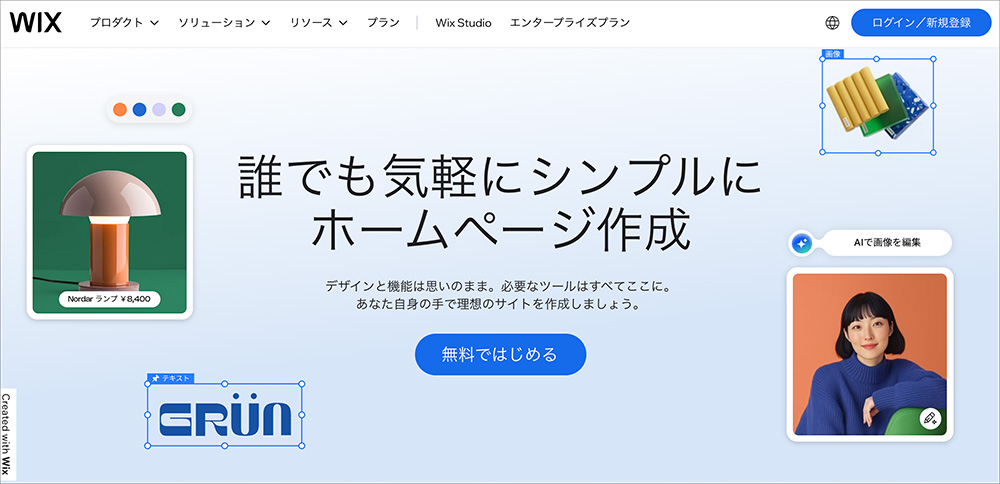
| ソフト名 | Wix(ウィックス) |
|---|---|
| 種類 | クラウド型 |
| おすすめの用途 | 企業・店舗サイト ECサイト ポートフォリオサイト |
| おすすめの人 | 個人事業主 小規模事業者 クリエイター |
| HTML/CSSの知識 | 不要 |
| 独自ドメイン | × (有料プランのみ対応) |
| レスポンシブ対応 | ◯ |
| SEO対策 | ◯ |
| テンプレート | 2,000種類以上 |
| サポート体制 | メール 電話 |
Wix(ウィックス)は、世界中で利用されているクラウド型のホームページ作成ソフトです。
ドラッグ&ドロップの直感的なインターフェースにより、HTMLやCSSなどの専門知識がなくてもサイトを作成できます。
小規模ビジネスやクリエイターの公式サイト、ネットショップの開設などに適しています。
2,000種類を超えるプロ仕様のデザインテンプレートが揃っており、業種や目的に応じて柔軟に選択できます。
無料プランでは「https://〇〇.wixsite.com/」のサブドメインを利用する形式となり、サイト上に無関係な広告が表示されます。
独自ドメインを利用し広告を非表示にしたい場合は、有料プランへの移行が必要です。
有料プランを利用する場合、レンタルサーバーを借りるより割高になる可能性があります。
| 比較項目 | Wix有料プラン | レンタルサーバー+WordPress |
|---|---|---|
| 月額費用 | 約900円〜2,500円 | 約390円〜1,000円 |
| 独自ドメイン | プランに含まれる | 別途取得(永久無料特典あり) |
| 広告表示 | なし | なし |
| カスタマイズ性 | テンプレート内で制限あり | 自由度が高い |
長期的に運用する場合や、本格的なビジネスサイトを構築したい場合は、コストパフォーマンスも考慮して選択しましょう。
まずは無料で試用し、操作性や将来的な運用を踏まえて、有料プランへの移行や他ソフトの利用を検討しましょう。
Wixの使い方・始め方を知りたい!という方は、以下をご覧ください。
 https://www.value-domain.com/media/wix-about/
Jimdo(ジンドゥー)
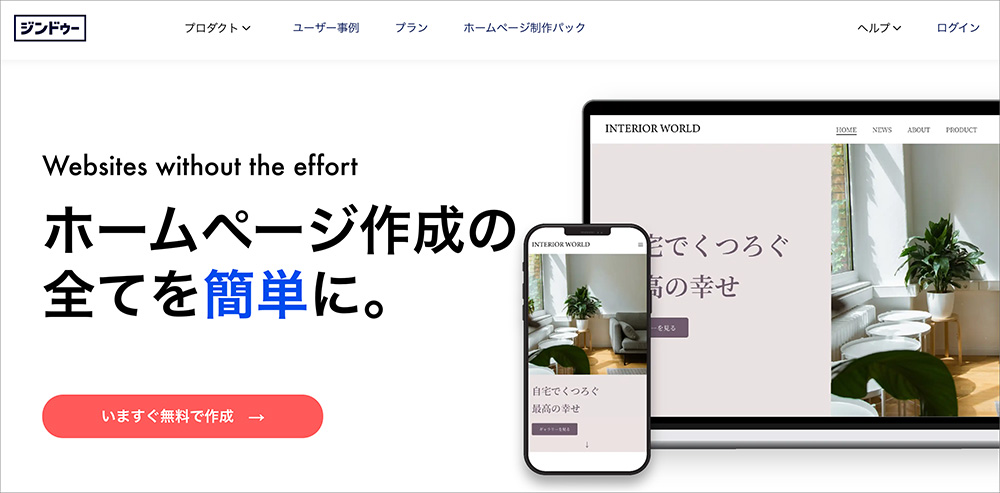
| ソフト名 | Jimdo(ジンドゥー) |
|---|---|
| 種類 | クラウド型 |
| おすすめの用途 | 小規模ビジネスサイト ECサイト 予約サイト |
| おすすめの人 | 個人事業主 店舗運営者 |
| HTML/CSSの知識 | 不要 |
| 独自ドメイン | × (有料プランのみ対応) |
| レスポンシブ対応 | ◯ |
| SEO対策 | ◯ |
| テンプレート | 100種類以上 |
| サポート体制 | ヘルプセンター メール AIチャット |
Jimdo(ジンドゥー)は、クラウド型のホームページ作成ソフトとして知られています。
Web制作の知識がない個人事業主や店舗運営者でも、すぐにビジネスを始められるよう設計されています。
いくつかの質問に答えるだけでAIがサイトを自動生成する「AIビルダー」が搭載されており、Web制作に不慣れな初心者でも迷わずにサイトを作成できます。
ネットショップ開設機能や予約システムなど、店舗運営に必要な機能を標準で備えている点も特長です。
ただし、Jimdoで独自ドメインを利用できるのは有料プランのみです。
無料プランでは「https://〇〇.jimdofree.com」のようなサブドメインになるため、ビジネスでの信頼性を高めるには有料プランへの移行が必要になります。
本格的なビジネスサイトを作る場合は、独自ドメインの利用コストも含めて比較検討しましょう。
Jimdo(ジンドゥー)の使い方を以下でくわしく紹介しています。
 https://www.value-domain.com/media/jimdo-about/
STUDIO(スタジオ)
| ソフト名 | STUDIO(スタジオ) |
|---|---|
| 種類 | クラウド型 |
| おすすめの用途 | 企業・店舗サイト LP(ランディングページ) メディアサイト ポートフォリオサイト |
| おすすめの人 | デザイン性を重視したい人 チームで運用したい人 |
| HTML/CSSの知識 | 不要 |
| 独自ドメイン | × (有料プランのみ対応) |
| レスポンシブ対応 | ◯ |
| SEO対策 | ◯ |
| テンプレート | 50種類以上 |
| サポート体制 | ヘルプセンター チャット コミュニティ |
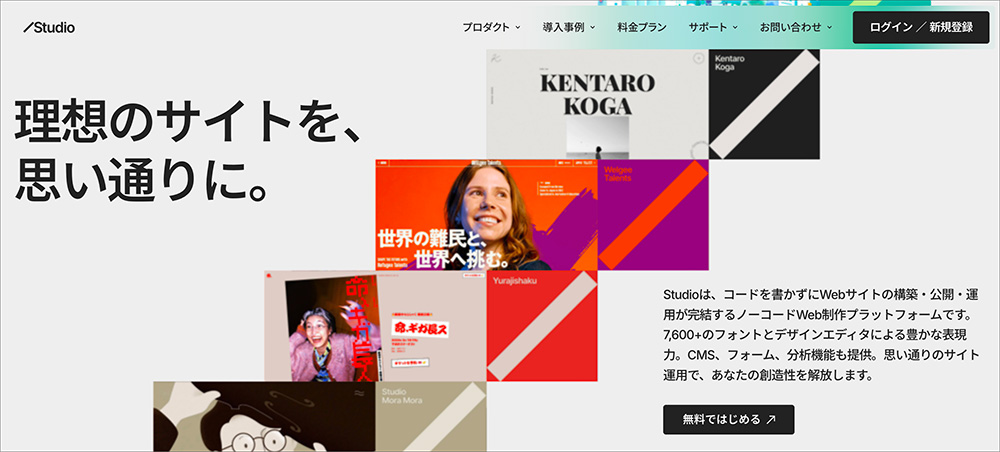
STUDIO(スタジオ)は、「コードを書かずに、自由で美しいデザインを」をコンセプトとする日本発のクラウド型CMSです。
デザイン性を重視するクリエイターや企業から支持を集めており、WebデザインツールとCMSが一体化した直感的な操作性が特徴となっています。
一般的なホームページ作成ソフトと比べて、フォントや文字間、レイアウトなど細部まで調整できる高いデザイン自由度が魅力です。
ただし、独自ドメインを利用できるのは有料プランのみで、広告の非表示やアクセス解析、データ分析など本格的な機能を使うには、有料プランへの加入が必要になります。
またSTUDIOは比較的新しいサービスのため、WordPressやWixと比べて日本語の解説記事やチュートリアルが少ないという点に注意が必要です。
企業サイトやポートフォリオサイト、LP(ランディングページ)など、デザイン性を最優先し、ある程度の学習時間を確保できるなら、STUDIOは魅力的な選択肢です。
ペライチ
| ソフト名 | ペライチ |
|---|---|
| 種類 | クラウド型 |
| おすすめの用途 | LP(ランディングページ) 小規模サイト 予約・決済サイト |
| おすすめの人 | 個人事業主 企業のマーケティング担当者 |
| HTML/CSSの知識 | 不要 |
| 独自ドメイン | ◯ |
| レスポンシブ対応 | ◯ |
| SEO対策 | ◯ |
| テンプレート | 600種類以上 |
| サポート体制 | ヘルプセンター メール |
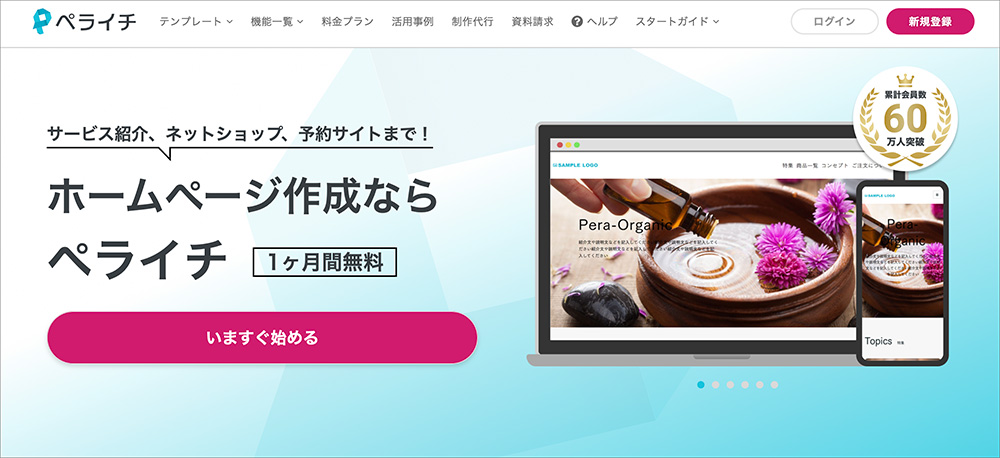
ペライチは、ランディングページのような「1枚のページ」を驚くほど簡単に作成・公開できる点に特化した、日本発のクラウド型サービスとして広く利用されています。
シンプルで直感的な操作性と、ビジネスに必要な機能が充実していることから、特に集客や予約獲得を目的とする小規模事業者やマーケティング担当者から高い支持を得ています。
お問い合わせフォームやメニュー、画像、料金表など、サイトを構成する「ブロック」をドラッグ&ドロップで配置するだけでページを完成させられます。
さらに、600種類以上のテンプレートが用意されており、集客や予約、申込みをゴールとするLPに適した構成になっているため、この構成により初めてでも成果につながるページを作りやすい点が特長です。
一方で、1枚構成のページ作成に特化しているため、複数ページを持つ大規模な企業サイトやオウンドメディアの構築には向いていない点に注意が必要です。
LP(ランディングページ)や小規模サイトをすぐに立ち上げたい方には、ペライチの利用をおすすめします。
Googleサイト
| ソフト名 | Googleサイト |
|---|---|
| 種類 | クラウド型 |
| おすすめの用途 | 社内ポータルサイト イベントサイト |
| おすすめの人 | チームでサイトを共有したい人 学校やPTAなど共同編集が多い団体 |
| HTML/CSSの知識 | 不要 |
| 独自ドメイン | ◯ |
| レスポンシブ対応 | ◯ |
| SEO対策 | ◯ |
| テンプレート | 18種類以上 |
| サポート体制 | ヘルプセンター コミュニティ |
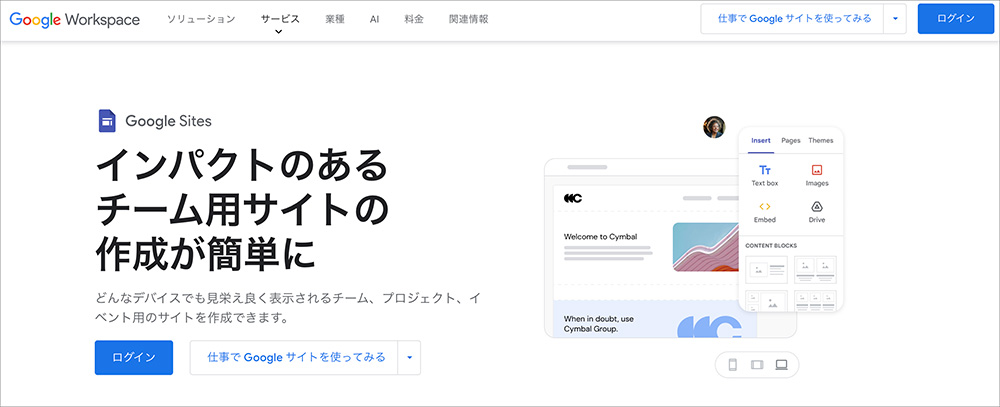
Googleサイトは、Googleが提供するクラウド型のホームページ作成サービスです。
Googleアカウントを持っていれば誰でも利用でき、共同編集機能やGoogle Workspaceとの連携にも優れています。
コンテンツブロックを配置するだけでページを作成でき、直感的な操作でホームページを構築できます。
広告が表示されず、機能制限もない状態で無料利用でき、独自ドメインの設定にも対応しています。
ただし、操作が簡単な反面、WixやSTUDIOのような高度なデザインカスタマイズには対応していない点に注意が必要です。
チームでホームページを共有したい方や、複数人で編集作業を進めたい方には、Googleサイトが非常に適した選択肢です。
Googleサイトの作り方が気になる方は、以下記事もチェックしてみてください。

 https://www.value-domain.com/media/howtomake-googlesites/
ホームページ作成ソフトに関するQ&A
ホームページ作成ソフトに関する、よくある質問は以下のとおりです。
- WordPressでホームページを作る方法は?
- プロ向けのホームページ作成ソフトは?
- Macで使えるホームページ作成ソフトは?
- 買い切り型でおすすめのホームページ作成ソフトは?
- ホームページは自分で作れるもの?
ここから、それぞれの疑問について、1つずつ詳しく解説します。
WordPressでホームページを作る方法は?
WordPressでホームページを作成する手順は、次の7ステップで構成されています。
- レンタルサーバーを契約する
- ドメインを取得する
- サーバーにWordPressをインストールする
- テーマを設定する
- デザインとコンテンツを作成する
- 初期設定を整える
- ホームページを公開する
上記の流れに沿って進めることで、誰でもWordPressを使ってホームページを作成できます。
コアサーバーなどの最新レンタルサーバーには、WordPress自動インストール機能が備わっており、複雑な設定をせずに利用できます。
WordPressホームページの作り方・手順については、以下の記事でも詳しく解説しています。

 https://www.value-domain.com/media/make-wordpress-homepage/
プロ向けのホームページ作成ソフトは?
プロ向けのホームページ作成ソフトは、以下が挙げられます。
Webデザイナーやコーダーがゼロからサイトを構築・編集する場合は、Adobe Dreamweaverが適しています。
一方、自由な設計と高い拡張性を備え、サイトの規模に応じて柔軟に運用できるCMSとしては、WordPressやMovable Typeが有力な選択肢です。
コーディングの有無や必要な機能・拡張性に応じて、最適なソフトを選びましょう。
Macで使えるホームページ作成ソフトは?
主なMacで利用可能なホームページ作成ソフトは、以下の通りです。
WordPressやWix、Jimdoなどのクラウド型サービスは、ChromeやSafariといったブラウザ上で動作するため、Mac・Windowsを問わず利用できる点が強みです。
HTMLやCSSの知識がある方は、Adobe Dreamweaverのようにコードベースでデザインを自在に調整できるソフトの導入を検討しましょう。
買い切り型でおすすめのホームページ作成ソフトは?
買い切り型でおすすめのホームページ作成ソフトは、以下の3つです。
これらの買い切り型ソフトは、一度購入すれば月額費用が発生しない仕組みで、ランニングコストを抑えたい方に適しています。
| 比較項目 | 買い切り型 | クラウド型(月額制) |
|---|---|---|
| 初期費用 | 高い(1〜3万円程度) | 低い(無料〜) |
| 月額費用 | なし | あり(月900円〜2,500円) |
| 3年間の総コスト例 | 約1.5万円+サーバー代 | 約3.2万円〜9万円 |
| 長期的なコスパ | ◎ 非常に良い | △ 継続的にコストがかかる |
長期的に運用するなら、買い切り型の方が圧倒的にお得です。
ただし、作成したホームページを公開するには、別途レンタルサーバーが必要です。
コアサーバーCORE-Xプランなら、月額390円から高性能サーバーを利用でき、FTPアップロードで買い切り型ソフトで作成したサイトも簡単に公開できます。独自ドメイン永久無料特典も付いているので、トータルコストを抑えられます。
ホームページは自分で作れるもの?
結論:ホームページは自分で作成できます!
自分でホームページを作成する方法は、主に次の3つです。
- WordPressで作成する
- HTML・CSSで作成する
- ホームページ作成ツールで作成する
▼3つの方法を徹底比較
| WordPress | HTML・CSS | 作成ツール | |
|---|---|---|---|
| 初期費用 | 低い | 低い | 無料〜 |
| 月額費用 | 390円〜 | 390円〜 | 0円〜2,500円 |
| 難易度 | 中 | 高 | 低 |
| カスタマイズ性 | 高 | 最高 | 中 |
| 学習時間 | 短い | 長い | ほぼ不要 |
| おすすめ度(初心者) | ★★★★☆ | ★★☆☆☆ | ★★★★★ |
自分でホームページを作成する最大のメリットは、圧倒的に低コストで済むこと、いつでも自分で更新できること、そしてWeb制作のスキルが身につくことです。制作会社に依頼すると数十万円かかるところを、自作なら月額数百円から始められます。
それぞれ、費用・所要時間・必要なスキルが異なるため、自身の状況に合わせて最適な方法を選びましょう。
自分でホームページを作成する方法については、以下の記事でも詳しく解説しています。
 https://www.value-domain.com/media/howtomake-homepage/
まとめ:おすすめのホームページ作成ソフトを比較しよう
ここまで、おすすめのホームページ作成ソフトを比較して紹介してきました。
無料プラン・買い切り型・クラウド型と種類によって費用や機能、用途が異なるので、目的に合ったソフトを選ぶことが大切です。
本記事で紹介した選び方やソフトを参考に、自分に合ったホームページ作成ソフトを選びましょう。
ホームページ作成ソフトで作成しても、WordPressなどのCMSで構築しても、インターネット上で公開するには必ずサーバーが必要になります。
「ソフトは決まったけど、サーバー選びで迷っている…」という方におすすめなのがコアサーバーです。
1.圧倒的な低価格:月額390円から
2.どんなソフトでも簡単に公開できる
- 買い切り型ソフト(ホームページ・ビルダーなど):FTPアップロードで公開
- WordPress:自動インストールで約1分でセットアップ完了
- その他のCMS:柔軟に対応可能
初心者でも迷わず使える管理画面で、技術的な知識がなくても安心です。
3.独自ドメインがずっと無料!
サーバーと同時にドメインを申し込むと、毎年発生するドメインの更新費用(通常1,000円〜1,500円/年)が永久無料になります。
ホームページ作成ソフトを選んだら、次はサーバー選びです。
初心者でも使いやすく、高速・安定・低コストの国内サーバーを探しているなら、コアサーバーがおすすめです。
ドメインが実質0円(年間最大3,889円お得)になるサーバーセット割特典、
V2プランが初期費用無料・30%OFF(月額390円→273円)の
30周年 3連勝・感謝キャンペーンを展開中です。
最新のキャンペーンはこちらから
ドメイン・サーバー同時契約でドメイン費用永久無料(年間最大3,889円お得)
是非、お得なこの機会にご利用ください。最新のキャンペーンはこちらから







 目次へ
目次へ