
有料版Gmailを使うメリットは?無料版との違いや料金体系も解説
Gmailの無料版は、メール・ドライブ・フォトで合計15GBを共有しています。PDFや画像ファイルのやりとりが多いビジネス利用では、数年で上限に達することも珍しくありません。
容量がいっぱいになると、取引先からの重要メールが届かなくなります。
「返信が来ない」と思われているその裏で、実は受信できていなかった——そんな可能性があります。
「@gmail.com」のままでは信頼性にも限界があります。
かといって有料版Gmail(Google Workspace)に切り替えるにも、プランを誤ると必要のない機能に倍以上払い続けることになります。
本記事を読めば、ビジネス規模に合ったプランの選び方と、独自ドメインの取得から使い始めるまでの最短手順がわかります。
有料版GmailとはGoogle Workspaceのこと
一般的に「有料版Gmail」は、Googleが提供するビジネス向けグループウェア「Google Workspace(旧G Suite)」に含まれるGmail機能を指します。

Google Workspaceは、単に「メールを有料化する」だけのサービスではありません。Gmailに加え、Googleドライブ、カレンダー、Meet、ドキュメント作成ツールなどを統合した、組織の業務効率化に特化したパッケージです。
Gmailの有料化を検討する際、よく「Google One」と混同されがちですが、両者は利用目的が明確に異なります。
| Google One | Google Workspace | |
|---|---|---|
| メールアドレス | 無料版の「@gmail.com」アドレスのまま | 独自ドメインのメールアドレス (例:[email protected]) |
| ストレージ容量 | 100GB~30TB | 30GB~5TB(1ユーザー) |
| その他の機能 | 最大5人までのファミリーとの共有 | 組織全体のアカウント管理 高度なセキュリティ機能 |
したがって、ビジネスにおける対外的な信頼性の向上や、社員メールの一元管理を望むなら、Google Oneではなく「Google Workspace」を選ぶべきです。
Gmailの有料版・無料版の違い
Gmailの有料版と無料版の違いを、以下の表にまとめました。
| 無料版Gmail | 有料版Gmail(Google Workspace) | |
|---|---|---|
| コスト(1ユーザー) | 無料 | 880円~2,750円(税込) |
| メールアドレス | @gmail.comのみ | 独自ドメイン (例:name@会社名.com) |
| ストレージ容量 | 15GB (ドライブ、フォトと共有) | 30GB/2TB/5TB |
| 管理コンソール | × | ◯ (アカウントの一括管理・制限が可能) |
| Googleドキュメント Googleスプレッドシート Googleスライド | マイドライブ(個人管理)のみ | 共有ドライブ(組織で所有・管理)が可能 |
| Google Meet | 最大100人 1時間まで | 最大100~1,000人(プランによって異なる) 24時間まで(録画可能) |
| Googleカレンダー | 基本的な予定管理 | 会議室予約 勤務場所共有 他ツール連携 |
| セキュリティ | 標準的なスパム・ウイルス保護 | 高度な端末管理 監査ログ 情報漏洩防止(DLP) |
| サポート | ヘルプコミュニティ・FAQのみ | 24時間365日の電話・チャット・メールサポート |
(2026年4月時点)
表から分かる通り、Google Workspaceの強みは、独自ドメイン運用の「社会的信頼」と管理コンソールでの「組織管理」の2点にあります。
さらに、ビジネス運用で重要視すべきなのが「データの所有権」です。
| 無料版(@gmail.com) | アカウントもデータも「個人の持ち物」です。 社員が退職した際、業務メールや顧客リストをそのまま持ち出されたり、 削除されたりしても、会社側は防ぐ方法がありません。 |
|---|---|
| 有料版(Google Workspace) | アカウントとデータは「会社の資産」となります。 管理者がログイン権限を管理できるため、 退職時のデータ保全や、不正アクセスの防止を組織として徹底できます。 |
トラブル時に24時間365日の有人サポートを受けられる点も、業務を停滞させない保険として機能します。
「信頼」と「安全」への投資と考えれば、ビジネス用途には有料版の導入が最適です。
有料版Gmailを利用する7つのメリット
有料版Gmail(Google Workspace)を利用するメリットは、以下の7つです。
- 独自ドメインのメールアドレスを利用できる
- 利用できるストレージ容量が多い
- 全体の設定を一元管理できる
- 高度なセキュリティ機能を利用できる
- 24時間365日体制のサポートを受けられる
- 99.9%の稼働率保証がある
- メールデータを広告目的に利用されない
独自ドメインのメールアドレスを利用できる

有料版Gmail(Google Workspace)最大のメリットは、「name@会社名.com」のような独自ドメインを利用できる点にあります。
ビジネスにおいて、メールアドレスは「会社の顔」とも呼ぶべき重要な要素です。
あなたが日頃やりとりしている取引先を思い浮かべてみてください。担当者のメールアドレスが@gmail.comだった会社は、どれくらいありますか。
独自ドメインの運用は単なる連絡手段ではなく、以下の効果があります。
- 社会的信用の獲得
組織の実在性とビジネスへの本気度を証明できます。 - ブランディング効果
メール送信のたびに社名やブランド名が相手の目に留まるので、認知度向上につながります。 - なりすまし防止
独自ドメインは所有権の認証を要するので、フリーメールに比べてなりすましが難しく、相手に安心感を与えます。
使い慣れたGmailの操作感はそのままで、対外的な信頼性を高められる点が有料版ならではのメリットです。
メールアドレスの作成方法は、以下の記事でも詳しく解説しています。

 https://www.value-domain.com/media/mail-address-create/
 https://www.value-domain.com/media/paid-email-address/
Google Workspaceで信頼性の高いメール環境を構築するには、まずドメイン取得が欠かせません。 バリュードメインなら、570種類以上から自社に最適な名前を選べるうえ、Google Workspaceとの連携設定もスムーズに完了します。
希望のドメインが取得済みかどうかは、検索してみるまで分かりません。社名と同じドメインが他社に取られているケースは珍しくないので、まず空きを確認してみてください。
取得したいドメインをご入力ください
利用できるストレージ容量が多い
無料版Gmailの上限は、GoogleドライブやGoogleフォトと合わせて「合計15GB」です。 テキスト中心のやり取りなら十分かもしれませんが、ビジネスでは見積書(PDF)や画像データなどを日常的に扱うので、容量はすぐに不足してしまいます。
| プラン | ストレージ容量 |
|---|---|
| 無料版Gmail | 15GB(メール・ドライブ・フォトで共有) |
| Business Starter | 30GB |
| Business Standard | 2TB |
| Business Plus / Enterprise | 5TB |
容量が増えることは、保存量以上の意味があります。
- 「受信不可」リスクの回避
ストレージがいっぱいになると、新規メールを受信できません。取引先からの重要連絡が「容量不足エラー」で届かないといった、致命的な機会損失を防げます。 - 「削除する時間」の削減
「容量不足で古いデータを消す」と悩む時間は、非生産的です。有料版なら数年前のメールも全てアーカイブ保存できるので、過去の履歴検索も簡単です。 - 大容量ファイルの共有がスムーズ
動画や高解像度画像など、メール添付できない重いデータも、容量を気にせずGoogleドライブに保存してリンク共有できます。
「残容量を気にせず業務に集中できる環境」を手に入れられる点は、有料版の大きな強みです。
Gmailの容量不足を解消する方法は、以下の記事でも詳しく解説しています。
 https://www.value-domain.com/media/gmail-storage/
全体の設定を一元管理できる
有料版(Google Workspace)には、無料版にはない管理者専用ダッシュボード「管理コンソール」が用意されています。これにより、組織内の全ユーザーアカウントやセキュリティ設定を、一か所でまとめてコントロール可能です。
無料版Gmailの業務利用では、セキュリティ設定やパスワード管理が「個人のリテラシー任せ」になりがちです。一方、有料版であれば、会社として統一したルールをシステム側で強制適用できます。
具体的には、以下のような管理機能があります。
- アカウントの入退社処理
新入社員のアカウント作成や、退職者のアカウント停止・削除が数クリックで完了します。退職者が会社のメールを不正に持ち出すリスクを物理的に遮断可能です。 - セキュリティポリシーの強制
「2段階認証の必須化」や「複雑なパスワードの要求」など、高いセキュリティ基準を全社員へ一律適用します。 - 端末管理(モバイルデバイス管理)
社員が社用スマホを紛失しても、管理画面からの遠隔操作でデータを消去し、情報漏洩を防げます。
「誰が、どのようにメールを使っているか」を組織として把握・統制できる機能は、企業のガバナンス(企業統治)維持に欠かせません。
高度なセキュリティ機能を利用できる

Google Workspaceは、Google自身が利用するセキュリティインフラ上で稼働し、世界最高水準の安全性を誇ります。無料版でも基本機能は優秀ですが、有料版では「組織を守る」防御機能がさらに強化されています。
中小企業が自前で同レベルのシステムを構築するには莫大なコストを要しますが、Google Workspaceなら以下の高度な対策を標準機能として利用可能です。
- AIによる脅威の自動ブロック
機械学習を用いた高度なAIが、スパム、フィッシング詐欺、マルウェアを99.9%以上の精度で検出し、受信トレイ到達前にブロックします。 - 不正アクセスの徹底防止(2段階認証)
管理者が「2段階認証」を全社員に強制適用できます。万が一パスワードが流出しても、本人確認がなければログインできず、アカウント乗っ取りリスクを極小化します。 - デバイス紛失時の遠隔ロック・消去
社員が社用スマホやPCを紛失した際も、管理者が遠隔操作でロックやデータ消去を行えるので、情報漏洩を未然に防げます。
サイバー攻撃や情報漏洩は、企業の信用を一瞬で失墜させる恐れがあります。その対策を専任担当者を雇うことなく月額数百円で導入できる点は、非常に大きなメリットです。
24時間365日体制のサポートを受けられる

トラブル発生時に専門家のサポートを受けられる点も、無料版と有料版の大きな違いです。
無料版Gmailには、電話やチャットによる個別窓口が用意されていません。もし「ログイン不可」「送信エラー」等のトラブルが起きても、Web上の「ヘルプコミュニティ」で自力解決を図る必要があり、確実な復旧も保証されません。
一方、有料版(Google Workspace)には、Googleのスペシャリストによるサポート窓口があります。
- 専門家への直接相談
管理者は、電話・メール・チャットを通じ、Googleのサポートチームへ直接問い合わせが可能です。 - 緊急時の対応体制
多くのプランで、システム障害など緊急度の高いトラブルに関し、24時間365日体制のサポートが提供されます。
ビジネスにおけるメール不具合による業務停止は致命的です。「万が一の相談窓口がある」安心感こそ、有料版を選ぶ大きな理由となります。
※対応時間や言語、連絡手段は、契約プランや重要度、代理店規定によって異なる場合があります。
99.9%の稼働率保証がある
ビジネスにおけるサーバーダウンは、即ち「業務停止」を意味します。有料版(Google Workspace)には「SLA(サービス品質保証)」制度があり、月間99.9%以上の稼働率を保証しています。
これは単なる「目標」ではなく、ユーザーとの間で交わされる「契約」です。 Googleの強力なインフラにより、計画メンテナンスに伴う停止すらほとんど起きませんが、万が一稼働率が99.9%を下回った際は、ダウンタイムに応じたサービスクレジット(将来の利用料金への割引適用)を受けられます。
| 無料版(ベストエフォート) | 「最大限努力します」というスタンスでの提供です。 万が一、長時間の障害が発生して業務に支障が出ても、補償を求めることはできません。 |
|---|---|
| 有料版(SLA保証) | 「止まらないこと」を契約として約束しています。 ビジネスのライフラインとして、責任を持って提供されるサービスです。 |
「停止リスクのある無料サービス」と、「補償まで約束された有料サービス」。ビジネス基盤としてどちらが適切かは、一目瞭然です。
メールデータを広告目的に利用されない
企業として無料ツールを使う際、「情報の安全性」や「勝手な分析」への不安はつきものです。しかし有料版(Google Workspace)では、ユーザーデータが広告目的で利用されることは一切ありません。
無料版Gmailでは、関連広告の表示に向け自動システムがメールをスキャンする場合もありますが、有料版では『広告目的でのデータ利用は一切しない』と明記されています。
※現在は無料版でも広告スキャンは停止中ですが、規約上の扱いは異なります。
つまり、Googleがメール内容を読み取り、広告表示やマーケティングデータとして活用する恐れは皆無です。データの所有権はあくまでユーザー側にあり、企業秘密や顧客情報がマーケティング利用される心配も不要です。
機密情報を扱うビジネスでも、安心して利用できる環境が整っています。
無料版から有料版に切り替える際の注意点・デメリット
無料版Gmailから有料版への移行に伴う注意点とデメリットは、以下の通りです。
- 月額コストがかかる
- 初期設定に多少の知識が必要
- 無料版のアドレス(@gmail.com)とは別アカウントになる
月額コストがかかる
無料版は永年0円ですが、有料版(Google Workspace)への切り替え後は、毎月(または毎年)のランニングコストが発生します。
注意点は、料金体系が「1ユーザーごとの従量課金」であることです。契約は「1企業ごと」ではなく「作成アカウント数」単位となるので、利用人数に比例して総維持費も増加します。
例えば月額880円(税込)プランの場合、以下の費用がかかります。
| 1人で利用 | 月額880円 |
|---|---|
| 10人で利用 | 月額8,800円(880円×10ユーザー) |
| 50人で利用 | 月額44,000円(880円×50ユーザー) |
複数アカウント追加のたびにコストが変動するので、導入時は「現状の数」だけでなく、「将来的な増員計画」も含めた予算検討が不可欠です。
とはいえ、自社でのサーバー構築・保守にかかる人件費や設備投資と比較すれば、月額数百円から開始できるGoogle Workspaceは、非常にコストパフォーマンスの高い投資と言えるでしょう。
初期設定に多少の知識が必要
無料版Gmailはアドレスとパスワードの設定のみで即座に利用開始できますが、有料版(Google Workspace)導入にはいくつかの初期設定を要します。
特に障壁となりがちなのが、独自ドメインとGoogle Workspaceを紐付ける「DNS設定」です。
具体的には、ドメイン管理画面で「MXレコード」や「TXTレコード」等の情報を編集し、「このドメインのメールはGoogleサーバーで送受信する」旨の指示を書き込む作業が求められます。
Web設定に不慣れな方には、専門用語が多く難しく感じるかもしれません。
設定に不安があるなら、サポート体制が充実した国内ドメイン管理会社経由での申し込みがおすすめです。
「設定への不安」だけで導入を諦めるのは非常にもったいないことです。Google公式のヘルプセンターやサポートが充実しており、手順通りに進めれば難しい知識は不要です。
無料版のアドレス(@gmail.com)とは別アカウントになる
「有料版への切り替え=現行Gmailの高機能化」との認識には注意が必要です。Google Workspaceは、独自ドメインを用いた「全く新しい別アカウント」を作成するサービスです。
したがって、契約しても既存の無料版アカウントが自動でアップグレードされるわけではありません。
具体的には、以下の影響が生じます。
- データの自動引き継ぎ不可
無料版のメール履歴やGoogleドライブ内のファイルは、新規作成した有料版アカウントには反映されません。過去データを参照したい場合、手動での転送設定や、専用機能による「データ移行」が不可欠です。 - ログインの切り替えが必要
無料版と有料版は別アカウントとして管理されます。併用する場合は、アイコンから「別のアカウントを追加」で切り替えるか、ブラウザのプロファイルを分ける運用が求められます。
あくまで「ビジネス用IDの新規発行」と捉えてください。
「今の@gmail.comのまま容量のみ増やしたい」のであれば、Google Workspaceではなく個人向け「Google One」が対象となります。目的に応じたサービスを選びましょう。
有料版Gmail(Google Workspace)の料金体系
有料版Gmail(Google Workspace)の料金体系を、以下の表にまとめました。
| Business Starter | Business Standard | Business Plus | Enterprise | |
|---|---|---|---|---|
| 月額料金(年払い) 1ユーザー | 880円(税込) | 1,760円(税込) | 2,750円(税込) | 問い合わせ |
| 独自ドメインメールアドレス | ◯ | ◯ | ◯ | ◯ |
| Googleドライブ ストレージ容量 | 30GB | 2TB | 5TB | 5TB |
| Gemini | 基本的なアクセス | より広いアクセス | より広いアクセス | より広いアクセス |
| Google Meet機能 | 最大100人 録画× | 最大150人 録画◯ | 最大500人 録画◯ | 最大1,000人 録画◯ |
| セキュリティ機能 | 基本管理機能 | 管理機能 高度な制御 | Vault 高度な管理 | DLP Vault データリージョン等 |
| サポート体制 | スタンダード | スタンダード | スタンダード | エンハンストサポート |
料金プランの違いは、主に以下の3点です。
- 1ユーザーあたりのストレージ容量
- Google Meetの録画可否
- セキュリティ機能の強度
基本的には、「1ユーザーあたりの月額料金×利用人数」で毎月のコストが決まる仕組みです。 企業規模や、「会議録画の要否」「大容量データの扱い」等のニーズに合わせ、最適なプランを選択できます。
Google Workspaceの利用には、別途「独自ドメイン」の取得が必須となります。 契約自体はGoogle公式サイトで進めますが、独自ドメインは維持費の安いバリュードメインでの取得がおすすめです。
ドメイン費用を抑えることで、毎月のランニングコスト総額の節約につながります。
それでは、各プランの特徴と向いている用途を順に紹介します。
Business Starter
| プラン | Business Starter |
|---|---|
| 月額料金(年払い)1ユーザー | 880円(税込) |
| 独自ドメインメールアドレス | ◯ |
| Googleドライブ ストレージ容量 | 30GB |
| Gemini | 基本的なアクセス |
| Google Meet機能 | 最大100人 録画× |
| セキュリティ機能 | 基本管理機能 |
| サポート体制 | スタンダード |
(2026年4月時点)
Business Starterは月額880円(1ユーザー)から利用可能な、Google Workspaceの入門プランです。
「まずはコストを抑えて独自ドメインメールを使いたい」個人事業主や、スタートアップ等の小規模チームに最適と言えます。最安プランながら、独自ドメインメール利用に加え、カレンダー共有、ドキュメント作成、チャット等の基本ツールは全て網羅しています。
- ストレージ容量:30GB
無料版Gmail(15GB)の2倍となる30GBの容量を利用できます。テキストメールや書類データのやり取り中心であれば、十分実用的なサイズです。 - Google Meet:最大100人まで(録画不可)
Web会議は開催可能ですが、「会議の録画」機能は非搭載です。
「録画は不要」「重い動画データ等は扱わない」のであれば、まずBusiness Starterから始め、必要に応じてアップグレードする運用が賢明です。
Business Standard
| プラン | Business Standard |
|---|---|
| 月額料金(年払い)1ユーザー | 1,760円(税込) |
| 独自ドメインメールアドレス | ◯ |
| Googleドライブ ストレージ容量 | 2TB |
| Gemini | より広いアクセス |
| Google Meet機能 | 最大150人 録画◯ |
| セキュリティ機能 | 管理機能 高度な制御 |
| サポート体制 | スタンダード |
(2026年4月時点)
Business Standardは、月額1,760円(1ユーザー)で利用可能なGoogle Workspaceの主力プランです。
Starterプランの倍額ですが、機能制限が大幅に緩和され、「本格的にDXを進めて生産性を向上したい企業」に最も選ばれています。 最大の特徴は、ストレージ容量とWeb会議機能の強化にあります。
- ストレージ容量:2TB(2,000GB)
Starter(30GB)の65倍以上となる大容量を提供します。メールだけでなく、資料、契約書、高画質画像、動画・ビデオマニュアル等をGoogleドライブに保存しても、容量不足に悩む心配はほぼありません。 - Google Meet:最大150人+録画機能
参加人数の増加に加え、「会議の録画」が可能です。 録画データはGoogleドライブへ自動保存されるので、不参加者への共有や議事録代わりに活用でき、業務効率が格段に向上します。 - Gemini(生成AI)
Business Standard以上のプランでは、Geminiへのアクセスがより広く許可されます。GoogleドキュメントやGoogleスプレッドシートでAIアシスタント機能を利用することも可能です。
「容量を気にせず業務に集中したい」「Web会議を録画活用したい」等のニーズがあるなら、迷わずBusiness Standardを選びましょう。
Business Plus
| プラン | Business Plus |
|---|---|
| 月額料金(年払い)1ユーザー | 2,750円(税込) |
| 独自ドメインメールアドレス | ◯ |
| Googleドライブ ストレージ容量 | 5TB |
| Gemini | より広いアクセス |
| Google Meet機能 | 最大500人 録画◯ |
| セキュリティ機能 | Vault 高度な管理 |
| サポート体制 | スタンダード |
(2026年4月時点)
Business Plusは、月額2,750円(1ユーザー)で利用可能な、セキュリティと管理機能をさらに強化した上位プランです。Standardの全機能に加え、企業の法的リスク管理に対応する機能の追加が最大の特徴です。
特に、上場企業や厳格な情報管理を求める組織で選ばれています。
- Google Vault(ボールト)の利用
メールやチャットのデータを、訴訟や内部監査に備えて保全(アーカイブ)できます。 ユーザーがメールを削除しても管理者側でデータが保持されるので、万が一の不正調査や法的証拠の提出が必要な際も迅速に対応可能です。 - ストレージ容量:5TB
1ユーザーあたり5TBもの、事実上無制限に近い巨大な容量が提供されます。 - Google Meet:最大500人
参加人数がStandardの3倍以上に増え、大規模な全社ミーティングやオンラインセミナーにも対応します。 - 高度なエンドポイント管理
社用デバイスへのセキュリティ設定をより細かく制御でき、情報漏洩リスクを極限まで低減させます。
「単に便利なら良い」だけでなく、「法的な安全性・監査対応まで完璧にしたい」企業におすすめのプランです。
Enterprise
| プラン | Enterprise |
|---|---|
| 月額料金(年払い)1ユーザー | 問い合わせ |
| 独自ドメインメールアドレス | ◯ |
| Googleドライブ ストレージ容量 | 5TB |
| Gemini | より広いアクセス |
| Google Meet機能 | 最大1,000人 録画◯ |
| セキュリティ機能 | DLP Vault データリージョン等 |
| サポート体制 | エンハンストサポート |
(2026年4月時点)
Enterprise(料金は問い合わせ)は、利用可能なGoogle Workspaceの最上位プランです。 数百名~数千名規模の大企業や、極めて高度なセキュリティ要件を持つ組織向けに設計されています。
Business Plusの全機能に加え、さらに大規模な運用を支える機能を網羅しました。
- 最高強度のセキュリティ(DLP・データリージョン)
機密情報の外部流出を防ぐ「データ損失防止(DLP)」や、データ保存場所(リージョン)を特定地域に限定する機能を有し、厳格なコンプライアンス基準に対応します。 - Google Meet:最大1,000人
全社員参加のタウンホールミーティングや、社外向けの巨大オンラインイベントも、ツールを分けることなくGoogle Meetだけで完結可能です。 - エンハンスト サポート
他プランよりも優先度が高く、迅速なレスポンスを約束する特別サポート体制を提供します。システムトラブルが許されない大規模ビジネスに必須の安心材料です。
ここまでの要件があれば、他の選択肢を検討する必要はほぼありません。
Google Workspaceにおけるプランの選び方
Google Workspaceには4つのプランがありますが、一般的な企業や個人事業主が選ぶべきは、実質「Business Starter」か「Business Standard」の2択です。
Business PlusやEnterpriseは、監査機能を要する上場企業や大規模組織向けなので、まずは以下の基準で「Starter」か「Standard」を検討しましょう。
- 「Web会議の録画」が必要なら「Business Standard」
会議を録画し、欠席者への共有や議事録代わりに活用したいなら「Business Standard」を選んでください。ストレージも2TBと余裕があるので、動画や画像など重いデータを扱う業種にも推奨されます。 - 「メールとカレンダーだけで十分」なら「Business Starter」
「会議はZoomを使うので録画不要」「データやり取りはテキスト中心」のケースでは、最安のStarterプランで足ります。独自ドメインメールとしての信頼性は上位プランと変わりません。
またGoogle Workspaceは、契約途中でも管理画面から簡単にプランアップグレードが可能です。
プランは後から変えられます。まず使い始めることが、一番の近道です。
有料版Gmail(Google Workspace)の導入手順
有料版Gmail(Google Workspace)の導入手順は、以下の3ステップです。
- 独自ドメインを取得する
- Google Workspaceに申し込む
- ドメインの所有権確認とメール設定を行う
これからGoogle Workspaceの利用を検討している方は、上記の手順に沿って導入を進めていきましょう。
独自ドメインを取得する
有料版Gmail(Google Workspace)の利用には、まずメールアドレスの末尾(@以降)となる独自ドメインが必須です。まだお持ちでない場合、登録サービスで希望の文字列を検索し、取得手続きを進めましょう。
ドメイン取得なら、弊社「バリュードメイン」のご利用がおすすめです。
- 570種類以上の豊富なラインナップ
「.com」「.jp」「.co.jp」など、ビジネスに最適なドメインが見つかります。 - 低コストでの運用
Googleで直接購入するより、専門業者であるバリュードメインで取得・更新する方が、年間維持費を安く抑えることが可能です。 - 管理のしやすさ
将来的にWebサイト(ホームページ)を作る際も、ドメインとサーバーを同一画面で一元管理でき、非常に便利です。
まずは以下の検索窓に、会社名や屋号を入力し、取得可否のチェックから始めてみてください。
取得したいドメインをご入力ください
ドメイン名の決め方については、以下の記事でも詳しく解説しています。
 https://www.value-domain.com/media/domain-osusume/
Google Workspaceに申し込む
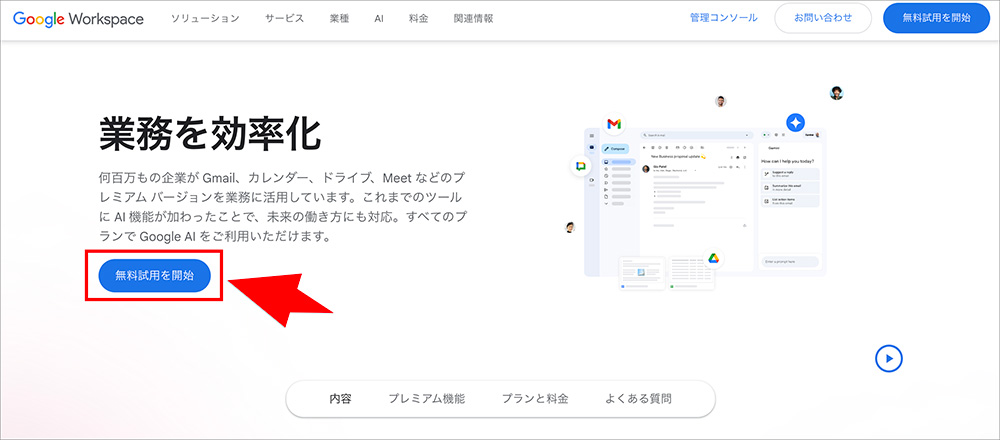
ドメインの準備ができ次第、Google Workspace公式サイトへアクセスし、申込み手続きを進めます。
まずは「無料試用を開始」ボタンをクリックしてください。
続いて、以下の基本情報を入力します。
- 会社名
- 従業員数
- 国
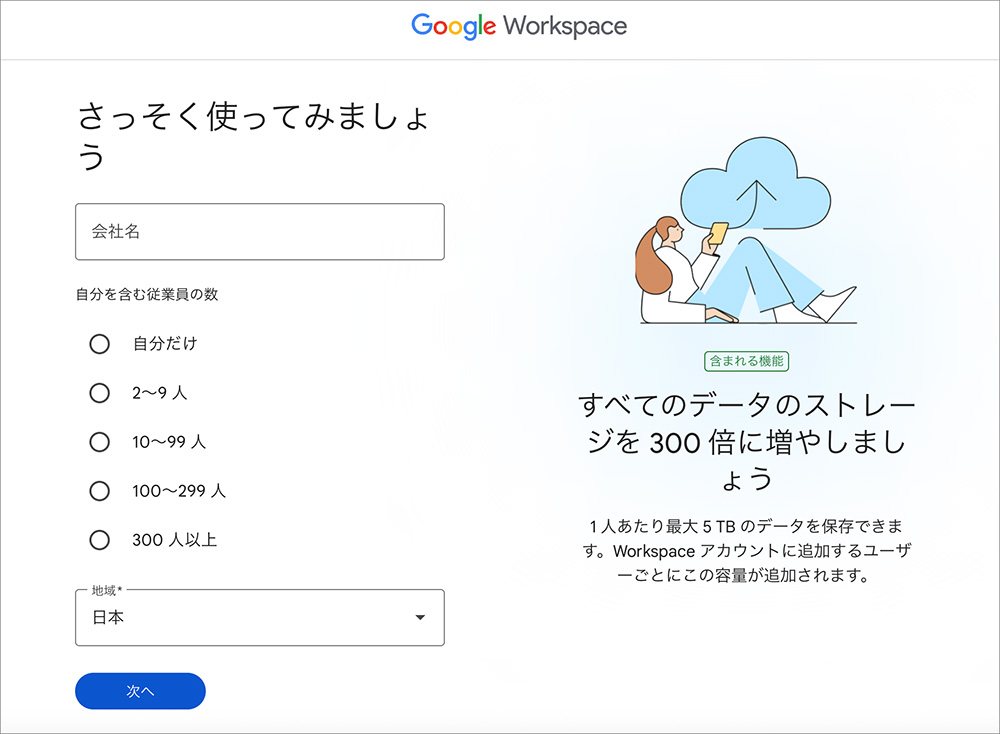
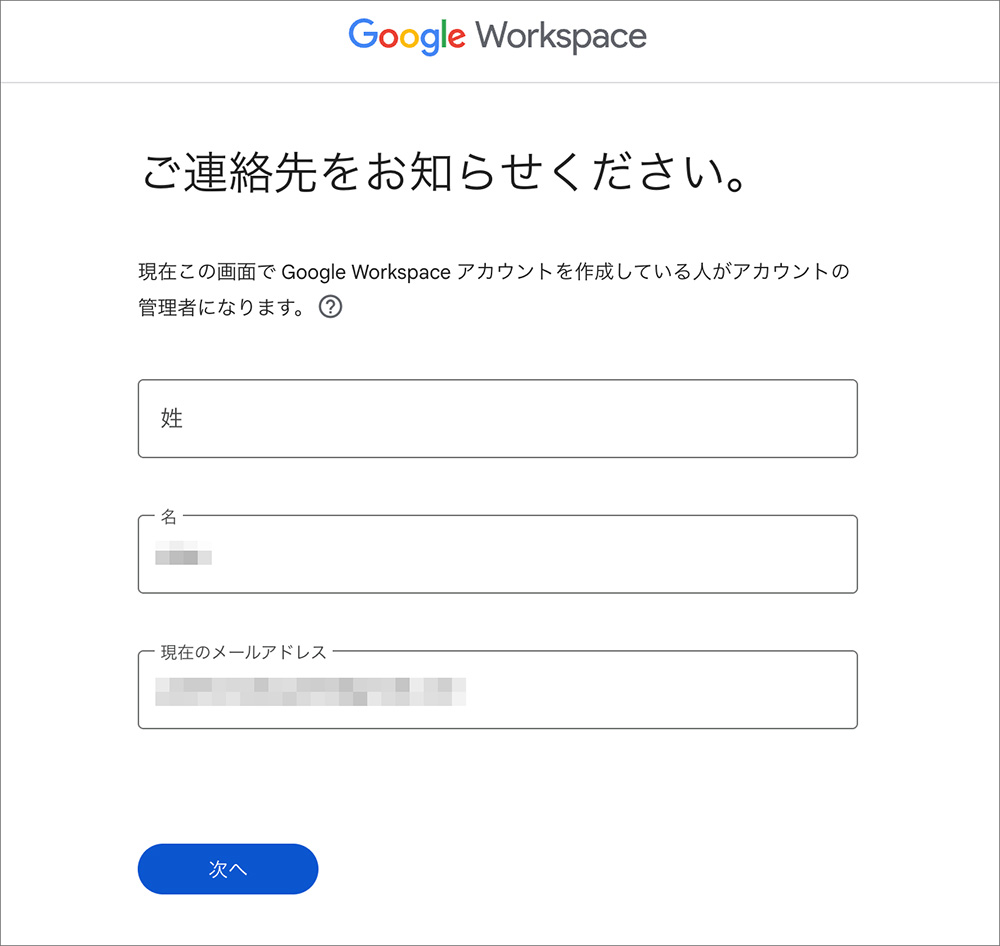
次に、氏名と現在のメールアドレスを登録しましょう。
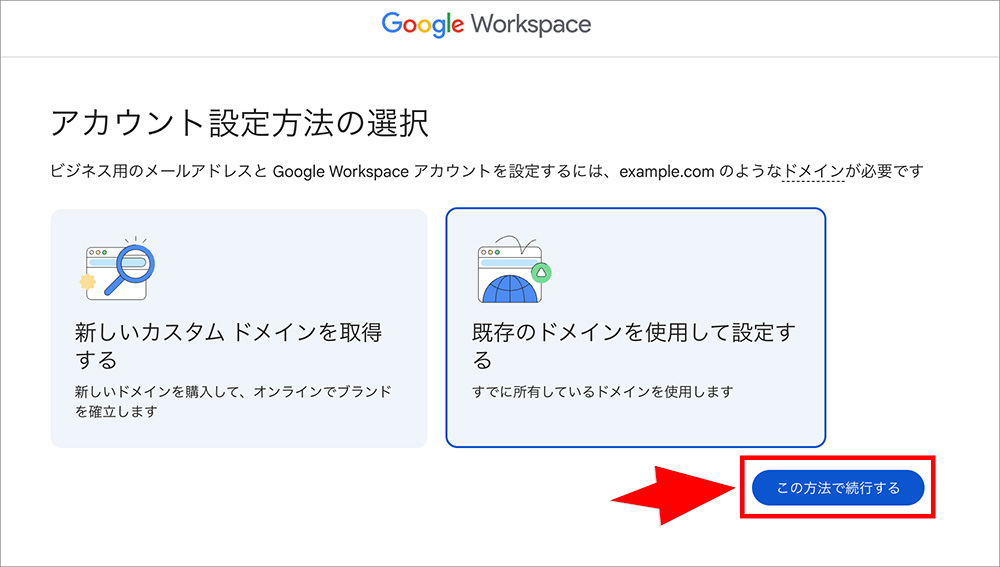
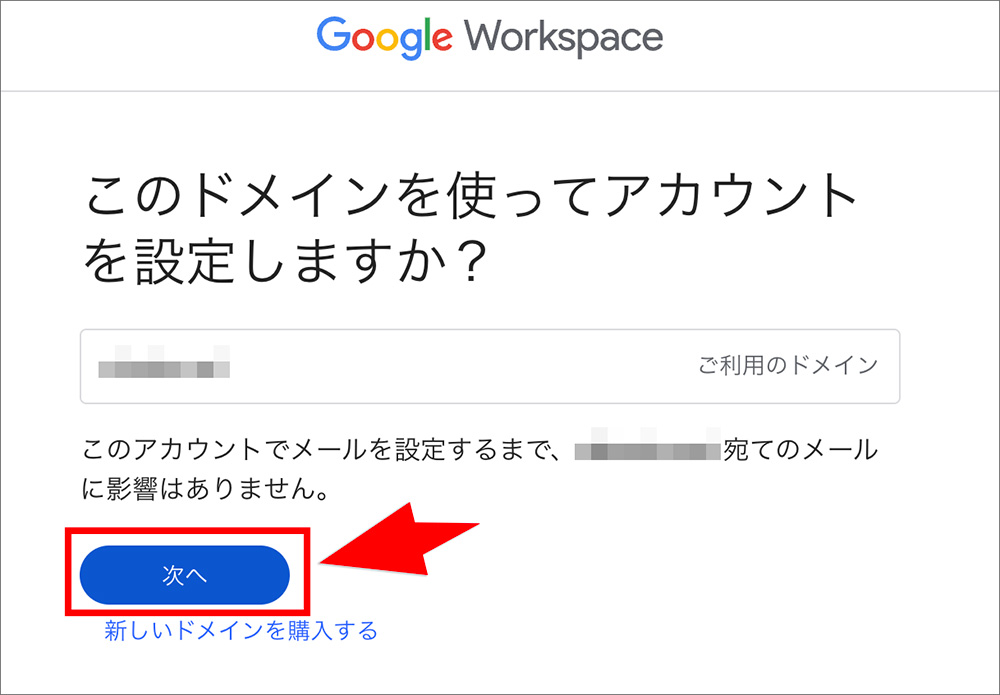
画面「アカウント設定方法の選択」が表示されたら、「既存のドメインを使用して設定する」を選び、「この方法で続行する」をクリックします。
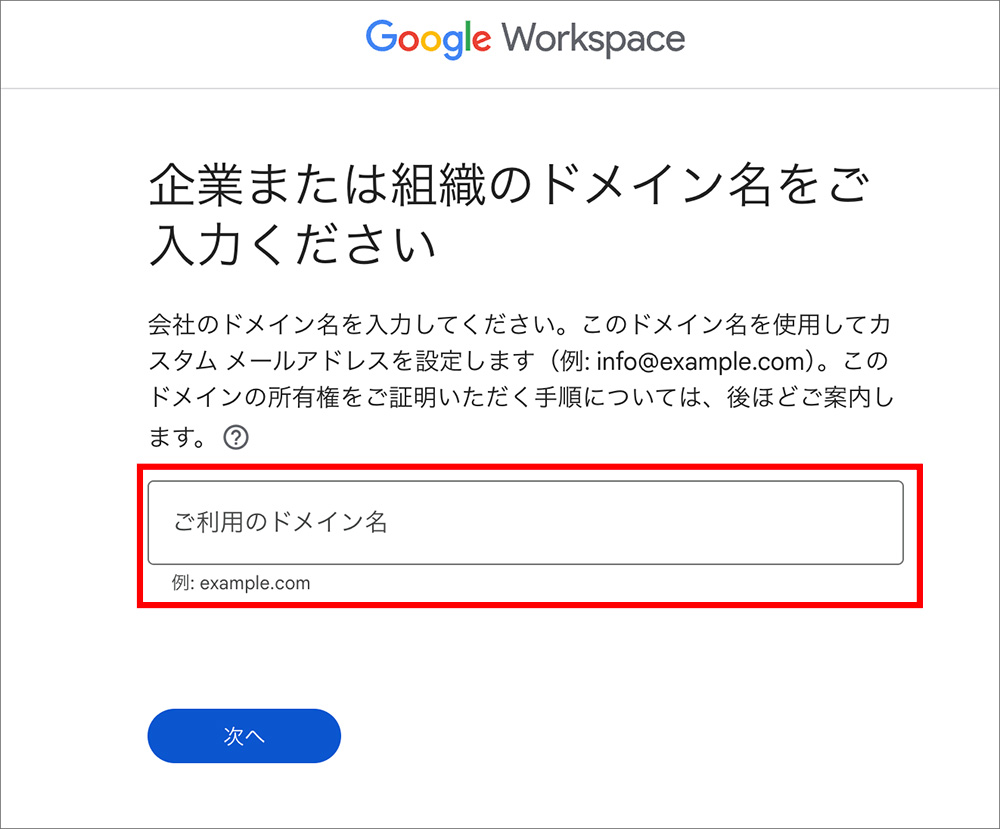
先ほどバリュードメインで取得した独自ドメイン(company.com等)を入力し、「次へ」へ進んでください。
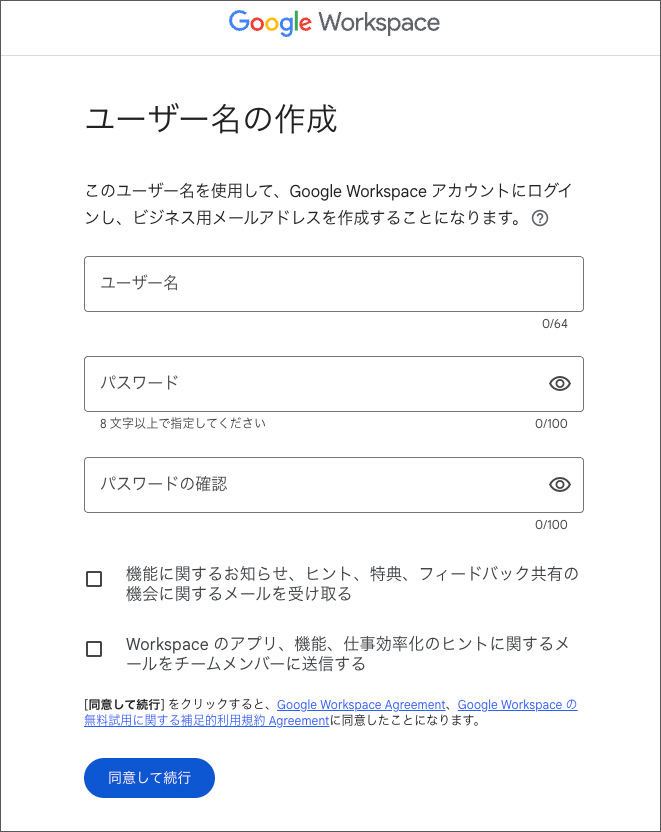
管理者となる最初のユーザー名(メールアドレス)とパスワードを設定します。
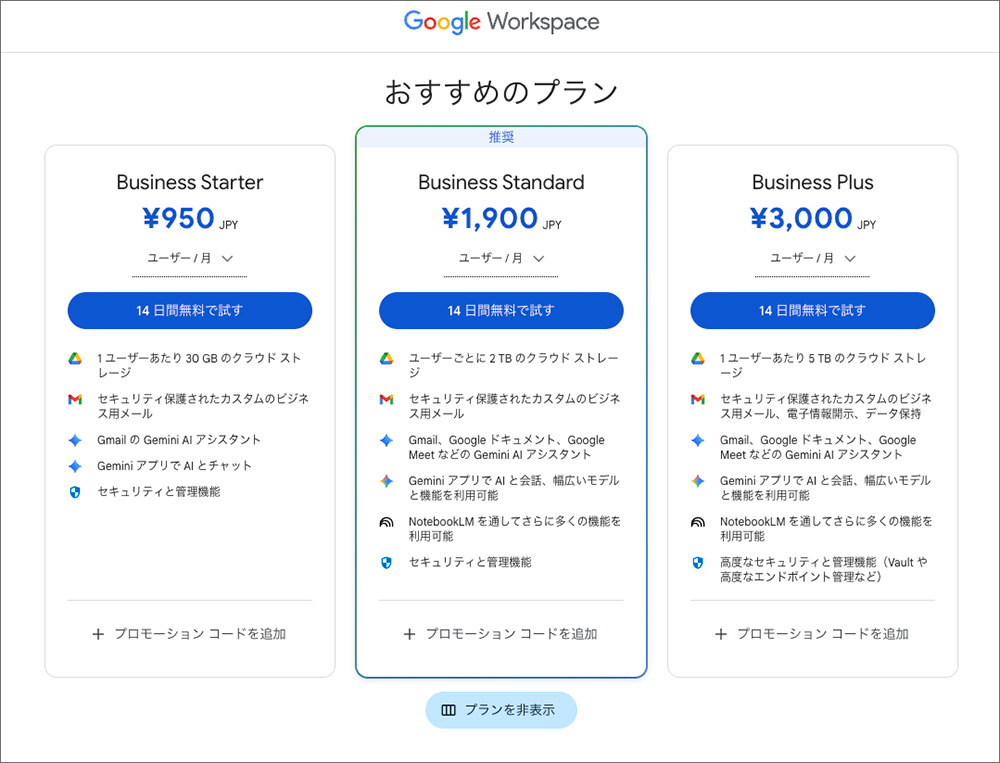
最後にプラン選択と支払い情報入力を済ませれば、アカウント開設は完了です。
ドメインの所有権確認とメール設定を行う
Google Workspaceの申込み完了後も、すぐにはメールを利用できません。最後に、取得ドメインとサービスを紐付ける「DNS設定」が必要です。
本作業はGoogle側ではなく、バリュードメインなどドメイン管理会社の画面で操作します。
主な設定項目は、以下の2点です。
- ドメインの所有権確認(TXTレコードの追加)
- メール配送設定(MXレコードの編集)
以下より、詳しい設定手順を解説します。
ドメインの所有権確認(TXTレコードの追加)
まずは、Google Workspaceのセットアップ画面で「ドメインの所有権を証明」へ進みます。
証明方法には「TXTレコード」を選択してください。
「google-site-verification=」で始まる文字列が表示されたら、それをコピーします。
続いて、バリュードメインのユーザーコントロールパネルへログインしましょう。
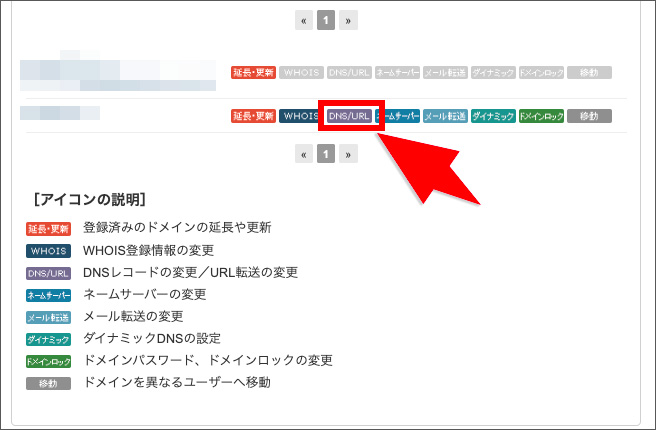
「ドメイン」>「ドメインの設定操作(登録済みドメイン一覧)」を選択します。
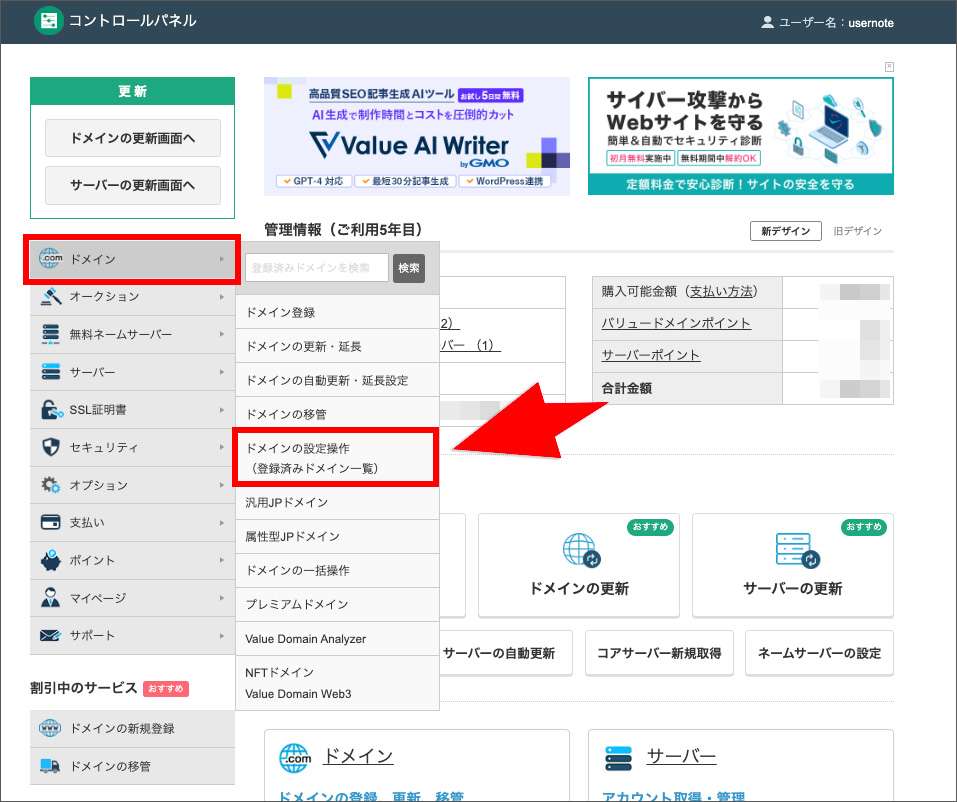
設定対象ドメインの行にある、「DNS/URL」ボタンをクリックします。
DNS設定画面が開くので、テキスト入力エリアへ以下の形式で行を追加してください。
| 記述形式 | txt @ コピーした確認コード |
|---|---|
| 記述例 | txt @ google-site-verification=abcdefg12345 |
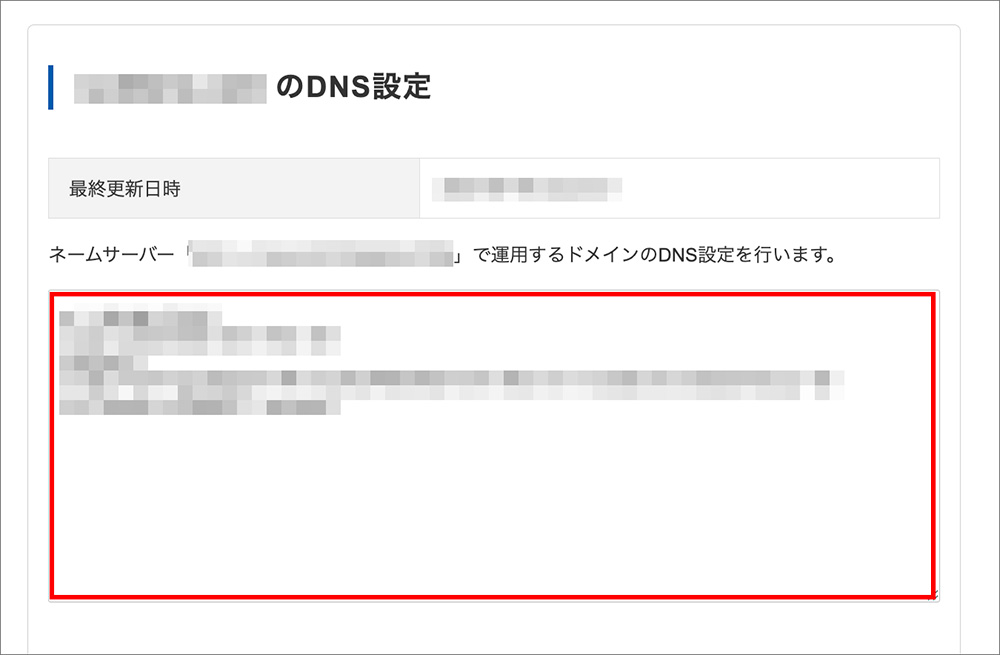
「txt」「@」「確認コード」の間には、それぞれ半角スペースを空けます。
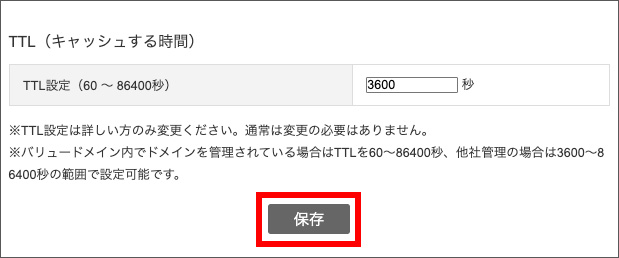
入力完了後、画面下の「保存」をクリックして設定を反映させます。
メール配送設定(MXレコードの編集)
TXTレコードの追加完了後は、MXレコード(メール配送設定)の設定へ進みます。
バリュードメインへログインし、「ドメインの設定操作(登録済みドメイン一覧)」をクリックしてください。
続いて、対象ドメインの「DNS/URL」ボタンをクリックします。
テキストエリア内に、既存のメール設定記述(バリュードメインの初期設定など)があれば、すべて削除しましょう。
- mx @ 10 mxs.valuedomain.com.
- 「mx」で始まる他の行
記述削除後、以下の5行をテキストエリアへコピー&ペーストします。
これらはGoogle Workspace仕様の固定値です。
mx @ 1 aspmx.l.google.com.
mx @ 5 alt1.aspmx.l.google.com.
mx @ 5 alt2.aspmx.l.google.com.
mx @ 10 alt3.aspmx.l.google.com.
mx @ 10 alt4.aspmx.l.google.com.
また、送信メールの「迷惑メール」判定を防ぐべく、以下の1行も追加推奨です。
txt @ v=spf1 include:_spf.google.com ~all※既に「txt @ v=spf1 …」の記述がある場合、その行を上記内容へ書き換えてください。
編集完了後、「保存」をクリックして設定を終えます。
反映には10分~数時間要します。すぐに送受信できなくても、焦らずお待ちください。

 https://www.value-domain.com/media/spf-record/
 https://www.value-domain.com/media/dkim/
有料版Gmailに関するQ&A
有料版Gmailに関する、よくある質問は以下のとおりです。
- 有料版Gmailに月額200円のプランはある?
- 有料版Gmailの解約方法は?
- Gmailの有料化はいつから?
有料版Gmailに月額200円のプランはある?
独自ドメイン対応のビジネス向け有料版(Google Workspace)に、月額200円のプランは存在しません。 最安の「Business Starter」でも、年間契約では月額880円(税込)からです。
「月額200円」を想定している場合、個人向けストレージサービス「Google One」ベーシックプランと混同していると考えられます。
| Google One | Google Workspace | |
|---|---|---|
| プラン | ベーシック | Business Starter |
| 月額料金 | 290円~ | 880円~ |
| サービス内容 | 今の「@gmail.com」のまま、 容量だけを100GBに増やすサービス。 独自ドメインは利用できない。 | 「@会社名.com」などの独自ドメインが利用できる、 ビジネス向けサービス。 |
もし「仕事で信頼されるメールアドレスを持ちたい」のであれば、Google One(200円台)ではなく、Google Workspaceを契約すべきです。
有料版Gmailの解約方法は?
Google Workspace(有料版)の解約は、管理者が「Google管理コンソール」へアクセスし、オンライン上で完結します。電話連絡や複雑な書類提出は不要です。
- Google管理コンソールにログインします。
- メニューから「お支払い」>「サブスクリプション」へ進みます。
- 契約中プランをクリックし、「サブスクリプションのキャンセル(解約)」を選びます。
解約完了後、保存されたメール、Googleドライブ、カレンダー等のデータは全て削除され、復元は不可能です。
解約前に必ず「データのエクスポート」機能等を使い、必要なビジネスデータのバックアップを実施してください。
なお、解約してもバリュードメイン等で取得した「独自ドメイン」自体は残ります。 契約期間内であればWebサイト公開は継続でき、サーバー切り替えによる同アドレスの利用も可能です。
Gmailの有料化はいつから?
「Gmail有料化」の噂に不安を感じる方もいるでしょうが、個人利用の無料Gmail(@gmail.com)が有料化される予定はありません。今後も無料で利用継続できます。
「有料化」が話題となった背景には、主に以下2つの出来事が関係します。
- 「G Suite無償版」の終了(2022年)
かつて企業向けに提供されていた旧プラン「G Suite無償版」が2022年に廃止され、有料版(Google Workspace)への切り替えが必須となりました。これが「Gmail有料化」と大きく報じられましたが、あくまで「過去のビジネスプラン」の話であり、一般個人ユーザーには無関係です。 - ブランド名の変更(2020年)
ビジネス向け有料サービスは、以前「Google Apps」や「G Suite」の名称でしたが、2020年10月に現在の「Google Workspace」へブランド変更されました。
つまり、ビジネスで独自ドメインを利用する「高機能Gmail」は以前から有料サービスであり、個人用Gmailは変わらず無料です。
今まで独自ドメインのメールをGmailに転送して受信していましたが、Google Workspaceに移行すべきですか?
移行がおすすめです。
2026年にGmailのPOP受信機能(外部メールの取り込み設定)が段階的に終了しています。転送設定で受信していた場合は引き続き利用可能ですが、POP方式で取り込んでいた場合は使えなくなります。
いずれの場合も、Google Workspaceへ移行すればGoogleのサーバーで直接管理できるため、より安定した運用が可能です。
Google Workspaceなら、独自ドメインのメールをGoogleのサーバーで直接管理するため、転送やPOP設定なしで使い慣れたGmailの画面から送受信できます。メールの管理もシンプルになります。
GmailのPOP受信サービス終了の詳細と対処法は以下をご覧ください。
 https://www.value-domain.com/media/gmail-pop-end/
まとめ:Gmailの有料版であるGoogle Workspaceを活用しよう
ここまで、有料版Gmail(Google Workspace)と無料版の違いや料金プラン、独自ドメイン導入手順を解説しました。
ビジネスにおいて、メールアドレスは単なる連絡手段ではなく、会社の信頼性を示す「身分証明書」です。
無料版Gmailは個人ツールとして優秀ですが、対外的な信用、強固なセキュリティ、万が一のサポート体制を考慮すれば、ビジネス利用では「Google Workspace」への切り替えがおすすめです。
ポイントになるのはドメインです。
「社名.com」が今日空いていても、明日も空いている保証はありません。
先に誰かに取得されたら、基本的に取り戻せません。Google Workspaceの契約より先に、まず希望のドメインが取れるかどうか確認してみてください。
取得したいドメインをご入力ください
バリュードメインなら、570種類以上の豊富なラインナップから、ビジネスに最適なドメインをリーズナブルに取得可能です。 Google Workspaceの契約自体はGoogleで手続きしますが、土台となるドメインを維持費の安いバリュードメインで管理すれば、長期的な運用コストを抑えられます。
「月額数百円の投資」で「企業の信用」を手に入れる。 まず「社名.com」が空いているか、確認するだけでも始められます。
ドメイン・サーバー同時契約でドメイン費用永久無料(年間最大3,889円お得)
是非、お得なこの機会にご利用ください。最新のキャンペーンはこちらから

ドメインが実質0円(年間最大3,889円お得)になるサーバーセット割特典を展開中です。
最新のキャンペーンはこちらから







 目次へ
目次へ