
ドメイン取得方法を解説!手順・取得後にやることやサービスの選び方も
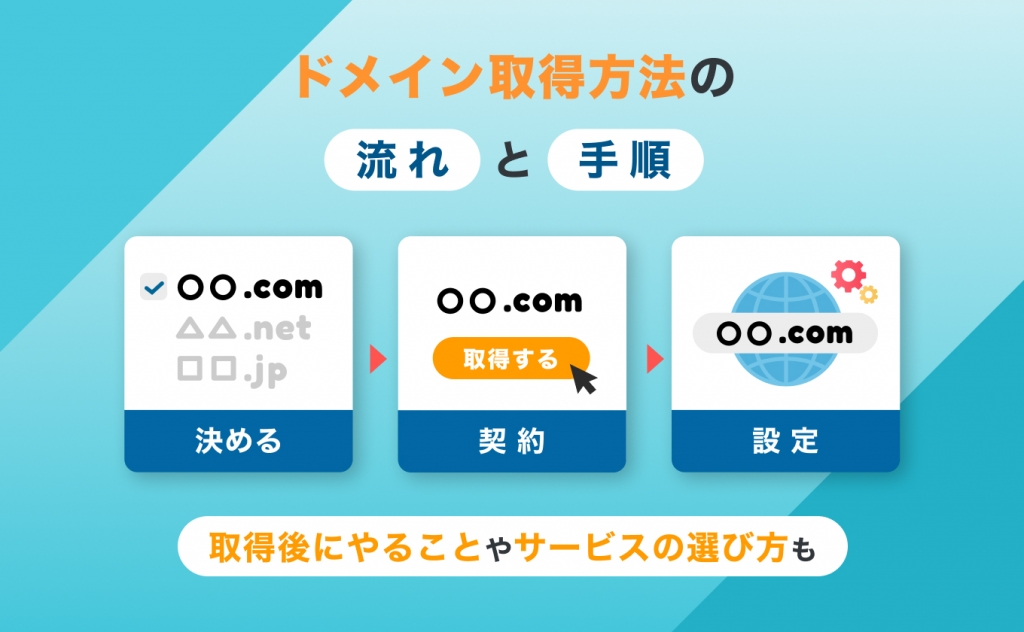
ホームページを作ったり、独自のメールアドレスを使ったりするために欠かせないのが「ドメインの取得」です。
とはいえ、初めての方にとっては「どのドメインを選べばいいの?」「ドメイン取得方法が難しそう…」と感じることも多いでしょう。
実際、ドメインには種類や取得手順、費用など覚えることが多く、初心者がつまずきやすいポイントでもあります。
そこで本記事では、ドメイン取得方法の流れ・手順を初心者にもわかりやすく解説します。
さらに、取得後にやるべき設定やおすすめのドメイン取得サービスの選び方も紹介。
ドメイン取得後にやることやドメイン取得サービスの選び方も紹介するので、これからドメインを取得したいと考えている方はぜひ参考にしてください。
ドメインとはインターネット上の住所
ドメインは、インターネット上の「住所」のようなものです。
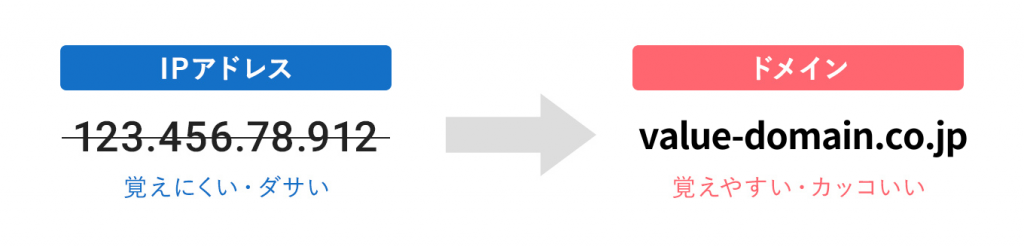
Webサイトやメールの場所を示す「IPアドレス(数字の並び)」を、人が覚えやすい文字に置き換えたものがドメインです。
例えば、以下のように、数字の住所を分かりやすい文字の住所にしたようなイメージです。
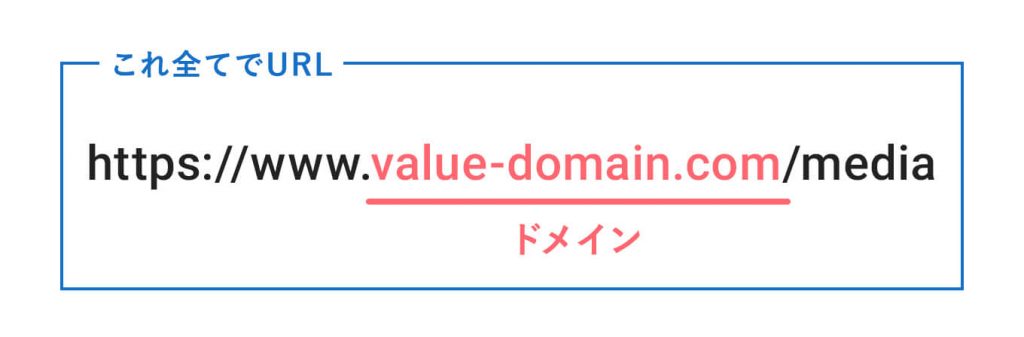
以下のように、ドメインはURLの一部になります。
郵便の住所では、「日本 → 大阪府 → 大阪市 → ビル名 → 部屋番号」のように、右から左へ細かく分類される階層構造になっています。
ドメインも同じように、右側が大きな分類、左側に行くほど詳細な場所を示す階層構造を持っています。
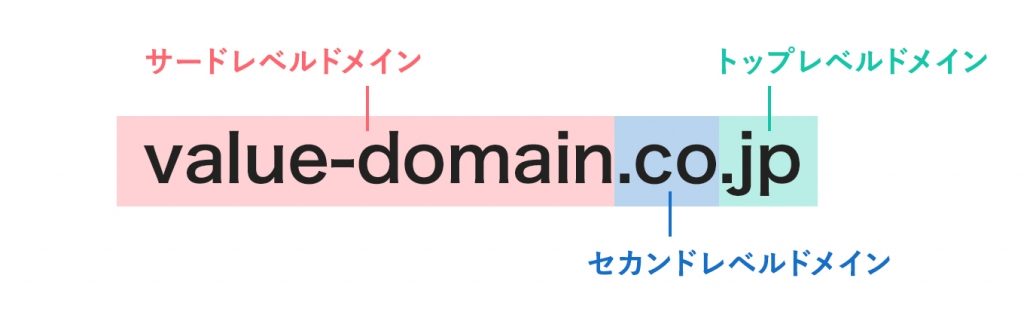
| 部分 | 名称 | 役割・住所の例え |
|---|---|---|
| .jp | トップレベルドメイン(TLD) | 「日本」:国や地域を示す最上位の階層 |
| .co | セカンドレベルドメイン(SLD) | 「企業エリア」:組織の種別を示す中間階層 |
| value-domain | サードレベルドメイン | 「会社名」:建物やサービス名にあたる最下層の階層 |
つまり「value-domain.co.jp」は、日本(.jp)という国の中の企業エリア(.co)にある“value-domain”という建物、という階層構造になっています。
ドメインとは?初心者にもわかりやすく画像付きで解説します>>
ドメインの最上位にある「トップレベルドメイン(TLD)」には、以下のような種類があります。
「.com」「.net」など誰でも利用できる gTLD
| ドメイン名 | 意味 | 使用目的 |
|---|---|---|
| .com | Company(会社) | 商業組織が運営するサイト |
| .net | Network(通信網) | ネットワーク、インターネット関連 |
| .info | Information(情報) | 情報発信をするWebサイト |
| .biz | Business(仕事) | ビジネス・商用目的 |
| .org | Organization(組織) | 非営利団体が運営するサイト |
「.jp」のように国や地域に基づいて利用者が制限される ccTLD
| ドメイン名 | 意味 | 使用目的 |
|---|---|---|
| .jp | Japan(日本) | 日本国内で運営されているサイト |
| .us | United States(アメリカ) | アメリカで運営されているサイト |
| .gb | Great Britain(イギリス) | イギリスで運営されているサイト |
ドメインは、インターネット上の住所であり、右から左に向かって「国 → 組織の種類 → 名前」と分かれる階層構造を持っています。
どのドメインを選ぶかによって、ホームページやメールアドレスの信頼性や印象も変わるため、文字列だけでなく種類の選択も大切です。
ドメイン名の種類一覧については、以下の記事でも詳しく解説しています。
 https://www.value-domain.com/media/domain_type/
取得するなら「独自ドメイン」がおすすめ
Webサイトの開設やメールアドレスの利用にあたってドメインを取得するなら、独自ドメインを選ぶのがおすすめです。
独自ドメインとは、所有者が任意の文字列で登録し、自身だけが使える有料ドメインのことです。

Webサイトを開設する際には、費用をかけずに利用できる「無料ドメイン」や「サブドメイン」もありますが、独自ドメインとは性質が大きく異なります。
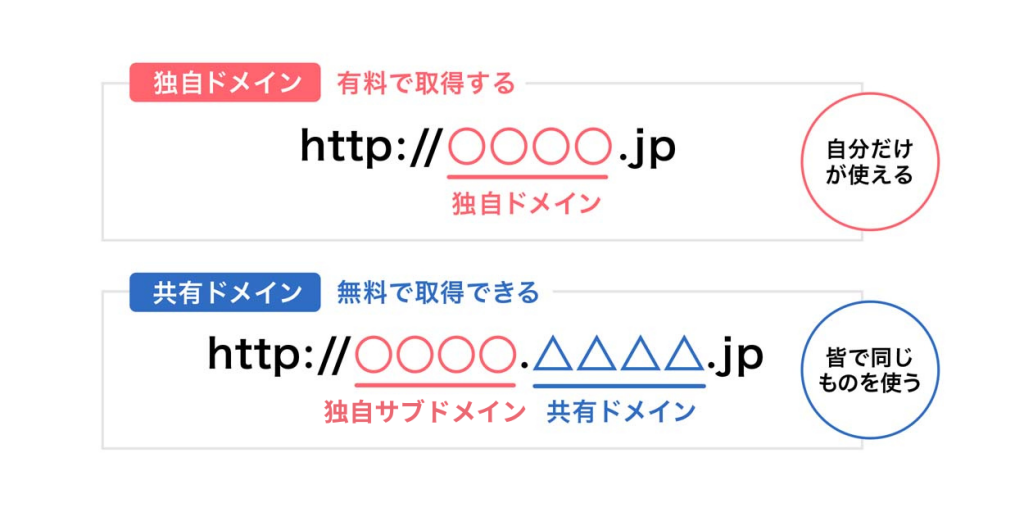
| 独自ドメイン | 無料ドメイン/サブドメイン | |
|---|---|---|
| 文字列の自由度 | 任意の文字列を設定できる | 「wix」や「ameblo」などのサービス名を含み、自由度が低い |
| 所有者 | 契約者自身 | サービス提供会社 |
| 移転の可否 | サーバーを移転してもドメインを使える | サービス終了や別の会社に移行したりすると使えなくなる |
| 印象 | プロフェッショナルな印象 | 無料サービスの一部という印象 |
独自ドメインでWebサイトを運営すると、長期間にわたって築いた評価を保持でき、Web上の資産として蓄積されていきます。
検索エンジンはドメイン単位で評価を行うため、継続的に運営するほど価値が高まります。
- SEO効果の向上
良質なコンテンツを増やしたり、外部サイトからのリンク(被リンク)を得ることで、ドメイン全体の評価が上昇します。
その結果、検索順位が上がりやすくなります。 - 信頼性の向上
企業サイトやメールアドレスに独自ドメインを使うことで、「公式に管理されている信頼できるサイト」という印象を与え、利用者からの信用度が高まります。 - ブランド力と資産価値の形成
独自ドメインは長く運営するほど評価が蓄積され、将来的には企業やサービスのブランド資産として活用できます。
郵便の住所にたとえると、無料ドメインは「賃貸の住所」、独自ドメインは「自分の持ち家」のようなものです。
持ち家(独自ドメイン)は長く使うほど価値が上がり、階層構造の中で確かな位置を築ける資産になります。
取得や維持にはコストがかかりますが、信頼性・ブランド力・資産価値を考慮すると、ビジネス利用や長期的な運営には非常に有効です。
早速、希望のドメインが取得できるか確認してみましょう。
取得したいドメインをご入力ください
独自ドメインとは何か、メリット・デメリットは以下の記事でも詳しく解説しています。
 https://www.value-domain.com/media/only_domain/
独自ドメイン取得前に押さえるべきポイント5つ
独自ドメインを取得する前に押さえておくべきポイントは、以下の5つです。
- ドメインの取得・更新費用を確認する
- 用途に適したドメイン名を決めておく
- ドメインの空き状況を確認する
- Whois情報の代理公開ができるか確認する
- サーバーと一括管理ができるか確認する
ここから、それぞれのポイントについて1つずつ詳しく解説します。
ドメインの取得・更新費用を確認する
独自ドメインを取得する前に、どの程度の費用が必要かを確認しておきましょう。
特に、登録時の初期費用だけでなく、毎年の更新料金についても把握しておくことが大切です。
| 費用項目 | 内容 |
|---|---|
| 新規取得費用 | ドメインを初めて取得する際にかかる費用 |
| 更新費用 | 翌年以降もドメインを使い続けるために毎年支払う費用 |
多くのドメイン取得サービスでは、集客目的で初年度のみ極端に安いキャンペーンを実施しています。
しかし、2年目以降の更新料金が初年度より大幅に高くなるケースも少なくありません。
長期運用を考えるなら、「更新費用が安いかどうか」を基準に選ぶのがポイントです。
用途に適したドメイン名を決めておく
取得するドメイン名は、Webサイトの「顔」となる重要な要素です。
ドメイン名はブランドイメージや利用者の記憶に直結するため、事前に十分な検討が必要です。
まずは、トップレベルドメイン(ドメイン名の末尾部分)の選び方について解説します。
- 企業サイトは「.co.jp」がおすすめ
日本の法人のみ取得可 → 信頼性のシグナルが強い(例:value-domain.co.jp) - 汎用なら「.com / .net / .jp」
幅広い用途に合い、ユーザーに馴染みがある - 分野・地域特化のTLDも活用
例:.org(団体)、.shop(EC)、.tokyo(地域)など
中でも「.co.jp」「.com」「.net」「.jp」は利用実績が多く、分野や地域のイメージにも結びつきやすいため覚えておきましょう。
ドメインの種類(TLD)の違いそのものが、SEO評価に直接影響することはありません。
重要なのは、サイトの内容(コンテンツ)・被リンクの質と量・ページの表示速度やセキュリティなどの技術要件です。
TLDはあくまで補助的な要素として、信頼性やブランドイメージを高める目的で選ぶのがおすすめです。
続いて、ドメイン名の文字列を考える際のコツを紹介します。
- 長期利用を前提にする
事業拡張にも耐える汎用性のある名前に - サイト内容が伝わる名前にする
会社名・サービス名・カテゴリのいずれかを含める
例:brandname.jp / brand-cms.jp - 短く覚えやすいドメイン名にする
ハイフンや数字の多用は避ける(brand-name-123.com は避ける) - 商標や著作物に似た名称は避ける
事前に商標・既存ドメインの利用状況をチェック - 日本語ドメインは極力避ける
メールや一部ツールでの文字化け・punycode化の手間が増える
ドメイン名の決め方についての詳しい内容については、以下の記事で解説しています。
 https://www.value-domain.com/media/domain-osusume/
ドメインの空き状況を確認する
取得を検討しているドメイン名がある場合は、事前に空き状況を確認しておきましょう。
ドメインは早い者勝ちであり、すでに他人が登録している名前を使用することはできません。
各ドメイン取得サービスの公式サイトには検索フォームが用意されているので、そこで空き状況を調べておくと安心です。
多くのドメイン取得サービスでは、ドメイン検索フォームが用意されています。登録したい文字列やキーワードを入力するだけで、
「そのドメインが利用可能か」「どのTLD(.com / .jpなど)が空いているか」を簡単に調べられます。
取得したいドメインをご入力ください
希望するドメインがすでに登録済みの場合は、次のような方法で柔軟に検討してみましょう。
- トップレベルドメイン(TLD)を変更する
例:example.com→example.jp - 文字列を少し変える
例:value-domain.jp→valuedomain.jpやvalue-domains.jp
短い名前や人気のキーワードほど、すでに取得されているケースが多い傾向があります。
希望のドメインが空いていた場合は、できるだけ早めに登録するのがおすすめです。
ドメインは日々新しく登録されていくため、迷っている間に他の人に取られてしまう可能性もあります。
Whois情報の代理公開ができるか確認する
ドメイン取得サービスを選ぶ際は、「Whois情報の代理公開」に対応しているかを事前に確認しておきましょう。
Whois(フーイズ)情報とは、ドメイン登録者の氏名や住所、電話番号、メールアドレスといった情報を記録・公開するデータベースです。
これらは本来、インターネット上で「誰がそのドメインを管理しているか」を明確にするために公開されます。
個人や小規模事業者がドメインを登録する場合、個人情報がそのまま公開されるとプライバシー上のリスクが生じる可能性があります。
そのため、ドメイン取得サービスの事業者が代わりに自社の情報を掲載してくれる「Whois代理公開(代行公開)」を利用するのがおすすめです。
バリュードメインではWHOIS情報代理公開を無料で提供しています。
WHOIS情報公開代行の設定 | バリュードメイン ユーザーガイド
ただし、「.co.jp」や「.or.jp」などの属性型JPドメインは、法人や団体の信頼性を証明する目的で利用されるため、法的に登録者情報の公開が重視されています。
そのため、「.co.jp」や「.or.jp」などの属性型JPドメインではWhois代理公開を利用できないのが原則です。
ドメインを取得する前に、サービスが無料で代理公開に対応しているかを必ず確認しておきましょう
Whoisとは何か、検索や変更については以下の記事でも詳しく解説しています。

 https://www.value-domain.com/media/whois-guide/
サーバーと一括管理ができるか確認する
ドメインを取得する際は、レンタルサーバーの利用と合わせて検討するのがおすすめです。
Webサイトを公開したり、独自ドメインのメールアドレスを使ったりするには、「ドメイン」と「サーバー」の両方が欠かせません。
同じ会社にまとめておけば、設定も管理も一箇所で完結し、安心して長期運用が可能です。
- ドメインとサーバーの紐付けが簡単
通常はDNS設定が必要ですが、同一事業者なら自動で連携されることが多いので初心者でも安心です。 - 契約や支払いを一括で管理できる
契約・支払い・更新をひとつの管理画面でまとめて行えるため、運用の手間が大幅に軽減されます。 - 割引特典を受けられる場合がある
セット契約で初期費用や更新費用が割引になることもあります。
バリュードメインでは、レンタルサーバーを同時に申し込むことで、ドメインの更新費用が毎年“永久無料”になる特典を用意しています。
コストを抑えてWebサイトやメールを運用したい方は、ドメインとサーバーをまとめて契約できるバリュードメインをぜひ検討してみてください。
独自ドメイン取得方法の流れ・手順を7ステップで解説
独自ドメイン取得方法の流れ・手順は、以下の7ステップです。
- トップレベルドメインを決める
- 自由な文字列を決める
- ドメイン取得サービスで空き状況を検索する
- 契約手続きに進む
- サーバーの同時申込を行う
- 独自ドメインを取得する
- サーバーの本契約をする
トップレベルドメインを決める
まずは、取得するトップレベルドメイン(TLD)を決めましょう。
TLDとは、ドメイン名の末尾にある「.com」や「.jp」などを指します。
選ぶ種類によってサイトの信頼度が変わりますが、一般的には「.com」「.net」「.jp」がよく利用されます。
さらに「.co.jp」は日本国内の法人のみが取得できるので、企業・法人サイトを構築する方向けだといえます。
各TLDごとの登録費用や更新料を以下の表にまとめました。
| TLDの種類 | 新規取得費用の相場 | 更新費用の相場 |
|---|---|---|
| .com | 770円〜3,220円 | 1,408円〜3,220円 |
| .net | 1,100円〜3,182円 | 1,628円〜3,182円 |
| .info | 473円〜5,325円 | 1,628円〜5,325円 |
| .biz | 391円〜4,785円 | 1,738円〜4,785円 |
| .org | 1,107円〜2,493円 | 1,848円〜2,493円 |
| .jp | 990円〜3,982円 | 3,102円〜3,982円 |
| .co.jp | 970円〜11,000円 | 4,136円〜7,700円 |
| .shop | 311円〜6,688円 | 5,385円〜6,690円 |
また、バリュードメインの新規取得費用・更新費用は以下になります。最新の情報はドメイン価格一覧でご確認ください。
| TLDの種類 | 新規取得費用 | 更新費用 |
|---|---|---|
| .com | 790円 | 1,962円 |
| .net | 1,980円 | 2,273円 |
| .info | 480円 | 3,355円 |
| .biz | 400円 | 2,950円 |
| .org | 1,120円 | 2,273円 |
| .jp | 2,035円 | 3,843円 |
| .co.jp | 1,000円 | 5,114円 |
| .shop | 320円 | 5,385円 |
ドメイン末尾によって料金が異なるので、予算や利用目的に合わせて選択してください。
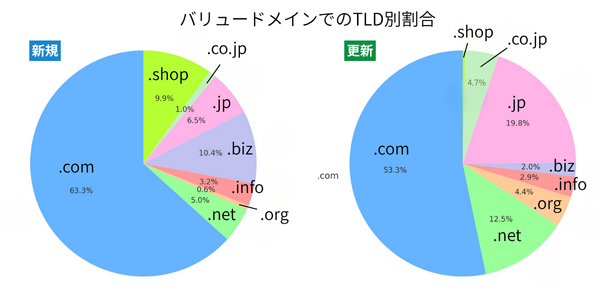
以下のグラフは、2024年におけるバリュードメインでの主要TLD別「新規登録」と「更新」の割合です。
どのドメインが長期的に使われやすいのか、あるいは短期的に人気を集めているのかが一目でわかります。
これらのデータを、自分のWebサイトに最適なトップレベルドメインを選ぶ際の参考にしてみてください。
新規登録では「.com」が圧倒的に多く、世界的に汎用性の高いTLDとして支持されています。
ただし、更新になると「.jp」「.co.jp」の比率が高まり、法人・ビジネス利用ではこれらが主流です。
- 長期的な企業サイト → 「.jp」「.co.jp」
- 汎用的な個人・商用サイト → 「.com」「.net」
- EC・キャンペーン用途 → 「.shop」「.biz」
上記を参考に目的に合ったドメインを選び、サイトの信頼性やブランド価値をより高めましょう。
自由な文字列を決める
トップレベルドメインを選んだら、次に自由に設定できる文字列を考えます。

文字列に関する主なルールは以下のとおりです。
- 使用できるのは半角英数字と半角ハイフン(-)
- 3文字以上63文字以内で設定
- 表記はすべて小文字
文字列はできるだけ短く、シンプルにするのが望ましいです。
たとえば、企業サイトなら「企業名」、ブランドサイトなら「ブランド名」を採用するなど、第三者にも理解しやすいドメイン名にすると良いでしょう。
ドメイン名の決め方や具体例については、以下の記事でも詳しく解説しています。
ドメイン取得サービスで空き状況を検索する
トップレベルドメインとドメイン名を決めたら、取得サービスで空き状況を検索しましょう。
同じ名前を複数登録することはできないので、希望するドメインがすでに使用されている場合は取得できません。
下記の検索フォームに入力すれば、利用可能かどうかを確認できます。
取得したいドメインをご入力ください
希望の名前が既に使われている場合は、「.com」や「.net」などTLDを変えるか、文字列を少し調整すると良いでしょう。
契約手続きに進む
ドメイン名が決まったら、契約手続きを進めましょう。
ここではバリュードメインを例に、取得の流れを説明します。
まず公式サイトにアクセスし、検索窓に希望するドメイン名を入力します。
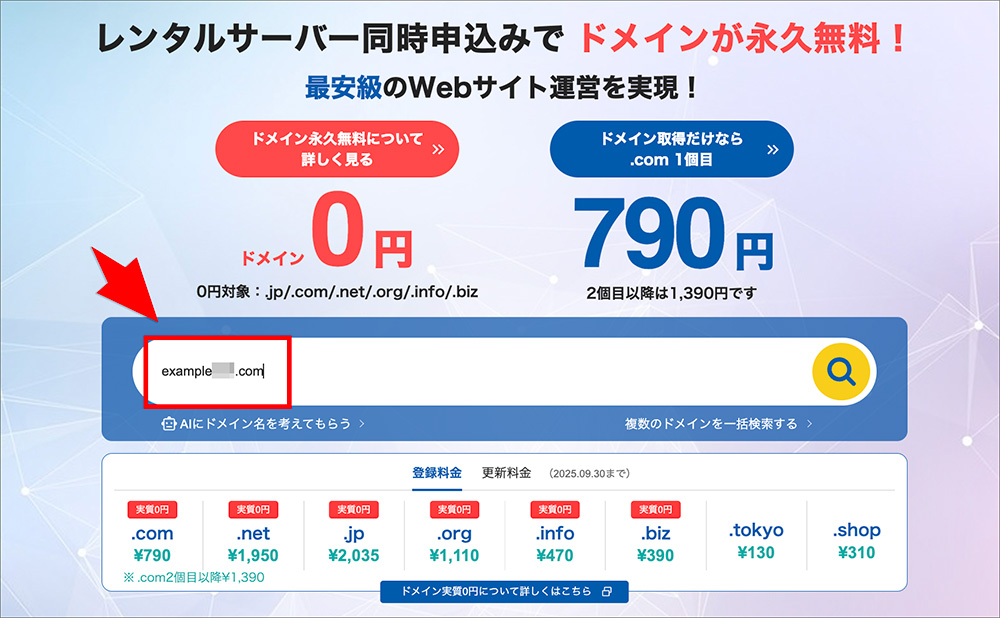
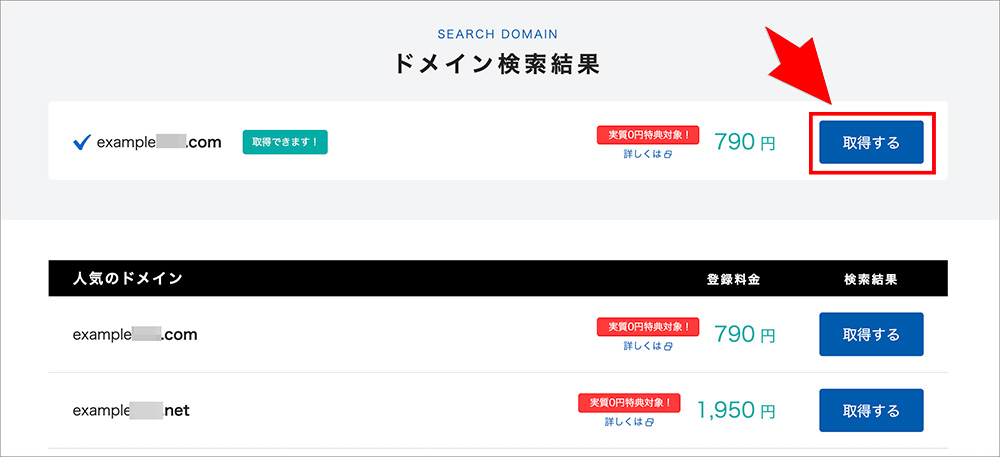
検索結果に空き状況が表示され、利用可能な場合は「取得する」ボタンをクリックして登録に進みます。
サーバーの同時申込を行う
ドメインを取得したら、次にレンタルサーバーの申込みを行いましょう。
ここではバリュードメインとコアサーバーを例に、ドメインとサーバーを同時に契約する手順を説明します。
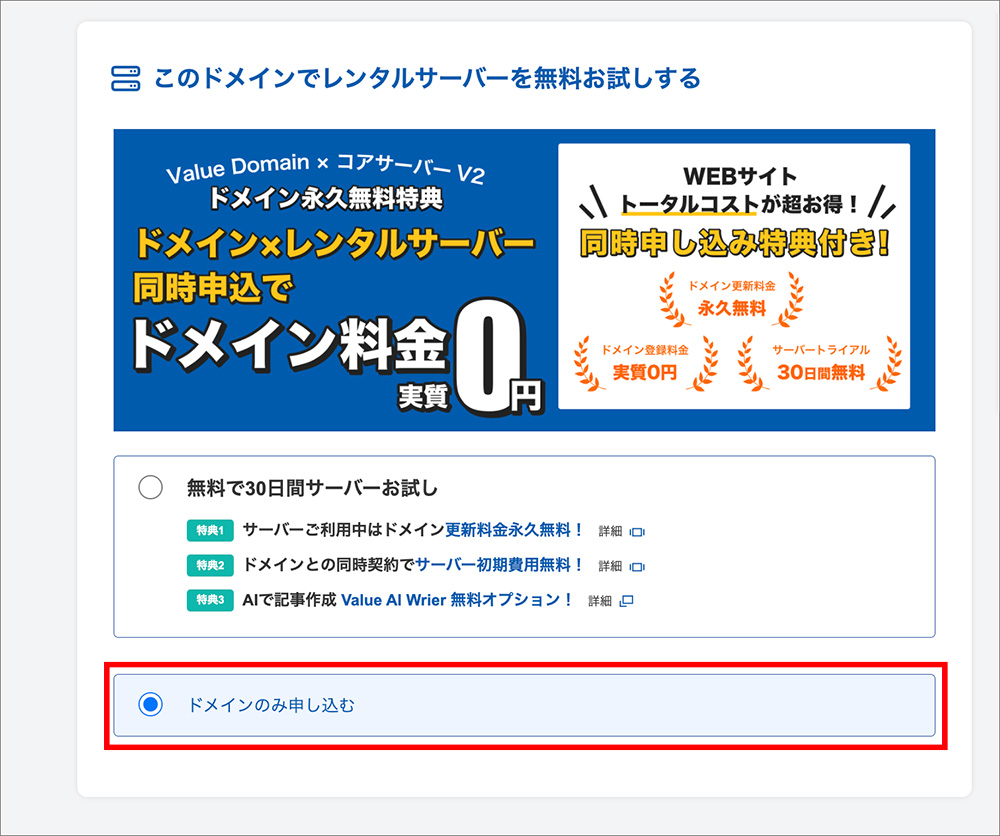
これからレンタルサーバーを契約する場合は、「無料で30日間サーバーお試し」にチェックを入れましょう。
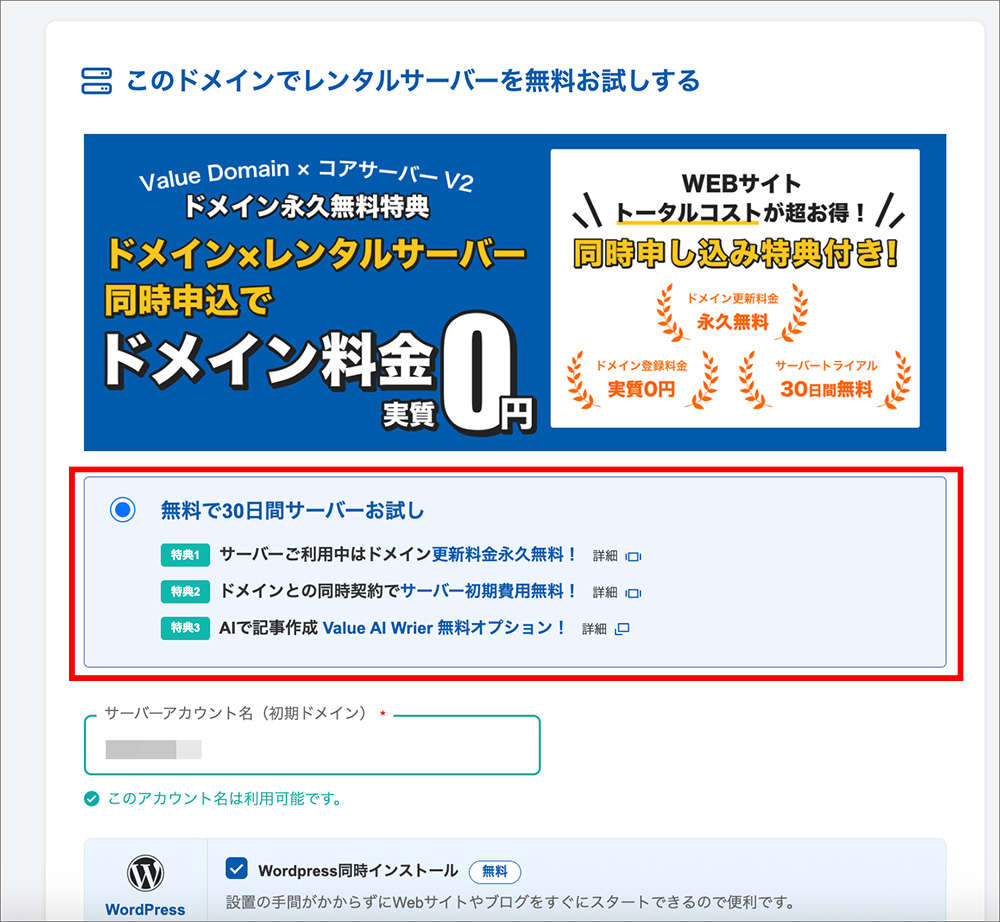
ドメインとサーバーを同時に契約すると、毎年発生するドメイン更新費用が永久に無料となる特典を受けられます。
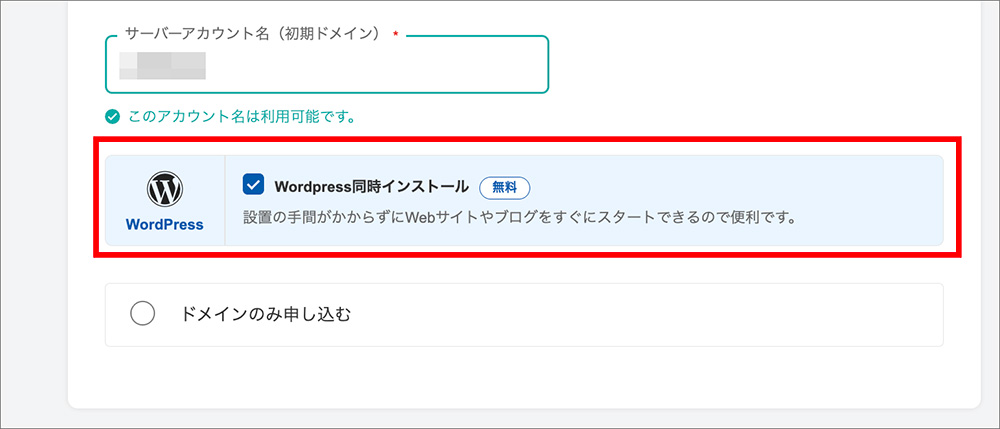
さらに「WordPress同時インストール」を選択すれば、面倒な設定をせずにWebサイトやブログをすぐに始められます。
サーバー契約をせずにドメインだけを利用する場合は、「ドメインのみ申し込む」にチェックを入れてください。
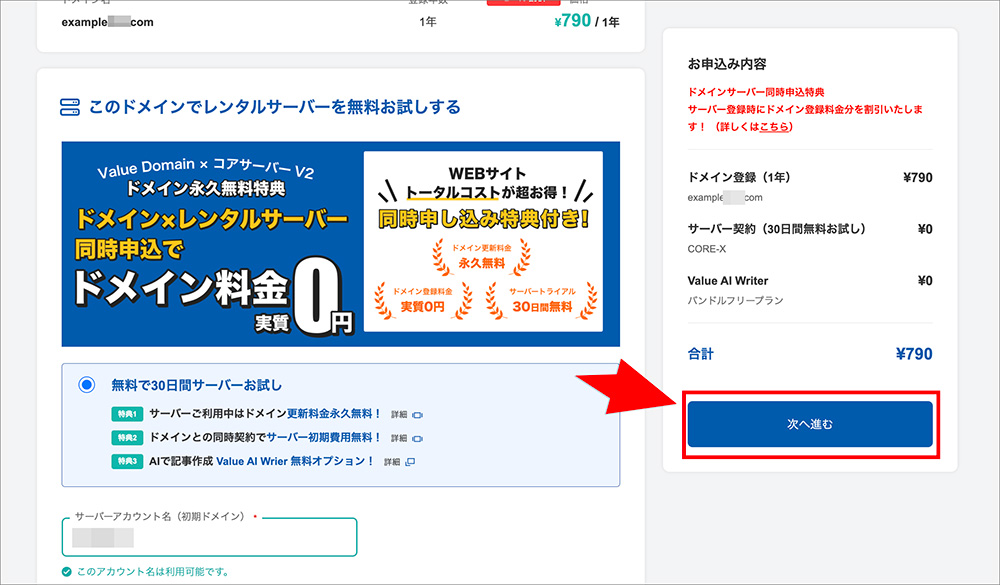
費用欄にはドメイン料金が表示されていますが、サーバーを同時契約する場合には、その分が割引されるため実質無料で取得できます。
最後に「次へ進む」をクリックして手続きを進めましょう。
独自ドメインを取得する
サーバーの申込みが完了したら、次に独自ドメインの取得手続きを行います。
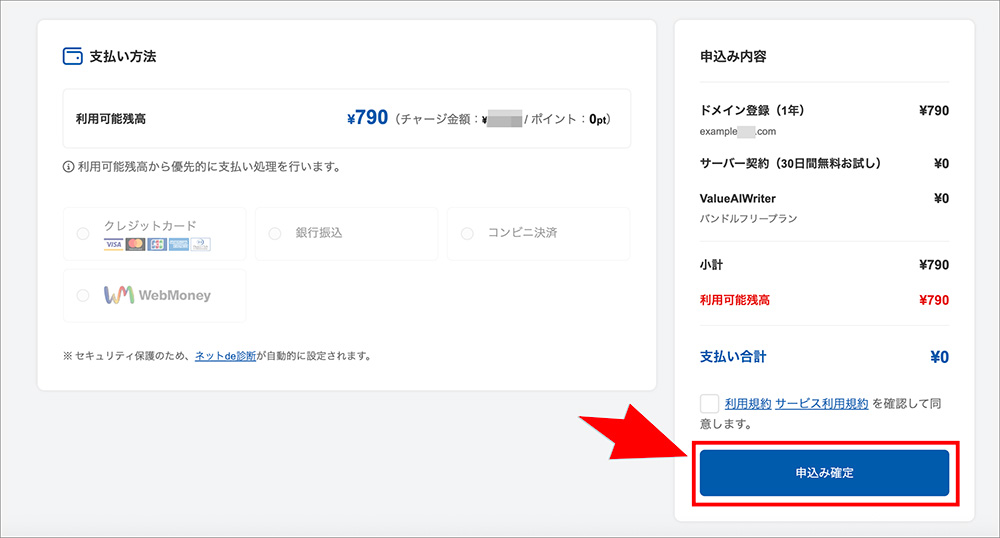
ここではバリュードメインの画面を例に、登録から支払いまでの流れを説明します。
ユーザー情報入力画面が表示されます。
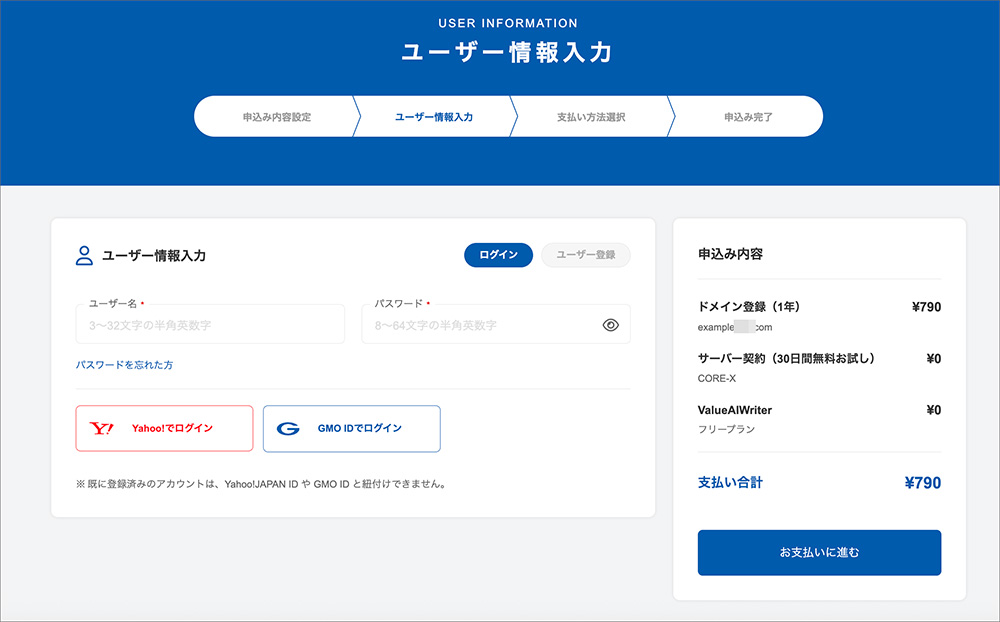
バリュードメインのアカウントを持っていない場合は、「ユーザー登録」をクリックして新規登録をしてください。
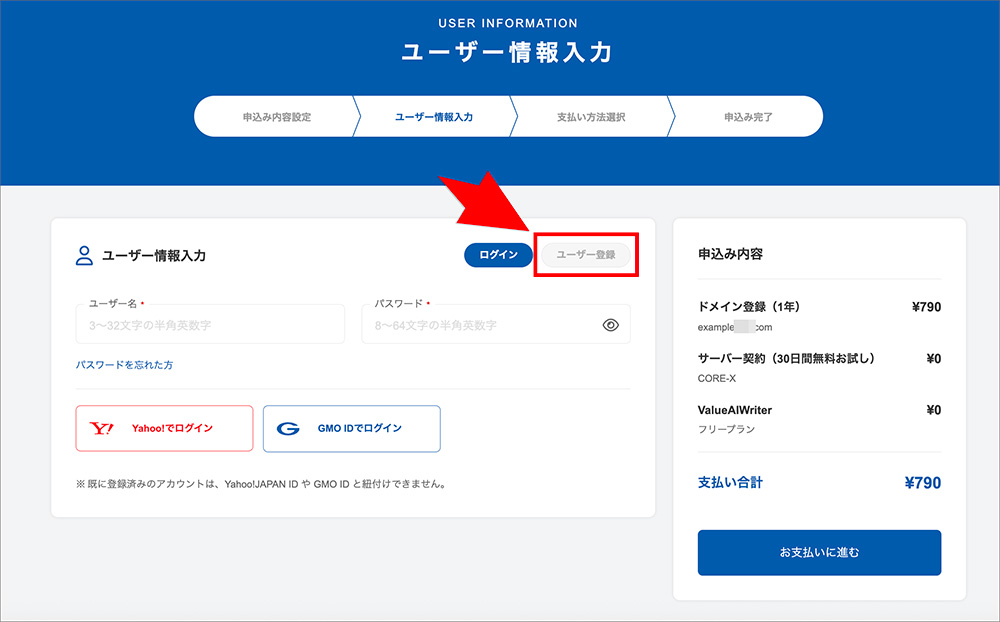
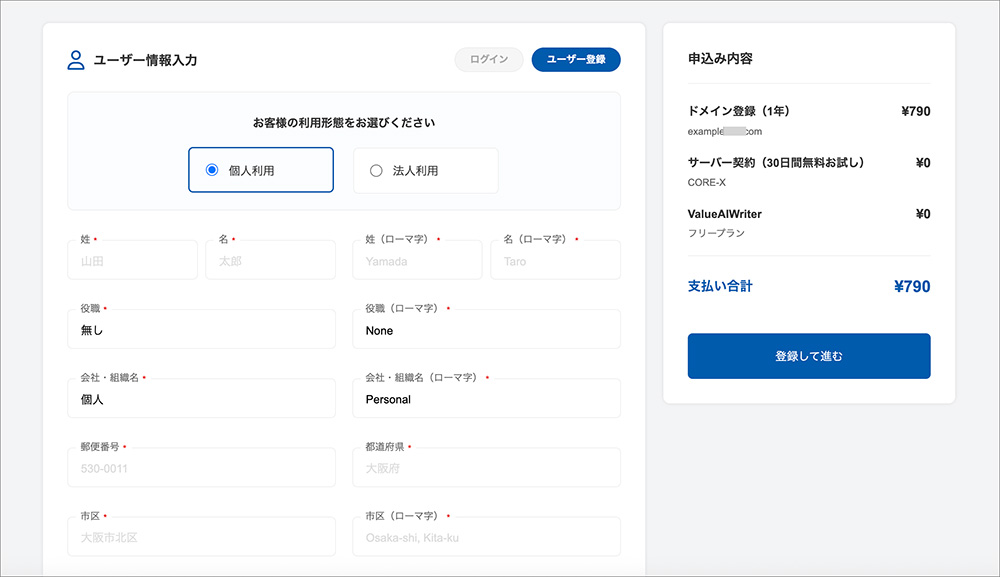
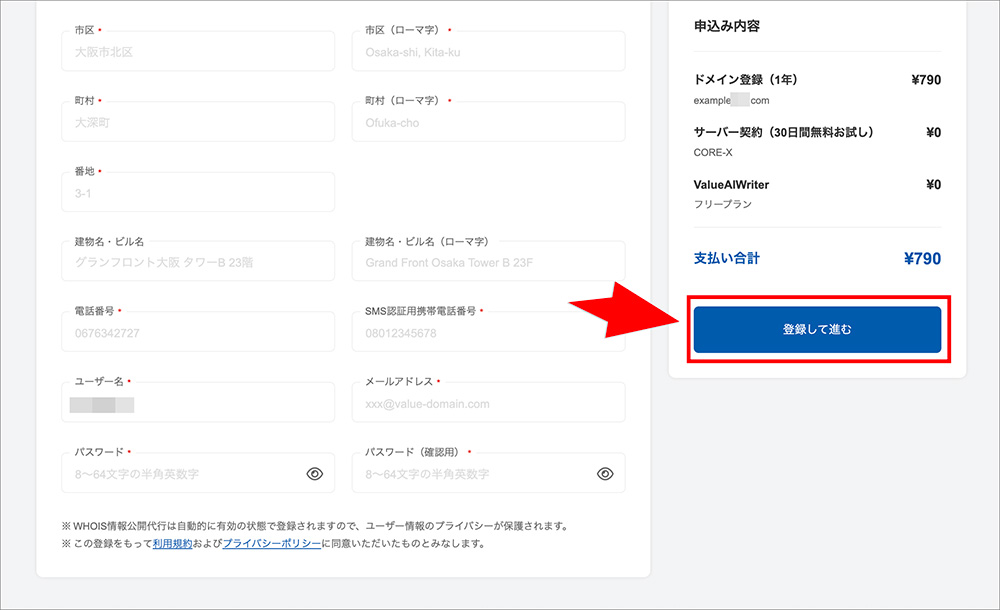
次に「登録して進む」をクリックします。
支払い方法は以下から選択できます。
- クレジットカード
- 銀行振込
- コンビニ決済
- WebMoney
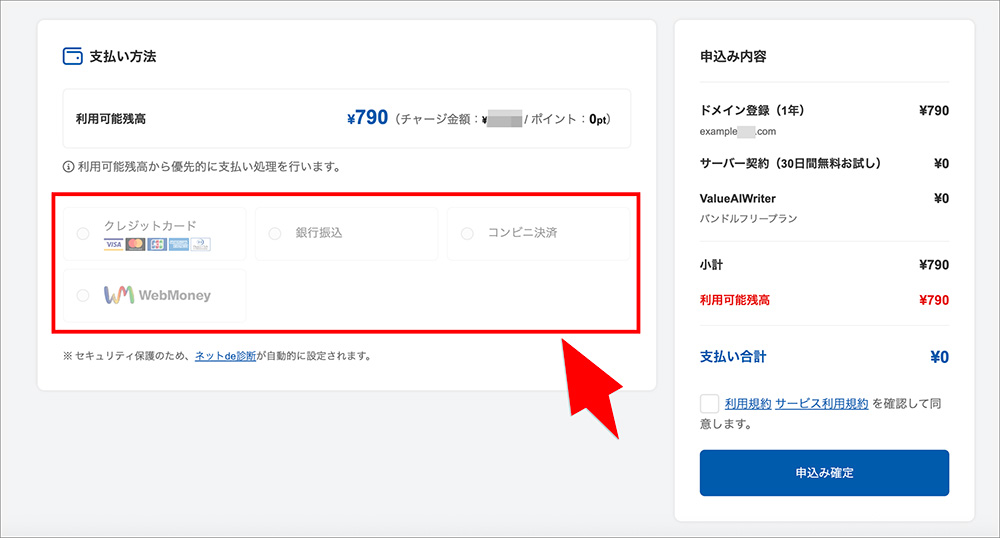
最後に「申し込み確定」ボタンをクリックすると、ドメイン取得が完了します。
サーバーの本契約をする
お試し期間が終了する前に、レンタルサーバーの本契約を行いましょう。
ここではコアサーバーの本契約手順を例に、正式契約の進め方を説明します。
「無料で30日間サーバーお試し」を選んだ場合、設定完了のメールが届けば30日間利用できます。
ただし、独自ドメインの永久無料特典は本契約後にのみ適用されるため、料金を支払い契約を確定させる必要があります。
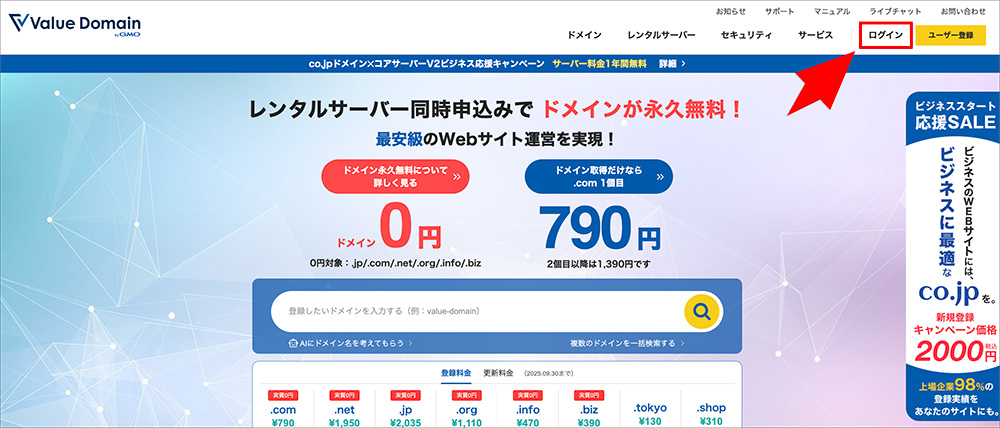
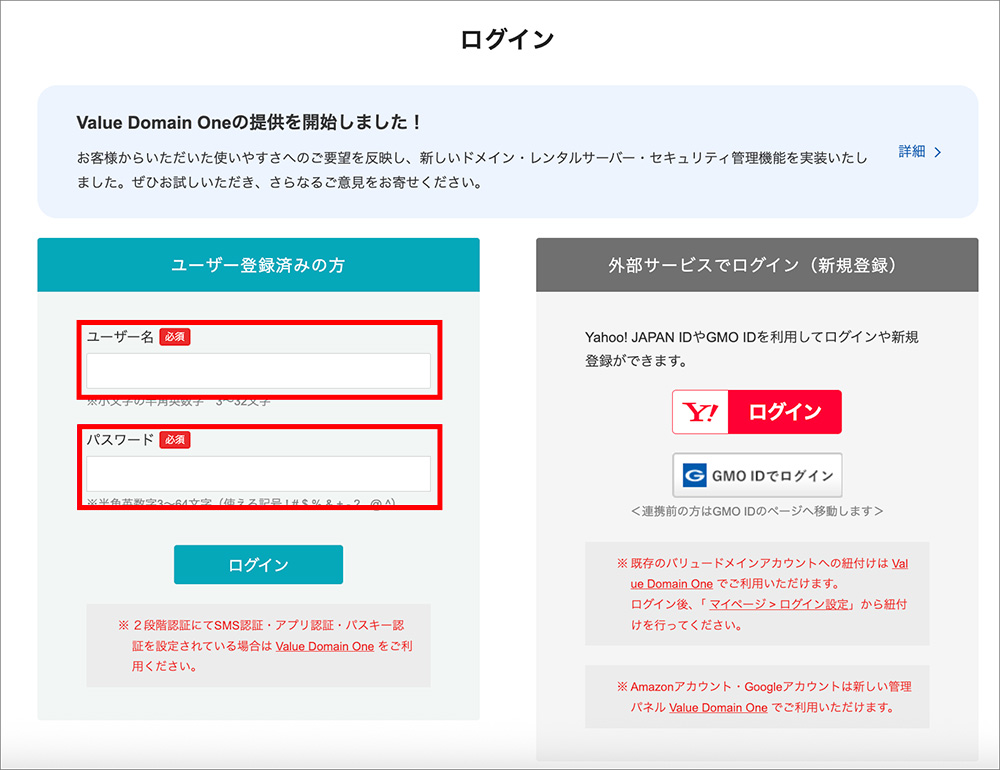
まずバリュードメインへアクセスし、ユーザーIDとパスワードでログインしてください。
次に「サーバー」>「コアサーバー」をクリックします。
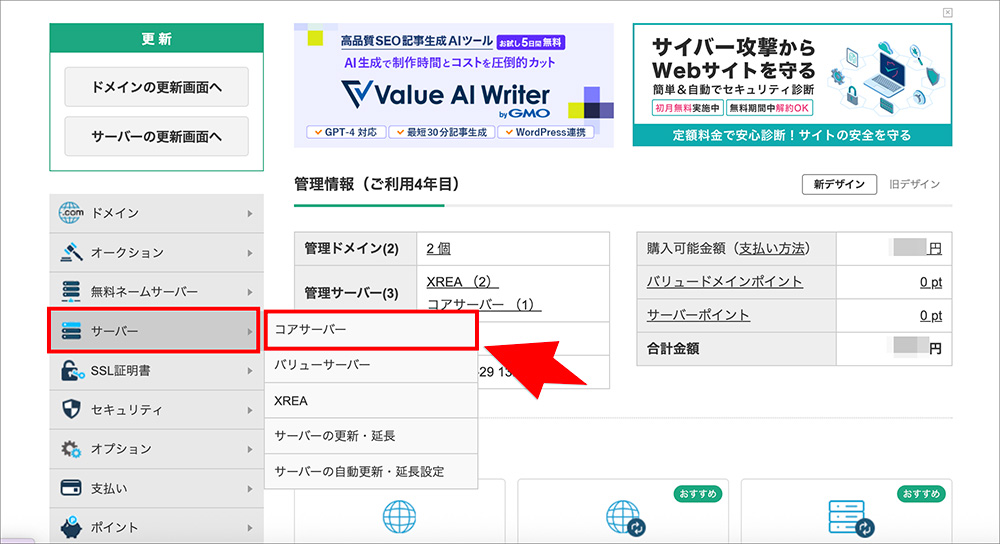
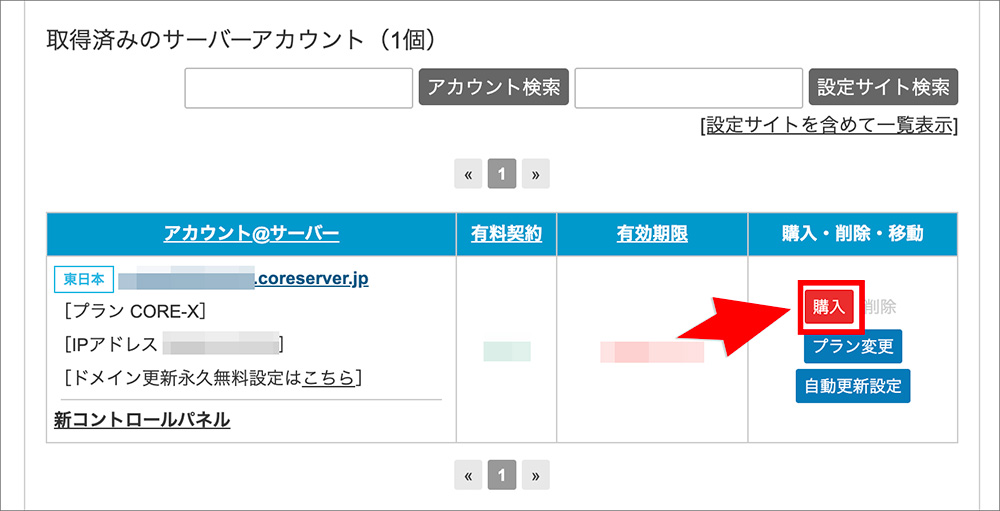
お試し中のサーバーが表示されるので、「購入」を選択してください。
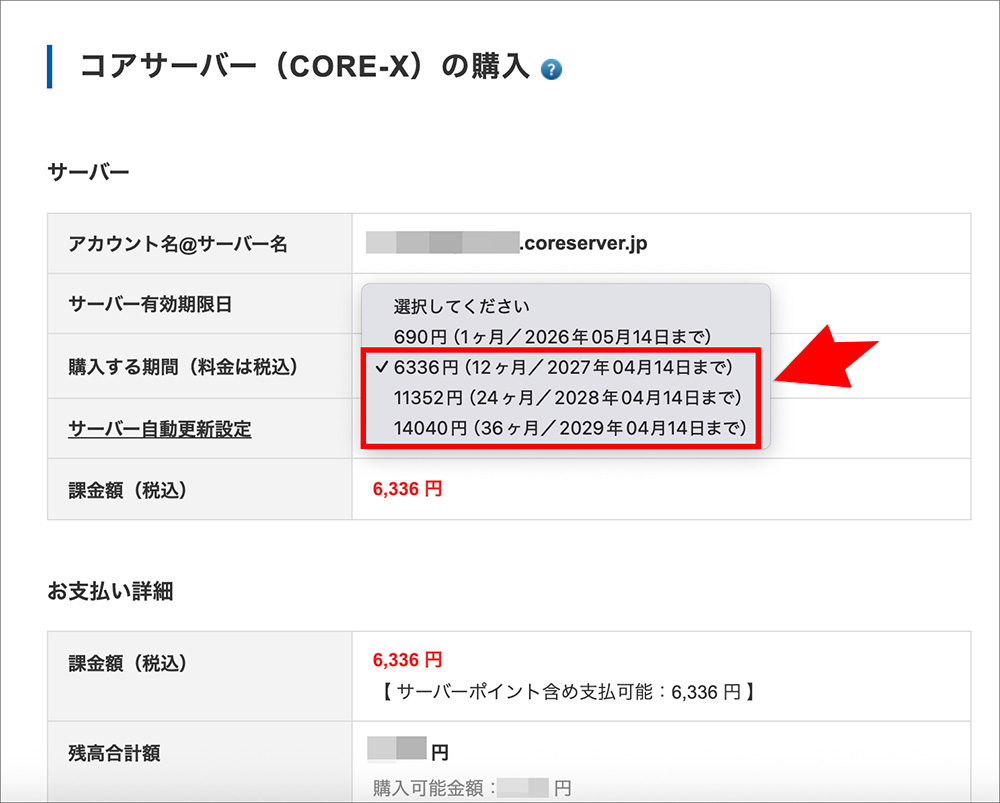
契約期間は12ヶ月以上を選びましょう。「1ヶ月」を選択すると特典が適用されないので注意が必要です。
内容を確認し、問題がなければ「購入」ボタンをクリックします。
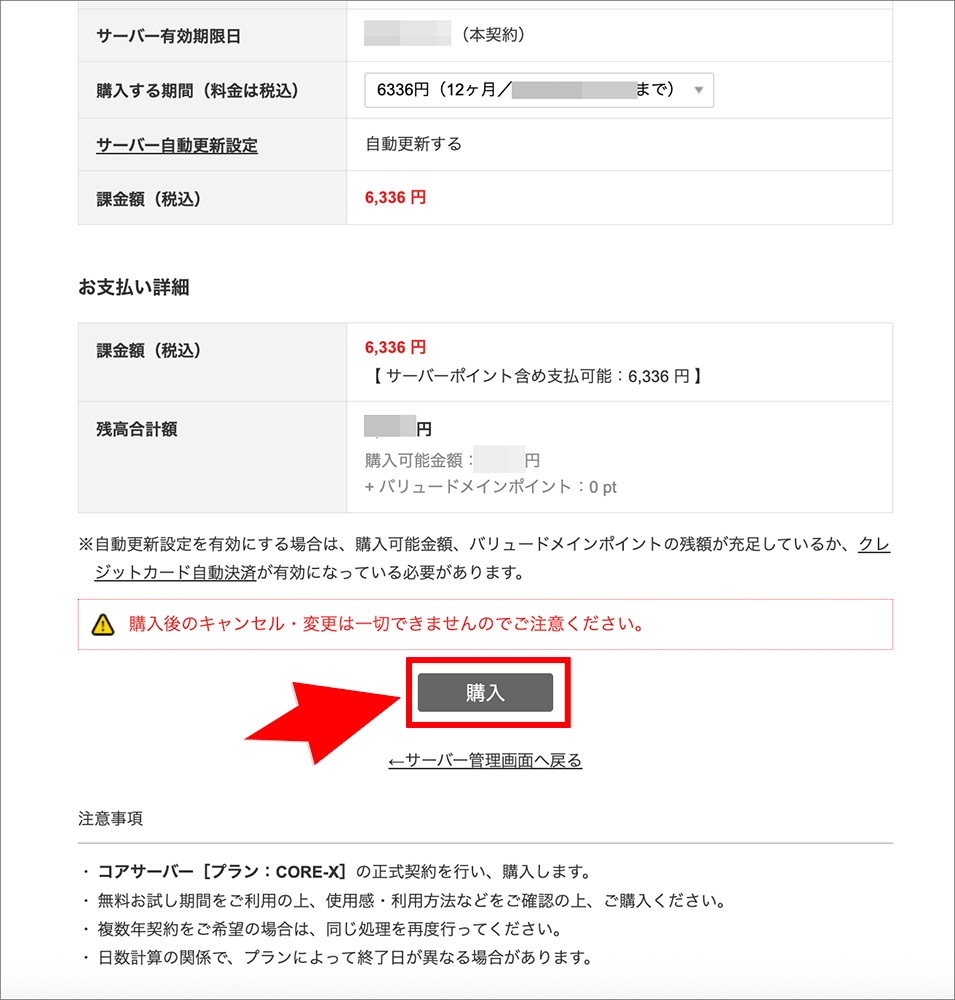
これで支払いが完了し、本契約が成立します。
また、ドメイン無料特典を利用する場合は、取得料金がサーバー費用から差し引かれるため、実質的に無料でドメインを使用できます。
コストを抑えてWebサイトやメールを利用したい方には、バリュードメインの活用をおすすめします。
独自ドメイン取得後にやること4つ
独自ドメイン取得後にやることとして、以下の4つが挙げられます。
- DNSサーバー(ネームサーバー)の設定をする
- 自動更新手続きをする
- Whois情報の代理公開設定をする
- メールアドレスを作成する
ここからそれぞれの項目について、1つずつ詳しく解説します。
DNSサーバー(ネームサーバー)の設定をする
ドメインを取得したら、次に DNS(ネームサーバー)の設定 を行いましょう。
DNSサーバー設定とは、取得した独自ドメインをレンタルサーバーのIPアドレスに結び付ける作業です。
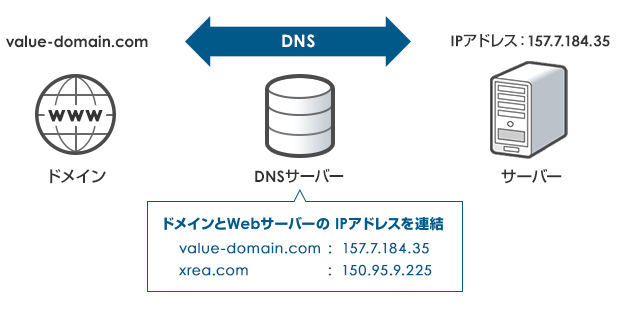
DNS設定を行うことで、ブラウザにドメインを入力するとWebサイトが正しく表示されるようになります。
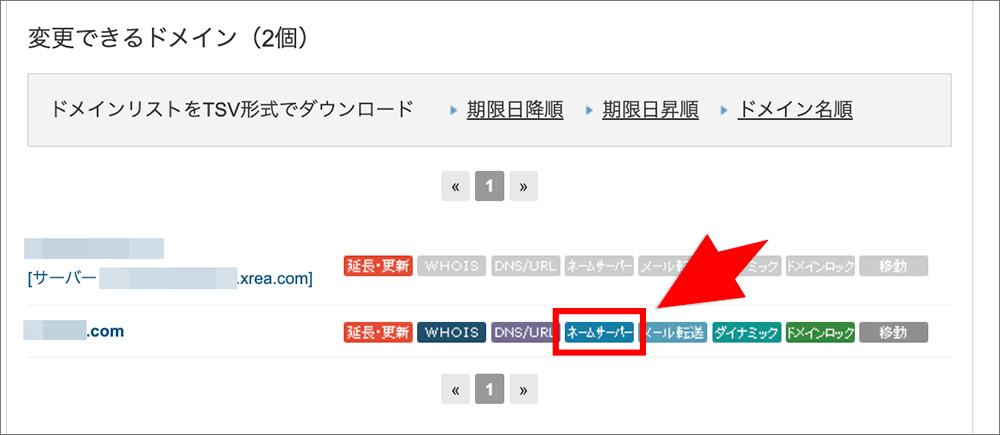
当サービス「バリュードメイン」では、「ネームサーバー設定」から利用中のホスティング環境のネームサーバーを登録できます。
バリュードメインのネームサーバーの変更|バリュードメイン ユーザーガイド
また、当社提供の「コアサーバー」を利用している場合は、初期状態でバリュードメインのネームサーバーが組み込まれているので、特に変更する必要はありません。
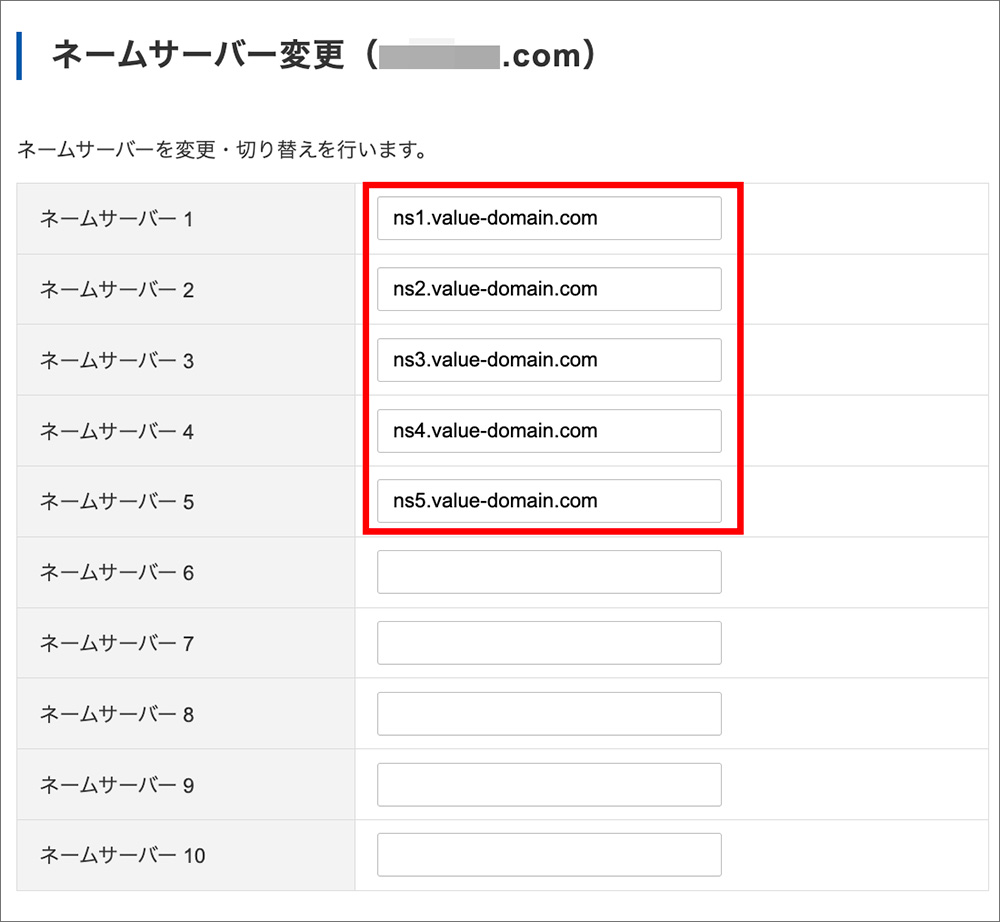
まず、バリュードメインの管理画面にログインし、「ドメイン」→「ドメイン設定操作」ドメイン一覧から設定を変更したいドメインの「ネームサーバー」ボタンをクリックします。
他社サーバーを利用する場合は、そのサーバー会社が指定するネームサーバー情報を入力してください。
DNS設定を終えたら、サーバー側でドメインを追加します。
「コアサーバー」を利用していれば、ドメインを作成した時点で自動的に設定が完了します。
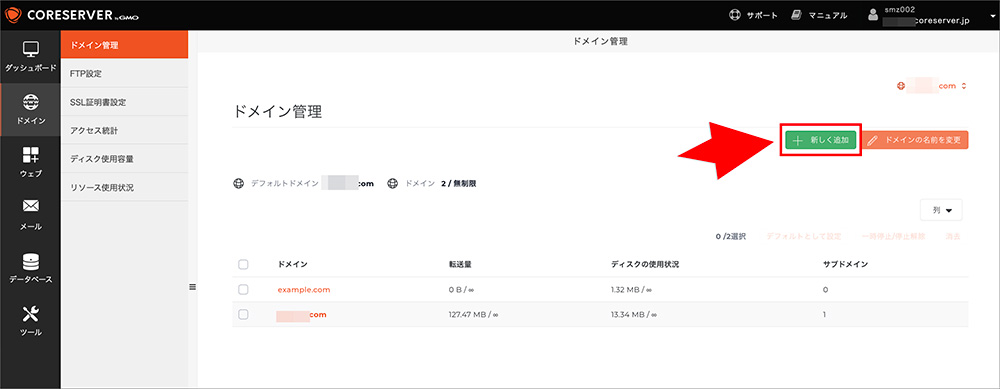
手動で設定する場合は、コアサーバーの管理画面にログインし、左メニューから「ドメイン管理」を選択します。
次に、右上の「新しく追加」ボタンをクリックします。
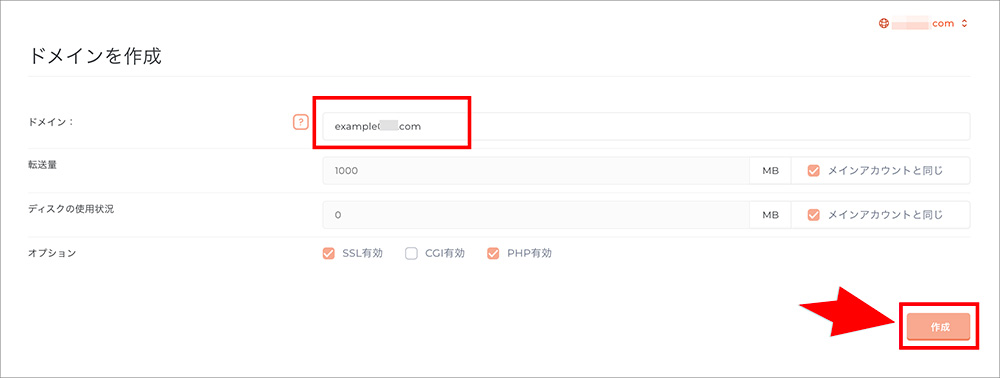
表示された入力フォームに、取得した独自ドメイン名を入力し、「作成」ボタンを押すと設定が完了します。
これで、Webサイトやメールアドレスなど、独自ドメインの利用を始める準備が整います。
DNSとは何か、設定や名前解決については以下の記事でも詳しく解説しています。

 https://www.value-domain.com/media/dns/
自動更新手続きをする
ドメインは長期的に利用するものなので、自動更新を設定しておくと安心です。
契約は1年単位で行われるため、更新設定を忘れるとタイミングを逃しがちです。
もし更新を失念すると、有効期限が切れてドメインが失効し、Webサイトが表示されなくなったり、メールアドレスが使えなくなったりします。
更新前には通知が届くことが多いですが、自動更新を設定しておけば毎年自動的に継続されるので安全です。
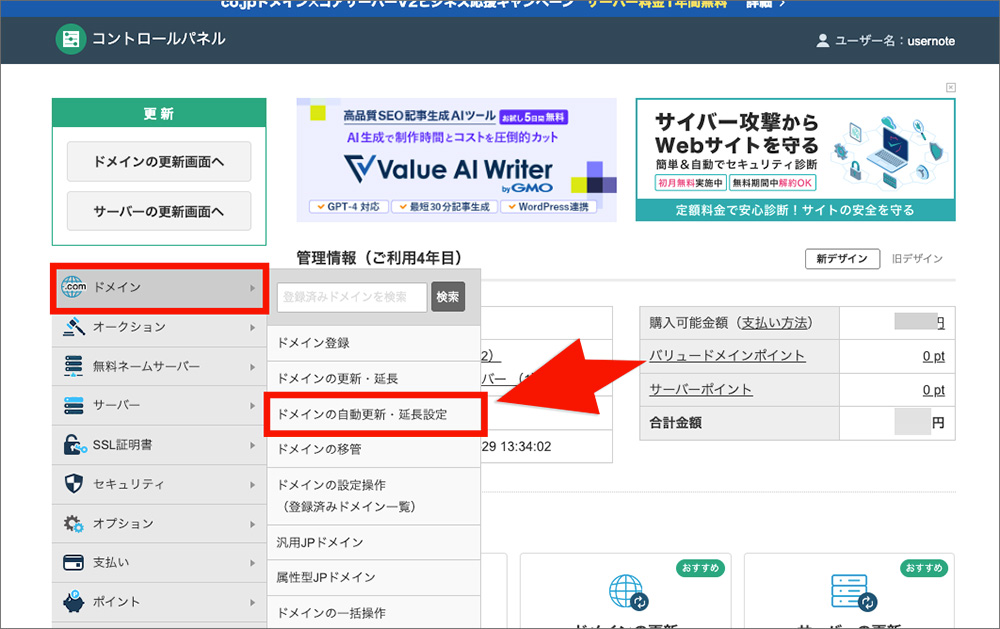
バリュードメインでは、コントロールパネルの「ドメイン」>「ドメインの自動更新・延長設定」からオプションの手続きができます。
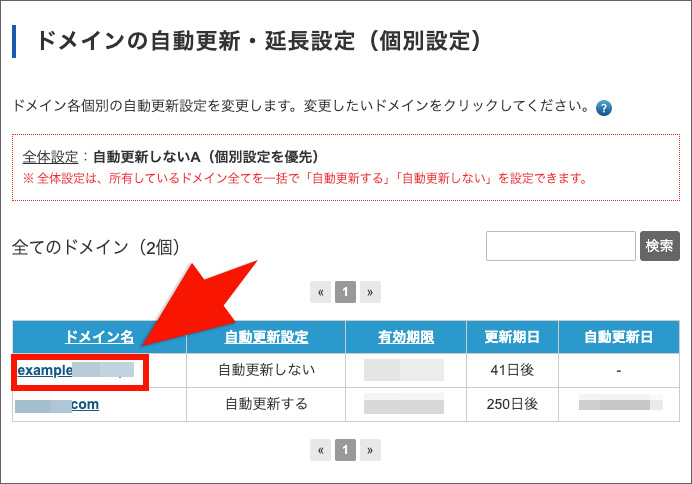
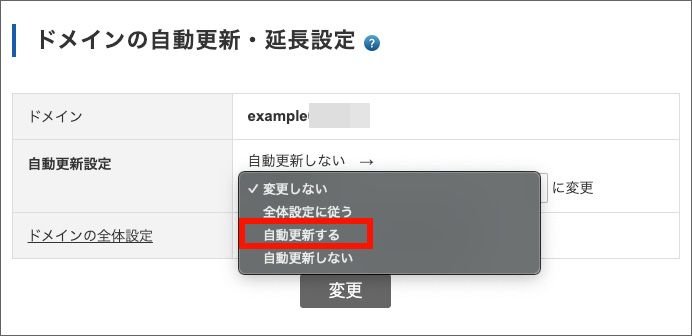
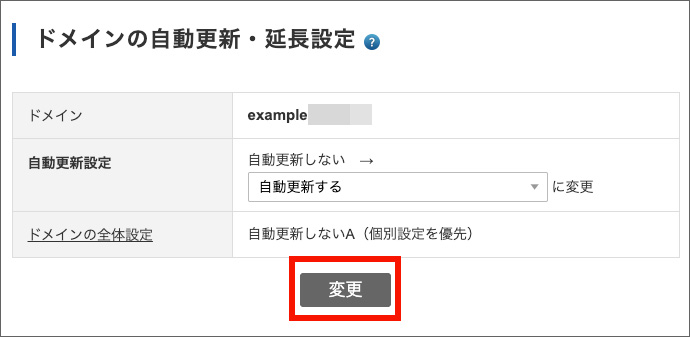
「自動更新しない」を「自動更新する」に切り替え、「変更」ボタンをクリックしてください。
Whois情報の代理公開設定をする
Whois情報で個人情報を公開したくない場合は、代理公開の設定を有効にしておきましょう。
サービスによっては最初から代理公開が有効になっていることもありますが、確実に設定しておけば安心です。
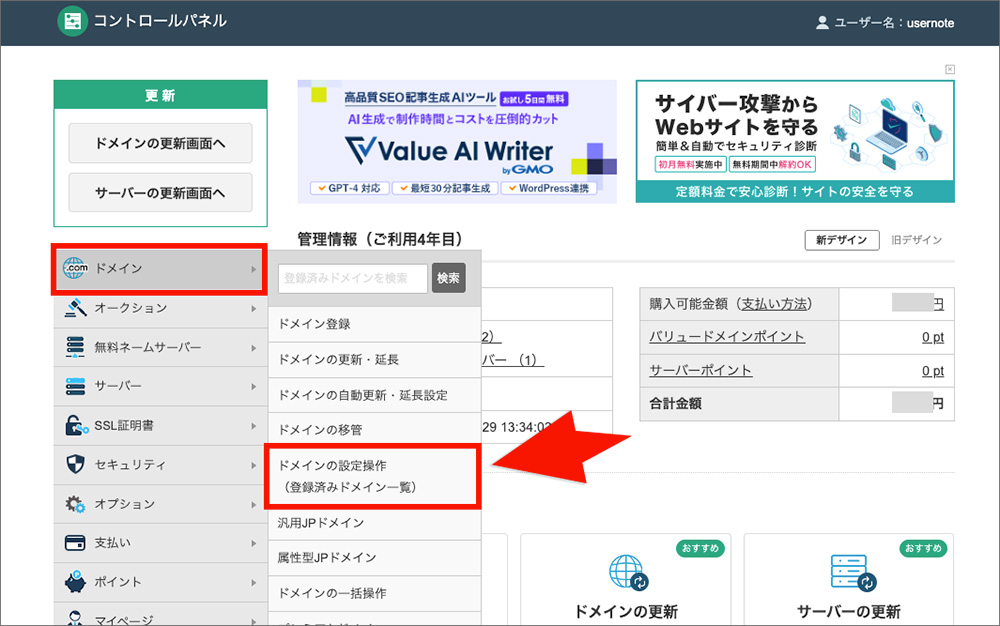
バリュードメインでは、コントロールパネルから「ドメイン」>「ドメインの設定操作(登録済みドメイン一覧)」をクリックします。
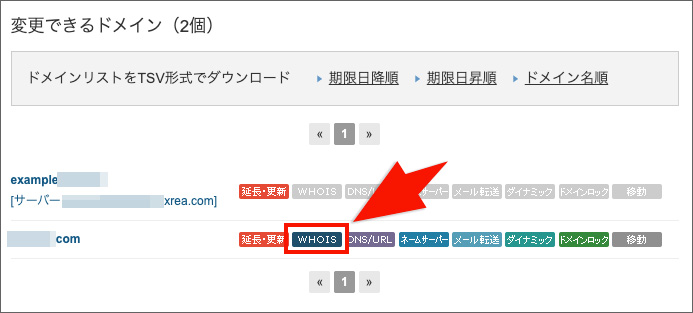
ドメイン一覧が表示されたら、代理公開を設定したいドメインの「WHOIS」アイコンを選択してください。
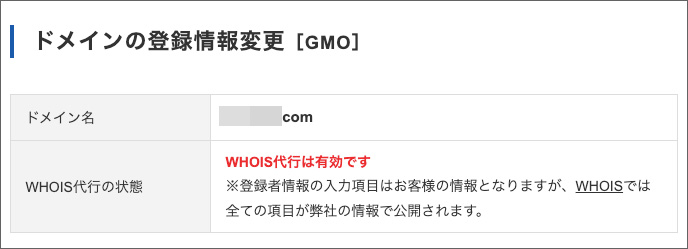
「WHOIS代行は有効です」と表示されていれば、すでに代理公開が適用されています。
有効でない場合は、「名義(WHOIS)の代理公開」の「ここをクリック」を押し、続いて「OK」を選択します。
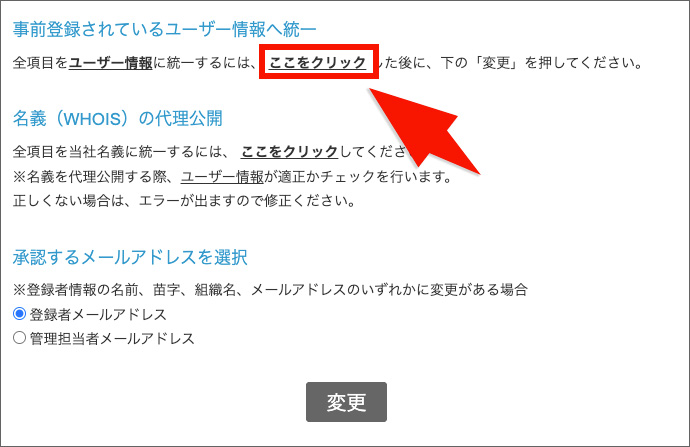
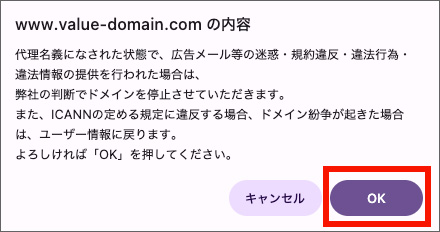
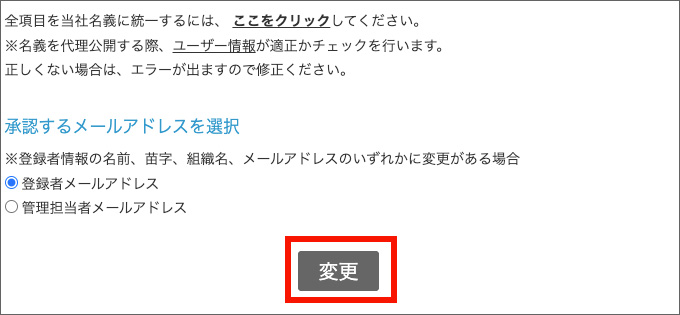
最後に「変更」をクリックしてください。
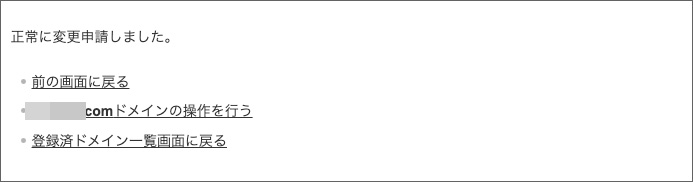
この画面が表示されれば、設定の申請は完了です。
WHOIS情報とは何か、検索や変更については以下の記事で詳しく解説しています。
メールアドレスを作成する
ドメインはWebサイトの作成だけでなく、メールアカウントの利用にも活用できます。
独自ドメインのメールアドレスは、GmailやYahoo!メールなどのフリーメールに比べて信頼度が高く、ビジネス用途にも適しています。
さらに同じドメインで複数のアドレスを発行できるので、部署別や社員ごとのアカウント管理も容易です。
メール利用を始めるには、まずDNS設定でサーバーと紐付けを済ませ、その後サーバー側でアドレスを作成します。
メールアドレスの作り方については、以下の記事で詳しく解説しています。

 https://www.value-domain.com/media/mail-address-create/
ドメイン取得サービスの選び方
ドメインを取得する際は、ドメイン取得サービス(レジストラ)を利用します。
ドメイン取得サービスにはさまざまな種類がありますが、失敗しないための選び方のポイントは以下のとおりです。
- 取得・更新価格が安いものを選択する
- 信頼できる事業者を利用する
- 管理画面が分かりやすく操作しやすいものを選ぶ
- サポート体制が整っているか確認する
- Whois代行などセキュリティ機能があるかチェックする
ポイントは複数ありますが、中でも見落とされやすいのが更新費用です。
初年度は安くても、2年目以降に更新料が高くなるケースは少なくありません。
バリュードメインでは、サーバーと同時登録することで毎年の更新料が永久無料となる特典を利用できます。
長期的にドメインを運用する際のコストを抑えたい方には、バリュードメインの活用がおすすめです。
ドメイン取得に関するQ&A
ドメイン取得に関する、よくある質問は以下のとおりです。
- サーバーなしでドメインを取得できる?
- 法人がドメインを取得する方法は?
- 無料でドメインを取得する方法は?
- ドメイン取得にかかる費用はいくら?
- ドメインは個人でも取得できる?
ここからそれぞれの疑問について、1つずつ詳しく解説します。
サーバーなしでドメインを取得できる?
サーバーを契約しなくても、ドメインの取得自体は可能です。
ただし、取得したドメインでWebサイトを公開したりメールアドレスを利用するには、レンタルサーバーを用意する必要があります。
実際にドメインを活用するには、コアサーバーのようなレンタル環境を契約することが不可欠である点を理解しておきましょう。
ドメインとサーバーの役割・関係については、以下の記事でも詳しく解説しています。
 https://www.value-domain.com/media/website-domain-server/
法人がドメインを取得する方法は?
法人がホームページやメールアドレスを作成する際にドメインを取得する流れは、以下のとおりです。
- 取得サービスを選択する
- 名前(ドメイン名)を決める
- 空き状況を検索する
- 登録手続きを行う
基本的な流れは個人の場合と同じですが、法人向けには「.co.jp」を選ぶのが適しています。
「.co.jp」は日本の上場企業の多くが利用しており、企業の信頼性を示すTLDとして広く認識されています。
法人・会社ドメイン取得については、以下の記事でも詳しく解説しています。
 https://www.value-domain.com/media/business-domain-take/
無料でドメインを取得する方法は?
無料でドメインを利用する方法としては、次の2つが挙げられます。
- 無料ドメイン提供サービスを利用する
- レンタルサーバーのキャンペーンを活用する
Freenomのようなサービスを使えば、「.tk」や「.nl」といったドメインを無償で登録できます。
ただし、一般的でないドメインは訪問者に不安を与えやすく、また突然サービスが終了して使えなくなるリスクもあります。
一方、レンタルサーバーのキャンペーンを利用すれば、サーバーとセット契約することで有料ドメインを継続的に無料で利用できます。
バリュードメインの場合、サーバーを同時に申し込むことで毎年の更新料が永久無料になる特典を受けられるので、確認してみてください。
ドメイン取得にかかる費用はいくら?
ドメイン取得にかかる料金の相場を以下にまとめました。
| 費用の目安 | 内容 | |
|---|---|---|
| 新規取得費用 | 100円〜4,000円程度 | 初回1年分の費用 |
| 年間維持費用 | 1,000円〜5,000円程度(年間) | 継続利用のための費用 |
| 移管費用 | 1,000円〜3,000円程度 | 他社にドメインを移す際の費用 |
費用が発生するのは、新規取得時・更新時・他社への移管時の3つの場面です。
さらに「.com」や「.jp」などトップレベルドメインの種類や、利用する取得サービスによってもコストは変わるので把握しておきましょう。
ドメインの取得費用と年間維持費、移管費用については以下の記事でも詳しく解説しています。
 https://www.value-domain.com/media/domain-cost/
ドメインは個人でも取得できる?
ドメインは個人でも取得可能です。
一般的な「.com」「.net」「.jp」などは、個人のブログやWebサイトで幅広く利用されています。
一方、「.co.jp」「.or.jp」「.ac.jp」といった属性型JPドメインの中には、企業・非営利組織・教育機関だけが登録できるものもあるので注意が必要です。
まとめ:ドメイン取得方法の流れを把握し、実践しよう
ここまで、ドメイン取得方法の流れについて詳しく解説してきました。
ドメインは一度登録すると長期間利用するものなので、用途に合った名称を選ぶことが大切です。
継続利用には毎年の更新料が発生するため、できるだけ負担が少なく、管理しやすい環境を選ぶと安心です。
サーバー契約もあわせて検討している場合は、バリュードメインのドメイン永久無料特典が便利です。
取得費用と更新料が永久無料になるので、コストを抑えて利用したい方におすすめします。
ドメイン・サーバー同時契約でドメイン費用永久無料(年間最大3,889円お得)
是非、お得なこの機会にご利用ください。最新のキャンペーンはこちらから


GMOデジロック ドメイン管理担当
ドメイン管理7年目。ドメインとDNSオタクがいつの間にか営業管理全般の担当に。
オタク趣味全般を網羅してます。






 目次へ
目次へ