
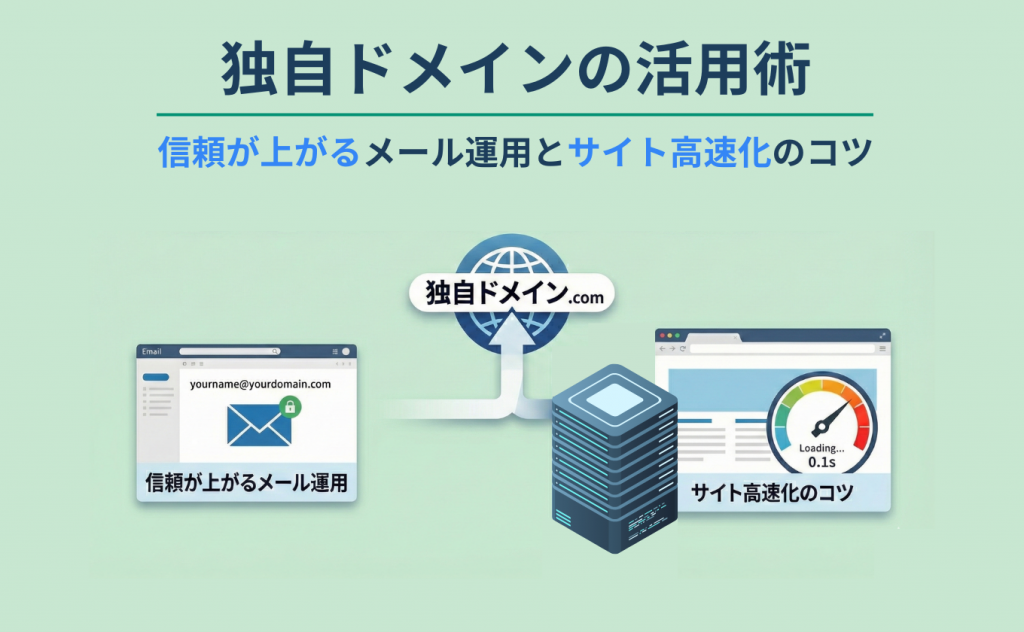
独自ドメインの活用術|信頼が上がるメール運用とサイト高速化のコツ
「ドメイン取ったけど、返信は結局Gmailのまま」
「https化?たぶんできてると思うけど…」
「更新期限?来年だっけ、再来年だっけ?」
独自ドメインを取得したものの、こんな状態になっていませんか?
実はこれ、驚くほど多いパターンです。
年間数千円で確保した「ネット上の資産」も、使い方が定まらないと活用しきれず、信用づくりや機会損失につながることがあります。
この記事では、4つのチェックポイントを見直すだけで、信頼性・到達率・導線・更新まわりの事故防止をまとめて整える方法を紹介します。
「持っているだけ」から「活かしている」状態へ。今日から実践できる形でお伝えします。
まず確認したい4つ(独自ドメイン活用チェック)
独自ドメインを本当に活かせているか、4つのポイントで確認してみましょう。
- □ 独自ドメインメールを使っている
- □ SSL(https)化できている
- □ 更新期限を管理できている
- □ 表示速度・サーバー環境が足を引っ張っていない
いくつチェックがつきましたか?
0〜1個:大きな改善チャンスです(多くの方がここからスタートします)
2〜3個:もう一息で完璧な状態に
4個:理想的です。
チェックが少ないほど、改善の伸びしろがあります。この記事を読み終わる頃には、すべてにチェックが入る状態を目指しましょう。
活用1:独自ドメインメールを「名刺化」する
「メールはGmailで十分」と思っていませんか?
実は、[email protected]のような独自ドメインメールは、単なる連絡手段ではなく「信頼の名刺」として機能します。フリーメールと比べて、ビジネス上の信頼性が段違いに高まります。
例えば、問い合わせをする立場で考えてみてください。「info@会社名.com」から届くメールと、個人のGmailから届くメール。どちらが「ちゃんとした会社」と感じるでしょうか?答えは明らかです。
まずは代表アドレスを1つ決める
独自ドメインメールを始めるなら、最初は1つで十分です。
最初から複数のアドレスを作る必要はありません。用途で細かく分けすぎると、かえって管理が煩雑になります。
代表的なアドレス例としては、以下のようなものがあります。
- info@〜:最も一般的で認知度が高い
- contact@〜:問い合わせ窓口として分かりやすい
- support@〜:サポート対応の印象を与える
- main@〜:シンプルで覚えやすい
ただし、1つ注意点があります。
「info@〜」は最も一般的に利用されている反面、世界的に広く使用されている影響で、スパムボット(自動迷惑メール送信プログラム)に狙われやすいという課題もあります。
そのため、迷惑メール対策を重視するなら「contact@〜」「main@〜」なども検討しましょう。
どのアドレスを選んでも、後述する送信ドメイン認証をしっかり設定すれば、迷惑メール判定のリスクは大幅に軽減できます。
大切なのは「使い続けられる」こと。まずは1つ決めて、シンプルに始めましょう。
 https://www.value-domain.com/media/secure-email-address/
メール見落とし防止の仕組みを作る
独自ドメインメールを作っただけで満足してはいけません。
「せっかく問い合わせが来たのに気づかなかった…」という返信漏れ事故を防ぐ仕組みを整えましょう。
具体的には、以下の3つを設定するだけでOKです。
- 転送設定:普段使っているメールアドレス(Gmailなど)に転送して見落としを防ぐ
- 自動返信:問い合わせを受け付けた旨を即座に通知(「確かに届いています」という安心感を与える)
- 振り分けルール:重要な問い合わせを優先的に確認できるようフォルダ分け
これらの設定は多くのメールサービスで無料で利用できます。
 https://www.value-domain.com/media/gmail-sort/
送信ドメイン認証で「迷惑メール判定」を回避する
ここまで設定したら、もう一歩踏み込みましょう。
せっかく独自ドメインメールで返信しても、相手の迷惑メールフォルダに入ってしまっては元も子もありません。特に、取引先や新規のお客様とのやり取りで迷惑メール扱いされるのは致命的です。
そこで重要なのが「送信ドメイン認証」です。
SPF/DKIM/DMARC:これらは「守りの信頼」を構築する送信ドメイン認証技術です。設定することで、なりすましメール対策になり、到達率が向上します。
より詳しく知りたい方は、以下の記事もご覧ください。
ポイント:「難しそう…」と感じるかもしれませんが、安心してください。
多くのドメイン・メールサービスでは設定ガイドが用意されており、手順に従うだけで完了します。一度設定すれば長期的に効果が続くので、やる価値は十分にあります。
コアサーバーCORE-XプランならSPF・DKIM・DMARCといった主要な送信認証技術に対応しているため、大切なメールをしっかり届けたい方にぴったりです。
独自ドメインのメールアドレス作成方法を以下で紹介しています。ぜひご覧ください。

 https://www.value-domain.com/media/mail-address-create/#toc_...
活用2:SSL(https)で「安心感の最低ライン」を作る
独自ドメインメールを整えたら、次はサイト本体の「信頼の土台」を確認しましょう。それがSSL化(https化)です。
今や「やっておいたほうがいい」ではなく「やらないとマイナス」の時代になっています。
SSL化できてないと起きること
もしあなたのサイトがSSL化されていないと、訪問者にはこんな印象を与えてしまいます。
- 警告表示:ブラウザに「保護されていない通信」と表示される
- フォーム離脱:問い合わせしようと思っても、警告を見て不安になり離脱
- 信用ダウン:セキュリティ意識が低い企業と見なされる
特に問題なのが、フォーム離脱です。どれだけ良いサービスや商品を提供していても、SSL化していないだけで「怪しいサイト」と判断され、問い合わせのチャンスを失います。
今すぐ確認:サイトのSSL化
自分のサイトがSSL化されているか、以下の点を確認しましょう。
- URLが「https://」で始まっている
- ブラウザのアドレスバーに鍵マークが表示されている
- 混在コンテンツ(http画像など)がない
1つでも当てはまらない項目があれば、早急に対応が必要です。
「SSL化って難しそう…」「費用がかかるのでは?」と思うかもしれませんが、安心してください。
コアサーバーをはじめ多くのレンタルサーバーでは、無料SSL証明書(Let's Encrypt)が標準提供されており、管理画面から数クリックで設定できます。設定自体は10分程度で完了し、費用も一切かかりません。
SSL証明書についてもっと詳しく知りたい方は、以下の記事をご覧ください。
 https://www.value-domain.com/media/ssl-certificates/
活用3:ドメイン更新は「事故防止」として最優先
メール、SSL化と整えてきましたが、ここで最も重要な「落とし穴」についてお伝えします。
それがドメインの更新忘れです。独自ドメインで最も避けたいトラブルであり、一度起きると取り返しがつかない事態になります。
ドメイン期限切れのリスク:サイトもメールも一瞬で止まる
「更新を忘れるなんてあり得ない」と思うかもしれませんが、実際には毎年多くの事例が発生しています。
ドメインの更新を忘れると、こんなことが起きます。
- サイトが表示されなくなる:アクセスしてもエラーページに
- メールが受信できなくなる:重要な問い合わせや取引先からの連絡が届かない
- 信用を一瞬で失う:「この会社、大丈夫?」と取引先や顧客が不安に
- 最悪のケース:第三者に取得される:失効したドメインを誰かに取られ、取り戻せなくなる可能性も
特に恐ろしいのは、気づいたときには手遅れということです。
数年かけて築いた信頼やSEO評価が、更新を忘れた瞬間にゼロになります。
ドメイン更新忘れを防ぐ3つの対策
こんな事故を防ぐために、今すぐ以下の3つを確認しましょう。
- 有効期限を把握する
まずは自分のドメインがいつまで有効なのかを確認してください。契約書やドメイン管理画面に記載されています。 - 自動更新orリマインド設定
可能であれば自動更新を有効化するのが最も安全です。手動更新の場合は、カレンダーやリマインダーアプリで「更新日の1ヶ月前」に通知が来るよう設定しましょう。 - WHOISで状態確認
「どこでドメインを取得したか覚えていない…」という方も安心してください。WHOIS検索を使えば、どのサービスで取得したドメインでも、現在の状態と有効期限を確認できます。
今すぐできるドメインの期限確認
自分のドメインの期限、本当に把握していますか?
不安な方は、今すぐWHOIS検索で確認しましょう。
たった1分の確認で、取り返しのつかない事故を防げます。
活用4:サイト表示速度=信用

ドメインの期限管理まで確認できたら、最後は「訪問者の体験」を左右する表示速度です。
実は、どれだけ良いコンテンツを用意しても、サイトの表示が遅ければ読まれません。表示速度はユーザー体験だけでなく、SEOやコンバージョン率にも直結します。
実際、Googleの調査では「ページの読み込みが3秒を超えると、訪問者の53%が離脱する可能性がある」と報告されています(参考:Google/SOASTA調査)。
つまり、「3秒以内に表示されるかどうか」が、信頼獲得の分岐点になり得るのです。
SSLやメール設定を整えても、サイトが遅ければ台無しです。表示速度の改善は、技術的な施策でありながら、最も効果的な信頼構築の手段のひとつです。
よくある「遅い原因」は3つ
サイトが遅くなる原因は、大きく分けて3つあります。
- 画像が重い
未圧縮の画像をそのままアップロードしている。特にスマホで撮影した写真(数MB)をそのまま使っているケースが多い - テーマ・プラグイン過多
WordPressなどで、使っていない機能や過剰なプラグインが裏で動作している - サーバー性能
共用サーバーのスペック不足や、同じサーバーに同居している他サイトの影響を受けている
多くの場合、この3つのどれか(または複数)が原因です。
まずは体感チェックでOK
「速度測定ツールを使わなきゃ…」と思うかもしれませんが、最初は難しいことは不要です。
まずはスマホの4G/5G回線で自分のサイトを開いてみてください。Wi-Fiではなく、モバイル回線で確認するのがポイントです。
- トップページの表示に3秒以上かかる → 改善の余地あり
- 画像が段階的に表示される → 最適化が必要
- スクロールがカクカクする → サーバーかコードに問題
この体感チェックで「遅いな」と感じたら、訪問者も同じように感じています。
サイト速度の改善方法については以下で詳しく紹介しています。

 https://www.value-domain.com/media/sitespeed/
サーバーを変えると効くケース
画像を圧縮し、プラグインも減らした。「それでもまだ遅い…」という場合は、サーバーがボトルネックになっている可能性が高いです。
こんな症状に心当たりはありませんか?
- キャッシュが効かない:同じページを何度開いても毎回遅い
- 同時アクセスで重くなる:複数人が同時に見ると極端に遅くなる
- 管理画面が遅い:WordPressのダッシュボード操作がもたつく
これらに1つでも当てはまるなら、高速で安定したサーバー環境への移行を真剣に検討する価値があります。
レンタルサーバー選びで迷ったら「レンタルサーバーの選び方」記事をご覧ください。

 https://www.value-domain.com/media/choose-rentalserver/
【重要】表示が遅いと、内容が良くても読まれません
ここまで、独自ドメインを"活かす"ための4つのポイントを見てきました。
メール、SSL、期限管理、そして表示速度。どれも単体では小さな改善に見えるかもしれませんが、すべて揃えることで「信頼できるサイト」「問い合わせしたくなるサイト」が完成します。
特に表示速度は、訪問者が最初に体験する要素です。独自ドメインを活かすなら、公開後の体験まで含めて整えることが近道です。
軽快に動く環境にしたいなら、速度と安定性を重視したサーバー選びもセットで見直してみてください。
コアサーバーCORE-Xプランなら、高速Webサーバー「LiteSpeed」を採用し、月額390円から利用可能。この記事で紹介したSSL・メール認証・安定性のすべてを、コストを抑えながら実現できます。
- LiteSpeed採用:従来のApacheより最大84倍高速(※公式ベンチマーク)
- 月額390円〜:低コストで高性能環境を実現
- 無料SSL標準対応:Let's Encryptが無制限・自動更新
- メール認証完備:SPF・DKIM・DMARCに対応
独自ドメインを本気で活かすなら、土台となるサーバー環境も妥協しないことが大切です。
まとめ:独自ドメインは"4つ"整えると武器になる
独自ドメインを本当の意味で活用するには、以下の4つを整えることが重要です。
- メール:名刺化することで信頼性・到達率・整理が改善
- SSL:安心感の最低ラインとして必須
- 期限:事故防止のために確実に管理
- 速度:読まれる体験を作る(サーバー環境も含む)
これらを1つずつ確認・改善していくことで、独自ドメインは単なる「名前」から、ビジネスを支える「武器」へと変わります。
「持っているだけ」と「活かしている」の差は、意外と小さな積み重ねです。でもその差が、信頼・問い合わせ率・ブランド力に大きく影響します。
今日からできることばかりなので、まずは1つずつチェックしてみてください。
今すぐできるアクション
ステップ1:現状を確認する
まずは自分のドメインの状態を把握しましょう。期限は大丈夫?SSL化できてる?
ステップ2:土台を整える
メール・SSL・速度のすべてを満たす環境があれば、独自ドメインを最大限活かせます。
コアサーバーなら、LiteSpeed採用の高速環境が月額390円から。無料SSL・メール認証(SPF/DKIM/DMARC)にも完全対応しており、この記事で紹介した4つのポイントを、すべて1つのサービスで実現できます。
- 高速表示(LiteSpeed採用)
- 無料SSL・自動更新
- メール認証完備
- 低コスト(月額390円〜)
独自ドメインは取得しただけでは意味がありません。でも、適切な環境で運用すれば、ビジネスの信頼を支える強力な武器になります。
ドメイン・サーバー同時契約でドメイン費用永久無料(年間最大3,889円お得)
是非、お得なこの機会にご利用ください。最新のキャンペーンはこちらから








 目次へ
目次へ