
ホームページ作成「無料ツール」と「レンタルサーバー」徹底比較!どっちがおすすめ?
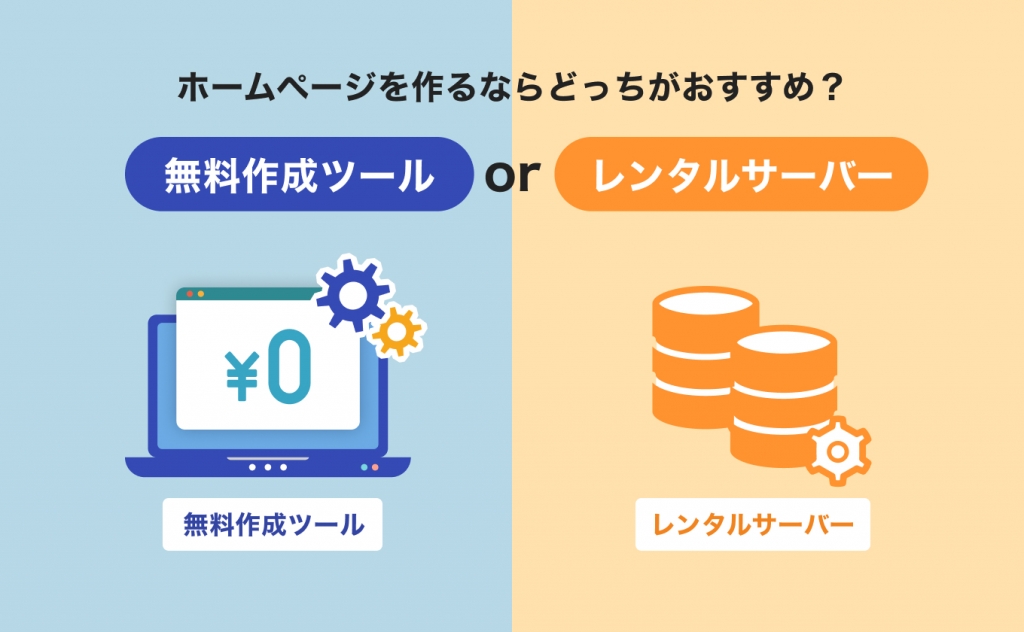
ホームページを作成する際、多くの方が最初に悩むのが「無料作成ツール」と「レンタルサーバー」をどちらを選ぶべきかという点です。
最近では、「Wix(ウィックス)」や「Jimdo(ジンドゥー)」などの無料ツールを利用すれば、手軽にホームページを作成できるという魅力があります。しかし、特にビジネス用途の場合、自由度や信頼性、セキュリティの面での制約があることも事実です。
一方で、レンタルサーバーを利用して自分でホームページを作成する方法は、自由度が高く、長期的な運用においては安定性や拡張性の面でも優れた選択肢となります。このように、それぞれの方法にはメリットとデメリットが存在し、目的や予算によって最適な選択肢が異なります。
本記事では、「無料ホームページ作成ツール」と「レンタルサーバーでホームページを制作」、それぞれの特徴を目的や予算に応じて比較しながら紹介しています。
これからホームページの開設を検討している方は、どちらが自分に合っているかを考える参考にしていただければと思います。
「無料作成ツール」と「自分で作る」、それぞれのメリット・デメリット
「無料ホームページ作成ツール」と「レンタルサーバーを利用したホームページ作成」について、それぞれのメリット・デメリットを以下の表にまとめました。
| 無料作成ツール | レンタルサーバーで制作 | |
|---|---|---|
| メリット | 簡単に始められる 費用がかからない テンプレートが豊富 | カスタマイズの自由度が高い 独自ドメインが使える 機能拡張が可能 |
| デメリット | カスタマイズ性が低い 広告が表示されることがある 独自ドメインが使えない場合がある | 初期費用・月額費用がかかる 管理や設定がやや難しい |
無料作成ツールの特徴
無料作成ツールは、サービスに申し込むだけですぐに作業を始められるという手軽さが大きな魅力です。
無料プランも提供されており、初期費用をかけずにホームページを作成できます。
しかし、ビジネス向けに使う場合、カスタマイズ性が低く、無関係な広告が表示されることがあるため、見栄えやブランドイメージに影響を与える可能性があります。独自ドメインを使用できない場合もあるので、特に信頼性を重視する場面では不便です。
レンタルサーバーを利用したホームページ作成
レンタルサーバーを使ってホームページを作成する場合、自由度の高いカスタマイズが可能で、自分の思い通りにウェブサイトを作成できます。
また、独自ドメインを使えるため、信頼性やブランディングに有利です。さらに、機能を追加できるため、サイトを成長させるのにも適しています。
ただし、初期費用や月額費用がかかり、さらに管理や設定がやや難しいため、初心者には少し敷居が高いと感じることもあります。それでも、長期的に運営を考えるなら、これらのコストと手間は十分に見合うものです。
ホームページを作成するのに必要なものは?
ホームページを作成する際に必要なものは、その目的によって異なります。
ここでは「個人サイト」「企業サイト」「ネットショップ」の3つに分類し、それぞれに必要な要素を整理しました。
| 個人サイト | 企業サイト | ネットショップ | |
|---|---|---|---|
| サーバー | 必須 (共用サーバーで十分) | 必須 (安定性・セキュリティ重視) | 必須 (高速・セキュリティ・SSL対応) |
| ドメイン | あったほうが良い | 必須 (信頼性のため) | 必須 (ブランド構築と信頼性) |
| CMS(WordPress等) | 推奨(更新が簡単) | 推奨(社内で更新しやすい) | 必須(商品管理・注文対応) |
| デザインテンプレート | 推奨(個性を出すため) | 必須(ブランドイメージアップのため) | 必須(UI/UXが売上に直結) |
| EC機能(カート・決済) | 不要 | 不要 | 必須 (ショッピングサイトの中核機能) |
| バックアップ体制 | 任意(趣味程度なら不要) | 推奨(トラブル時の復旧のため) | 必須(データ消失が営業に直結) |
ホームページを作成する際に必要な要素は、目的に応じて選ぶべきですが、それぞれの要素には重要な役割があります。以下に、各要素の役割を紹介します。
サーバー
サーバーは、ホームページを公開するための「土地」にあたります。
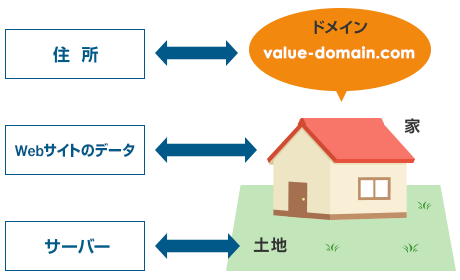
ウェブサイトのデータを保存し、訪問者に表示するための基盤です。個人サイトは共用サーバーで十分ですが、企業サイトやネットショップでは安定性やセキュリティが重要で、専用サーバーを選ぶことが推奨されます。
サーバーに関する基本的な情報については、以下の記事で詳しく解説しています。

 https://www.value-domain.com/media/server/
ドメイン
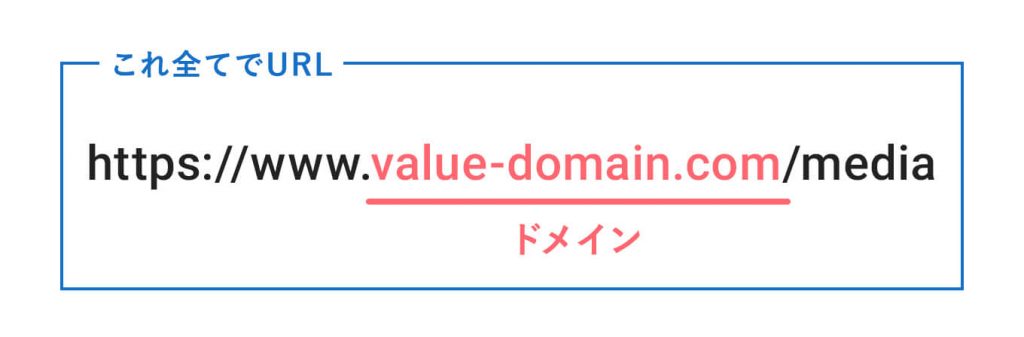
ウェブサイトの「住所」で、信頼性やブランド認知度を向上させます。企業サイトやネットショップでは、独自ドメインが必須となります。
ドメインについてより詳しく知りたい方は、以下をご覧ください。
 https://www.value-domain.com/media/domain-about/
CMS(コンテンツ・マネジメント・システム)
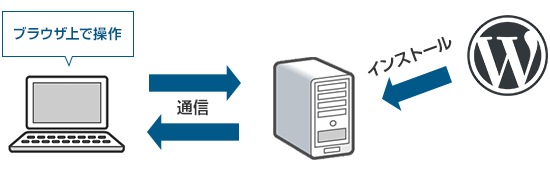
ウェブサイトの管理を簡単にするツールです。特にWordPressが有名で、初心者でも簡単に更新でき、企業サイトやネットショップでは効率的なコンテンツ管理に必須です。
デザインテンプレート
ウェブサイトのデザインを整えるためのひな形です。個人サイトでは個性を反映させ、企業サイトやネットショップではブランドイメージやUI/UXを重視します。
EC機能(カート・決済)
ネットショップにおいて、商品管理や決済システムは必須です。特にセキュリティを考慮し、顧客情報を安全に扱うことが重要です。

 https://www.value-domain.com/media/website-security/
バックアップ体制
データの消失を防ぐために定期的なバックアップが必要です。特にネットショップでは、商品の情報や顧客データを守るため、しっかりとしたバックアップ体制を整えておくことが不可欠です。

 https://www.value-domain.com/media/backup/
これらの要素を理解し、目的に応じた準備を進めることで、スムーズにホームページを作成・運営することができます。自分のビジネスや個人の目的に合わせて、最適なツールと準備を整えましょう。
次に、「無料ホームページ作成ツール」と「レンタルサーバーを利用したホームページ作成」を比較し、それぞれの特徴やメリット・デメリットを見ていきましょう。自分に最適な方法を選ぶための参考にしてください。
「無料ホームページ作成ツール」とは
無料ホームページ作成ツールは、「サーバー」「ドメイン」「ツール」の3つがセットになったサービスで、これに申し込むことで、すぐにホームページ作成を始められます。
従来、これらを別々に用意する必要がありましたが、ツールを使えば簡単にホームページ作成が可能です。
ツールには、ドラッグ&ドロップ式のエディターやテンプレートが用意されており、初心者でも直感的に操作できるのが魅力です。
しかし、無料プランでは、運営側の広告が表示されたり、EC機能やSEO設定の自由度が制限される場合もあるため、その点は注意が必要です。
代表的なホームページ作成ツールには、以下のようなものがあります。
この中から、実績が豊富で無料プランも提供されている「Wix」と「Jimdo」に注目し、それぞれの特徴を詳しく解説していきます。
Wix(ウィックス)
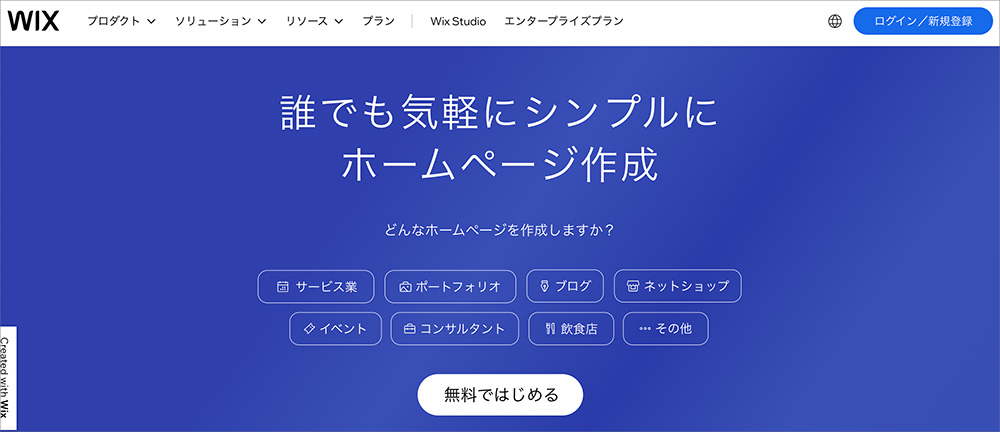
Wix(ウィックス)は、イスラエル発の世界的に知られるホームページ作成ツールです。
日本語にも完全対応しており、初心者から上級者まで幅広いユーザーに利用されています。
豊富なデザインテンプレートが用意されており、おしゃれなサイトを手軽に作れる点が人気の理由です。
ただし、無料プランでは独自ドメインが使用できず、運営側の広告が自動的に表示されるので、ビジネス用途には少し制約があります。
Wixの使い方や始め方については、以下の記事でも詳しく解説しています。
 https://www.value-domain.com/media/wix-about/
Jimdo(ジンドゥー)
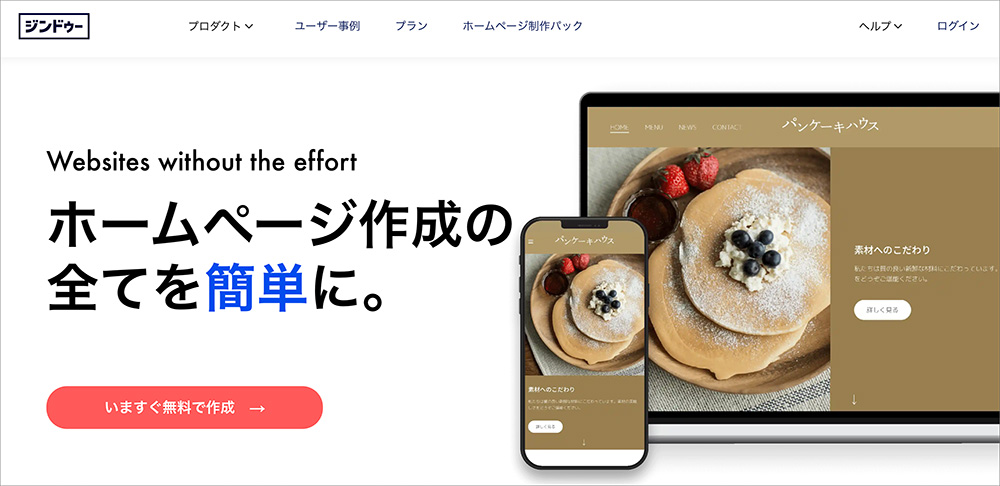
Jimdo(ジンドゥー)は、ドイツ発のホームページ作成ツールです。
日本語にも対応しており、日本国内でも多くのユーザーに利用されています。
非常にシンプルな操作でホームページを作成できるため、初心者でもスムーズに公開まで進められるのが特長です。
ただし、EC機能やSEO設定、デザインの自由度はやや限りがあり、ビジネスで本格的に運用する場合には物足りなさを感じることもあるかもしれません。
Jimdoの使い方やホームページの作り方、事例については、以下の記事でも解説しているのでぜひ参考にしてください。
 https://www.value-domain.com/media/jimdo-about/
これらのツールを使えば、簡単にホームページを立ち上げることができますが、ビジネス用途やカスタマイズが必要な場合は、後ほど紹介する「レンタルサーバーを利用したホームページ作成」の方が適しています。
「レンタルサーバーで制作する」とは
- サービスへの申し込み
- EC機能やSEO対策が利用可能
- ホームページ作成方法の選択
まず、レンタルサーバーを利用してホームページを作成するには、サービスへの申し込みが必要です。サーバー契約時に、ドメインも一緒に申し込める場合があり、無料でドメインを提供しているレンタルサーバーもあります。
レンタルサーバーを利用すると、EC機能やSEO対策、デザインの自由度など、ビジネスに必要な機能を本格的に網羅できるのが大きな魅力です。
ホームページの作成方法としては、CMS(コンテンツ・マネジメント・システム)を使用するか、市販のホームページ作成ソフトを選ぶことができます。
特に、Web制作に関する知識がなくても、WordPressなどのCMSを活用することで、初心者でもスムーズにサイト作成を始めることができます。
ここからは、それぞれの方法について順に詳しく見ていきましょう。
CMS(コンテンツ・マネジメント・システム)を利用する
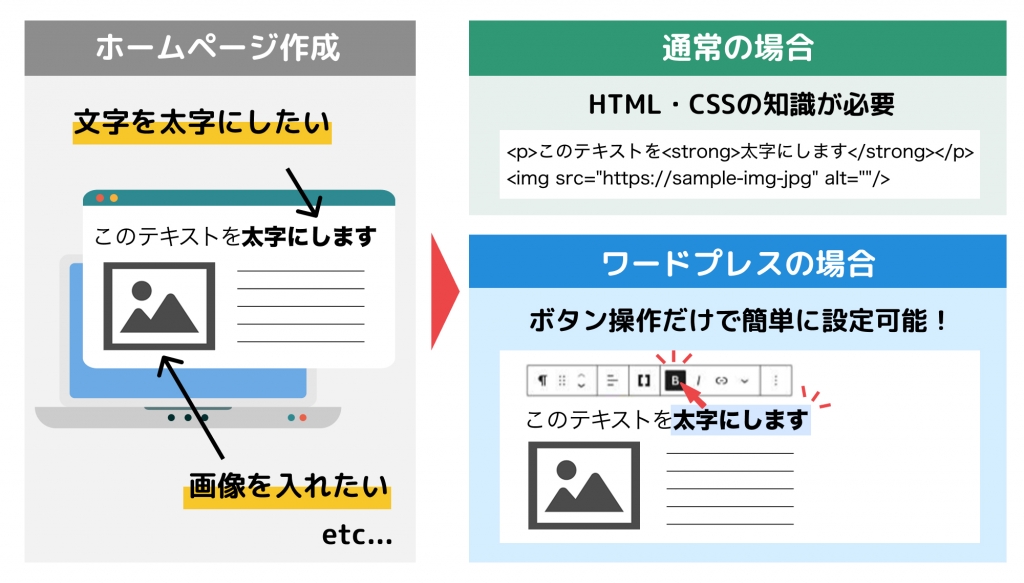
「CMS」とは、「Content Management System(コンテンツ・マネジメント・システム)」の略で、HTMLやCSS、PHPなどプログラムの知識がなくてもホームページの作成や更新が行えるシステム(ツール)です。
中でも特に有名で、利用者数の多いCMSが「WordPress(ワードプレス)」です。

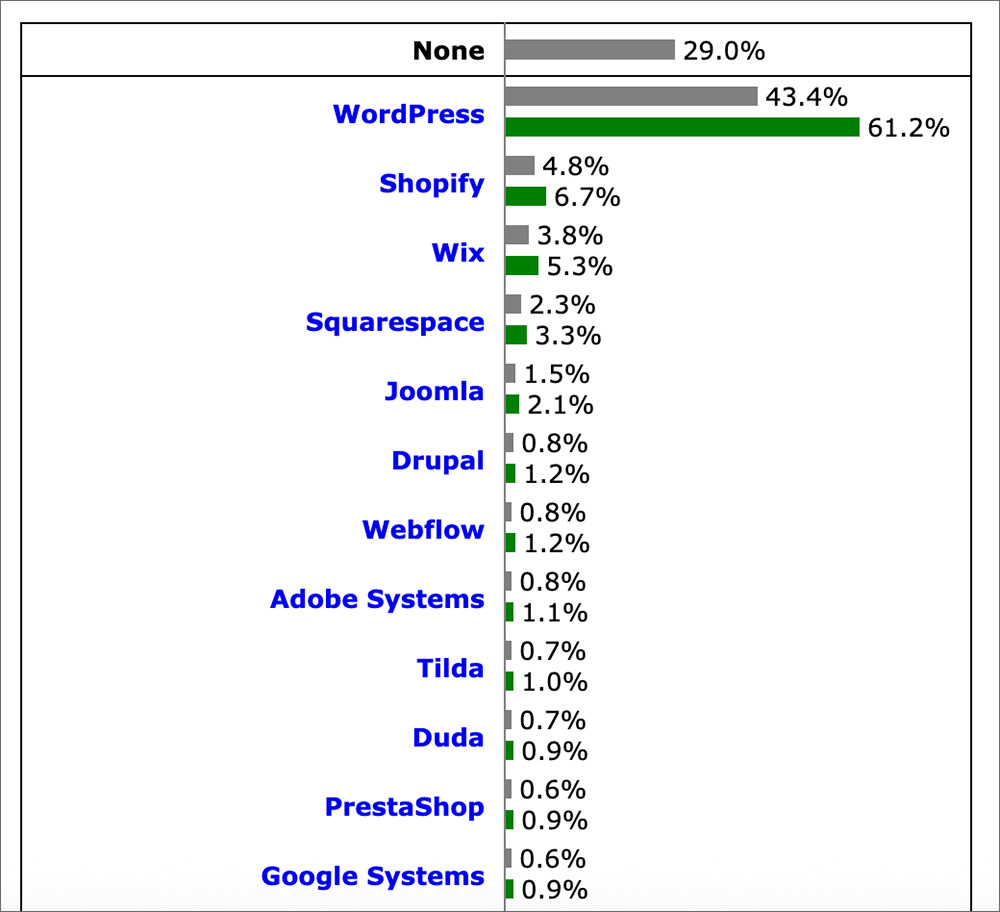
世界シェアNo.1のCMSであり、2025年5月時点では、全世界のWebサイトの43.4%がWordPressを使って構築されていると報告されています。
W3Techs
WordPressは「テーマ(デザインテンプレート)」や「プラグイン」を活用することで、デザインや機能を自由にカスタマイズできる点が大きな魅力です。
初心者でも、見た目と機能の両面に優れたホームページを、直感的で手軽に作成できます。豊富なテンプレートやプラグインを選ぶだけで、プロフェッショナルなサイトが完成します。
WordPressは、多くのレンタルサーバーで、管理画面から簡単にインストールできる機能が標準で搭載されています。これにより、初心者でも手間なくサイト作成を始められます。
WordPressとは何か、仕組みやメリット、できることに関しては以下の記事で解説しています。

 https://www.value-domain.com/media/wordpress/
市販のホームページ作成ソフトを利用する
WordPressなどのCMSを使わずに、ホームページ・ビルダーやBiNDといった市販のホームページ作成ソフトを使い、ホームページを作成してレンタルサーバーにアップロードする方法もあります。
ただし、市販のソフトはHTMLやCSSの基本的な知識を前提としているため、Webデザイナー向けのツールです。テンプレートの微調整やエラー対応にはコードの理解が求められ、初心者にとっては難易度が高いと感じるかもしれません。
そのため、「簡単にホームページを作りたい」と考える初心者には、逆に時間がかかり、挫折しやすい可能性があります。
これからホームページ作成を始めるなら、WordPressを利用するほうが現実的で、継続しやすい選択といえるでしょう。
「無料ホームページ作成ツール」と「レンタルサーバーで制作」どっちがおすすめか徹底比較
「無料ホームページ作成ツール」と「レンタルサーバーで制作」について、どちらがおすすめか以下の比較表をご覧ください。
無料ホームページ作成ツールは「Wix(無料プラン)」、レンタルサーバーは弊社の「コアサーバー(CORE-Xプラン)」とWordPressを利用した場合で比較しています。
| ホームページ作成ツール | レンタルサーバーで制作 | |
|---|---|---|
| サービス | Wix(無料プラン) | コアサーバー(CORE-X) |
| 初期費用 | 無料 | 1,650円 (ドメイン同時申し込みで無料) |
| 月額費用 | 無料 | 390円(※) |
| サーバー容量 | 0.5GB | 500GB |
| 表示速度 | △ | ◯ |
| 独自ドメインの利用 | × (有料プランのみ可) | ◯ |
| SSL対応 | ◯ | ◯ |
| デザインの自由度 | テンプレートあり カスタマイズ可 | WordPressテーマを利用 |
| ブログ機能 | ◯ 付属のブログ機能 | ◯ WordPressのブログ機能 |
| サポート体制 | FAQ・フォーラム・メール | メール・チャットサポート |
| メールアドレスの利用 | × (有料プランのみ可) | 独自ドメインメールアドレスを利用可能 |
| SEO対策 | 制限あり | 自由に設定可能 |
| バックアップ | × | 自動バックアップ機能あり |
| 広告表示 | Wixの広告が表示される | × |
(※)CORE-Xプラン36ヶ月契約時の月額料金です。
ここから、それぞれの比較項目について、1つずつ詳しく解説していきます。
初期費用・月額費用の違い
初期費用と月額費用の違いについては、以下の比較表に整理しています。
| ホームページ作成ツール | レンタルサーバーで制作 | |
|---|---|---|
| サービス名 | Wix(無料プラン) | コアサーバー(CORE-X) |
| 初期費用 | 無料 | 1,650円 (ドメイン同時申し込みで無料) |
| 月額費用 | 無料 | 390円(※) |
(※)CORE-Xプラン36ヶ月契約時の月額料金です。
Wixは無料プランであれば、初期費用・月額費用の両方が無料です。
ただし、この無料プランでは独自ドメインを利用できず、ホームページの内容とは関係のないWixの広告が表示される点に注意が必要です。
そのため、ビジネス目的でホームページを作成する場合には、無料プランは不向きといえるでしょう。
一方、コアサーバーのCORE-Xプランでは、初期費用と月額費用はかかるものの、機能制限がなく、ビジネス利用にも十分対応できます。
サーバー容量と表示速度
サーバー容量と表示速度の違いについては、以下の比較表にまとめています。
| ホームページ作成ツール | レンタルサーバーで制作 | |
|---|---|---|
| サービス名 | Wix(無料プラン) | コアサーバー(CORE-X) |
| サーバー容量 | 0.5GB | 500GB |
| 表示速度 | △ | ◯ |
サーバー容量が大きいほど、多くの記事や画像、動画などをホームページにアップロードすることが可能です。
小規模なサイトであれば、Wix無料プランの0.5GB程度でも基本的なテキストコンテンツや少数の画像であれば対応できますが、画像や動画など、メディアファイルが増えると、すぐに容量がいっぱいになり、サイトの更新や拡張が難しくなります。
容量が足りなくなると、次のような問題が生じます。
- 表示速度の低下:コンテンツの読み込みが遅くなり、ユーザーがサイトを離れる原因になります。
- エラーや不具合の発生:容量不足によって、画像のアップロードやページの読み込みができなくなることがあります。
そのため、将来的なサイトの成長を考えた場合、容量に余裕を持たせることが重要です。容量不足による問題を避け、サイトの安定性と表示速度を保ちたいなら、コアサーバー(CORE-X)のような500GBの大容量を提供するサーバーを選びましょう。
独自ドメイン利用の可否と自由度

独自ドメインの利用可否や自由度については、以下の比較表に整理しています。
| ホームページ作成ツール | レンタルサーバーで制作 | |
|---|---|---|
| サービス名 | Wix(無料プラン) | コアサーバー(CORE-X) |
| 月額費用 | なし(有料プラン:月額1300円~) | 月額390円~ |
| 独自ドメインの利用 | × (有料プランのみ可) | ◯ |
Wixの無料プランでは、独自ドメインを利用できません。
無料プランでホームページを作成すると、「〇〇.wixsite.com」といった共有ドメインが割り当てられ、ビジネス利用においては信頼性に欠ける印象を与える可能性があります。
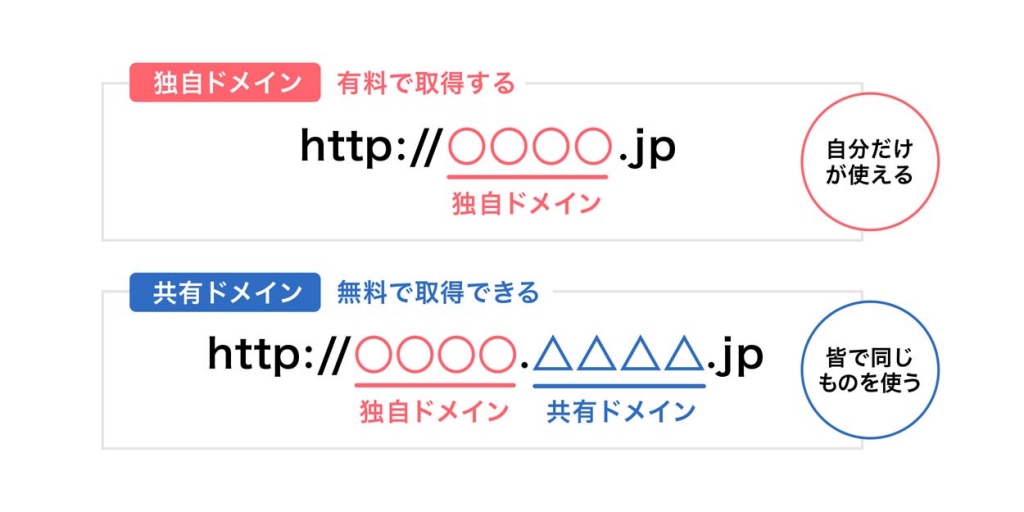
一方、コアサーバー(CORE-X)では、月額390円~「.jp」や「.com」など、国内法人でよく使われるドメインの利用が可能です。
さらに、サーバーとドメインを同時に申し込めば、毎年発生するドメイン更新費用が永久に無料となる特典も用意されています。
独自ドメインを使用してビジネスやブランドの信頼性を高めたい方には、Wixの無料プランではなく、レンタルサーバーの利用が非常にお得で有利です。
SSL対応とセキュリティ信頼性
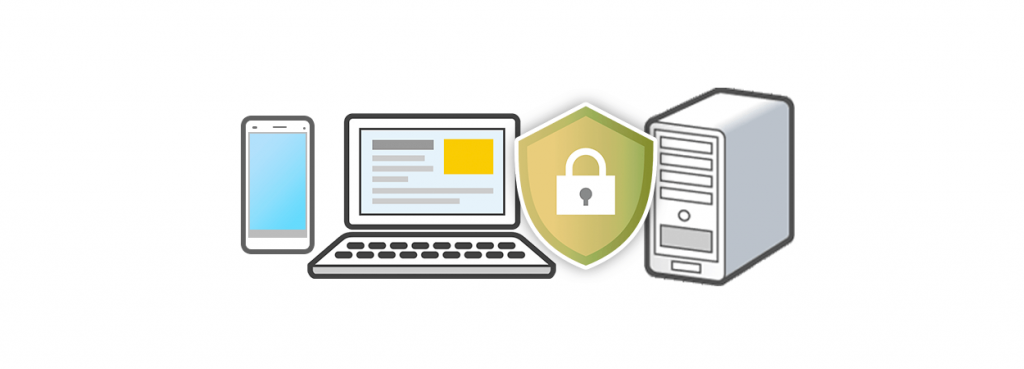
SSL対応とセキュリティの信頼性については、以下にまとめました。
| ホームページ作成ツール | レンタルサーバーで制作 | |
|---|---|---|
| サービス名 | Wix(無料プラン) | コアサーバー(CORE-X) |
| SSL対応 | ◯ | ◯ |
SSLとは、インターネット上のデータを暗号化して送受信する仕組みであり、個人情報の漏えいを防ぐうえで欠かせないセキュリティ技術です。
「Wix」と「コアサーバー」は、いずれも無料のSSLに対応しています。
ただし、より高度なセキュリティ性能を求めるなら、コアサーバーの利用をおすすめします。
コアサーバーには、SSL以外にもWAFやIPS/IDS、DKIM/DMARCといった多層的なセキュリティ対策機能が搭載されており、サイトの改ざんや不正アクセスのリスクを事前に抑えることが可能です。
安心してホームページを運用したい方は、コアサーバーなどのレンタルサーバーの検討をしましょう。
SSLサーバー証明書とは、仕組みや種類については、こちらの記事をご覧ください。
 https://www.value-domain.com/media/ssl-certificates/
デザインの自由度・ブランディング対応力
デザインの自由度やブランディング対応力について整理しました。
| ホームページ作成ツール | レンタルサーバーで制作 | |
|---|---|---|
| サービス名 | Wix(無料プラン) | コアサーバー(CORE-X) |
| デザインの自由度 | テンプレートあり カスタマイズ可 | WordPressテーマを利用 |
「Wix」では、900種類以上のデザインテンプレートの中から、好みに合ったレイアウトを自由に選ぶことが可能です。
さらに、ドラッグ&ドロップによる直感的な操作で、おしゃれなホームページを手軽に作成できます。
一方、「コアサーバー」では、WordPressを利用してホームページを構築する方法が推奨されています。
WordPressには「ブロックエディター」という機能が備わっており、専門的な知識がなくても感覚的にページを編集できます。
また、「テーマ」と呼ばれるデザインテンプレートも豊富にそろっており、理想のデザインを簡単に反映できる点も魅力です。
デザインの自由度はブランディング対応力に直結する重要な要素ですが、「Wix」と「コアサーバー」のいずれも優れた柔軟性を備えているといえます。
WordPress人気おすすめテーマについては以下の記事で解説しているので、こちらもぜひ参考にしてください。
 https://www.value-domain.com/media/wordpress-theme-recommend...
ブログ機能や更新機能の柔軟性

ブログ機能や更新機能の柔軟性については、以下の比較表に整理しています。
| ホームページ作成ツール | レンタルサーバーで制作 | |
|---|---|---|
| サービス名 | Wix(無料プラン) | コアサーバー(CORE-X) |
| ブログ機能 | ◯ 付属のブログ機能 | ◯ WordPressのブログ機能 |
ホームページを作成する人の中には、「ブログで自社のコラム情報を発信したい」と考えている方も多いのではないでしょうか。
「Wix」には無料プランにもブログ機能が備わっており、コラム記事を簡単に投稿できます。
一方、「コアサーバー」ではWordPressを利用することで、ブログ投稿機能を活用することが可能です。
WordPressはもともと「ブログを書くためのシンプルなツール」として登場したCMSであり、現在ではブログ機能の充実度にも定評があります。

 https://www.value-domain.com/media/how-to-start-wp/
サポート体制の手厚さ

サポート体制の手厚さについては、以下の通りです。
| ホームページ作成ツール | レンタルサーバーで制作 | |
|---|---|---|
| サービス名 | Wix(無料プラン) | コアサーバー(CORE-X) |
| サポート体制 | FAQ・フォーラム・メール | メール・チャットサポート |
Wixの無料プランでは、FAQやフォーラム、メールによるサポートが提供されています。
また、有料プランでは無料プランに比べて、より優先的なサポートを受けることが可能です。
一方、コアサーバーもメールとチャットによるサポートが整っており、分からないことがあっても気軽に問い合わせることができます。
Wixとコアサーバーのどちらもサポート体制が充実しているため、初心者でも安心してホームページを運営できる環境が整っているといえるでしょう。
独自ドメインのメールアドレス利用可否
会社ホームページを作成する際、独自ドメインのメールアドレスは重要な要素です。
| ホームページ作成ツール | レンタルサーバーで制作 | |
|---|---|---|
| サービス名 | Wix(無料プラン) | コアサーバー(CORE-X) |
| メールアドレスの利用 | ×(有料プランのみ可) | ◯(無料) |
| 料金 | 1メールアドレスあたり816円/月 | 無料 |
Wixの無料プランでは、独自ドメインのメールアドレスを利用できません。
もしWixで独自ドメインのメールアドレスを作成する場合、有料プランへのアップグレードが必要で、さらにGoogle Workspace(グーグル・ワークスペース)の契約が求められます。この場合、1メールアドレスあたり月額816円の費用が発生します。
Google Workspace?なにができるの?という方は以下の記事をご覧ください。
▶Google Workspaceとは?できることや使い方、料金を解説します
例えば、会社用のメールアドレスとして以下のように複数アドレスを作成する場合
- 代表:info@〇〇.com
- サポート:support@〇〇.com
- 社員(鈴木):suzuki@〇〇.com
- 社員(高橋):takahashi@〇〇.com
この場合、Wixでは月額3,264円が必要となります。
一方、コアサーバーの場合は、いくつメールアドレスを作成しても追加費用は発生しません。会社用の複数のメールアドレスを作成する際にも、コストを抑えながら運営できます。
そのため、複数のメールアドレスが必要で、コストを抑えたい場合には、コアサーバーの利用が非常に有利です。
仕事用メールアドレスの作成例のコツや会社用メールアドレスの作成方法については、以下の記事で解説しています。

 https://www.value-domain.com/media/mail-address-example/
 https://www.value-domain.com/media/business-mail-address/
SEO対策の自由度と集客力
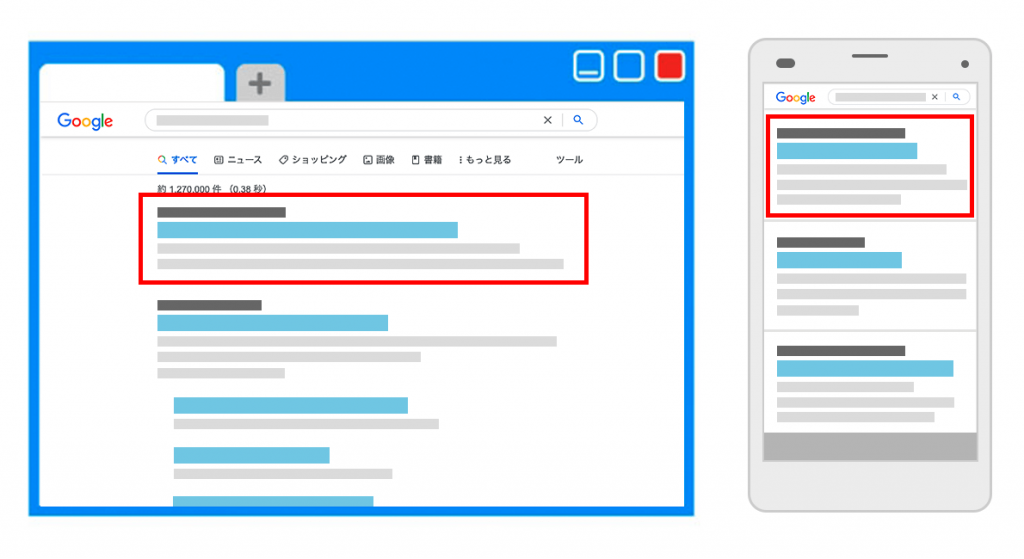
SEO対策とは、Googleなどの検索結果で自社サイトを上位に表示させるための取り組みです。
| ホームページ作成ツール | レンタルサーバーで制作 | |
|---|---|---|
| サービス名 | Wix(無料プラン) | コアサーバー(CORE-X) |
| SEO対策 | 制限あり | 制限なし |
Wixでも基本的なSEO設定は可能ですが、構造化データの設定やリダイレクト処理など、より高度な施策には対応していません。
さらに、無料プランではホームページに関連性のない広告が表示されるため、ユーザー体験を損ねてSEO評価に悪影響を与えるリスクもあります。
一方、コアサーバーとWordPressを組み合わせれば、内部SEOや表示速度の最適化など、制限なしで柔軟で多彩なSEO対策を実施できます。さらに、プラグインを活用することで、SEO効果を最大化し、集客力を高めることが可能です。
手軽さを重視するのであれば、Wixは選択肢として適していますが、中長期的に本格的なSEOや集客に取り組みたい場合は、コアサーバーなどのレンタルサーバーを導入を検討することで、より効果的なSEO対策を実現できます。
バックアップ機能
バックアップ機能については、以下の表をご覧ください。
| ホームページ作成ツール | レンタルサーバーで制作 | |
|---|---|---|
| サービス名 | Wix(無料プラン) | コアサーバー(CORE-X) |
| バックアップ | × | 自動バックアップ機能あり |
Wixの無料プランでは、バックアップ機能は搭載されていません。有料プランにアップグレードすると、「サイト履歴」から復元が可能になります。
一方、コアサーバーでは、過去7~15日分のデータが自動でバックアップされるため、万が一サイトのデータが失われた場合でも、数クリックで復元できるのが特長です。
特に、サイトの規模が大きくなると、バックアップを取っていないことが重大なリスクにつながる恐れもあります。
本格的にホームページを運用していくのであれば、レンタルサーバー環境の利用も選択肢として検討しましょう。
Wixとコアサーバーの有料プランを徹底比較
Wixの小規模企業向けプランである「スモールビジネス」と、コアサーバーの「CORE-X」で比較を行いました。
以下のような条件を想定しています。
- 独自ドメインでホームページを作成(例:〇〇.com)
- 独自ドメインのメールアドレスを4つ作成(例:会社代表用、サポート用、社員A用、社員B用)
| Wix | コアサーバー | |
|---|---|---|
| プラン | スモールビジネス | CORE-X |
| 初期費用 | 無料 | 1,650円 (ドメイン同時申込で無料) |
| 月額費用 (36ヶ月契約) | 2,300円 | 390円 |
| データ容量 | 50GB | 500GB |
| 独自ドメイン(初年度) | 0円 | 0円 |
| 独自ドメイン(2年目以降) | 別途必要(※1) | 0円 |
| メールアドレス月額費用 | 3,264円(※2) | 0円 |
| 【初年度】合計月額費用 | 5,564円 | 390円 |
| 【2年目以降】合計月額費用 | 5,564円+ドメイン更新料(※3) | 390円 |
(※1)独自ドメインの種類によって費用は異なります。
(※2)「Google Workspace」の「Business Starter(1ユーザーあたり月額816円)」を4つ契約した場合。
(※3)初月のみドメイン更新料がかかります。2ヶ月目以降は月額5,564円。
上記の比較表を見ても分かるように、コスト面では「コアサーバー」の方がお得です。
特に、メールアドレスの月額費用がWixでは3,264円かかるのに対し、コアサーバーは無料で提供されます。さらに、コアサーバーはデータ容量500GBと非常に広大で、ビジネス用として十分なスペースを提供します。
簡単に短期間で運用したい方には、Wixのホームページ作成ツールが便利ですが、長期的に運営する場合やコストパフォーマンス、信頼性、集客、拡張性を重視する場合は、コアサーバー+WordPressの組み合わせを検討することをお勧めします。コアサーバーは、低コストで高機能な運用が可能で、将来的にサイトを拡張したい場合にも柔軟に対応できます。
目的別にみるおすすめのホームページ作成の選択肢
目的別におすすめのホームページ作成方法を以下にまとめました。
- とにかく簡単に始めたい → 無料作成ツール
- ブログや集客にも活用したい → レンタルサーバー+WordPress
- 信頼性が重要な会社サイトを作りたい → レンタルサーバー一択
- お試しで作ってみたい → 無料ツールでの検証もアリ
ここからそれぞれの目的別に、1つずつ詳しく解説していきます。
とにかく簡単に始めたい → 無料作成ツール
とにかく簡単にホームページの作成を始めたい方には、WixやJimdoといった無料のホームページ作成ツールを利用する方法がおすすめです。
基本機能はすべて無料で使うことができ、HTMLやCSSなどの専門知識がなくても、すぐにホームページを公開できます。
まずは試しに作ってみたい方や、手間をかけずにデザイン性の高いサイトを作りたい場合には、無料作成ツールの活用を検討してみてはいかがでしょうか。
おすすめの無料ホームページ作成ツールの詳細は、こちらの記事をご覧ください。

 https://www.value-domain.com/media/homepage-free/
ブログや集客にも活用したい → レンタルサーバー+WordPress
ホームページをブログや集客にも活用したいと考えている方には、「レンタルサーバー+WordPress」という構成がおすすめです。
WordPressは、ブログや記事投稿機能が充実しており、SEOにも強く、集客の面でも高い効果が期待できます。
ただし、初期設定にやや手間がかかることや、ドメイン代・サーバー代として年間数千円の費用がかかる点には注意が必要です。
コアサーバーにはWordPressの自動インストール機能が備わっており、複雑な設定をせずにワンクリックで導入できます。
ブログを通じて情報発信を行い、SEOによる集客を目指したい方は、「レンタルサーバー+WordPress」の構成もぜひ選択肢に入れてみてください。
信頼性が重要な会社サイトを作りたい → レンタルサーバー一択
信頼性が求められる会社サイトを作成したい場合、最も適しているのは「レンタルサーバー+独自ドメイン」による本格的なホームページ運用です。
特に、独自ドメインの「.co.jp」は日本の法人しか取得できないため、公式感と信頼性の向上が期待できます。
また、サイトの構成・デザイン・機能を自由にカスタマイズできるため、将来的に採用情報やEC機能、お問い合わせフォームなどを追加しやすい点も大きなメリットです。
会社サイトは、ただ情報を掲載するだけの場ではなく、訪問者に信頼感や安心感を与える重要な役割を担っています。
無料作成ツールを利用すると、かえって印象を損ねる可能性もあるため、レンタルサーバーを活用した本格的な構成が不可欠だといえるでしょう。
会社ホームページの作り方の詳細は、こちらにまとめています。

 https://www.value-domain.com/media/howtomake-company-homepag...
お試しで作ってみたい → 無料ツールでの検証もアリ
「まずはお試しでホームページを作ってみたい」という方には、無料のホームページ作成ツールを使って試してみるのがおすすめです。
初期費用ゼロでホームページの作成を始められ、テンプレートや操作感を実際に体感できます。
ただし、無料ツールでは「〇〇.com」や「〇〇.jp」といった独自ドメインは使用できず、運営側の広告が表示されるため、その点には注意が必要です。
いきなり費用をかけるのが不安な方や、「そもそもどうやって作るのか試してみたい」と考えている場合には、無料ツールの活用を検討してみてはいかがでしょうか。
無料ツールを選んだ人が後から感じる“隠れたコスト”とは
ホームページを作成する方法として、コストを抑える目的で無料ツールを選んだ場合に見落とされがちな「隠れたコスト・工数」を以下に整理しています。
| 内容 | 発生タイミング | 想定コスト・工数 | 詳細 |
|---|---|---|---|
| 独自ドメインの取得 | 後から移行を行う際 | 1,000円〜3,000円 | 人気の「.com」「.jp」では希望の文字列が取得できない可能性あり |
| デザインの再構築 | 無料ツールで限界を感じた際 | 外注:5〜10万円 自作:10時間以上 | テンプレートが固定されているとスムーズな移行が難しい |
| SEOの再構築 | アクセスが伸び悩んだ際 | 1ヶ月〜2ヶ月 | 無料ツールではSEO関連の細かいカスタマイズが制限されている |
| メールアドレスの再設定 | 独自ドメインメールを利用したいとき | 5時間以上 | 名刺やメール署名をすべて変更する必要あり |
| 記事・画像の移行作業 | サイトの移行が必要になった際 | 10時間〜20時間 | ページ数が多いと移行作業に時間がかかる |
| 信頼性の損失 | 長期的な運用中 | 目に見えない損失 | 広告表示やサブドメインがビジネスの信用を失う可能性あり |
無料ツールを使えば、初期費用をかけずにホームページを作成できますが、独自ドメインの使用やデザインの自由度、SEO設定などに制限があります。
運用中にこれらの制限に不満を感じた場合、レンタルサーバーへの移行には手間や追加工数が発生することも少なくありません。
特に、ビジネス用途で運営している場合、無関係な広告が表示されたり、サブドメインを使用していることが、顧客からの信頼を損なうリスクにもなります。
このような問題が長期的に影響する可能性を考慮すると、無料ツールを選ぶことによる隠れたコストが後々大きな負担となる場合があります。
「無料ホームページ作成ツール」と「レンタルサーバーで制作」に関するQ&A
「無料ホームページ作成ツール」と「レンタルサーバーで制作」について、よくある質問は以下の通りです。
- Googleが提供する無料レンタルサーバーは?
- Pythonが使える無料レンタルサーバーは?
- 広告表示なしの無料レンタルサーバーは?
- おすすめの無料レンタルサーバーは?
ここからそれぞれの疑問について、1つずつ解説していきます。
Googleが提供する無料レンタルサーバーは?
Googleが提供する無料レンタルサーバーには、「Google Cloud Hosting(グーグルクラウドホスティング)」があります。
新規ユーザーには、300ドル分の利用枠が無償で付与されるため、一定の利用料を超えるまでは追加費用なしで利用できます。
Googleのサービスであることから、セキュリティの堅牢さや高い処理性能に定評があります。
信頼性の高い企業サーバーを活用したい方は、Google Cloud Hostingの導入を検討してみてはいかがでしょうか。
Google Cloud Hostingの公式サイトはこちら>>
Pythonが使える無料レンタルサーバーは?
XREAの無料レンタルサーバーでは、「Python」や「Ruby」といったプログラミング言語を実行することができます。
ただし、ディスク容量などに制限があるため、本格的な運用にはやや不安が残ります。
ビジネス用途で安定したPython環境を整えたい場合は、コアサーバーなどの有料サーバーも選択肢に入れてみてはいかがでしょうか。
Pythonとは何か、について以下の記事でも解説しています。
 https://www.value-domain.com/media/python-about/
広告表示なしの無料レンタルサーバーは?
広告が表示されない無料レンタルサーバーには、以下のようなサービスがあります。
- tada(タダ)サーバー
- シンフリーサーバー
また、「Google Cloud Hosting」では、300ドル分の無料枠内であれば広告なしでサーバーを利用することが可能です。
ただし、無料レンタルサーバーには機能の制限があったり、サポートが提供されていなかったりするため、その点には十分注意が必要です。
おすすめの無料レンタルサーバーは?
おすすめの無料レンタルサーバーは、以下のとおりです。
- XREA(エクスリア)
- tada(タダ)サーバー
- シンフリーサーバー
- スターレンタルサーバー
これらのサーバーは月額費用がかからないため、コストを抑えてレンタルサーバーを利用したい方に適しています。
ただし、ホームページの内容と無関係な広告が表示されたり、サーバースペックが制限されている場合があるため、その点には注意が必要です。
本格的にホームページを運用したいと考えている場合は、コアサーバーのような有料サーバーの導入も視野に入れてみてはいかがでしょうか。
おすすめの無料レンタルサーバーについては、以下の記事でも詳しく解説しています。
 https://www.value-domain.com/media/free-rentalserver/
まとめ:ビジネスで成果を出したいなら、レンタルサーバーがおすすめ
ここまで、「無料ホームページ作成ツール」と「レンタルサーバーでホームページを制作」のどちらがおすすめかを、目的や予算に応じて解説してきました。
結論として、ビジネスで成果を出したい場合は、レンタルサーバーを利用してホームページを作成するのが最適です。
「レンタルサーバーでの作成」は、カスタマイズの自由度が高く、ビジネスに応じた機能追加やデザイン調整、SEO対策による集客などにも柔軟に対応できます。
一方、無料ツールはあくまでお試し用途にとどまり、本格的に運用するには有料プランへの移行が前提となるでしょう。
これからビジネスで成果を上げたい方や、顧客からの信頼を高めたい方には、「コアサーバー+WordPress」の構成がおすすめです。
ビジネスには「コアサーバー+WordPress」がおすすめ
- 月額390円からの高コスパ
- ドメインが永久無料に(サーバーと一緒に申し込むだけで、毎年の更新費用が0円に)
- WordPressの自動インストール機能付き(最短1分半でサイト制作が開始可能!)
- 安心のサポート体制(困ったときも、公式サポートがしっかり対応)
成果につながるホームページを低コストで構築したいと考えているなら、コアサーバーがおすすめです。
ドメインが実質0円(年間最大3,889円お得)になるサーバーセット割特典、
V2プランが初期費用無料・30%OFF(月額390円→273円)の
30周年 3連勝・感謝キャンペーンを展開中です。
最新のキャンペーンはこちらから
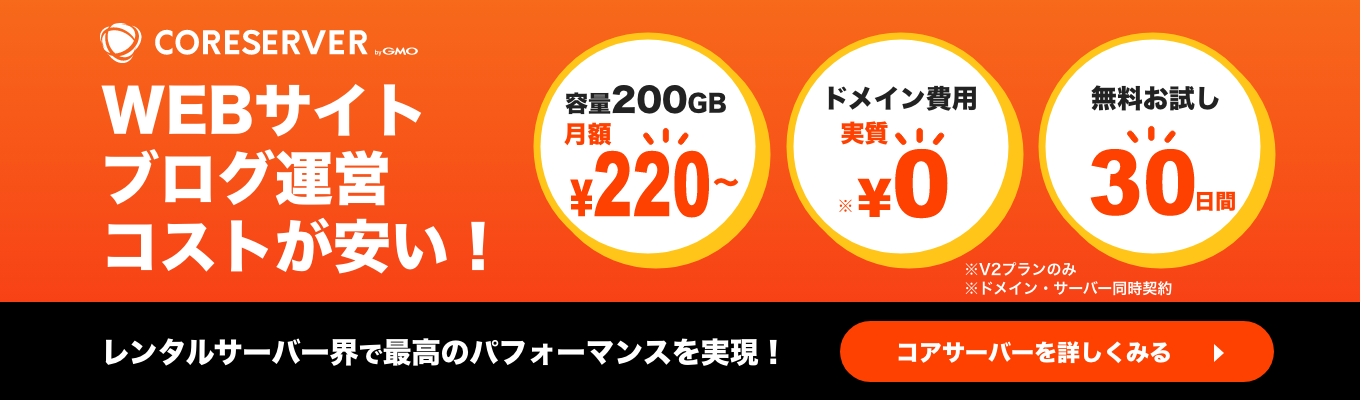
ドメイン・サーバー同時契約でドメイン費用永久無料(年間最大3,889円お得)
是非、お得なこの機会にご利用ください。最新のキャンペーンはこちらから







 目次へ
目次へ