
ホームページ作成でやってはいけない!初心者が陥りがちな23の注意点
「ホームページを作ってみたけど、思ったほどアクセスが増えない…」
「なんとなく形にはなったけど、本当にこれで良いのかな?」
そんな不安や疑問を抱えていませんか?
実は、多くの初心者が知らず知らずのうちに「やってはいけない落とし穴」にはまってしまいがちです。
ちょっとした設計ミスや設定の抜け漏れが、集客・信頼・SEOすべてに悪影響を及ぼしてしまうことも…。
だからこそ、基本の「やってはいけないポイント」を知っておくことが成功への第一歩です。以下の段階ごとに避けるべきポイントをまとめています。
小規模ビジネスオーナーさんなら、まず「目的の明確なサイトを設計する」だけでも集客効果が変わります。
記事全体を読むのが大変…という方は、まずは「目的・ターゲット・数値設定」セクションだけでもご覧ください。




これらのポイントをしっかり押さえておくことで、より効果的なホームページ運営が可能になります。
この記事の内容をそのままチェックできる【無料PDF】もご用意しています。制作や打ち合わせの現場でご活用ください。
さらに、これから始めるなら「どこでサイトを作るか」も非常に重要なポイント。
例えば、コスパ・機能・使いやすさを重視するなら月額390円〜&ドメイン永久無料の《コアサーバーCORE-Xプラン》がおすすめ!
- WordPressも最短1分半で始められる
- SEOに強い安定サーバー
- 初心者にもやさしい操作性
この記事では、ホームページ作成で絶対に避けたい23のポイントを「今すぐ必須」「できればやっておきたい」「後からでも大丈夫」の3段階にわけてわかりやすく解説します。
「これから始める方」も「今のサイトを見直したい方」も、ぜひチェックしてみてください。
ホームページ企画で気をつけたい3つの基本ポイント
「とりあえずホームページを作ってみたけど、何を載せればいいのかわからない…」
そんな状態で進めてしまうと、時間も労力もムダになってしまう可能性があります。
実は、ホームページ作成において最初にやるべきなのは「デザインを決めること」でも「文章を書くこと」でもありません。
まず大切なのは、サイトの目的・ターゲット・目標数値をしっかり定めることです。
初めての方は、全体の流れを整理したホームページの作り方・目的・手順・注意点の記事もチェックしてみてください。
 https://www.value-domain.com/media/howtomake-homepage/
以下では、初心者が見落としがちな企画段階の注意点を3つご紹介します。
目的を明確にしないと失敗する
ホームページに「何のために作るのか」という明確な目的がないと、方向性がブレてしまいます。
例えば…
- 商品を売りたいのか?
- サービスの魅力を伝えたいのか?
- お問い合わせを増やしたいのか?
この目的によって、サイトの設計・構成・言葉選びまでもが変わってくるのです。
特に企業サイトの場合は、「会社案内として何を伝えるべきか」を明確にすることが重要です。
詳しくは、会社ホームページの作り方とは?必要な内容・構成・注意点を解説の記事をご覧ください。
 https://www.value-domain.com/media/howtomake-company-homepag...
目的が定まらないままだと、ユーザーも「何がしたいサイトなのかよく分からない」と感じてしまい、信頼性を失う原因に。
まずは、「このサイトで何を達成したいのか」をはっきりさせましょう。
それがすべてのスタートラインになります。
ターゲット設定の重要性

ホームページは「誰か」に見てもらうためのもの。
その「誰か=ターゲット」が曖昧だと、伝えたいことも、伝える手段もすべてズレてしまいます。
たとえば、学生向けとビジネスパーソン向けでは、以下のような点が異なります。
- 色使い(ポップ vs 落ち着いた色合い)
- 文章の書き方(カジュアル vs 丁寧)
- 提案する内容(就活ノウハウ vs 売上アップ施策)
年齢、性別、地域、興味などを元に、理想のユーザー像(=ペルソナ)を1人思い描いてみましょう。
その人に「どう伝えれば響くか」を考えることで、内容がグッと伝わりやすくなります。
このように ペルソナの具体例を最初に提示すると、読者がすぐにイメージしやすくなり、SEO的にも「学生」「会社員」「店舗オーナー」など検索されやすいワードを自然に含められるメリットがあります。
数値目標がないと改善できない

ホームページは作って終わりではありません。運用しながら改善していくことが成功のカギです。
そのためには、「訪問者を月●人に増やす」「問い合わせを●件に伸ばす」などの目標数値を決めておくことが重要です。
目標があるからこそ、次のようなメリットが生まれます。
- 成果を測定できる … PV数や問い合わせ件数など、数値で進捗を確認できる
- 改善の方向性が見える … 目標との差分から「次に取り組むべき施策」が明確になる
- 達成感を味わえる … 設定した数値をクリアしたときにチームのモチベーションも高まる
なんとなく運用するのではなく、数値という「ゴール」を設定して、計画的に進めていきましょう。
企画段階でつまずくと、その後の制作や運用にも影響してしまいます。
逆に、目的・ターゲット・目標をきちんと決めれば、初心者でもブレずにホームページを作り上げることができます。
以下は、初心者でも設定しやすい数値目標の例です。
- 月間PV数:1,000件 → 5,000件 を目指す
- お問い合わせ件数:月5件 を獲得する
- メールマガジン登録数:100件 を達成する
- 商品購入数:月10件 を目標にする
- 資料請求:月50件 を集める
これらは大規模なサイトでなくても設定できるシンプルな数値です。
「小さく始めて、少しずつステップアップする」ことで、改善の方向性が見えやすくなります。
サイト構築で気をつけたい落とし穴とは?
「デザインも決めて、文章も書き終えたし、あとは公開するだけ!」
その前に、ホームページを「どこに」置くかは決まっていますか?
実は、サーバーやドメイン、ページ表示速度などの土台が不安定だと、どんなに良いコンテンツでも成果にはつながりません。
ここでは、初心者が見落としがちな「構築時の落とし穴」を5つご紹介します。
- 今すぐ必須
SSL化(無料SSL活用)
レスポンシブ対応(PC・スマホ・タブレット) - できればやっておきたい
ページ表示速度の最適化(画像圧縮・高性能サーバー) - 後からでも大丈夫
ドメイン名の再検討(短く覚えやすい/商標確認)
無料サーバー回避(長期運営を見据えて)
SSL化はあたりまえの時代に
SSLとは、サイトとユーザー間の通信を暗号化する仕組みです。
これを設定していないと…
- ブラウザに「保護されていないサイト」と表示されてしまう
- GoogleからのSEO評価が下がる
- ユーザーが不安になって離脱する
つまり、SSL非対応=信頼を失うリスク につながります。
SSL対応の確認方法は簡単です。
ブラウザのアドレスバーを見て、URLが https:// で始まり、鍵マークが表示されているか をチェックすれば、SSL化されているかどうかが一目でわかります。
「設定が難しそう…」と感じる方もいるかもしれませんが、最近は多くのレンタルサーバーで 無料SSLがワンクリックで有効化 できます。信頼性と安全性を高めるためにも、SSL化は忘れずに行いましょう。
以下の記事ではSSLの基本からSSL証明書の取得方法を詳しく紹介しています。SSL設定時の参考にしてください。
 https://www.value-domain.com/media/ssl-certificates/
レスポンシブ対応は必須条件

最近は、パソコンよりもスマホで閲覧するユーザーが多数派になっています。
そこで重要なのが レスポンシブデザイン。
これは、画面サイズに応じて表示を自動的に最適化する仕組みのことです。
もし対応していないと、こんな問題が起きます。
- スマホで文字や画像が小さすぎて見づらい
- 横スクロールが必要になり、ユーザーが離脱しやすくなる
- Googleの検索評価が下がり、SEOに悪影響を与える
実はレスポンシブ化は難しくなく、HTML・CSSの基本設定だけで対応可能です。
レスポンシブ化を制作段階から取り入れることで、ユーザー体験もSEOも大きく改善できます。
- ブラウザの幅を縮めたり広げたりする
→ レイアウトが自動で変わればOK - スマホやタブレットで直接サイトを開く
→ 実際の表示をチェックできる - Chromeのデベロッパーツール(検証モード)を使う
→ iPhoneやAndroidなど複数デバイスの画面をシミュレーション可能
上記のような方法で確認できるので、しっかりチェックしてからホームページを公開しましょう。
ページ速度を軽視しない

ページの表示速度が遅いと、それだけでユーザーは離れてしまいます。
「なかなか表示されない…」と感じた瞬間に、他のサイトへ移動されてしまうことも少なくありません。
また、Googleは表示速度を検索順位の評価基準の一つとしており、SEOにも直結する重要な要素です。
速度が遅くなる主な原因としては以下のようなものがあります。
- 大きすぎる画像
- 不要なスクリプト
- キャッシュの未設定
- 性能の低いサーバー
表示速度はSEOにもユーザー満足にも直結する重要要素です。
画像は圧縮し、必要なコードだけを残し、高性能なサーバーを選ぶことが成功の近道です。
最近では、LiteSpeed対応のサーバーや、高性能なCPU・メモリを備えたサービスも増えており、こうした環境を選ぶことで、表示速度の底上げが期待できます。
たとえば、コアサーバーCORE-Xプランは高速Webサーバー「LiteSpeed」を採用し、表示の速さと安定性に優れています。
はじめての方でも、快適な閲覧体験を提供できる環境が整っているので安心です。
さらに、Google公式の無料ツール 「PageSpeed Insights」 を使えば、自分のサイトの表示速度を簡単にチェックできます。
具体的な改善方法については、以下の記事で詳しく紹介していますので、ぜひ参考にしてください。
さらに、Google公式の無料ツール 「PageSpeed Insights」 を使えば、自分のサイトの表示速度を簡単にチェックできます。
サイトスピードの改善方法については、以下の記事で詳しく紹介していますので、ぜひ参考にしてください。
 https://www.value-domain.com/media/sitespeed/
無料サーバー使用のデメリット

無料サーバーは手軽にホームページを始められる反面、次のようなデメリットがあります。
- 自動で広告が表示され、信頼性が下がる
- 表示速度が遅く、ユーザーの離脱リスクが高まる
- サポートがほとんどなく、トラブル時に困る
- 独自ドメインが使えず、SEOにも不利
「とりあえず無料で」は、短期的には良くても、長期的なホームページ運営には向いていません。詳しくは、以下の無料レンタルサーバーについての記事もご覧ください。
 https://www.value-domain.com/media/free-rentalserver/
しっかりしたサーバーを使うことで、信頼性もパフォーマンスも格段に向上します。
コアサーバーのV2プランなら月額390円〜で始められ、独自ドメインも同時取得で永久無料の特典付き。WordPressも最短1分半で簡単にインストール可能です。
ドメイン選びの注意点

ドメインとは、いわば「あなたのWeb住所」です。一度決めたら長く使うものだからこそ、適当に選ぶと後悔するケースも少なくありません。
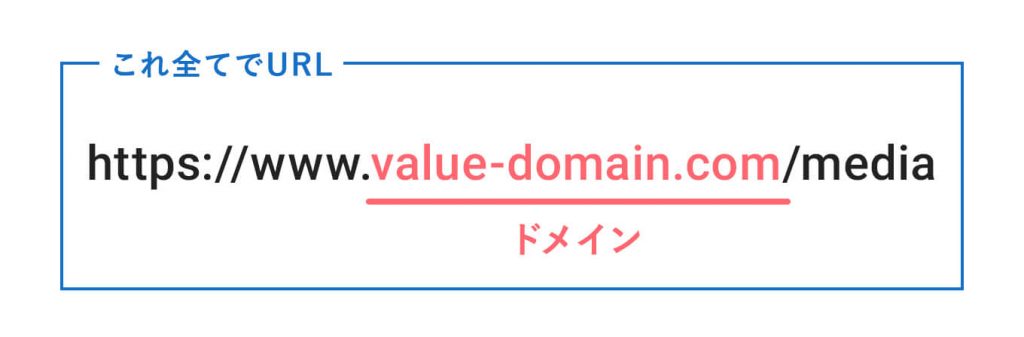
ドメインの決め方は、次のポイントを意識しましょう。
- 短く・覚えやすい名前にする
- ビジネスやサイト内容に合ったキーワードを入れる
- 「.jp」「.com」など、目的に合った信頼性のある拡張子を選ぶ
- 商標や他社ブランドに似た名前は避ける
一度取得したドメインは変更しづらいため、最初から慎重に選ぶことが大切です。
コアサーバーCORE-Xプランでは、サーバーと同時に申し込むとドメインが永久無料になる特典があります。
コストを抑えつつ、信頼できるドメインを長く使えるのは、これからホームページを始める方にとって大きなメリットです。
ドメイン名の決め方やドメインの種類で迷ったら以下の記事をチェックしてみてください。
 https://www.value-domain.com/media/domain-osusume/
 https://www.value-domain.com/media/domain_type/
デザインで気をつけるべきこと
ホームページを見たときに「なんとなくいい感じだな」と思ってもらえるかどうかは、デザインの力が大きく関係しています。
しかし、初心者の方にとっては「どこに気をつければいいのかわからない…」というのも正直なところではないでしょうか。
ここでは、やりがちなデザインの失敗と、その回避ポイントを3つに絞ってご紹介します。
- 今すぐ必須
トンマナ統一(色・フォント・文章トーン) - できればやっておきたい
ターゲットに適したデザイン方向性 - 後からでも大丈夫
アニメーションの最適化
トンマナを決めないと、バラバラに見える

トンマナ(トーン&マナー)とは、色づかいやフォント、画像の雰囲気、文章の書き方などを統一するためのルールです。
これが決まっていないと、ページごとに印象がバラバラになり、訪問者に「なんのサイトなの?」「この情報、信頼できる?」と不安を与えてしまうこともあります。
たとえば、以下のような状態だと、どんなに内容が良くても「ちぐはぐな印象」を与えてしまいます。
- トップページは青を基調にしているのに、サービス紹介ページは赤や緑が混ざって統一感がない
- 文章のトーンが「です・ます調」と「だ・である調」で混ざっている
- 使用している写真の雰囲気がバラバラで、ブランドの一貫性が伝わらない
特に企業やブランドサイトでは、一貫性が信頼感につながります。
デザインガイドラインを作って、色・フォント・画像スタイル・文章トーンなどを整理しておくと、見た目の統一感だけでなく、伝えたいメッセージもブレなくなります。
例えば、以下のようにガイドラインを先に決めておくと、全ページに統一感が出ます。
- メインカラーは青(#007bff)
- フォントはすべて『Noto Sans JP』
- 文章はすべて「です・ます」調に統一
実際の事例としては、飲食店のホームページでもトンマナの工夫が成果につながるケースがあります。
詳しくは以下の記事で解説しているので、参考にしてみてください。

 https://www.value-domain.com/media/restaurant-homepage/
ターゲットに合ったデザインとは

かっこいいデザインでも、「誰に向けているのか」がズレていると意味がありません。
たとえば…
- 若年層向けなら、明るくてポップな雰囲気
- ビジネス層向けなら、シンプルで落ち着いた印象
このように、ターゲットの年齢・性別・興味関心を意識してデザインを選ぶことが重要です。
また、競合サイトをチェックして「どんなデザインがウケているのか」を分析するのも効果的です。
リサーチをもとに調整することで、訪問者にとって使いやすく、印象に残るホームページになります。
デザインは見た目だけでなく、「誰に」「何を」「どう伝えるか」を形にするもの。
初心者の方も、これらのポイントを意識するだけで、ぐっと伝わるサイトに仕上がります。
アニメーションの使い過ぎに注意
スクロールに合わせて動く演出やフェードインなどのアニメーションは、目を引く効果があります。
ただし、やりすぎると…
- ページの表示が遅くなる
- 重要な情報が埋もれてしまう
- スマホや一部ブラウザで正しく表示されない
といった逆効果になることもあります。
そのため、アニメーションはあくまで「補助的な演出」として活用しましょう。
目的やユーザー体験を邪魔しない範囲で取り入れるのがベストです。
コンテンツ作成でやってはいけないこと
ホームページに訪れたユーザーが「このサイト、役に立ちそう」と思ってくれるかどうかは、どんなコンテンツを掲載するかにかかっています。
しかし、内容が良ければいいというわけではなく、やってはいけないNG行動も存在します。
ここでは、初心者が特に気をつけたい4つのポイントをご紹介します。
- 今すぐ必須
コピペ禁止(文章はオリジナル)
著作権侵害を避ける(画像・文章の出典確認) - できればやっておきたい
情報の信頼性(根拠データや最新情報) - 後からでも大丈夫
画像最適化(容量500KB以下/WebP推奨)
コピペコンテンツの危険性

他のサイトから文章をコピーして使う「コピペコンテンツ」は、検索エンジンからの評価を大きく下げる行為です。
「参考にするくらいなら大丈夫かな…」と思うかもしれませんが、内容が重複していると検索順位が下がったり、最悪の場合はインデックスから除外されてしまうこともあります。
また、ユーザーにとってもオリジナリティのないページは魅力的に映りません。
あなた自身の言葉で情報を発信することが、信頼されるサイトを作る第一歩です。
- 他サイトを調べても そのままコピーせず、自分の言葉でまとめ直す
- 経験談や事例など、オリジナル要素を加える
- 引用が必要な場合は、引用タグや出典明記を行う
たとえば、他サイトを参考にしつつも、次のように言い換えるだけで「自分だけの文章」になります。
| ×よくある文章(他サイトそのまま) | 〇改善した文章(体験・視点を加える) |
|---|---|
| 「○○はSEOに有効な施策です」 | 「実際に私も○○を導入してみたところ、検索順位が上がった経験があります。特に○○業界では効果が出やすいです」 |
体験談やあなた独自の視点を入れることで、検索エンジンにもユーザーにも「価値のある情報」として認識されやすくなります。
文章を書いたら、公開前に以下のようなツールでコピペチェックを行うと安心です。
- CopyContentDetector … 無料で文字数制限付きチェックが可能。学術論文やブログ記事のチェックによく使われる
- こぴらん … 日本語特化のコピペ判定サービス。短文でも正確にチェックできる
検索エンジンもユーザーも評価するのは、唯一無二の情報です。
他にはない視点や体験を加えて書くことで、SEO的にも信頼性の高いコンテンツになります。
「文章を書くのが苦手…」「オリジナリティを出すのが難しい…」という方には、AIを活用したライティング支援ツールもおすすめです。
以下の記事では、AIがサポートしてくれる安全・効率的なコンテンツ作成方法をわかりやすく紹介しています。

 https://www.value-domain.com/media/ai-writing/
著作権侵害を避ける方法

画像や文章を使いたいとき、著作権を確認せずに転載するのは非常に危険です。
無断使用は法律違反になる可能性があり、最悪の場合、損害賠償などのトラブルに発展することもあります。
安全にコンテンツを使うために以下の点を意識しましょう。
- 使用許可を得る(出典を確認する)
- フリー素材サイトを活用する(利用規約もチェック)
- 可能な限り、自分で作ったオリジナルコンテンツを使う
こうした工夫をすれば、安心して運営できる信頼性の高いサイトを作ることができます。
特に初心者の方は、まずはフリー素材サイトをうまく活用すると安心です。
用途に応じてこれらを使い分ければ、見栄えの良いサイトを安全に作ることが可能です。
こうした基本ルールを守ることで、安心して運営できる信頼性の高いサイトを作ることができます。
「知らずに使ってしまった」では済まされないケースもあるため、著作権には十分に注意しましょう。
信頼性のある情報を掲載する
コンテンツの内容がいくら見やすくても、情報が古い・不正確・根拠がないものであれば、ユーザーの信頼は得られません。
- 出典が明確なデータを使う
- 定期的に情報を更新する(年月日を明記するとより信頼度が高まる)
- 専門家の意見や公的な統計を活用する
これらを意識することで、「信頼できる情報源」としてユーザーに選ばれるコンテンツを提供できます。
更新を意識すべきコンテンツの例には、以下があげられます。
| 料金表やサービス内容 | 古い価格やプランが残っていると信頼を失う |
| キャンペーンやお知らせ | 期限切れ情報は早めに差し替える |
| 法律・制度関連の記事 | 税制・補助金・セキュリティ基準などの変更点を反映する |
| トレンド情報や比較記事 | 技術やサービスの最新状況に合わせてアップデート |
また、SEOの観点でも、Googleが重視する E-E-A-T(Experience=経験、Expertise=専門性、Authoritativeness=権威性、Trustworthiness=信頼性) が評価の大きな要因となるため、「正しい情報かどうか」を確認し、継続的に更新する姿勢が重要です。
さらに、しっかりとしたホームページのSEO対策を学びたい方のために、初心者向けにSEOノウハウをわかりやすく解説した記事もご用意しています。

 https://www.value-domain.com/media/seo/
画像は軽くてきれいが理想的

高画質な画像は見栄えが良い一方で、容量が大きすぎるとページ表示速度が遅くなり、ユーザー離れやSEOの低下を招く原因になります。
特に気をつけたいのが以下のポイントです。
- 1枚500KB以下が理想、1MB超は要注意
- スマホで撮影した画像はサイズ調整を(横幅1000px以下など)
- WebPやJPEGなど、Webに最適な画像形式で保存する
- 表示が遅いと感じたら、画像圧縮ツールを使って調整
たとえば無料ツール『TinyPNG』を使えば、ドラッグ&ドロップするだけで画像サイズを自動で圧縮できます。
JPEG形式にするか、WebP形式に変換するとさらに軽くできます。
さらに表示速度を改善したい場合は、サーバーの性能にも注目しましょう。
たとえば、[core_texttab] CORE-Xプランは「LiteSpeed」対応で、高速なページ表示を実現。
高画質な画像を使ってもサクサク表示されるため、見た目とパフォーマンスの両立が可能です。
コンテンツは、ユーザーとの信頼関係を築くための土台です。
「見やすくて、役に立ち、安心できる」ページを目指して、正しい作り方を心がけましょう。
SEO対策で避けるべき誤り
「SEO対策をすれば、検索で上位に出るらしい」
そう聞いて頑張ってはみたものの、かえって逆効果になってしまうことも少なくありません。
ここでは、初心者がやってしまいがちな「やってはいけないSEO施策」をわかりやすく解説します。
- 今すぐ必須
不正リンク購入や自演リンクをしない
隠しテキストを使わない
キーワード詰め込みをしない - できればやっておきたい
すべての画像にalt属性を設定 - 後からでも大丈夫
パンくずリスト設置
不正なリンク獲得のリスク

不正なリンク獲得とは、検索順位を上げるためにルール違反な方法でリンクを集めることを指します
検索順位を上げるために、ルール違反の方法で外部リンクを集める行為はNGです。
たとえば以下のような行動が該当します。
- お金を払って大量のリンクを買う
- 関係のないサイトから無理にリンクをもらう
- 自作自演のサイトをいくつも作ってリンクする
これらはすべてGoogleのガイドライン違反で、「ブラックハットSEO」と呼ばれます。
ブラックハットSEOで短期的に順位が上がったとしても、検索順位が急落したり、最悪の場合インデックスから除外されることもあります。
リンクは、ユーザーにとって価値ある情報を発信する中で自然に集まるのが理想です。
まずは、ユーザーにとって有益なコンテンツを発信することを優先しましょう。
「正しいリンクの集め方」や「リスクのある被リンクの見分け方」については、「被リンクとは?」の記事でわかりやすく解説されています。
 https://www.value-domain.com/media/backlink/
隠しテキストの危険性
隠しテキストとは、ユーザーには見えないけれど検索エンジンにだけ見せようとするテキストのことです。
「人には見えないけど、検索エンジンには見えるように…」そんな意図で使われる「隠しテキスト」も、明確なルール違反です。
たとえば、
- 背景と同じ色の文字でテキストを書く(白背景に白文字など)
- CSSで文字サイズを「0」にする
- 画面の外にテキストを配置する(position: absolute; left: -9999px; など)
一見テクニックのように思えるかもしれませんが、このような「隠しテキスト」はSEO効果どころか、サイト全体の信頼性を損ない、ペナルティの対象になることもあります。
Googleのアルゴリズムは年々進化しており、こうした手法は通用しません。SEOではユーザーの利便性を第一に考え、正しい方法でコンテンツを作成することが大切です。
キーワード詰め込みの弊害
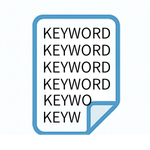
SEO対策を意識するあまり、同じキーワードを何度も不自然に使ってしまうことがあります。これを「キーワードの詰め込み(キーワードスタッフィング)」と呼び、検索エンジンからはスパム行為とみなされることがあります。
たとえば、「ホームページ やってはいけない」というキーワードを、以下のように文章の中に不自然な形で何度も入れてしまうと、読みづらく、ユーザーの離脱を招く原因になります。
ホームページやってはいけない例は、ホームページやってはいけない人が、ホームページやってはいけない行動をとる…
こんな文章では、ユーザーも困ってしまいますよね。結果として、サイトの評価が下がり、検索順位にも悪影響が出ることがあります。
本来、検索エンジンはユーザーにとって有益なコンテンツを高く評価します。キーワードは適切な場所に、自然な形で使うことが大切です。文章の流れを大事にしながら、読みやすさを優先することが、結果的にSEOにも良い効果をもたらします。
画像代替テキストの重要性
alt属性(画像の代替テキスト)は、画像の内容を検索エンジンに伝えるための重要な情報です。
画像代替テキスト(alt属性)とは、画像が表示されないときに代わりに表示される説明文のことです。HTMLで画像を挿入する際、以下のように書きます。
<img src="sample.jpg" alt="商品Aのパッケージ画像">
これが大切な理由は3つあります。
- 画像が表示されないときに、代わりに説明が表示される
- 視覚に障がいのあるユーザーがスクリーンリーダーで内容を理解できる
- Googleが画像の内容を理解しやすくなり、SEO効果が上がる
ただし、ここでもキーワードの詰め込みはNGです。
キーワードを詰め込みすぎず、単に「画像」や「写真」などではなく、具体的に説明しましょう。
また装飾用の画像には、空のalt属性(alt="")を使うことをおすすめします。
画像代替テキストは、ユーザーにも検索エンジンにも伝わるWebサイト作りの基本です。すべての画像に忘れず設定しましょう。
パンくずリストの未設置
パンくずリストとは、ホームページの現在地を示すナビゲーションの一種で、ユーザーが「いまどこにいるのか」を視覚的に理解しやすくするための仕組みです。
ホーム > サービス > ホームページ制作 > よくある質問
パンくずリストがない場合、ユーザーはサイト内で迷子になりやすく、直帰率や離脱率の上昇につながる恐れがあります。
また、検索エンジンもパンくずリストを読み取ってページ構造を把握するため、SEOにも好影響を与える重要な要素です。特に階層構造が深いサイトでは、パンくずリストがあることで内部リンクの最適化にもつながります。
パンくずリストは、ユーザビリティ向上・SEO対策・サイト構造の明確化という三つの効果を持つため、特にページ数が多いサイトでは、内部リンクの最適化にもつながるため、積極的に導入しましょう。
運用・保守で注意すべき点
ホームページは「作ったら終わり」ではありません。運用していく中でこそ、本当の価値が発揮されます。
しかし、更新や管理を怠ると、信頼の低下・セキュリティリスク・表示停止といった問題が発生してしまいます。
ここでは、ホームページを安心して長く運営するための3つのポイントをご紹介します。
- 今すぐ必須
CMS・プラグインを最新版に更新
ドメイン・サーバーの契約更新管理(自動更新・リマインダー) - できればやっておきたい
定期バックアップ
強力なパスワード設定+セキュリティプラグイン - 後からでも大丈夫
更新頻度(最低 月1回でもOK)
セキュリティ対策の必要性

近年では、個人サイトであっても不正アクセスやウイルス感染の被害が増えています。
特にWordPressなどのCMSを利用している場合、ソフトのアップデートを定期的に行わないと脆弱性を突かれて攻撃される可能性が高まります。
主なセキュリティ対策には、以下のようなものがあります。
- CMSやプラグインを常に最新の状態にする
- 定期的なバックアップの実施
- 強力なパスワードを設定する
- セキュリティ系プラグインを導入する
- SSL化(暗号化通信)を忘れずに設定
セキュリティが万全でないと、ユーザーの個人情報が漏えいし、企業としての信頼を失うリスクもあります。安心・安全なホームページ運営のためにも、セキュリティ対策は欠かせません。
ユーザーの個人情報を守ることは、あなたのサイトの信頼性を守ることにもつながります。
セキュリティ対策は「備え」ではなく「必須」と考えましょう。

 https://www.value-domain.com/media/wordpress-hacking/
ドメインやサーバー更新の重要性

意外と多いのが、ドメインやサーバーの契約更新忘れです。
ホームページの運営において、ドメインとサーバーの契約更新忘れは致命的なミスにつながります。これをうっかり忘れると…
- ホームページが突然表示されなくなる
- メールが使えなくなる
- SEO評価やブランドがリセットされる
せっかく築いた信頼や実績が、一瞬で消えてしまうことにもなりかねません。弊社のカスタマーサポートにも毎月ドメインやサーバーの契約更新忘れてホームページが表示されなくなったというお客様からの連絡があります。
更新期限の通知メールは見逃さないようにし、自動更新設定を利用するか、カレンダーアプリでリマインダーを設定しておくと安心です。
また、ドメインの取得費用や更新にかかるコストについては、以下の記事でわかりやすく解説
 https://www.value-domain.com/media/domain-cost/
ホームページの更新を怠るリスク
ホームページは作って終わりではありません。情報を定期的に更新しないと、信頼性が低下し、検索順位も落ちてしまう可能性があります。
たとえば、ホームページの情報が古いままだと、訪問者はこう感じるかもしれません。
- 「このお店、もうやってないのかも…」
- 「情報が古いから、信頼できないな…」
営業時間やサービス内容が以前のままになっていると、誤解を招いたり、せっかくのビジネスチャンスを逃すことにもなりかねません。
定期的に見直すべき情報は、実はそれほど多くありません。以下のような項目を月に一度チェックするだけでも、ホームページの信頼性と鮮度を保つことができます。
| 更新対象 | 具体的な内容例 | 更新頻度の目安 |
|---|---|---|
| 店舗情報 | 営業時間、定休日、所在地、連絡先など | 月1回〜都度更新 |
| 商品・サービス情報 | 新商品の追加、価格変更、提供終了など | 月1回〜必要に応じて |
| キャンペーン・イベント情報 | 割引情報、セール、イベント開催予定、期間限定サービスなど | 月1回〜イベント時 |
| ブログ・お知らせ欄 | お役立ち情報、社内ニュース、季節の話題など | 月1回〜週1回 |
また、Googleは最新の情報を持つサイトを評価しやすい傾向にあるため、更新頻度はSEOにも影響します。
更新作業が面倒に感じる方も多いかもしれませんが、週1回、あるいは月1回の情報更新でも十分効果があります。ニュース、ブログ、商品情報の更新など、できることから始めてみましょう。
内容がどれだけ素晴らしくても、更新されていなかったり、ページが重かったりすると、それだけでユーザーの信頼を失ってしまいます。
ホームページは公開して終わりではなく、運用しながら育てていくものです。少しずつ手を加えることで、信頼されるサイトに成長していきます。
ホームページ作成でやってはいけないことに関するQ&A
ホームページ作成でやってはいけないことに関する、よくある質問は以下のとおりです。
初心者が陥りがちなミスとは?

初心者がホームページ制作でよく陥るミスには、以下のようなものがあります。
- 何のためのサイトか(目的)や、誰に向けたものか(ターゲット)を決めずにスタートしてしまう
- 無料サーバーや無料テンプレートだけで済ませて、機能や自由度が足りなくなる
- 「とりあえず作る」だけで、数値目標や更新の計画がない
- セキュリティやSEO対策を後回しにしてしまう
- 画像が重すぎてページが遅くなるなど、表示速度への配慮が足りない
これらを避けるには、最初から完璧を目指すのではなく、「設計 → 制作 → 運用 → 改善」の流れを意識することが大切です。
たとえば、はじめは1ページだけのシンプルなサイトから始めて、少しずつ手を加えていくのも立派な方法です。焦らずコツコツと、経験を積みながら進めましょう。
ホームページのダメな例は?
ユーザーにとって使いにくく、目的が伝わらないホームページはダメな例といえます。
- 目的やターゲットが曖昧で、何のサイトかわからない
- デザインがバラバラで統一感がなく、見づらい
- 表示が遅い、スマホで崩れるなどユーザビリティが低い
- SSLが未設定で「保護されていない通信」になる
- 内容が古いままで更新されていない
これらの問題は、ユーザーの信頼を損ねるだけでなく、検索順位(SEO)にも悪影響を及ぼします。
ホームページの維持費は?
一般的には月額数百円〜数千円程度が目安です。主な費用項目は以下の通りです。
| 費用の目安 | 補足情報 | |
|---|---|---|
| レンタルサーバー代 | 月額300円〜1,000円程度 | プランによって機能や容量が異なります |
| ドメイン更新料 | 年1,000円〜3,000円前後 | サーバーと同時契約で永久無料特典あり |
| SSL証明書 | 無料〜有料 | 無料SSL(Let's Encrypt)を提供する会社も多数 |
| CMS・テーマの有料版 | 無料〜数千円/年 | 有料テーマやプラグインを使用する場合に発生 |
上記のように、基本的な維持費は年間数千円〜1万円程度が相場です。
ただし、無料SSLやドメイン無料特典などを活用すれば、費用を大きく抑えることも可能です。
コストを抑えたい方には、コアサーバーの「CORE-Xプラン(月額390円〜)」がおすすめです。
ドメインを同時に申し込めば、永久無料特典もついてくるのでお得です。
「もっと具体的にどんな費用がかかるのか知りたい…」という方は、以下のホームページ作成費用の相場記事も参考にしてみてください
 https://www.value-domain.com/media/homepage-cost/
ホームページ作成は自分でできる?
はい、初心者でも作成可能です。
最近は、専門知識がなくてもホームページを作れるツールが増えています。
たとえば、
- WordPressの自動インストール機能
- テンプレートを使ったビジュアル編集
- AIライターでのコンテンツ支援
これらを活用することで、HTMLやCSSがわからなくても、自分で簡単にホームページを立ち上げて運用することができます。
「費用をかけずにまずは試してみたい」という方には、無料ホームページ作成ツールを紹介した以下の記事がおすすめです。
 https://www.value-domain.com/media/homepage-free/
ホームページ作成の外注時に注意すべきポイントは?
「自分で作るのは難しそう…」という方は、制作を外部に依頼するのも一つの手です。
その際、以下の点に注意しましょう。
- 見積もりに不明点はないか(追加費用がかからないか)
- 納期やスケジュールがはっきりしているか
- 修正対応の回数や内容が明確に書かれているか
- 制作したホームページの著作権や納品物の扱いがどうなっているか
- 納品後のアフターサポートや更新代行の有無
「安いから」という理由だけで選ぶと、後々のトラブルや品質の低さに悩まされるケースもあります。
価格が安くても、納品されたものがテンプレートの使い回しだったり、修正に追加費用がかかったりすることもあります。
必ず、過去の実績や口コミ、対応の丁寧さなどをチェックして、信頼できる業者を選ぶことが大切です。
まとめ:ホームページ作成でやってはいけないことを事前に知ろう
ホームページ作成でやってはいけないポイントを把握しておくことは、成功への近道です。
- 目的・ターゲット・数値目標が曖昧なまま作り始める
- 無料サーバーを使ったり、ドメイン選びを軽視する
- SSL化・レスポンシブ対応・ページ速度対策が不十分
- コピペや著作権侵害など、コンテンツの品質が低い
- SEOを無視する、あるいは過剰に意識しすぎる
- 更新や保守、セキュリティに手をかけない
これらを事前に把握し、正しい知識をもって取り組めば、初心者でも信頼されるホームページが作れます。
さらにコストを抑えて始めたい方には…
コアサーバーCORE-Xプランがおすすめ!
- 月額390円〜で高性能サーバーを利用可能
- ドメイン同時申し込みで、ドメインが永久無料になる特典あり
- WordPressの自動インストール機能で、最短1分半でサイト構築が可能
- 高速LiteSpeed対応&大容量サーバーで、表示速度も快適
はじめての方でも使いやすい設計なので、安心してホームページ運営をスタートできます。
ドメインが実質0円(年間最大3,889円お得)になるサーバーセット割特典、
V2プランが初期費用無料・30%OFF(月額390円→273円)の
30周年 3連勝・感謝キャンペーンを展開中です。
最新のキャンペーンはこちらから
ドメイン・サーバー同時契約でドメイン費用永久無料(年間最大3,889円お得)
是非、お得なこの機会にご利用ください。最新のキャンペーンはこちらから







 目次へ
目次へ