
【無料で簡単】 Canvaでホームページ作成!作り方と注意点
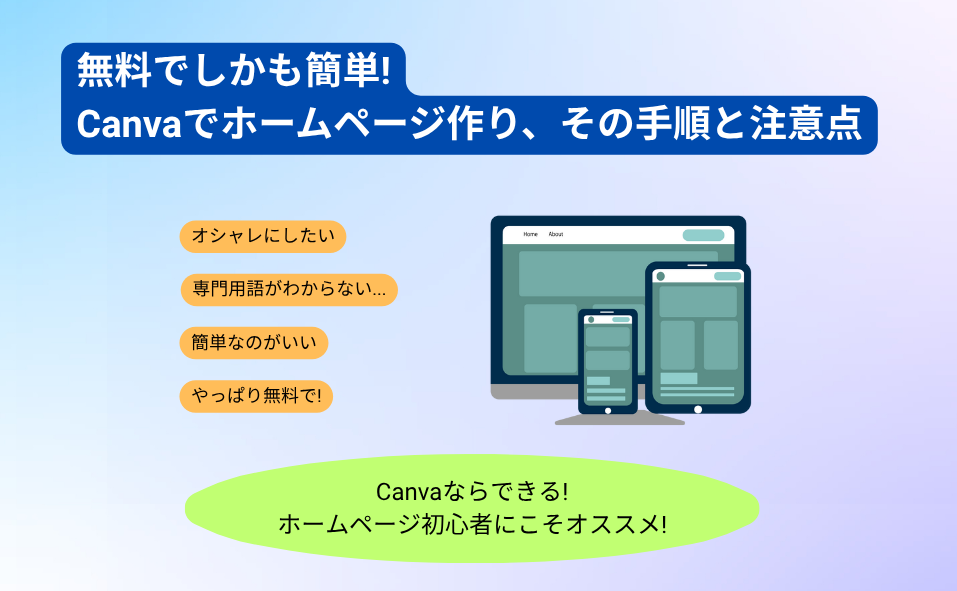
「ホームページを作りたいけど、何をどうすれば良いのかすら分からない…」そんな方にオススメなのが、デザインツールのCanva(キャンバ)です。
テンプレートを選んで文字や画像を入れるだけで、驚くほど簡単におしゃれなホームページが作れます。もちろん、HTMLやCSSなどの特別な知識/スキルは不要。
本記事では、Canvaでホームページを作成するメリットや手順、注意点を初心者の方に向け分かりやすく解説します。
Canvaでのホームページ作りはこんな人にオススメ

ここでは、「Canvaでのホームページ作りはどんな方にオススメなのか?」について解説します。
HTML/CSSが分からないけどオシャレにしたい方に
「オシャレなホームページを作ろうと思ったら、HTMLやCSSのスキルが必須」と言うのは、ある意味正しくありますが、Canvaには当てはまりません。
Canvaなら、Webデザインの知識がなくても、直感的な操作でオシャレなホームページが作れるのです。
ドラッグ&ドロップで画像やテキストなどの要素を配置できるのに加え、仕上がり状態のページもイメージしやすくなっています。もちろん、難解なコードを記述する必要はありません。
だから、初心者でも安心して使えるのです。
最近では、AIを使ってHTMLを生成し、ホームページを作成する方法も比較的簡単になっています。HTMLやCSSでのホームページ作成に興味がある方は、以下の記事もご覧ください。
 https://www.value-domain.com/media/ai-html/
無料でホームページを作りたい方に
Canvaは、基本機能を無料で使えるのが大きな魅力です。テンプレートやパーツも充実しているので、ゼロから作る手間もなく、短時間で完成させることが可能です。
なお、Canva以外にもいろいろな初心者向けの無料ホームページ作成ツールがあります。例えばGoogleサイト。興味のある方は以下の記事もご参照ください。

 https://www.value-domain.com/media/homepage-free/
 https://www.value-domain.com/media/howtomake-googlesites/
公開までの面倒な手順を簡単にしたい方に
アカウント作成はもちろん、ホームページ制作から公開までの流れがシンプルなのもCanvaの魅力。初心者でも迷わず進められるようデザインされています。
Canvaの既定URLで公開するなら、DNSやネームサーバーの難解な設定は一切不要。ホームページが完成したら、公開ボタンを押すだけでOKなのです。
詳しい流れを知りたい方は、ホームページの作り方を初心者向けに解説したこちらの記事も参考にしてください。
 https://www.value-domain.com/media/howtomake-homepage/
Canvaでホームページを作成するメリットとは?

ここでは、Canvaを使ってホームページを作るメリットを解説します。
デザイン初心者でも簡単に使える
操作画面がわかりやすく、クリックやドラッグといった簡単な操作で編集が可能。デザインの経験がない方でも、テンプレートをベースにすれば、プロ並みの仕上がりが目指せます。
豊富なテンプレートで時間短縮
数千種類以上のテンプレートから好みのものを選ぶだけで、デザインはほぼ完成。カスタマイズも簡単なので、時短にもつながります。
ただし、無料プランでは使えない素材もあるので注意が必要です。
Canvaを使ったホームページ作成のポイント

ここでは、Canvaを使ってホームページを作る際のポイントを紹介します。
アカウント登録とログイン方法
Canvaを使うにはアカウントが必須です。とは言え、その方法はとても簡単。とりあえず必要なのは各種サービスとの連携許可、またはメールアドレスだけです。
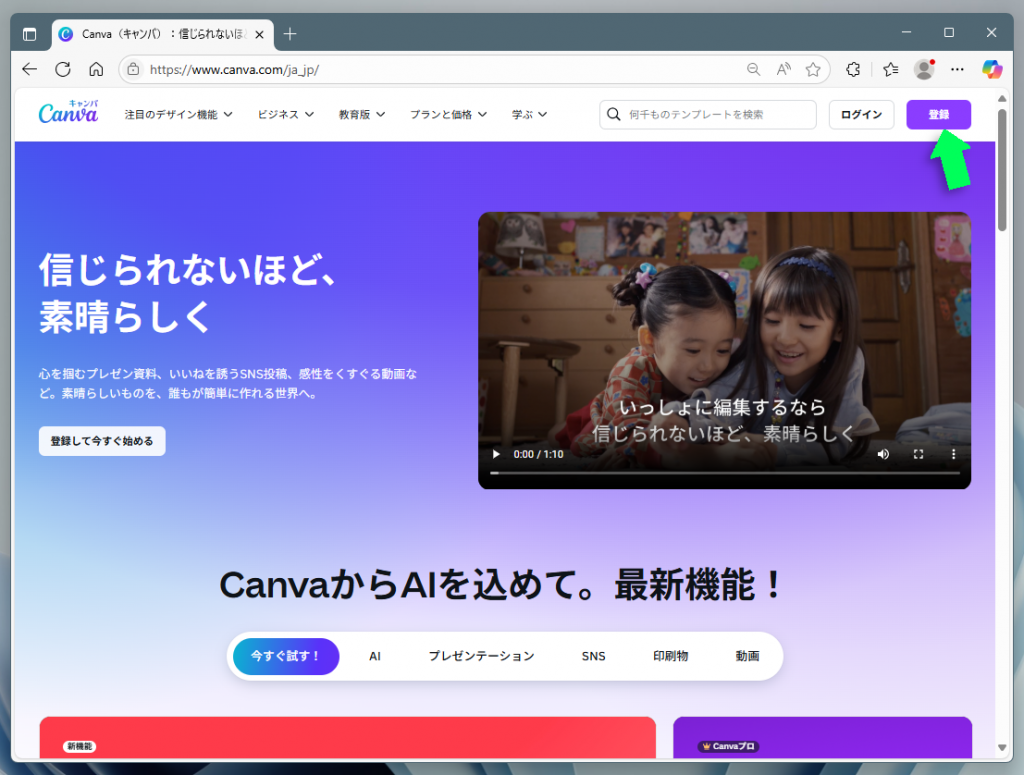
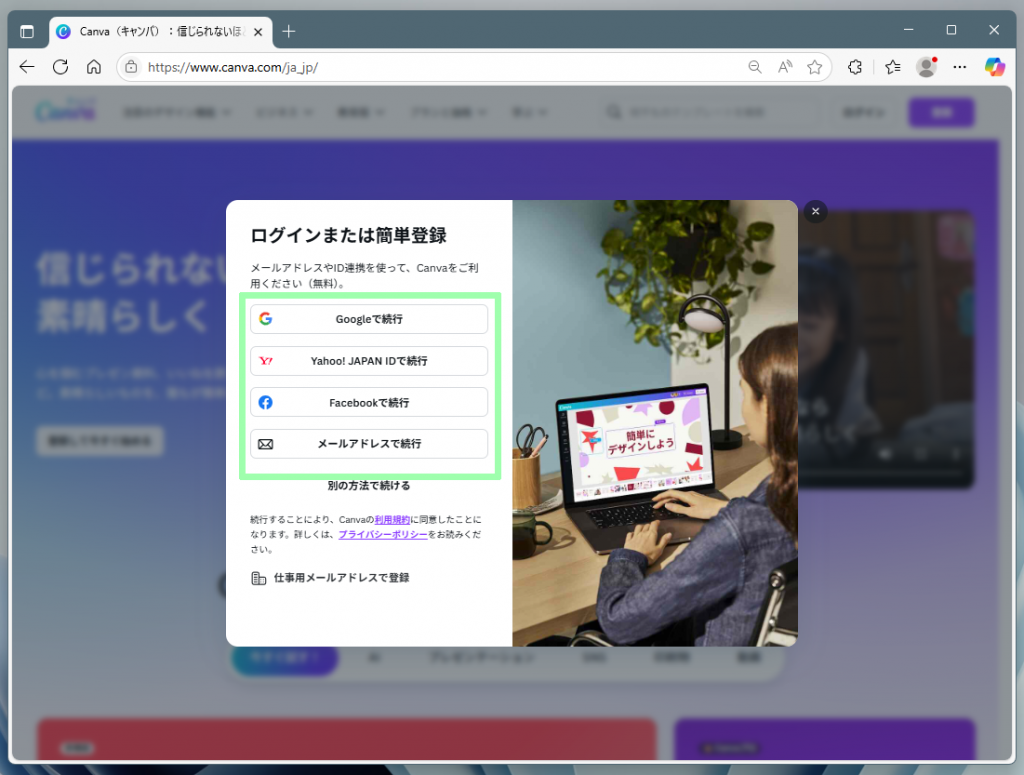
アカウントを登録するには、Canvaのホームページを開き、ウィンドウ右上にある"登録"ボタンをクリックします。
ダイアログが表示され、複数のアカウント登録方法が表示されます。Google/Yahoo!/Facebookのアカウントと連携させる場合にはそれぞれのボタンを、メールアドレスで登録する場合には"メールアドレスで続行"ボタンを選択します。
ここでは、メールアドレスを使ったユーザー登録をしてみます。と、言うことで"メールアドレスで続行"をクリックします。
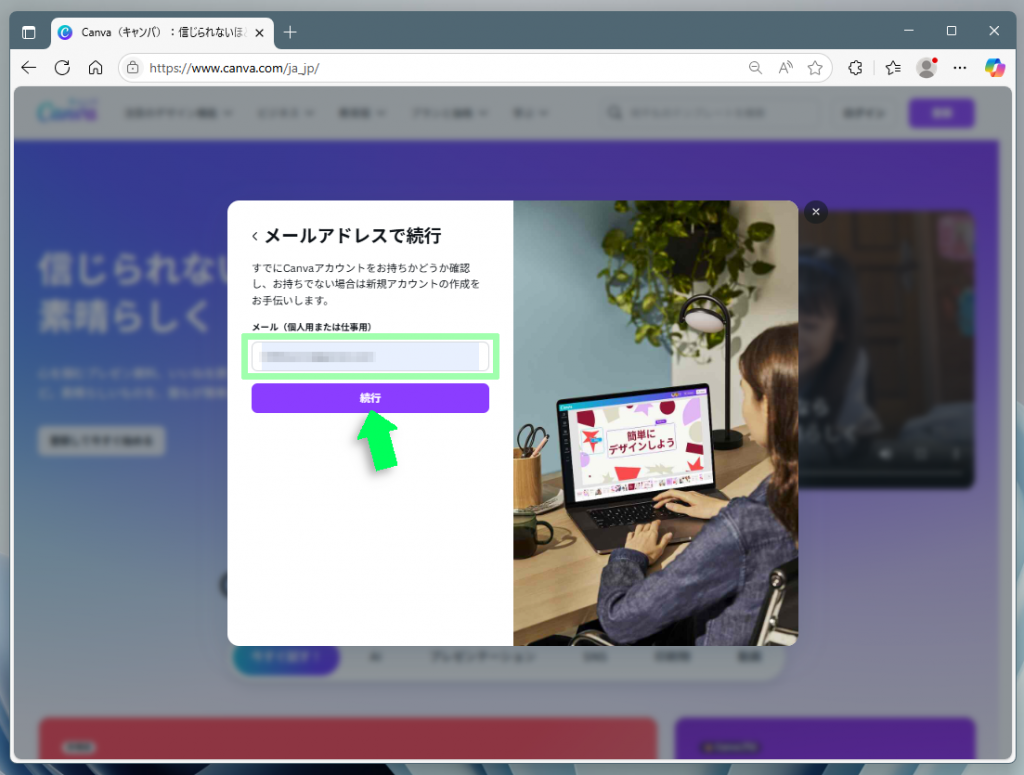
テキストボックスにご自身のメールアドレスを入力し、"続行"ボタンをクリックします。
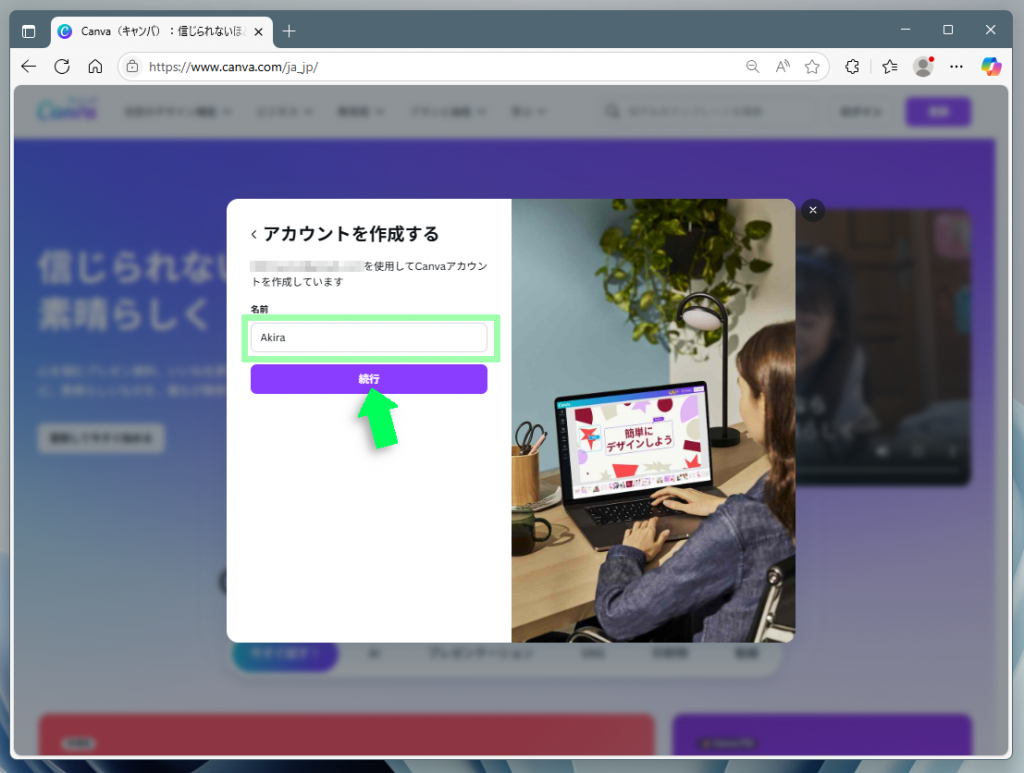
続いて、Canvaで使用するユーザー名を登録します。あらかじめメールアドレスの一部が入力されていますが、直すこともできます。ここではAkiraに変更しました。
"続行"ボタンをクリックすると、次に進みます。
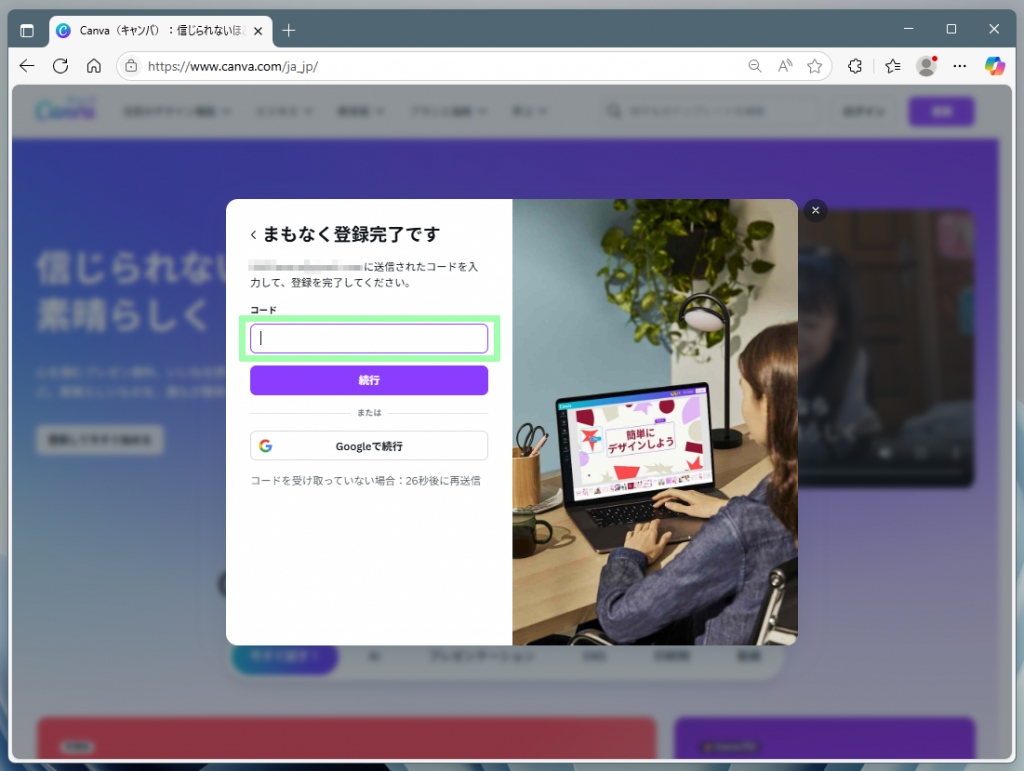
続いては、認証コードの確認です。先ほど登録したメールアドレス宛にCanvaからの認証コードが届きます。
メール本文に記載されたコードをコピーし、ダイアログ上のテキストボックスにペーストします。
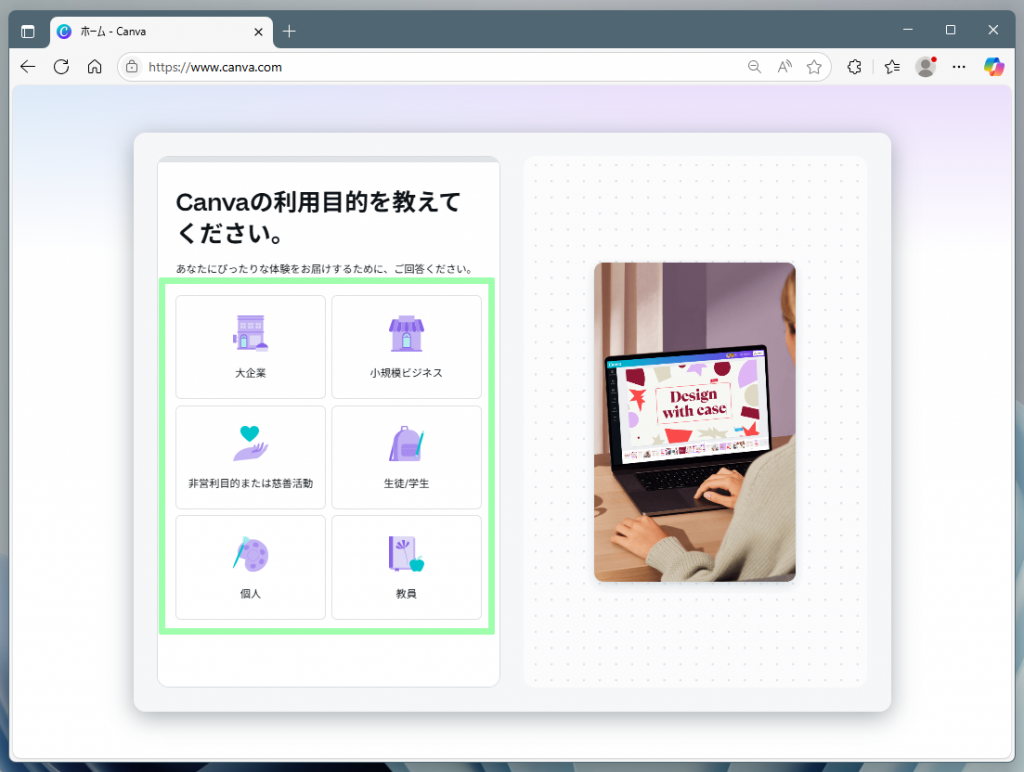
認証が完了すると、アンケート画面へと移行します。Canvaの利用目的を問われますが、特別重要な質問でもないので、気軽に回答して大丈夫です。
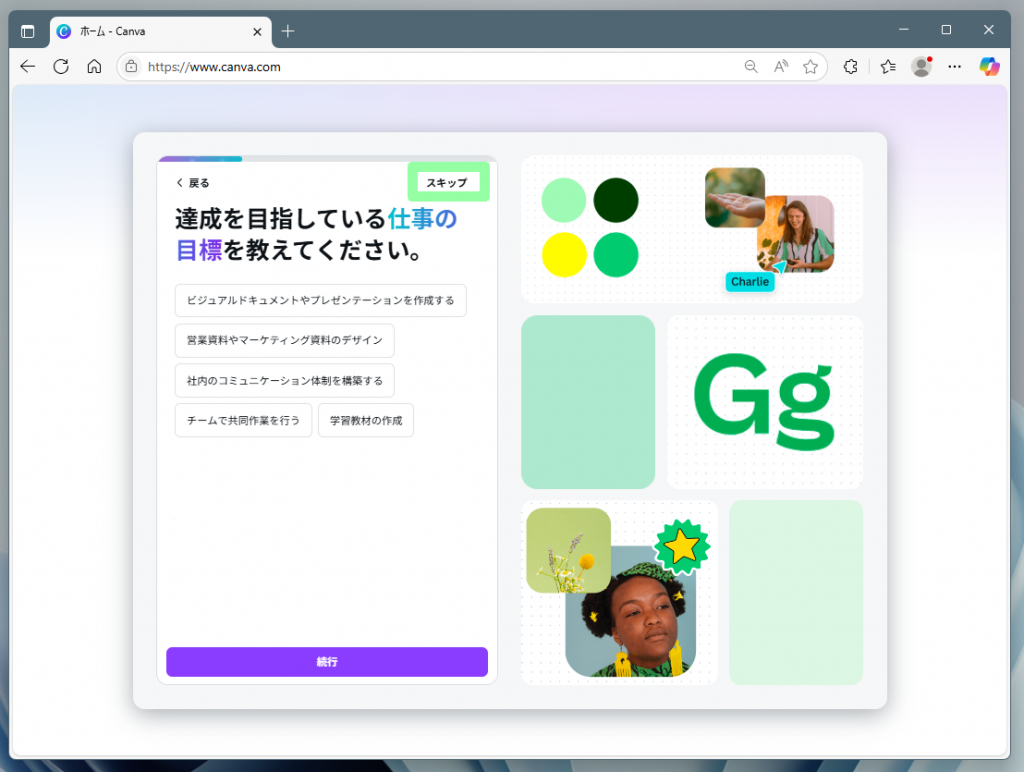
アンケートの続きです。面倒であれば、ダイアログ上部の"スキップ"を利用しましょう。
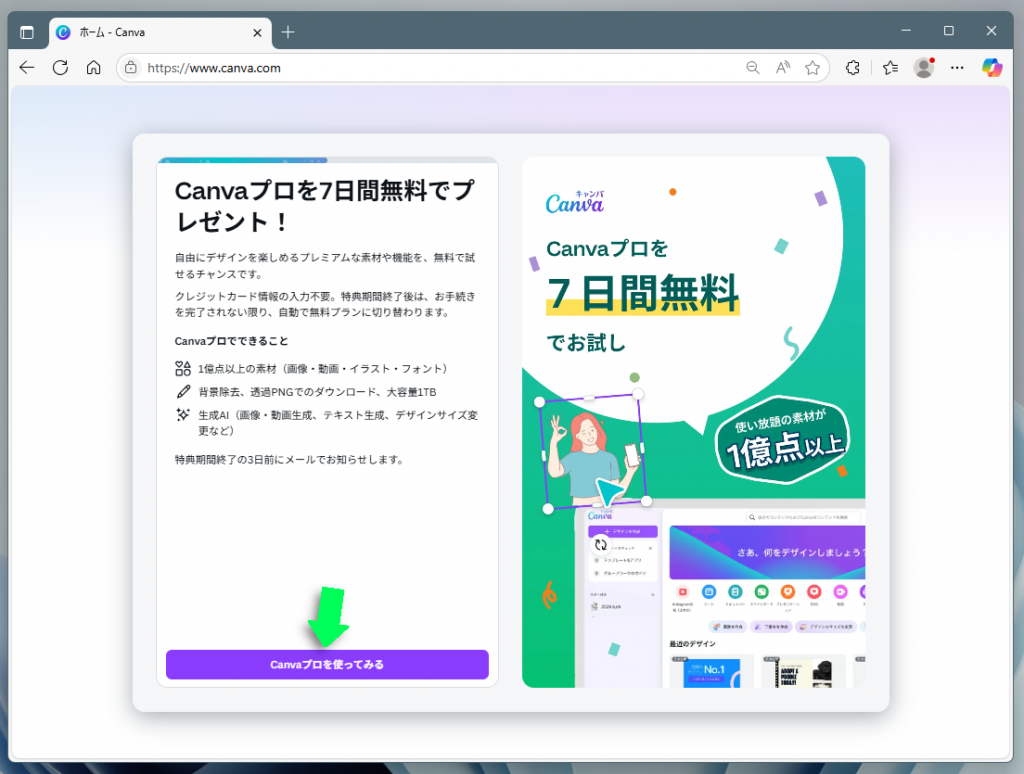
続いては、Canvaプロの広告が表示されます。より高機能な有料版のCanvaプロが7日間無料で試せるという企画へのお誘い。
ここでは“Canvaプロを使ってみる”ボタンが強調表示されますが、支払い情報は不要なので安心です。
なお、アカウント登録時に支払い情報を入力する必要はなく、「いつの間にかCanvaプロの料金が支払われていた!」なんてこともありません。
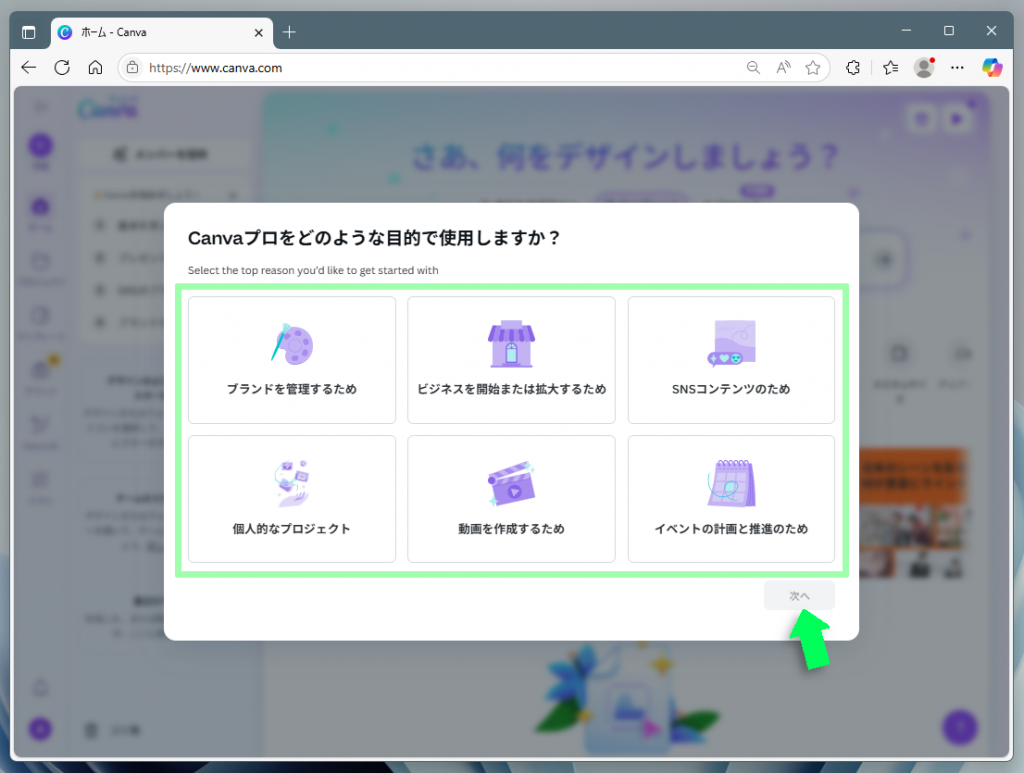
再びアンケートが表示されるのでこれに回答し、"次へ"ボタンをクリックします。
"Canvaプロへようこそ!"と記載されたダイアログが表示されれば、ユーザー登録は完了です。"OK"ボタンでダイアログを閉じます。
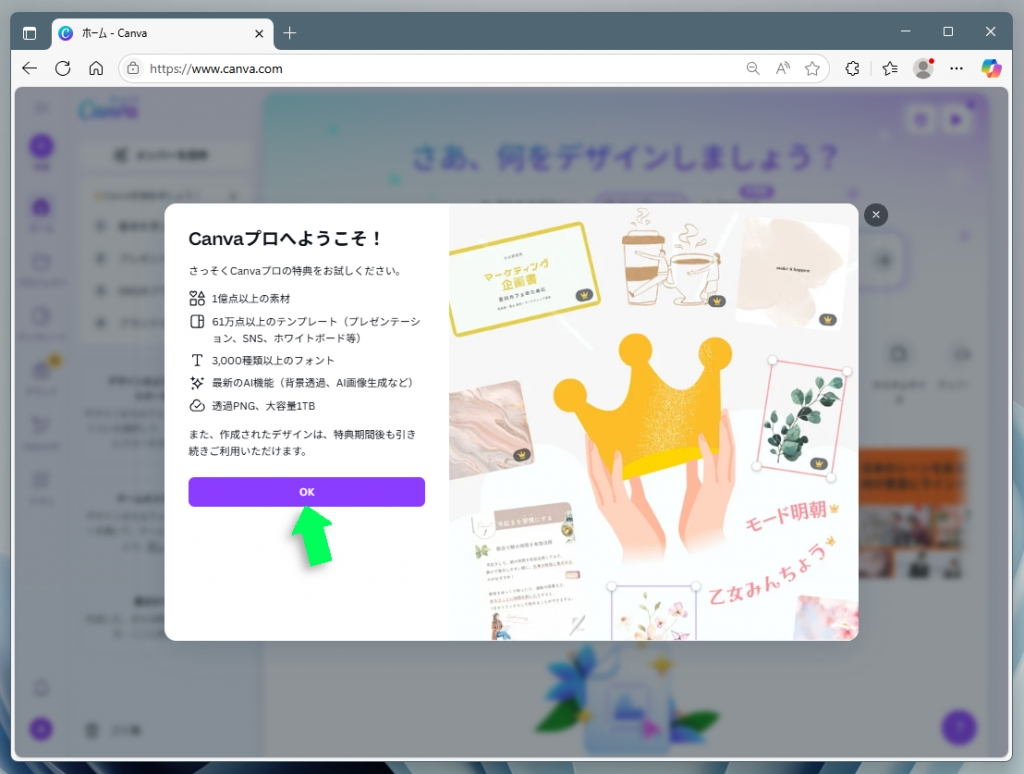
これで、Canvaが利用可能となりました。
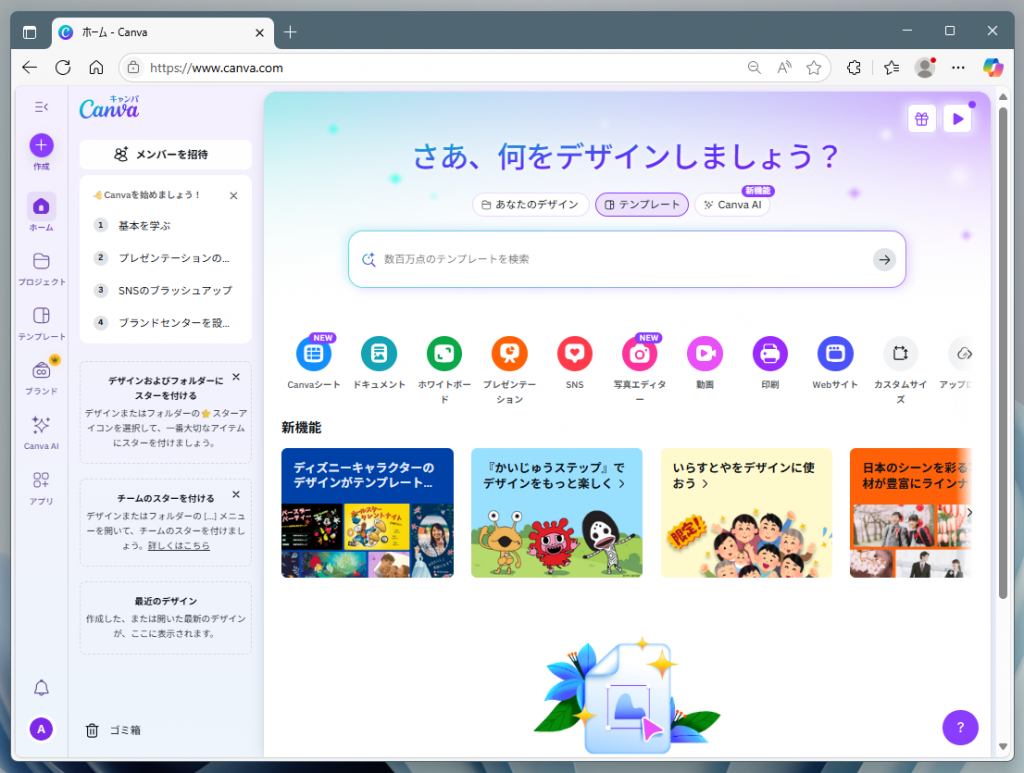
次回からのログイン時には、Canvaのホームページを開くだけでOKです。
なお、ログイン状態は時間経過などで解除されます。そうなった場合、登録時に使用した各種サービス連携かメールアドレスで申請すれば、元のアカウントにログインできます。
もちろん、編集中のデータも開くことができ、作業を続行できます。
テンプレートの選び方とカスタマイズ
ユーザー登録も完了したので、いきなりホームページ作りを始めます。本稿では、Canvaの豊富なテンプレートを活用し、架空のカーショップ「アマゴオートワークス」のホームページ作りをサンプルとして解説を進めます。
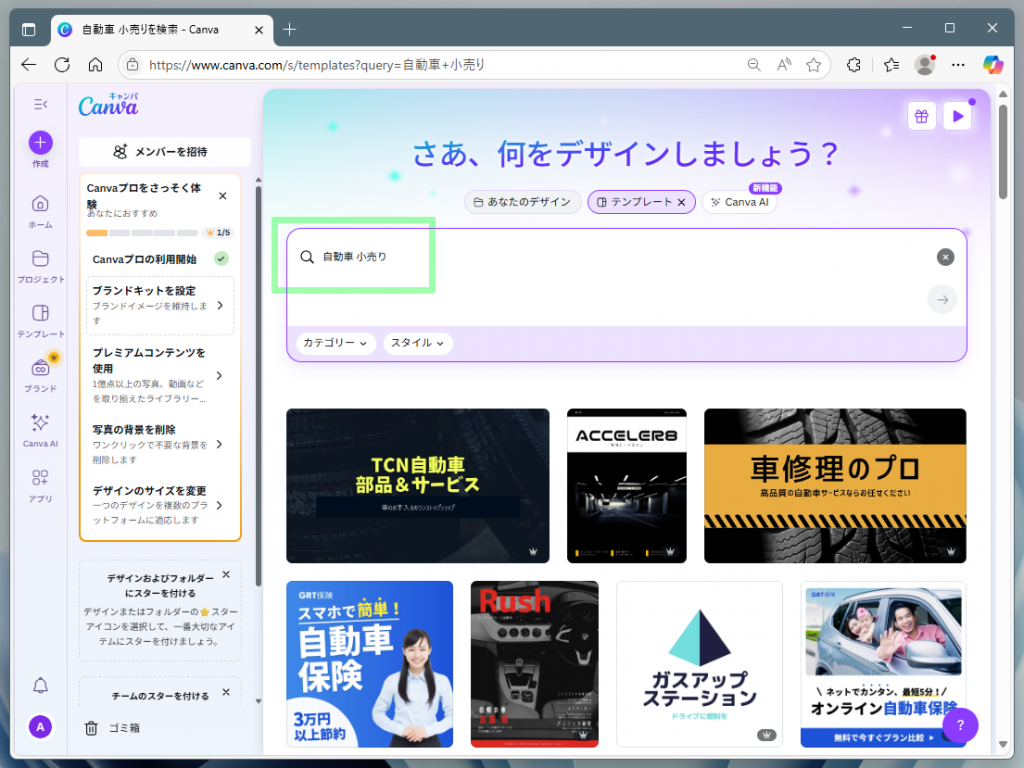
まずは、ウィンドウ上部の検索ボックスに作りたいホームページのジャンルを入力してテンプレートを検索します。
以下の図では"自動車 小売り"と検索ワードを指定しています。このように、検索機能を利用すれば、目的や業種に合わせたテンプレートを見つけられます。
ここでは、大胆な構図の写真が目を引く、こちらのテンプレートを使ってみます。
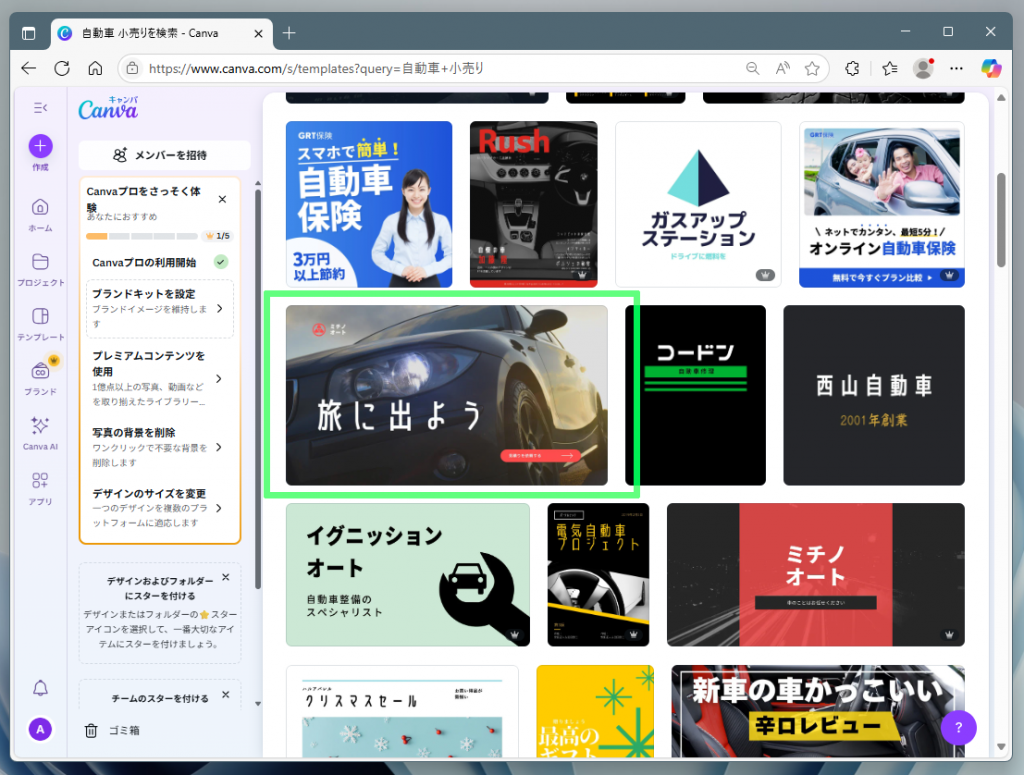
上記スクリーンショットのサムネイルをクリックすると、テンプレートの詳細が表示されます。画像横のスライドバーを上下に動かすとページ全体の構成が確認できます。
テンプレートが決まったら、"このテンプレートをカスタマイズ"ボタンをクリックします。
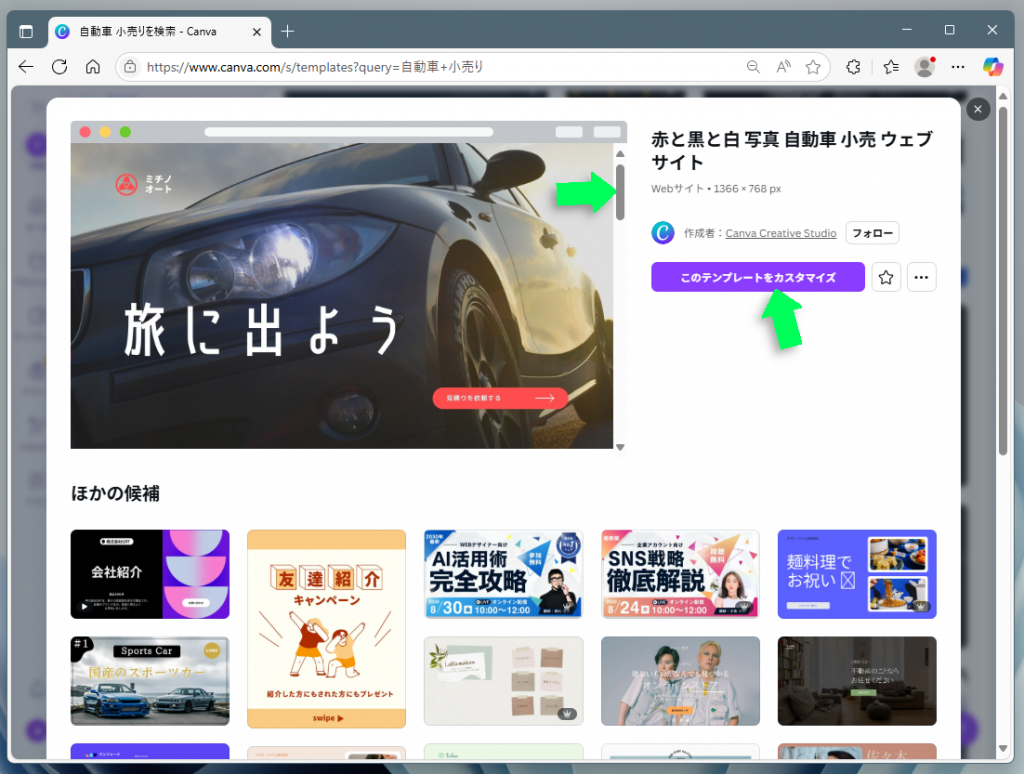
選択したテンプレートが編集エリアに読み込まれます。ここから、テンプレートとして配置済みの要素を編集したり、移動したりしつつホームページ作りを進めます。
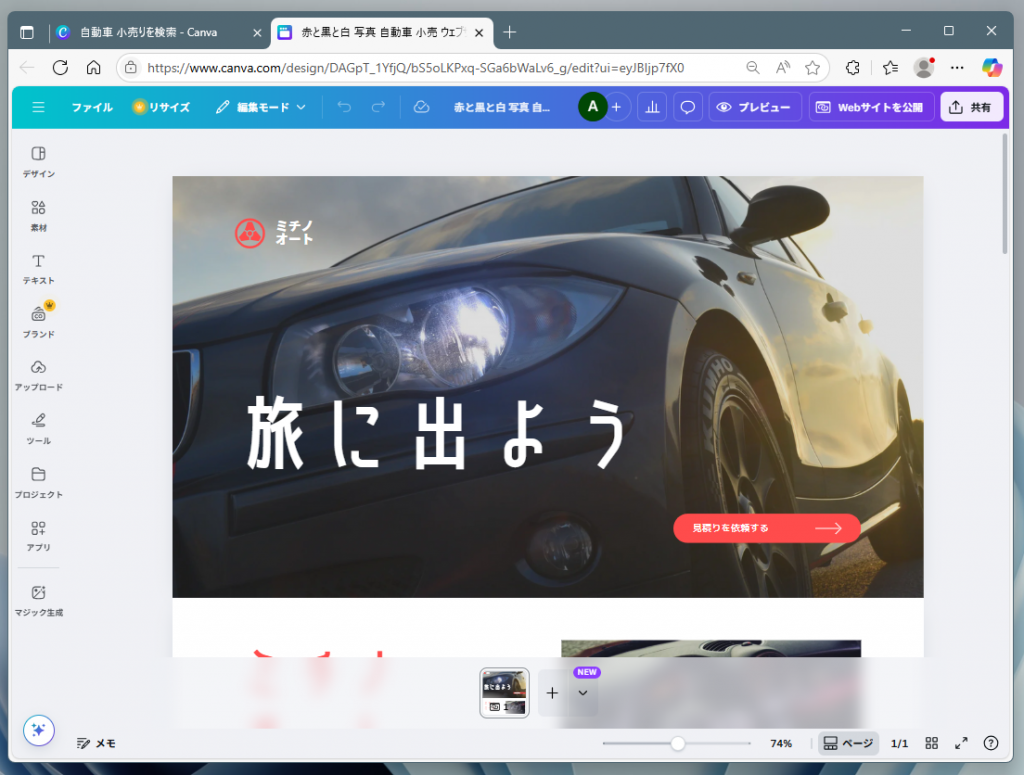
要素を移動する
テキストはもちろん画像やイラストなど、Canvaの編集エリアに配置された要素は、マウス操作で任意の場所に移動させることができます。
ページ上に配置された要素(ここでは「旅に出よう」のテキストボックス)をマウスでポイントすると、紫色の囲み線が表示されます。
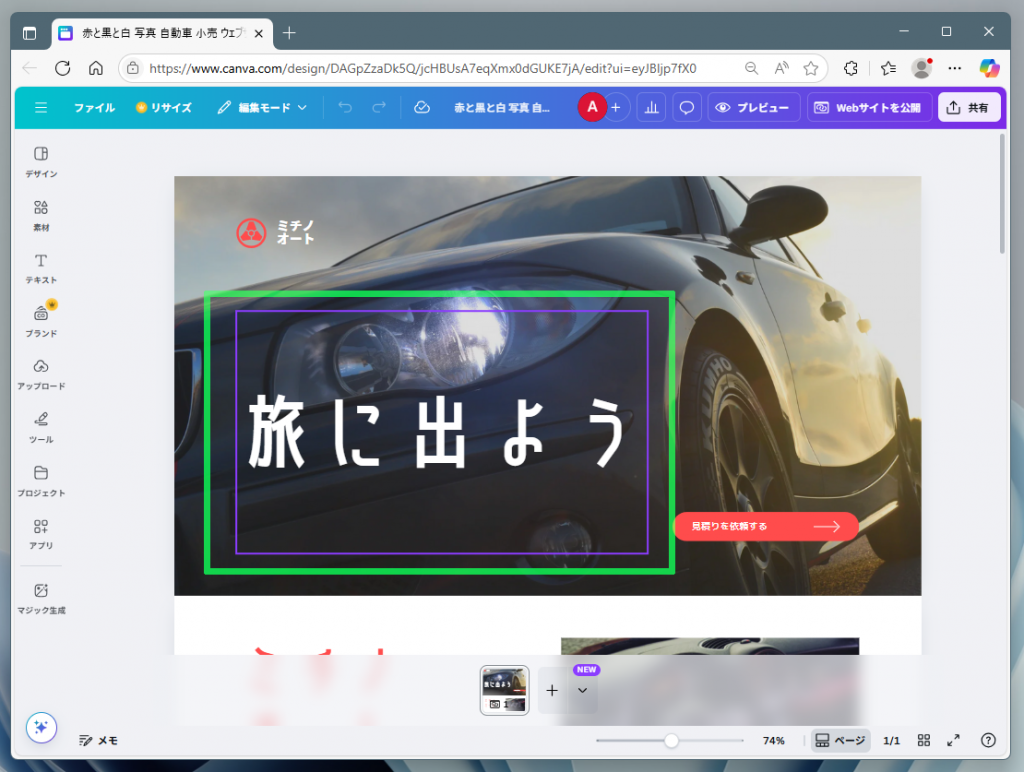
そのままクリック&ドラッグすることで、その要素を移動できます。移動中には濃い紫のガイドラインが表示され、配置可能な範囲や別要素との位置関係を教えてくれます。
また、移動中の要素はガイドラインにスナップ(吸着)するため、位置決めも簡単です。
今回はサンプルとしてテキストを移動させていますが、画像でも同様に移動できます。
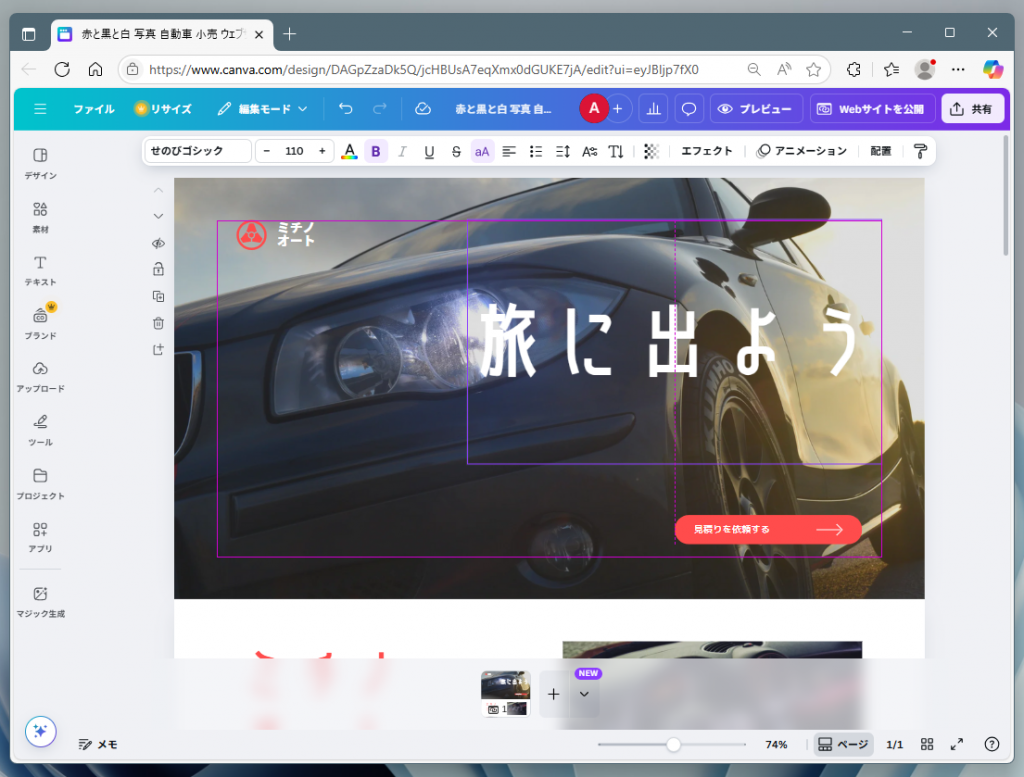
テキストや画像、ページ/セクション、リンクを編集する
ここでは、ページ内に配置された各要素の編集(変更/追加/削除)方法を紹介します。
テンプレートのテキストを変更する
対象となるテキスト(ここでは「旅に出よう」)をクリックし、テキスト要素を選択します。
テキストの四隅と左右にマーカーが、要素の直上にツールが表示されれば、その要素が編集可能な状態であることを示します。
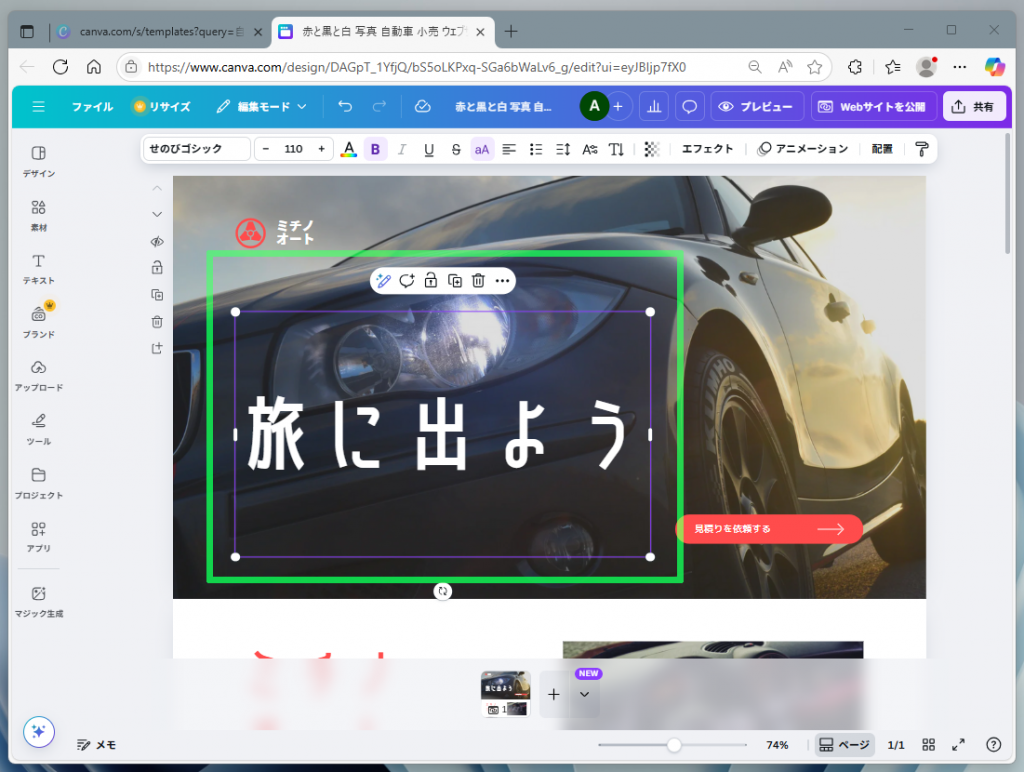
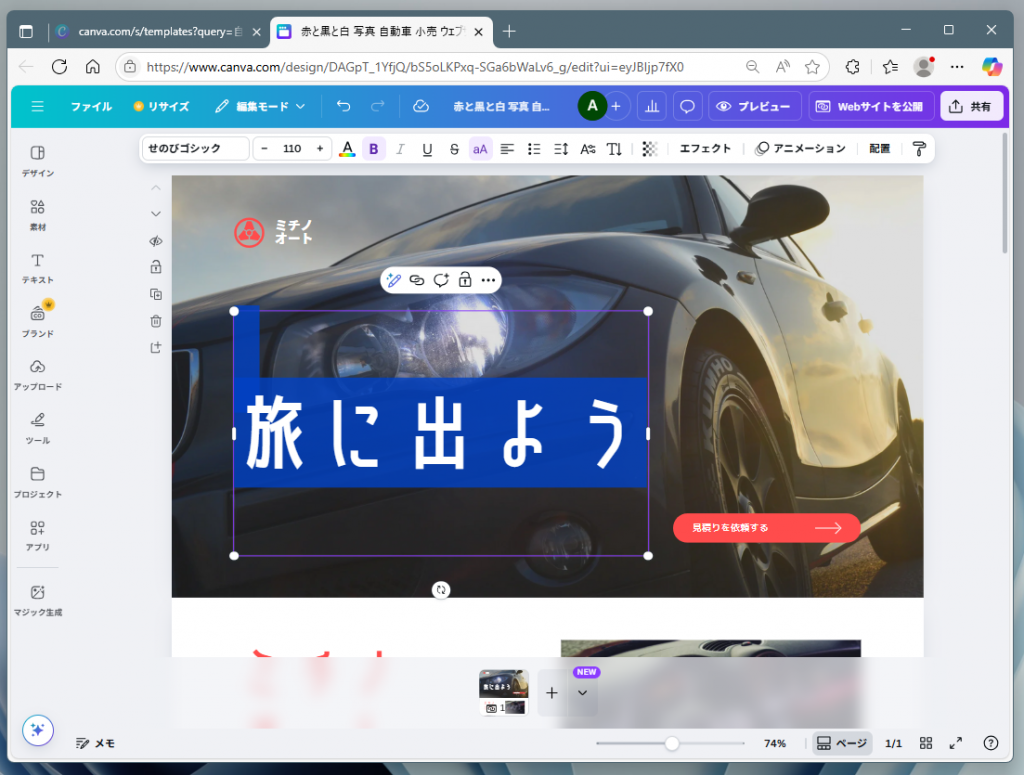
この状態でもう一度テキストをクリックすると、ハイライト表示になり、テキストを全選択した状態になります。
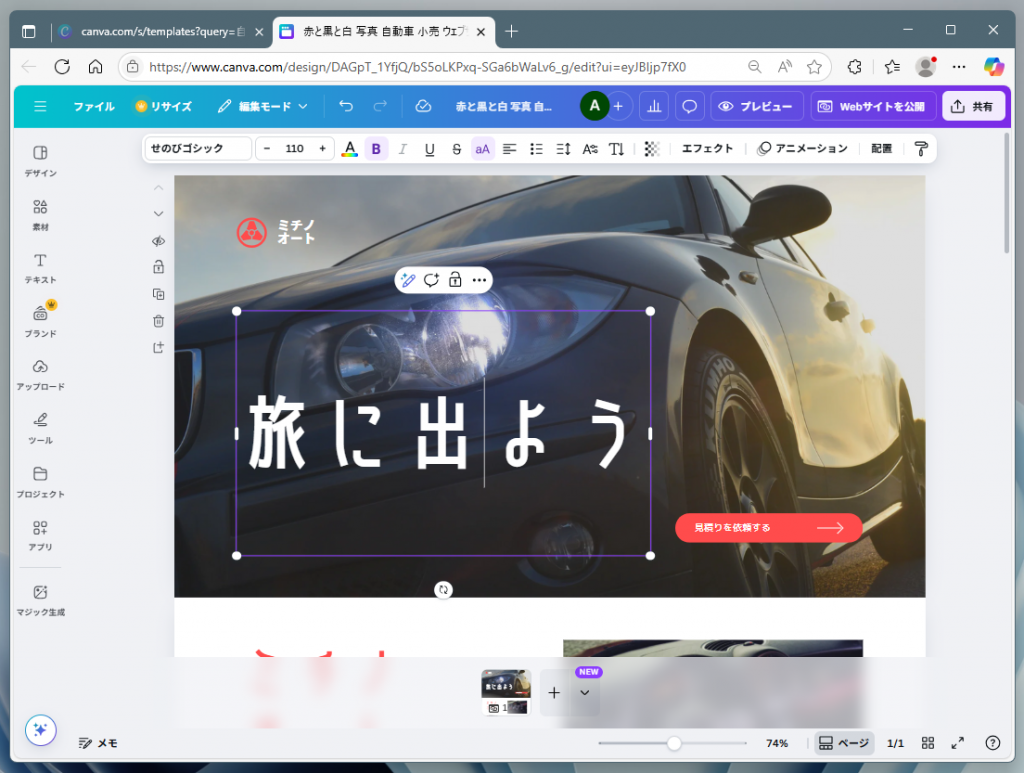
さらに、もう一回テキストをクリックすると、その場所に点滅するキャレットが表示され、入力待ちの状態となります。
以下の図では、「出」の後ろにキャレットが出現しています。
マウスのドラッグでテキストを選択するか、キーボードのデリート/バックスペースなどのキーを使ってテキストを消去します。
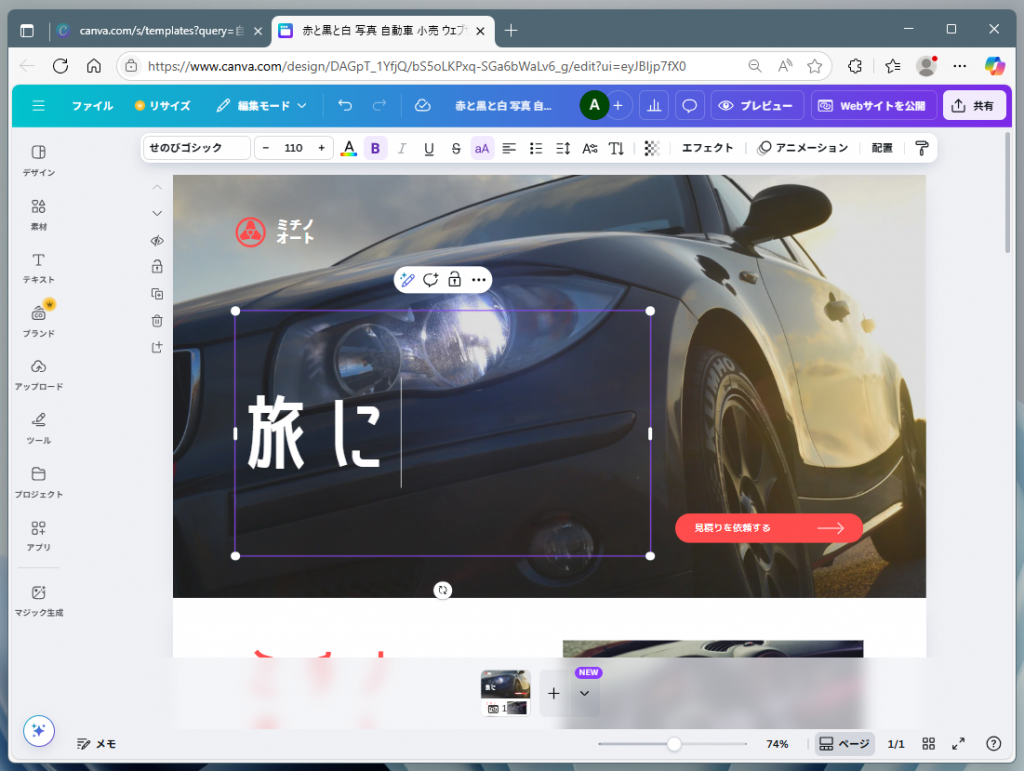
あとはテキストを入力するだけ。この方法なら、テンプレートのフォントやサイズ、レイアウトがそのまま継承されるため、効率的に作業が進められます。
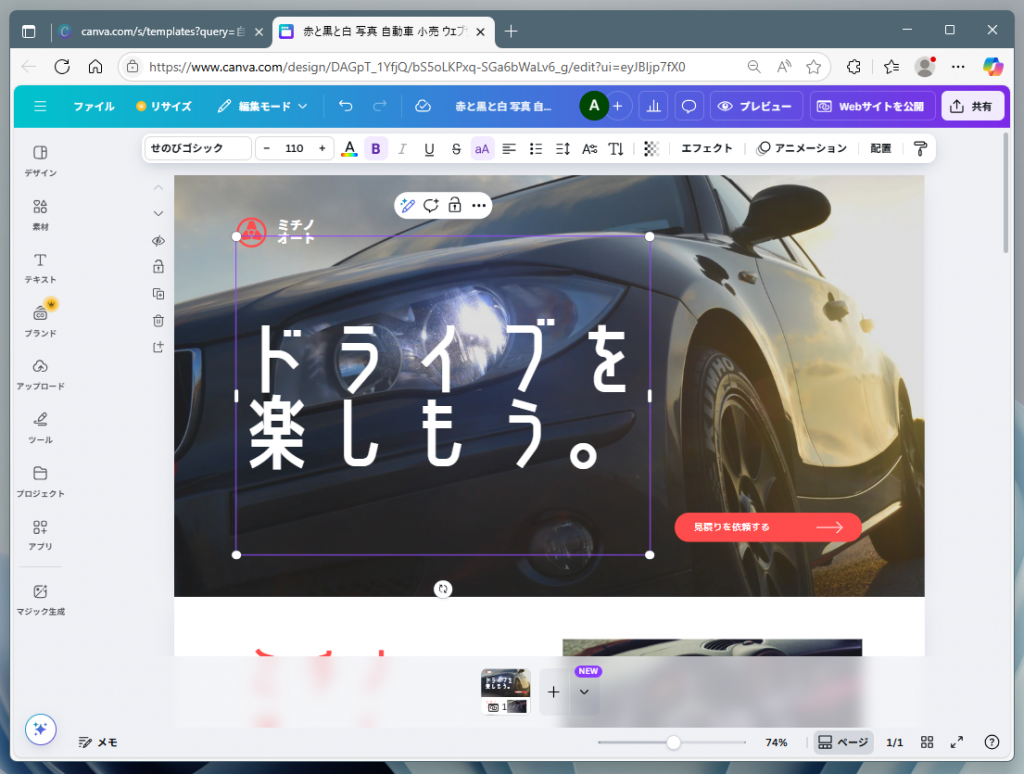
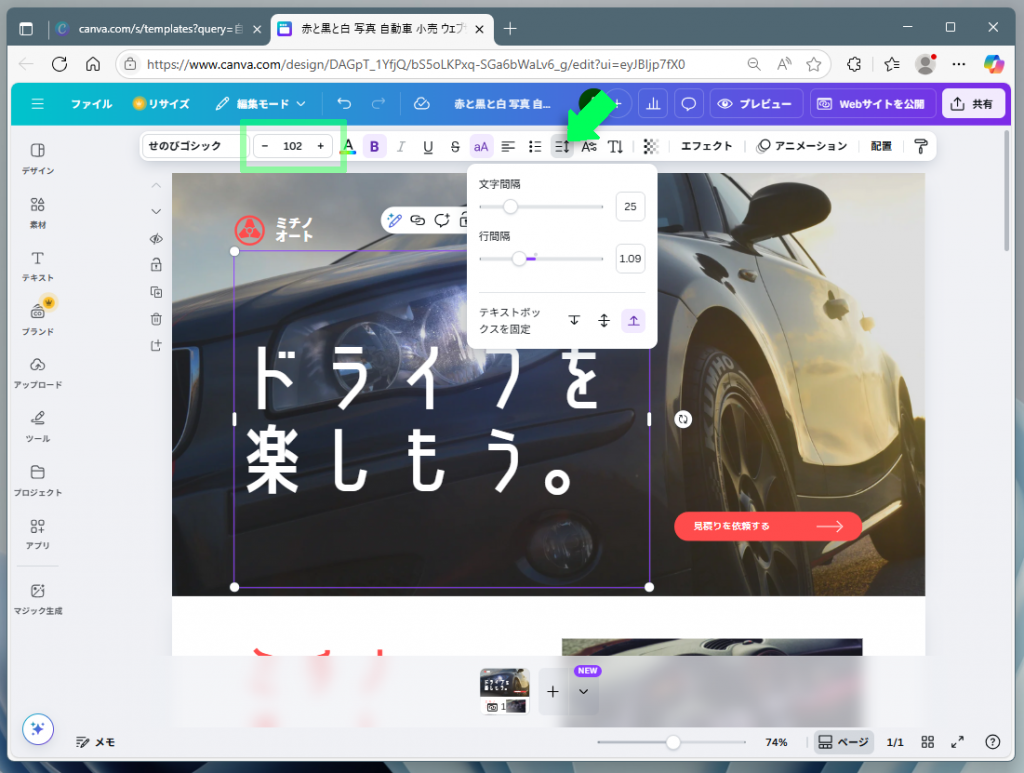
ただし、文字数によってはレイアウトが乱れる可能性があります。その場合、フォントサイズや行間隔/文字間隔の調整、要素のサイズ変更などで対処しましょう。
新規でテキストを追加する
テキスト要素を新たに追加するには、サイドメニューのテキストから"テキストボックスの追加"をクリックします。
すると、選択中の編集エリアに新たなテキストボックスが配置されます。
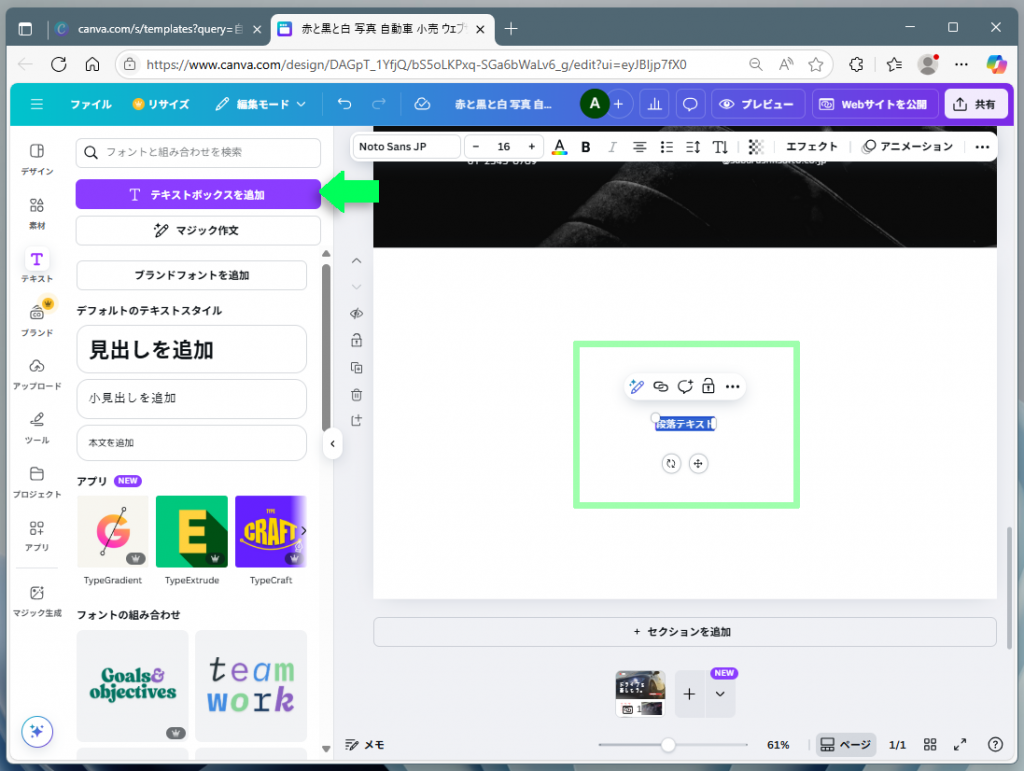
配置されたテキストボックスは、上記の"テキストを変更する"と同じ手順で編集できます。
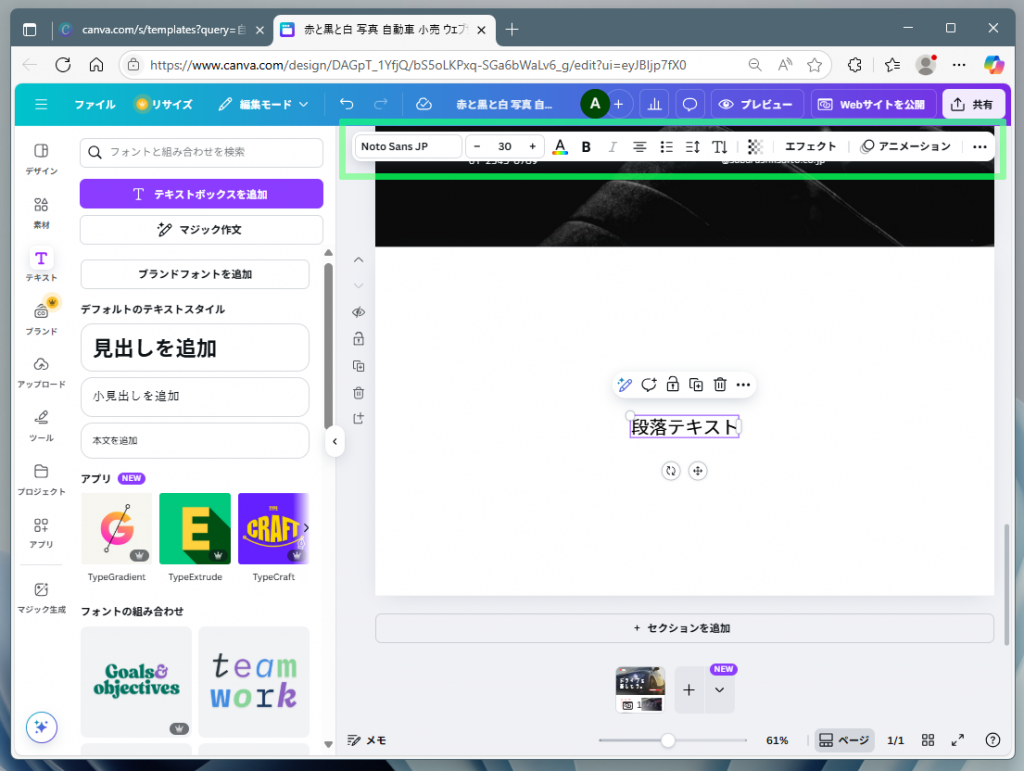
また、ウィンドウ上部のツールバーでは、フォントの選択、サイズ、色、文字間隔/行間隔の調整なども行えます。
テキストを削除する
テキストボックスは削除せず、内容だけを消去する場合、上記の"テキストを変更する"と同じ手順で作業できます。
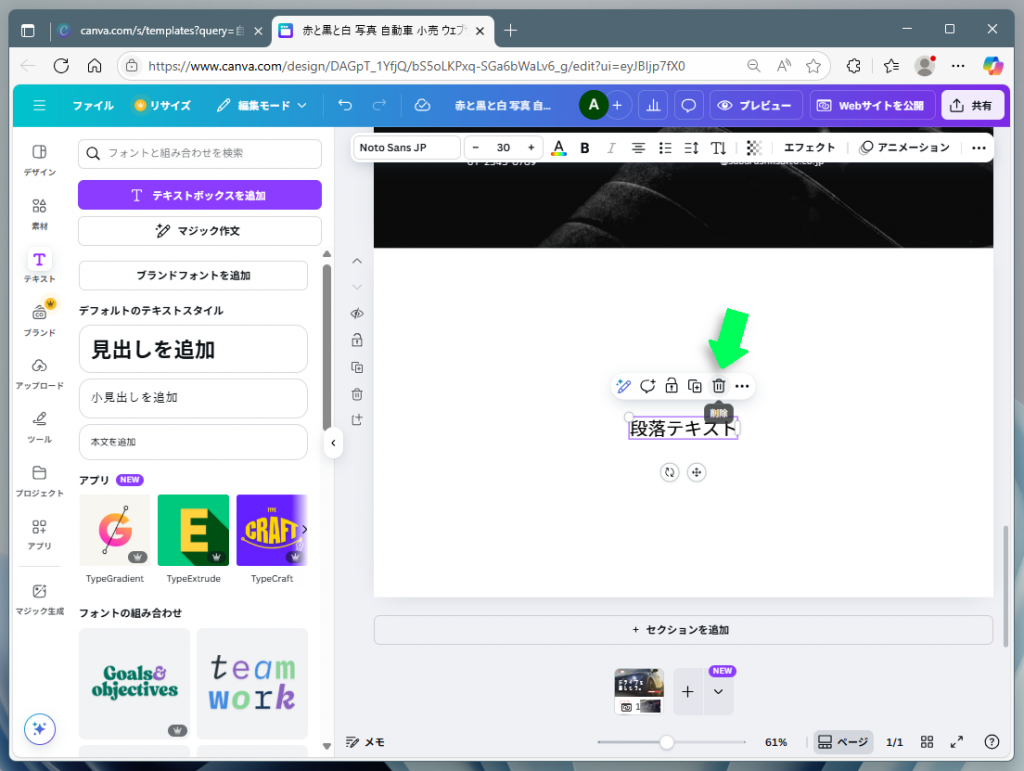
また、テキストボックスごと削除する場合には、対象となるテキストをクリックして編集可能な状態にしてから、ツールのゴミ箱アイコンをクリックします。
画像を変更(追加)する
写真やイラストなどの画像は、テキストのようにテンプレートで指定されたスタイルを継承できません。このため、画像を新たに貼り付け、調節する必要があります。
画像には、Canvaの素材が使えるのはもちろん、ご自身のPCなどに保管されている画像を使うこともできます。
【Canvaの素材を利用する場合】
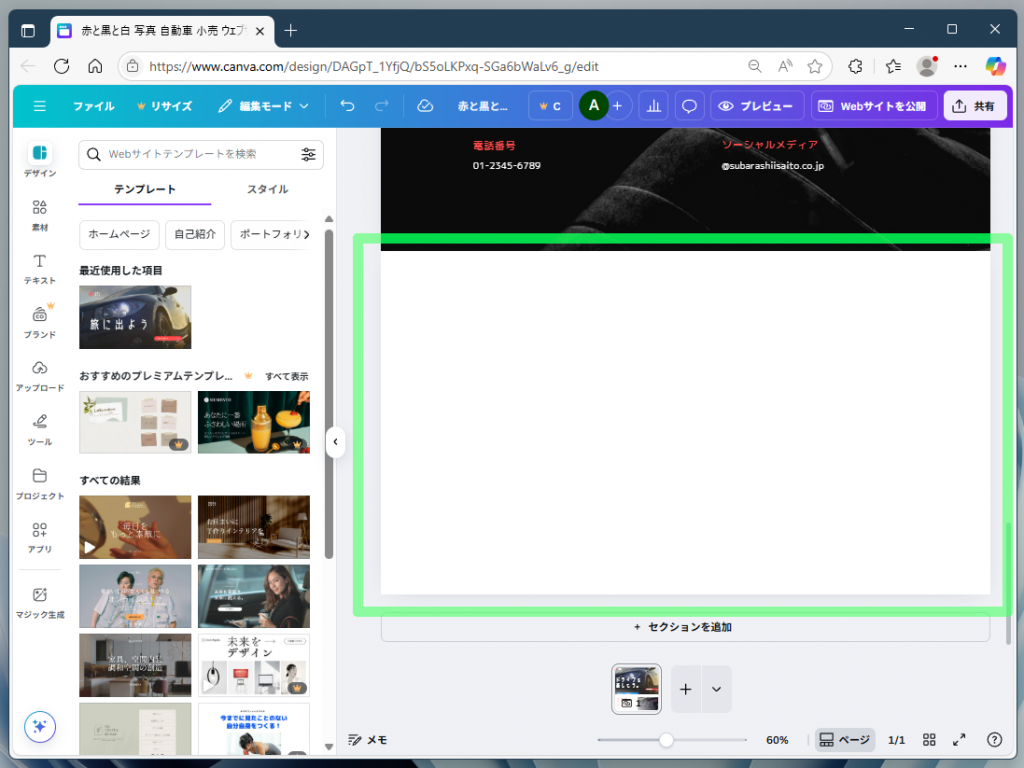
画像の貼り付けは、現在表示中の編集エリアに対して行われます。このため、編集エリアをスクロールさせ、画像を貼り付けたい(おおまかな)場所が見えるようにします。
ここでは、ページ最下段の部分に画像を貼り付けてみます。
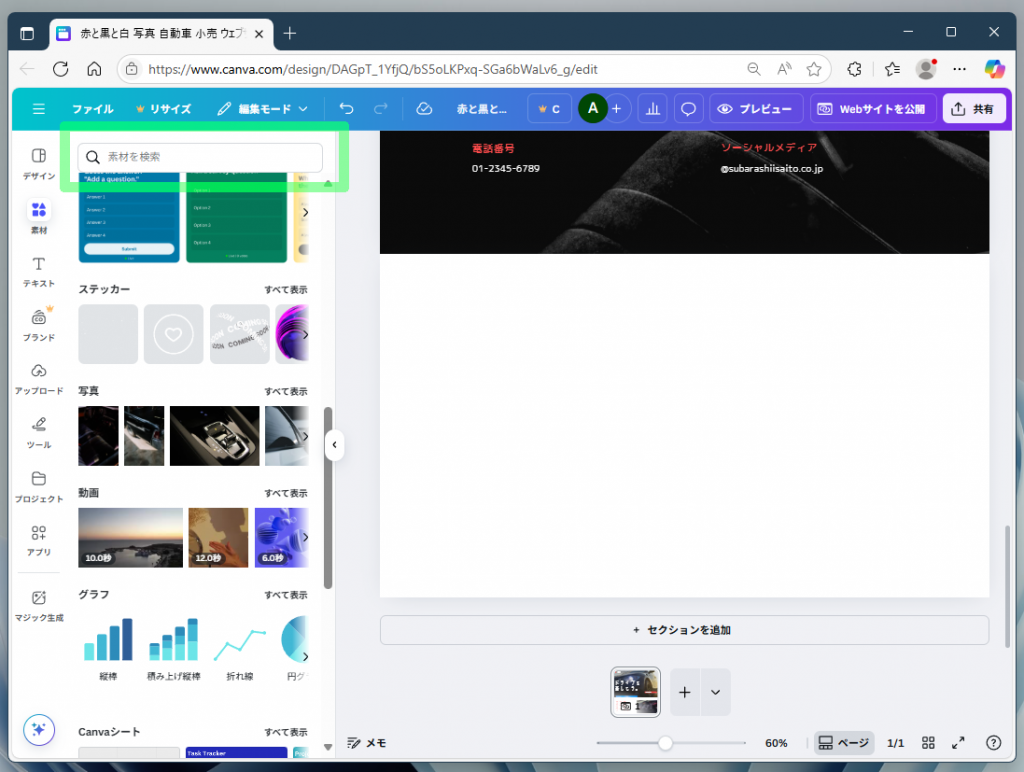
サイドメニューの"素材"をクリックし、検索ボックスに希望する画像のヒント(検索用語)を入力(+Enter)します。
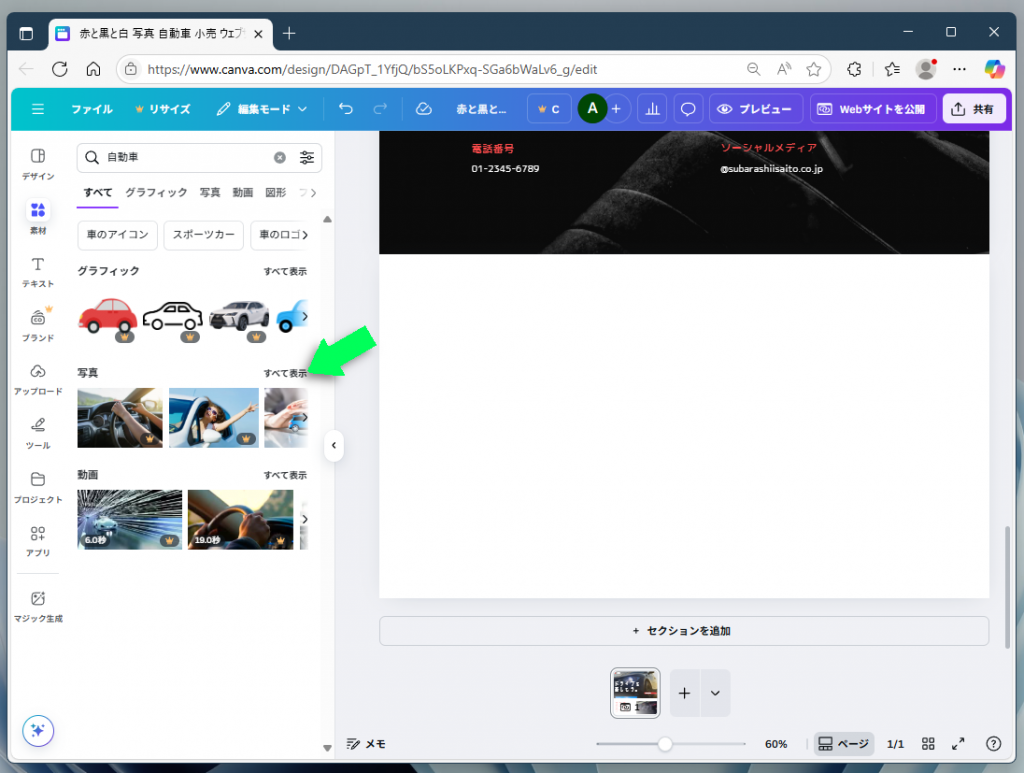
ここでは、検索用語として"自動車"を指定しました。すぐに検索結果の一部が表示されます。今回は画像が目的なので、写真の"すべてを表示"部分をクリックします。
サイドメニューに表示されたから貼り付けたい写真を選んでクリックします。
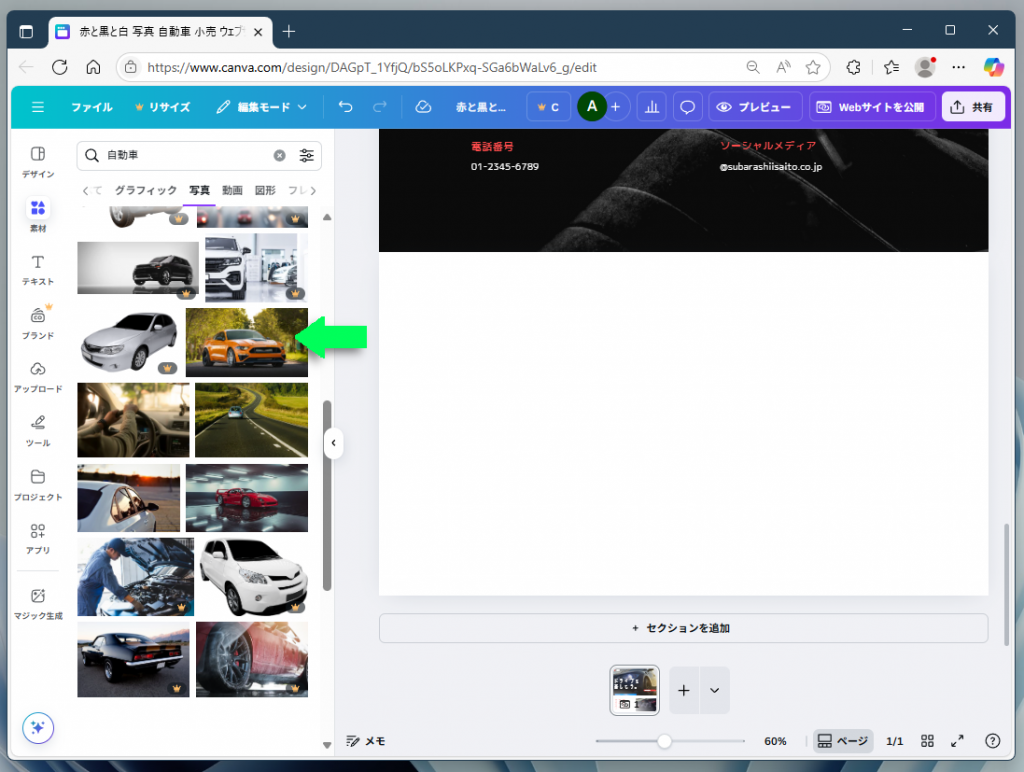
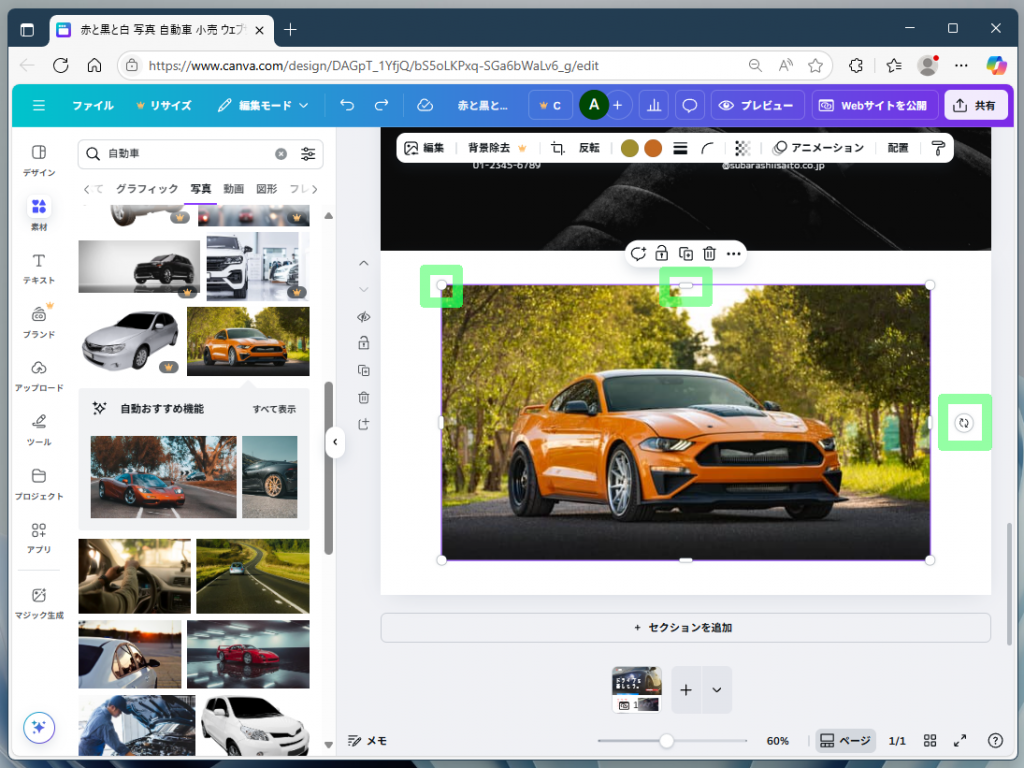
選んだ写真が編集エリアに貼り付けられます。
写真の四隅にあるマーカーをドラッグすることで拡大/縮小が、四辺の中央にあるマーカーをドラッグすることトリミングが行えます。また、写真の並びにあるアイコンを使用すれば、角度の調整(回転)も可能です。
【手持ちの画像を利用する場合】
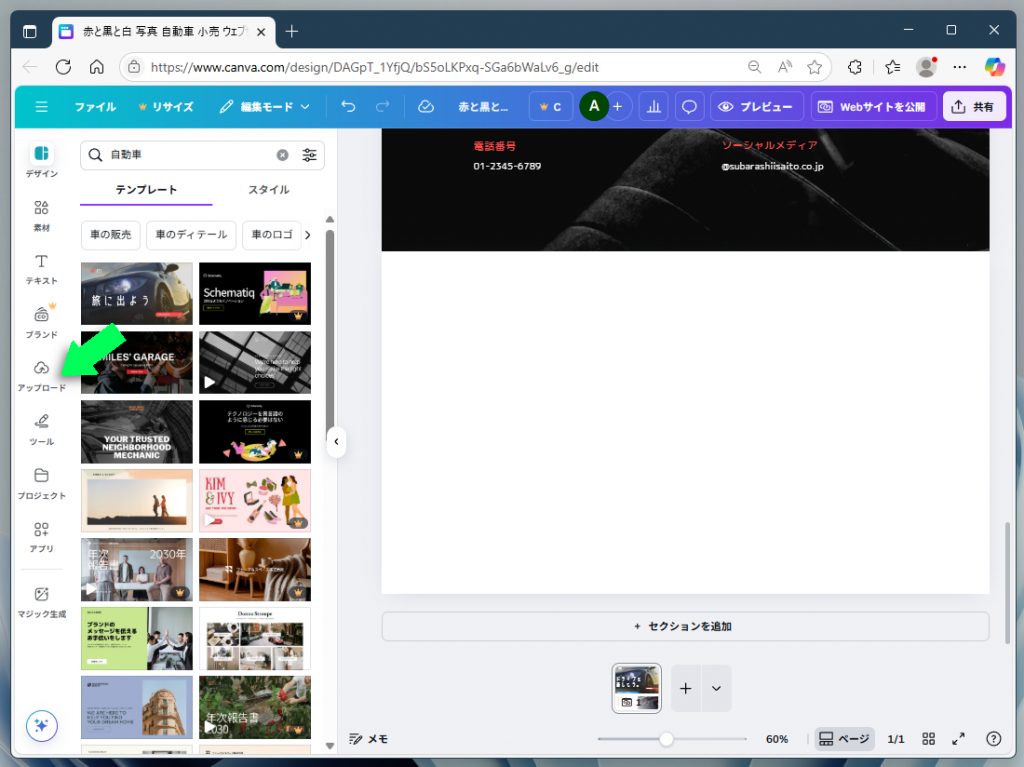
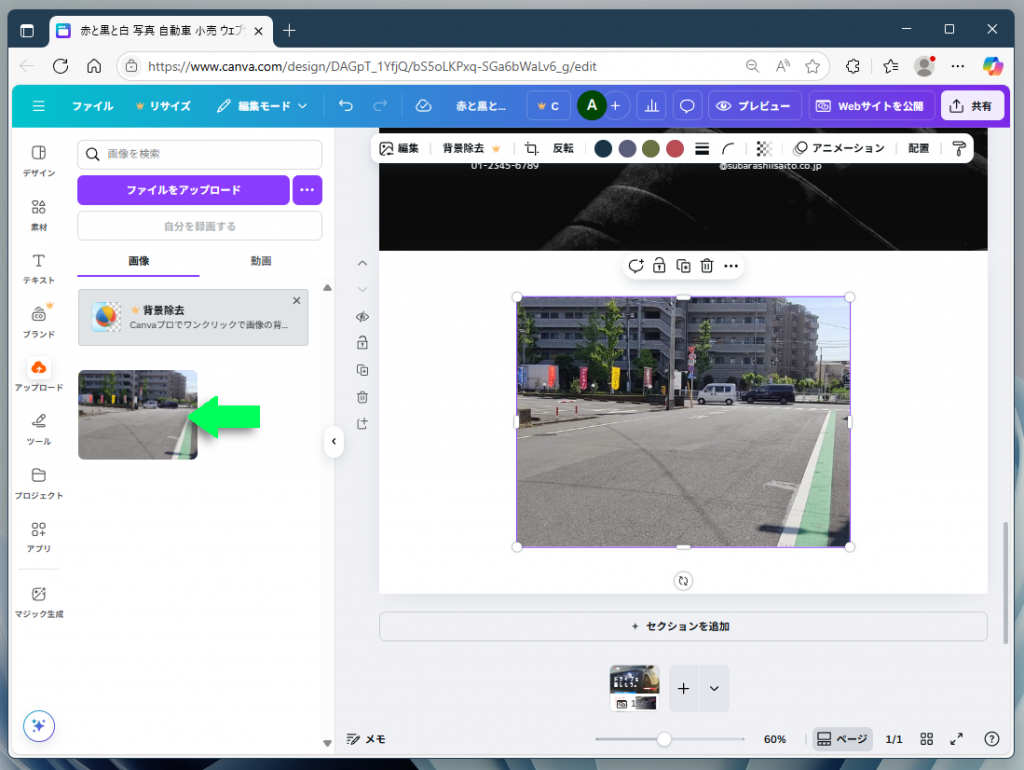
自分で用意した画像データを貼り付けるには、サイドメニューの"アップロード"をクリックします。
"ここにメディアをドラッグしてアップロードするか、アカウントに紐付けてください。"の部分に、手持ちの画像ファイルをドラッグ&ドロップします。
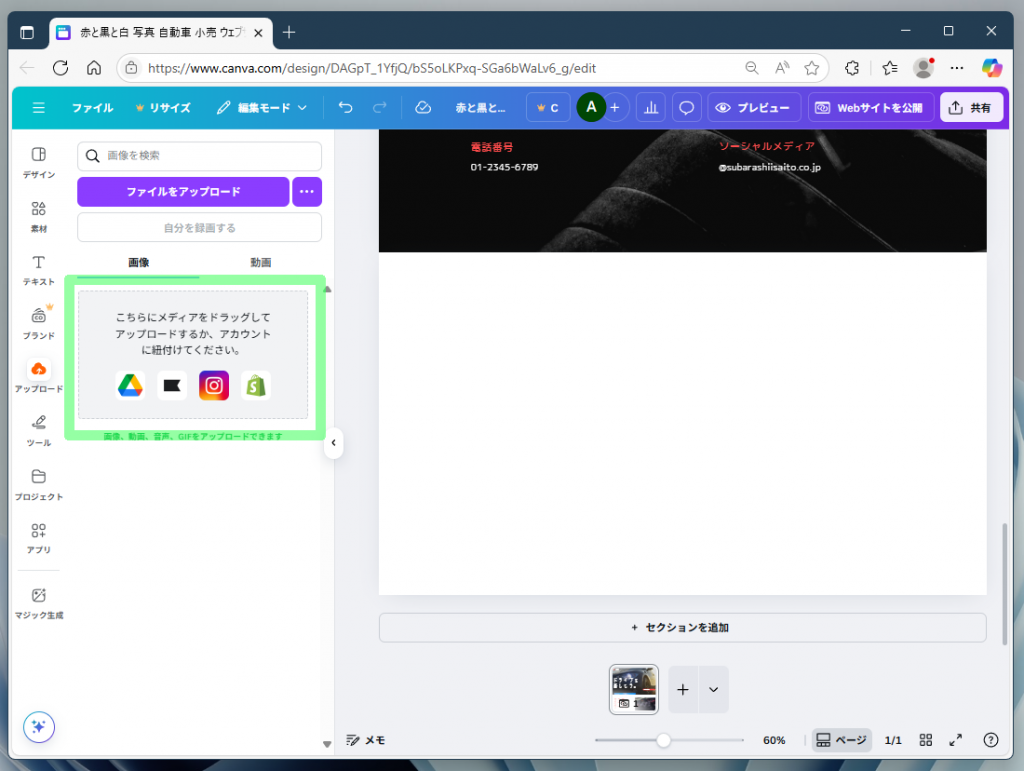
アップロードした画像はサイドメニューにサムネイルが表示されます。これをクリックすると、その画像が編集エリアに貼り付けられます。
サイズ変更やトリミングなど、画像に対する操作は【Canvaの素材を利用する場合】と同じです。
セクション/ページを編集する
セクションを追加すると、現在編集しているページに余白がプラスされます。テンプレートにはない、新たなコンテンツを追加する場合などに使用します。
また、ページを追加すれば、トップページからのリンクで閲覧できる新たなページを作ることができます。これを利用することで、複数ページで構成されたホームページを作れる訳です。
【セクションを編集する】
セクションを追加するには、編集エリアの下にある"セクションを追加"ボタンをクリックします。
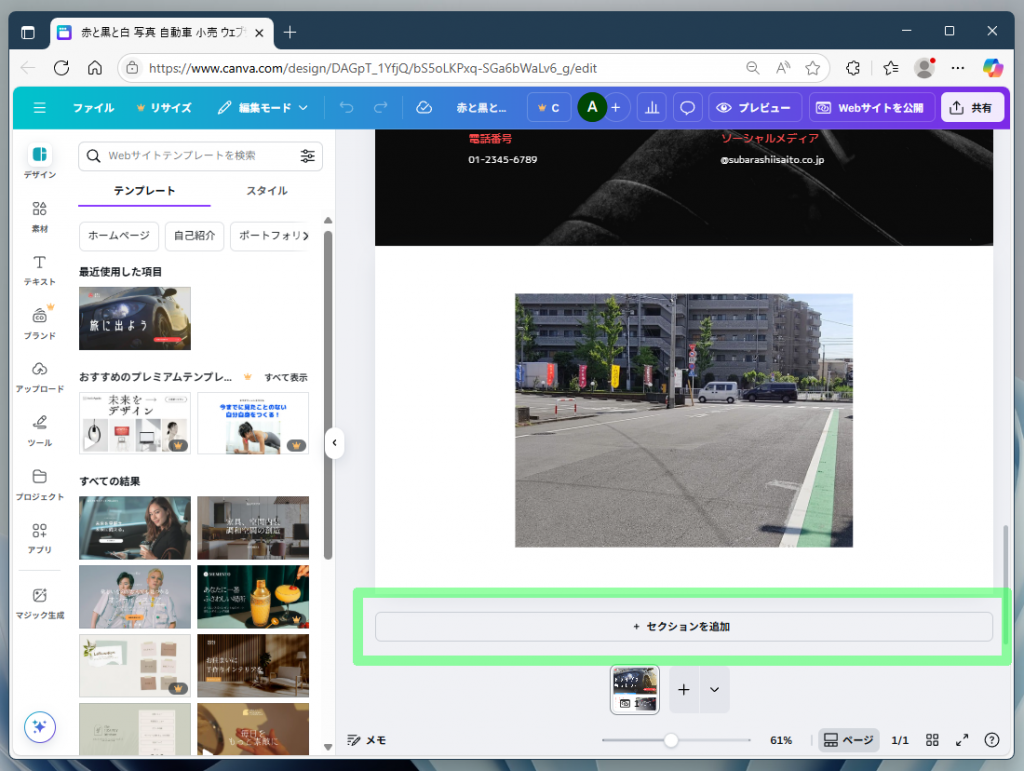
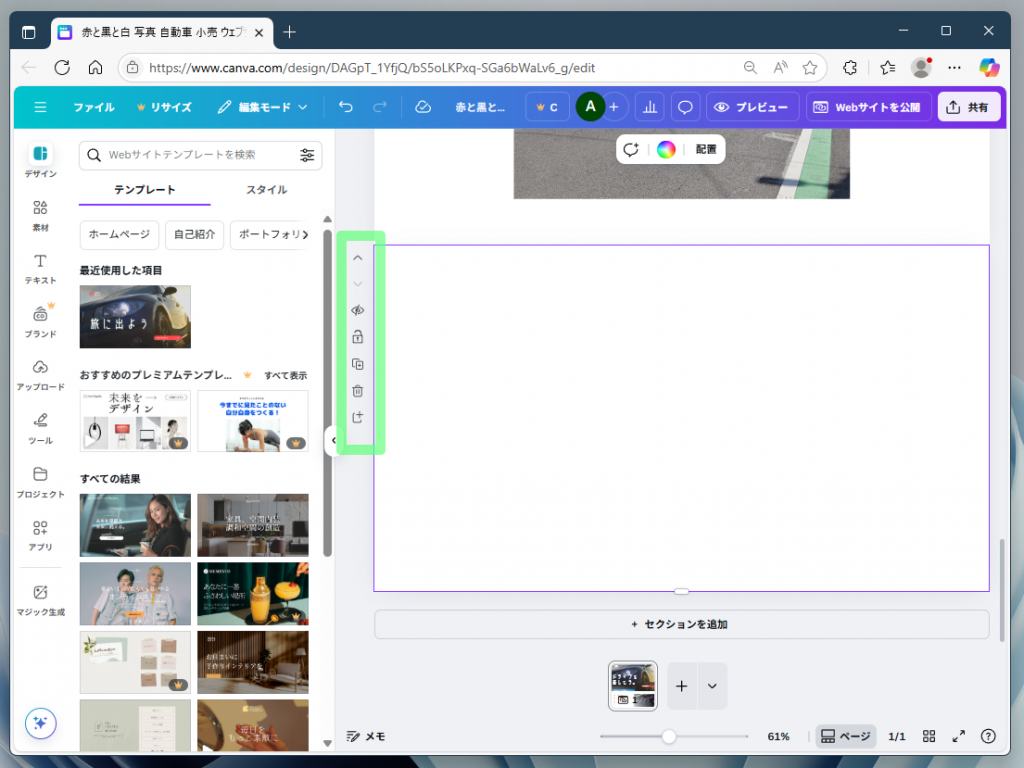
編集エリアの最下部に紫の枠線で示される新たなセクションが追加されました。
セクション横のアイコンメニューでは、上からセクションを移動(上へ)、セクションを移動(下へ)、セクションのロック、セクションの複製、セクションの削除、セクションの追加、といった機能が利用可能です。
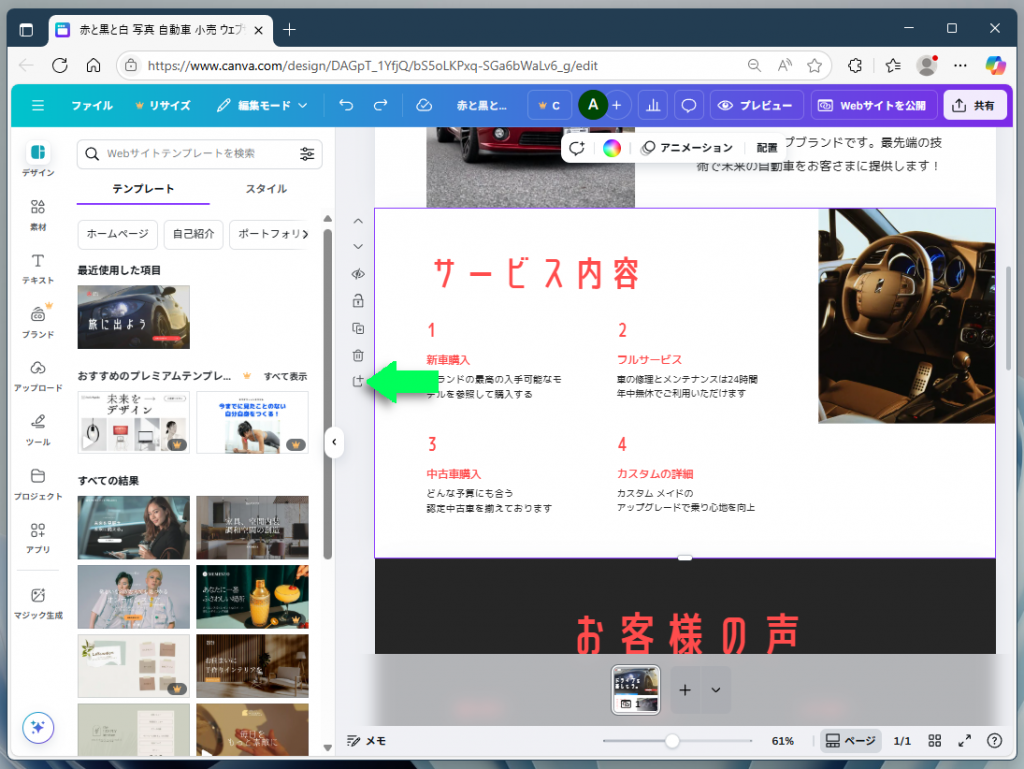
ページの途中にセクションを追加する場合、対象となるセクションをクリックして紫の枠線で囲まれた状態にします。そして、アイコンメニューから"セクションを追加"をクリックします。
下図の場合、"サービス内容"の下にセクションが追加されます。
【ページを編集する】
新たなページを追加するには、編集エリアの下にある"ページを追加"ボタン(プラス型アイコン)をクリックします。
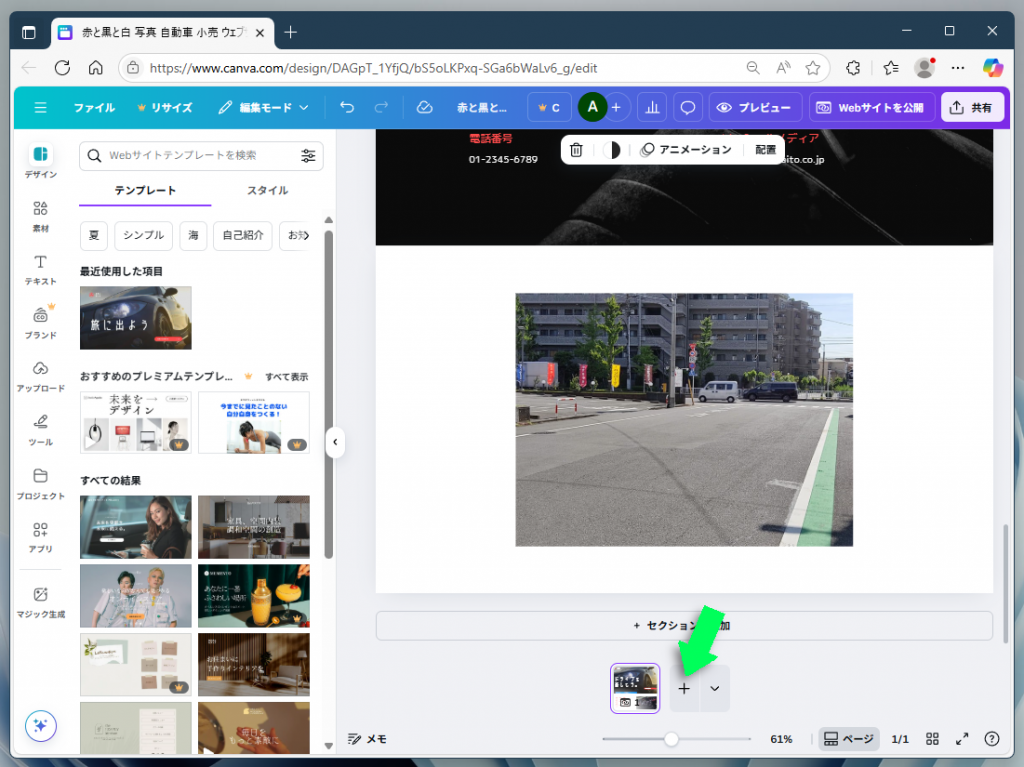
編集エリアに新たなページが表示されます。
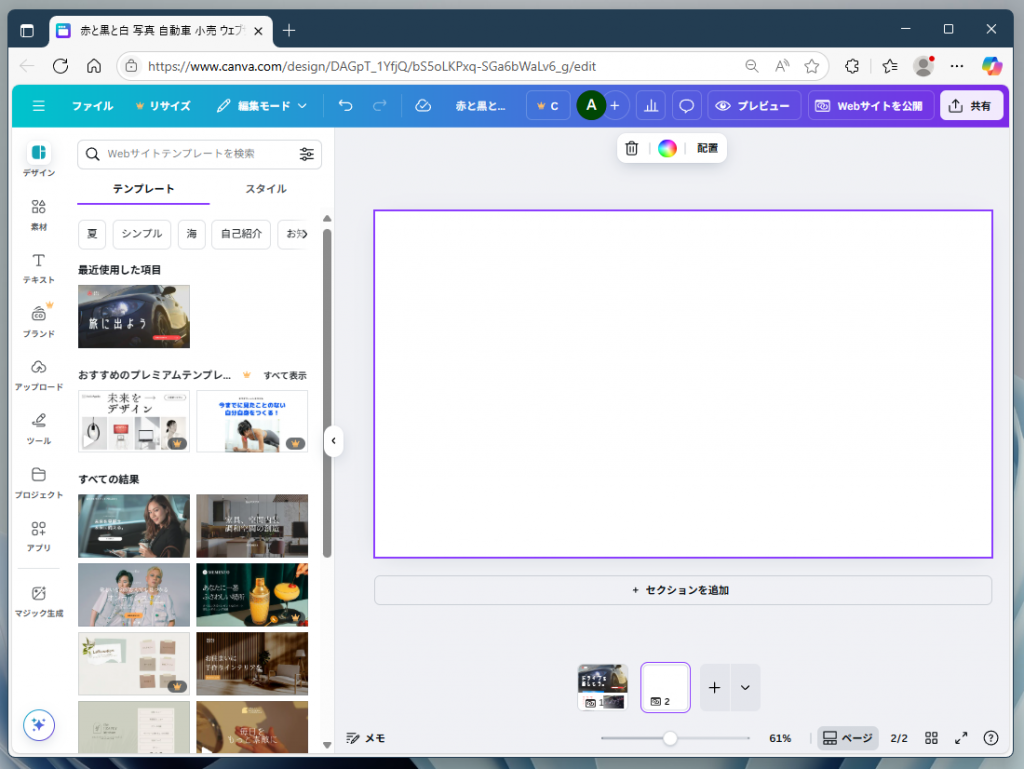
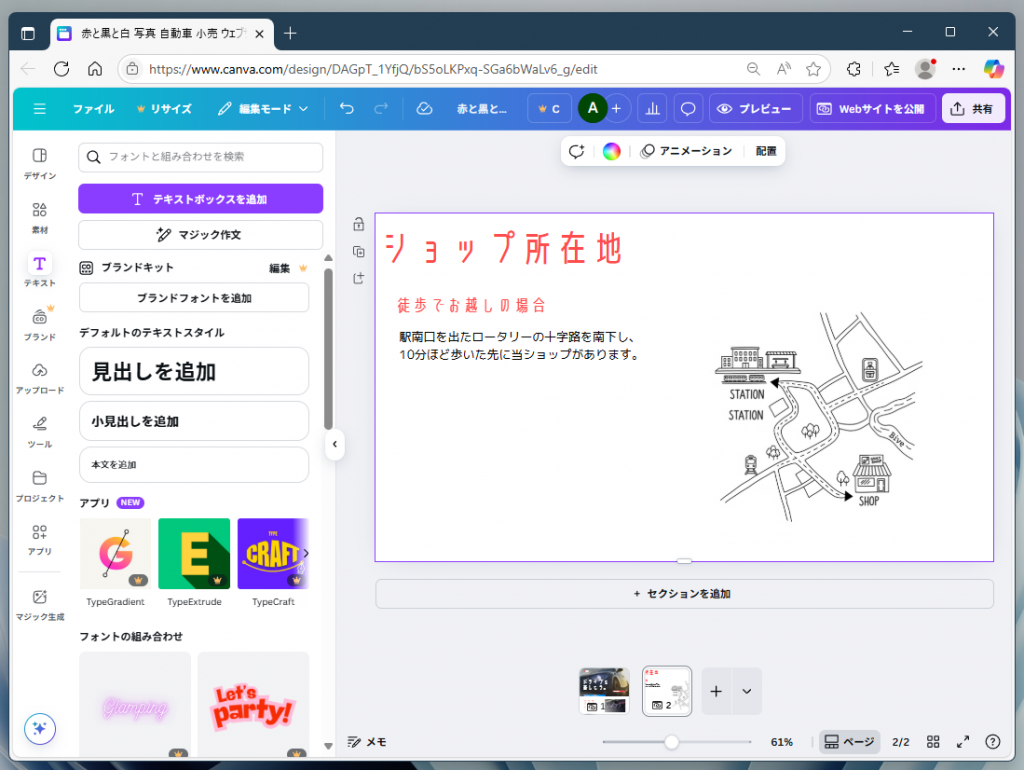
新規ページには、トップページを補完するコンテンツ(例えば取扱商品や詳細情報、店舗の所在地など)を掲載します。ここではショップ所在地の案内にしてみます。
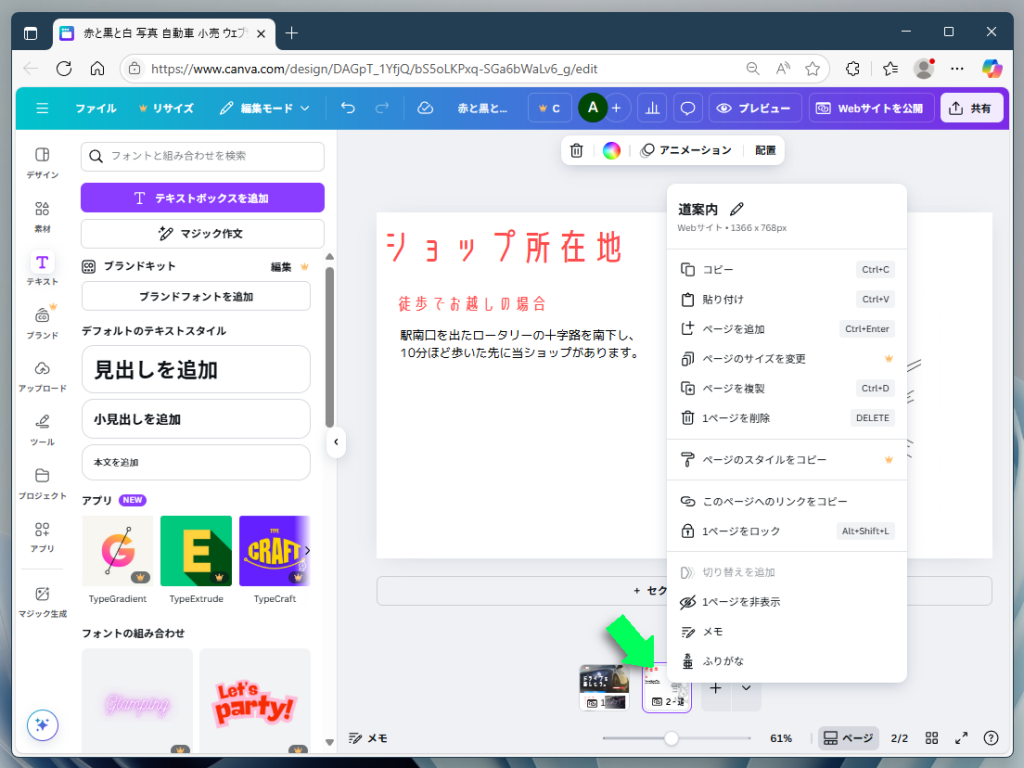
また、ウィンドウ下部にあるページのサムネイルをマウスで右クリックすると、ポップアップメニューが表示されます。
メニューでは、ページ編集のための各種機能が利用できます。
リンクを設置/削除する
Canvaでのホームページ作りでも、リンクの設置は可能です。外部リンクとして他のサイトやページを参照したり、自サイト内の別ページに内部リンクを貼ったりできます。
【テキストにリンクを設置する】
テキストにリンクを設置する場合、まず対象の文字列をドラックして反転させ、直上のツールから"リンク"をクリックします。
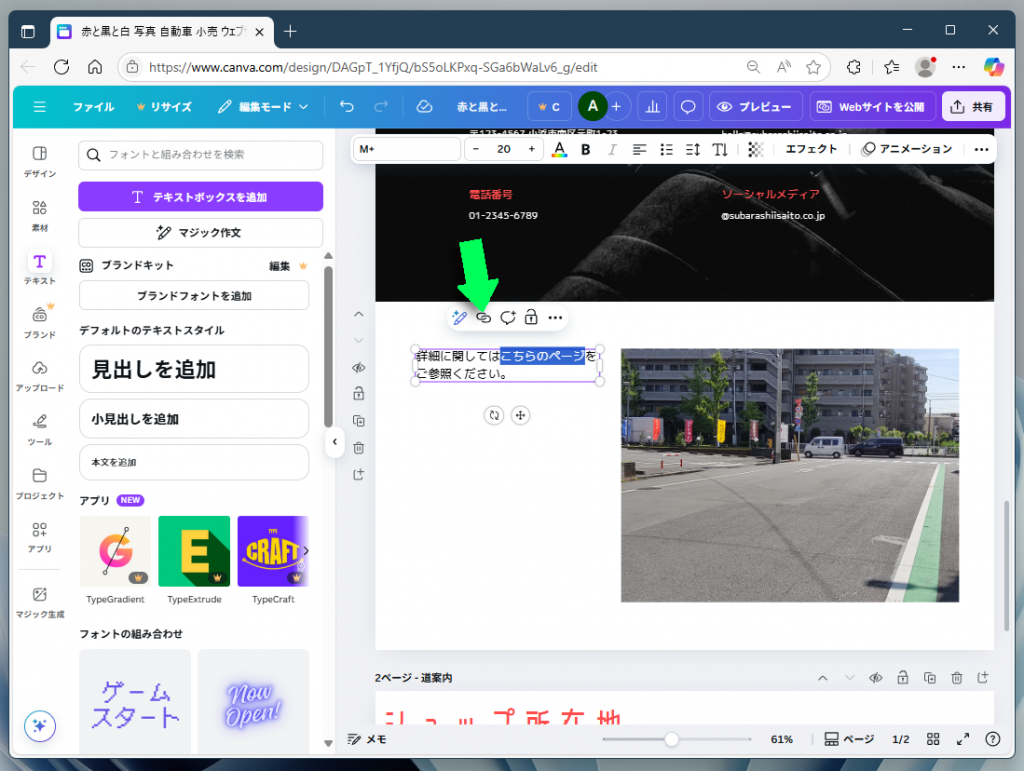
すると、ダイアログがポップアップします。
ダイアログ上部のテキストボックスにURLを入力すれば外部リンク(他サイトのページやコンテンツ)を、ダイアログ下部のリストから選択すれば内部リンク(自サイト内の別ページ)を設置することができます。
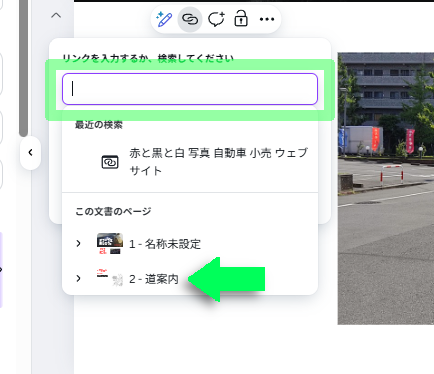
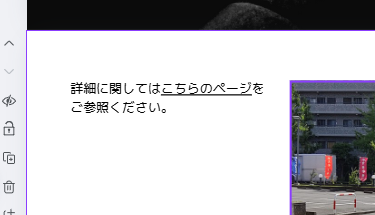
リンクを設置すると、その部分のテキストが下線付きになります。
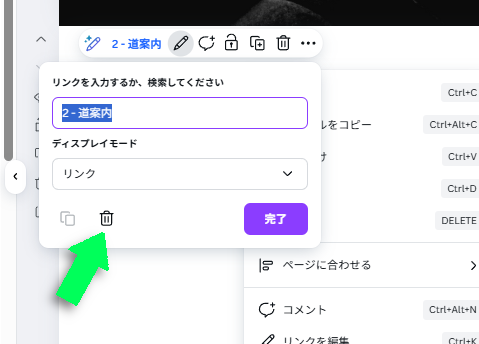
設置したリンクを削除する場合、対象のリンク付きテキストをマウスで右クリックし、表示されたポップアップメニューから"リンクの編集"を選択します。
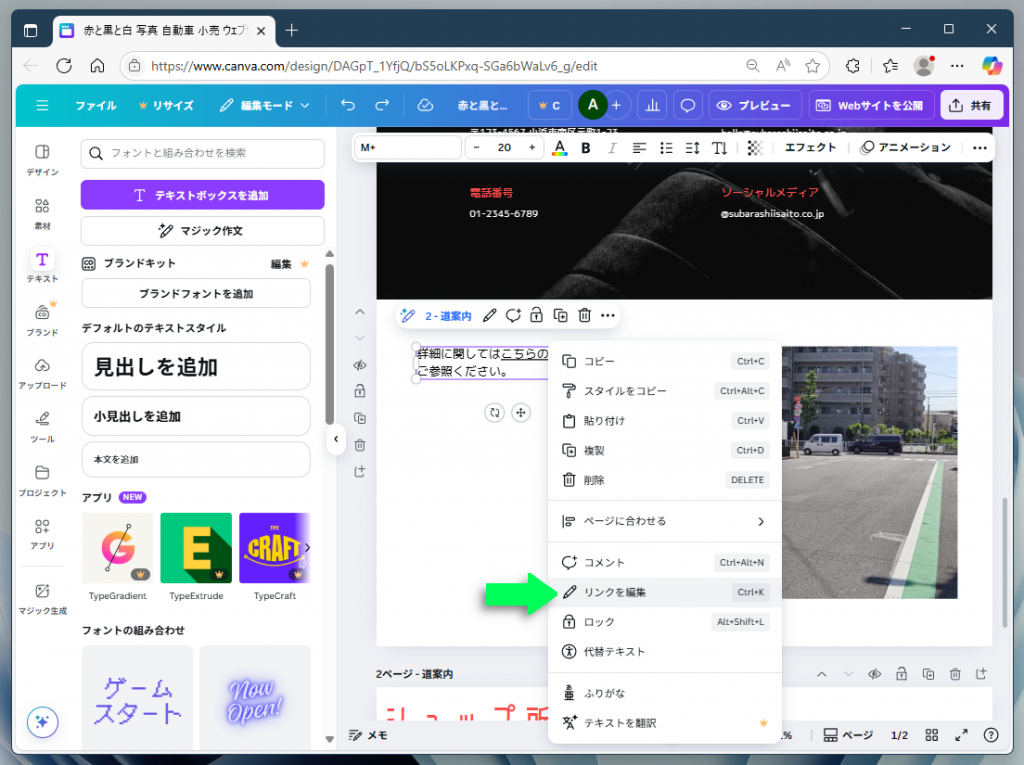
すると、ダイアログが表示されます。そこにあるゴミ箱アイコンをクリックすれば設置したリンクのみが削除されます。テキストは削除されません。
【画像にリンクを設置する】
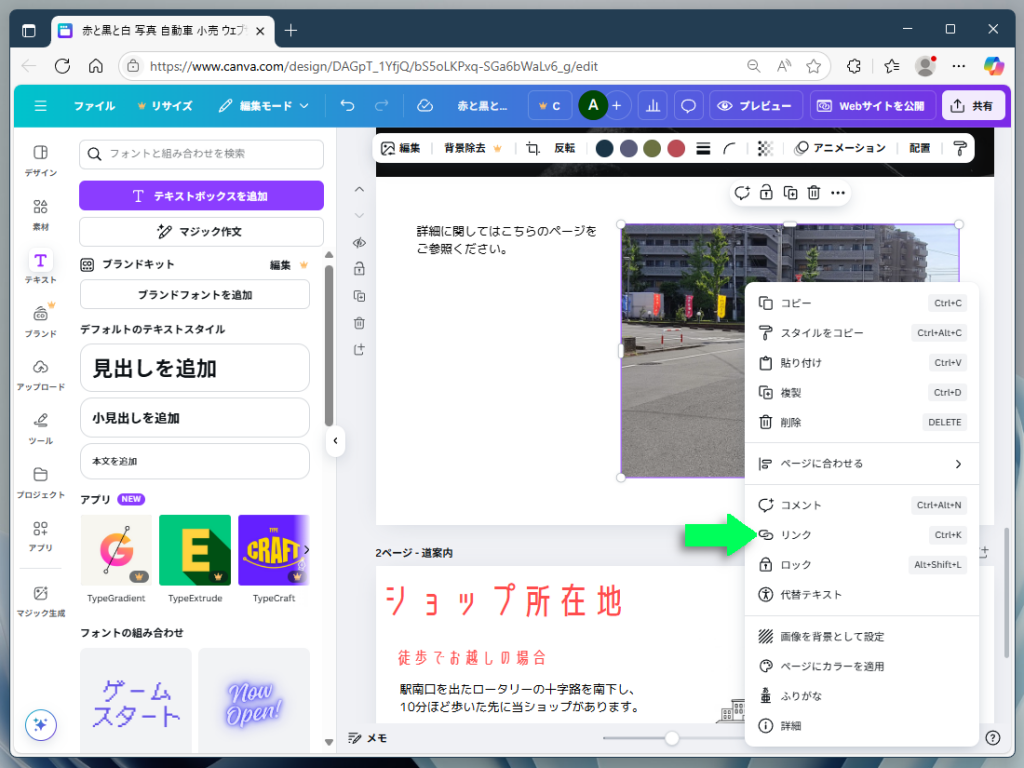
画像にリンクを設置する場合、対象の画像をマウスの右クリックでポップアップメニューを出し、"リンク"を選択します。他の操作は【テキストにリンクを設置する】と同様です。
完成したデザインの保存とホームページの公開
Canvaによるホームページ作りでは、リアルタイムで作業内容が保存されるため、いちいちユーザーが保存する必要はありません。
けれども、明示的に保存したい場合には、ウィンドウ上部の"ファイル"メニューから"保存"を選択すれば、これまでの作業内容を保存することができます。
また、完成したホームページは、インターネット上で公開できます。さらに、Canvaの有料プランでは、カスタムドメイン(独自ドメイン)の設定も可能です。
独自ドメインを設定すれば、URLに好きな文字列を指定でき、より信頼性の高いホームページ運営が可能になります。

独自ドメインの仕組みや取得方法については、独自ドメインとは?おすすめの取得方法やメリット・デメリットを解説の記事で詳しく解説しています。
 https://www.value-domain.com/media/only_domain/
独自ドメインを取得したい方は、まずは希望の文字列が使えるかどうか検索してみましょう。
取得したいドメインをご入力ください
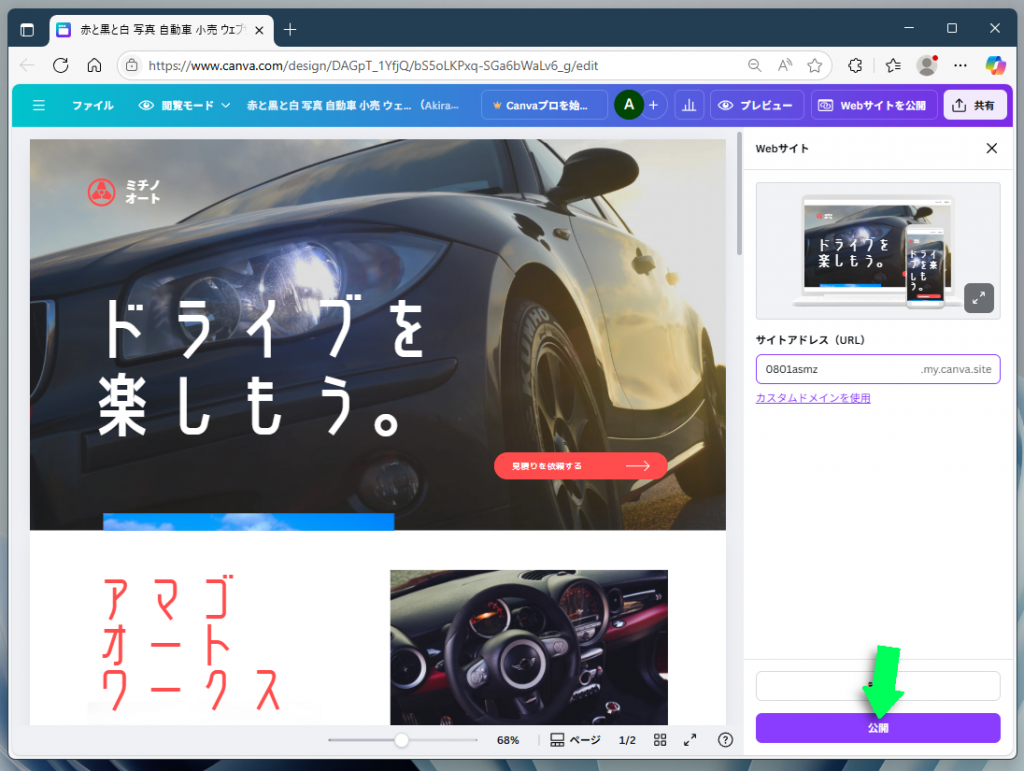
ホームページを公開するには、ウィンドウ上部にある"Webサイトを公開"ボタンをクリックします。
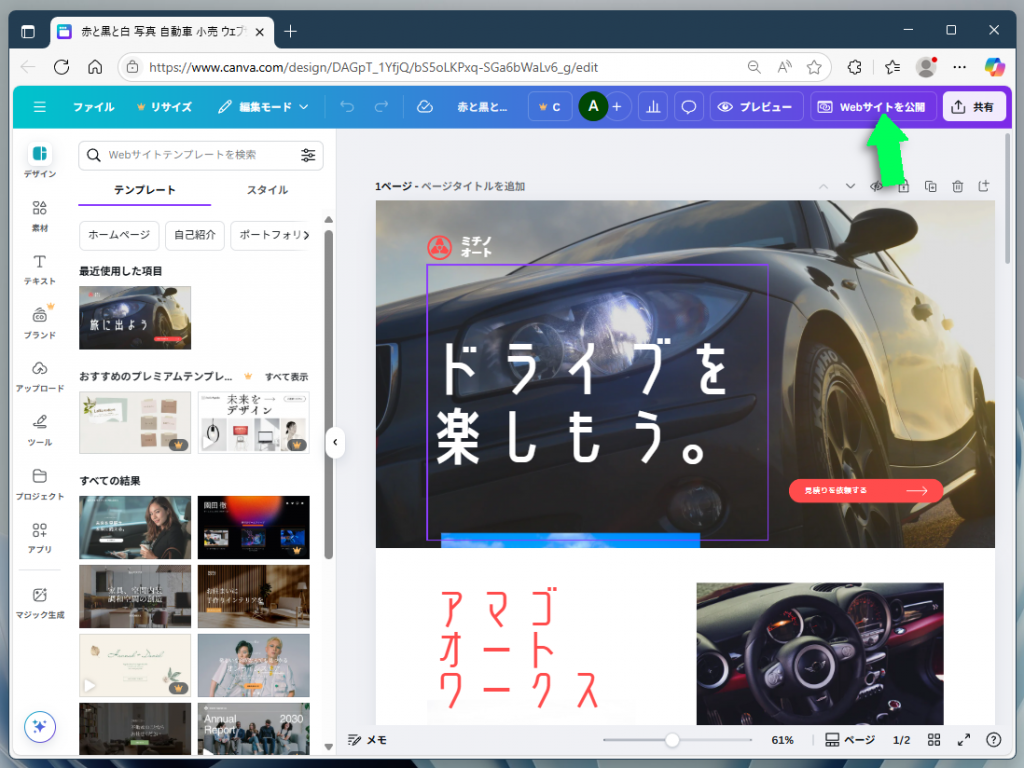
すると、画面がリフレッシュされ、ウィンドウ右側に新規ペインが表示されます。"サイトアドレス(URL)"のテキストボックスに、ユニークなサブドメイン名を入力します。
※サブドメインとは?独自ドメインをさらに分けて利用するための仕組みです。たとえば「example.com」が独自ドメインなら、「blog.example.com」や「shop.example.com」といった形で用途ごとに区切って運用できます。
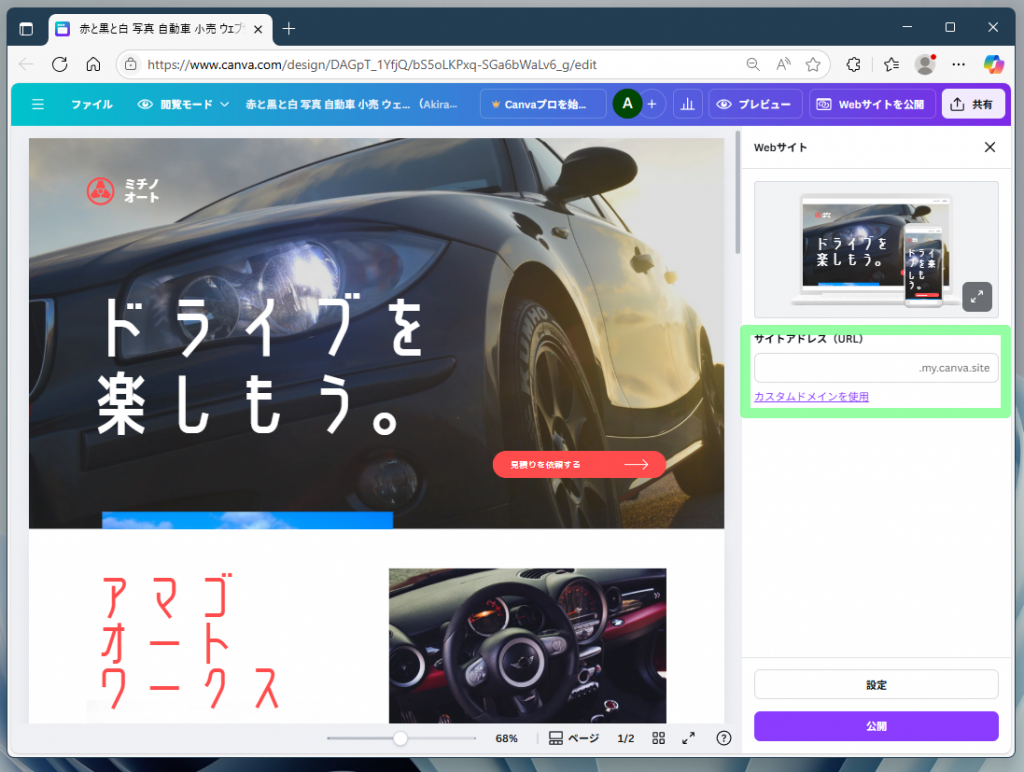
無料プランでは、サイトのURLは必ず「〇〇.my.canva.site」という形になり、自由に決められるのは「〇〇」の部分(サブドメイン)のみです。
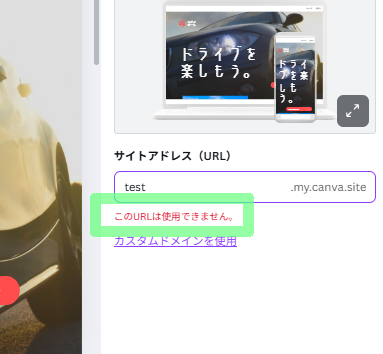
入力したサブドメインがすでに使われている場合、"このURLは使用できません。"というメッセージが表示されます。
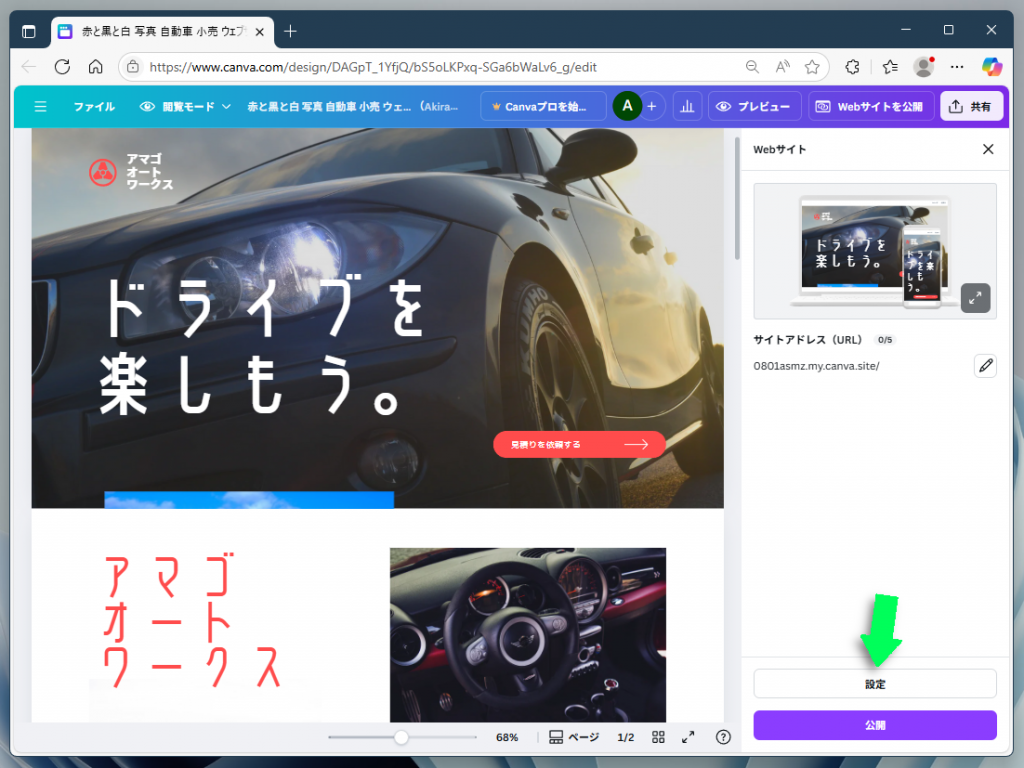
他のユーザーとダブらないユニークな文字列を入力したら、続いては"設定"ボタンをクリックします。
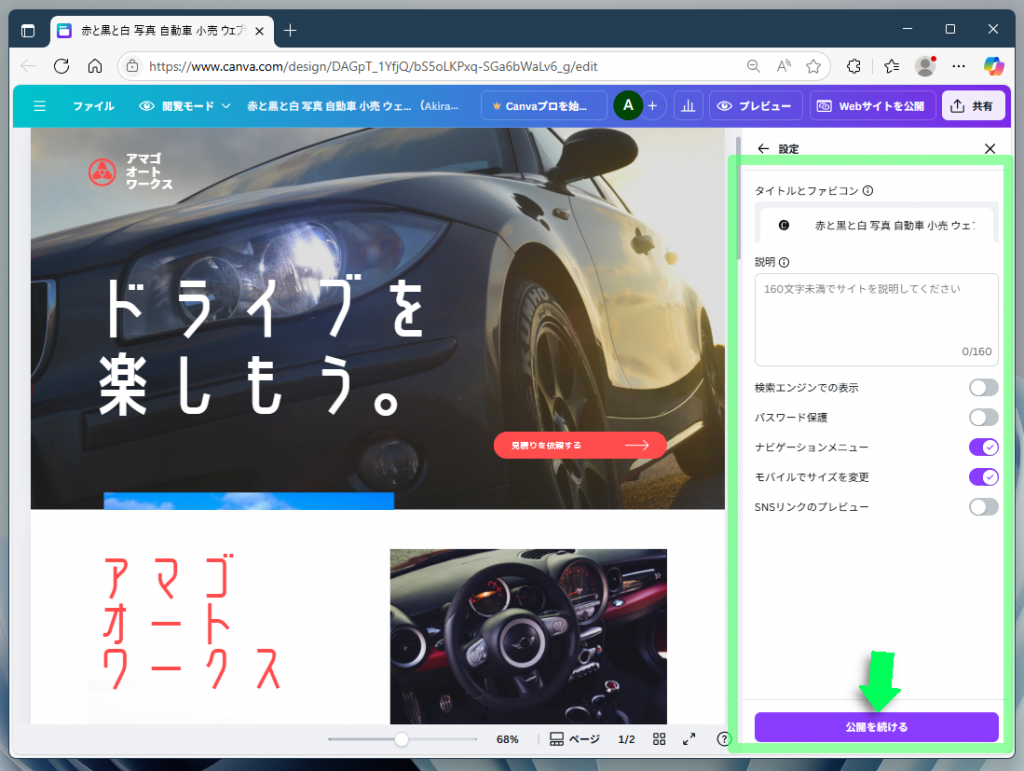
設定では、Webサイトの説明文(descriptionタグ)や検索サイトへの掲載可否、パスワードを知っているユーザーだけに閲覧に制限するパスワード保護など、公開時のオプションを設定できます。
設定が完了したら、"公開を続ける"ボタンで設定画面を抜けます。
最後に"公開"ボタンをクリックすれば、指定したURLでサイトが公開されます。
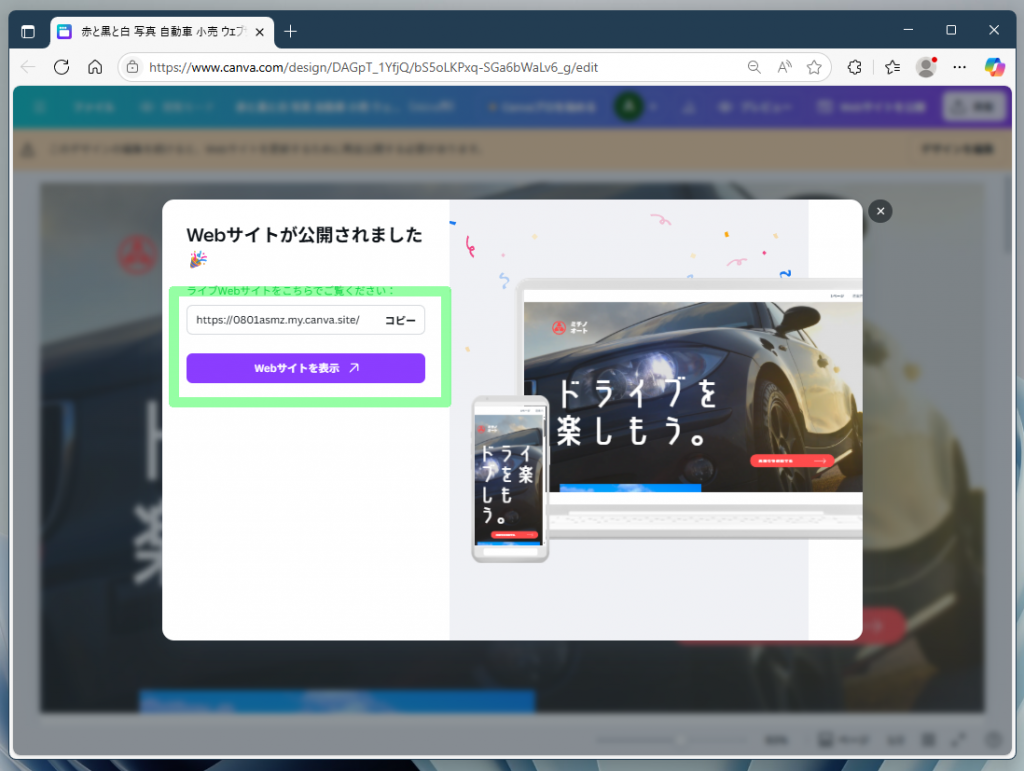
これで、作成したホームページが公開されました。同時にダイアログが開き、Webサイトの公開を知らせてくれます。
ダイアログに表示されたURLをコピーすれば他のWebブラウザで、"Webサイトを表示"ボタンでは現在のWebブラウザの別タブで、公開したホームページの表示が可能です。
Canvaでホームページを作成する際の注意点

ここでは、Canvaでホームページを作る際に注意すべき点を紹介します。
独自ドメインの利用には別途料金が必要
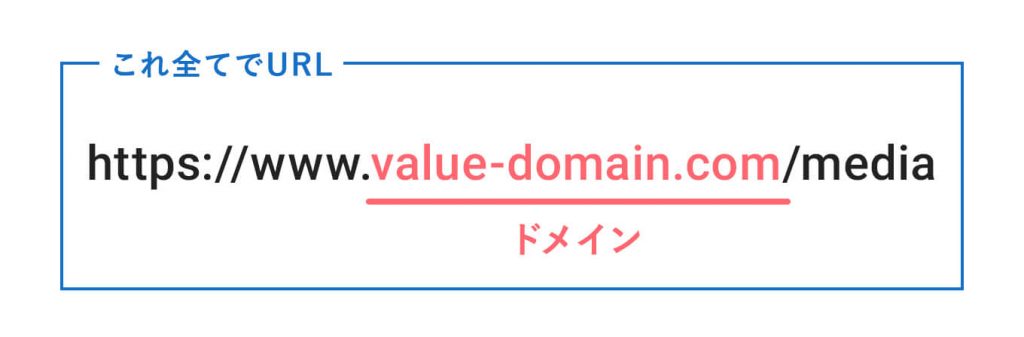
Canvaで独自ドメインを使うには、Canva Pro(月額1,500円程度)を契約するか、Canva上で新たにドメインを購入する必要があります。いずれも別途費用がかかり、長期的にみるとコスト負担が大きくなりがちです。また、手持ちのドメインを利用する場合には、ご自身でDNSを設定する必要があります。
一方、Value DomainのレンタルサーバーブランドであるコアサーバーCORE-Xなら、月額390円〜でサーバーと独自ドメインがセットで利用可能。さらに、利用を続ける限り独自ドメインの更新料が永久無料になるため、長期運用でのコストメリットは圧倒的です。
加えて、コアサーバーCORE-XにはWordPressの自動インストール機能も備わっており、Canvaのような簡単さに加えて、デザインの自由度や拡張性も格段に高い本格的なホームページ運用が可能です。
WordPressは世界中で利用されている人気CMSで、Canvaよりも自由度が高く、拡張性に優れた本格的なホームページ運用が可能です。

 https://www.value-domain.com/media/wordpress/
デザインデータを他サーバーへ移行できない
Canvaで作成したホームページのデザインは、Canva専用のシステム上で動いているため、そのまま他のレンタルサーバーへ移行して利用することはできません。
HTMLやCSSなどのソースコードを自由に書き出すこともできないため、「将来的にWordPressや他のサーバーへ移したい」と考えている方にとっては制約になります。
そのため、
- 将来的にブログや複数ページのサイトへ拡張したい
- 他サーバーやCMSに移行して長期的に運用したい
と考えている方には、はじめからWordPressなど移行性の高いサービスを選んでおくのがおすすめです。
 https://www.value-domain.com/media/homepage-create-which/
SEO設定の自由度が低い
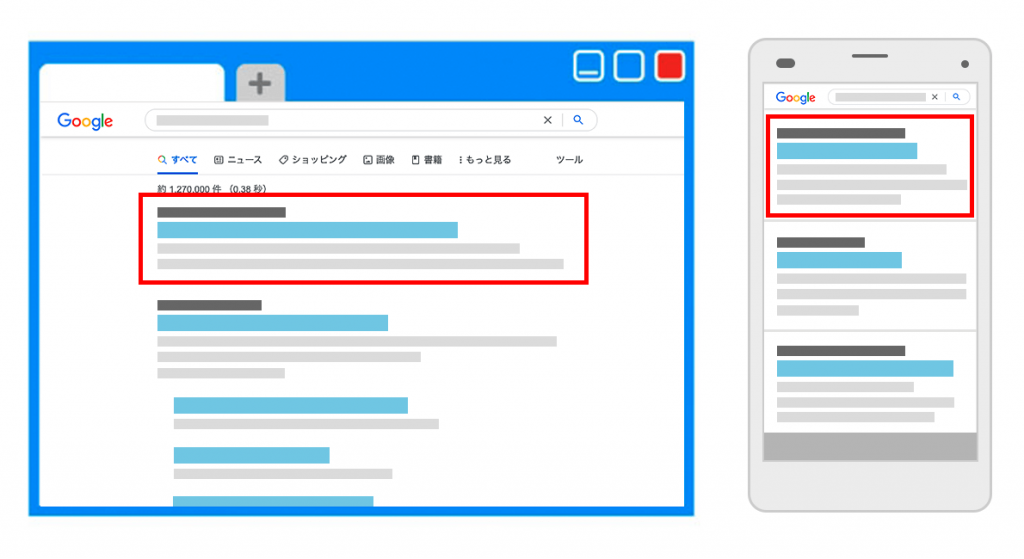
Canvaではメタタグや構造化データといった細かいSEO設定が難しく、本格的に検索結果で上位を目指したい人にはやや物足りない点があります。
そもそもSEO(検索エンジン最適化)とは、Googleなどの検索エンジンで自分のホームページを見つけてもらいやすくするための工夫のことです。例えば、ページタイトルや説明文(メタディスクリプション)を正しく設定するだけでも、検索結果でのクリック率やアクセス数が変わってきます。
SEOの基本や効果的な対策について詳しく知りたい方は、SEOとは?初心者向けにわかりやすく解説の記事も参考になります。

 https://www.value-domain.com/media/seo/
商用利用時のライセンス確認

基本的に、Canvaで提供された素材を使ってホームページを公開することに関して問題はありません。
ただし、「自分なりに手を加えて完成させたオリジナルのデザイン」であることがポイントになります。
テンプレートを丸ごと流用したり、最小限の変更しか行っていない場合、オリジナルではないと判断され、商用利用は許可されません。
また、ご自身で用意した画像や動画を使用する場合、それらの権利にも気を配る必要があります。
Canvaでのホームページ作成に関するよくある質問

ここでは、Canvaを使ったホームページ作りでよく聞かれる質問に回答します。
複数ページ構成のホームページをCanvaで作れる?
Canvaでは、基本的に1ページ単位でのデザインが原則となっており、公開時も1ページのWebサイトとなります。
しかし、複数のページを作成し、それらを内部リンクを結ぶことで、実質的に複数ページ構成のサイトのように見せることは可能です。
なお、シンプルに1ページ型のホームページを作成したい場合は、LPtoolsを使ったお店のホームページ作成もおすすめです。直感的な操作で1枚完結のサイトを公開できるため、店舗やサービス紹介用のページをサクッと作りたい方に最適です。
 https://www.value-domain.com/media/howtomake-shop-homepage/
CanvaでSEO対策は可能?
Canvaでもページタイトルや説明文といった基本的なSEO設定程度は可能です。ただし、メタタグや構造化データ、プラグインによる最適化など、専門的なSEO設定までは対応できません。そのため、本格的に検索上位を狙いたい場合には物足りなく感じるでしょう。
初心者の方で「将来的にSEOでアクセスを伸ばしたい」と考えているなら、WordPressでのホームページ作成をおすすめします。WordPressは世界中で利用されているCMSで、SEOに強いテーマやプラグインが豊富に揃っており、検索エンジンに評価されやすいサイト作りができます。

 https://www.value-domain.com/media/make-wordpress-homepage/
無料プランでもホームページは作れる?
無料プランでは、使える素材のバリエーションが少なかったりしますが、ホームページ作りは可能です。
また、Canvaの既定ドメインになりますが、作成したホームページをインターネット上で公開することもできます。
一方で、本格的に集客やブログ運営まで考えるなら、無料で始められるWordPressの導入方法もチェックしてみてください。将来的な拡張性やSEOの強さを重視するなら、WordPressの方が安心です。

 https://www.value-domain.com/media/start-wordpress-free-2/
他のツールと比較した際のメリットは?
他のホームページ作成ツールと比べて、Canvaはデザイン性と操作性に優れています。初心者でも分かりやすく、制作スピードも早いため、デザインに自信がない人にもお勧めです。
ただし、WordPressやWixなどと比較した場合、以下の点には注意が必要です。
- SEOやアクセス解析の設定が限定的
- ページの自由な階層構造が作りづらい
- 独自ドメインの利用にはProプランが必要
すなわち、デザイン性や制作スピード、手軽さを重視する方にはCanvaがお勧めとなります。
けれども、本格的な集客やブログ運用、ホームページの収益化を考えている方にはWordPressを始めとしたCMS(コンテンツマネジメントシステム)の方が適している場合もあります。自分の目的や運営スタイルに合わせて、最適なホームページ作成ツールを選ぶことが大切です。
まとめ:Canvaならホームページ作成から公開まで簡単にできるけど…
Canvaは、初心者にも優しく、簡単な操作でホームページを公開まで完了できます。
まずは無料でCanvaを試して、自分の目的に合うかどうかを判断するのがオススメ。実際に操作してみることで、理解を深めることができます。
ただし、独自ドメインやSEOにこだわるのなら、有料プランや他サービスとの併用を検討すべきです。
| Canva | コアサーバー(CORE-X)+WordPress | |
|---|---|---|
| 利用料金 | 無料〜 Canva Pro:約1,500円/月 | 月額390円〜 (ドメイン永久無料特典あり) |
| 独自ドメイン | Proプラン契約 or 別途購入が必要 | 利用を続ける限り更新料が無料 |
| SEO対策 | タイトル・説明文のみ設定可能 | プラグインや構造化データ設定など本格的に対応可能 |
| サイト構成 | 1ページが基本(リンクで擬似的に複数ページ化) | 複数ページ・ブログ運営も自在 |
| デザイン | テンプレート豊富、操作が直感的 | テーマ・プラグインで自由度が高い |
| 公開までの流れ | Canva上でデザイン → 公開ボタン | サーバー契約&WordPress自動インストールで即運用開始 |
| 向いている人 | ・デザイン性を重視したい ・まずは無料でホームページを試したい ・シンプルな1ページサイトをすぐ公開したい | ・独自ドメインをずっと無料で使いたい ・SEOや集客を本格的に強化したい ・複数ページ構成のサイトやブログ運用をしたい ・WordPressで自由にデザイン・機能を拡張したい |
特に「独自ドメインをずっと無料で使いたい」「もっと自由にホームページを運用したい」と考えている方には、ドメイン永久無料のコアサーバーCORE-Xは要チェックです。
コアサーバーCORE-Xなら、独自ドメインとサーバーの同時申し込みにより、WordPressが自動でインストールされ、面倒な設定も必要なく、すぐに本格的なサイト運営を始められます。
さらに、全世界で多数のユーザーに愛されるWordPressなら、コミュニティの知見も活かせるのはもちろん、サイトの外観を変更するテーマや、機能を強化するためのプラグインも豊富にそろっています。
しかも、WordPress自体は無料で利用可能。Canvaプロを使い続けた場合と、コアサーバーCORE-X(+WordPress)を使い続けた場合のコスト比較も参考にしていただけたら、と思います。
ドメインが実質0円(年間最大3,889円お得)になるサーバーセット割特典、
V2プランが初期費用無料・30%OFF(月額390円→273円)の
30周年 3連勝・感謝キャンペーンを展開中です。
最新のキャンペーンはこちらから
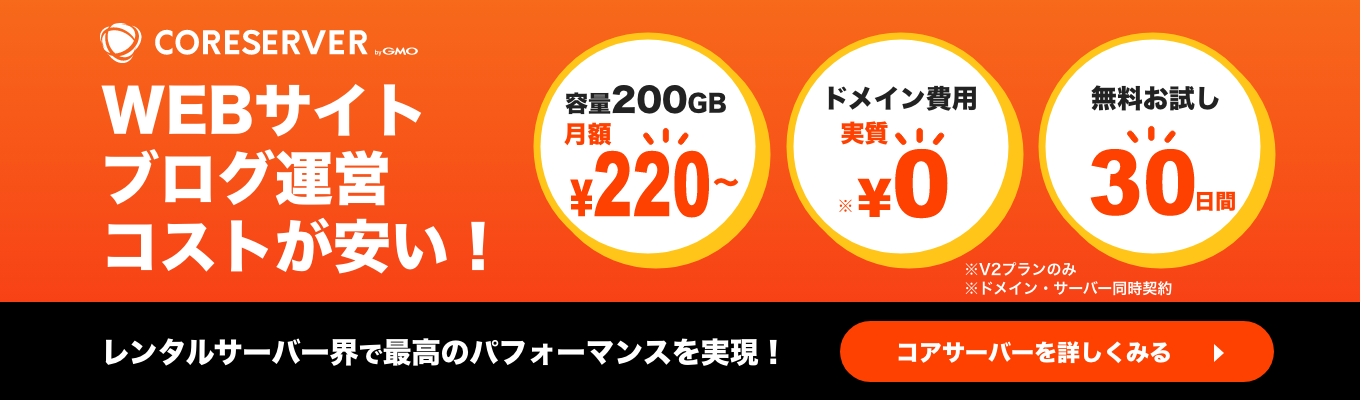
ドメイン・サーバー同時契約でドメイン費用永久無料(年間最大3,889円お得)
是非、お得なこの機会にご利用ください。最新のキャンペーンはこちらから

※ユーザーノートの記事は、弊社サービスをご利用のお客様に執筆いただいております。
コロナ禍の緊急事態宣言でも生活がほとんど変わらなかった、おウチ大好きテクニカル系ライター。好物はPC、スマホ、ガジェット、そしてコタツ。






 目次へ
目次へ